
كيفية إصلاح نماذج WP Fluent لا ترسل بريدًا إلكترونيًا
نشرت: 2021-05-21هل WP Fluent Forms لا ترسل إشعارات بالبريد الإلكتروني عند تقديم النماذج على الموقع الإلكتروني؟
يعد تسليم رسائل البريد الإلكتروني الخاصة بنماذج الاتصال أمرًا مهمًا لأنها إحدى الطرق التي قد يحاول القراء الوصول إليك بها.
في هذا الدليل ، سنوضح لك كيفية حل مشكلة تسليم البريد الإلكتروني حتى لا يفوتك أي إشعار آخر مهم بالبريد الإلكتروني.
أصلح رسائل البريد الإلكتروني الخاصة بـ WP Fluent Forms الآن
لماذا لا يعمل نموذج الاتصال الخاص بي على WordPress؟
في بعض الأحيان ، قد يؤدي خطأ بسيط في إعدادات نموذج الاتصال إلى حدوث مشكلات في تسليم البريد الإلكتروني.
بشكل افتراضي ، يستخدم WordPress وظيفة PHP mail() لإرسال رسائل البريد الإلكتروني من موقع الويب الخاص بك. هذا غير موثوق به ويمكن أن يسبب مشاكل في تسليم البريد الإلكتروني بسبب خطأ في تهيئة الخادم. تقوم بعض شركات الاستضافة بتعطيله تمامًا لمنع إساءة استخدام الخادم.
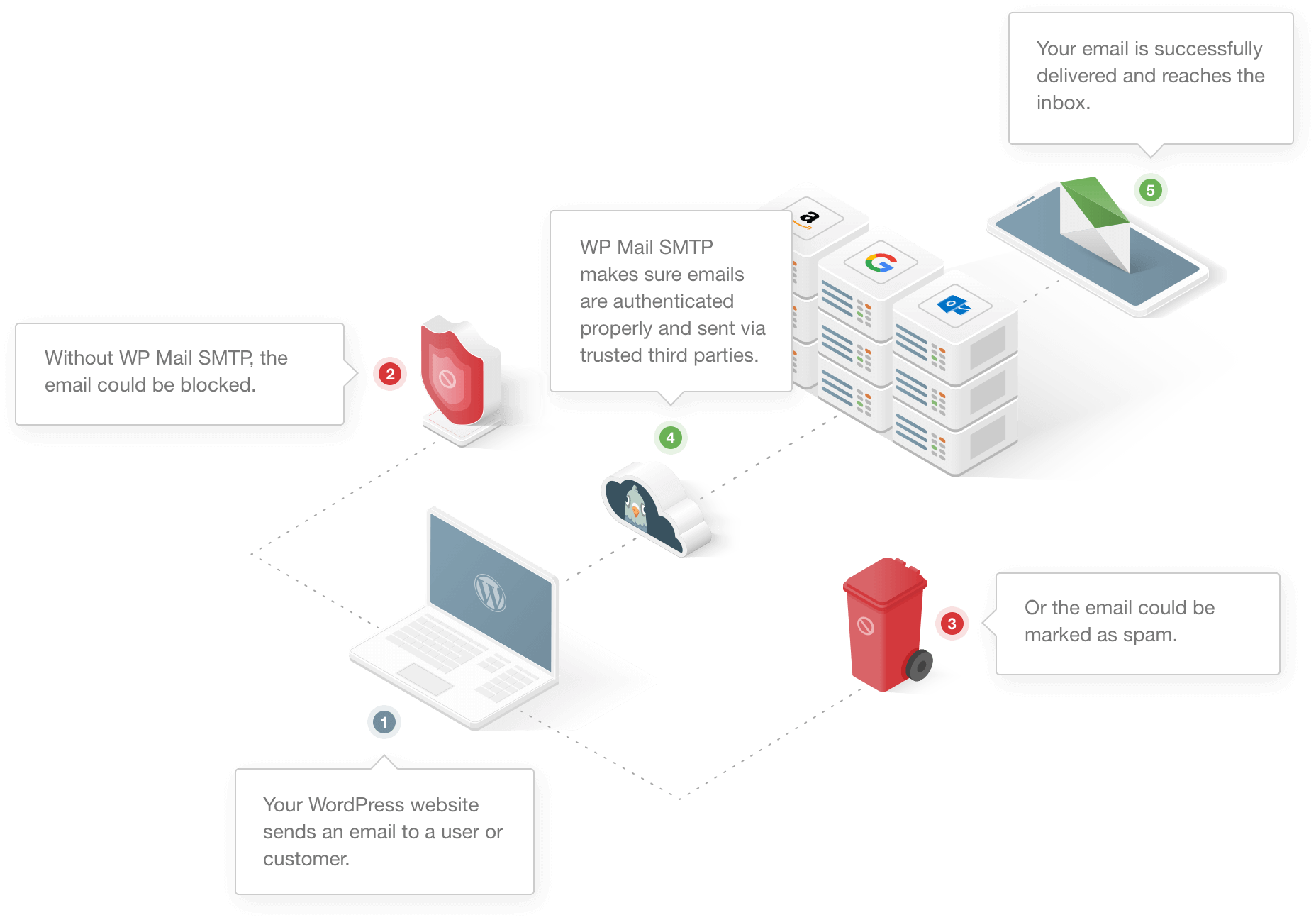
سبب رئيسي آخر هو عدم التحقق من رسائل البريد الإلكتروني المرسلة من WordPress. يستخدم WordPress عنوان البريد الإلكتروني الافتراضي ([البريد الإلكتروني المحمي]) لإرسال جميع رسائل البريد الإلكتروني من موقع الويب الخاص بك.
هذا ليس عنوانًا حقيقيًا في معظم مواقع الويب. تضع معظم تطبيقات عميل البريد الإلكتروني علامة على رسائل البريد الإلكتروني الواردة من عناوين مثل البريد العشوائي. في بعض الأحيان ، يتم حظر رسائل البريد الإلكتروني ولا تصل حتى إلى مجلد البريد العشوائي.
دعونا نرى كيف يمكننا حل المشكلة باستخدام مكون SMTP الإضافي. إذا كنت تستخدم Fluent CRM ، فلدينا دليل منفصل حول إصلاح رسائل البريد الإلكتروني لـ Fluent CRM.
كيفية إصلاح نماذج WP Fluent لا ترسل بريدًا إلكترونيًا
الآن بعد أن عرفت سبب المشكلة ، اتبع الخطوات التالية لحل المشكلة.
- تحقق من إعدادات البريد الإلكتروني في WP Fluent Forms
- قم بتثبيت البرنامج المساعد WP Mail SMTP
- اختر خدمة SMTP
- تمكين تسجيل البريد الإلكتروني
دعنا أولاً نتحقق من إعدادات الإشعارات في WP Fluent Forms.
الخطوة 1: تحقق من إعدادات البريد الإلكتروني في نماذج WP Fluent Forms
بشكل افتراضي ، سترسل WP Fluent Forms جميع رسائل البريد الإلكتروني إلى البريد الإلكتروني للمسؤول. إذا لم تكن تتلقى رسائل البريد الإلكتروني ، فلنتحقق مما إذا كان نموذج الاتصال يحتوي على إعدادات الإشعارات الصحيحة.
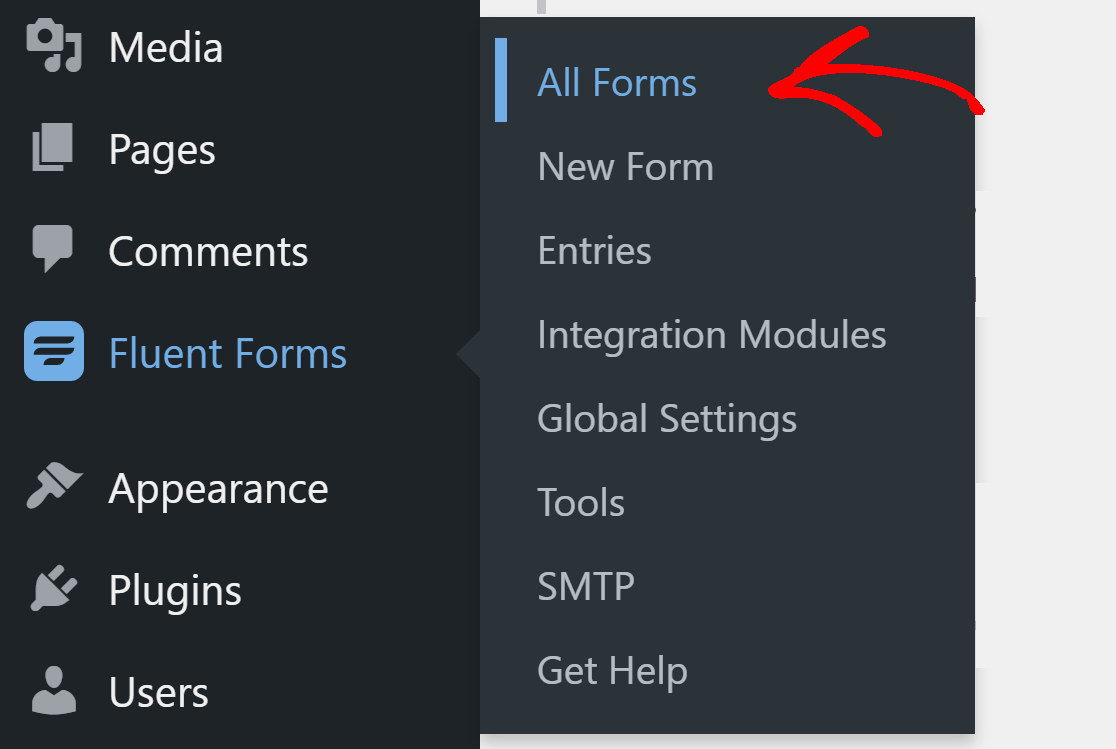
من لوحة معلومات WordPress ، انقر فوق Fluent Forms »All Forms لعرض جميع النماذج الموجودة على موقع الويب الخاص بك.
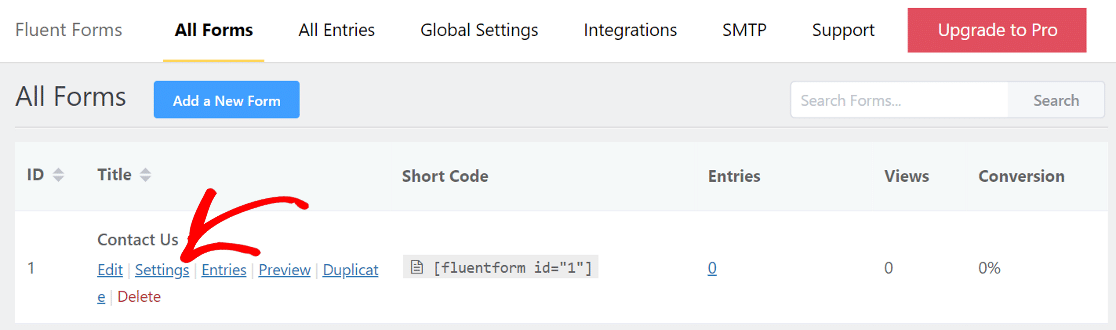
بعد ذلك ، انقر فوق زر الإعدادات لفتح النموذج.
من الشريط الجانبي ، انقر فوق إشعارات البريد الإلكتروني وتأكد من تشغيل التبديل. إذا كنت لا ترى أي إشعارات هنا ، فيمكنك النقر فوق الزر " إضافة إشعار " لإضافة إشعار.
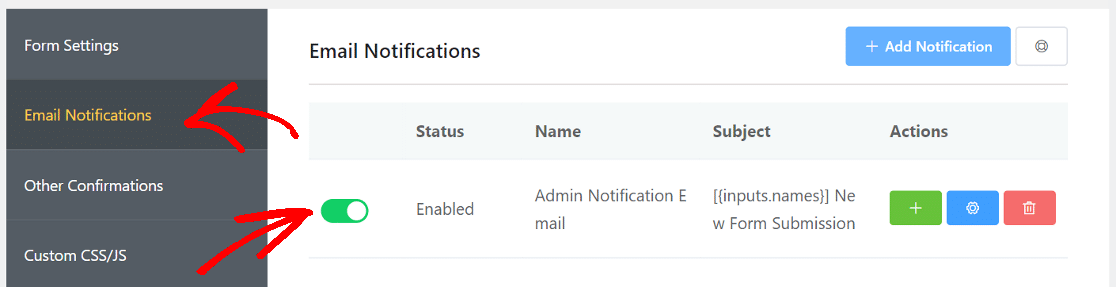
الآن ، انقر فوق رمز الترس لفتح إعداداته.

هنا ، بجوار إرسال إلى ، تأكد من تحديد إدخال البريد الإلكتروني . في الحقل أدناه ، يمكنك إدخال عنوان البريد الإلكتروني الذي ترغب في تلقي رسائل البريد الإلكتروني من نموذج الاتصال به.

الآن ، قم بالتمرير لأسفل وانقر فوق خيارات متقدمة . في حقل من البريد الإلكتروني ، أدخل عنوان البريد الإلكتروني الذي ترغب في إرسال رسائل البريد الإلكتروني منه. يوصى باستخدام البريد الإلكتروني لمجالك. على سبيل المثال ، نظرًا لأن مجالنا هو wpmailsmtp.com ، فإننا نستخدم [email protected] لنماذج الاتصال على موقعنا.

قم بالتمرير لأسفل وانقر فوق حفظ الإخطارات لحفظ الإعدادات.
كرر نفس العملية لجميع نماذج الاتصال الأخرى الموجودة على الموقع.
الآن ، دعنا نثبت المكون الإضافي WP Mail SMTP الذي سيضيف المصادقة إلى رسائل البريد الإلكتروني المرسلة من موقع الويب الخاص بك.
الخطوة 2: قم بتثبيت البرنامج المساعد WP Mail SMTP
WP Mail SMTP هو أفضل مكون إضافي لـ SMTP لبرنامج WordPress. إنه يحل مشكلة عدم قيام WP Fluent Forms بإرسال بريد إلكتروني عن طريق توصيل موقع الويب الخاص بك بخدمة البريد الإلكتروني الخارجية.
تضيف خدمة البريد الإلكتروني المخصصة تحققًا مهمًا إلى الرسائل. بهذه الطريقة ، لا تضيع رسائل البريد الإلكتروني أو ينتهي بها الأمر في مجلد البريد العشوائي.
يعد إعداد WP Mail SMTP أمرًا سهلاً للغاية ، وذلك بفضل معالج الإعداد المضمن.
للبدء ، قم بتنزيل البرنامج المساعد من حساب WP Mail SMTP. ستجده ضمن علامة التبويب التنزيلات .

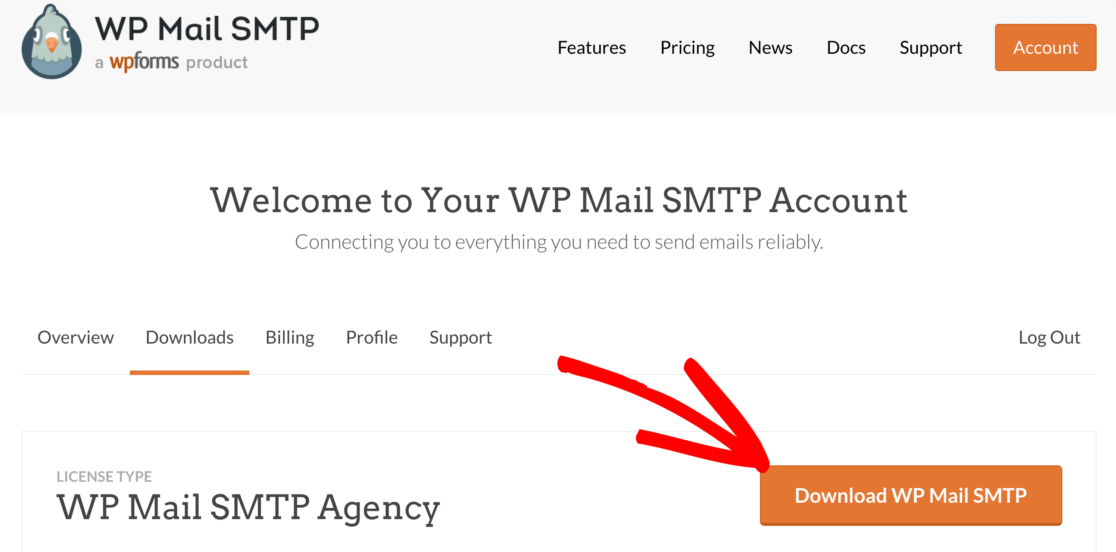
قم بتسجيل الدخول إلى لوحة تحكم WordPress الخاصة بك وقم بتحميل الملف المضغوط إلى صفحة البرنامج المساعد. إذا كنت بحاجة إلى مساعدة في هذا الأمر ، فارجع إلى دليل تثبيت مكون WordPress الإضافي.
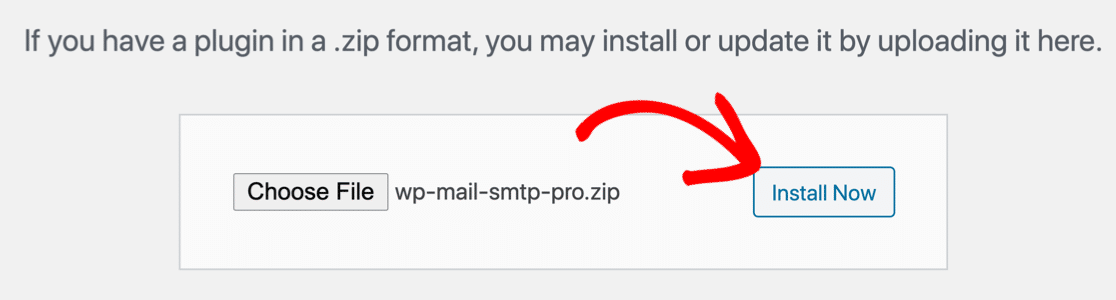
بمجرد تثبيت المكون الإضافي ، تأكد من تنشيطه . بمجرد القيام بذلك ، سيبدأ معالج الإعداد في متصفحك.
إذا كنت تفضل أن يقوم شخص آخر بإعداده لك ، فسيتم تضمين White Glove Setup في ترخيص Elite.
إذا كنت تفضل القيام بذلك بنفسك ، فاتبع ذلك.
الخطوة 3: اختر خدمة SMTP
الآن ، سترغب في اختيار خدمة الإرسال التي ستضيف مصادقة إلى الرسائل.
انقر فوق الزر Let's Get Started للبدء.
اختر الآن خدمة الإرسال التي تريد استخدامها.
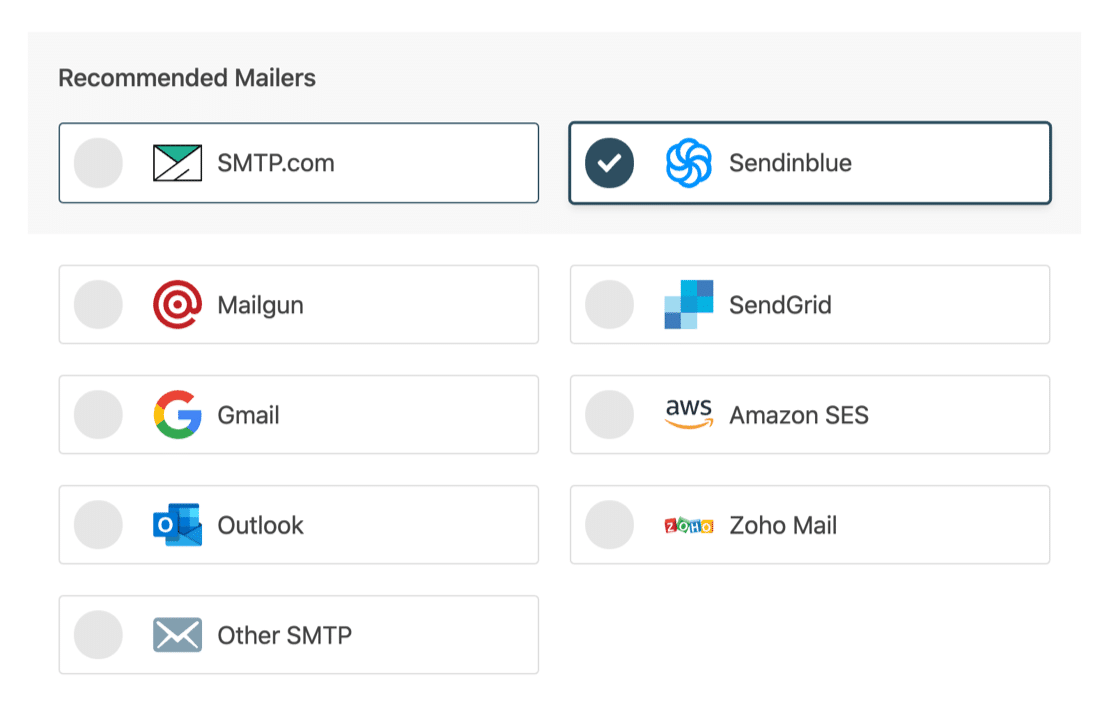
يقدم لك WP Mail SMTP خيارات مجانية ومدفوعة. يعتمد ما تحدده هنا على نوع موقع الويب. إذا كان موقع الويب الخاص بك يرسل رسائل بريد إلكتروني من حين لآخر من خلال نموذج الاتصال ، فإننا نوصي باستخدام SMTP.com أو Sendinblue. كلاهما سهل الاستخدام ويقدمان خدمة موثوقة.
يمكنك أيضًا إرسال رسائل بريد إلكتروني من الاسم المستعار لـ Gmail إذا كان لديك حساب Gmail أو G-Suite. هذا خيار رائع للمواقع الصغيرة التي لا تريد إنفاق أي أموال إضافية.
عند اختيارك لرسالة البريد الخاصة بك ، افتح وثائقنا لإكمال خطوات الإعداد من جانب المزود:
- SMTP.com
- Sendinblue
- Mailgun
- SendGrid
- Gmail (G-suite أو Gmail)
- أمازون SES
- الآفاق
- Zoho Mail
- SMTP أخرى
عد إلى هذا الدليل بعد إنشاء اتصال بخدمة الإرسال. اتبع الخطوات أدناه لتمكين تسجيل البريد الإلكتروني.
الخطوة 4: تمكين تسجيل البريد الإلكتروني (اختياري)
في الخطوة التالية ، سيسألك WP Mail SMTP عن ميزة البريد الإلكتروني التي ترغب في تمكينها. بشكل افتراضي ، سيتم تشغيل الخيار 2:
- تسليم البريد الإلكتروني
- تتبع الخطأ
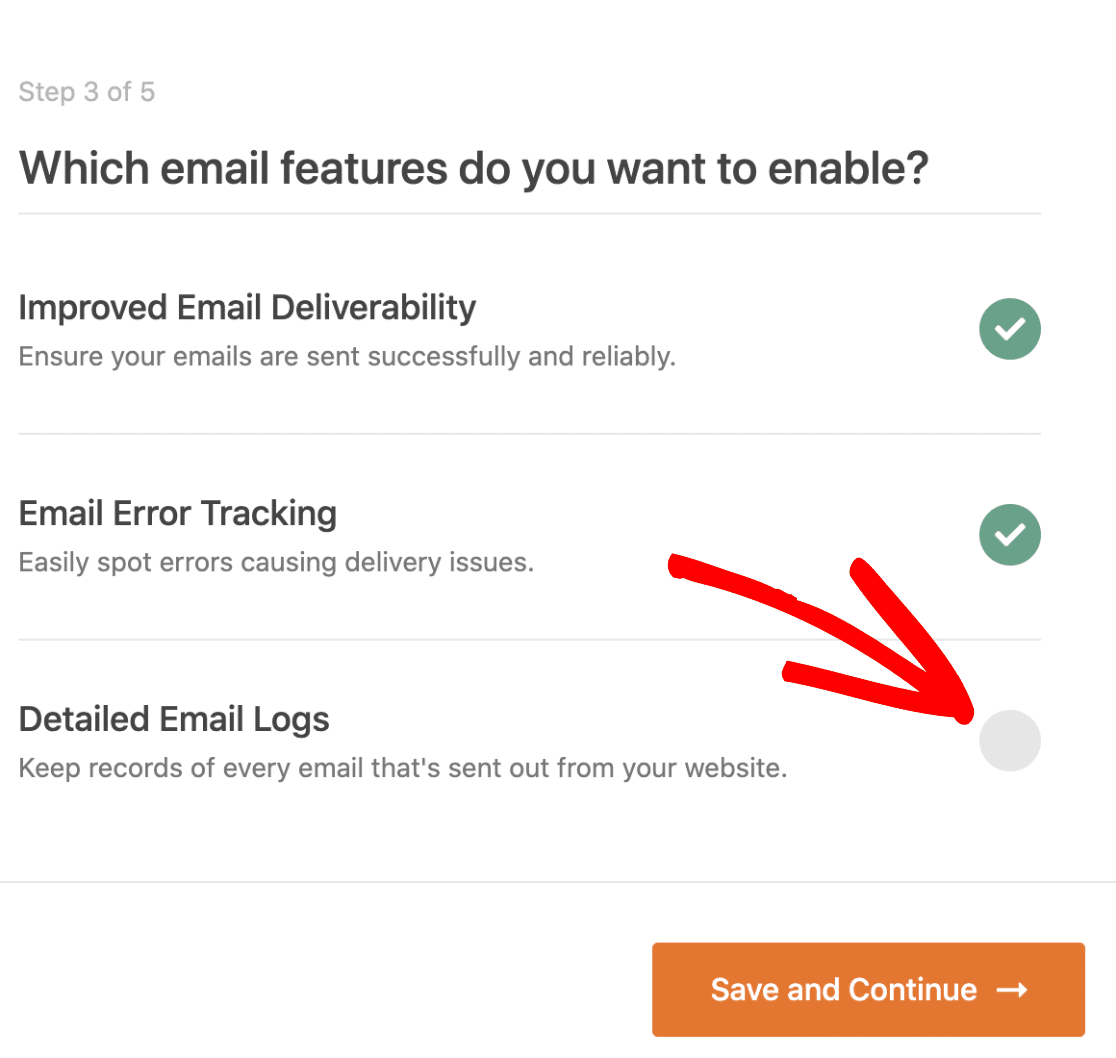
ستحتاج إلى تمكين كلا الخيارين لإصلاح عدم إرسال نماذج WP Fluent Forms بالبريد الإلكتروني.
في إصدار Pro الخاص بنا ، ستتيح لك سجلات البريد الإلكتروني المفصلة تتبع جميع رسائل البريد الإلكتروني التي يتم إرسالها من موقع الويب الخاص بك. راجع هذا الدليل حول كيفية تصدير سجلات البريد الإلكتروني والبحث فيها في WordPress.
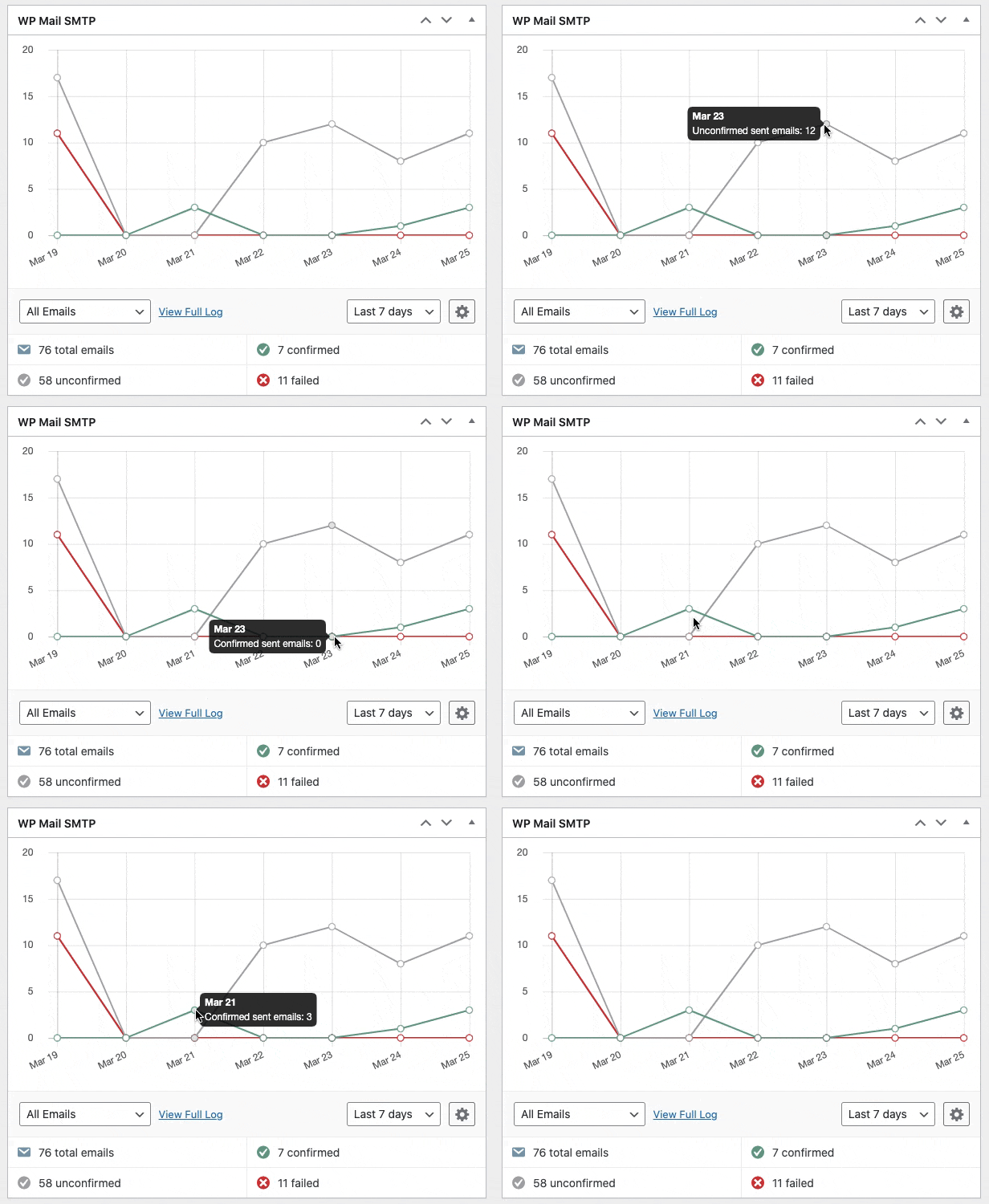
عند استخدام تسجيل البريد الإلكتروني ، سترى أيضًا عنصر واجهة مستخدم أنيق للوحة المعلومات يعرض السجلات في شكل مخطط.
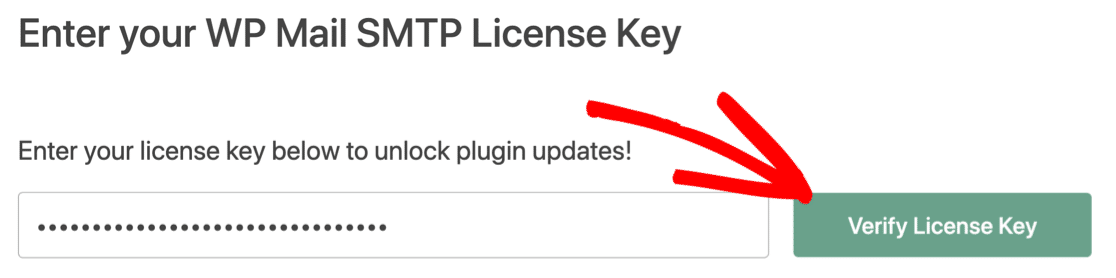
للخطوة الأخيرة ، ستحتاج إلى الحصول على مفتاح الترخيص من حساب WP Mail SMTP ولصقه في المربع. سيؤدي هذا إلى تمكين التحديثات التلقائية المستقبلية للمكوِّن الإضافي.
هذا هو. لقد فعلت كل شيء لإصلاح عدم إرسال البريد الإلكتروني لـ WP Fluent Forms.
أصلح رسائل البريد الإلكتروني الخاصة بـ WP Fluent Forms الآن
الخطوة التالية: فكر في استخدام WPForms
تعد الحماية من البريد العشوائي إحدى الميزات المهمة التي يجب أن تبحث عنها عند اختيار نموذج اتصال. لا ترغب في الحصول على إرسال نموذج البريد العشوائي من موقع الويب الخاص بك.
تقدم WP Fluent Forms ميزات محدودة لمكافحة البريد العشوائي وتسمح بالتكامل مع Google reCAPTCHA.
من ناحية أخرى ، تحتوي WPForms على العديد من أدوات مكافحة البريد العشوائي المختلفة التي ستقلل بشكل كبير أو حتى تقضي على البريد العشوائي لنموذج الاتصال. بصرف النظر عن Google reCAPTCHA ، يمكنك أيضًا الحصول على خيارات hCaptcha و Custom CAPTCHA في WPForms.
جاهز لإصلاح رسائل البريد الإلكتروني الخاصة بك؟ ابدأ اليوم مع أفضل مكون إضافي لـ WordPress SMTP. يتضمن WP Mail SMTP Elite إعداد White Glove الكامل ويقدم ضمانًا لاسترداد الأموال لمدة 14 يومًا.
إذا ساعدتك هذه المقالة ، فيرجى متابعتنا على Facebook و Twitter لمزيد من النصائح والبرامج التعليمية حول WordPress.