
Cum să remediați formularele WP Fluent care nu trimit e-mailuri
Publicat: 2021-05-21WP Fluent Forms nu trimite notificări prin e-mail atunci când formularele sunt trimise pe site-ul web?
Livrarea e-mailurilor cu formulare de contact este importantă, deoarece este o modalitate prin care cititorii dvs. ar putea încerca să vă contacteze.
În acest ghid, vă vom arăta cum să rezolvați problema de livrare a e-mailului, astfel încât să nu pierdeți niciodată o altă notificare importantă prin e-mail.
Remediați acum e-mailurile dvs. WP Fluent Forms
De ce nu funcționează formularul meu de contact WordPress?
Uneori, o mică greșeală în setările formularului de contact poate duce la probleme în livrarea e-mailului.
În mod implicit, WordPress folosește funcția PHP mail() pentru a trimite e-mailuri de pe site-ul dvs. Acest lucru nu este de încredere și poate cauza probleme în livrarea e-mailului din cauza configurării greșite a serverului. Unele companii de găzduire îl dezactivează complet pentru a preveni abuzul de server.
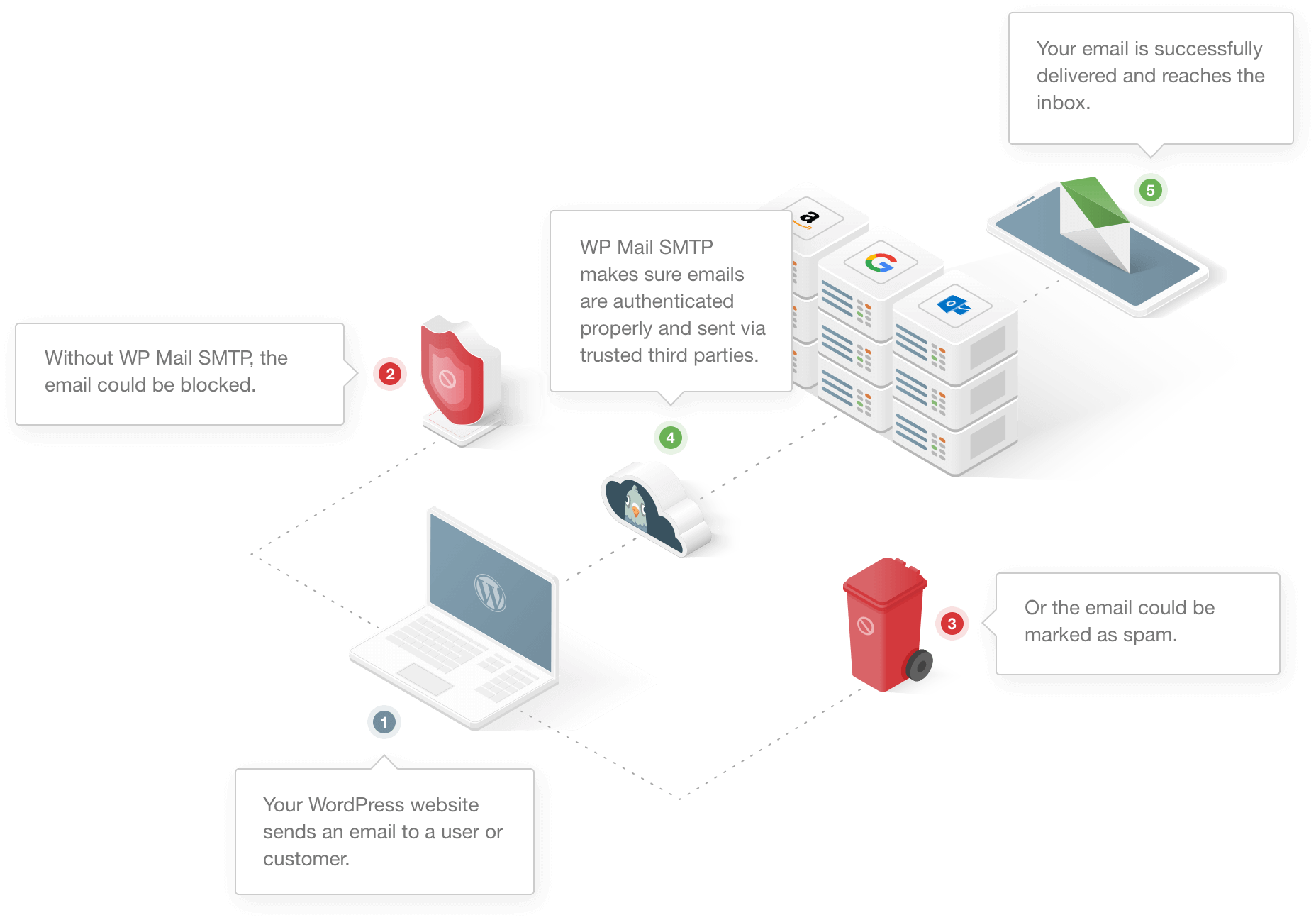
Un alt motiv major este lipsa verificării e-mailurilor trimise de la WordPress. WordPress folosește adresa de e-mail implicită ([email protected]) pentru a trimite toate e-mailurile de pe site-ul dvs. web.
Aceasta nu este o adresă reală pe majoritatea site-urilor web. Majoritatea aplicațiilor client de e-mail semnalează e-mailurile de la astfel de adrese ca spam. Uneori, e-mailurile sunt blocate și nici măcar nu ajung în folderul de spam.
Să vedem cum putem rezolva problema folosind un plugin SMTP. Dacă utilizați Fluent CRM, avem un ghid separat despre repararea e-mailurilor Fluent CRM.
Cum să remediați formularele WP Fluent care nu trimit e-mailuri
Deci, acum că știți ce cauzează problema, urmați pașii de mai jos pentru a rezolva problema.
- Verificați setările de e-mail în WP Fluent Forms
- Instalați pluginul SMTP WP Mail
- Alegeți un serviciu SMTP
- Activați înregistrarea e-mailului
Să verificăm mai întâi setările de notificare din WP Fluent Forms.
Pasul 1: Verificați setările de e-mail în WP Fluent Forms
În mod implicit, WP Fluent Forms va trimite toate e-mailurile către e-mailul administratorului. Dacă nu primiți e-mailurile, să verificăm dacă formularul de contact are setări corecte de notificare.
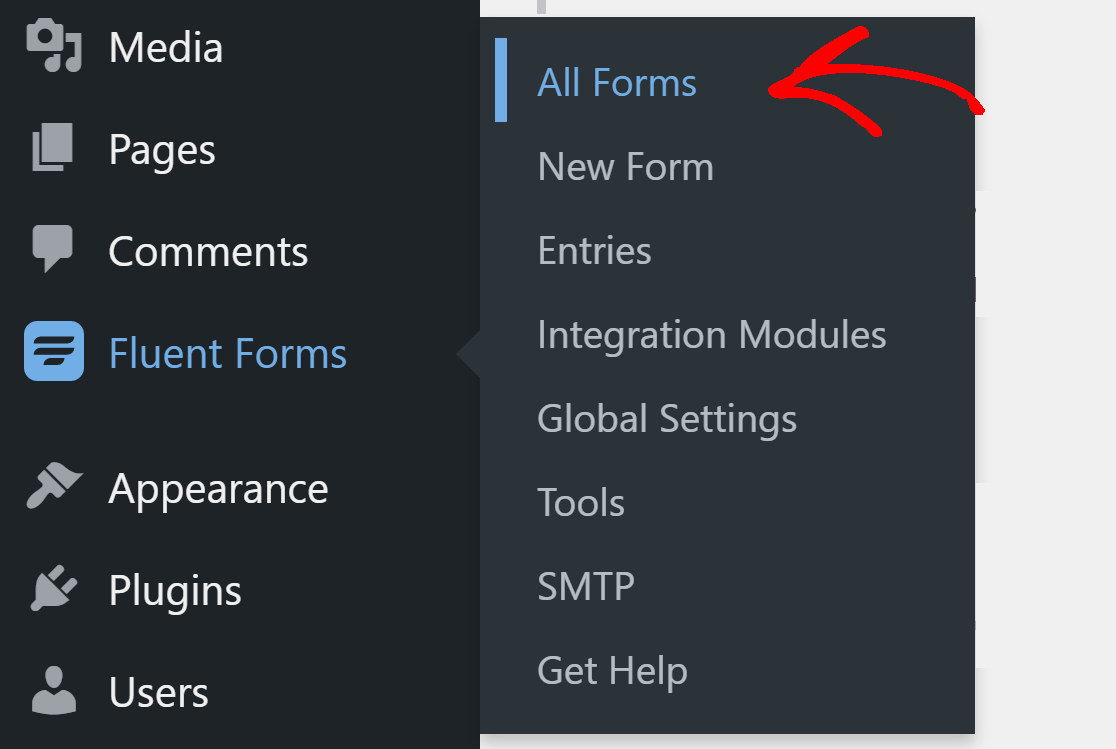
Din tabloul de bord WordPress, faceți clic pe Formulare fluente » Toate formularele pentru a vedea toate formularele pe care le aveți pe site-ul dvs.
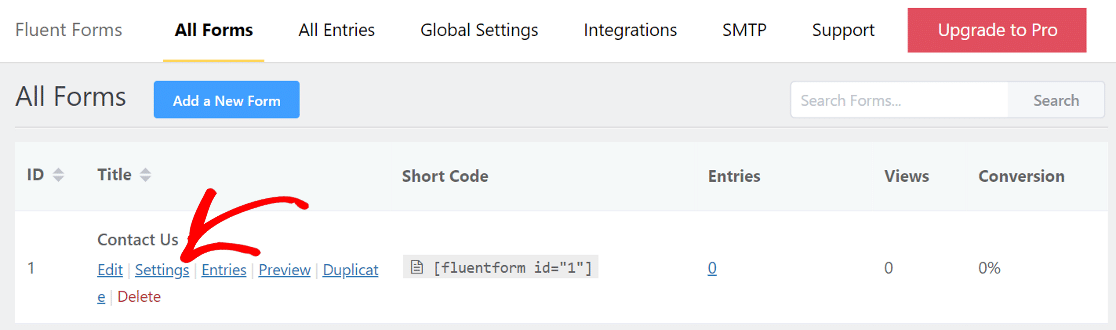
Apoi, faceți clic pe butonul Setări pentru a deschide formularul.
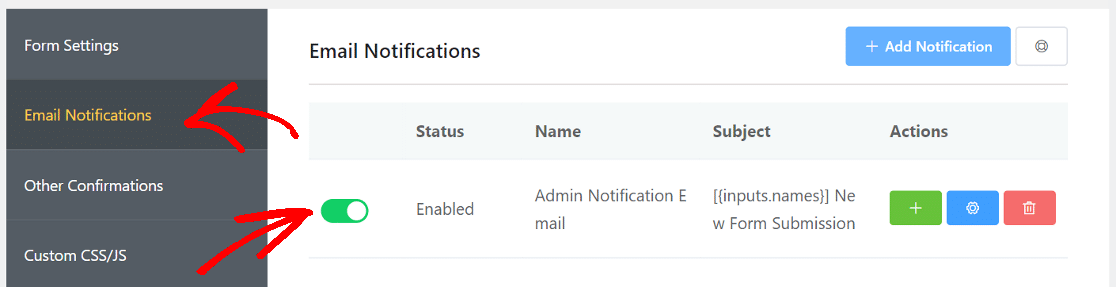
Din bara laterală, faceți clic pe Notificări prin e-mail și asigurați-vă că comutatorul este activat. Dacă nu vedeți nicio notificare aici, puteți face clic pe butonul Adăugați o notificare pentru a adăuga una.
Acum, faceți clic pe pictograma roată pentru a deschide setările acesteia.

Aici, lângă Trimiteți către , asigurați-vă că este selectat Introducere e-mail . În câmpul de mai jos, puteți introduce adresa de e-mail la care doriți să primiți e-mailuri din acest formular de contact.

Acum, derulați în jos și faceți clic pe Avansat . În câmpul De la e-mail , introduceți o adresă de e-mail de la care doriți să trimiteți e-mailuri. Este recomandat să utilizați e-mailul domeniului dvs. De exemplu, deoarece domeniul nostru este wpmailsmtp.com, folosim [email protected] pentru formularele de contact de pe site-ul nostru.

Derulați în jos și faceți clic pe Salvare notificări pentru a salva setările.
Repetați același proces pentru toate celelalte formulare de contact pe care le aveți pe site.
Acum, să instalăm pluginul WP Mail SMTP care va adăuga autentificare e-mail-urilor trimise de pe site-ul dvs.
Pasul 2: Instalați pluginul WP Mail SMTP
WP Mail SMTP este cel mai bun plugin SMTP pentru WordPress. Rezolvă problema WP Fluent Forms care nu trimite e-mailuri prin conectarea site-ului dvs. web la un serviciu de e-mail extern.
Serviciul de e-mail dedicat adaugă o verificare importantă mesajelor. În acest fel, e-mailurile nu se pierd și nu ajung în folderul de spam.
Configurarea WP Mail SMTP este foarte ușoară, datorită asistentului de configurare inclus.
Pentru a începe, descărcați pluginul din contul WP Mail SMTP. Îl veți găsi în fila Descărcări .

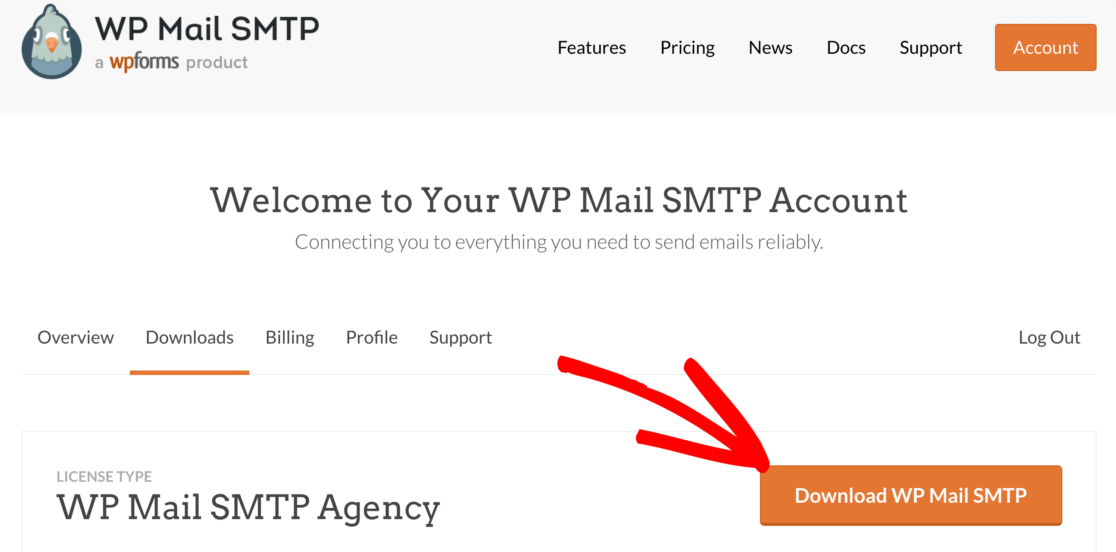
Conectați-vă la tabloul de bord WordPress și încărcați fișierul zip pe pagina pluginului. Dacă aveți nevoie de ajutor în acest sens, consultați ghidul despre instalarea unui plugin WordPress.
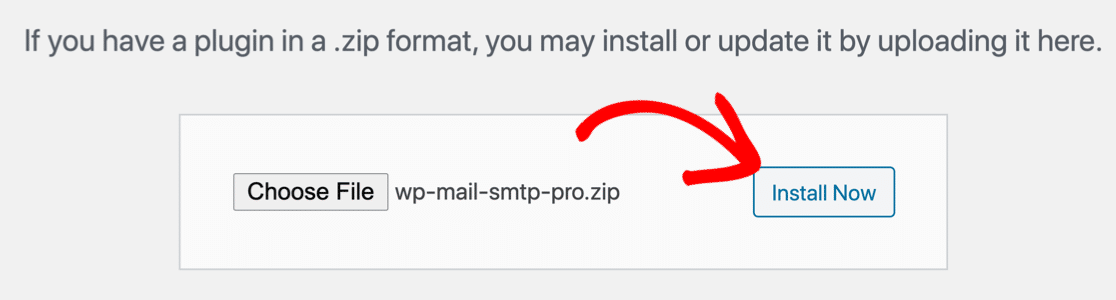
După ce ați instalat pluginul, asigurați-vă că îl activați . De îndată ce faci asta, Expertul de configurare va porni în browserul tău.
Dacă preferați să îl configurați pe altcineva pentru dvs., White Glove Setup este inclusă cu licența Elite.
Dacă preferați să o faceți pe cont propriu, urmați-l.
Pasul 3: Alegeți un serviciu SMTP
Acum, veți dori să alegeți un serviciu de e-mail care va adăuga autentificare la mesaje.
Faceți clic pe butonul Să începem pentru a începe.
Acum alegeți serviciul de corespondență pe care doriți să îl utilizați.
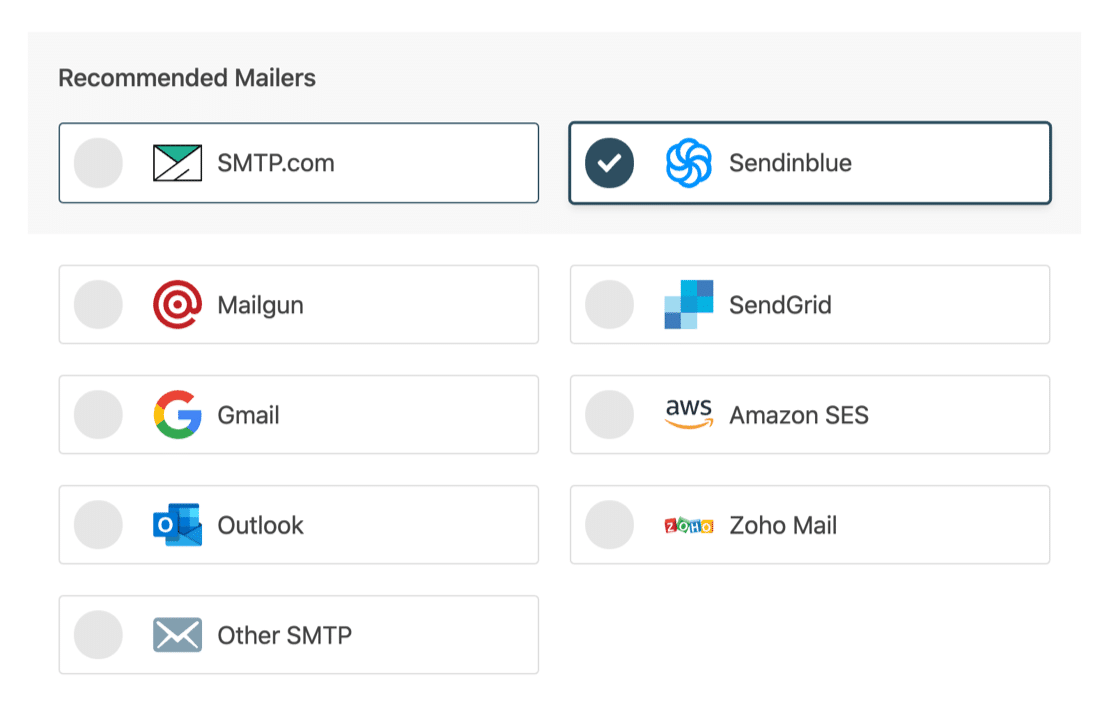
WP Mail SMTP vă oferă opțiuni gratuite și plătite. Ceea ce selectați aici va depinde de tipul de site web. Dacă site-ul dvs. web trimite ocazional e-mailuri prin intermediul formularului de contact, vă recomandăm SMTP.com sau Sendinblue. Ambele sunt ușor de utilizat și oferă servicii de încredere.
De asemenea, puteți trimite e-mailuri din aliasul Gmail dacă aveți un cont Gmail sau G-Suite. Aceasta este o opțiune excelentă pentru site-urile web mici care nu doresc să cheltuiască bani în plus.
După ce ți-ai ales expeditorul, deschideți documentația noastră pentru a finaliza pașii de configurare din partea furnizorului:
- SMTP.com
- Sendinblue
- Mailgun
- SendGrid
- Gmail (G-suite sau Gmail)
- Amazon SES
- Outlook
- Zoho Mail
- Alte SMTP
Reveniți la acest ghid după ce stabiliți o conexiune cu serviciul de corespondență. Urmați pașii de mai jos pentru a activa înregistrarea e-mailului.
Pasul 4: Activați înregistrarea e-mailului (opțional)
În pasul următor, WP Mail SMTP vă va întreba ce caracteristică de e-mail doriți să activați. În mod implicit, opțiunea 2 va fi activată:
- Livrarea prin e-mail
- Urmărirea erorilor
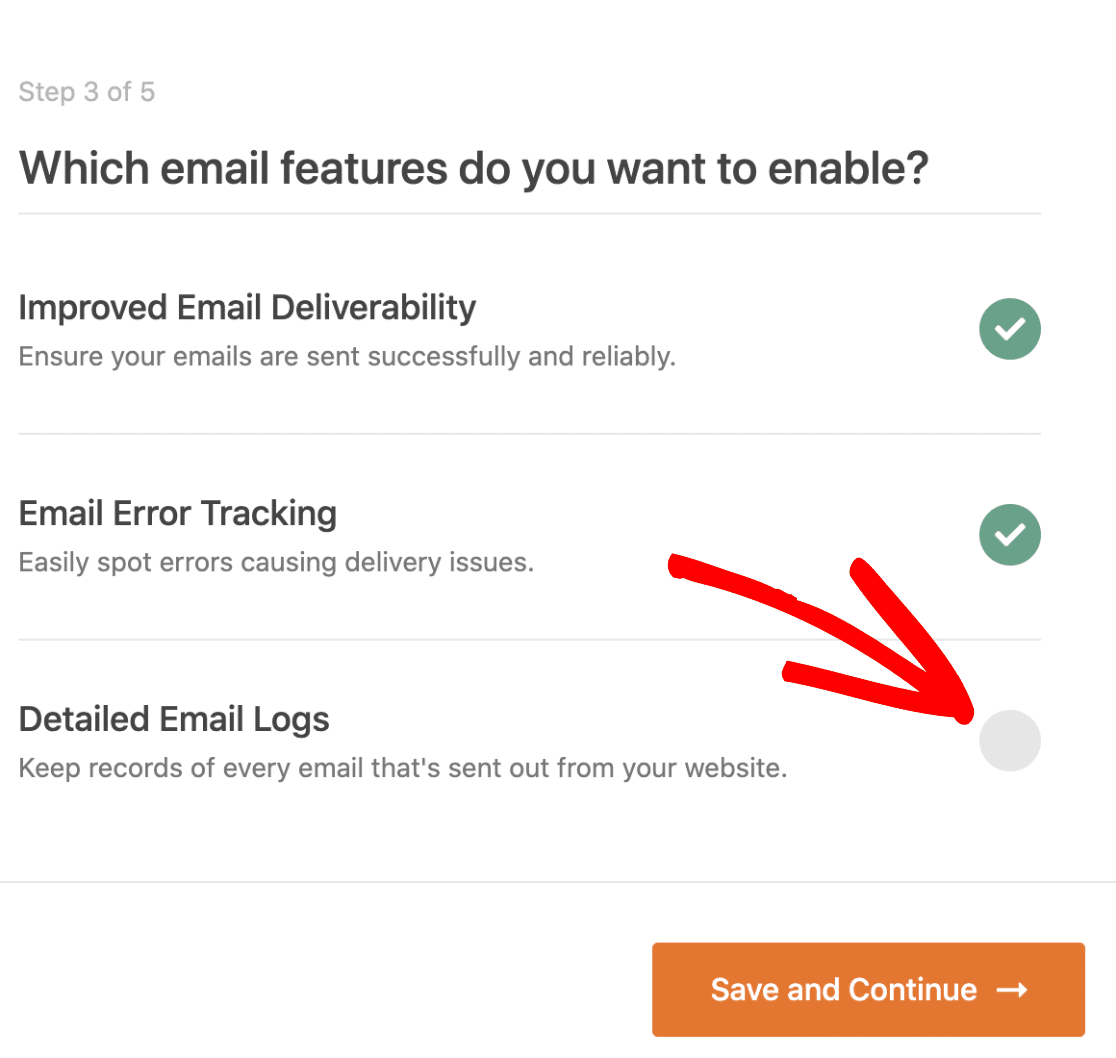
Veți dori să aveți ambele opțiuni activate pentru a remedia WP Fluent Forms care nu trimite e-mailuri.
În versiunea noastră Pro, jurnalele de e-mail detaliate vă vor permite să urmăriți toate e-mailurile care sunt trimise de pe site-ul dvs. web. Consultați acest ghid despre cum să exportați și să căutați jurnalele de e-mail în WordPress.
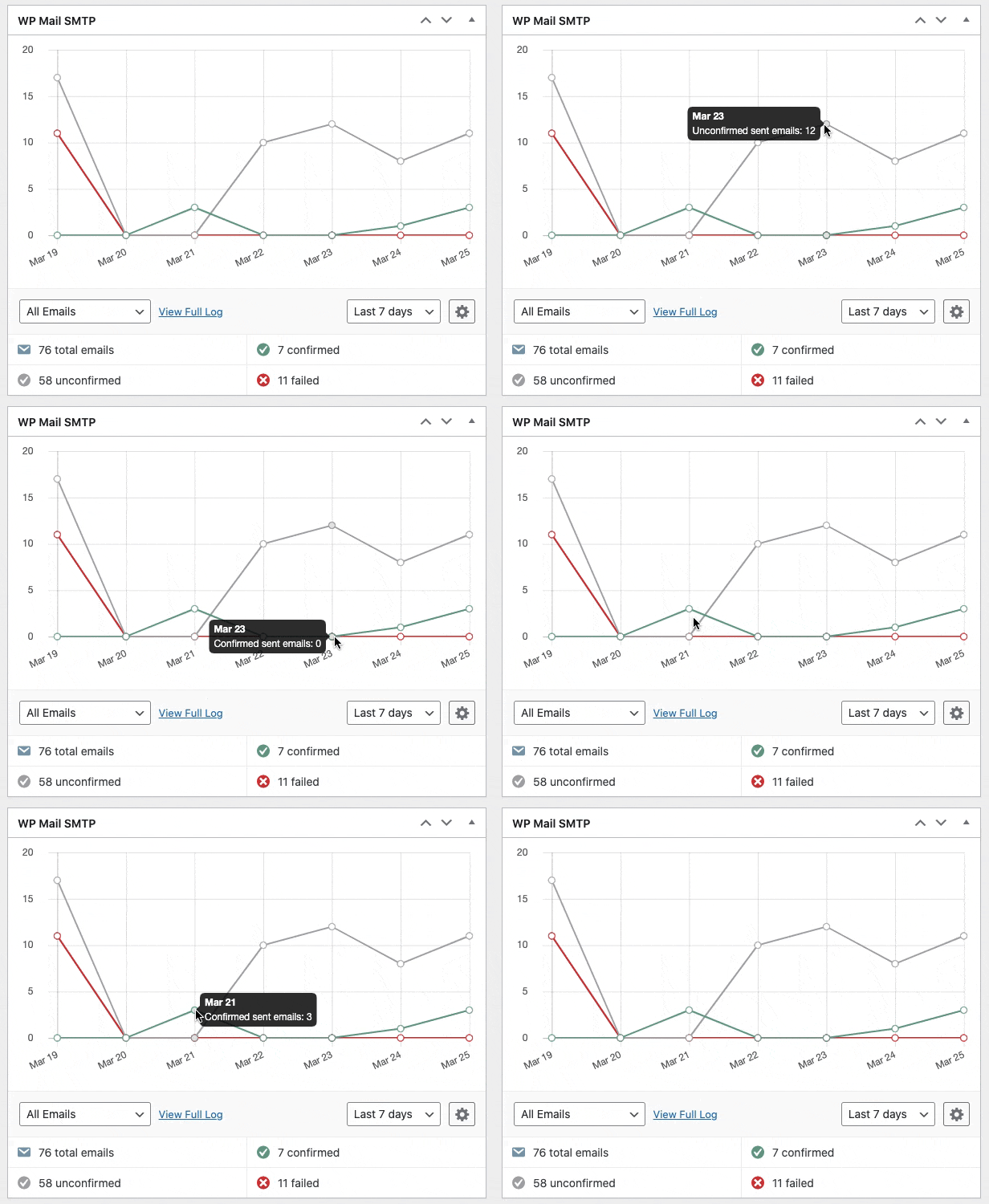
Când utilizați înregistrarea prin e-mail, veți vedea, de asemenea, un widget de tablou de bord care afișează jurnalele sub forma unei diagrame.
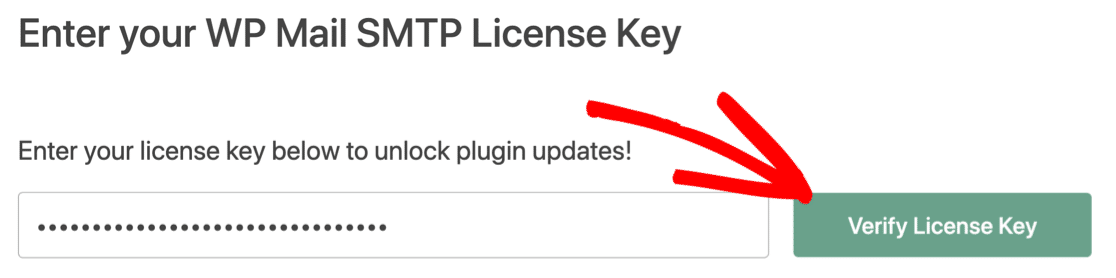
Pentru ultimul pas, va trebui să luați cheia de licență din contul SMTP WP Mail și să o inserați în casetă. Acest lucru va permite actualizările automate viitoare ale pluginului.
Asta e. Ați făcut totul pentru a remedia e-mailurile WP Fluent Forms care nu se trimit.
Remediați acum e-mailurile dvs. WP Fluent Forms
Următorul pas: Luați în considerare utilizarea WPForms
Protecția împotriva spamului este una dintre caracteristicile importante la care ar trebui să țineți cont atunci când alegeți un formular de contact. Nu doriți să primiți un formular de spam de pe site-ul dvs. web.
WP Fluent Forms oferă funcții limitate anti-spam și permite integrarea cu Google reCAPTCHA.
Pe de altă parte, WPForms are o mulțime de instrumente anti-spam diferite care vor reduce sau chiar elimina în mod dramatic spam-ul din formularele de contact. În afară de Google reCAPTCHA, aveți și opțiunile hCaptcha și CAPTCHA personalizate în WPForms.
Sunteți gata să vă remediați e-mailurile? Începeți astăzi cu cel mai bun plugin WordPress SMTP. WP Mail SMTP Elite include configurarea completă a mănușilor albe și oferă o garanție de rambursare a banilor de 14 zile.
Dacă acest articol v-a ajutat, vă rugăm să ne urmăriți pe Facebook și Twitter pentru mai multe sfaturi și tutoriale WordPress.