
メールを送信しないWP流暢なフォームを修正する方法
公開: 2021-05-21WP Fluent Formsは、フォームがWebサイトで送信されたときに電子メール通知を送信しませんか?
お問い合わせフォームのメールの配信可能性は、読者があなたに連絡しようとする1つの方法であるため重要です。
このガイドでは、別の重要な電子メール通知を見逃さないように、電子メール配信の問題を解決する方法を説明します。
WPFluentFormsのメールを今すぐ修正
WordPressの連絡フォームが機能しないのはなぜですか?
お問い合わせフォームの設定に小さな間違いがあると、メール配信で問題が発生する場合があります。
デフォルトでは、WordPressはPHP mail()関数を使用してWebサイトから電子メールを送信します。 これは信頼性が低く、サーバーの設定ミスが原因で電子メールの配信に問題が発生する可能性があります。 一部のホスティング会社は、サーバーの悪用を防ぐために完全に無効にします。
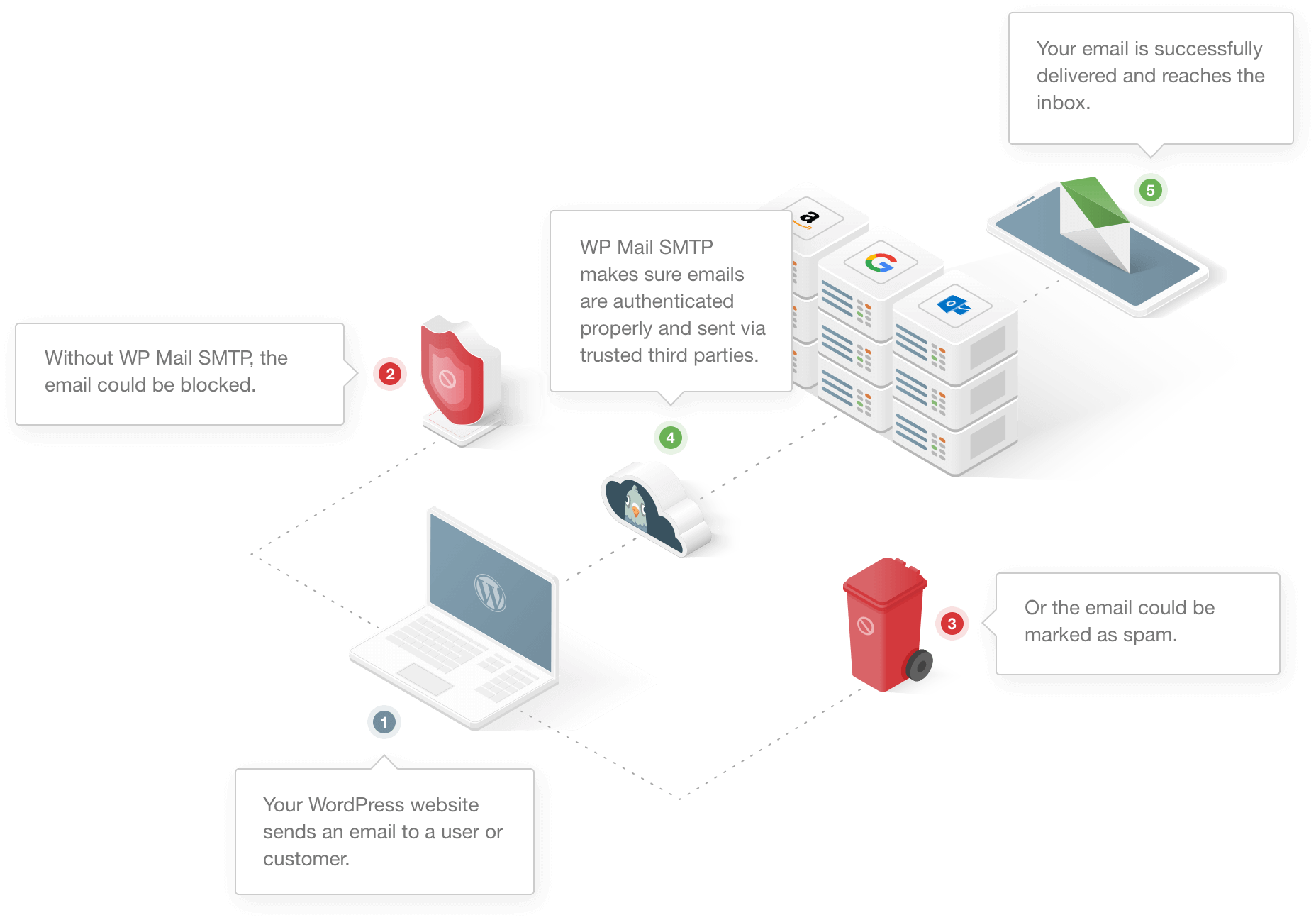
もう1つの主な理由は、WordPressから送信された電子メールの検証が不足していることです。 WordPressは、デフォルトの電子メールアドレス([電子メール保護])を使用して、Webサイトからすべての電子メールを送信します。
これは、ほとんどのWebサイトの実際のアドレスではありません。 ほとんどのメールクライアントアプリは、スパムなどのアドレスからのメールにフラグを立てます。 時々、電子メールはブロックされて、スパムフォルダにさえ届きません。
SMTPプラグインを使用して問題を解決する方法を見てみましょう。 Fluent CRMを使用している場合は、FluentCRMメールの修正に関する別のガイドがあります。
メールを送信しないWP流暢なフォームを修正する方法
問題の原因がわかったので、次の手順に従って問題を解決します。
- WPFluentフォームのメール設定を確認してください
- WPメールSMTPプラグインをインストールします
- SMTPサービスを選択する
- メールログを有効にする
まず、WPFluentFormsの通知設定を確認しましょう。
ステップ1:WPFluentフォームでメール設定を確認する
デフォルトでは、WPFluentFormsはすべての電子メールを管理者の電子メールに送信します。 メールが届かない場合は、お問い合わせフォームに正しい通知が設定されているか確認してみましょう。
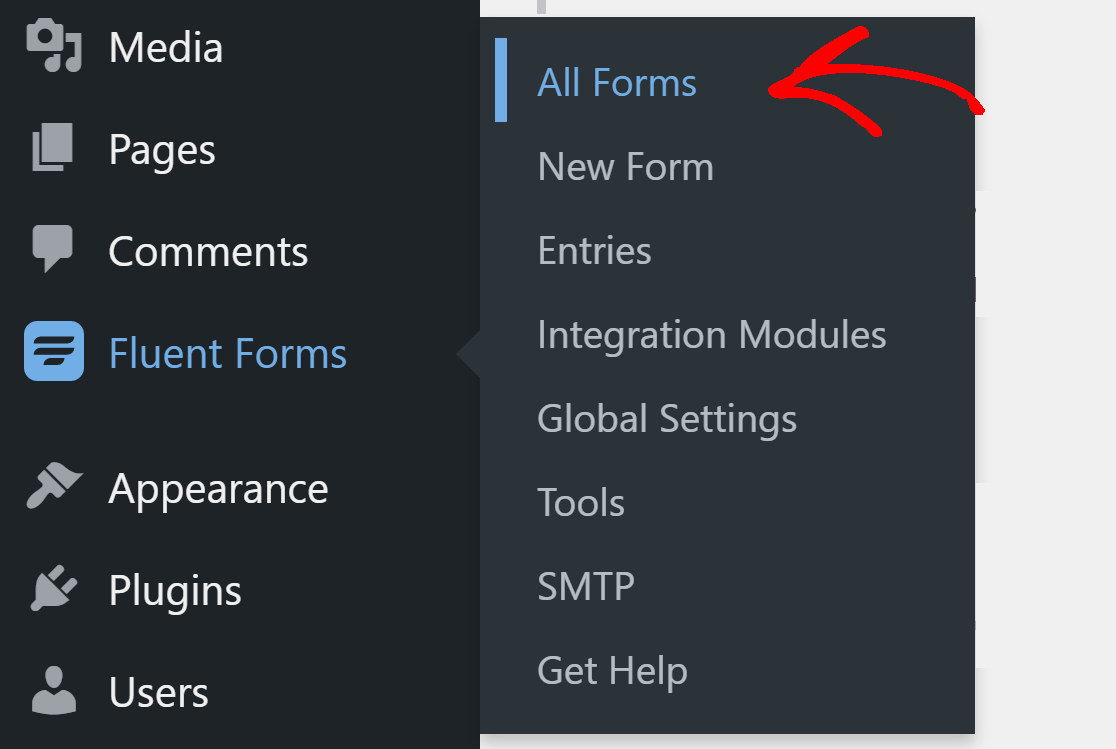
WordPressダッシュボードから、FluentForms »AllFormsをクリックして、Webサイトにあるすべてのフォームを表示します。
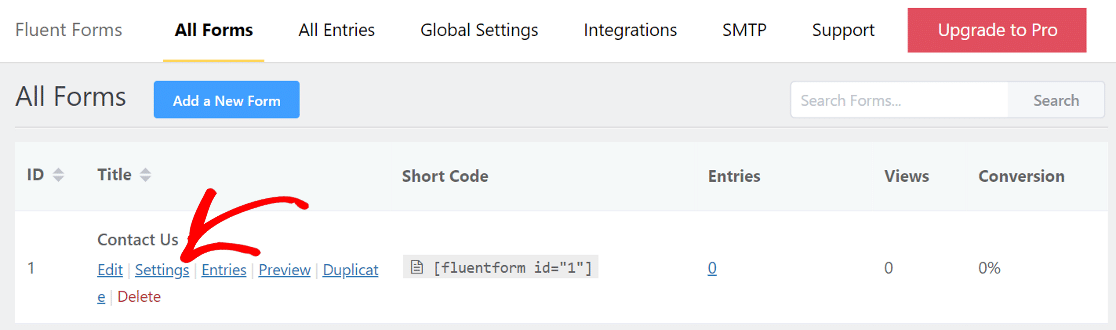
次に、[設定]ボタンをクリックしてフォームを開きます。
サイドバーから[電子メール通知]をクリックし、トグルがオンになっていることを確認します。 ここに通知が表示されない場合は、[通知の追加]ボタンをクリックして通知を追加できます。
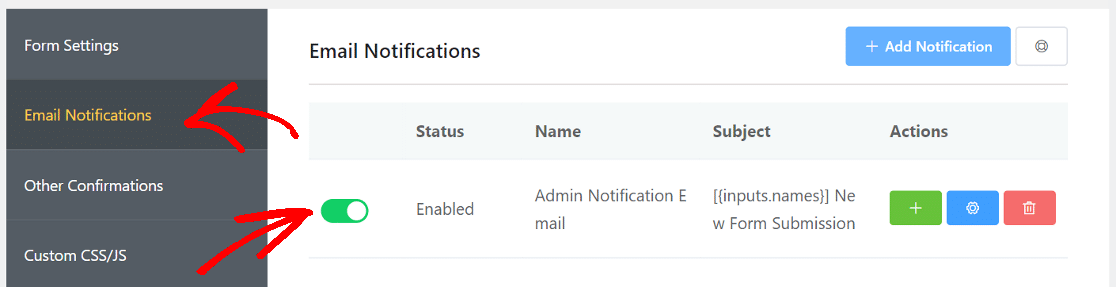
次に、歯車のアイコンをクリックして設定を開きます。

ここで、 [送信先]の横にある[メールを入力]が選択されていることを確認します。 以下のフィールドに、このお問い合わせフォームからメールを受信するメールアドレスを入力できます。

次に、下にスクロールして[詳細]をクリックします。 [差出人の電子メール]フィールドに、電子メールの送信元の電子メールアドレスを入力します。 ドメインのメールアドレスを使用することをお勧めします。 たとえば、私たちのドメインはwpmailsmtp.comであるため、私たちはWebサイトの連絡フォームに[電子メール保護]を使用します。

下にスクロールして[通知の保存]をクリックし、設定を保存します。
Webサイトにある他のすべての連絡フォームについて、同じプロセスを繰り返します。
次に、Webサイトから送信された電子メールに認証を追加するWPMailSMTPプラグインをインストールしましょう。
ステップ2:WPメールSMTPプラグインをインストールする
WP Mail SMTPは、WordPressに最適なSMTPプラグインです。 Webサイトを外部の電子メールサービスに接続することにより、WPFluentFormsが電子メールを送信しないという問題を解決します。
専用の電子メールサービスは、メッセージに重要な検証を追加します。 そうすれば、電子メールが失われたり、スパムフォルダに入れられたりすることはありません。
付属のセットアップウィザードのおかげで、WPMailSMTPのセットアップは非常に簡単です。
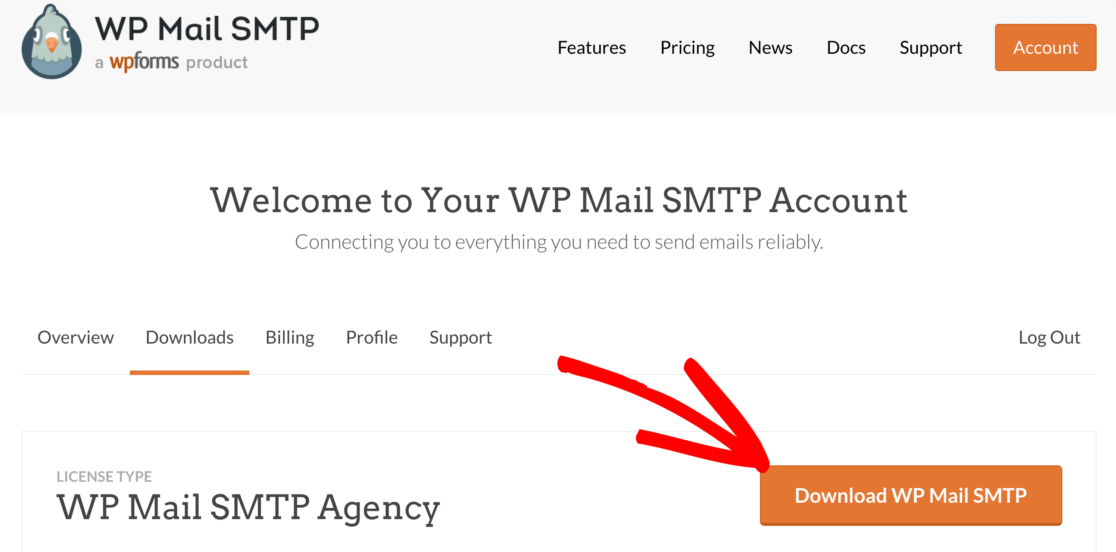
開始するには、WPMailSMTPアカウントからプラグインをダウンロードします。 [ダウンロード]タブにあります。

WordPressダッシュボードにログインし、zipファイルをプラグインページにアップロードします。 これについてサポートが必要な場合は、WordPressプラグインのインストールに関するガイドを参照してください。
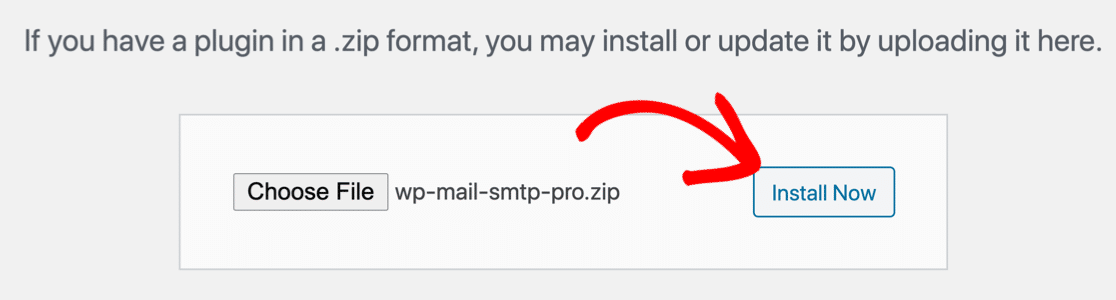
プラグインをインストールしたら、必ずアクティブ化してください。 これを行うとすぐに、セットアップウィザードがブラウザで起動します。
他の誰かにセットアップしてもらいたい場合は、ホワイトグローブセットアップがエリートライセンスに含まれています。
自分でそれを行うことを好む場合は、それに従ってください。
ステップ3:SMTPサービスを選択する
ここで、メッセージに認証を追加するメーラーサービスを選択する必要があります。
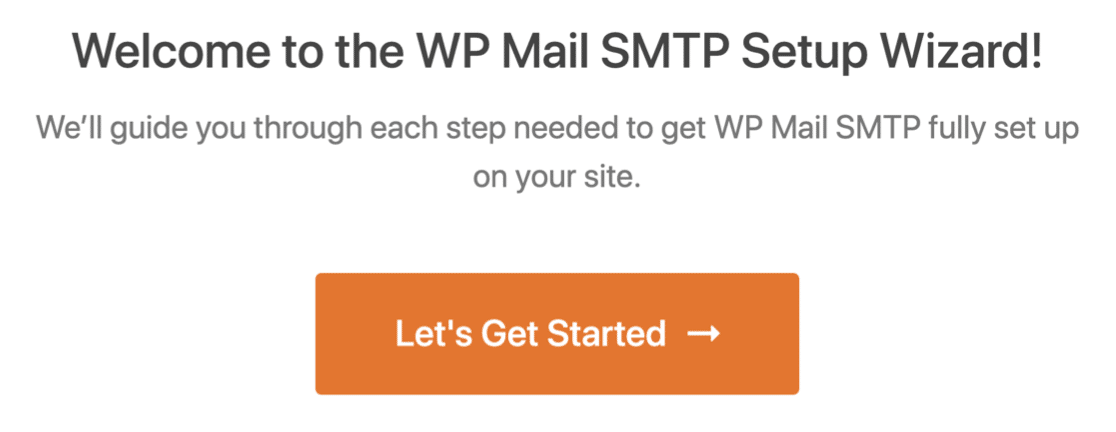
Let'sGetStartedボタンをクリックして開始します。
次に、使用するメーラーサービスを選択します。
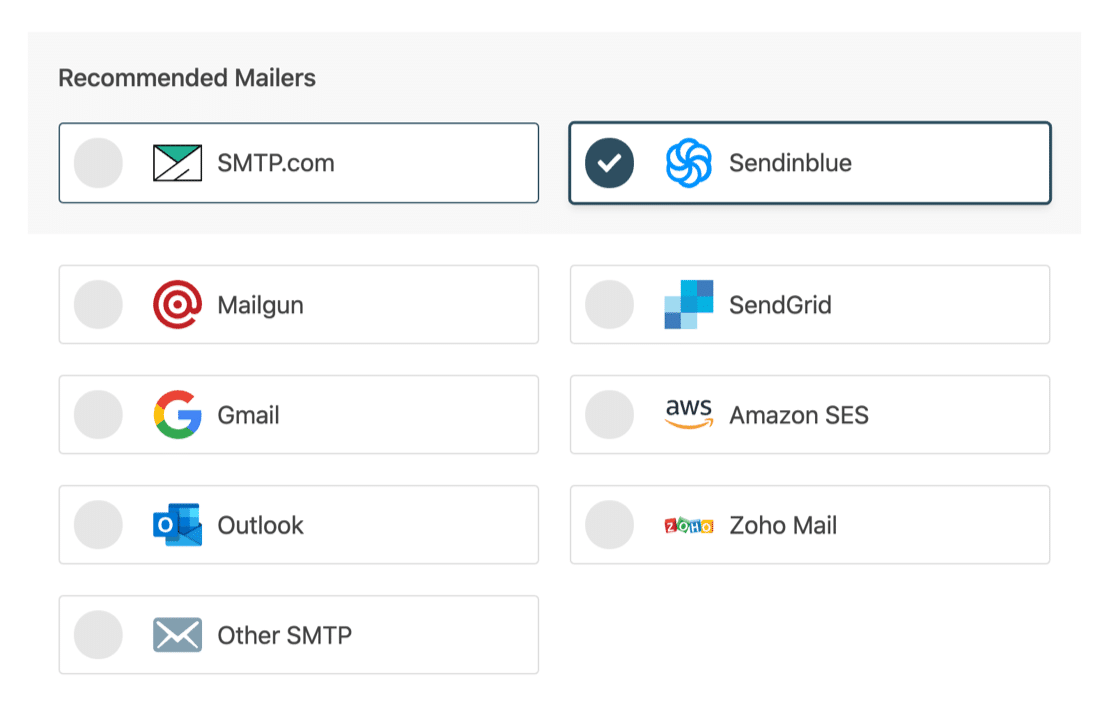
WP Mail SMTPは、無料と有料のオプションを提供します。 ここで何を選択するかは、Webサイトの種類によって異なります。 ウェブサイトがお問い合わせフォームから不定期にメールを送信する場合は、SMTP.comまたはSendinblueをお勧めします。 どちらも使いやすく、信頼できるサービスを提供します。
GmailまたはG-Suiteアカウントをお持ちの場合は、Gmailエイリアスからメールを送信することもできます。 これは、余分なお金をかけたくない小さなWebサイトに最適なオプションです。
メーラーを選択したら、ドキュメントを開いてプロバイダー側のセットアップ手順を完了します。
- SMTP.com
- Sendinblue
- Mailgun
- SendGrid
- Gmail(G-suiteまたはGmail)
- アマゾンSES
- 見通し
- Zoho Mail
- その他のSMTP
メーラーサービスとの接続を確立したら、このガイドに戻ってください。 以下の手順に従って、電子メールロギングを有効にします。
手順4:電子メールログを有効にする(オプション)
次のステップで、WP Mail SMTPは、どの電子メール機能を有効にするかを尋ねてきます。 デフォルトでは、2オプションがオンになります。
- メールの配信可能性
- エラー追跡
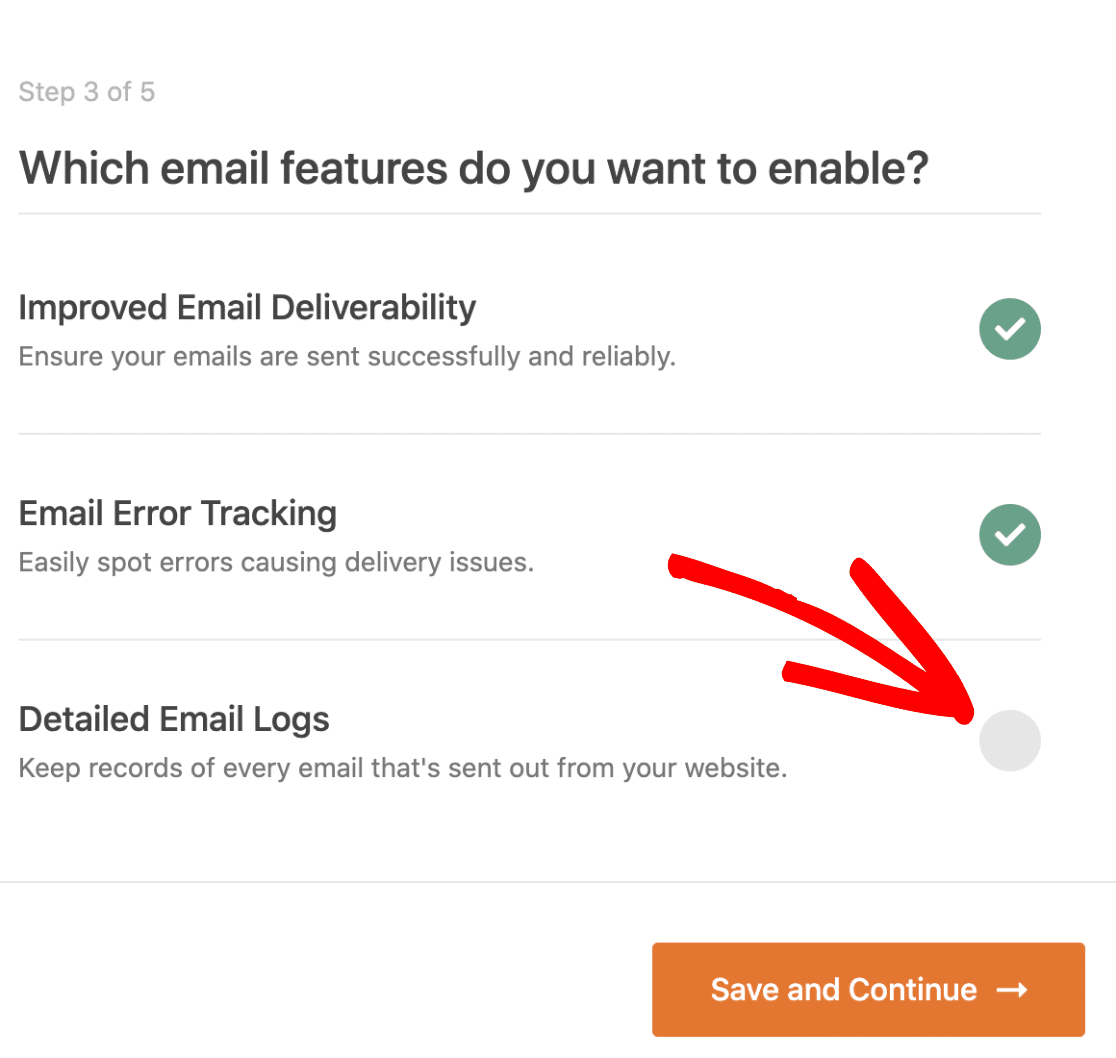
WP Fluent Formsが電子メールを送信しない問題を修正するには、両方のオプションを有効にする必要があります。
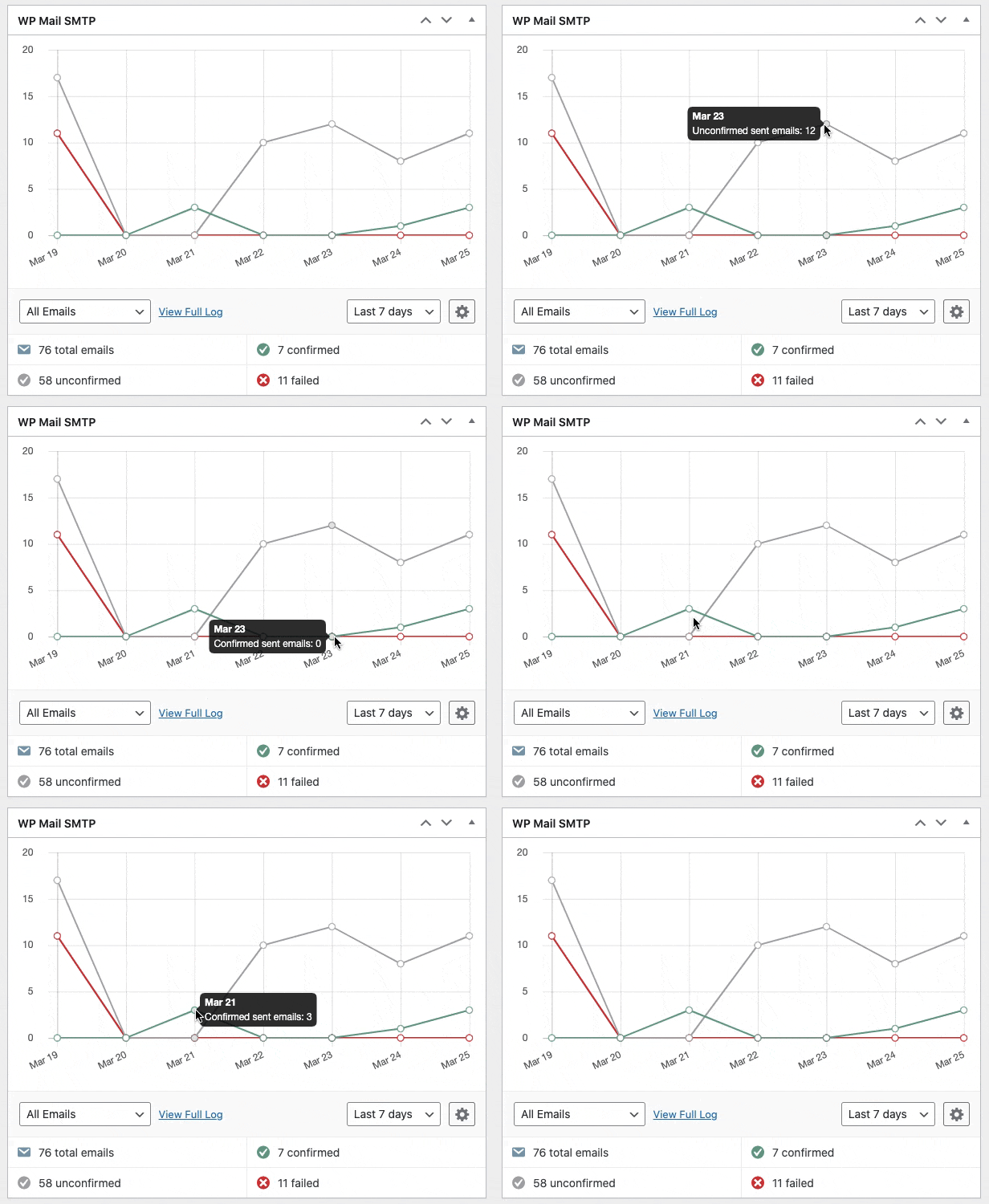
Proバージョンでは、詳細な電子メールログを使用して、Webサイトから送信されているすべての電子メールを追跡できます。 WordPressでメールログをエクスポートおよび検索する方法については、このガイドをご覧ください。
メールログを使用すると、ログをグラフ形式で表示するすっきりとしたダッシュボードウィジェットも表示されます。
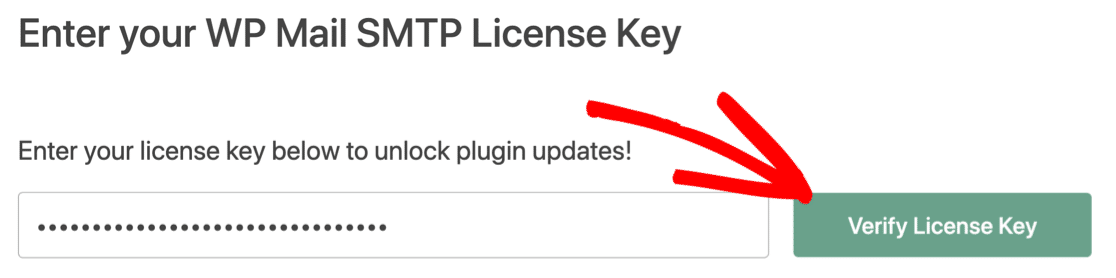
最後のステップでは、WP Mail SMTPアカウントからライセンスキーを取得して、ボックスに貼り付ける必要があります。 これにより、プラグインの将来の自動更新が可能になります。
それでおしまい。 WPFluentFormsの電子メールが送信されない問題を修正するためにすべてを行いました。
WPFluentFormsのメールを今すぐ修正
次のステップ:WPFormsの使用を検討する
スパム対策は、お問い合わせフォームを選択する際に注意する必要がある重要な機能の1つです。 あなたはあなたのウェブサイトからスパムフォームの提出を受け取りたくありません。
WP Fluent Formsは、限定されたスパム対策機能を提供し、GooglereCAPTCHAとの統合を可能にします。
一方、WPFormsには、連絡先フォームのスパムを劇的に削減または排除するさまざまなスパム対策ツールが多数あります。 Google reCAPTCHAとは別に、WPFormsでhCaptchaおよびCustomCAPTCHAオプションも利用できます。
メールを修正する準備はできましたか? 最高のWordPressSMTPプラグインを今すぐ始めましょう。 WP Mail SMTP Eliteには、完全なWhite Glove Setupが含まれており、14日間の返金保証があります。
この記事が役に立った場合は、FacebookとTwitterでフォローして、WordPressのヒントとチュートリアルを確認してください。