
Come risolvere i moduli fluenti di WP che non inviano e-mail
Pubblicato: 2021-05-21WP Fluent Forms non invia notifiche e-mail quando i moduli vengono inviati sul sito Web?
La consegna delle e-mail dei moduli di contatto è importante in quanto è un modo in cui i tuoi lettori potrebbero provare a contattarti.
In questa guida, ti mostreremo come risolvere il problema di consegna delle e-mail in modo da non perdere mai un'altra importante notifica e-mail.
Correggi ora le e-mail di WP Fluent Forms
Perché il mio modulo di contatto WordPress non funziona?
A volte un piccolo errore nelle impostazioni del modulo di contatto può causare problemi nella consegna delle e-mail.
Per impostazione predefinita, WordPress utilizza la funzione PHP mail() per inviare e-mail dal tuo sito web. Questo non è affidabile e può causare problemi nella consegna della posta elettronica a causa di una configurazione errata del server. Alcune società di hosting lo disabilitano completamente per prevenire abusi del server.
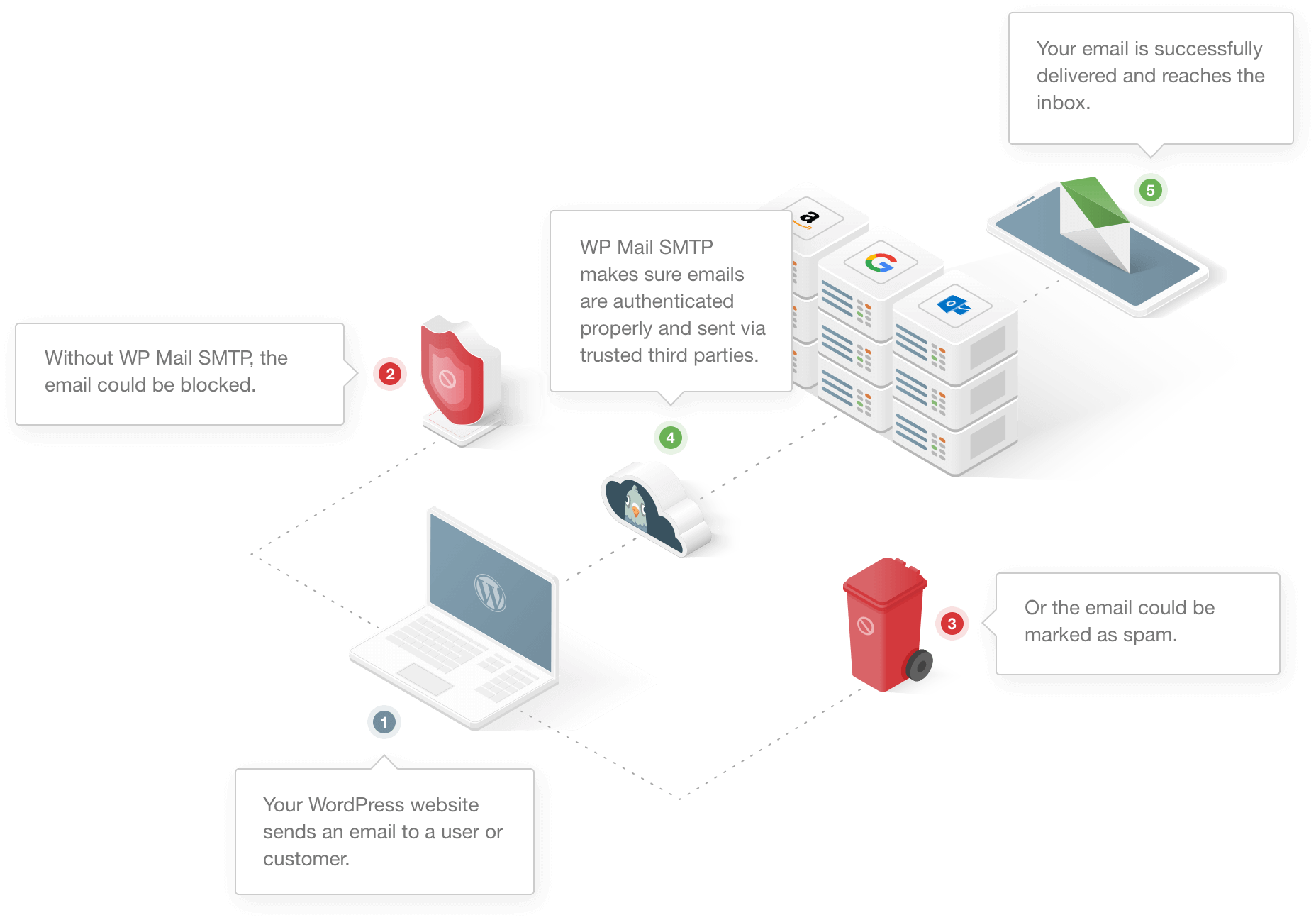
Un altro motivo importante è la mancanza di verifica delle email inviate da WordPress. WordPress utilizza l'indirizzo email predefinito ([email protected]) per inviare tutte le email dal tuo sito web.
Questo non è un vero indirizzo sulla maggior parte dei siti web. La maggior parte delle app client di posta elettronica contrassegna le e-mail da tali indirizzi come spam. A volte, le e-mail vengono bloccate e non arrivano nemmeno nella cartella spam.
Vediamo come possiamo risolvere il problema utilizzando un plugin SMTP. Se stai utilizzando Fluent CRM, abbiamo una guida separata sulla correzione delle e-mail di Fluent CRM.
Come risolvere i moduli fluenti di WP che non inviano e-mail
Quindi, ora che sai cosa sta causando il problema, segui i passaggi seguenti per risolvere il problema.
- Controlla le impostazioni e-mail in WP Fluent Forms
- Installa il plug-in SMTP di WP Mail
- Scegli un servizio SMTP
- Abilita registrazione e-mail
Per prima cosa controlliamo le impostazioni di notifica in WP Fluent Forms.
Passaggio 1: controlla le impostazioni e-mail in WP Fluent Forms
Per impostazione predefinita, WP Fluent Forms invierà tutte le e-mail all'e-mail dell'amministratore. Se non ricevi le email, controlliamo se il modulo di contatto ha le impostazioni di notifica corrette.
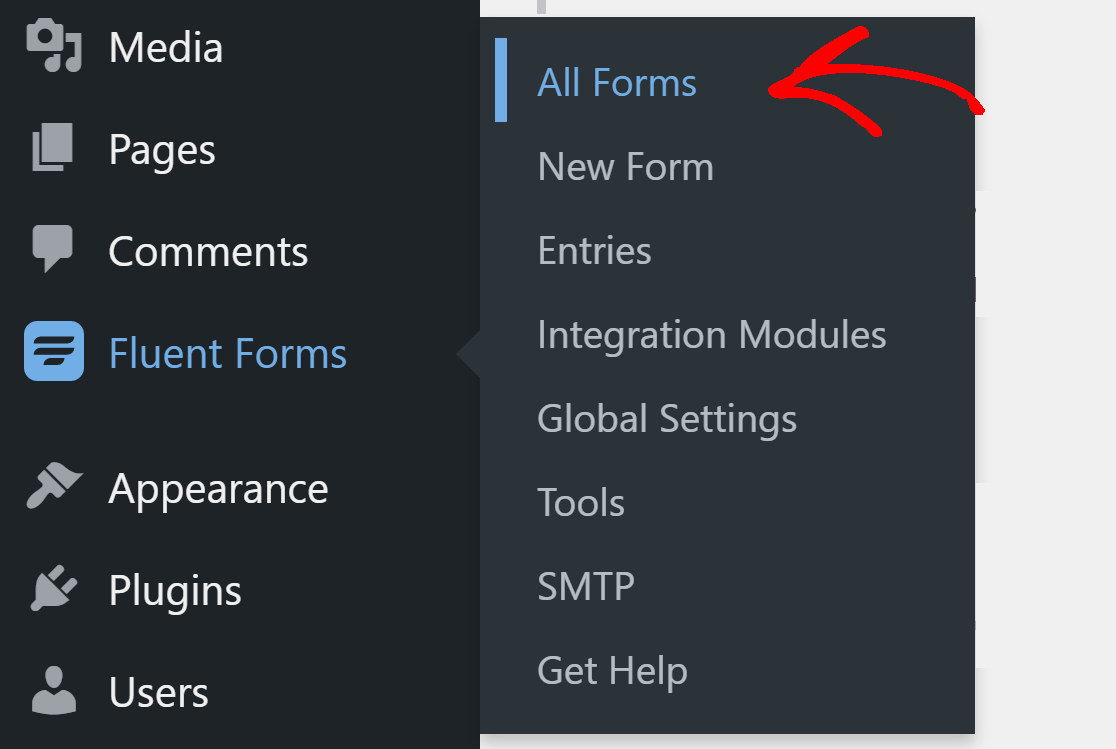
Dalla dashboard di WordPress, fai clic su Moduli fluenti »Tutti i moduli per visualizzare tutti i moduli che hai sul tuo sito web.
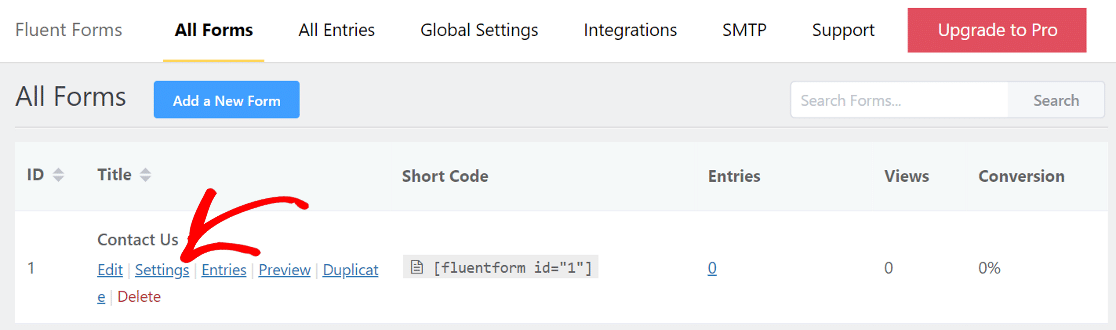
Quindi, fai clic sul pulsante Impostazioni per aprire il modulo.
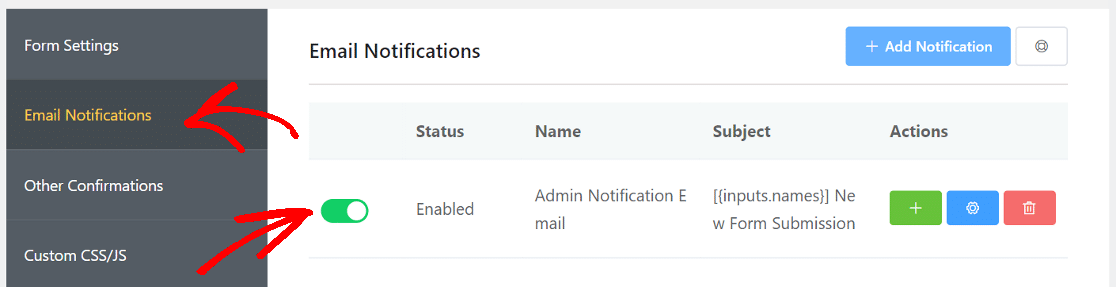
Dalla barra laterale, fai clic su Notifiche e-mail e assicurati che l'interruttore sia attivo. Se non vedi alcuna notifica qui, puoi fare clic sul pulsante Aggiungi notifica per aggiungerne una.
Ora, fai clic sull'icona a forma di ingranaggio per aprire le sue impostazioni.

Qui, accanto a Invia a , assicurati che sia selezionato Inserisci e-mail . Nel campo sottostante, puoi inserire l'indirizzo email su cui desideri ricevere le email da questo modulo di contatto.

Ora scorri verso il basso e fai clic su Avanzate . Nel campo Da e-mail , inserisci un indirizzo e-mail da cui desideri inviare le e-mail. Ti consigliamo di utilizzare l'e-mail del tuo dominio. Ad esempio, poiché il nostro dominio è wpmailsmtp.com, utilizziamo [email protected] per i moduli di contatto sul nostro sito Web.

Scorri verso il basso e fai clic su Salva notifiche per salvare le impostazioni.
Ripeti la stessa procedura per tutti gli altri moduli di contatto che hai sul sito web.
Ora installiamo il plugin WP Mail SMTP che aggiungerà l'autenticazione alle e-mail inviate dal tuo sito web.
Passaggio 2: installa il plug-in SMTP di WP Mail
WP Mail SMTP è il miglior plugin SMTP per WordPress. Risolve il problema di WP Fluent Forms che non invia e-mail collegando il tuo sito Web a un servizio di posta elettronica esterno.
Il servizio di posta elettronica dedicato aggiunge importanti verifiche ai messaggi. In questo modo, le e-mail non vanno perse o finiscono nella cartella spam.
La configurazione di WP Mail SMTP è molto semplice, grazie all'installazione guidata inclusa.
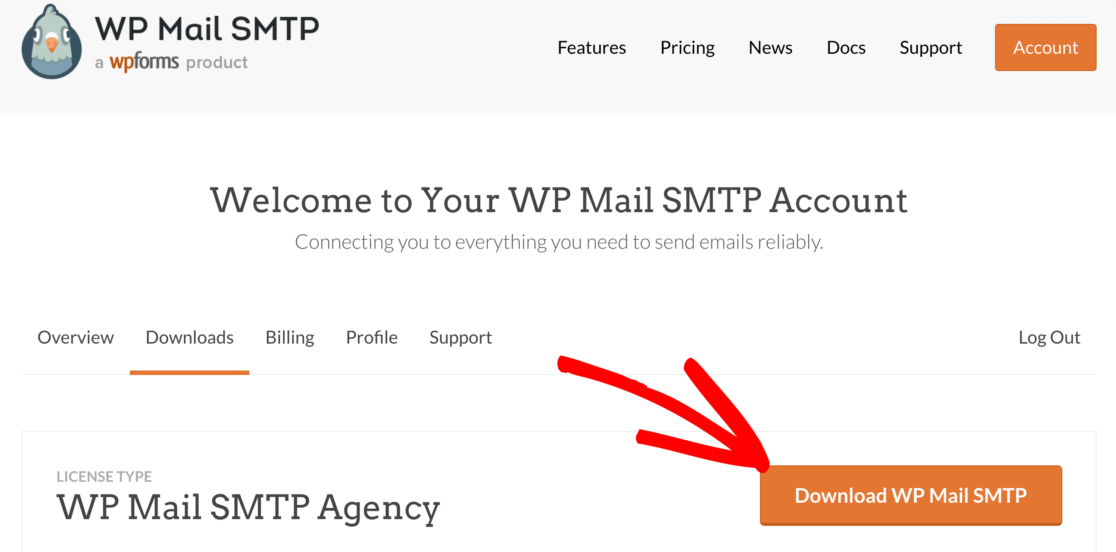
Per iniziare, scarica il plug-in dall'account SMTP di WP Mail. Lo troverai nella scheda Download .

Accedi alla dashboard di WordPress e carica il file zip nella pagina del plug-in. Se hai bisogno di aiuto con questo, fai riferimento alla guida sull'installazione di un plugin per WordPress.
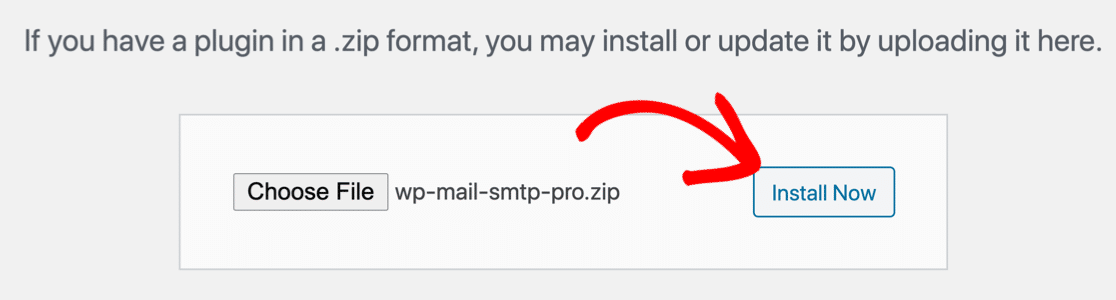
Dopo aver installato il plugin, assicurati di attivarlo . Non appena lo fai, l'installazione guidata si avvierà nel tuo browser.
Se preferisci che qualcun altro lo configuri per te, White Glove Setup è incluso nella licenza Elite.
Se preferisci farlo da solo, segui.
Passaggio 3: scegli un servizio SMTP
Ora ti consigliamo di scegliere un servizio di posta che aggiungerà l'autenticazione ai messaggi.
Fare clic sul pulsante Iniziamo per iniziare.
Ora scegli il servizio di posta che desideri utilizzare.
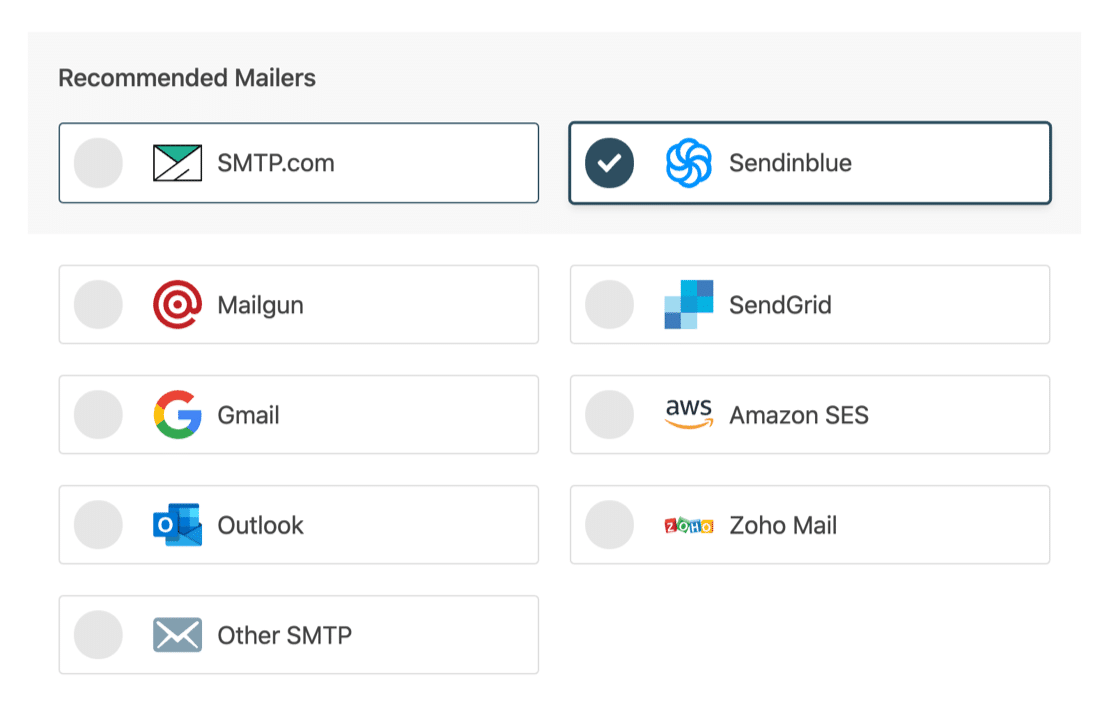
WP Mail SMTP ti offre opzioni gratuite e a pagamento. Ciò che selezioni qui dipenderà dal tipo di sito web. Se il tuo sito Web invia e-mail occasionali tramite il modulo di contatto, ti consigliamo SMTP.com o Sendinblue. Entrambi sono facili da usare e offrono un servizio affidabile.
Puoi anche inviare e-mail dall'alias Gmail se disponi di un account Gmail o G-Suite. Questa è un'ottima opzione per i piccoli siti Web che non vogliono spendere soldi extra.
Dopo aver scelto il tuo mailer, apri la nostra documentazione per completare i passaggi di configurazione sul lato del provider:
- SMTP.com
- Sendinblue
- Fucile da posta
- InviaGrid
- Gmail (G-suite o Gmail)
- Amazon SES
- Veduta
- Posta di Zoho
- Altro SMTP
Torna a questa guida dopo aver stabilito una connessione con il servizio di posta. Segui i passaggi seguenti per abilitare la registrazione e-mail.
Passaggio 4: abilita la registrazione e-mail (opzionale)
Nel passaggio successivo, WP Mail SMTP ti chiederà quale funzione di posta elettronica desideri abilitare. Per impostazione predefinita, l'opzione 2 sarà attivata:
- Consegnabilità dell'e-mail
- Tracciamento degli errori
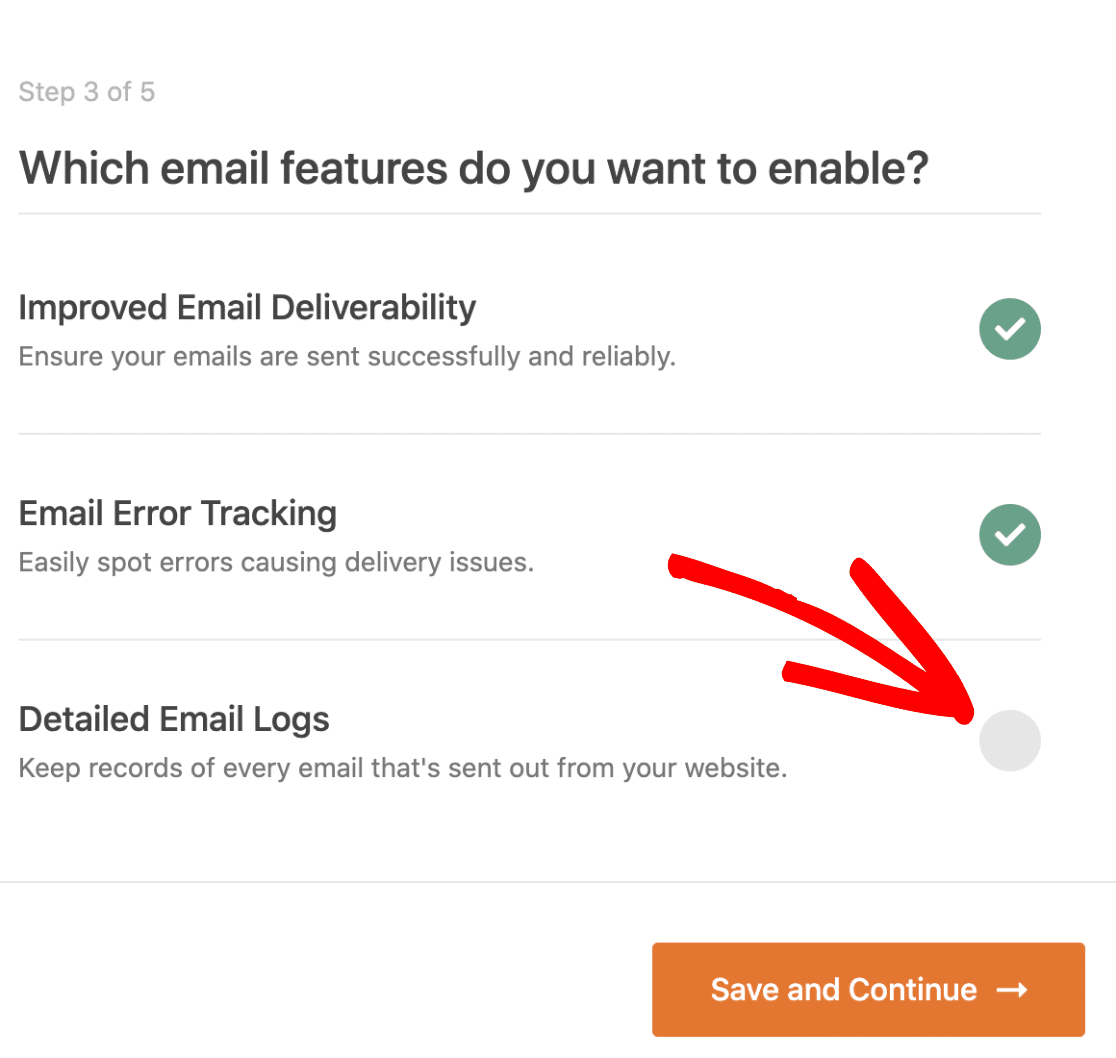
Ti consigliamo di avere entrambe le opzioni abilitate per correggere WP Fluent Forms che non inviano e-mail.
Nella nostra versione Pro, i registri e-mail dettagliati ti permetteranno di tenere traccia di tutte le e-mail che vengono inviate dal tuo sito web. Dai un'occhiata a questa guida su come esportare e cercare i log di posta elettronica in WordPress.
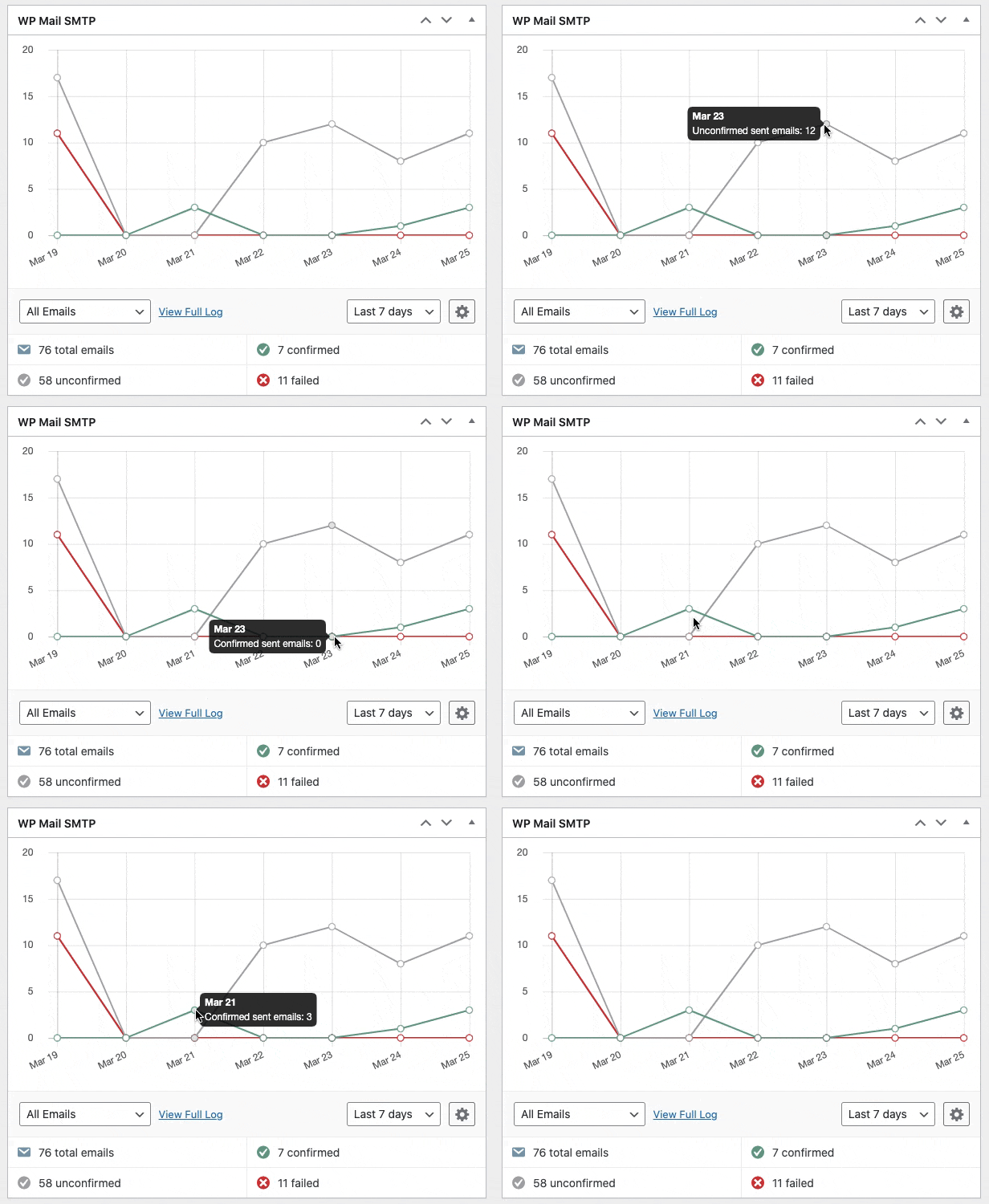
Quando utilizzi la registrazione e-mail, vedrai anche un widget dashboard pulito che mostra i registri sotto forma di grafico.
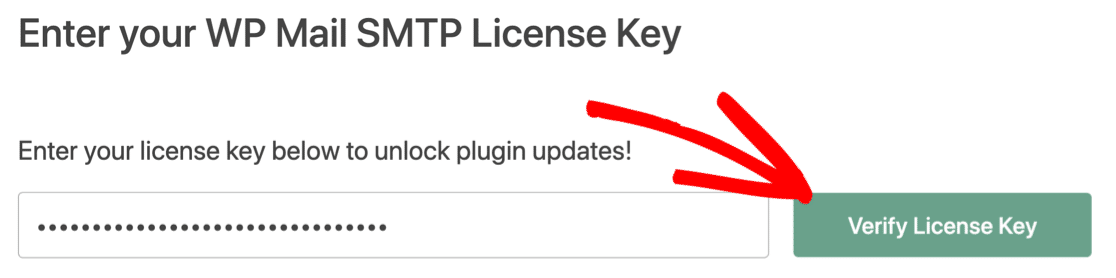
Per l'ultimo passaggio, dovrai prendere la chiave di licenza dall'account SMTP di WP Mail e incollarla nella casella. Ciò consentirà futuri aggiornamenti automatici del plug-in.
Questo è tutto. Hai fatto di tutto per risolvere il problema dell'invio di e-mail di WP Fluent Forms.
Correggi ora le e-mail di WP Fluent Forms
Passaggio successivo: considera l'utilizzo di WPForms
La protezione dallo spam è una delle caratteristiche importanti a cui prestare attenzione quando si sceglie un modulo di contatto. Non vuoi ricevere l'invio di moduli di spam dal tuo sito web.
WP Fluent Forms offre funzionalità anti-spam limitate e consente l'integrazione con Google reCAPTCHA.
WPForms d'altra parte ha tonnellate di diversi strumenti anti-spam che ridurranno drasticamente o addirittura elimineranno lo spam dei moduli di contatto. Oltre a Google reCAPTCHA, in WPForms ottieni anche le opzioni hCaptcha e CAPTCHA personalizzato.
Pronto a correggere le tue email? Inizia oggi con il miglior plugin SMTP per WordPress. WP Mail SMTP Elite include la configurazione completa del guanto bianco e offre una garanzia di rimborso di 14 giorni.
Se questo articolo ti ha aiutato, seguici su Facebook e Twitter per ulteriori suggerimenti e tutorial su WordPress.