
วิธีแก้ไขแบบฟอร์ม WP Fluent ไม่ส่งอีเมล
เผยแพร่แล้ว: 2021-05-21WP Fluent Forms ไม่ส่งการแจ้งเตือนทางอีเมลเมื่อมีการส่งแบบฟอร์มบนเว็บไซต์หรือไม่?
ความสามารถในการส่งอีเมล์แบบฟอร์มการติดต่อมีความสำคัญ เนื่องจากเป็นวิธีหนึ่งที่ผู้อ่านอาจพยายามติดต่อคุณ
ในคู่มือนี้ เราจะแสดงวิธีแก้ไขปัญหาการส่งอีเมล เพื่อให้คุณไม่พลาดการแจ้งเตือนทางอีเมลที่สำคัญอีก
แก้ไขอีเมลแบบฟอร์ม WP Fluent ของคุณทันที
ทำไมแบบฟอร์มติดต่อ WordPress ของฉันไม่ทำงาน?
บางครั้งข้อผิดพลาดเล็กน้อยในการตั้งค่าแบบฟอร์มการติดต่ออาจทำให้เกิดปัญหาในการส่งอีเมล
ตามค่าเริ่มต้น WordPress จะใช้ฟังก์ชัน PHP mail() เพื่อส่งอีเมลจากเว็บไซต์ของคุณ ซึ่งไม่น่าเชื่อถือและอาจทำให้เกิดปัญหาในการส่งอีเมลเนื่องจากการกำหนดค่าเซิร์ฟเวอร์ผิดพลาด บริษัทโฮสติ้งบางแห่งปิดการใช้งานอย่างสมบูรณ์เพื่อป้องกันการใช้เซิร์ฟเวอร์ในทางที่ผิด
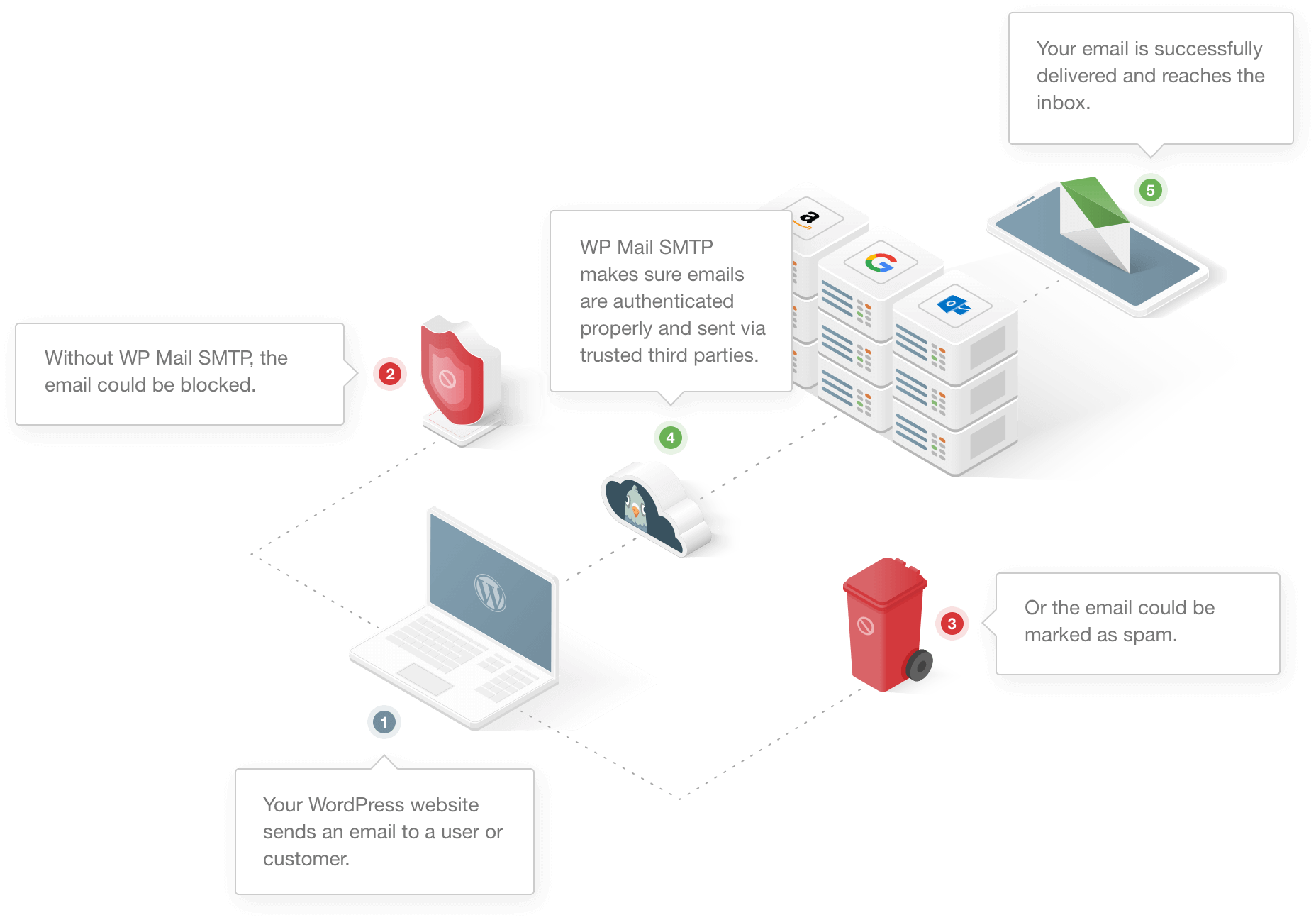
เหตุผลสำคัญอีกประการหนึ่งคือการขาดการตรวจสอบอีเมลที่ส่งจาก WordPress WordPress ใช้ที่อยู่อีเมลเริ่มต้น ([ป้องกันอีเมล]) เพื่อส่งอีเมลทั้งหมดจากเว็บไซต์ของคุณ
นี่ไม่ใช่ที่อยู่จริงในเว็บไซต์ส่วนใหญ่ แอพไคลเอนต์อีเมลส่วนใหญ่ตั้งค่าสถานะอีเมลจากที่อยู่เช่นสแปม บางครั้ง อีเมลอาจถูกบล็อกและไม่สามารถไปยังโฟลเดอร์สแปมได้
มาดูกันว่าเราจะแก้ปัญหาโดยใช้ปลั๊กอิน SMTP ได้อย่างไร หากคุณใช้ Fluent CRM เรามีคำแนะนำในการแก้ไขอีเมล Fluent CRM แยกต่างหาก
วิธีแก้ไขแบบฟอร์ม WP Fluent ไม่ส่งอีเมล
เมื่อคุณทราบสาเหตุของปัญหาแล้ว ให้ทำตามขั้นตอนด้านล่างเพื่อแก้ไขปัญหา
- ตรวจสอบการตั้งค่าอีเมลใน WP Fluent Forms
- ติดตั้งปลั๊กอิน WP Mail SMTP
- เลือกบริการ SMTP
- เปิดใช้งานการบันทึกอีเมล
ก่อนอื่น มาตรวจสอบการตั้งค่าการแจ้งเตือนใน WP Fluent Forms
ขั้นตอนที่ 1: ตรวจสอบการตั้งค่าอีเมลใน WP Fluent Forms
ตามค่าเริ่มต้น WP Fluent Forms จะส่งอีเมลทั้งหมดไปยังอีเมลผู้ดูแลระบบ หากคุณไม่ได้รับอีเมล ให้ตรวจสอบว่าแบบฟอร์มติดต่อมีการตั้งค่าการแจ้งเตือนที่ถูกต้องหรือไม่
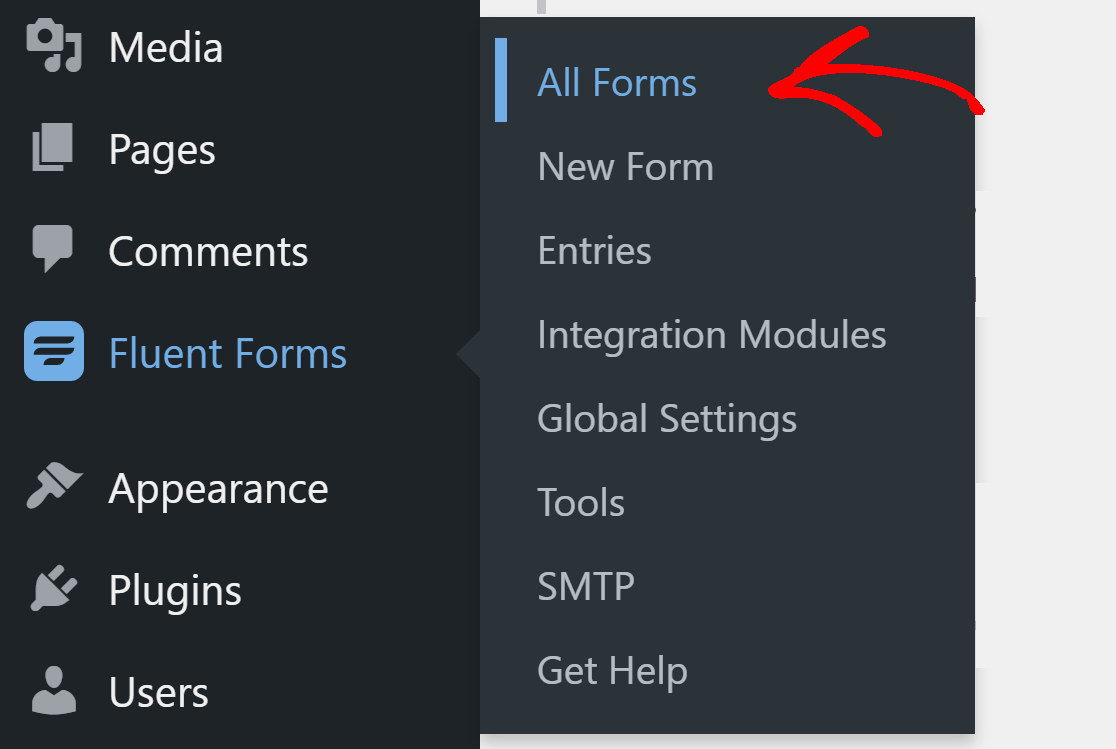
จากแดชบอร์ดของ WordPress ให้คลิกที่ Fluent Forms » All Forms เพื่อดูแบบฟอร์มทั้งหมดที่คุณมีบนเว็บไซต์
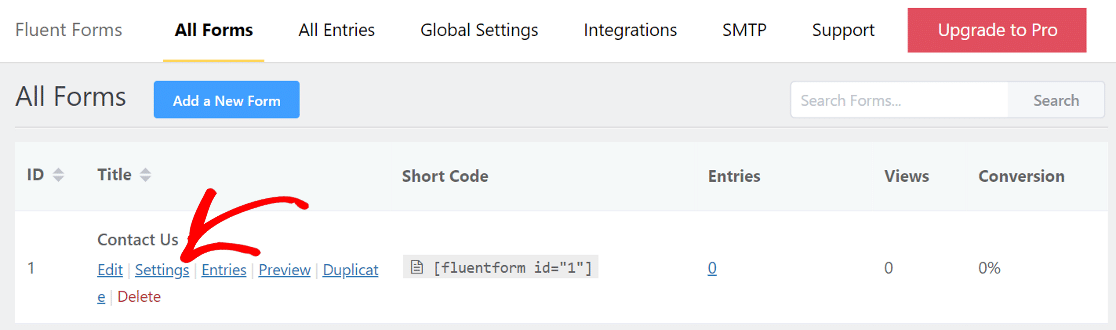
ถัดไป ให้คลิกที่ปุ่ม การตั้งค่า เพื่อเปิดแบบฟอร์ม
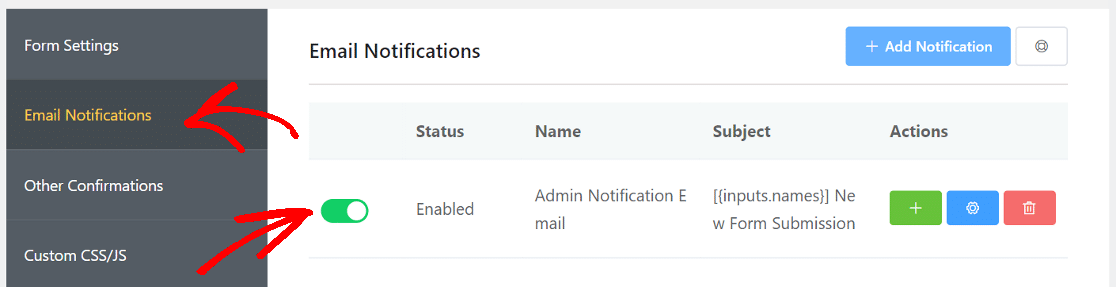
จากแถบด้านข้าง ให้คลิกที่ การแจ้งเตือนทางอีเมล และตรวจสอบให้แน่ใจว่าได้เปิดสวิตช์แล้ว หากคุณไม่เห็นการแจ้งเตือนใดๆ ที่นี่ คุณสามารถคลิกปุ่ม เพิ่มการแจ้งเตือน เพื่อเพิ่มได้
ตอนนี้ คลิกที่ไอคอนรูปเฟืองเพื่อเปิดการตั้งค่า

ที่นี่ ข้าง Send To ตรวจสอบให้แน่ใจว่าได้เลือก Enter Email แล้ว ในช่องด้านล่าง คุณสามารถป้อนที่อยู่อีเมลที่คุณต้องการรับอีเมลจากแบบฟอร์มการติดต่อนี้

ตอนนี้เลื่อนลงและคลิกที่ ขั้นสูง ในฟิลด์ จากอีเมล ให้ป้อนที่อยู่อีเมลที่คุณต้องการส่งอีเมล ขอแนะนำให้คุณใช้อีเมลของโดเมน ตัวอย่างเช่น เนื่องจากโดเมนของเราคือ wpmailsmtp.com เราจึงใช้ [email protected] สำหรับแบบฟอร์มการติดต่อบนเว็บไซต์ของเรา

เลื่อนลงและคลิกที่ บันทึกการแจ้งเตือน เพื่อบันทึกการตั้งค่า
ทำซ้ำขั้นตอนเดียวกันสำหรับแบบฟอร์มการติดต่ออื่นๆ ทั้งหมดที่คุณมีบนเว็บไซต์
ตอนนี้ มาติดตั้งปลั๊กอิน WP Mail SMTP ซึ่งจะเพิ่มการรับรองความถูกต้องให้กับอีเมลที่ส่งจากเว็บไซต์ของคุณ
ขั้นตอนที่ 2: ติดตั้งปลั๊กอิน WP Mail SMTP
WP Mail SMTP เป็นปลั๊กอิน SMTP ที่ดีที่สุดสำหรับ WordPress แก้ปัญหา WP Fluent Forms ไม่ส่งอีเมลโดยเชื่อมต่อเว็บไซต์ของคุณกับบริการอีเมลภายนอก
บริการอีเมลเฉพาะจะเพิ่มการตรวจสอบที่สำคัญให้กับข้อความ ด้วยวิธีนี้ อีเมลจะไม่สูญหายหรือไปอยู่ในโฟลเดอร์สแปม
การตั้งค่า WP Mail SMTP ทำได้ง่ายมาก ต้องขอบคุณวิซาร์ดการตั้งค่าที่รวมอยู่ด้วย
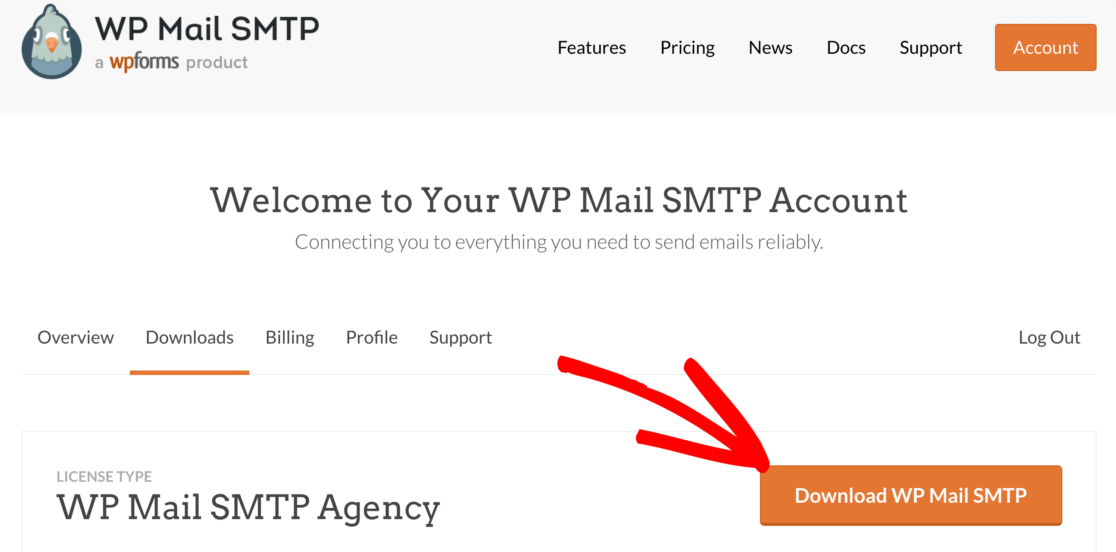
ในการเริ่มต้น ให้ดาวน์โหลดปลั๊กอินจากบัญชี WP Mail SMTP คุณจะพบได้ภายใต้แท็บ ดาวน์โหลด

ลงชื่อเข้าใช้แดชบอร์ด WordPress ของคุณและอัปโหลดไฟล์ zip ไปยังหน้าปลั๊กอิน หากคุณต้องการความช่วยเหลือ โปรดดูคำแนะนำในการติดตั้งปลั๊กอิน WordPress
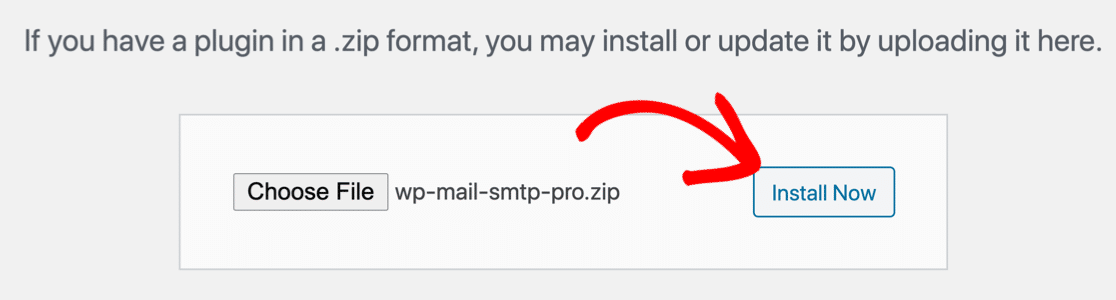
เมื่อคุณติดตั้งปลั๊กอินแล้ว อย่าลืม เปิดใช้งาน ทันทีที่คุณทำเช่นนั้น วิซาร์ดการตั้งค่าจะเริ่มต้นในเบราว์เซอร์ของคุณ
หากคุณต้องการให้คนอื่นตั้งค่าให้ บริการ White Glove จะรวมอยู่ในใบอนุญาต Elite
หากคุณต้องการทำด้วยตัวเองทำตาม
ขั้นตอนที่ 3: เลือกบริการ SMTP
ตอนนี้ คุณจะต้องเลือกบริการจดหมายที่จะเพิ่มการตรวจสอบสิทธิ์ให้กับข้อความ
คลิกที่ปุ่ม Let's Get Started เพื่อเริ่มต้น
ตอนนี้เลือกบริการจดหมายที่คุณต้องการใช้
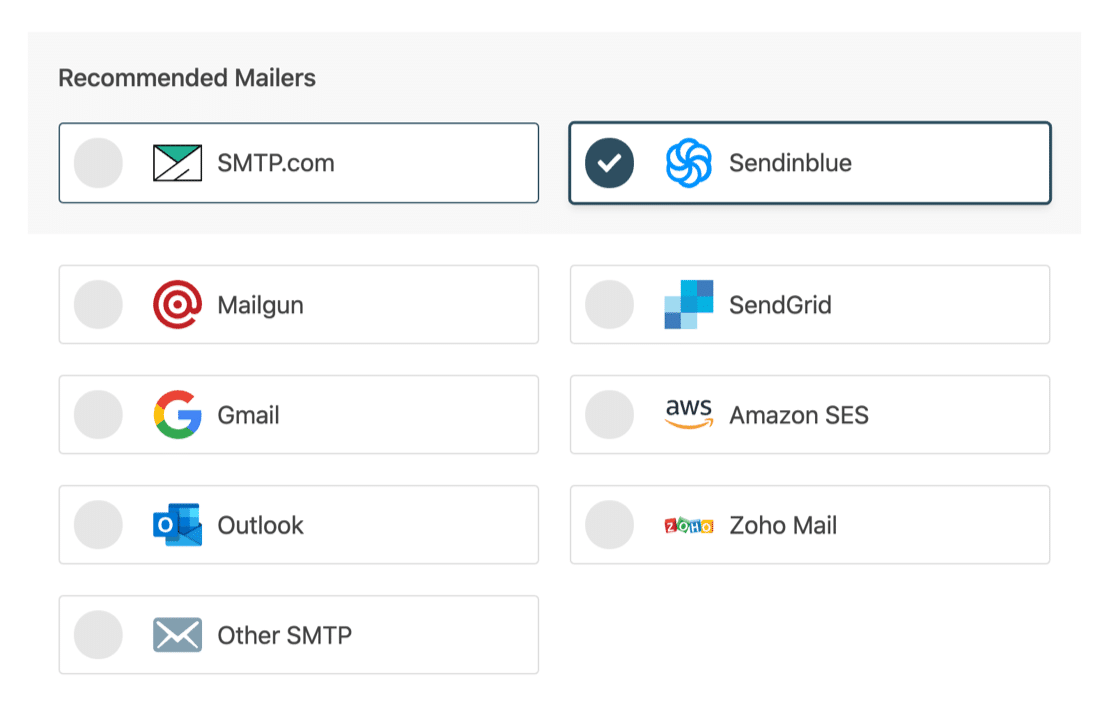
WP Mail SMTP เสนอตัวเลือกฟรีและแบบชำระเงินให้คุณ สิ่งที่คุณเลือกที่นี่จะขึ้นอยู่กับประเภทของเว็บไซต์ หากเว็บไซต์ของคุณส่งอีเมลเป็นครั้งคราวผ่านแบบฟอร์มติดต่อ เราขอแนะนำ SMTP.com หรือ Sendinblue ทั้งสองใช้งานง่ายและให้บริการที่เชื่อถือได้
คุณยังส่งอีเมลจากชื่อแทน Gmail ได้หากคุณมีบัญชี Gmail หรือ G-Suite นี่เป็นตัวเลือกที่ยอดเยี่ยมสำหรับเว็บไซต์ขนาดเล็กที่ไม่ต้องการจ่ายเงินเพิ่ม
เมื่อคุณเลือกจดหมายของคุณแล้ว ให้เปิดเอกสารของเราเพื่อทำตามขั้นตอนการตั้งค่าในด้านของผู้ให้บริการ:
- SMTP.com
- Sendinblue
- Mailgun
- SendGrid
- Gmail (G-suite หรือ Gmail)
- Amazon SES
- Outlook
- Zoho Mail
- SMTP อื่นๆ
เปลี่ยนกลับไปที่คู่มือนี้หลังจากที่คุณสร้างการเชื่อมต่อกับบริการไปรษณีย์ ทำตามขั้นตอนด้านล่างเพื่อเปิดใช้งานการบันทึกอีเมล
ขั้นตอนที่ 4: เปิดใช้งานการบันทึกอีเมล (ไม่บังคับ)
ในขั้นตอนต่อไป WP Mail SMTP จะถามคุณว่าคุณลักษณะอีเมลใดที่คุณต้องการเปิดใช้งาน โดยค่าเริ่มต้น 2 ตัวเลือกจะถูกเปิด:
- ความสามารถในการส่งอีเมล
- ติดตามข้อผิดพลาด
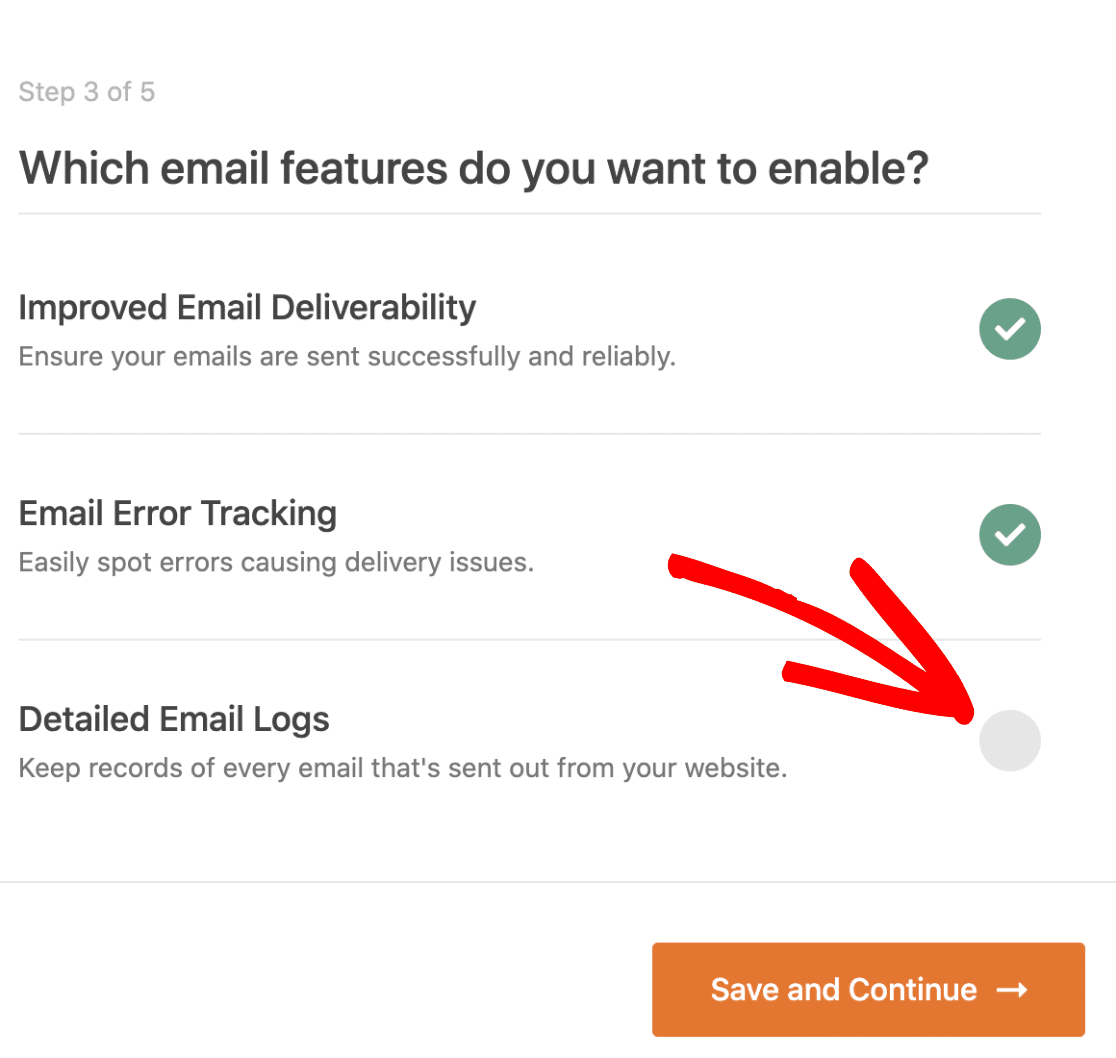
คุณจะต้องเปิดใช้งานทั้งสองตัวเลือกเพื่อแก้ไข WP Fluent Forms ที่ไม่ส่งอีเมล
ในเวอร์ชัน Pro ของเรา บันทึกอีเมลโดยละเอียด จะให้คุณติดตามอีเมลทั้งหมดที่ส่งมาจากเว็บไซต์ของคุณ ดูคู่มือนี้เกี่ยวกับวิธีส่งออกและค้นหาบันทึกอีเมลใน WordPress
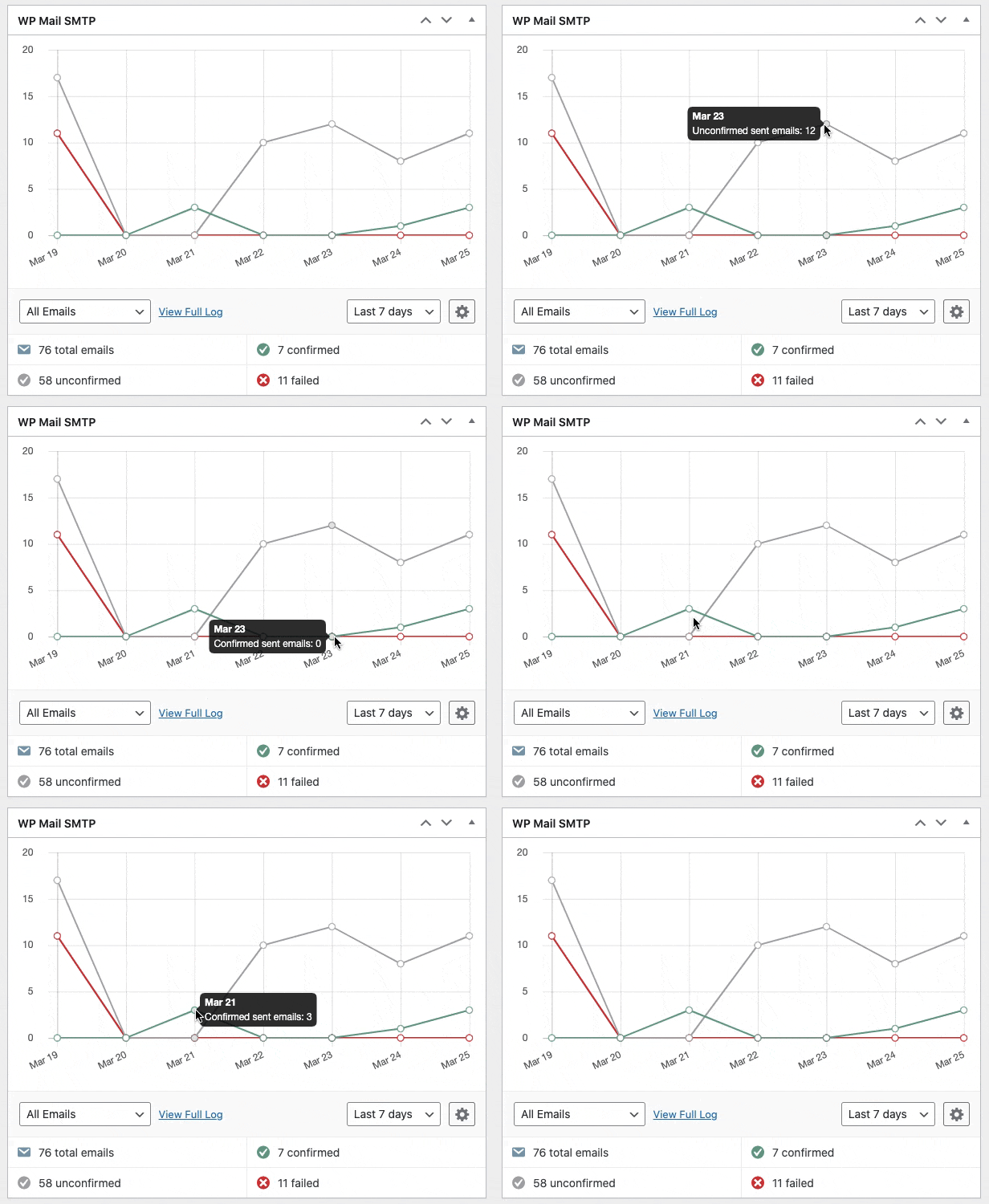
เมื่อคุณใช้การบันทึกอีเมล คุณจะเห็นวิดเจ็ตแดชบอร์ดที่ดูเรียบร้อยซึ่งแสดงบันทึกในรูปแบบของแผนภูมิ
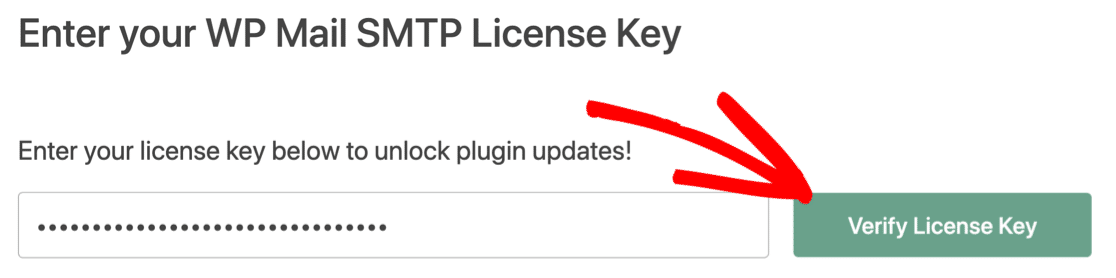
สำหรับขั้นตอนสุดท้าย คุณจะต้องคว้าคีย์ใบอนุญาตจากบัญชี WP Mail SMTP และวางลงในช่อง การดำเนินการนี้จะเปิดใช้งานการอัปเดตปลั๊กอินโดยอัตโนมัติในอนาคต
แค่นั้นแหละ. คุณได้ทำทุกอย่างเพื่อแก้ไข WP Fluent Forms ไม่ส่งอีเมล
แก้ไขอีเมลแบบฟอร์ม WP Fluent ของคุณทันที
ขั้นตอนถัดไป: พิจารณาใช้ WPForms
การป้องกันสแปมเป็นหนึ่งในคุณสมบัติที่สำคัญที่คุณควรระวังเมื่อเลือกแบบฟอร์มการติดต่อ คุณไม่ต้องการรับการส่งแบบฟอร์มสแปมจากเว็บไซต์ของคุณ
WP Fluent Forms นำเสนอคุณลักษณะป้องกันสแปมที่จำกัด และช่วยให้สามารถทำงานร่วมกับ Google reCAPTCHA ได้
ในทางกลับกัน WPForms มีเครื่องมือต่อต้านสแปมมากมายที่จะลดหรือกำจัดสแปมในแบบฟอร์มการติดต่อได้อย่างมาก นอกจาก Google reCAPTCHA แล้ว คุณยังได้รับตัวเลือก hCaptcha และ Custom CAPTCHA ใน WPForms
พร้อมที่จะแก้ไขอีเมลของคุณหรือยัง เริ่มต้นวันนี้ด้วยปลั๊กอิน WordPress SMTP ที่ดีที่สุด WP Mail SMTP Elite มีการตั้งค่า White Glove เต็มรูปแบบและรับประกันคืนเงิน 14 วัน
หากบทความนี้ช่วยคุณได้ โปรดติดตามเราบน Facebook และ Twitter สำหรับคำแนะนำและคำแนะนำเกี่ยวกับ WordPress เพิ่มเติม