
Как исправить ошибку HappyForms, не отправляющую электронную почту (шаг за шагом)
Опубликовано: 2021-05-28HappyForms не отправляет электронную почту, когда формы отправляются на ваш сайт?
Доставка контактной формы по электронной почте очень важна, потому что посетители вашего сайта обращаются к вам, заполняя форму.
В этом руководстве мы покажем вам, как решить проблему доставки электронной почты с помощью HappyForms с помощью плагина SMTP.
Исправьте свои электронные письма HappyForms сейчас
Почему мои электронные письма не отправляются?
По умолчанию HappyForms использует возможности рассылки WordPress. Он использует функцию PHP mail() для отправки писем с вашего сайта. Это ненадежный способ, так как он привязан к конфигурации сервера, которая может отличаться от одного хостинга к другому.
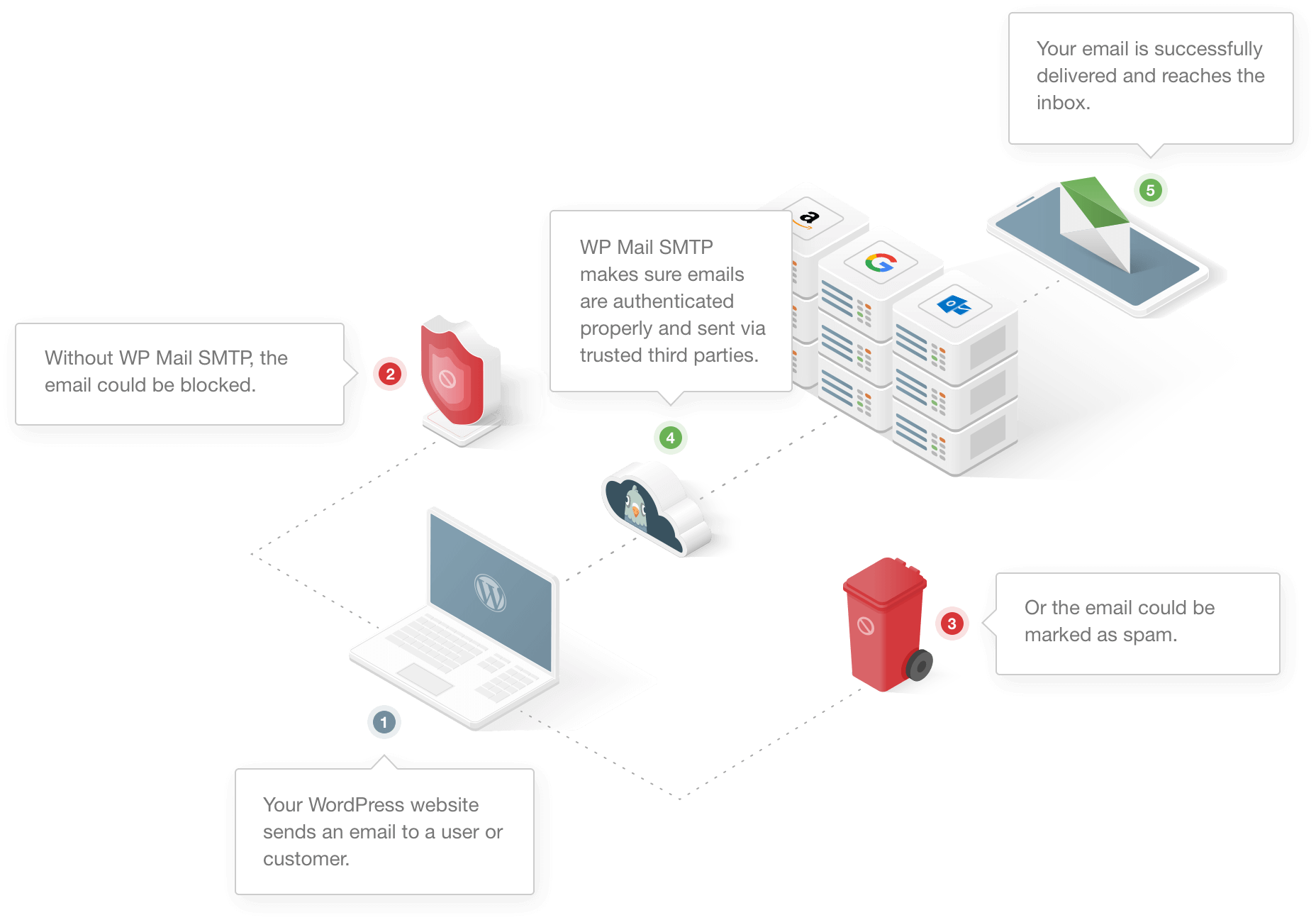
Некоторые хостинговые компании полностью отключают службу электронной почты, чтобы предотвратить злоупотребление сервером.
Другая причина заключается в том, что WordPress использует адрес электронной почты по умолчанию ([email protected]) для отправки всех типов электронных писем с веб-сайта. Это не настоящий адрес электронной почты на большинстве веб-сайтов.
Популярные почтовые клиенты имеют встроенные спам-фильтры, которые обнаруживают такие автоматические электронные письма и помечают их как спам.
Давайте рассмотрим некоторые из возможных решений проблемы с HappyForms, не отправляющей электронную почту.
Как исправить проблему с отправкой электронной почты HappyForms
Готовы решить проблему? Выполните следующие шаги, чтобы улучшить доставку электронной почты в WordPress:
- Проверьте настройки электронной почты HappyForms
- Установите плагин WP Mail SMTP.
- Выберите службу электронной почты
- Включить ведение журнала электронной почты
Давайте сначала проверим настройки электронной почты для HappyForms.
Шаг 1. Проверьте настройки электронной почты HappyForms
Каждая форма, созданная с помощью HappyForms, имеет свои настройки. Если вы не получаете электронные письма, хорошей отправной точкой является проверка правильности настроек уведомлений в форме.
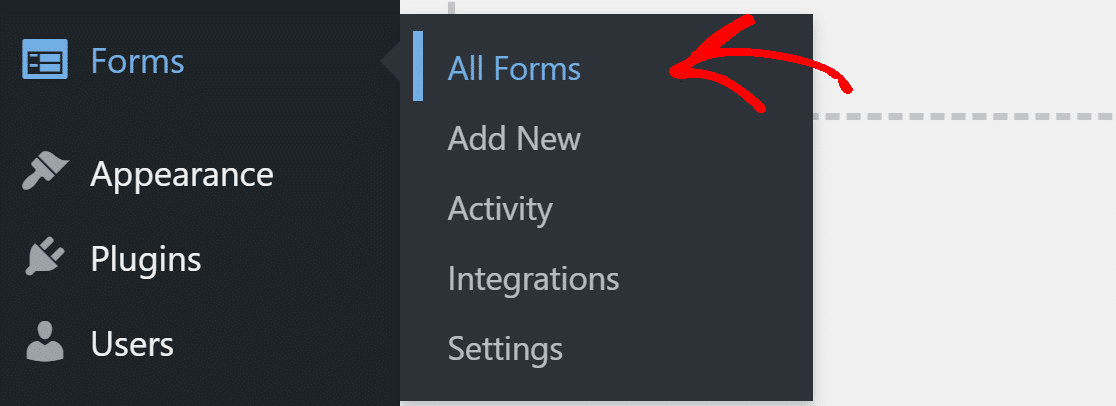
На панели инструментов WordPress нажмите Формы »Все формы и откройте контактную форму, которая не работает.
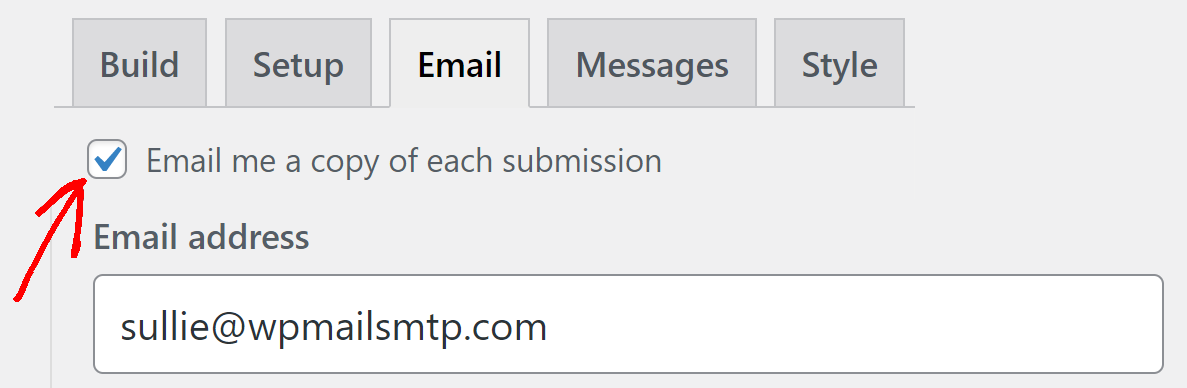
Перейдите на вкладку « Электронная почта » и убедитесь, что стоит галочка « Отправить мне копию каждой отправки ».
Ниже введите адрес электронной почты, на который вы хотите получать отправленные формы. Убедитесь, что введенный здесь адрес электронной почты действителен и у вас есть к нему доступ.
Если вы хотите отправить копию отправки дополнительным получателям, введите их адрес электронной почты в поле Адрес электронной почты скрытой копии.
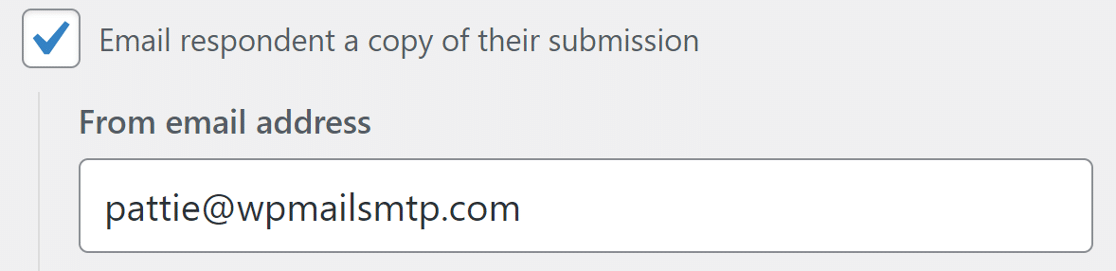
Затем, чтобы убедиться, что ваши посетители также получают копию своего представления, установите флажок « Отправить респонденту по электронной почте копию своего представления ». Это откроет его настройки.
В поле Адрес электронной почты отправителя используйте адрес, соответствующий вашему домену. Например, поскольку наш домен — wpmailsmtp.com, мы используем [email protected] для всех контактных форм на нашем веб-сайте.
Если вы хотите, чтобы люди отвечали на один и тот же адрес, введите один и тот же адрес в поле ответа.
Теперь, когда мы правильно настроили контактные формы, давайте установим плагин WP Mail SMTP, чтобы улучшить доставку электронной почты.
Шаг 2: Установите плагин WP Mail SMTP
WP Mail SMTP — лучший SMTP-плагин для WordPress. Он улучшает доставку электронной почты, подключая ваш веб-сайт к внешней службе электронной почты.
Это помогает обойти спам-фильтры, добавив аутентификацию в электронные письма.
Для начала перейдите в учетную запись SMTP WP Mail и загрузите файл плагина. Вы найдете его на вкладке « Загрузки ».

Затем откройте панель управления WordPress и загрузите zip-файл на страницу плагина. Если вам нужна помощь в этом, перейдите к этому руководству по установке плагина WordPress.
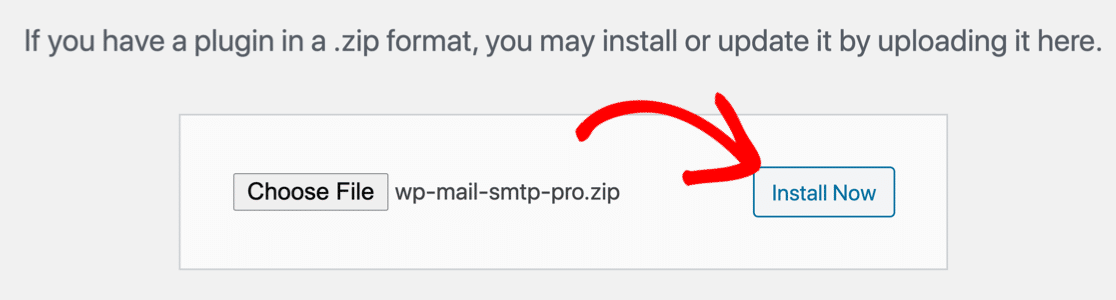

После того, как вы установили плагин, не забудьте активировать его. Как только вы это сделаете, в вашем браузере откроется мастер установки .
Если вы хотите сделать паузу здесь, вы можете вернуться и перезапустить мастер в любое время, нажав кнопку « Запустить мастер настройки» в настройках SMTP WP Mail.
Шаг 3: выберите службу электронной почты
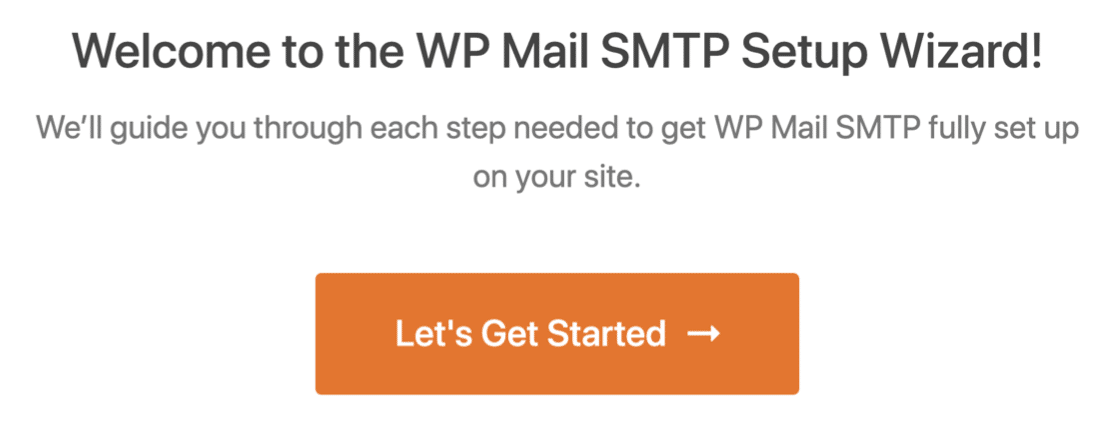
На этом этапе мы запустим мастер настройки и подключим наш веб-сайт к службе электронной почты. Это устранит проблему, из-за которой HappyForms не отправляет электронную почту.
Нажмите кнопку « Начать», чтобы начать.
WP Mail SMTP позволяет выбирать между бесплатными и платными поставщиками электронной почты. Выбор услуги будет зависеть от нескольких факторов. Вот несколько советов, которые помогут выбрать лучший:
- Если у вас есть большой веб-сайт или веб-сайт, который отправляет много транзакционных электронных писем, мы рекомендуем SMTP.com или Sendinblue. Они просты в использовании и предлагают надежный сервис.
- WP Mail SMTP поддерживает Gmail или G-Suite. Это отличный вариант для небольшого сайта с довольно низкой посещаемостью. Вы также можете использовать псевдоним Gmail для отправки электронных писем WordPress, если хотите.
- Вы можете использовать опцию «Другой SMTP», если на вашем веб-хостинге есть почтовая служба. Некоторые провайдеры ограничивают количество электронных писем, которые вы можете отправить, но это еще один отличный вариант, если вы только начинаете.
Вы также можете ознакомиться с нашим полным руководством по поставщикам электронной почты, которые поддерживает WP Mail SMTP, чтобы узнать о них больше.
Идите вперед и выберите службу электронной почты, которая, по вашему мнению, лучше всего подходит для вашего веб-сайта.
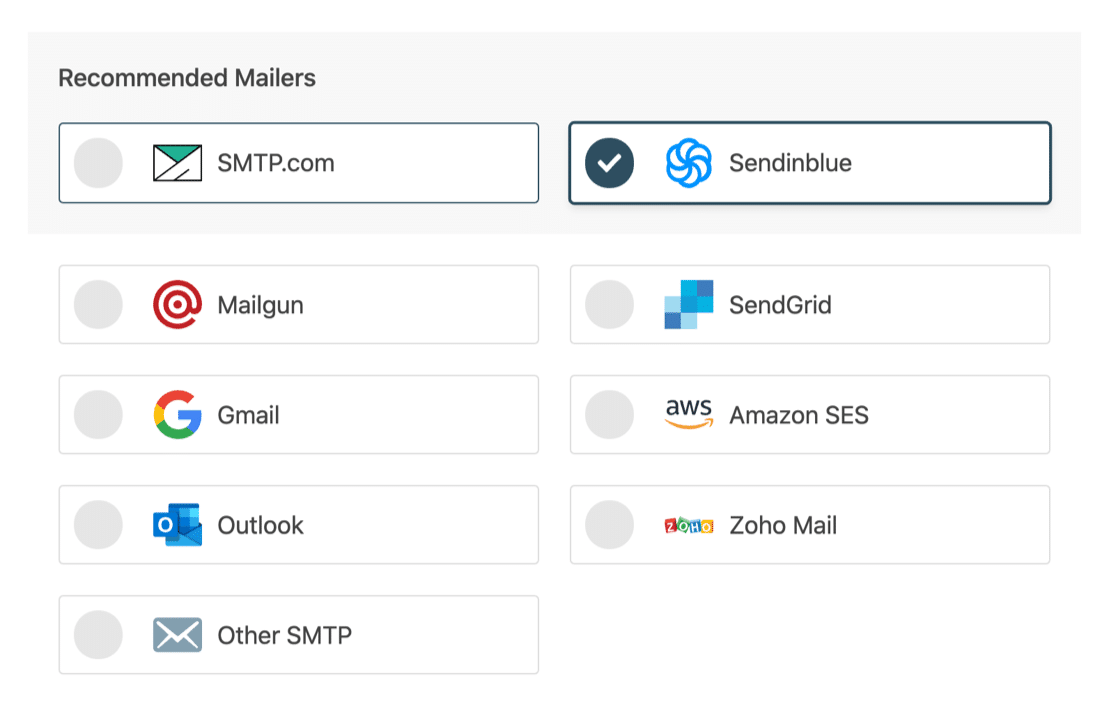
Когда вы выбрали почтовую программу, откройте нашу документацию и следуйте инструкциям по установке:
- SMTP.com
- Сендинблю
- Почтовый пистолет
- SendGrid
- Gmail (G-suite или обычный Gmail)
- Амазонка СЭС
- Перспектива
- Зохо почта
- Другой SMTP
Когда вы все настроите, вернитесь к этому руководству, чтобы включить ведение журнала электронной почты.
Шаг 4. Включите ведение журнала электронной почты (необязательно)
На следующем шаге WP Mail SMTP спросит вас, какие функции электронной почты следует включить. По умолчанию у вас будут включены две опции.
- Доставляемость электронной почты
- Отчет об ошибках
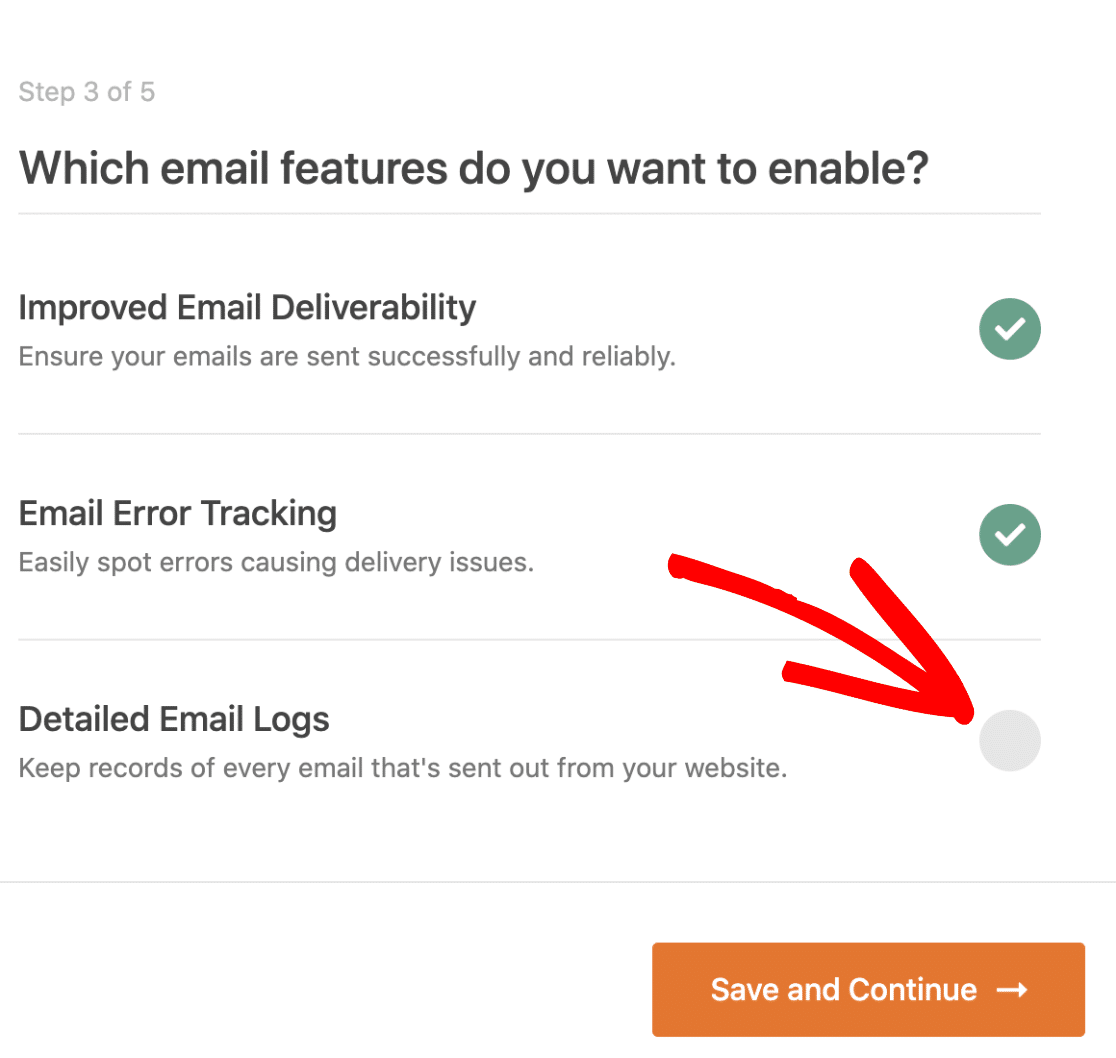
В нашей версии Pro подробные журналы электронной почты позволят вам отслеживать все электронные письма, отправляемые с вашего веб-сайта. Ознакомьтесь с этим руководством о том, как экспортировать и искать журналы электронной почты в WordPress.
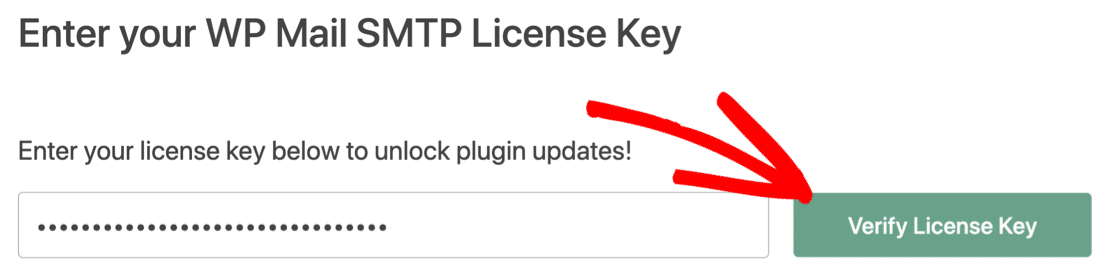
На последнем этапе скопируйте лицензионный ключ из учетной записи SMTP WP Mail и вставьте его сюда, чтобы включить автоматическое обновление в будущем.
Вот и все. Вы исправили проблему, из-за которой HappyForms не отправлял электронную почту с вашего веб-сайта. Вы можете отправить тестовое письмо с WP Mail SMTP, чтобы убедиться, что все работает.
Исправьте свои электронные письма HappyForms сейчас
Следующий шаг: рассмотрите возможность использования WPForms
Бесплатный плагин от HappyForms является базовым и имеет ограниченные возможности.
С другой стороны, WPForms поставляется со встроенными расширенными функциями, такими как защита от спама, интеграция с популярными конструкторами списков адресов электронной почты, шаблоны форм и многое другое. Вы можете прочитать этот обзор WPForms, чтобы увидеть подробную разбивку того, как он сравнивается с HappyForms.
Готовы исправить свои электронные письма? Начните сегодня с лучшим SMTP-плагином WordPress. WP Mail SMTP Elite включает в себя полную настройку White Glove и предлагает 14-дневную гарантию возврата денег.
Если эта статья помогла вам, подпишитесь на нас в Facebook и Twitter, чтобы получить дополнительные советы и руководства по WordPress.