
Как исправить проблему с отправкой электронных писем WordPress от Bluehost
Опубликовано: 2021-05-26Bluehost не отправляет электронные письма с вашего сайта WordPress?
Письма с веб-сайта важны, и мы должны убедиться, что они доходят до нужного почтового ящика.
В этом руководстве мы покажем вам, как решить проблему доставки электронной почты Bluehost с помощью плагина SMTP.
Исправьте свои электронные письма Bluehost сейчас
Как исправить проблемы, связанные с тем, что WordPress не отправляет электронную почту?
Вы можете решить проблему с тем, что WordPress не отправляет электронную почту, используя плагин SMTP, который перенаправляет все ваши электронные письма с правильной аутентификацией.
Наиболее распространенная причина отсутствия электронных писем с вашего сайта WordPress заключается в том, что ваш хостинг не настроен на отправку электронных писем. WordPress по умолчанию использует функцию PHP mail() для отправки электронных писем с веб-сайта. Это ненадежный способ, так как его возможности привязаны к конфигурации сервера.
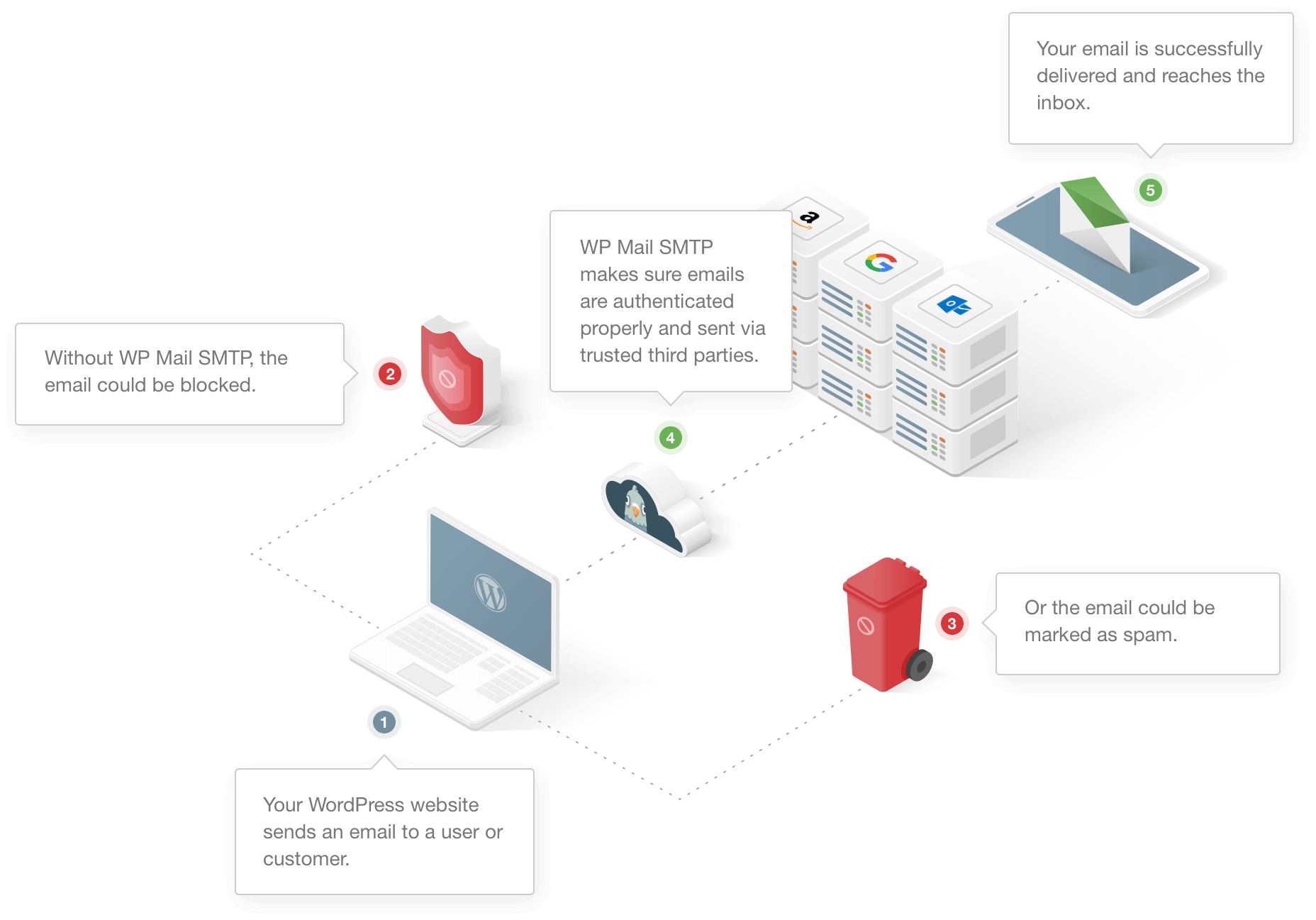
Еще одна серьезная проблема с электронными письмами, отправляемыми из WordPress, заключается в том, что они часто не проходят проверку на спам. Основные почтовые службы, такие как Gmail, имеют спам-фильтры, которые обнаруживают автоматические электронные письма от WordPress и помечают их как спам.
Мы можем исправить проблему с тем, что Bluehost WordPress не отправляет электронную почту, используя внешнюю службу электронной почты, такую как Sendinblue. WP Mail SMTP подключает ваш сайт к внешней службе и отправляет электронные письма через нее. Это добавляет к сообщениям важную проверку, которая помогает им обходить спам-фильтр.
Как исправить проблему с отправкой электронных писем WordPress от Bluehost
Готовы решить проблему с электронной почтой в Bluehost? Выполните следующие действия:
- Проверьте настройки электронной почты в Bluehost
- Проверьте настройки контактной формы.
- Установите плагин WP Mail SMTP.
Давайте сначала проверим, правильно ли вы настроили электронную почту на Bluehost.
Шаг 1: проверьте настройки электронной почты в Bluehost
Все планы Bluehost включают службу электронной почты. Помимо базового плана, все остальные планы имеют неограниченное пространство для электронной почты.
Если вы столкнулись с проблемой, когда электронная почта Bluehost WordPress не отправляется, хорошей отправной точкой является проверка, выделили ли вы ограниченное пространство для этого конкретного электронного письма.
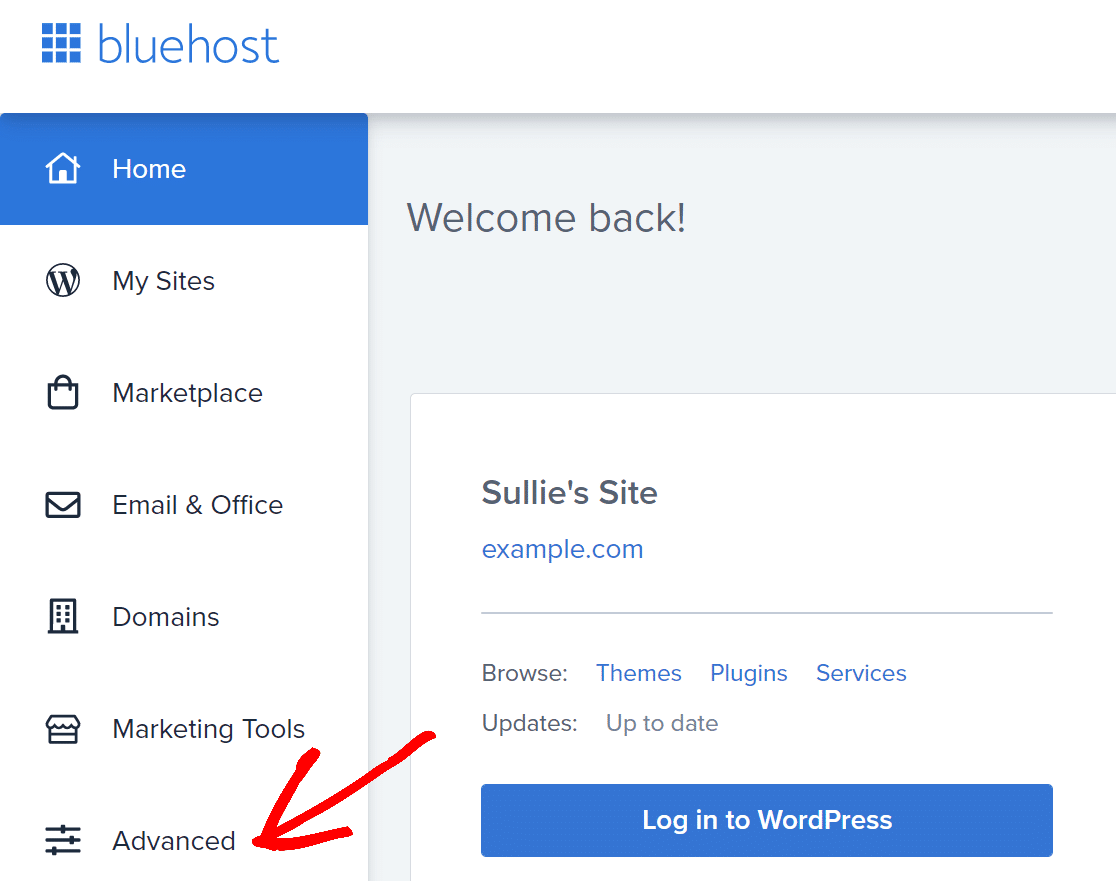
Для начала войдите в свою учетную запись Bluehost и на боковой панели нажмите « Дополнительно ».
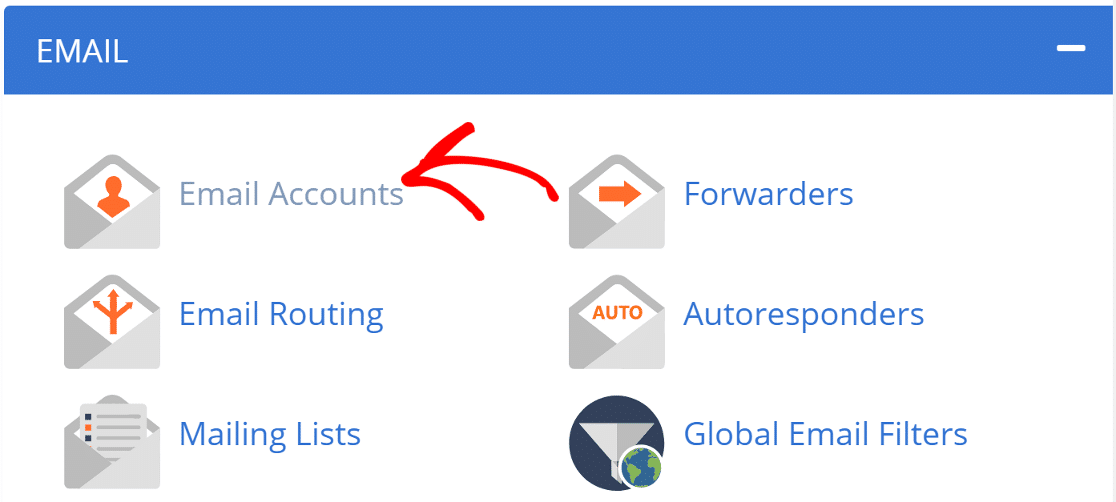
Это приведет вас к cPanel. В разделе «Электронная почта» нажмите « Учетная запись электронной почты» .
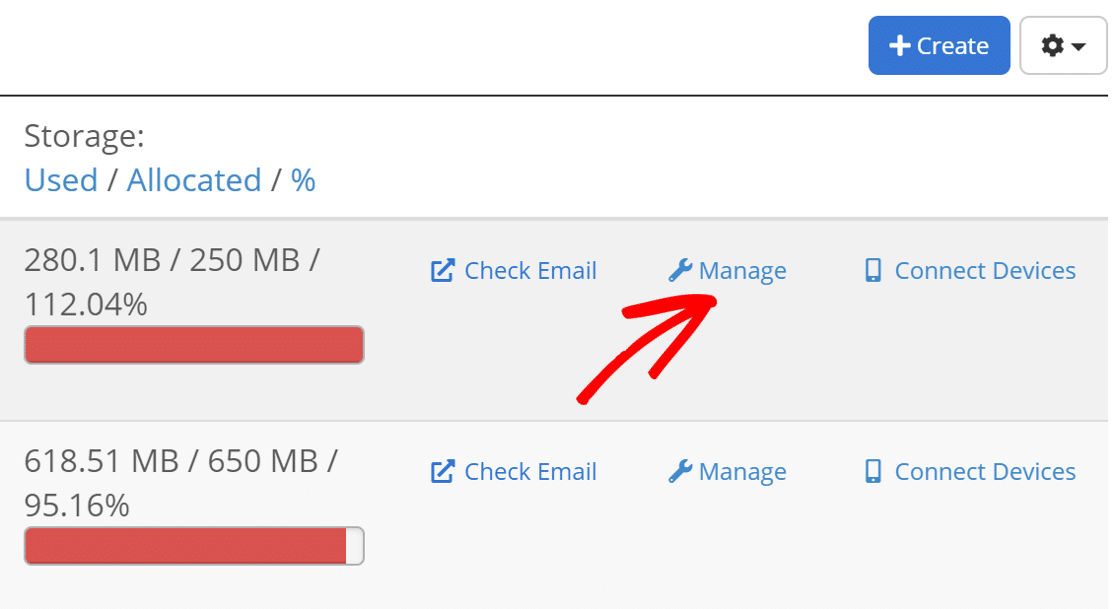
Здесь вы увидите все различные учетные записи электронной почты, которые вы создали на этом хостинге. Найдите адрес электронной почты, который вы хотите обновить, и нажмите « Управление » .
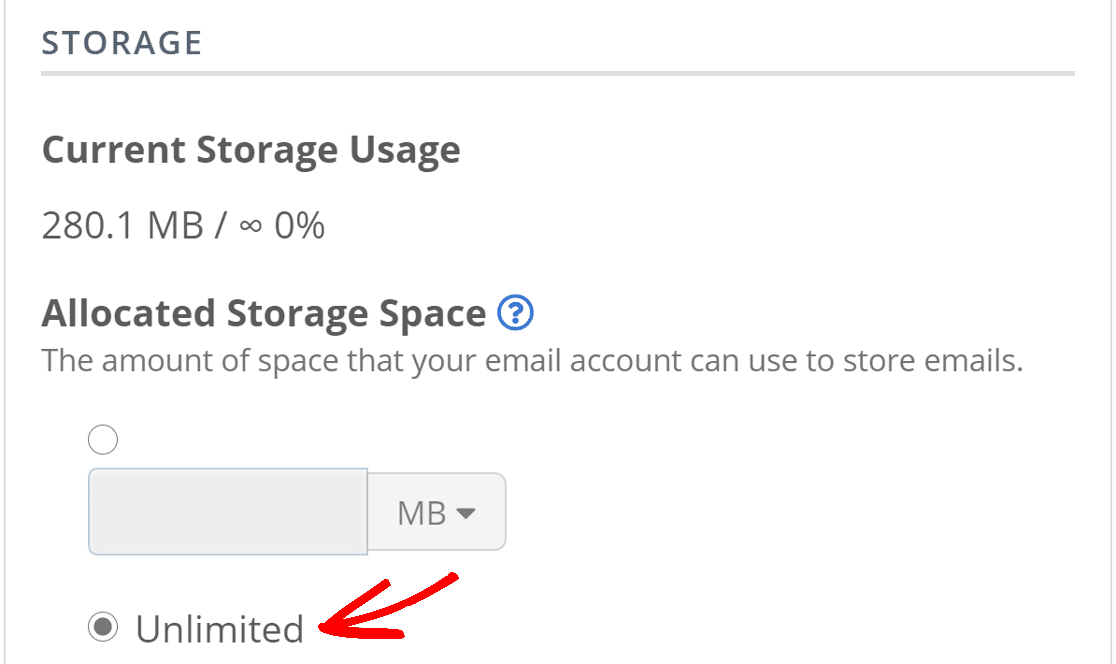
Прокрутите вниз до раздела « Выделенное пространство для хранения ». Здесь измените хранилище электронной почты на неограниченное .
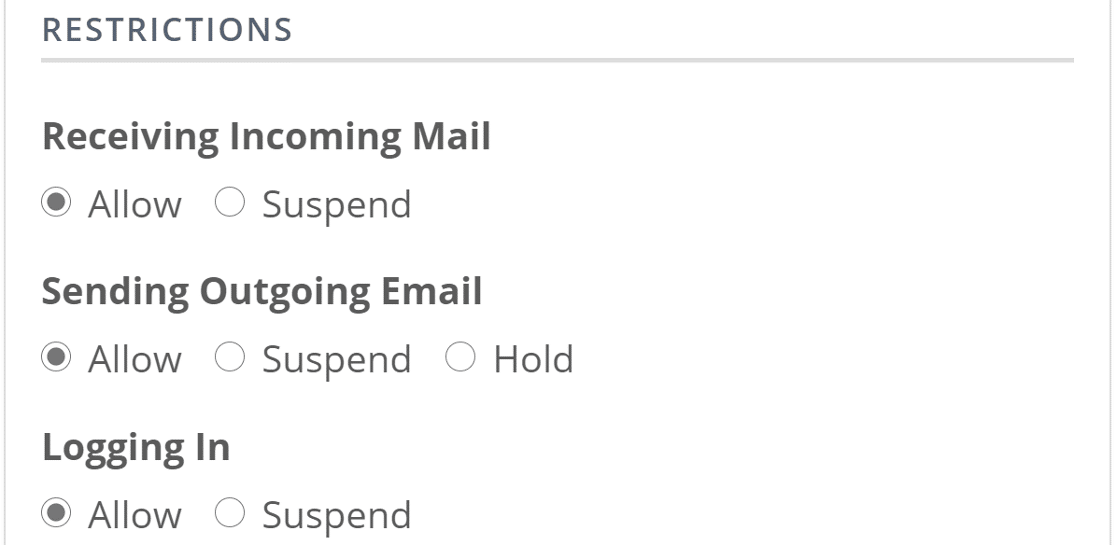
Прокрутите вниз и в разделе «Ограничения » убедитесь, что рядом с каждым параметром выбран параметр « Разрешить ».
Нажмите « Обновить настройки электронной почты » внизу страницы, чтобы сохранить настройки.
Теперь, когда у нас достаточно места для отправки электронных писем, давайте теперь проверим, соответствуют ли настройки контактной формы.
Шаг 2. Проверьте настройки контактной формы
Электронные письма с веб-сайта могут не приходить, если контактная форма на вашем веб-сайте настроена неправильно. В WordPress есть разные плагины для контактных форм, и каждый из них работает по-своему.
Мы рассмотрели проблему доставки электронной почты с помощью некоторых из самых популярных плагинов контактных форм в этом блоге. Если вы используете какой-либо из списка, нажмите на ссылку ниже и выполните следующие действия:
- WPForms
- Контактная форма 7
- Элементор Форма
- Ниндзя Формы
- Гравитационные формы
- Контактная форма реактивного ранца
- Грозные формы
- Контактная форма Beaver Builder
- Контактная форма от BestWebSoft
- Контактная форма SiteOrigin
После того, как вы установили правильные настройки для контактной формы, вернитесь к этому руководству и следуйте инструкциям по установке плагина WP Mail SMTP.
Шаг 3: Установите плагин WP Mail SMTP
WP Mail SMTP — лучший SMTP-плагин для WordPress. Вместо того, чтобы полагаться на службу хостинга, он решает проблему, связанную с тем, что электронная почта Bluehost WordPress не отправляется, подключая ваш веб-сайт к внешней службе электронной почты.
Это добавляет важную аутентификацию к электронным письмам и помогает им обходить спам-фильтры.
Установите плагин
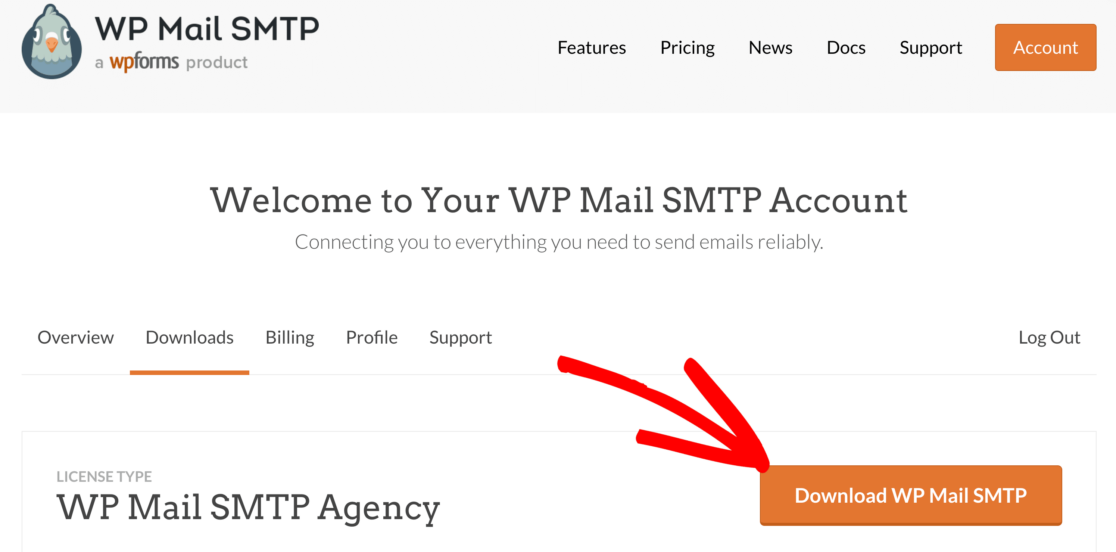
Для начала перейдите в свою учетную запись WP Mail SMTP и на вкладке « Загрузки » нажмите оранжевую кнопку, чтобы загрузить последнюю версию плагина.

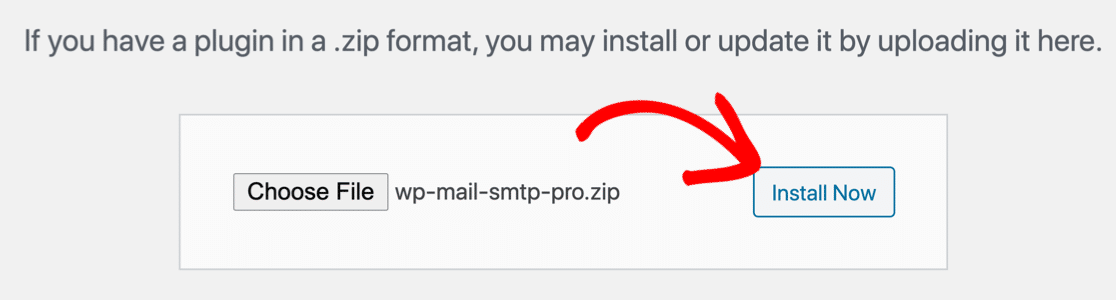
Вернитесь в панель управления WordPress и загрузите zip-файл на страницу плагинов. Если вам нужна помощь в этой части, вы можете обратиться к этому руководству, в котором более подробно объясняется, как установить плагин WordPress.
После установки плагина обязательно активируйте его. Это запустит мастер установки в вашем браузере, который облегчит настройку плагина.
Подключите свой сайт к SMTP-сервису
На этом этапе мы выберем почтовый сервис, который исправит проблему с тем, что Bluehost WordPress не отправляет электронную почту.
Нажмите кнопку « Начать», чтобы начать.
Служба рассылки будет зависеть от многих факторов. Вот несколько советов, которые помогут вам сделать правильный выбор.
- Для крупных сайтов, которые ежедневно отправляют много электронных писем, почтовые службы, такие как SMTP и Sendinblue, являются идеальным выбором из-за их надежности.
- Для небольших бизнес-сайтов или блогов с умеренным трафиком отлично подойдет Gmail или G-Suite. Вы также можете использовать псевдоним Gmail для отправки электронных писем WordPress, если хотите.
- Если вы хотите использовать службу SMTP, предоставляемую Bluehost, вы можете выбрать опцию « Другой SMTP » и ввести учетные данные. С WP Mail SMTP вы можете избежать раскрытия учетных данных на панели инструментов WordPress, используя константы для защиты ваших настроек SMTP.
Идите вперед и выберите провайдера электронной почты, который, по вашему мнению, лучше всего подходит для вас.
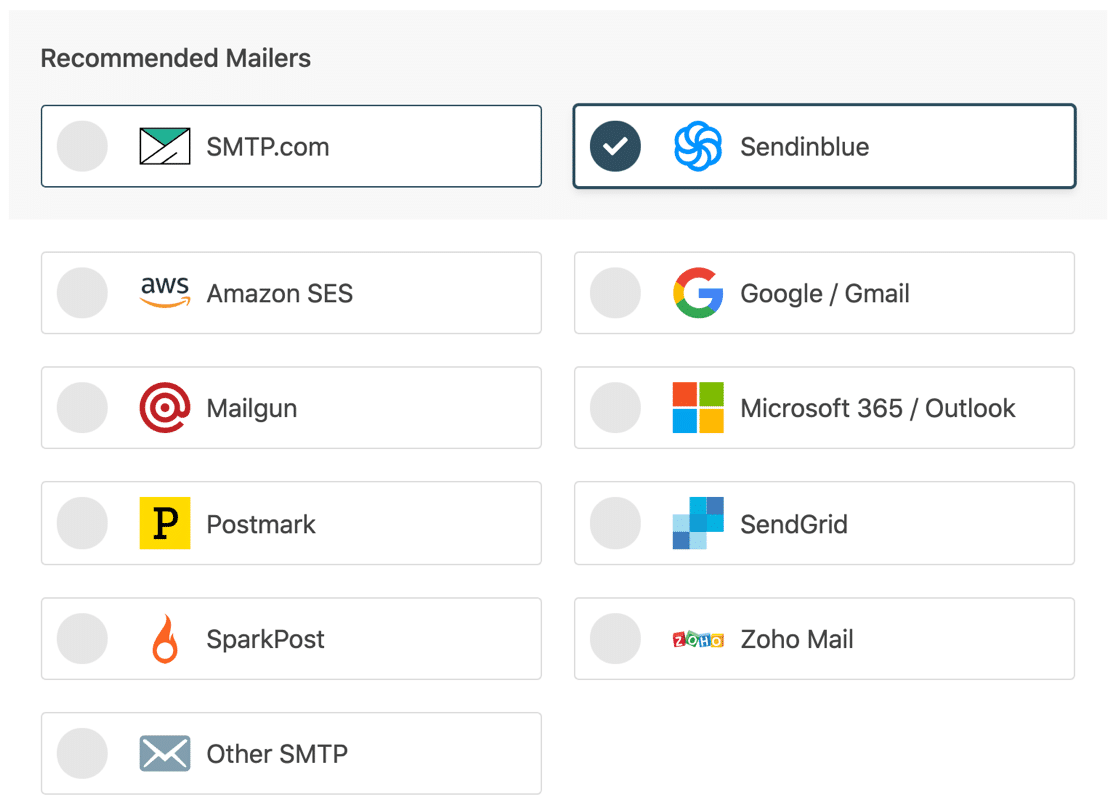
Откройте страницу документации и выполните шаги по настройке сервиса на сайте почтовой программы.
| Почтовые программы доступны во всех версиях | Почтовые программы в WP Mail SMTP Pro |
|---|---|
| SMTP.com | Амазонка СЭС |
| Сендинблю | Microsoft 365 / Outlook.com |
| Рабочая область Google/Gmail | Зохо почта |
| Почтовый пистолет | |
| Почтовый штемпель | |
| SendGrid | |
| SparkPost | |
| Другой SMTP |
Когда вы все настроите, вернитесь к этому руководству и выполните следующие действия.
Включить ведение журнала электронной почты (необязательно)
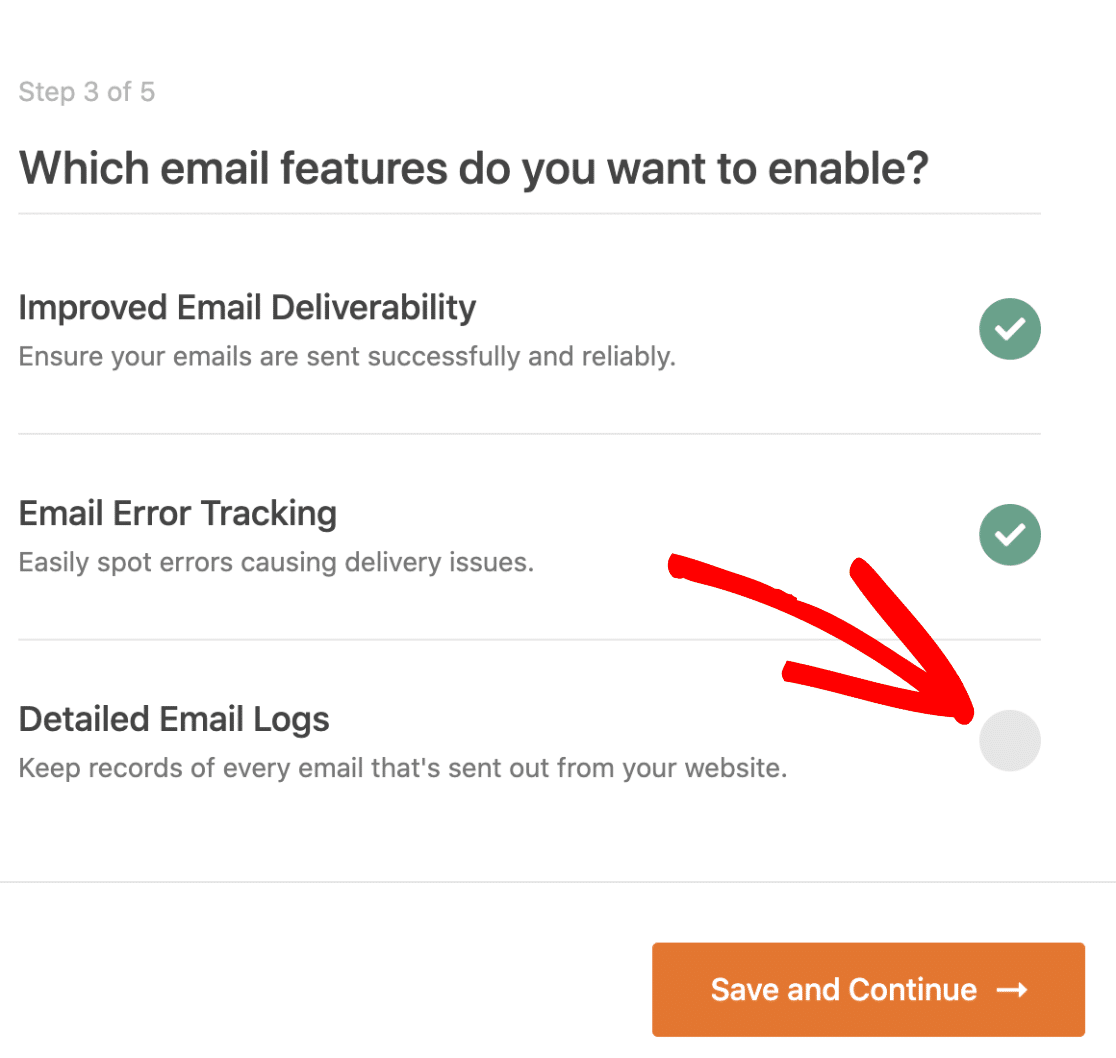
На следующем шаге WP Mail SMTP спросит вас, какую функцию вы хотите включить. По умолчанию для вас будут включены две опции.
- Доставляемость электронной почты
- Отслеживание ошибок
В нашей версии Pro подробные журналы электронной почты позволят вам отслеживать все электронные письма, отправляемые с вашего веб-сайта. Прочтите нашу статью о том, как регистрировать электронные письма WordPress, чтобы увидеть, как это работает.
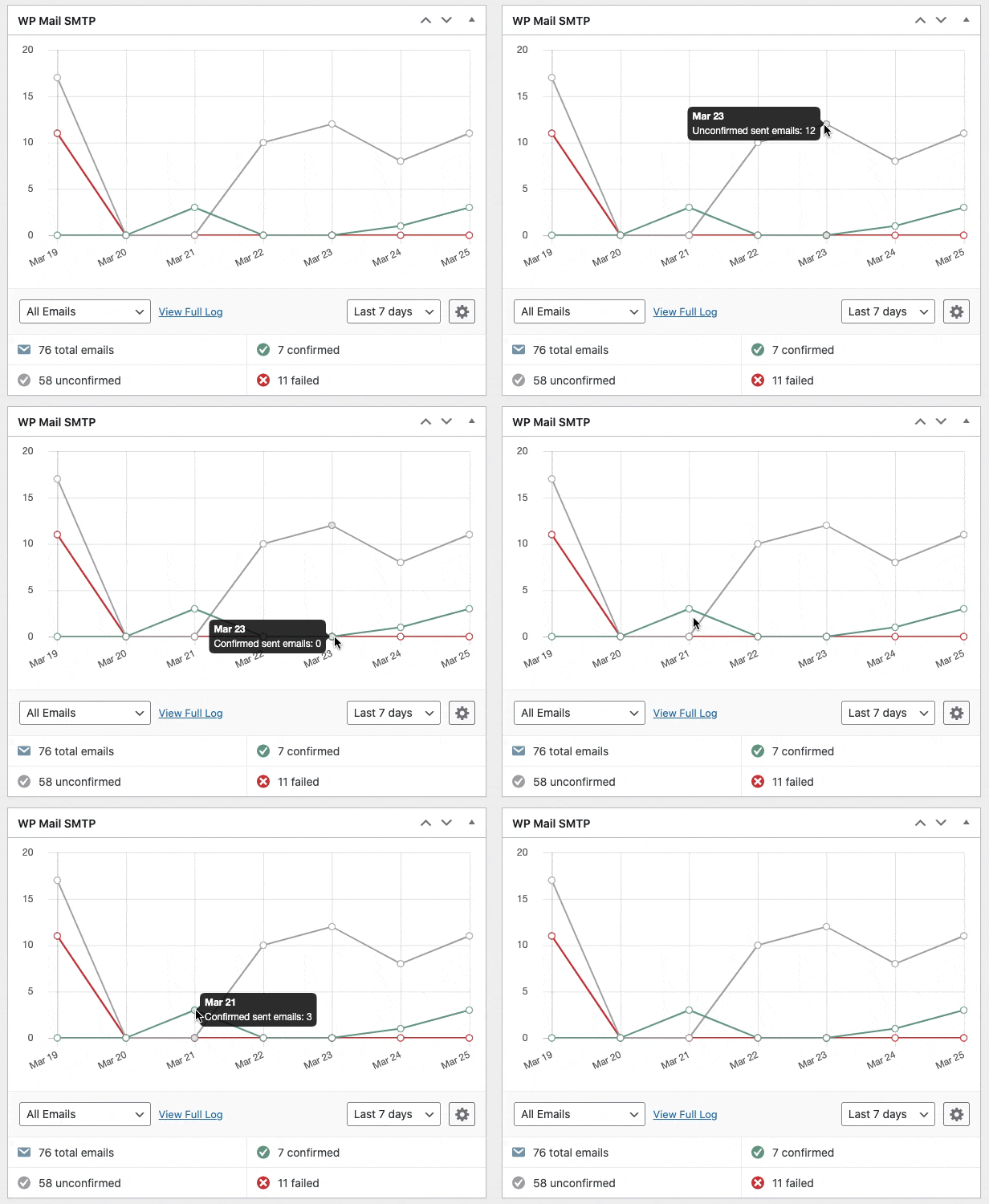
WP Mail SMTP также имеет полезный виджет панели инструментов, который отображает журнал в виде диаграммы.
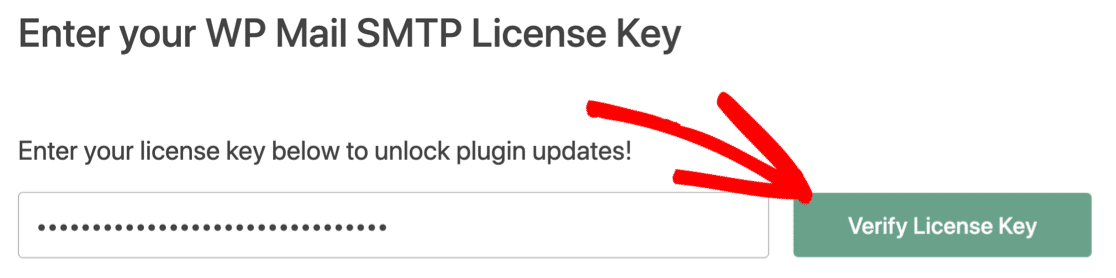
На последнем этапе перейдите в свою учетную запись WP Mail SMTP и получите лицензионный ключ на вкладке «Загрузки». Вставьте его сюда, чтобы включить дополнительные функции и автоматические обновления плагинов.
Вот и все! Вы сделали все, чтобы решить проблему с тем, что Bluehost WordPress не отправляет электронную почту.
Исправьте свои электронные письма Bluehost сейчас
Следующий шаг: используйте WPForms в качестве контактной формы
Электронные письма с веб-сайта пропадают из-за неправильной настройки в настройках контактной формы. Не все плагины контактных форм работают одинаково.
WPForms — самый популярный плагин контактной формы с более чем 4 миллионами активных установок. Он отлично работает с большинством плагинов WordPress.
WPForms и WP Mail SMTP прекрасно работают рука об руку, и у вас меньше шансов столкнуться с какими-либо проблемами с электронной почтой. Если вы хотите узнать больше о том, что такое WPForms, вы можете прочитать это, где это подробно объясняется.
Готовы исправить свои электронные письма? Начните сегодня с лучшим SMTP-плагином WordPress. WP Mail SMTP Elite включает в себя полную настройку White Glove и предлагает 14-дневную гарантию возврата денег.
Если эта статья помогла вам, подпишитесь на наш дочерний сайт WPForms в Facebook и Twitter.