
Comment réparer Bluehost WordPress Emails Not Sending Issue
Publié: 2021-05-26Bluehost n'envoie-t-il pas d'e-mails depuis votre site WordPress ?
Les e-mails du site Web sont importants et nous devons nous assurer qu'ils parviennent à la bonne boîte de réception.
Dans ce guide, nous vous montrerons comment résoudre le problème de délivrabilité des e-mails Bluehost à l'aide d'un plugin SMTP.
Réparez vos e-mails Bluehost maintenant
Comment puis-je résoudre les problèmes de WordPress qui n'envoie pas d'e-mails ?
Vous pouvez résoudre le problème de WordPress qui n'envoie pas d'e-mails en utilisant un plugin SMTP qui redirige tous vos e-mails avec les bonnes authentifications.
La raison la plus courante pour laquelle les e-mails de votre site WordPress disparaissent est que votre service d'hébergement n'est pas configuré pour envoyer des e-mails. WordPress, par défaut, utilise la fonction PHP mail() pour envoyer des e-mails depuis le site Web. Ce n'est pas un moyen fiable car ses capacités sont liées à la configuration du serveur.
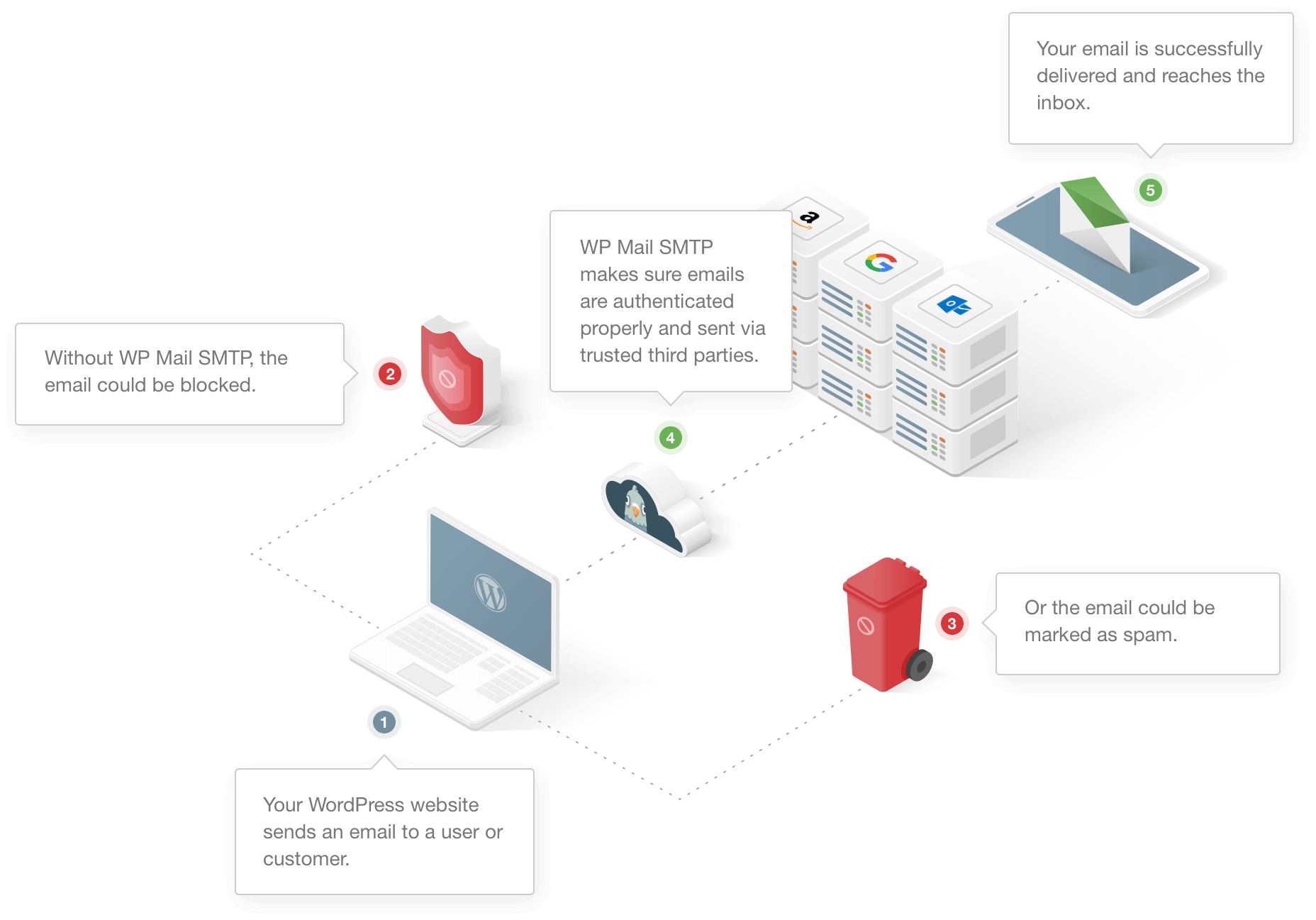
Un autre problème majeur avec les e-mails envoyés depuis WordPress est qu'ils échouent souvent au test de spam. Les principaux services de messagerie comme Gmail ont des filtres anti-spam qui détectent les e-mails automatisés de WordPress et les marquent comme spam.
Nous pouvons résoudre le problème de Bluehost WordPress qui n'envoie pas d'e-mails en utilisant un service de messagerie externe comme Sendinblue. WP Mail SMTP connecte votre site Web à un service externe et envoie des e-mails via celui-ci. Cela ajoute une vérification importante aux messages qui les aident à contourner le filtre anti-spam.
Comment réparer Bluehost WordPress Emails Not Sending Issue
Prêt à résoudre le problème de messagerie dans Bluehost ? Suivez les étapes ci-dessous :
- Vérifiez vos paramètres de messagerie dans Bluehost
- Vérifiez les paramètres du formulaire de contact.
- Installez le plug-in SMTP de WP Mail
Vérifions d'abord si vous avez les bons paramètres de messagerie sur Bluehost.
Étape 1 : Vérifiez vos paramètres de messagerie dans Bluehost
Tous les plans Bluehost incluent le service de messagerie. Hormis le forfait de base, tous les autres forfaits disposent d'un espace de messagerie illimité.
Si vous rencontrez le problème de non-envoi des e-mails Bluehost WordPress, un bon point de départ consiste à vérifier si vous avez alloué un espace limité pour cet e-mail spécifique.
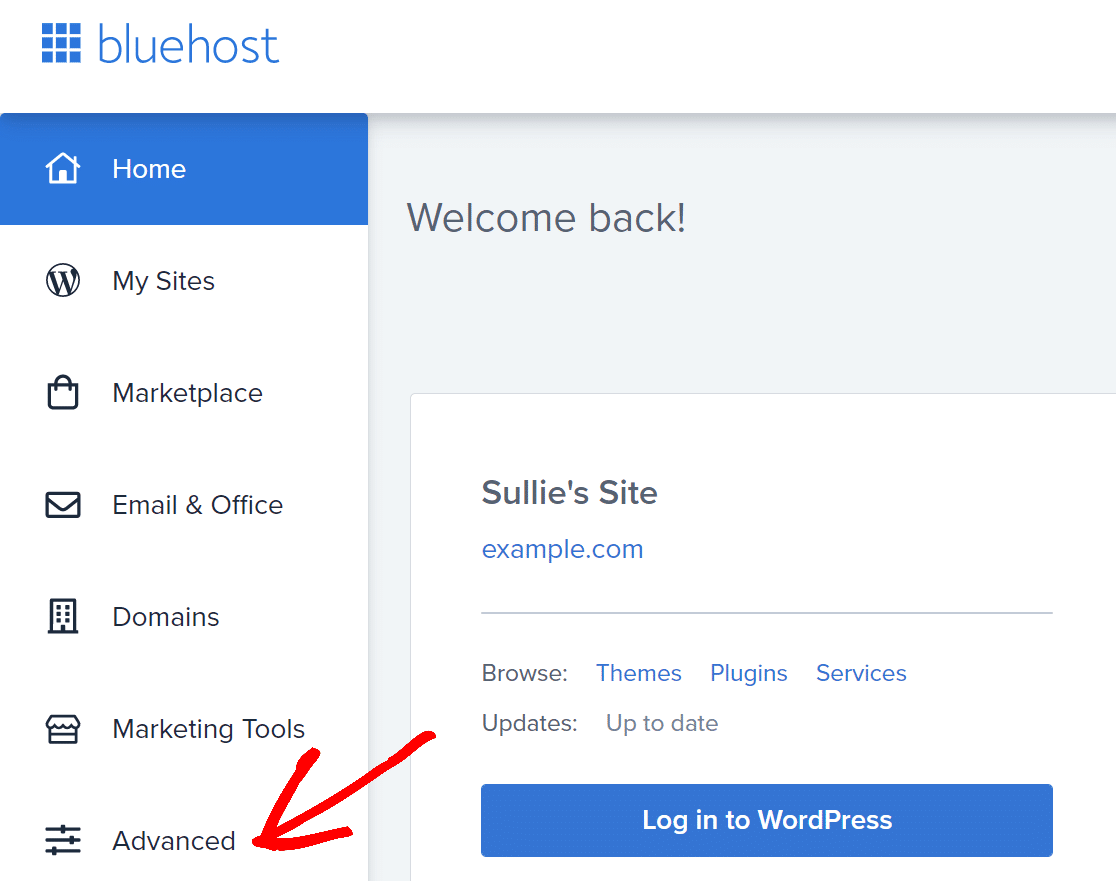
Pour commencer, connectez-vous à votre compte Bluehost et dans la barre latérale, cliquez sur Avancé .
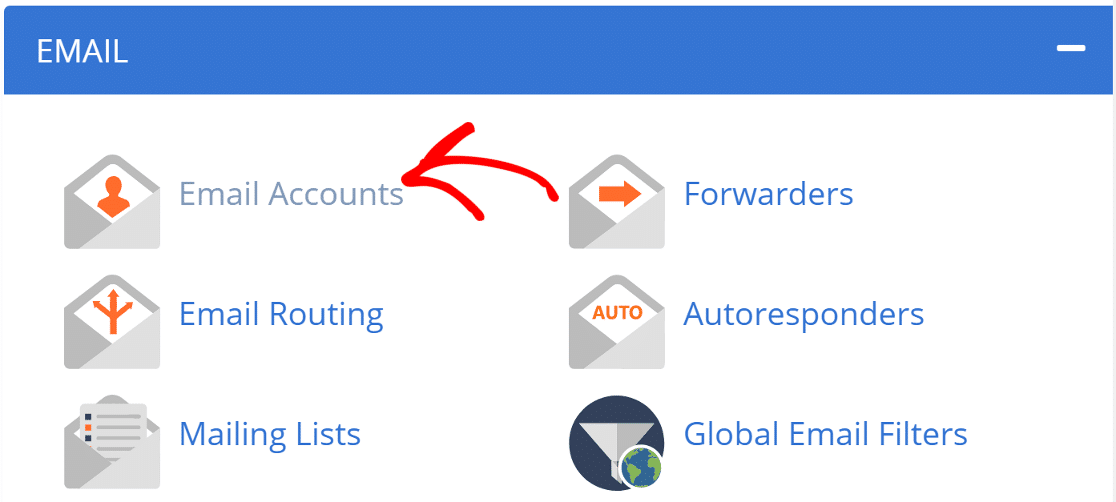
Cela vous mènera au cPanel. Sous la section E-mail, cliquez sur Compte de messagerie .
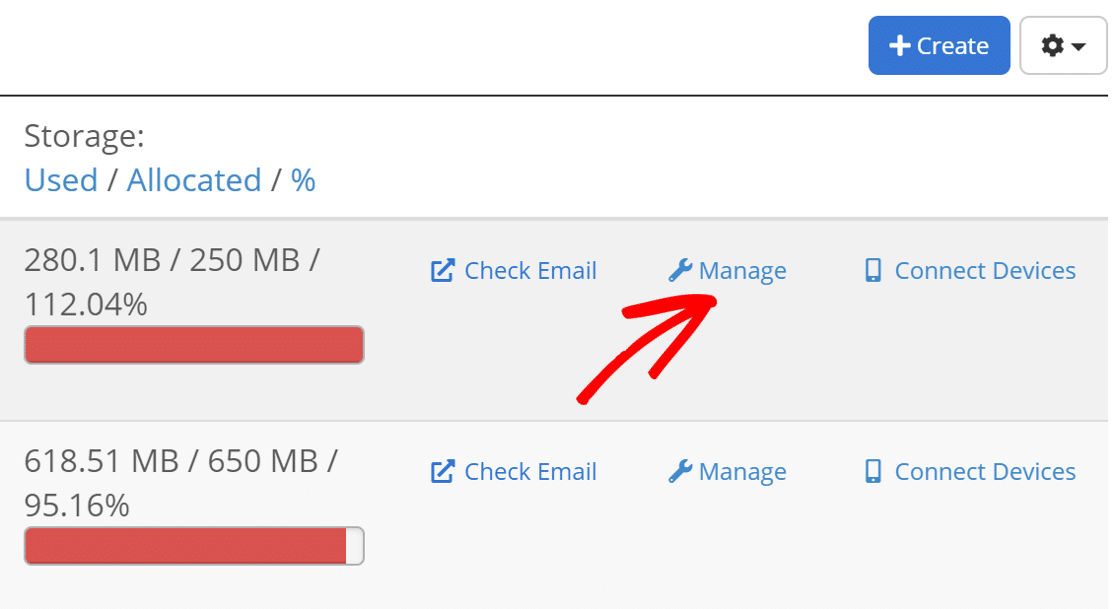
Ici, vous verrez tous les différents comptes de messagerie que vous avez créés sur cet hébergement. Recherchez l'adresse e-mail que vous souhaitez mettre à jour, puis cliquez sur Gérer .
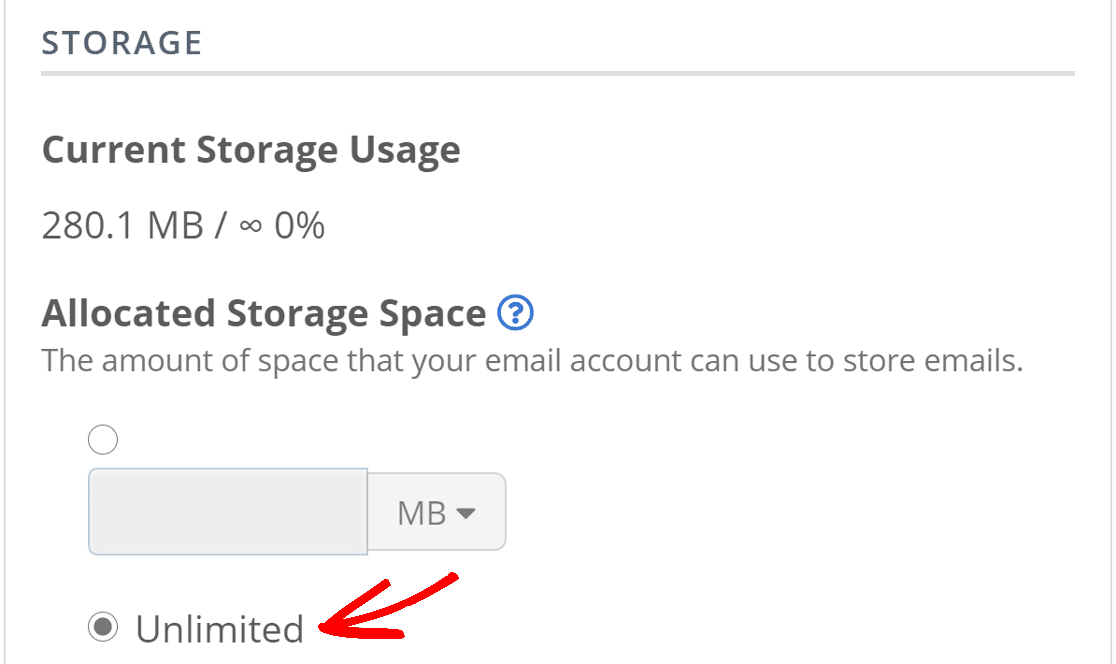
Faites défiler jusqu'à la section Espace de stockage alloué . Ici, changez le stockage des e-mails en illimité .
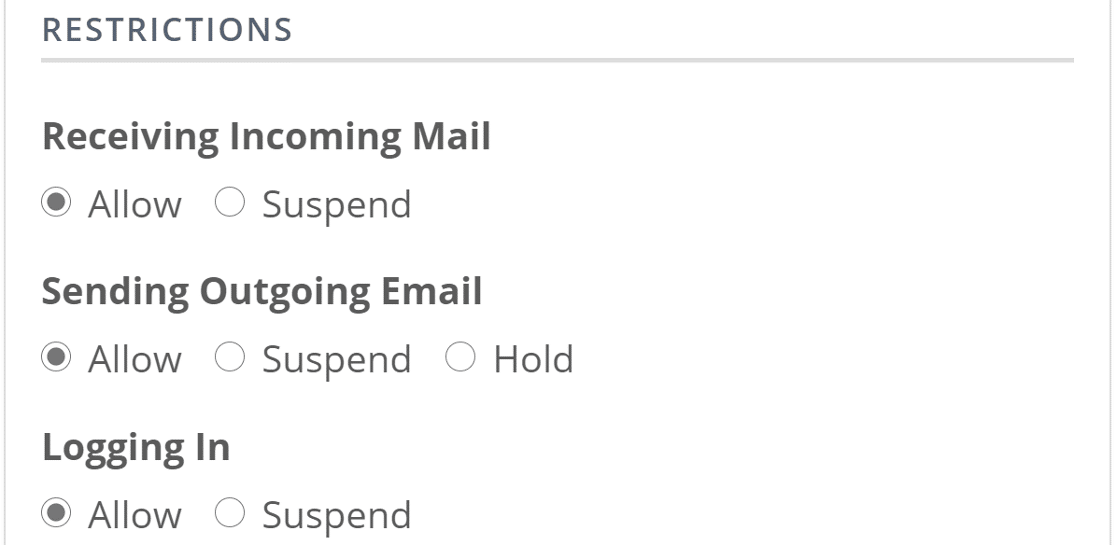
Faites défiler vers le bas et sous Restrictions , assurez-vous que Autoriser est sélectionné à côté de chaque option.
Cliquez sur Mettre à jour les paramètres de messagerie en bas de la page pour enregistrer les paramètres.
Maintenant que nous avons suffisamment d'espace pour envoyer des e-mails, vérifions maintenant si les paramètres du formulaire de contact.
Étape 2 : Vérifier les paramètres du formulaire de contact
Les e-mails du site Web peuvent ne pas arriver si le formulaire de contact de votre site Web n'est pas correctement configuré. WordPress a différents plugins de formulaire de contact et chacun fonctionne différemment.
Nous avons couvert le problème de délivrabilité des e-mails avec certains des plugins de formulaire de contact les plus populaires sur ce blog. Si vous en utilisez un dans la liste, cliquez sur le lien ci-dessous et suivez les étapes :
- WPForms
- Formulaire de contact 7
- Forme d'élémentaire
- Formes Ninja
- Formes de gravité
- Formulaire de contact Jetpack
- Formes formidables
- Formulaire de contact du constructeur de castors
- Formulaire de contact par BestWebSoft
- Formulaire de contact
Une fois que vous avez défini les paramètres corrects pour le formulaire de contact, revenez à ce guide et suivez les étapes pour installer le plugin WP Mail SMTP.
Étape 3 : Installez le plug-in SMTP de WP Mail
WP Mail SMTP est le meilleur plugin WordPress SMTP. Au lieu de s'appuyer sur le service d'hébergement, il résout le problème de non-envoi des e-mails Bluehost WordPress en connectant votre site Web à un service de messagerie externe.
Cela ajoute une authentification importante aux e-mails et les aide à contourner les filtres anti-spam.
Installer le plug-in
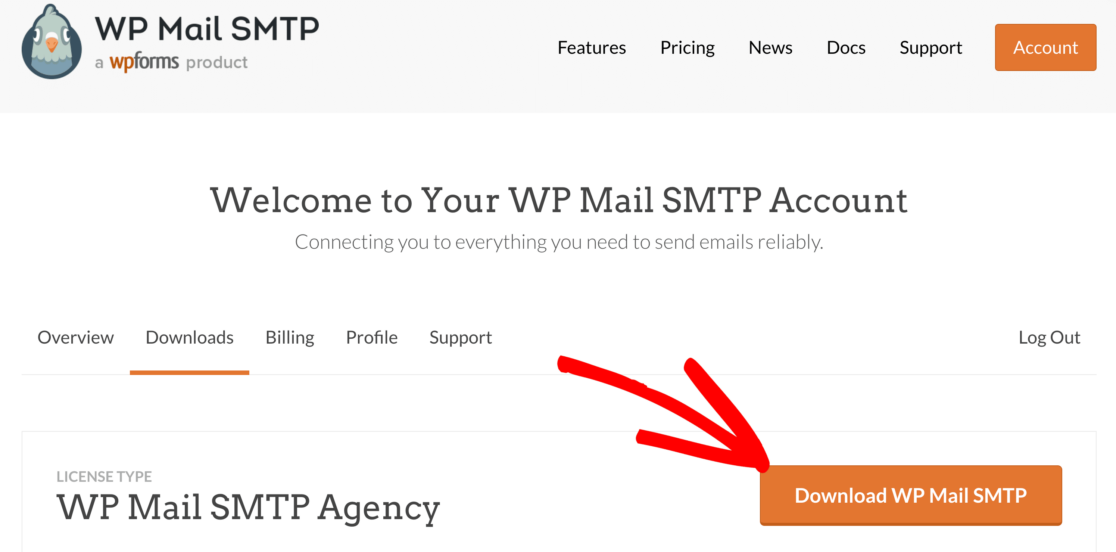
Pour commencer, accédez à votre compte WP Mail SMTP et sous l'onglet Téléchargements , cliquez sur le bouton orange pour télécharger la dernière version du plugin.

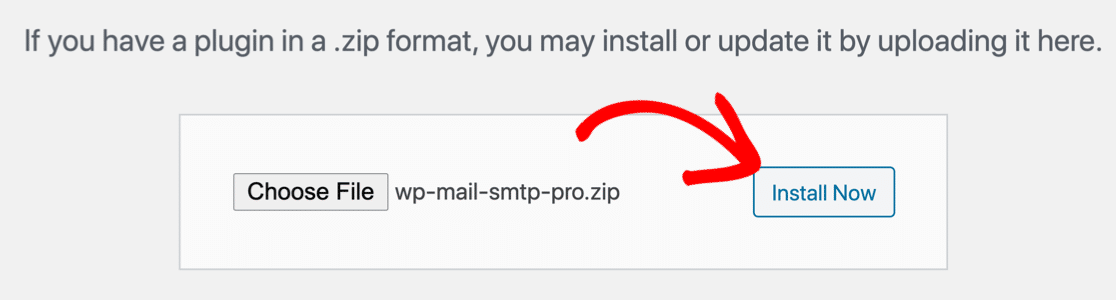
Revenez au tableau de bord WordPress et téléchargez le fichier zip sur la page des plugins. Si vous avez besoin d'aide pour cette partie, vous pouvez vous référer à ce guide qui explique plus en détail comment installer un plugin WordPress.
Après avoir installé le plugin, assurez-vous de l' activer . Cela lancera l'assistant de configuration dans votre navigateur, ce qui facilitera la configuration du plugin.
Connectez votre site Web au service SMTP
Dans cette étape, nous choisirons un service de messagerie qui résoudra le problème Bluehost WordPress n'envoyant pas d'e-mails.
Cliquez sur le bouton Commençons pour commencer.
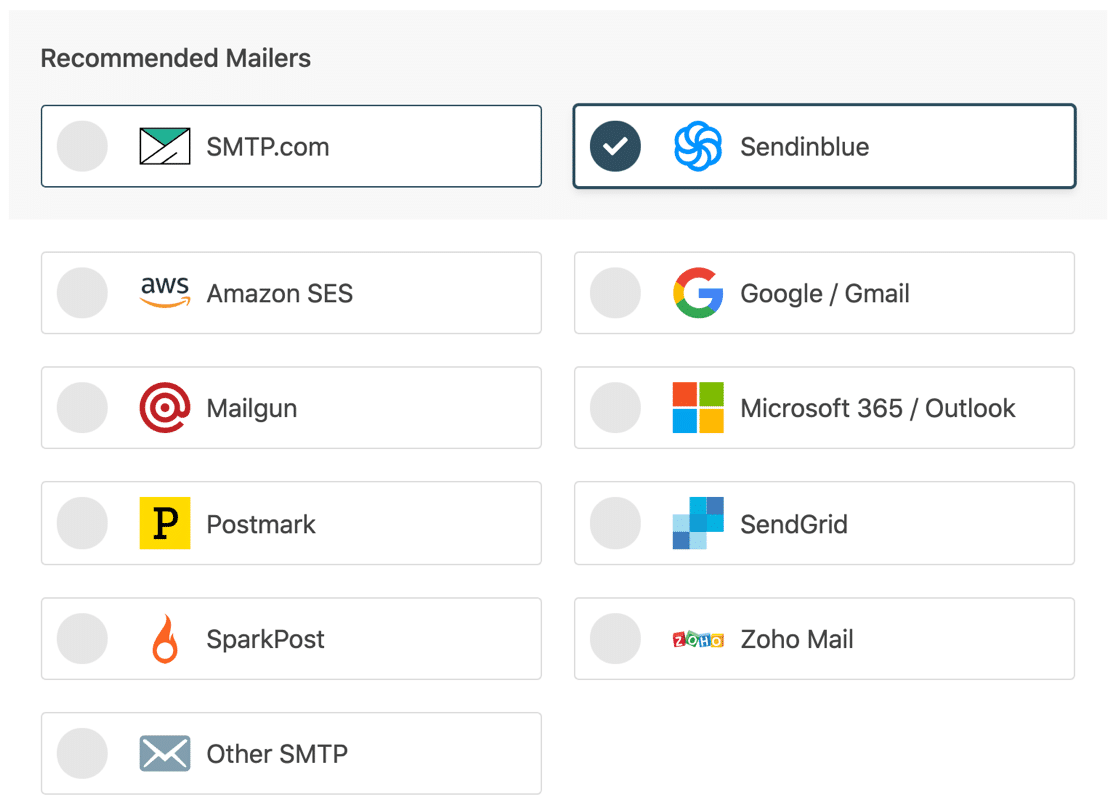
Le service de messagerie dépendra de nombreux facteurs. Voici quelques conseils pour vous aider à choisir le bon.
- Pour les grands sites qui envoient quotidiennement de nombreux e-mails, les services de messagerie tels que SMTP et Sendinblue sont le choix idéal en raison de la fiabilité qu'ils offrent.
- Pour les sites de petites entreprises ou les blogs qui ont un trafic modéré, Gmail ou G-Suite est une excellente option. Vous pouvez également utiliser un alias Gmail pour envoyer des e-mails WordPress si vous le souhaitez.
- Si vous souhaitez utiliser le service SMTP fourni par Bluehost, vous pouvez choisir l'option Autre SMTP et entrer les informations d'identification. Avec WP Mail SMTP, vous pouvez éviter d'exposer les informations d'identification dans votre tableau de bord WordPress en utilisant des constantes pour sécuriser vos paramètres SMTP.
Allez-y et choisissez le fournisseur de messagerie qui, selon vous, vous convient le mieux.
Ouvrez la page de documentation et suivez les étapes pour configurer le service sur le site Web de l'expéditeur.
| Mailers disponibles dans toutes les versions | Mailers dans WP Mail SMTP Pro |
|---|---|
| SMTP.com | Amazon SE |
| Sendinblue | Microsoft 365/Outlook.com |
| Espace de travail Google/Gmail | Messagerie Zoho |
| Mailgun | |
| Cachet de la poste | |
| Grille d'envoi | |
| SparkPost | |
| Autre SMTP |
Lorsque vous avez tout configuré, revenez à ce guide et suivez les étapes ci-dessous.
Activer la journalisation des e-mails (facultatif)
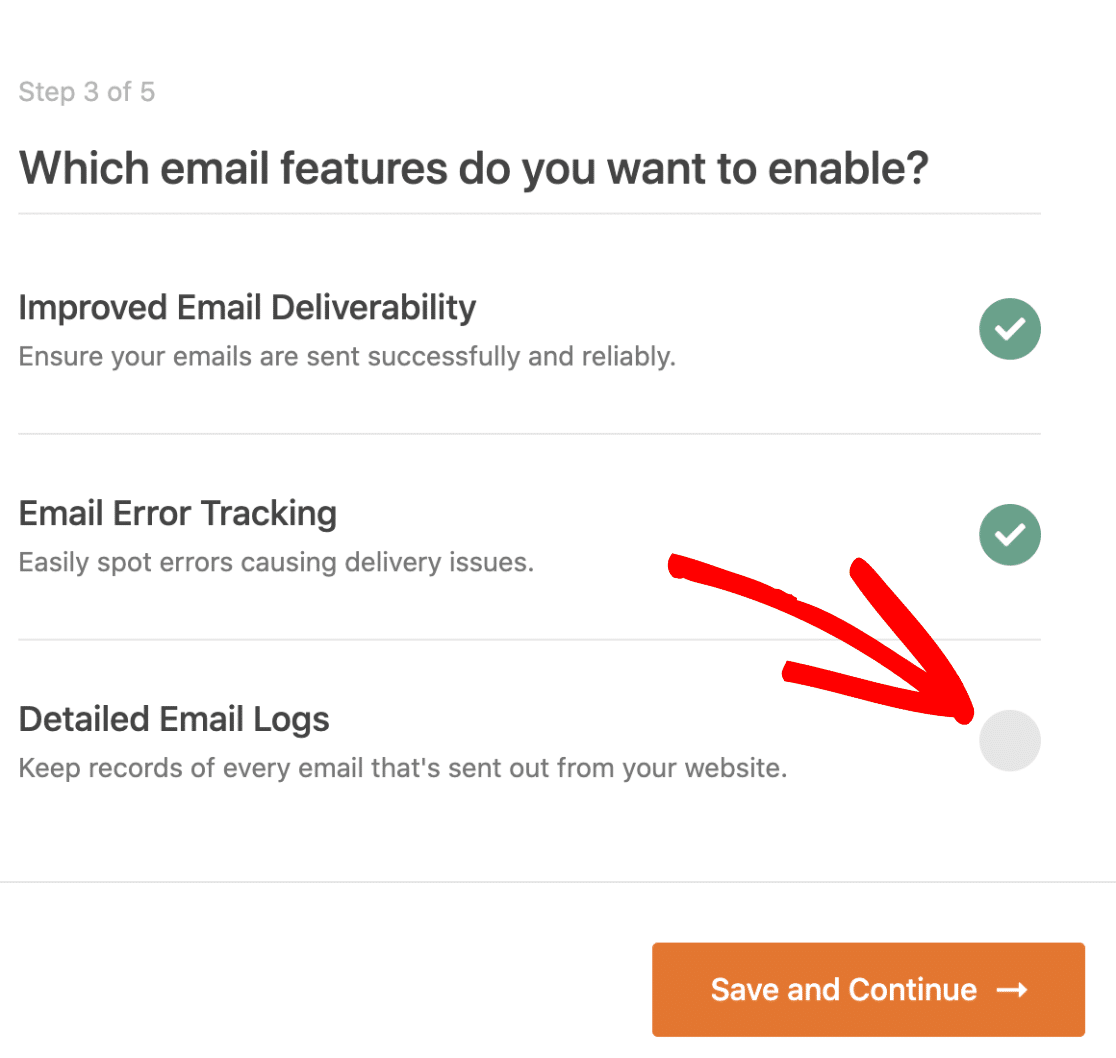
À l'étape suivante, WP Mail SMTP vous demandera quelle fonctionnalité vous souhaitez activer. Par défaut, deux options seront activées pour vous.
- Délivrabilité des e-mails
- Suivi des erreurs
Dans notre version Pro, les journaux détaillés des e-mails vous permettront de garder une trace de tous les e-mails envoyés depuis votre site Web. Lisez notre article sur la façon de consigner les e-mails WordPress pour voir comment cela fonctionne.
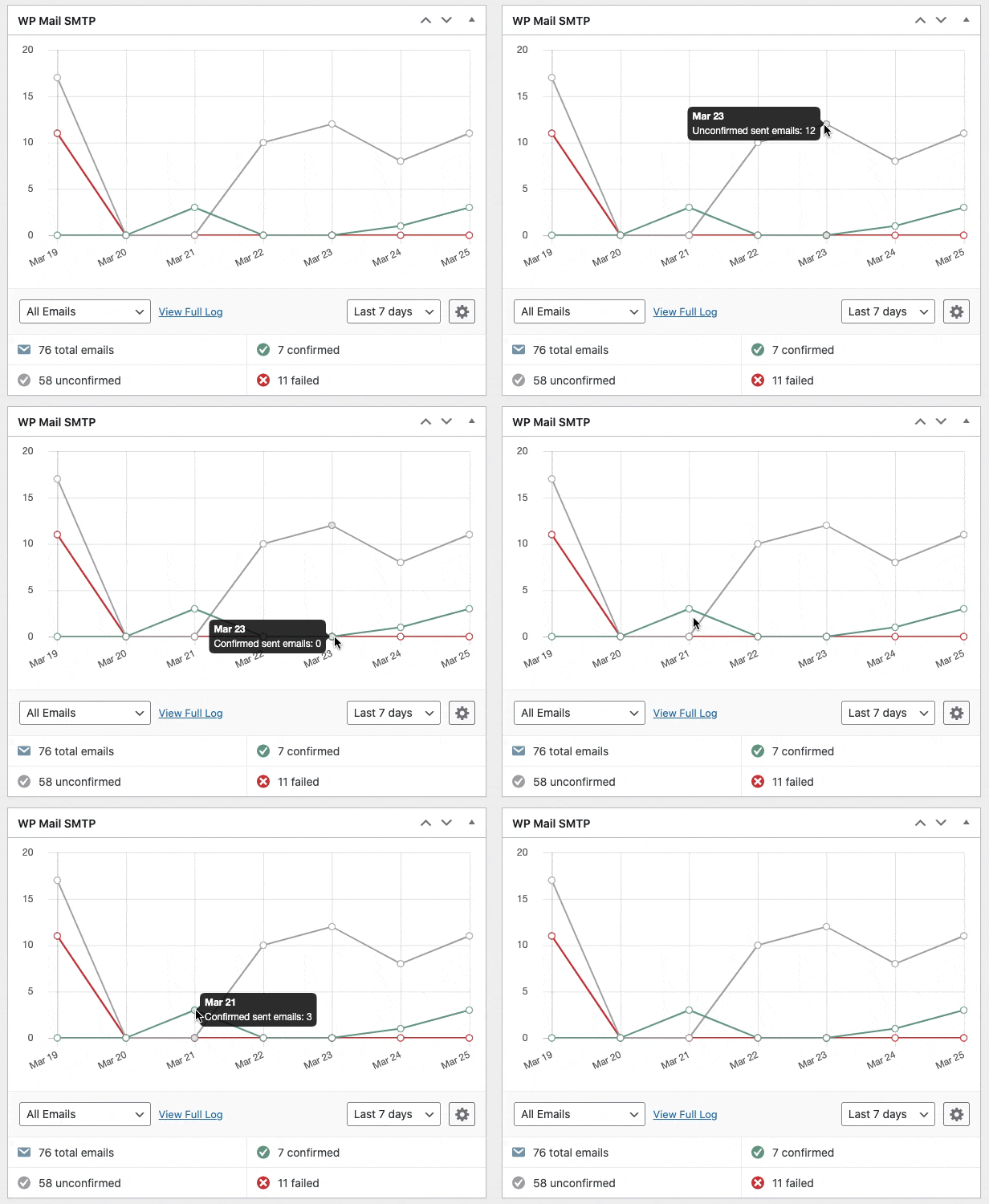
WP Mail SMTP dispose également d'un widget de tableau de bord utile qui affiche le journal sous la forme d'un graphique.
Pour la dernière étape, accédez à votre compte SMTP WP Mail et récupérez la clé de licence dans l'onglet Téléchargements. Collez-le ici pour activer les fonctionnalités supplémentaires et les mises à jour automatiques des plugins.
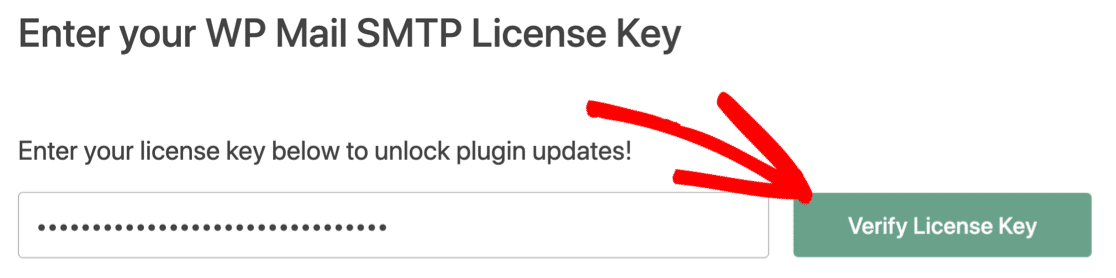
C'est ça! Vous avez tout fait pour résoudre le problème Bluehost WordPress qui n'envoie pas d'e-mails.
Réparez vos e-mails Bluehost maintenant
Étape suivante : Utiliser WPForms comme formulaire de contact
Les e-mails du site Web disparaissent en raison d'une mauvaise configuration dans les paramètres du formulaire de contact. Tous les plugins de formulaire de contact ne fonctionnent pas de la même manière.
WPForms est le plugin de formulaire de contact le plus populaire avec plus de 4 millions d'installations actives. Cela fonctionne très bien avec la plupart des plugins sur WordPress.
WPForms et WP Mail SMTP fonctionnent très bien ensemble et vous êtes moins susceptible de rencontrer des problèmes de messagerie. Si vous voulez en savoir plus sur ce qu'est WPForms, vous pouvez lire ceci qui l'explique en détail.
Prêt à réparer vos e-mails ? Commencez dès aujourd'hui avec le meilleur plugin WordPress SMTP. WP Mail SMTP Elite comprend une configuration complète de White Glove et offre une garantie de remboursement de 14 jours.
Si cet article vous a aidé, veuillez suivre notre site sœur WPForms sur Facebook et Twitter.