
Jak naprawić problem z wysyłaniem wiadomości e-mail Bluehost WordPress?
Opublikowany: 2021-05-26Czy Bluehost nie wysyła wiadomości e-mail z Twojej witryny WordPress?
E-maile z witryny są ważne i musimy upewnić się, że dotrą do właściwej skrzynki odbiorczej.
W tym przewodniku pokażemy, jak rozwiązać problem z dostarczaniem wiadomości e-mail Bluehost za pomocą wtyczki SMTP.
Napraw teraz swoje e-maile Bluehost
Jak naprawić problemy z wysyłaniem wiadomości e-mail przez WordPress?
Możesz rozwiązać problem z brakiem wysyłania wiadomości e-mail przez WordPress, używając wtyczki SMTP, która przekierowuje wszystkie wiadomości e-mail z odpowiednimi uwierzytelnieniami.
Najczęstszym powodem znikania wiadomości e-mail z witryny WordPress jest to, że usługa hostingowa nie jest skonfigurowana do wysyłania wiadomości e-mail. WordPress domyślnie używa funkcji PHP mail() do wysyłania wiadomości e-mail ze strony internetowej. Nie jest to niezawodny sposób, ponieważ jego możliwości są powiązane z konfiguracją serwera.
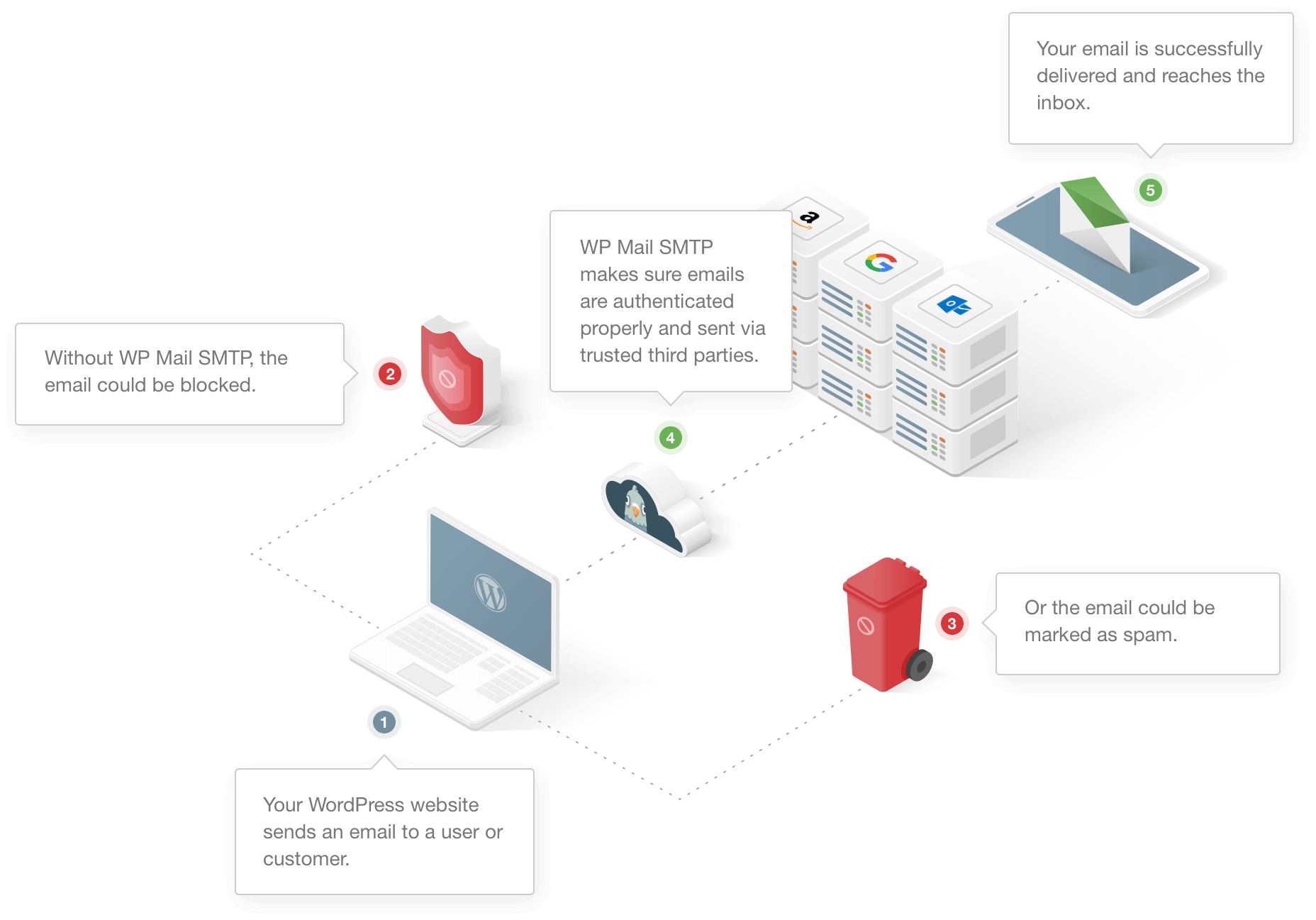
Innym poważnym problemem związanym z wiadomościami e-mail wysyłanymi z WordPressa jest to, że często nie przechodzą one testu spamowego. Główne usługi pocztowe, takie jak Gmail, mają filtry spamu, które wykrywają automatyczne wiadomości e-mail z WordPressa i oznaczają je jako spam.
Możemy naprawić problem Bluehost WordPress, który nie wysyła wiadomości e-mail, korzystając z zewnętrznej usługi poczty e-mail, takiej jak Sendinblue. WP Mail SMTP łączy Twoją witrynę z usługą zewnętrzną i wysyła za jej pośrednictwem wiadomości e-mail. Dodaje to ważną weryfikację do wiadomości, która pomaga im ominąć filtr spamu.
Jak naprawić problem z wysyłaniem wiadomości e-mail Bluehost WordPress?
Gotowy do rozwiązania problemu z pocztą e-mail w Bluehost? Wykonaj poniższe kroki:
- Sprawdź ustawienia poczty e-mail w Bluehost
- Sprawdź ustawienia formularza kontaktowego.
- Zainstaluj wtyczkę WP Mail SMTP
Sprawdźmy najpierw, czy masz odpowiednie ustawienia poczty e-mail na Bluehost.
Krok 1: Sprawdź ustawienia poczty e-mail w Bluehost
Wszystkie plany Bluehost obejmują usługę poczty e-mail. Oprócz planu podstawowego wszystkie inne plany mają nieograniczoną przestrzeń na pocztę e-mail.
Jeśli napotykasz problem z wysyłaniem wiadomości e-mail Bluehost WordPress, dobrym punktem wyjścia jest sprawdzenie, czy przydzieliłeś ograniczoną przestrzeń na ten konkretny e-mail.
Aby rozpocząć, zaloguj się na swoje konto Bluehost i na pasku bocznym kliknij Zaawansowane .
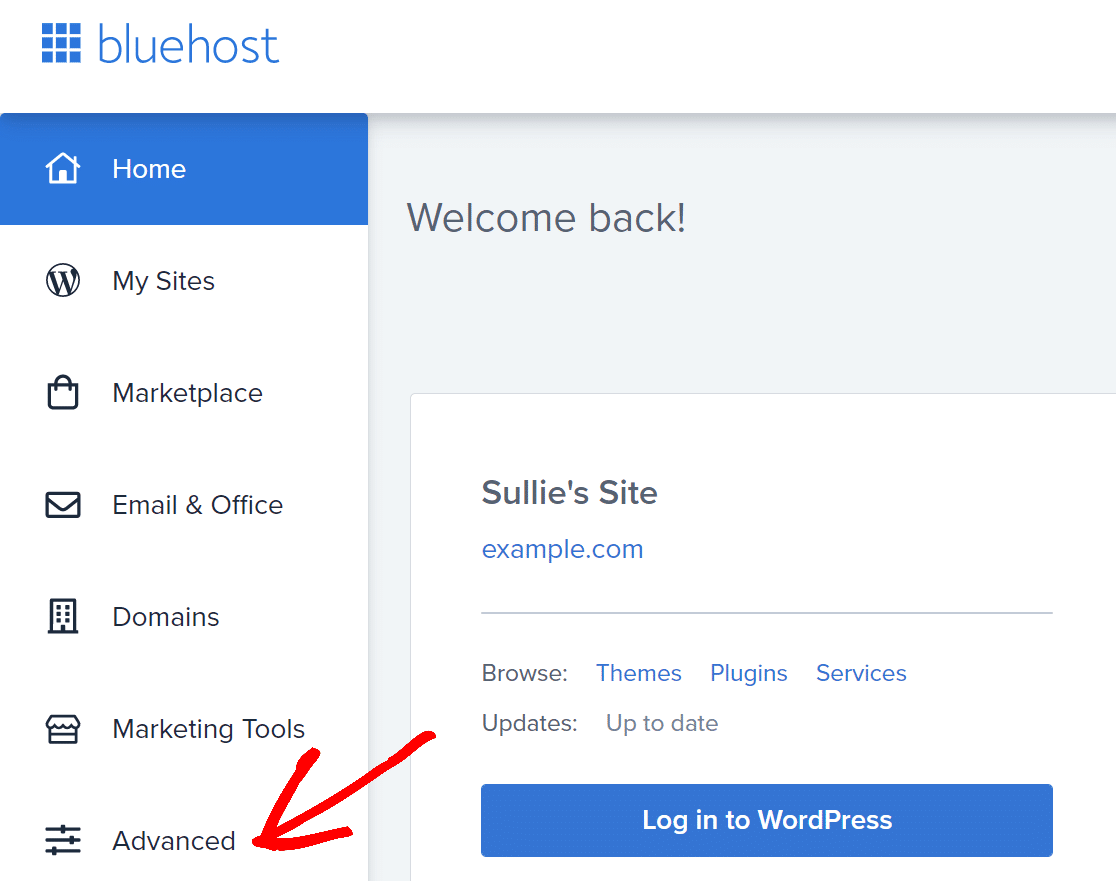
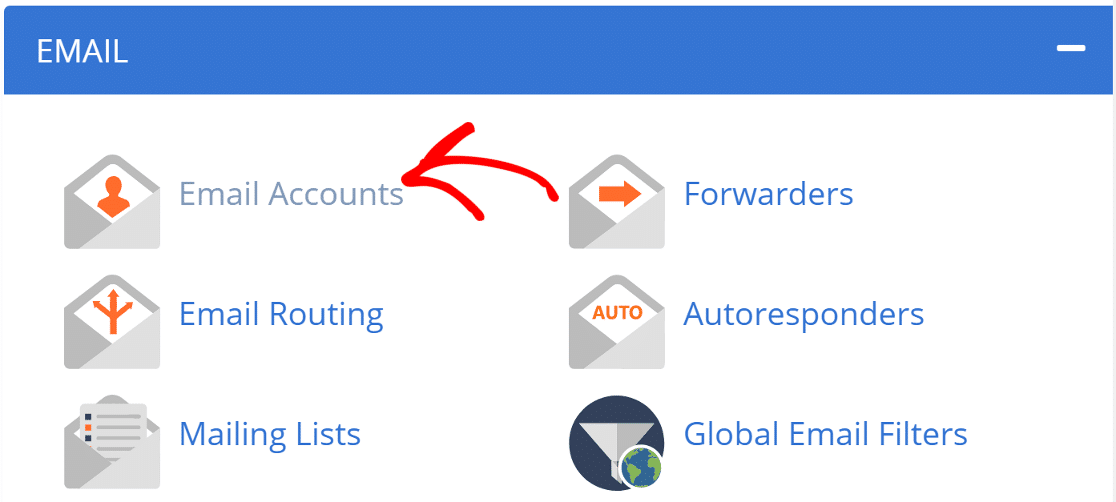
To przeniesie Cię do cPanel. W sekcji E-mail kliknij Konto e-mail .
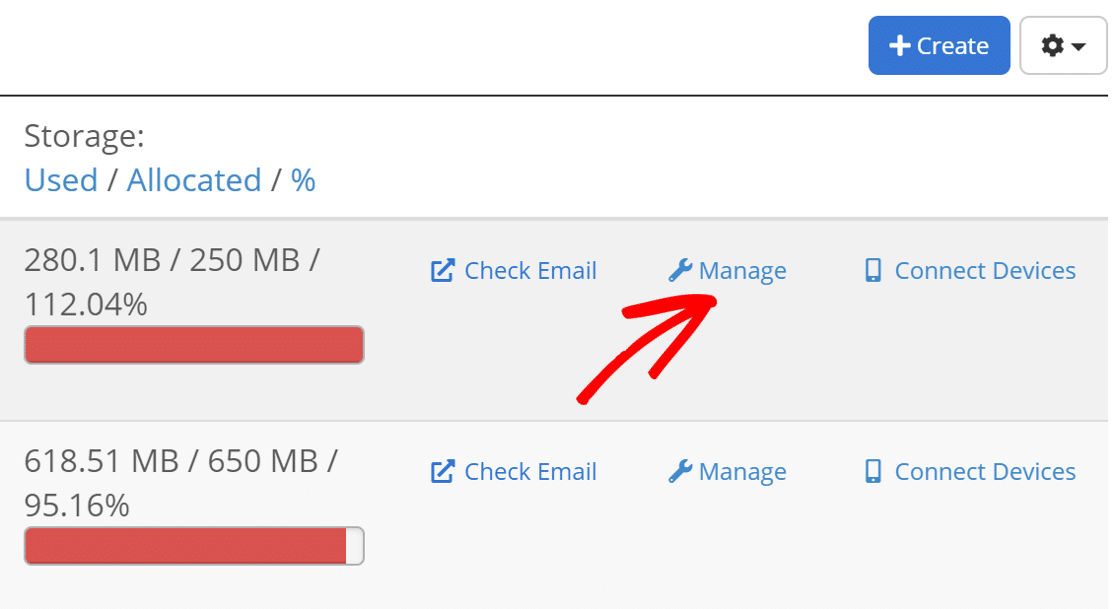
Tutaj zobaczysz wszystkie różne konta e-mail, które utworzyłeś na tym hostingu. Poszukaj adresu e-mail, który chcesz zaktualizować, a następnie kliknij Zarządzaj .
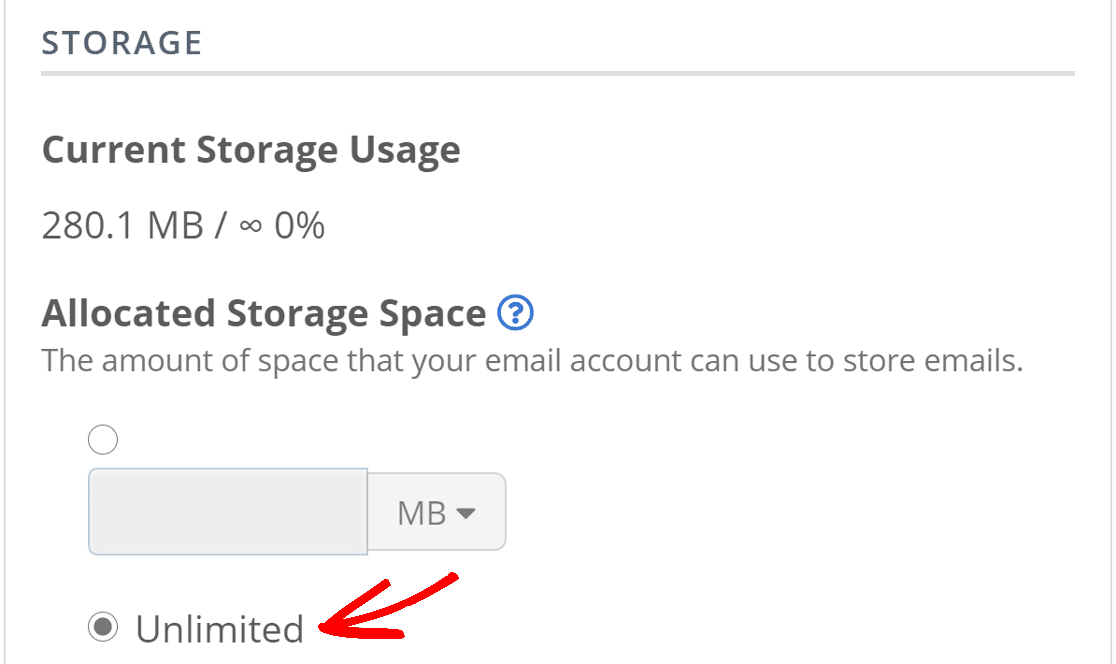
Przewiń w dół do sekcji Przydzielone miejsce do magazynowania . Tutaj zmień ilość miejsca na pocztę e-mail na nieograniczoną .
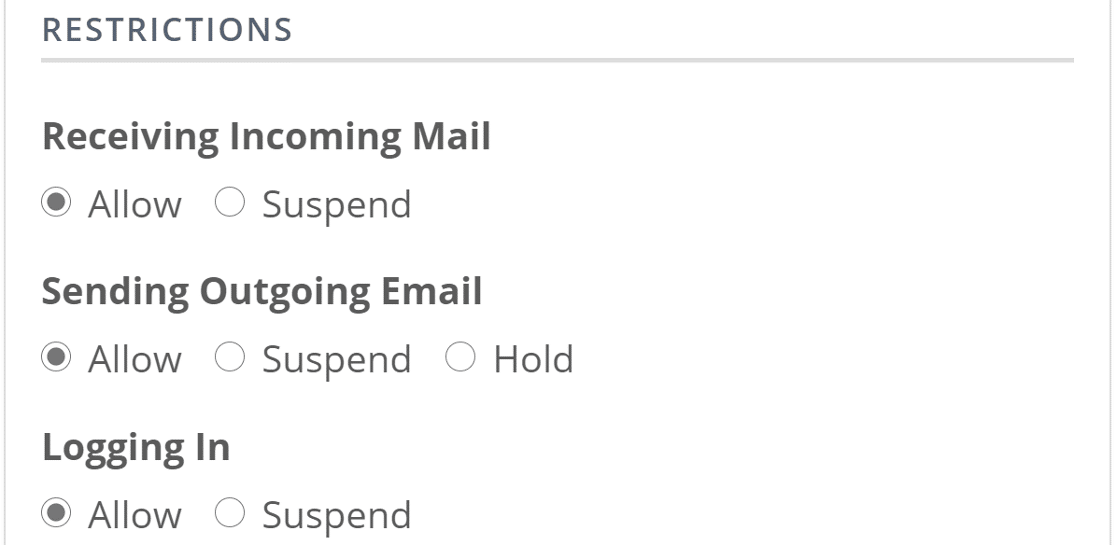
Przewiń w dół i w obszarze Ograniczenia upewnij się, że obok każdej opcji jest wybrana opcja Zezwalaj .
Kliknij opcję Aktualizuj ustawienia poczty e-mail na dole strony, aby zapisać ustawienia.
Teraz, gdy mamy wystarczająco dużo miejsca na wysyłanie e-maili, sprawdźmy teraz, czy ustawienia formularza kontaktowego.
Krok 2: Sprawdź ustawienia formularza kontaktowego
E-maile z witryny mogą nie dotrzeć, jeśli formularz kontaktowy w Twojej witrynie nie jest poprawnie skonfigurowany. WordPress ma różne wtyczki do formularzy kontaktowych i każda z nich działa inaczej.
Na tym blogu omówiliśmy problem z dostarczaniem wiadomości e-mail za pomocą niektórych z najpopularniejszych wtyczek formularzy kontaktowych. Jeśli używasz dowolnego z listy, kliknij poniższy link i postępuj zgodnie z instrukcjami:
- WPForms
- Formularz kontaktowy 7
- Forma Elementora
- Formy ninja
- Formy grawitacyjne
- Formularz kontaktowy Jetpack
- Potężne formy
- Formularz kontaktowy Beaver Builder
- Formularz kontaktowy BestWebSoft
- SiteOrigin Formularz kontaktowy
Po ustawieniu prawidłowych ustawień formularza kontaktowego wróć do tego przewodnika i postępuj zgodnie z instrukcjami, aby zainstalować wtyczkę WP Mail SMTP.
Krok 3: Zainstaluj wtyczkę WP Mail SMTP
WP Mail SMTP to najlepsza wtyczka WordPress SMTP. Zamiast polegać na usłudze hostingowej, rozwiązuje problem z brakiem wysyłania wiadomości e-mail Bluehost WordPress, łącząc Twoją witrynę z zewnętrzną usługą poczty e-mail.
Dodaje to ważnego uwierzytelnienia do wiadomości e-mail i pomaga im ominąć filtry antyspamowe.
Zainstaluj wtyczkę
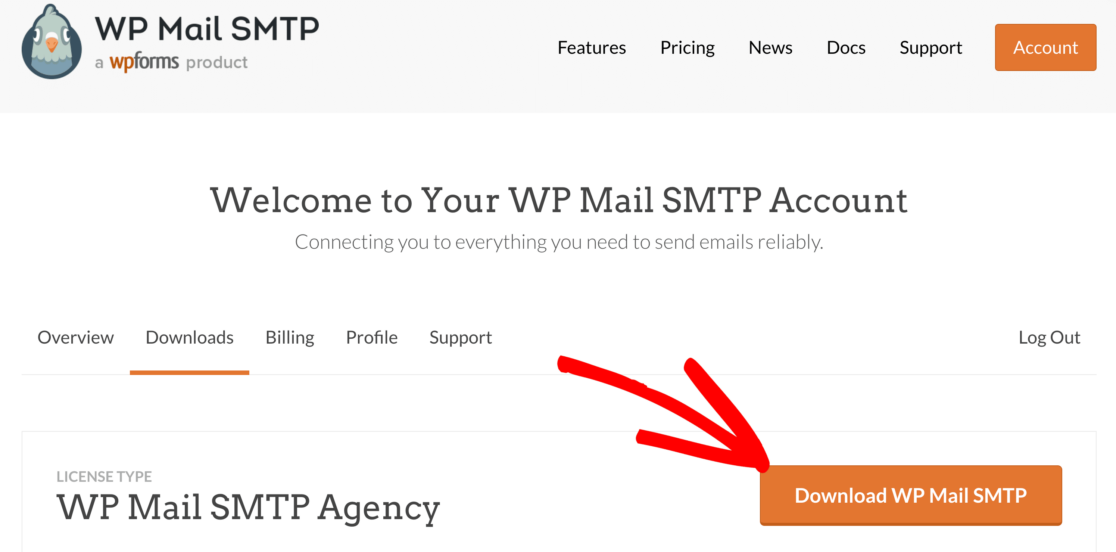
Aby rozpocząć, przejdź do swojego konta WP Mail SMTP i na karcie Pobieranie kliknij pomarańczowy przycisk, aby pobrać najnowszą wersję wtyczki.

Wróć do pulpitu WordPress i prześlij plik zip na stronę wtyczek. Jeśli potrzebujesz pomocy w tej części, możesz zapoznać się z tym przewodnikiem, który wyjaśnia bardziej szczegółowo, jak zainstalować wtyczkę WordPress.
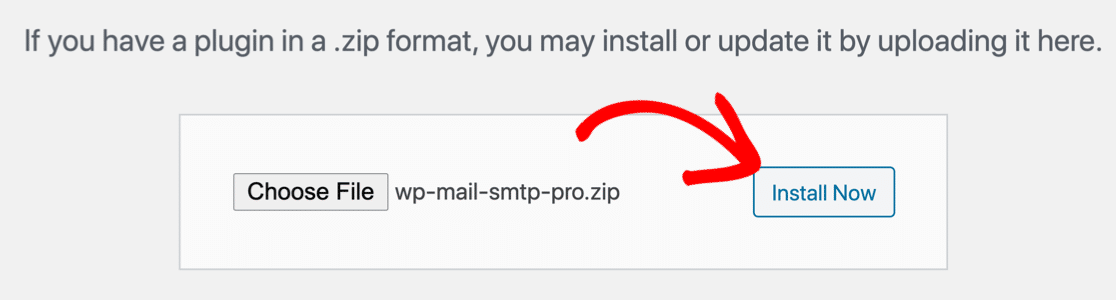
Po zainstalowaniu wtyczki upewnij się, że ją aktywujesz . Spowoduje to uruchomienie kreatora konfiguracji w przeglądarce, co ułatwi konfigurację wtyczki.
Połącz swoją witrynę z usługą SMTP
W tym kroku wybierzemy usługę pocztową, która naprawi problem z brakiem wysyłania wiadomości e-mail przez WordPress Bluehost.
Kliknij przycisk Zacznijmy , aby rozpocząć.
Usługa pocztowa będzie zależeć od wielu czynników. Oto kilka wskazówek, które pomogą Ci wybrać właściwy.
- W przypadku dużych witryn, które codziennie wysyłają wiele wiadomości e-mail, usługi poczty e-mail, takie jak SMTP i Sendinblue, są idealnym wyborem ze względu na ich niezawodność.
- W przypadku witryn małych firm lub blogów o umiarkowanym natężeniu ruchu Gmail lub G-Suite to świetne rozwiązanie. Możesz także użyć aliasu Gmail do wysyłania wiadomości e-mail WordPress, jeśli chcesz.
- Jeśli chcesz korzystać z usługi SMTP dostarczanej przez Bluehost, możesz wybrać opcję Inne SMTP i wprowadzić dane uwierzytelniające. Dzięki WP Mail SMTP możesz uniknąć ujawniania poświadczeń na pulpicie nawigacyjnym WordPress, używając stałych do zabezpieczenia ustawień SMTP.
Śmiało i wybierz dostawcę poczty e-mail, który Twoim zdaniem jest dla Ciebie najlepszy.
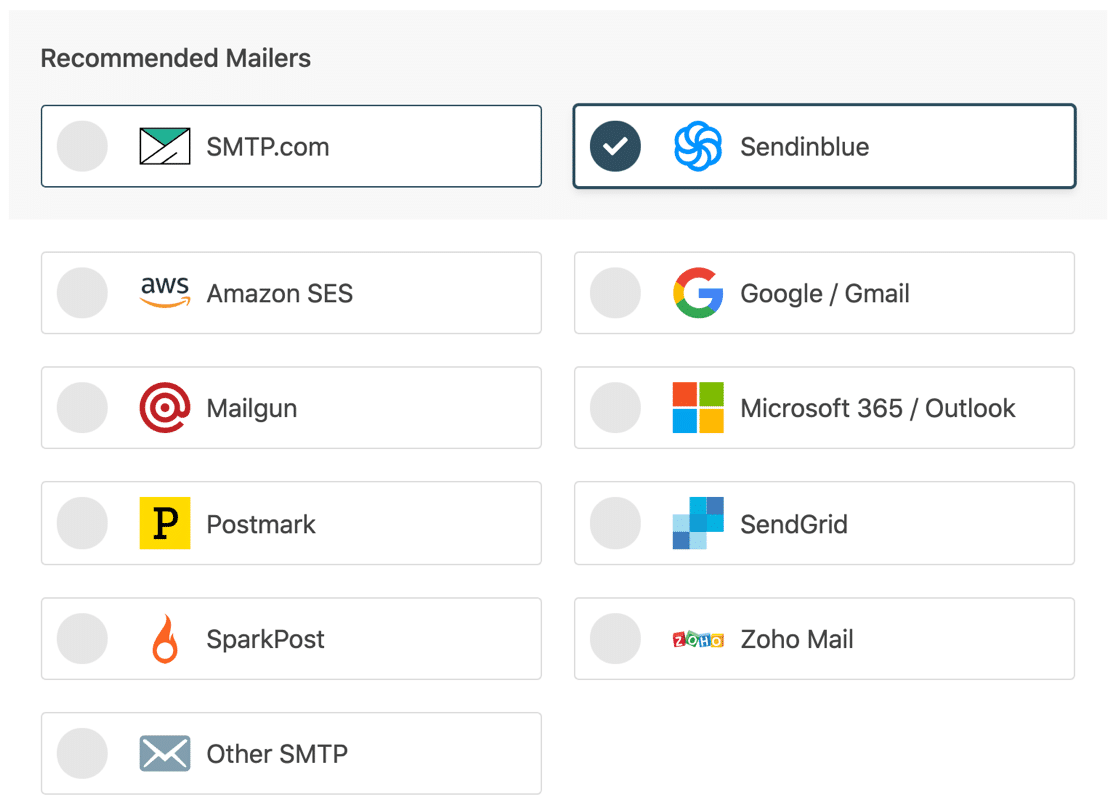
Otwórz stronę dokumentacji i postępuj zgodnie z instrukcjami, aby skonfigurować usługę w witrynie poczty.
| Mailery dostępne we wszystkich wersjach | Mailers w WP Mail SMTP Pro |
|---|---|
| SMTP.com | Amazon SES |
| Sendinblue | Microsoft 365 / Outlook.com |
| Google Workspace / Gmail | Poczta Zoho |
| Mailgun | |
| Stempel pocztowy | |
| WyślijGrid | |
| SparkPost | |
| Inne SMTP |
Po skonfigurowaniu wszystkiego wróć do tego przewodnika i wykonaj poniższe czynności.
Włącz rejestrowanie poczty e-mail (opcjonalnie)
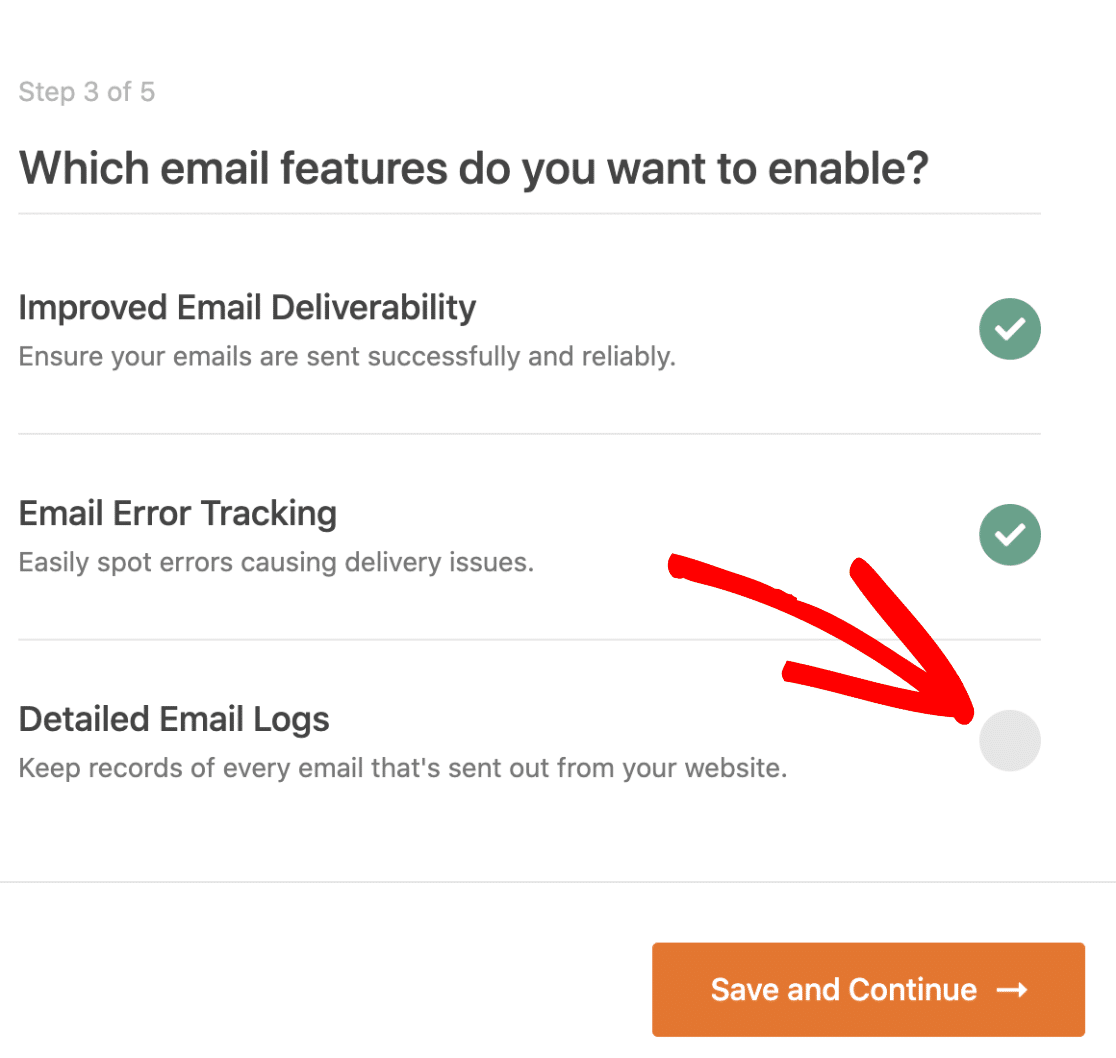
W następnym kroku WP Mail SMTP zapyta, którą funkcję chcesz włączyć. Domyślnie dwie opcje będą dla Ciebie włączone.
- Dostarczanie wiadomości e-mail
- Śledzenie błędów
W naszej wersji Pro szczegółowe dzienniki e-mail pozwolą Ci śledzić wszystkie wiadomości e-mail wysyłane z Twojej witryny. Przeczytaj nasz artykuł na temat rejestrowania wiadomości e-mail WordPress, aby zobaczyć, jak to działa.
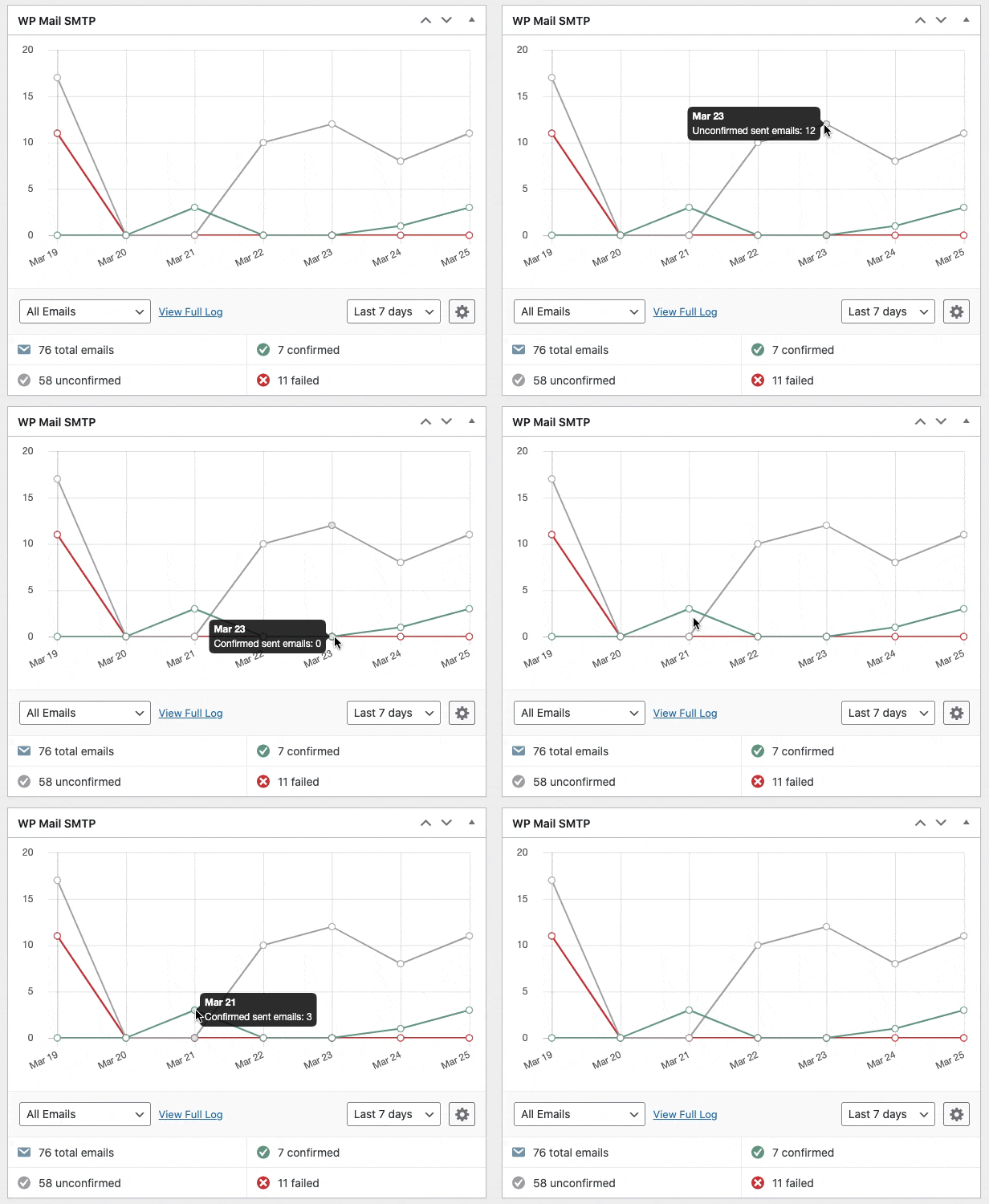
WP Mail SMTP ma również pomocny widget pulpitu nawigacyjnego, który wyświetla dziennik w postaci wykresu.
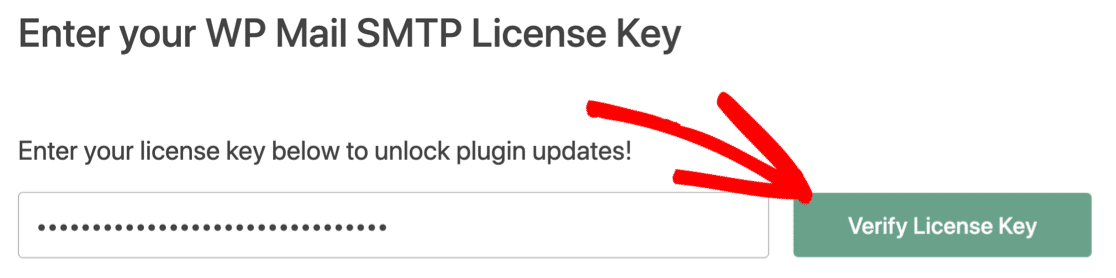
Aby wykonać ostatni krok, przejdź do konta WP Mail SMTP i pobierz klucz licencyjny z karty Pobieranie. Wklej go tutaj, aby włączyć dodatkowe funkcje i automatyczne aktualizacje wtyczek.
Otóż to! Zrobiłeś wszystko, aby naprawić problem z Bluehost WordPress, który nie wysyła wiadomości e-mail.
Napraw teraz swoje e-maile Bluehost
Następny krok: Użyj WPForms jako formularza kontaktowego
E-maile ze strony znikają z powodu błędnej konfiguracji w ustawieniach formularza kontaktowego. Nie wszystkie wtyczki formularza kontaktowego działają w ten sam sposób.
WPForms to najpopularniejsza wtyczka do formularzy kontaktowych z ponad 4 milionami aktywnych instalacji. Działa świetnie z większością wtyczek w WordPressie.
WPForms i WP Mail SMTP działają świetnie w parze i jest mniej prawdopodobne, że napotkasz jakikolwiek problem z pocztą e-mail. Jeśli chcesz dowiedzieć się więcej o tym, czym jest WPForms, możesz przeczytać to, które wyjaśnia to szczegółowo.
Gotowy, aby naprawić swoje e-maile? Zacznij już dziś od najlepszej wtyczki WordPress SMTP. WP Mail SMTP Elite obejmuje pełną konfigurację białych rękawic i oferuje 14-dniową gwarancję zwrotu pieniędzy.
Jeśli ten artykuł Ci pomógł, śledź naszą siostrzaną witrynę WPForms na Facebooku i Twitterze.