
Cómo arreglar los correos electrónicos de WordPress de Bluehost que no envían el problema
Publicado: 2021-05-26¿Bluehost no envía correos electrónicos desde su sitio web de WordPress?
Los correos electrónicos del sitio web son importantes y debemos asegurarnos de que lleguen a la bandeja de entrada correcta.
En esta guía, le mostraremos cómo solucionar el problema de capacidad de entrega de correo electrónico de Bluehost mediante un complemento SMTP.
Repare sus correos electrónicos de Bluehost ahora
¿Cómo soluciono los problemas de WordPress que no envía correo electrónico?
Puede solucionar el problema de que WordPress no envía correo electrónico utilizando un complemento SMTP que redirige todos sus correos electrónicos con las autenticaciones correctas.
La razón más común por la que se pierden los correos electrónicos de su sitio de WordPress es que su servicio de alojamiento no está configurado para enviar correos electrónicos. WordPress, de forma predeterminada, utiliza la función PHP mail() para enviar correos electrónicos desde el sitio web. Esta no es una forma confiable ya que sus capacidades están vinculadas a la configuración del servidor.
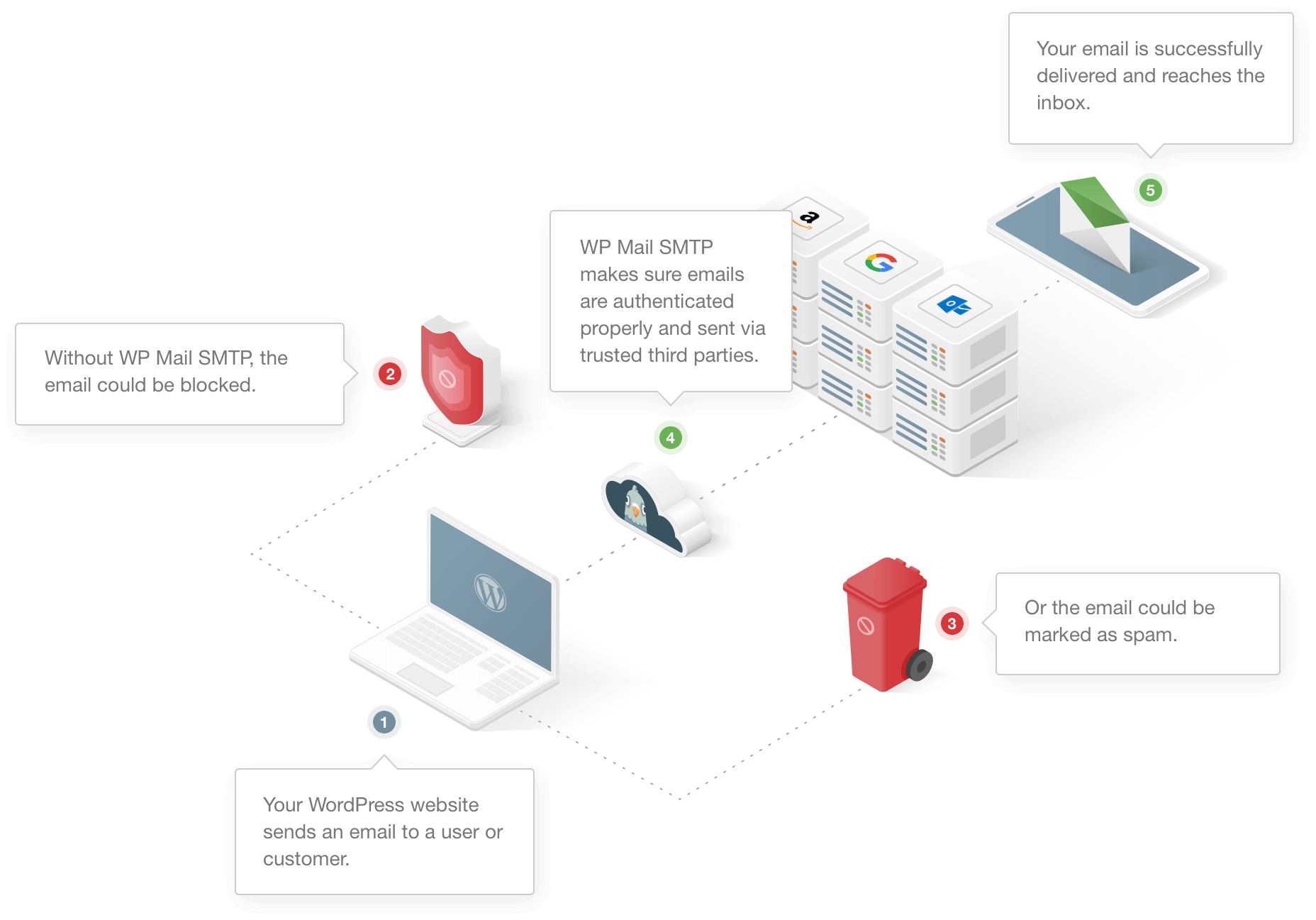
Otro problema importante con los correos electrónicos enviados desde WordPress es que a menudo fallan en la prueba de correo no deseado. Los principales servicios de correo electrónico como Gmail tienen filtros de spam que detectan correos electrónicos automatizados de WordPress y los marcan como spam.
Podemos solucionar el problema de Bluehost WordPress que no envía correo electrónico mediante el uso de un servicio de correo electrónico externo como Sendinblue. WP Mail SMTP conecta su sitio web a un servicio externo y envía correos electrónicos a través de él. Esto agrega verificación importante a los mensajes que les ayudan a eludir el filtro de correo no deseado.
Cómo arreglar los correos electrónicos de WordPress de Bluehost que no envían el problema
¿Listo para solucionar el problema del correo electrónico en Bluehost? Siga los pasos a continuación:
- Verifique la configuración de su correo electrónico en Bluehost
- Verifique la configuración del formulario de contacto.
- Instale el complemento WP Mail SMTP
Primero verifiquemos si tiene la configuración de correo electrónico correcta en Bluehost.
Paso 1: verifique la configuración de su correo electrónico en Bluehost
Todos los planes de Bluehost vienen con el servicio de correo electrónico incluido. Además del plan básico, todos los demás planes tienen espacio de correo electrónico ilimitado.
Si se enfrenta al problema de que el correo electrónico de Bluehost WordPress no envía, un buen punto de partida es comprobar si ha asignado un espacio limitado para ese correo electrónico específico.
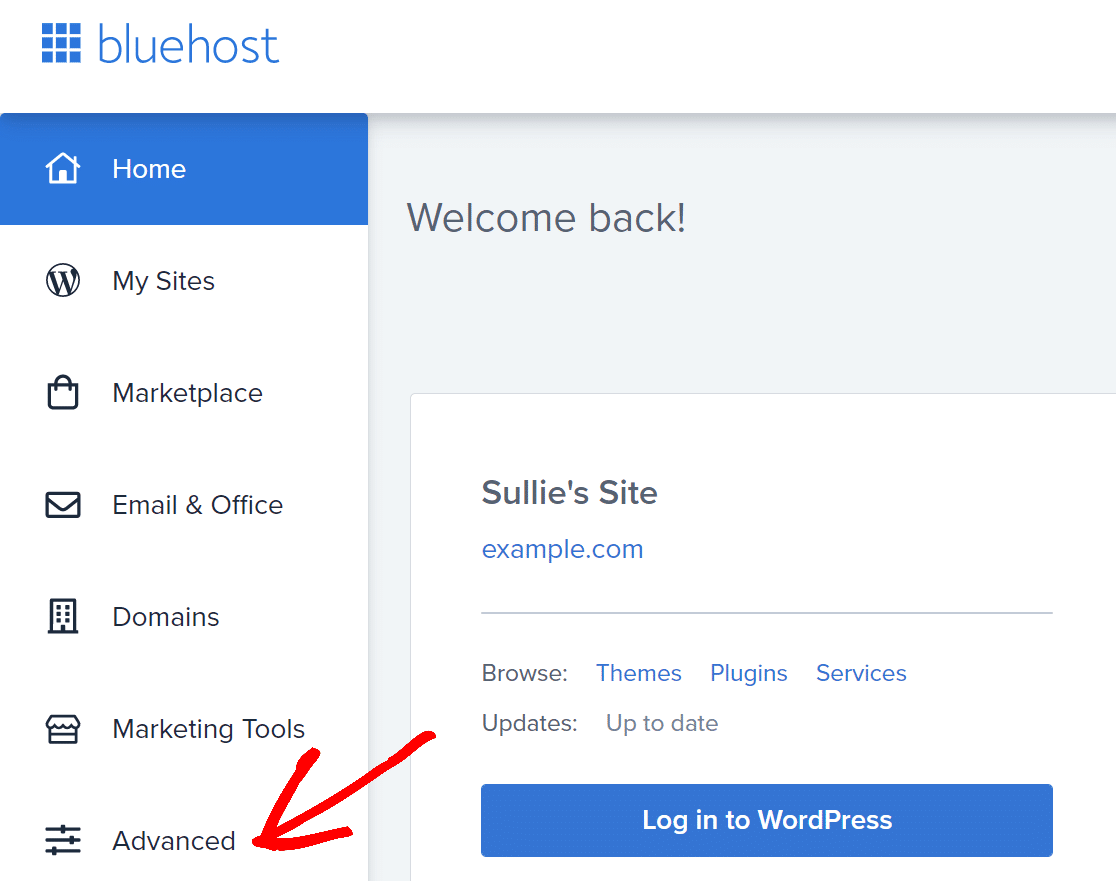
Para comenzar, inicie sesión en su cuenta de Bluehost y desde la barra lateral, haga clic en Avanzado .
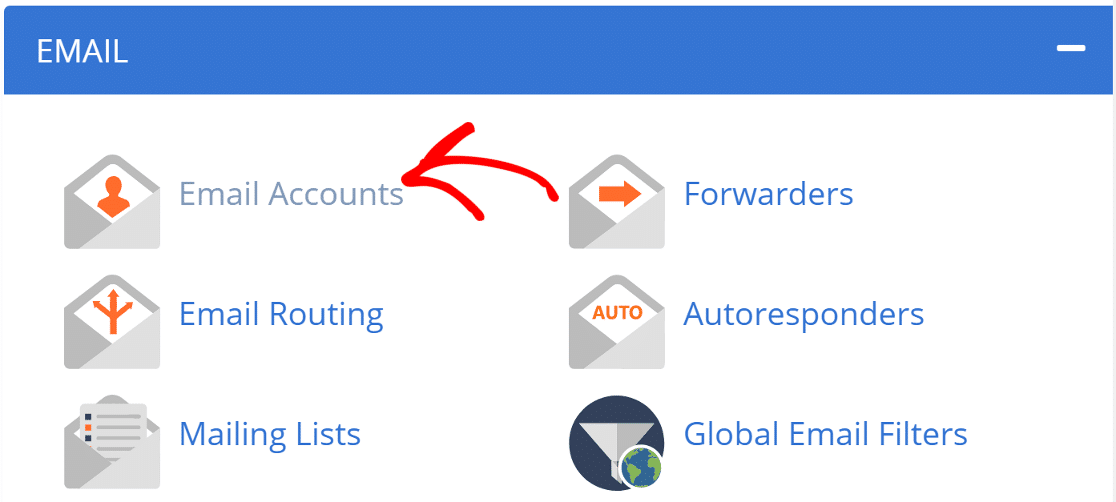
Esto lo llevará al cPanel. En la sección Correo electrónico, haga clic en Cuenta de correo electrónico .
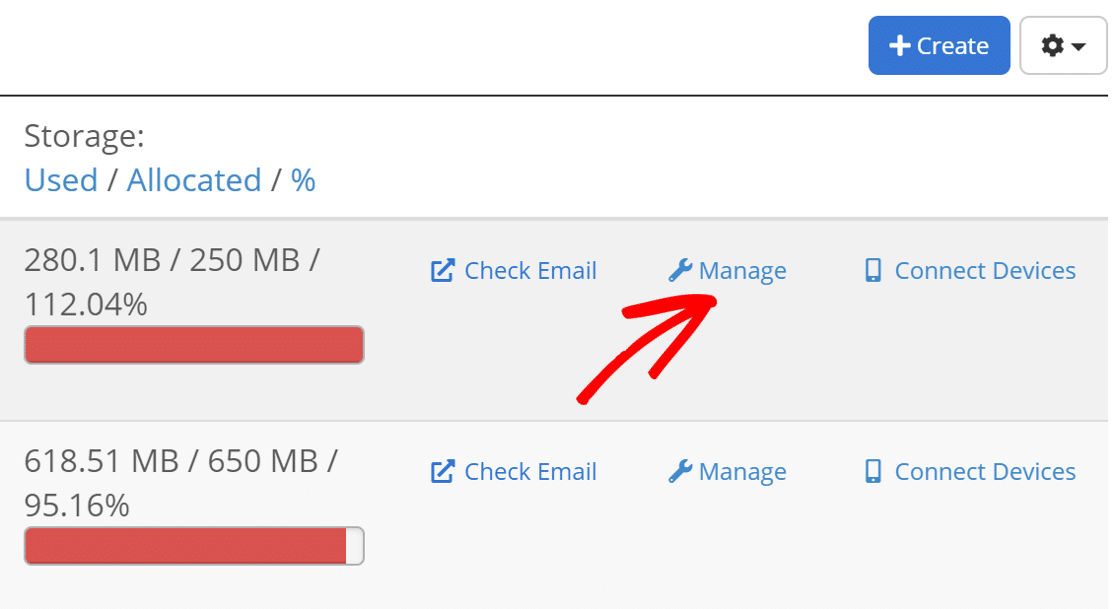
Aquí verá todas las diferentes cuentas de correo electrónico que ha creado en este alojamiento. Busque la dirección de correo electrónico que desea actualizar, luego haga clic en Administrar .
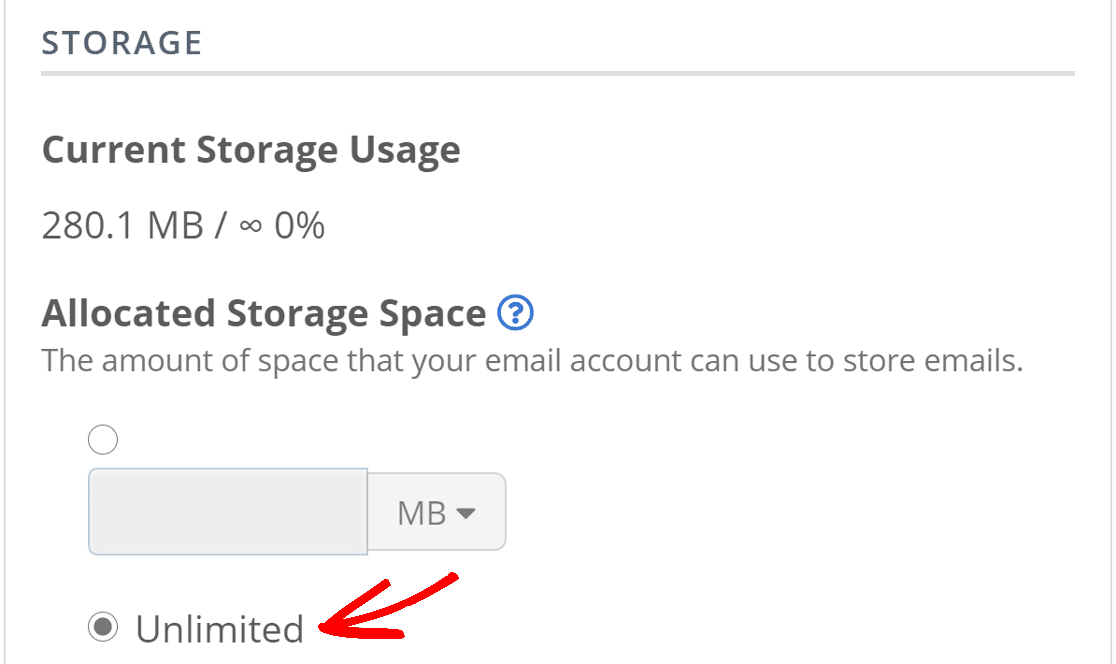
Desplácese hacia abajo hasta la sección Espacio de almacenamiento asignado . Aquí, cambie el almacenamiento de correo electrónico a ilimitado .
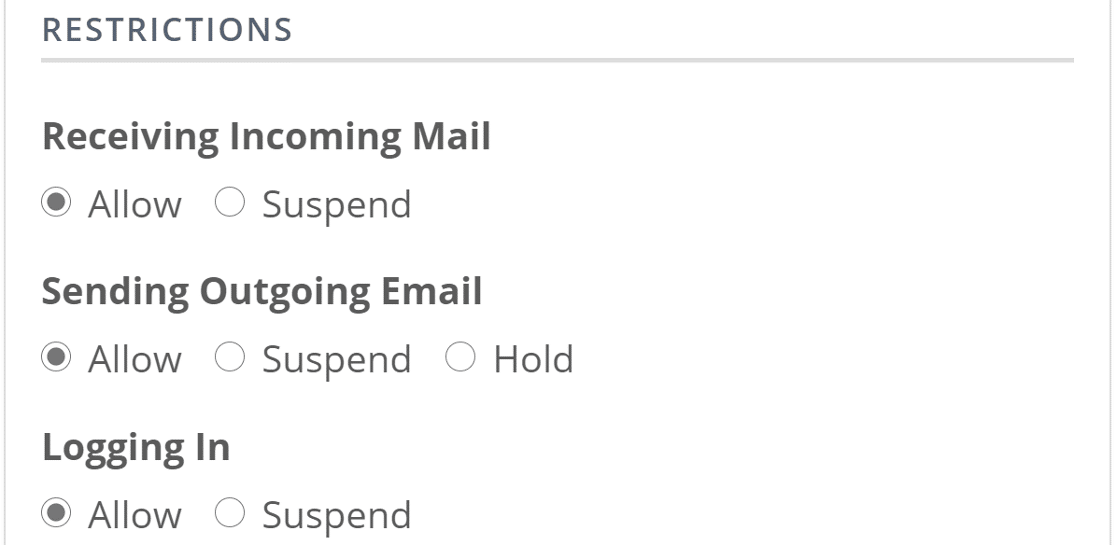
Desplácese hacia abajo y en Restricciones , asegúrese de que Permitir esté seleccionado junto a cada opción.
Haga clic en Actualizar configuración de correo electrónico en la parte inferior de la página para guardar la configuración.
Ahora que tenemos suficiente espacio para enviar correos electrónicos, ahora verifiquemos si la configuración del formulario de contacto.
Paso 2: verifique la configuración del formulario de contacto
Es posible que los correos electrónicos del sitio web no lleguen si el formulario de contacto en su sitio web no está configurado correctamente. WordPress tiene diferentes complementos de formulario de contacto y cada uno funciona de manera diferente.
Hemos cubierto el problema de la capacidad de entrega del correo electrónico con algunos de los complementos de formularios de contacto más populares en este blog. Si usa alguno de la lista, haga clic en el siguiente enlace y siga los pasos:
- WPForms
- Formulario de contacto 7
- Formulario Elementor
- Formas Ninja
- Formas de gravedad
- Formulario de contacto de Jetpack
- Formas formidables
- Formulario de contacto del constructor de castores
- Formulario de contacto de BestWebSoft
- Formulario de contacto de origen del sitio
Una vez que haya establecido la configuración correcta para el formulario de contacto, vuelva a esta guía y siga los pasos para instalar el complemento WP Mail SMTP.
Paso 3: instale el complemento WP Mail SMTP
WP Mail SMTP es el mejor complemento SMTP de WordPress. En lugar de confiar en el servicio de alojamiento, resuelve el problema de no enviar el correo electrónico de WordPress de Bluehost conectando su sitio web a un servicio de correo electrónico externo.
Esto agrega autenticación importante a los correos electrónicos y les ayuda a eludir los filtros de correo no deseado.

Instalar el complemento
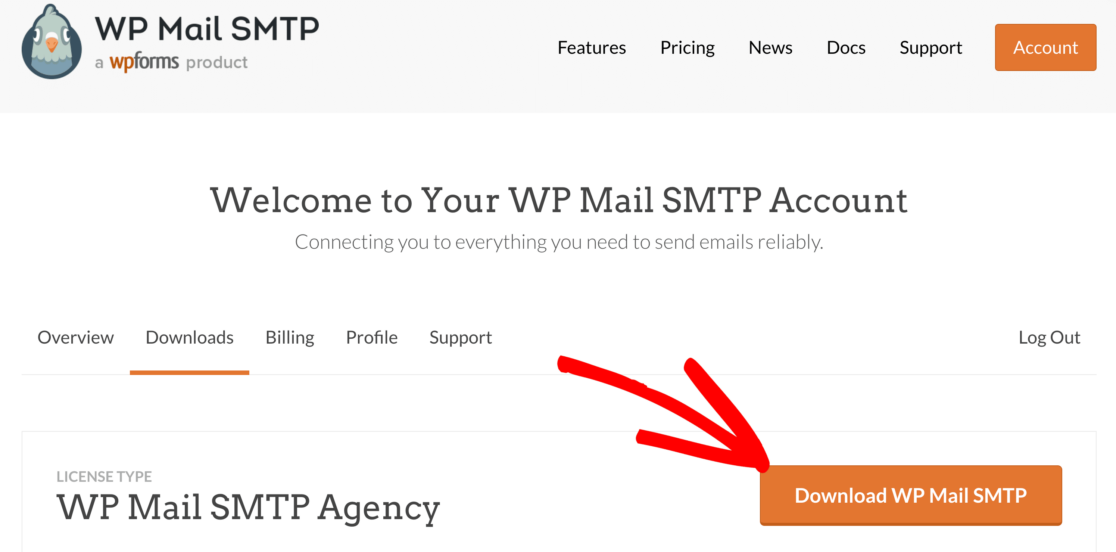
Para comenzar, vaya a su cuenta SMTP de WP Mail y, en la pestaña Descargas , haga clic en el botón naranja para descargar la última versión del complemento.
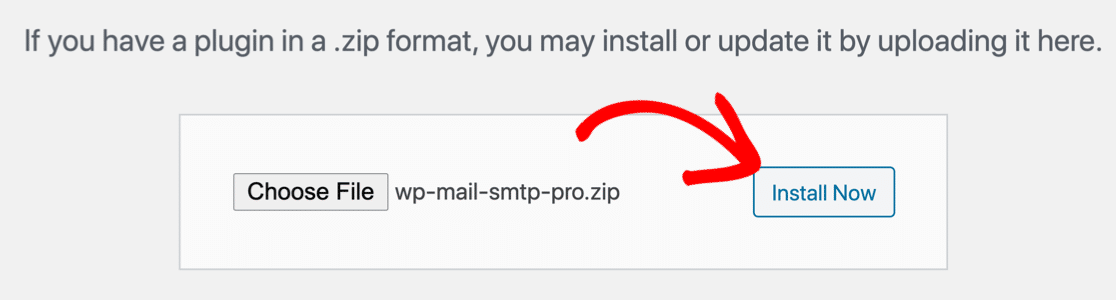
Vuelva al panel de control de WordPress y cargue el archivo zip en la página de complementos. Si necesita ayuda con esta parte, puede consultar esta guía que explica cómo instalar un complemento de WordPress con más detalle.
Después de instalar el complemento, asegúrese de activarlo . Esto iniciará el asistente de configuración en su navegador, lo que facilitará la configuración del complemento.
Conecte su sitio web al servicio SMTP
En este paso, elegiremos un servicio de correo que solucionará el problema de Bluehost WordPress que no envía correos electrónicos.
Haga clic en el botón Empecemos para comenzar.
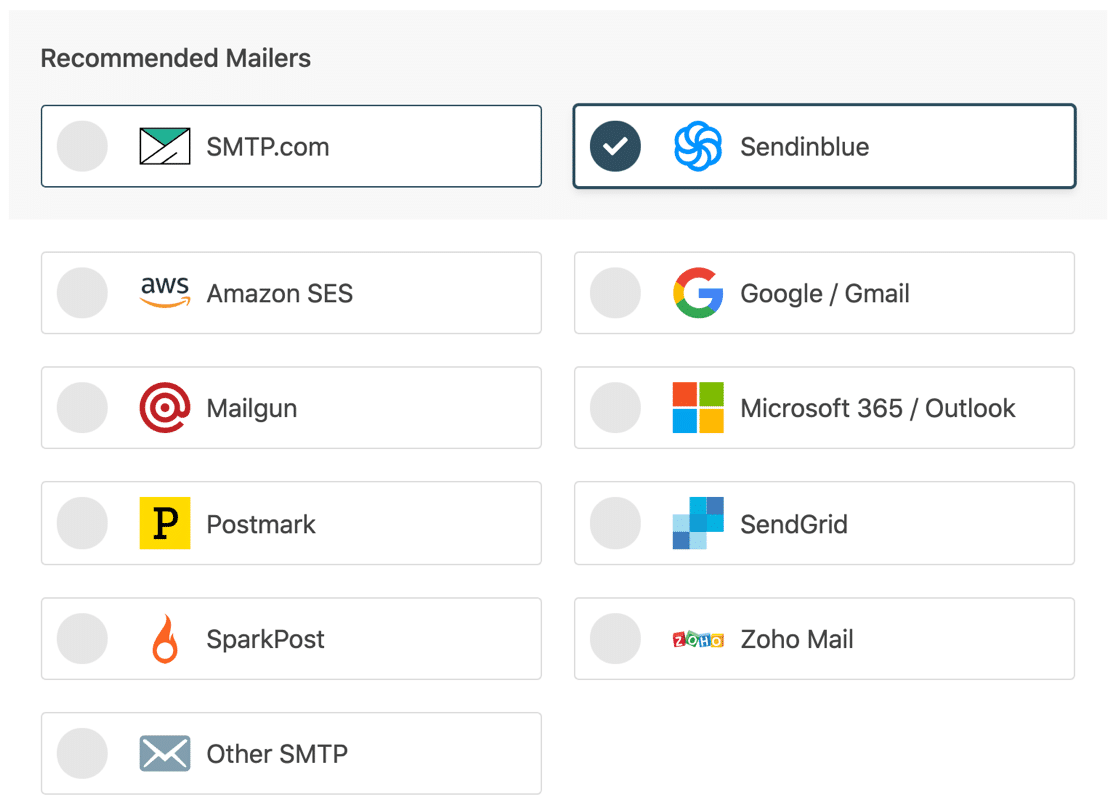
El servicio de correo dependerá de muchos factores. Aquí hay algunos consejos para ayudarle a elegir el más adecuado.
- Para sitios grandes que envían muchos correos electrónicos diariamente, los servicios de correo electrónico como SMTP y Sendinblue son la opción ideal debido a la confiabilidad que ofrecen.
- Para sitios de pequeñas empresas o blogs que tienen un tráfico moderado, Gmail o G-Suite son una excelente opción. También puede usar un alias de Gmail para enviar correos electrónicos de WordPress si lo desea.
- Si desea utilizar el servicio SMTP proporcionado por Bluehost, puede elegir la opción Otro SMTP e ingresar las credenciales. Con WP Mail SMTP, puede evitar exponer las credenciales en su tablero de WordPress usando constantes para asegurar su configuración SMTP.
Continúe y elija el proveedor de correo electrónico que crea que es el mejor para usted.
Abra la página de documentación y siga los pasos para configurar el servicio en el sitio web de correo.
| Sobres disponibles en todas las versiones | Mailers en WP Mail SMTP Pro |
|---|---|
| SMTP.com | Amazon SES |
| Enviar azul | Microsoft 365 / Outlook.com |
| Google Workspace/Gmail | Correo de Zoho |
| Pistola de correo | |
| Matasellos | |
| SendGrid | |
| SparkPost | |
| Otro SMTP |
Cuando haya configurado todo, vuelva a esta guía y siga los pasos a continuación.
Habilitar registro de correo electrónico (opcional)
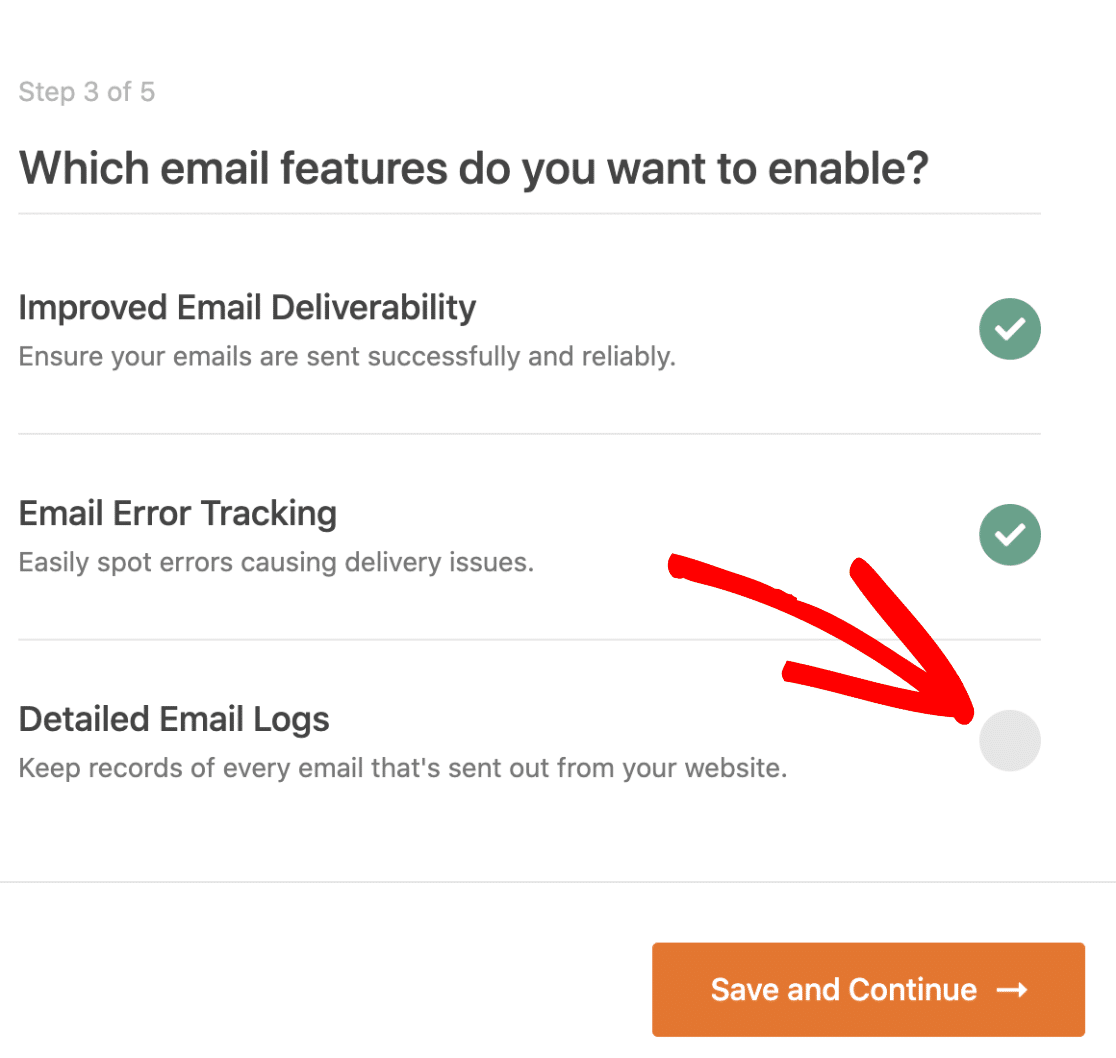
En el siguiente paso, WP Mail SMTP le preguntará qué función desea habilitar. De forma predeterminada, se habilitarán dos opciones para usted.
- Capacidad de entrega de correo electrónico
- Seguimiento de errores
En nuestra versión Pro, los registros de correo electrónico detallados le permitirán realizar un seguimiento de todos los correos electrónicos que se envían desde su sitio web. Lea nuestro artículo sobre cómo registrar correos electrónicos de WordPress para ver cómo funciona.
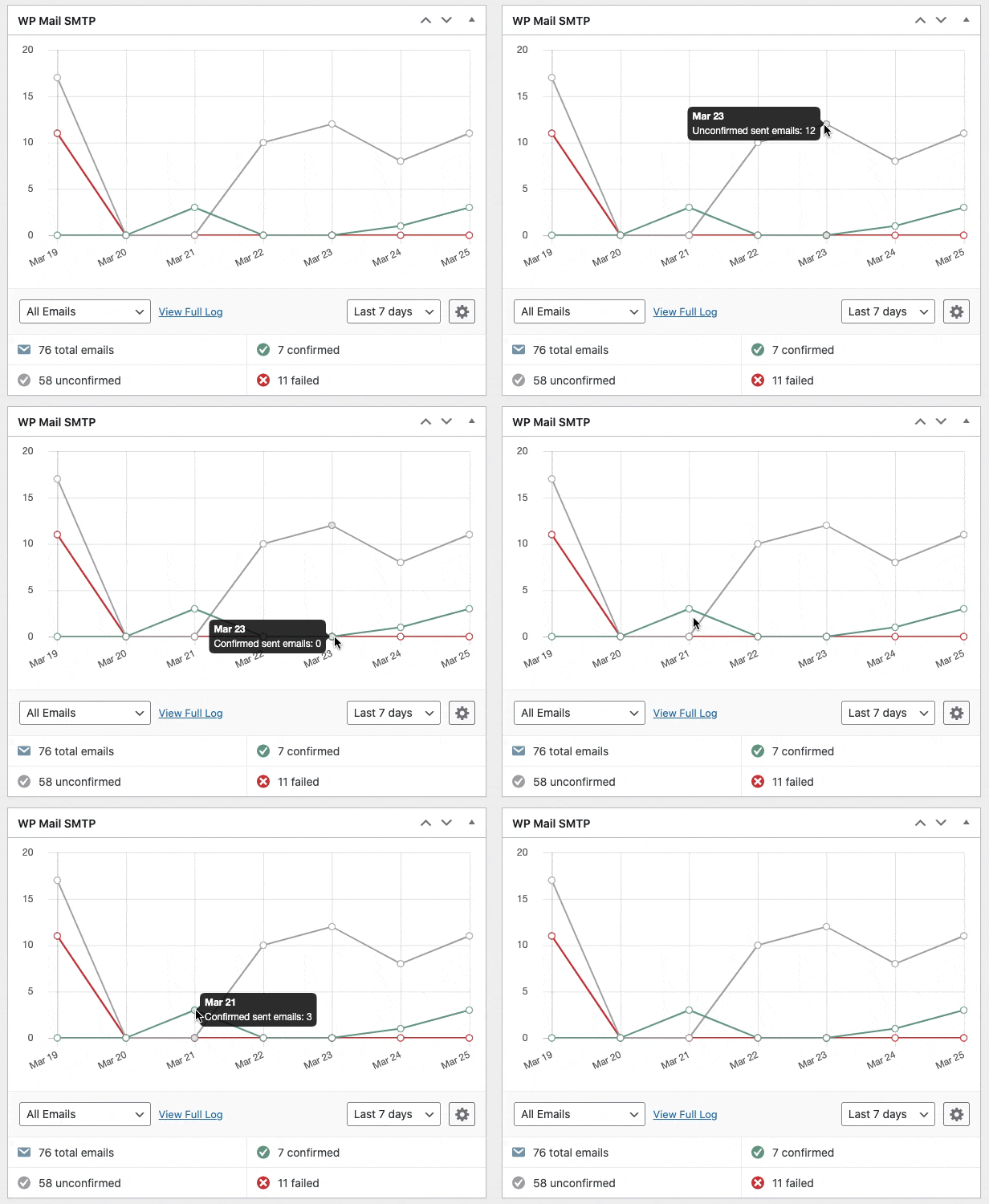
WP Mail SMTP también tiene un útil widget de tablero que muestra el registro en forma de gráfico.
Para el paso final, vaya a su cuenta SMTP de WP Mail y tome la clave de licencia de la pestaña Descargas. Péguelo aquí para habilitar funciones adicionales y actualizaciones automáticas de complementos.
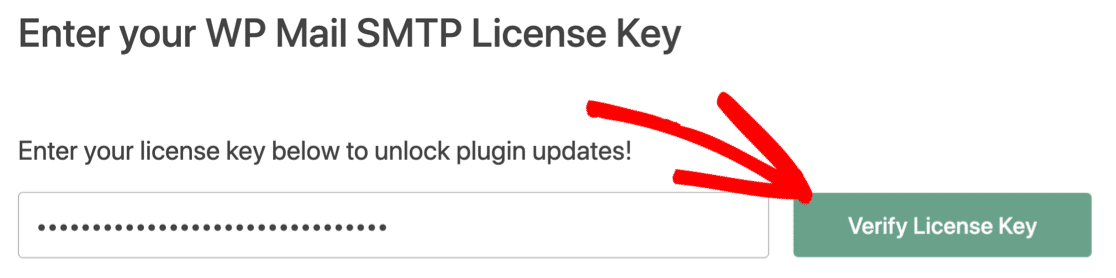
¡Eso es todo! Ha hecho todo lo posible para solucionar el problema de Bluehost WordPress que no envía el correo electrónico.
Repare sus correos electrónicos de Bluehost ahora
Siguiente paso: use WPForms como formulario de contacto
Los correos electrónicos del sitio web se pierden debido a una configuración incorrecta en la configuración del formulario de contacto. No todos los complementos de formularios de contacto funcionan de la misma manera.
WPForms es el complemento de formulario de contacto más popular con más de 4 millones de instalaciones activas. Funciona muy bien con la mayoría de los complementos en WordPress.
WPForms y WP Mail SMTP funcionan muy bien de la mano y es menos probable que enfrente algún problema con el correo electrónico. Si quieres saber más sobre qué es WPForms, puedes leer esto que lo explica en detalle.
¿Listo para arreglar tus correos electrónicos? Comience hoy con el mejor complemento SMTP de WordPress. WP Mail SMTP Elite incluye White Glove Setup completo y ofrece una garantía de devolución de dinero de 14 días.
Si este artículo lo ayudó, siga nuestro sitio hermano WPForms en Facebook y Twitter.