
Como corrigir e-mails do Bluehost WordPress que não estão enviando problemas
Publicados: 2021-05-26O Bluehost não está enviando e-mails do seu site WordPress?
Os e-mails do site são importantes e precisamos garantir que eles cheguem à caixa de entrada certa.
Neste guia, mostraremos como corrigir o problema de entrega de e-mail Bluehost usando um plug-in SMTP.
Corrija seus e-mails do Bluehost agora
Como faço para corrigir o WordPress que não envia problemas de e-mail?
Você pode corrigir o problema de não envio de e-mail do WordPress usando um plug-in SMTP que redireciona todos os seus e-mails com as autenticações corretas.
O motivo mais comum para os e-mails do seu site WordPress desaparecerem é que o seu serviço de hospedagem não está configurado para enviar e-mails. O WordPress, por padrão, usa a função PHP mail() para enviar e-mails do site. Essa não é uma maneira confiável, pois seus recursos estão vinculados à configuração do servidor.
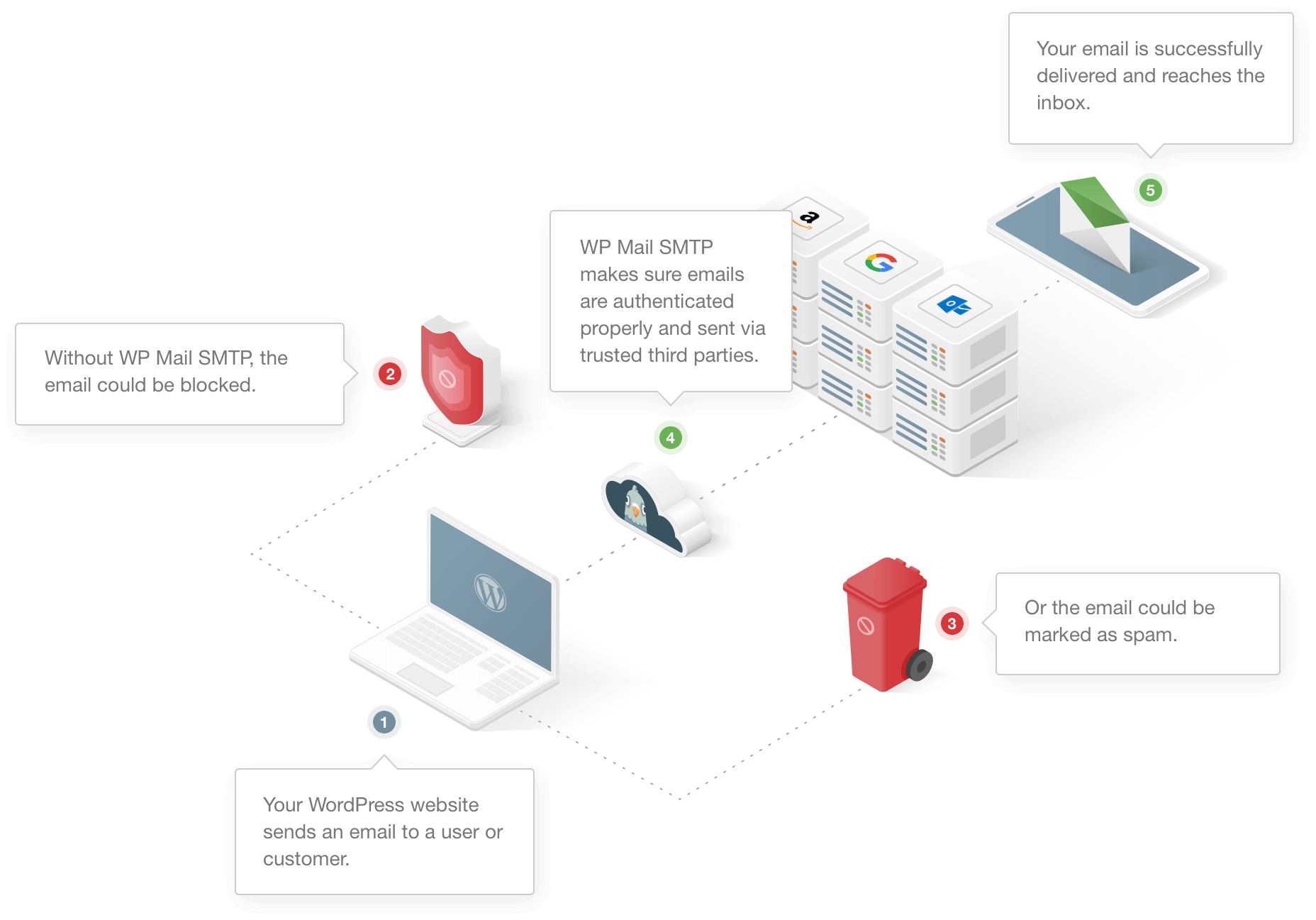
Outro grande problema com e-mails enviados do WordPress é que eles geralmente falham no teste de spam. Os principais serviços de e-mail, como o Gmail, possuem filtros de spam que detectam e-mails automatizados do WordPress e os marcam como spam.
Podemos corrigir o problema do Bluehost WordPress não enviando e-mail usando um serviço de e-mail externo como o Sendinblue. O WP Mail SMTP conecta seu site a um serviço externo e envia e-mails através dele. Isso adiciona uma verificação importante às mensagens que os ajudam a ignorar o filtro de spam.
Como corrigir e-mails do Bluehost WordPress que não estão enviando problemas
Pronto para corrigir o problema de e-mail no Bluehost? Siga os passos abaixo:
- Verifique suas configurações de e-mail no Bluehost
- Verifique as configurações do formulário de contato.
- Instale o plug-in SMTP do WP Mail
Vamos primeiro verificar se você tem as configurações de e-mail corretas no Bluehost.
Etapa 1: verifique suas configurações de e-mail no Bluehost
Todos os planos Bluehost incluem o serviço de e-mail. Além do plano básico, todos os outros planos têm espaço de e-mail ilimitado.
Se você estiver enfrentando o problema de envio de e-mail do Bluehost WordPress, um bom ponto de partida é verificar se você alocou espaço limitado para esse e-mail específico.
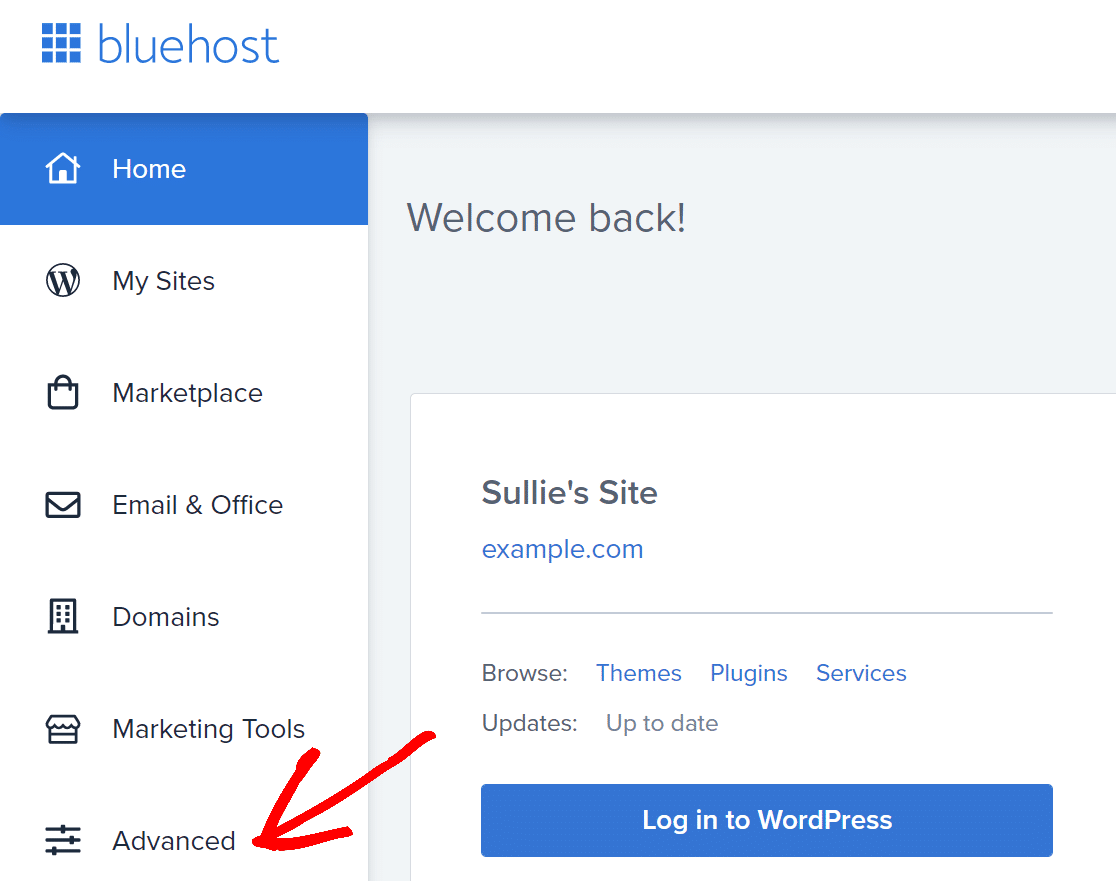
Para começar, faça login na sua conta Bluehost e, na barra lateral, clique em Avançado .
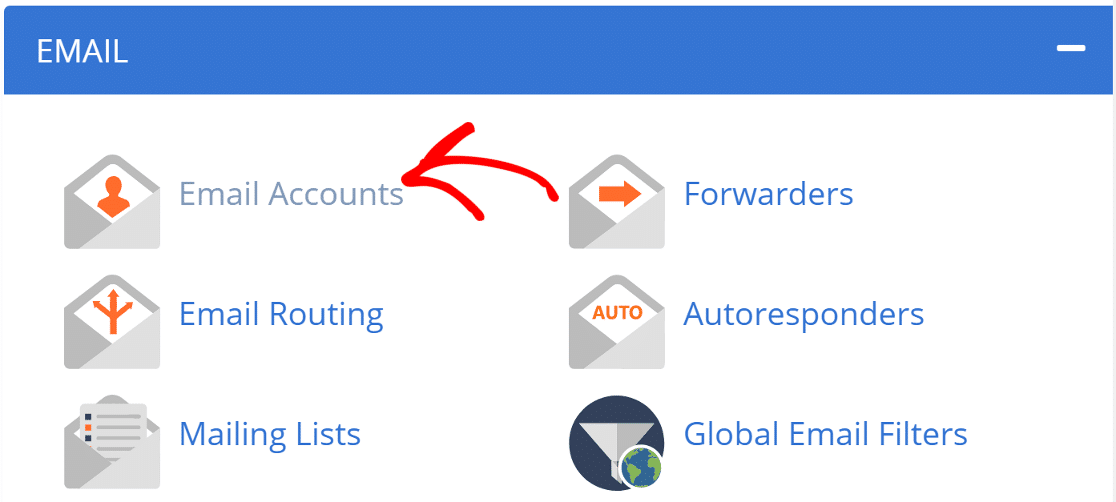
Isso o levará ao cPanel. Na seção E-mail, clique em Conta de e-mail .
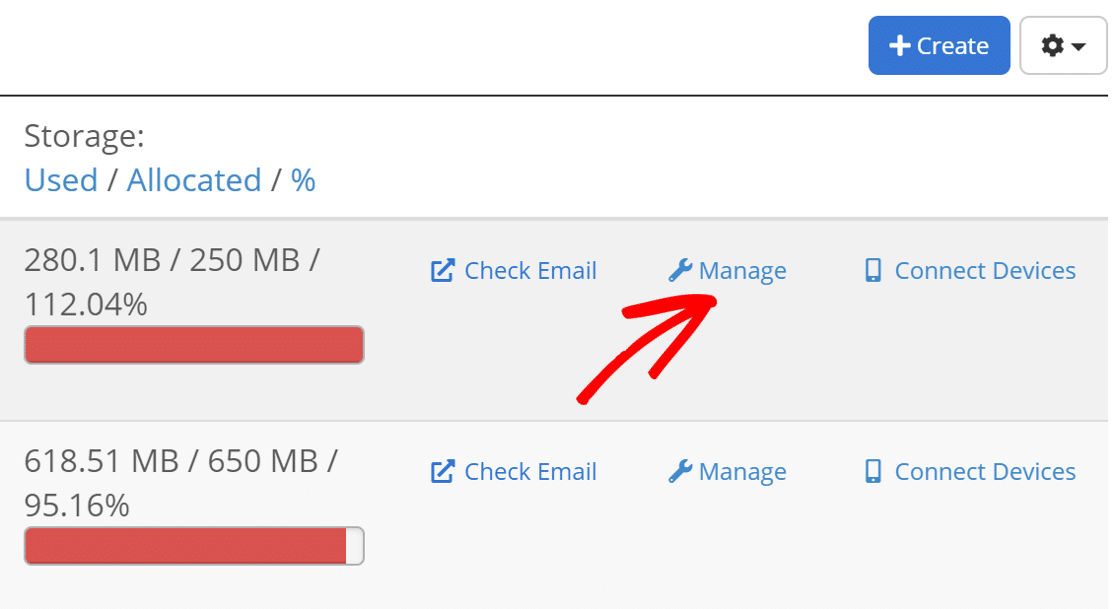
Aqui, você verá todas as diferentes contas de e-mail que criou nesta hospedagem. Procure o endereço de e-mail que deseja atualizar e clique em Gerenciar .
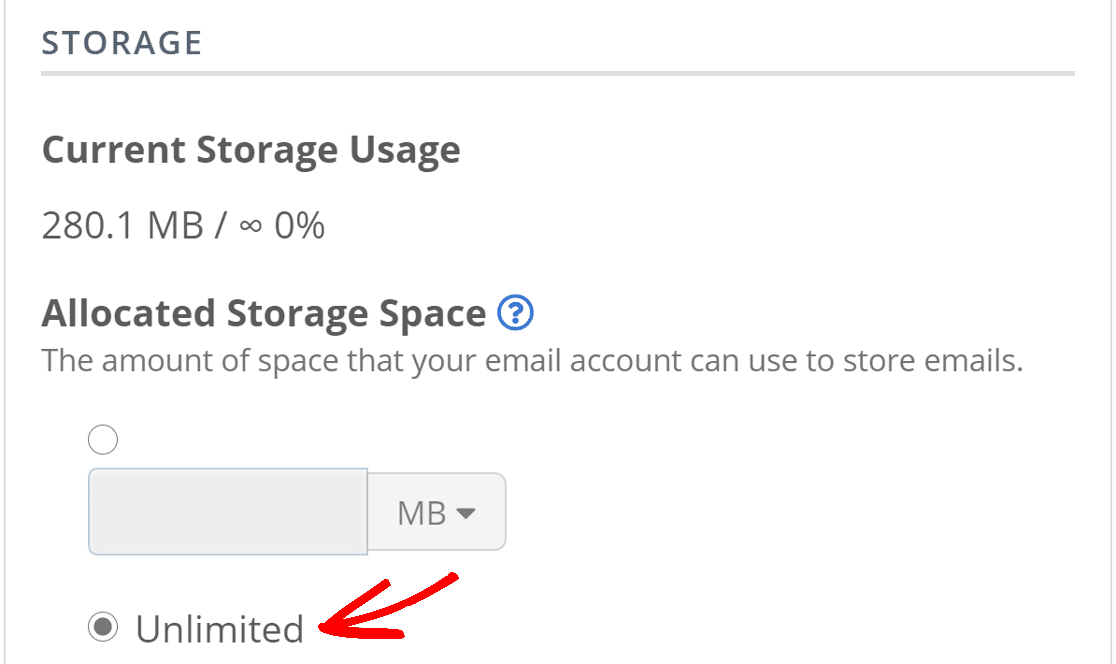
Role para baixo até a seção Espaço de Armazenamento Alocado . Aqui, altere o armazenamento de e-mail para ilimitado .
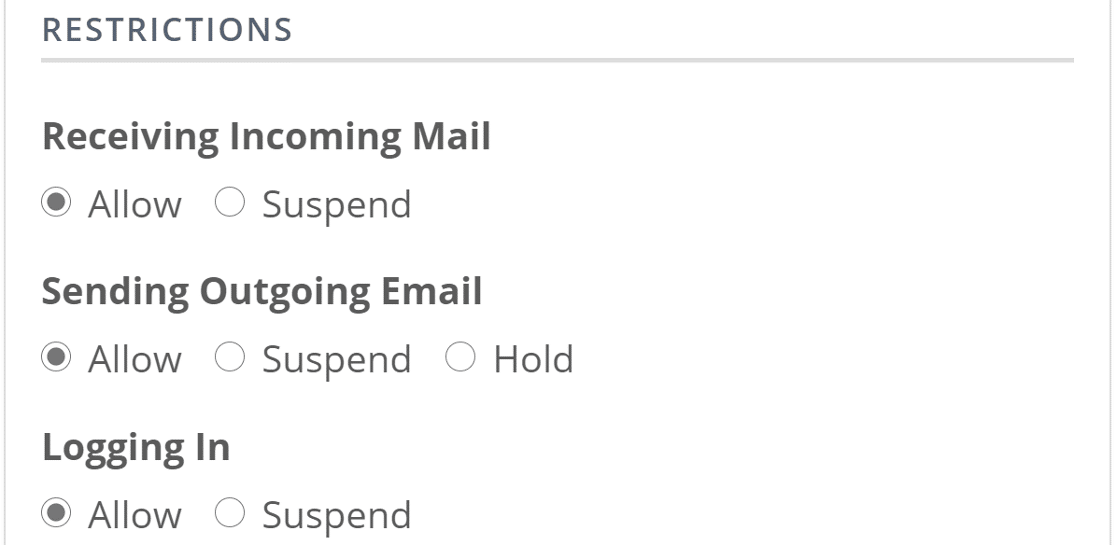
Role para baixo e em Restrições , certifique-se de que Permitir esteja selecionado ao lado de cada opção.
Clique em Atualizar configurações de e-mail na parte inferior da página para salvar as configurações.
Agora que temos espaço suficiente para enviar e-mails, vamos agora verificar se as configurações do formulário de contato.
Etapa 2: verifique as configurações do formulário de contato
Os e-mails do site podem não chegar se o formulário de contato em seu site não estiver configurado corretamente. O WordPress tem diferentes plugins de formulário de contato e cada um funciona de forma diferente.
Cobrimos o problema de entrega de e-mail com alguns dos plug-ins de formulário de contato mais populares neste blog. Se você usar algum da lista, clique no link abaixo e siga as etapas:
- WPForms
- Formulário de contato 7
- Formulário Elementor
- Formas Ninja
- Formas de gravidade
- Formulário de contato do Jetpack
- Formas Formidáveis
- Formulário de contato do Beaver Builder
- Formulário de contato da BestWebSoft
- Formulário de contato da origem do site
Depois de definir as configurações corretas para o formulário de contato, volte para este guia e siga as etapas para instalar o plug-in WP Mail SMTP.
Etapa 3: Instale o plug-in SMTP do WP Mail
WP Mail SMTP é o melhor plugin SMTP para WordPress. Em vez de confiar no serviço de hospedagem, ele resolve o problema de não envio de e-mail do Bluehost WordPress conectando seu site ao serviço de e-mail externo.
Isso adiciona autenticação importante aos e-mails e os ajuda a contornar os filtros de spam.
Instale o plug-in
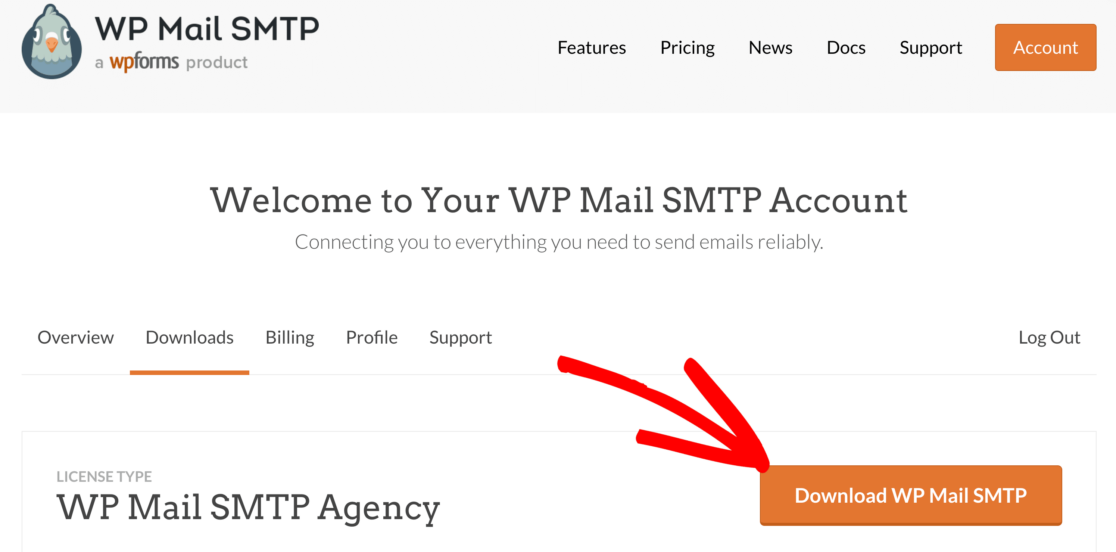
Para começar, acesse sua conta SMTP do WP Mail e, na guia Downloads , clique no botão laranja para baixar a versão mais recente do plug-in.

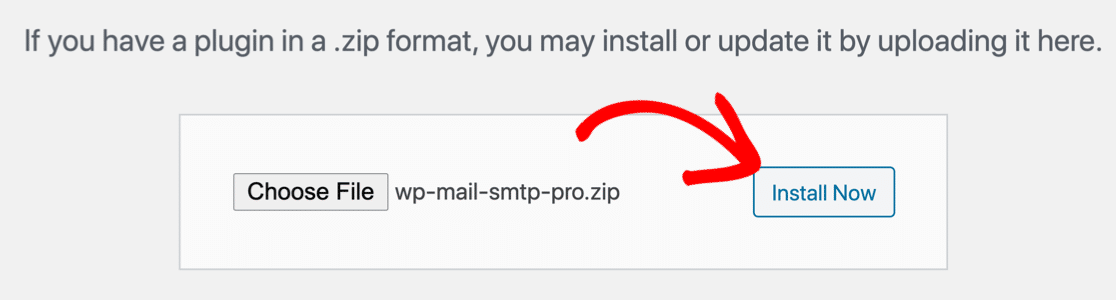
Volte para o painel do WordPress e carregue o arquivo zip para a página de plugins. Se precisar de ajuda com esta parte, consulte este guia que explica como instalar um plug-in do WordPress com mais detalhes.
Depois de instalar o plugin, certifique-se de ativá -lo. Isso iniciará o Assistente de Configuração no seu navegador, o que facilitará a configuração do plug-in.
Conecte seu site ao serviço SMTP
Nesta etapa, escolheremos um serviço de mala direta que corrigirá o problema do Bluehost WordPress que não está enviando e-mail.
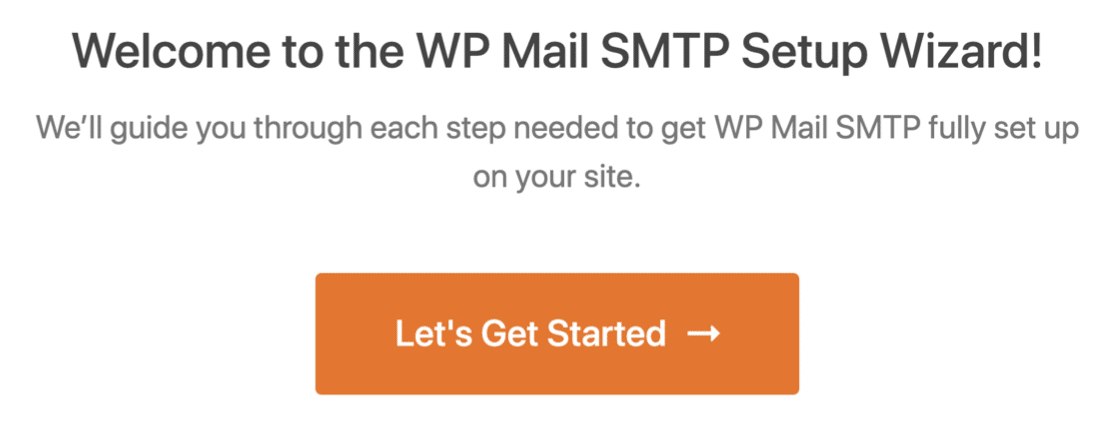
Clique no botão Vamos começar para começar.
O serviço de mala direta dependerá de muitos fatores. Aqui estão algumas dicas para ajudá-lo a escolher o caminho certo.
- Para grandes sites que enviam muitos e-mails diariamente, serviços de e-mail como SMTP e Sendinblue são a escolha ideal devido à confiabilidade que oferecem.
- Para sites de pequenas empresas ou blogs com tráfego moderado, o Gmail ou G-Suite é uma ótima opção. Você também pode usar um alias do Gmail para enviar e-mails do WordPress, se desejar.
- Se você quiser usar o serviço SMTP fornecido pelo Bluehost, você pode escolher a opção Outro SMTP e inserir as credenciais. Com o WP Mail SMTP, você pode evitar expor as credenciais em seu painel do WordPress usando constantes para proteger suas configurações de SMTP.
Vá em frente e escolha o provedor de e-mail que você acha que é o mais adequado para você.
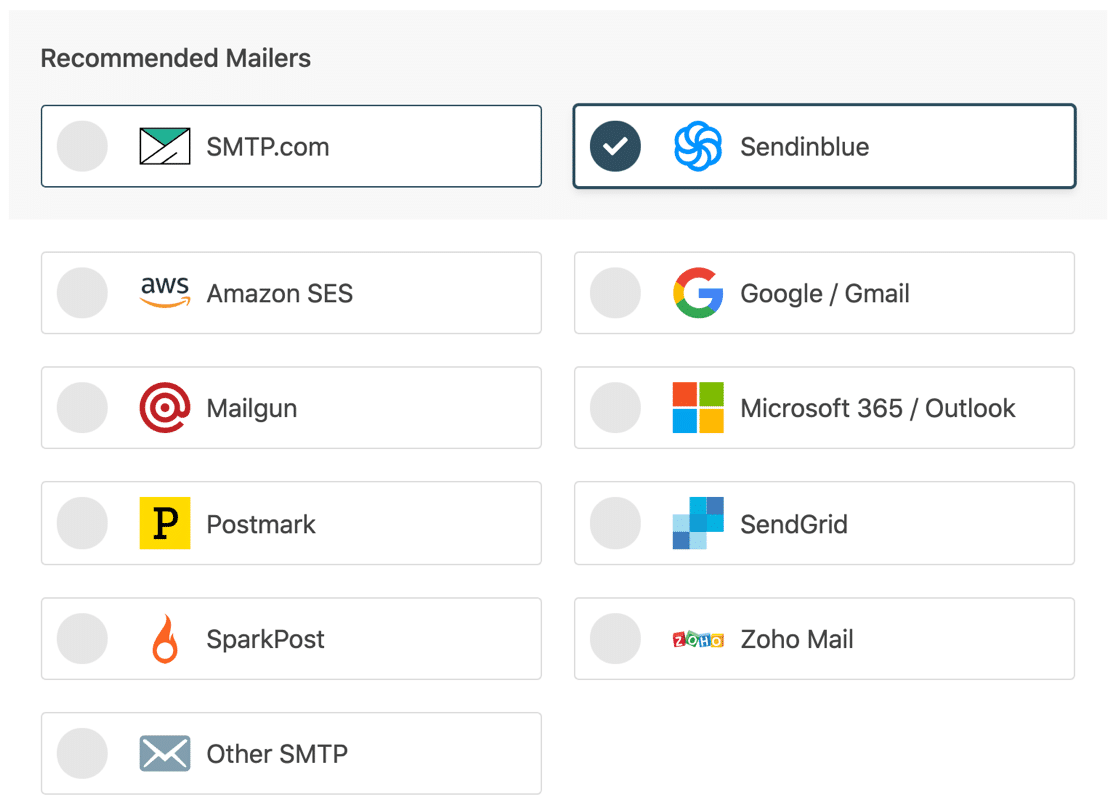
Abra a página de documentação e siga as etapas para configurar o serviço no site do mailer.
| Mailers disponíveis em todas as versões | Mailers no WP Mail SMTP Pro |
|---|---|
| SMTP.com | Amazon SES |
| Sendinblue | Microsoft 365/Outlook.com |
| Google Workspace/Gmail | Zoho Mail |
| Metralhadora | |
| Carimbo postal | |
| SendGrid | |
| SparkPost | |
| Outros SMTP |
Quando tiver configurado tudo, volte para este guia e siga as etapas abaixo.
Ativar registro de e-mail (opcional)
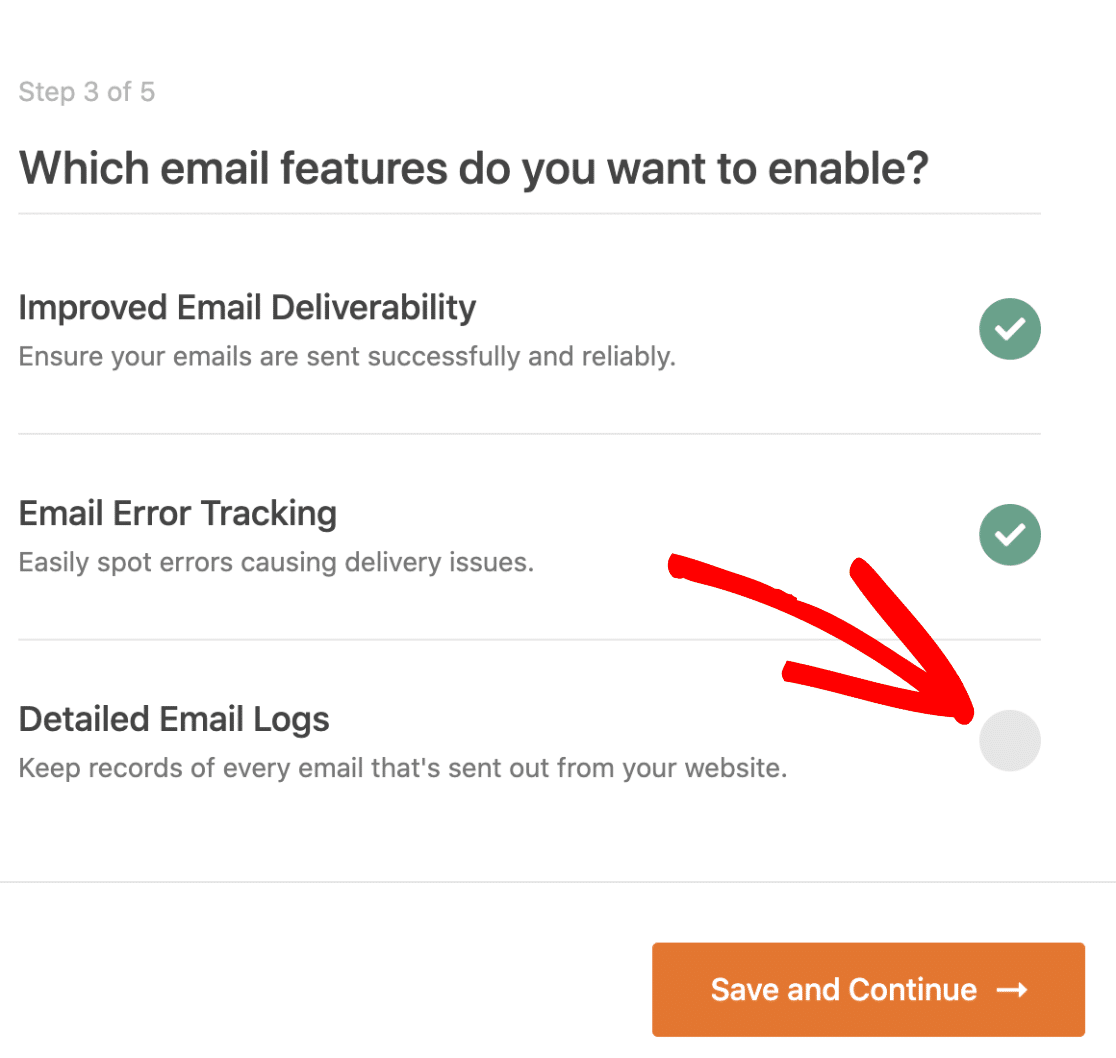
Na próxima etapa, o WP Mail SMTP perguntará qual recurso você deseja ativar. Por padrão, duas opções serão habilitadas para você.
- Entregabilidade de e-mail
- Rastreamento de erros
Em nossa versão Pro, os logs de e-mail detalhados permitem que você acompanhe todos os e-mails que estão sendo enviados do seu site. Leia nosso artigo sobre como registrar e-mails do WordPress para ver como isso funciona.
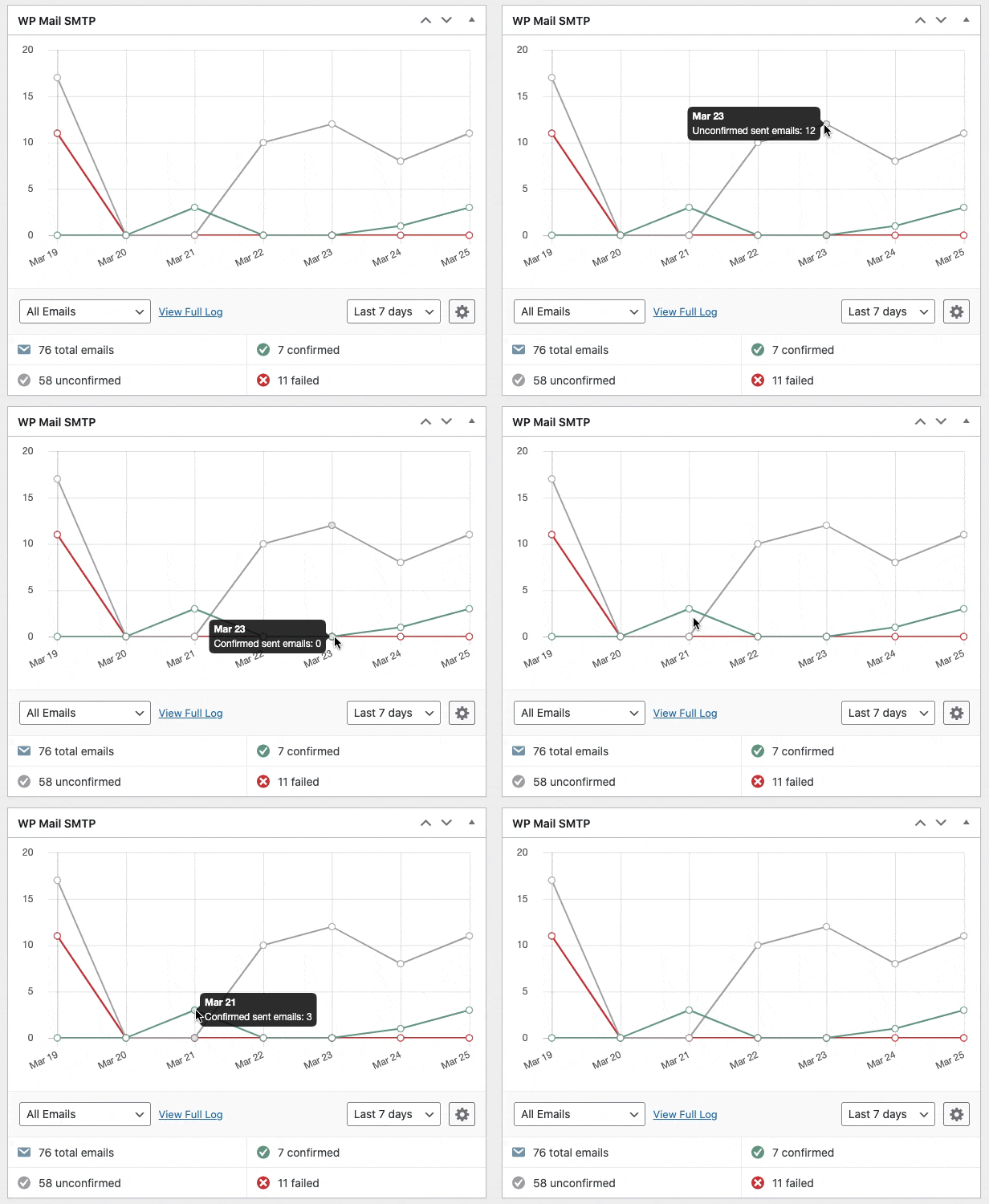
O WP Mail SMTP também possui um widget de painel útil que exibe o log na forma de um gráfico.
Para a etapa final, vá para sua conta WP Mail SMTP e pegue a chave de licença na guia Downloads. Cole-o aqui para habilitar recursos extras e atualizações automáticas de plugins.
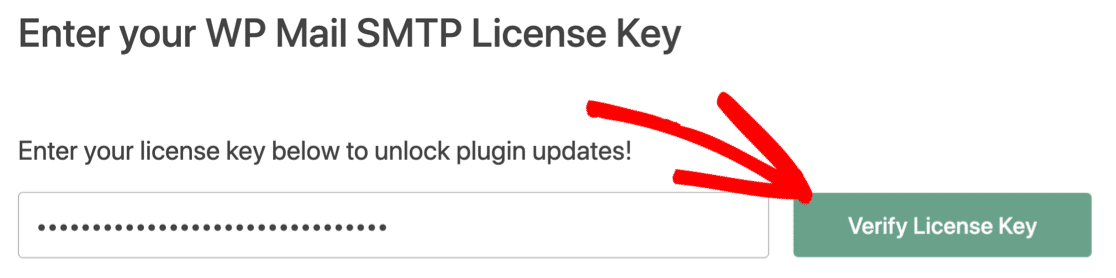
É isso! Você fez tudo para corrigir o problema do Bluehost WordPress não enviar e-mail.
Corrija seus e-mails do Bluehost agora
Próxima etapa: use o WPForms como formulário de contato
Os e-mails do site desaparecem devido a uma configuração incorreta nas configurações do formulário de contato. Nem todos os plugins de formulário de contato funcionam da mesma maneira.
WPForms é o plugin de formulário de contato mais popular com mais de 4 milhões de instalações ativas. Funciona muito bem com a maioria dos plugins do WordPress.
WPForms e WP Mail SMTP funcionam muito bem de mãos dadas e é menos provável que você enfrente qualquer problema de e-mail. Se você quiser saber mais sobre o que é o WPForms, você pode ler isso que explica em detalhes.
Pronto para corrigir seus e-mails? Comece hoje com o melhor plugin SMTP para WordPress. O WP Mail SMTP Elite inclui a configuração White Glove completa e oferece uma garantia de reembolso de 14 dias.
Se este artigo o ajudou, siga nosso site irmão WPForms no Facebook e Twitter.