
Come risolvere il problema con le e-mail di WordPress Bluehost che non inviano
Pubblicato: 2021-05-26Bluehost non invia e-mail dal tuo sito Web WordPress?
Le e-mail dal sito Web sono importanti e dobbiamo assicurarci che raggiungano la giusta casella di posta.
In questa guida, ti mostreremo come risolvere il problema di consegna delle e-mail Bluehost utilizzando un plug-in SMTP.
Correggi ora le tue e-mail Bluehost
Come posso risolvere WordPress che non invia problemi di posta elettronica?
Puoi risolvere il problema di WordPress che non invia e-mail utilizzando un plug-in SMTP che reindirizza tutte le tue e-mail con le giuste autenticazioni.
Il motivo più comune per cui le e-mail dal tuo sito WordPress scompaiono è che il tuo servizio di hosting non è configurato per inviare e-mail. WordPress, per impostazione predefinita, utilizza la funzione PHP mail() per inviare e-mail dal sito Web. Questo non è un modo affidabile in quanto le sue capacità sono legate alla configurazione del server.
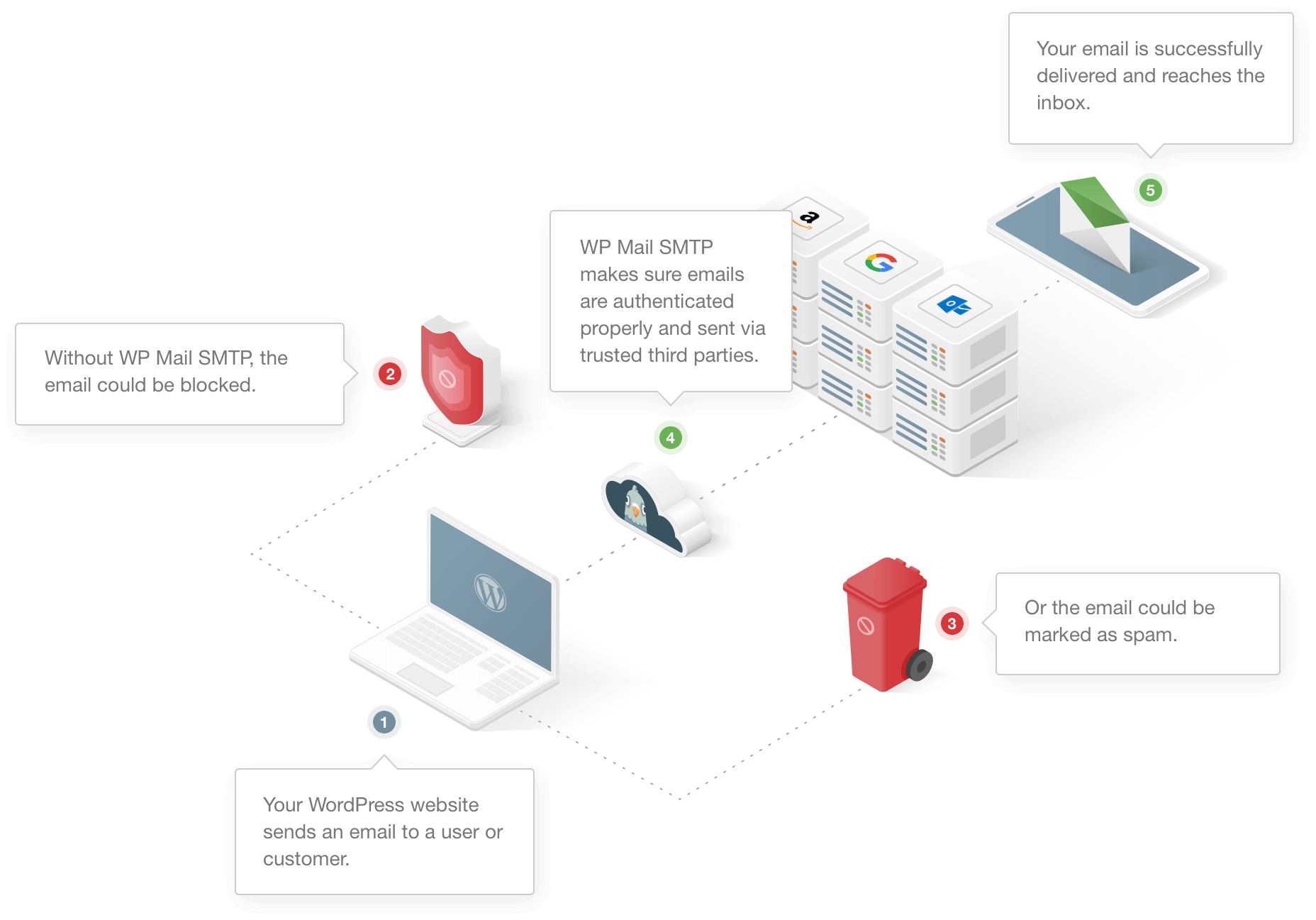
Un altro grosso problema con le e-mail inviate da WordPress è che spesso non superano il test di spam. I principali servizi di posta elettronica come Gmail dispongono di filtri antispam che rilevano le e-mail automatizzate da WordPress e le contrassegnano come spam.
Possiamo risolvere il problema di Bluehost WordPress che non invia e-mail utilizzando un servizio di posta elettronica esterno come Sendinblue. WP Mail SMTP connette il tuo sito Web a un servizio esterno e invia e-mail attraverso di esso. Ciò aggiunge un'importante verifica ai messaggi che li aiuta a bypassare il filtro antispam.
Come risolvere il problema con le e-mail di WordPress Bluehost che non inviano
Pronto a risolvere il problema della posta elettronica in Bluehost? Segui i passaggi seguenti:
- Controlla le tue impostazioni e-mail in Bluehost
- Controlla le impostazioni del modulo di contatto.
- Installa il plug-in SMTP di WP Mail
Per prima cosa controlliamo se hai le giuste impostazioni e-mail su Bluehost.
Passaggio 1: controlla le impostazioni e-mail in Bluehost
Tutti i piani Bluehost includono il servizio di posta elettronica. A parte il piano di base, tutti gli altri piani hanno uno spazio e-mail illimitato.
Se stai affrontando il problema con l'invio di e-mail di Bluehost WordPress, un buon punto di partenza è verificare se hai assegnato uno spazio limitato per quella specifica e-mail.
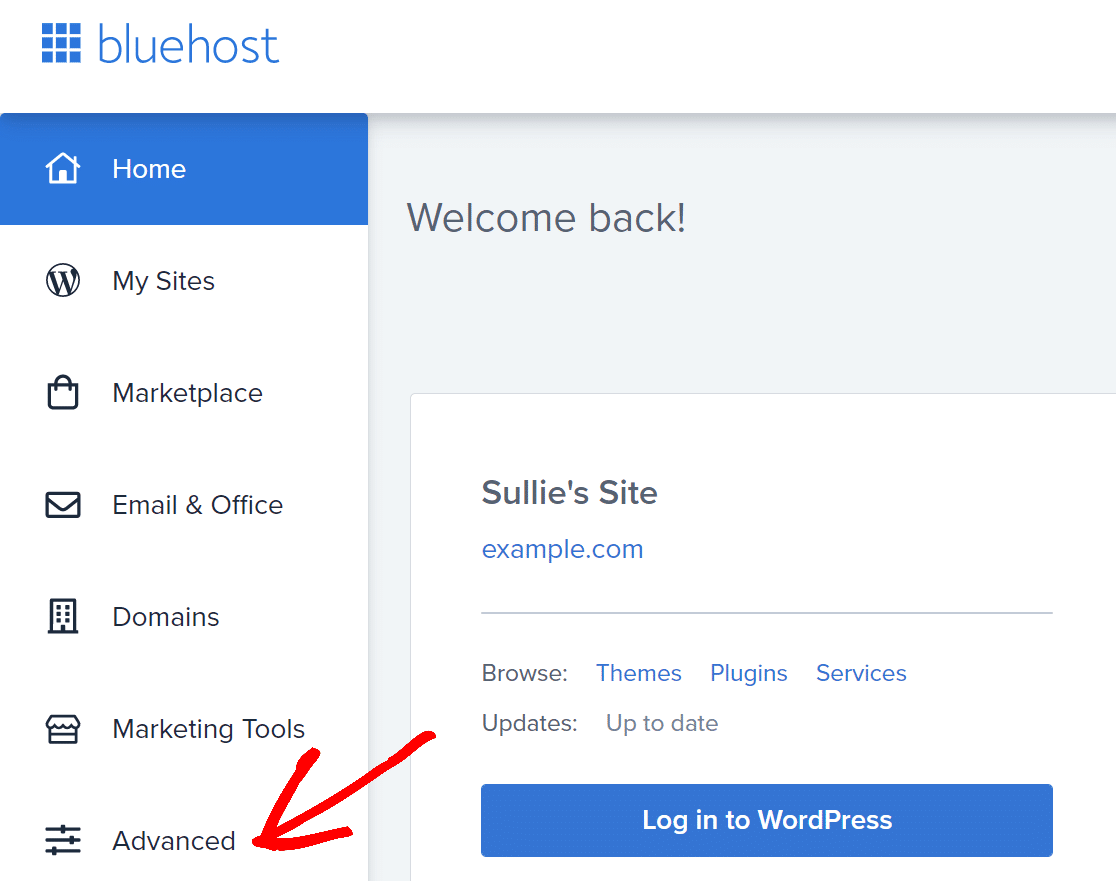
Per iniziare, accedi al tuo account Bluehost e dalla barra laterale, fai clic su Avanzate .
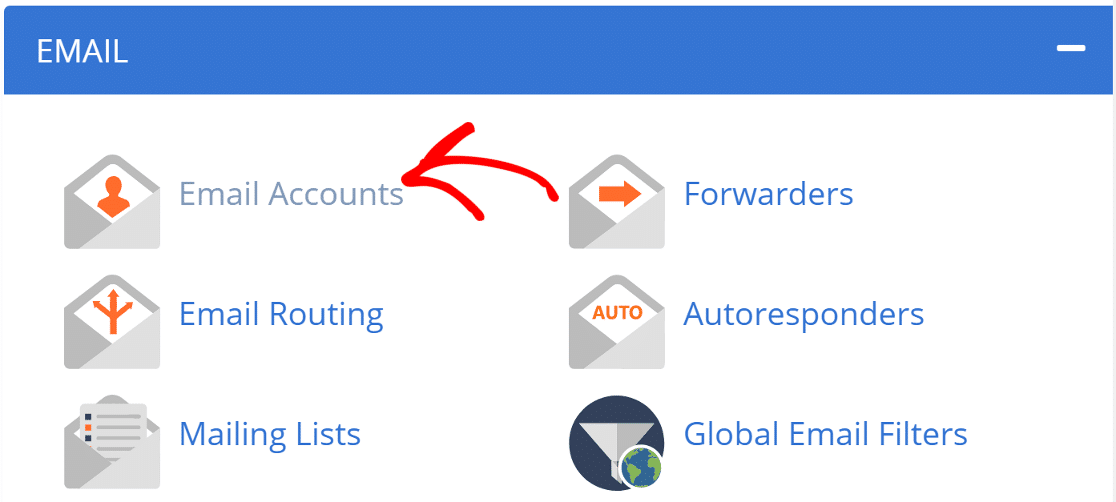
Questo ti porterà al cPanel. Nella sezione E-mail, fai clic su Account e-mail .
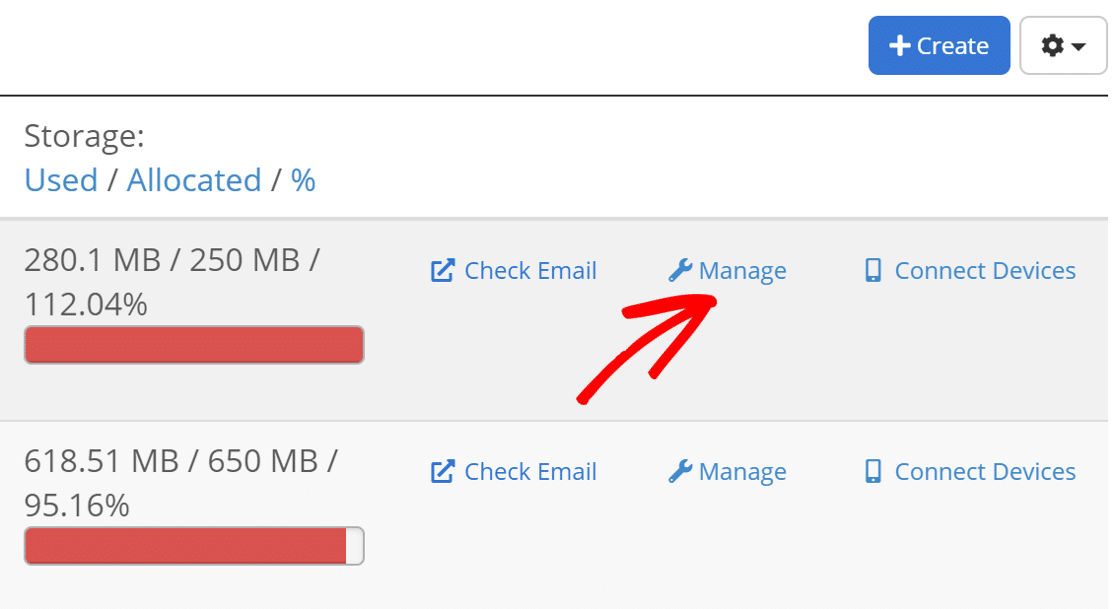
Qui vedrai tutti i diversi account di posta elettronica che hai creato su questo hosting. Cerca l'indirizzo email che desideri aggiornare, quindi fai clic su Gestisci .
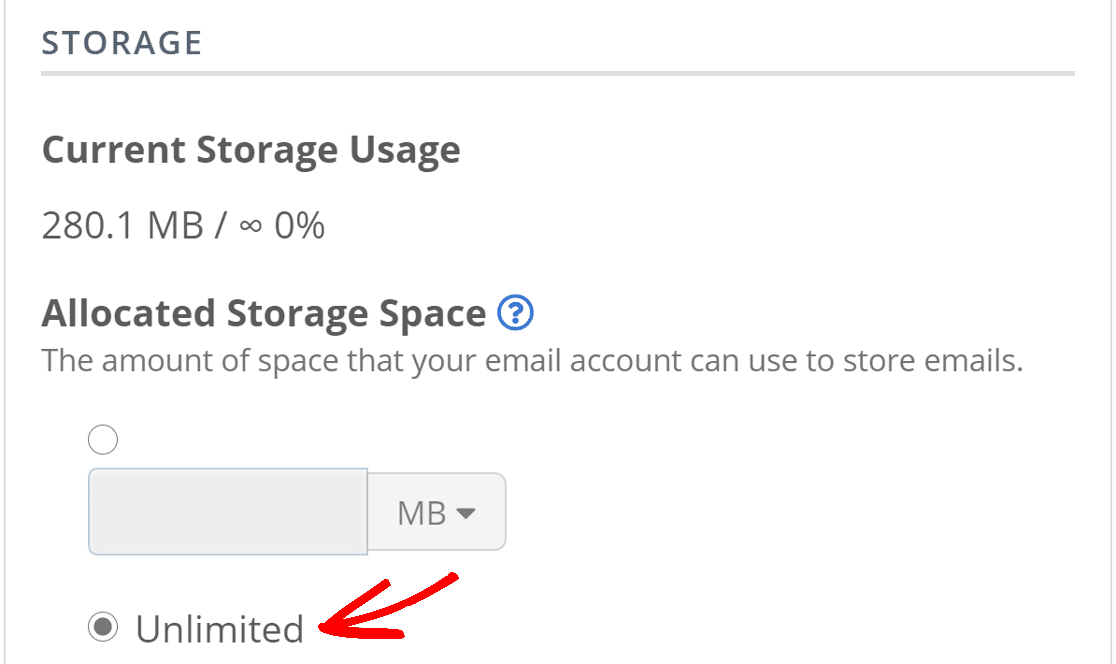
Scorri verso il basso fino alla sezione Spazio di archiviazione allocato . Qui, cambia lo spazio di archiviazione e-mail in illimitato .
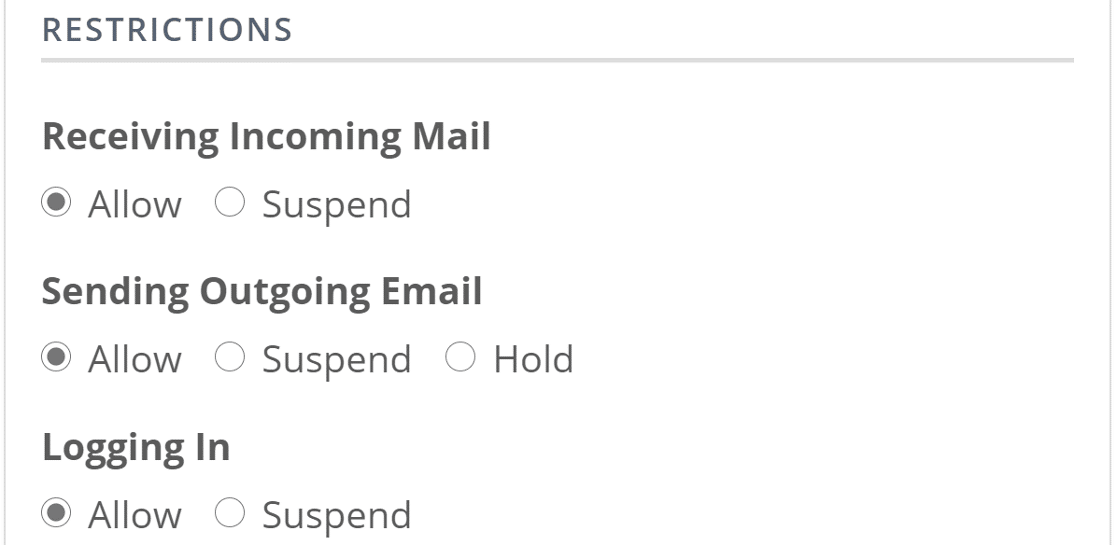
Scorri verso il basso e in Restrizioni , assicurati che Consenti sia selezionato accanto a ciascuna opzione.
Fare clic su Aggiorna impostazioni e-mail nella parte inferiore della pagina per salvare le impostazioni.
Ora che abbiamo spazio sufficiente per inviare e-mail, controlliamo ora le impostazioni del modulo di contatto.
Passaggio 2: controlla le impostazioni del modulo di contatto
Le e-mail dal sito Web potrebbero non arrivare se il modulo di contatto sul tuo sito Web non è impostato correttamente. WordPress ha diversi plug-in per i moduli di contatto e ognuno funziona in modo diverso.
Abbiamo affrontato il problema della consegna delle e-mail con alcuni dei plug-in dei moduli di contatto più popolari su questo blog. Se ne utilizzi uno dall'elenco, fai clic sul collegamento sottostante e segui i passaggi:
- WPForms
- Modulo di contatto 7
- Modulo Elementor
- Forme Ninja
- Forme di gravità
- Modulo di contatto Jetpack
- Forme formidabili
- Modulo di contatto per il costruttore di castori
- Modulo di contatto di BestWebSoft
- Modulo di contatto SiteOrigin
Dopo aver impostato le impostazioni corrette per il modulo di contatto, torna a questa guida e segui i passaggi per installare il plug-in SMTP di WP Mail.
Passaggio 3: installa il plug-in SMTP di WP Mail
WP Mail SMTP è il miglior plugin SMTP per WordPress. Invece di fare affidamento sul servizio di hosting, risolve il problema di non invio dell'e-mail di WordPress Bluehost collegando il tuo sito Web a un servizio di posta elettronica esterno.
Ciò aggiunge un'importante autenticazione alle e-mail e le aiuta a bypassare i filtri antispam.
Installa il plugin
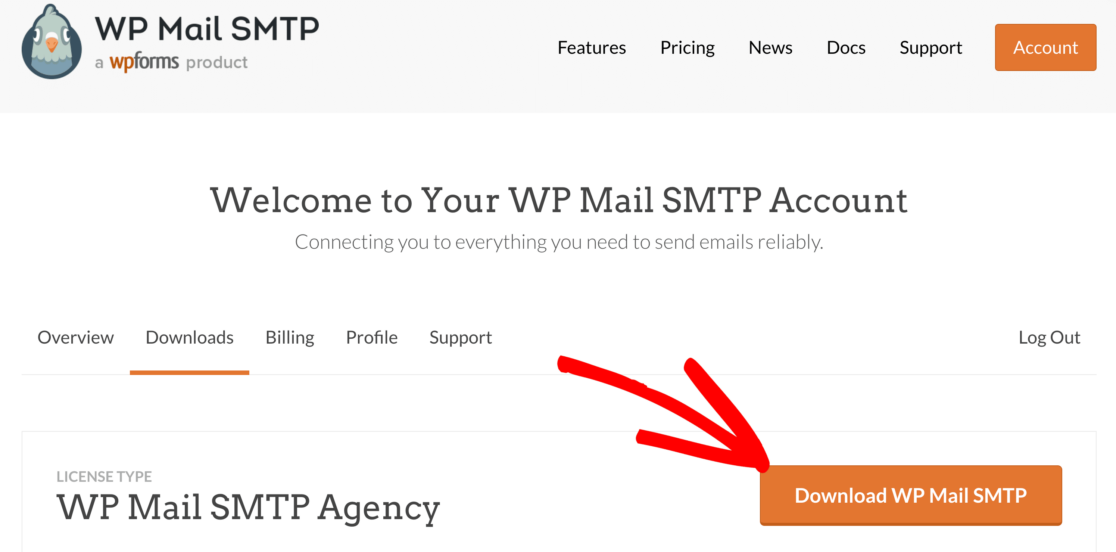
Per iniziare, vai al tuo account SMTP WP Mail e nella scheda Download , fai clic sul pulsante arancione per scaricare l'ultima versione del plug-in.

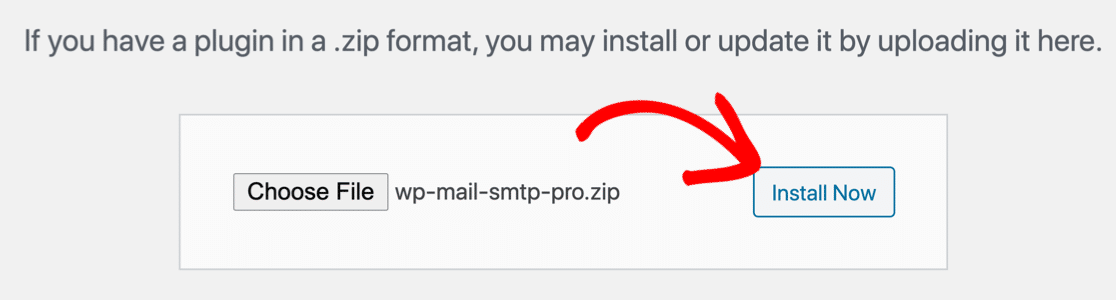
Torna alla dashboard di WordPress e carica il file zip nella pagina dei plugin. Se hai bisogno di aiuto con questa parte, puoi fare riferimento a questa guida che spiega come installare un plugin per WordPress in modo più dettagliato.
Dopo aver installato il plugin, assicurati di attivarlo . Questo avvierà la procedura guidata di installazione nel tuo browser che semplificherà la configurazione del plug-in.
Collega il tuo sito web al servizio SMTP
In questo passaggio, sceglieremo un servizio di posta che risolverà il problema di Bluehost WordPress che non invia e-mail.
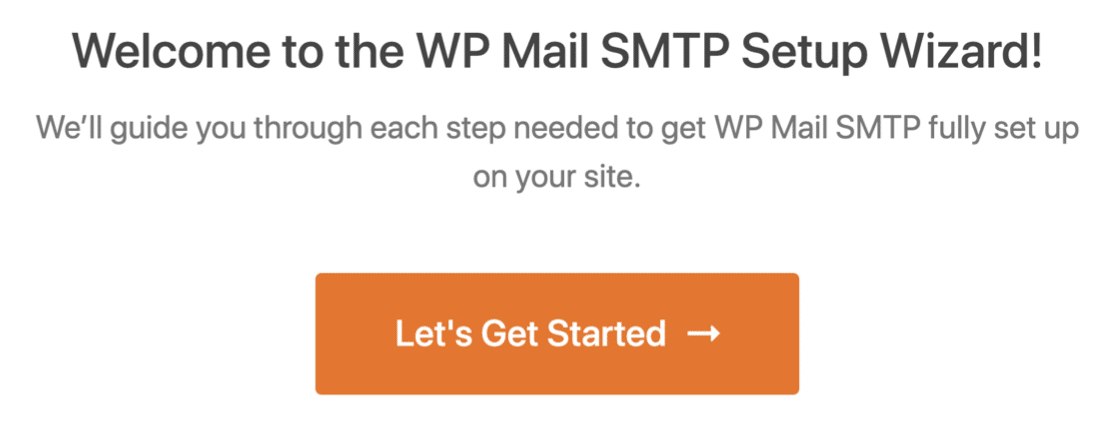
Fare clic sul pulsante Iniziamo per iniziare.
Il servizio di spedizione dipenderà da molti fattori. Ecco alcuni suggerimenti per aiutarti a scegliere quello giusto.
- Per i siti di grandi dimensioni che inviano molte e-mail su base giornaliera, i servizi di posta elettronica come SMTP e Sendinblue sono la scelta ideale per l'affidabilità che offrono.
- Per i siti di piccole imprese o i blog con traffico moderato, Gmail o G-Suite è un'ottima opzione. Puoi anche utilizzare un alias Gmail per inviare e-mail WordPress, se lo desideri.
- Se vuoi utilizzare il servizio SMTP fornito da Bluehost, puoi scegliere l'opzione Altro SMTP e inserire le credenziali. Con WP Mail SMTP, puoi evitare di esporre le credenziali nella dashboard di WordPress utilizzando le costanti per proteggere le tue impostazioni SMTP.
Vai avanti e scegli il provider di posta elettronica che ritieni sia più adatto a te.
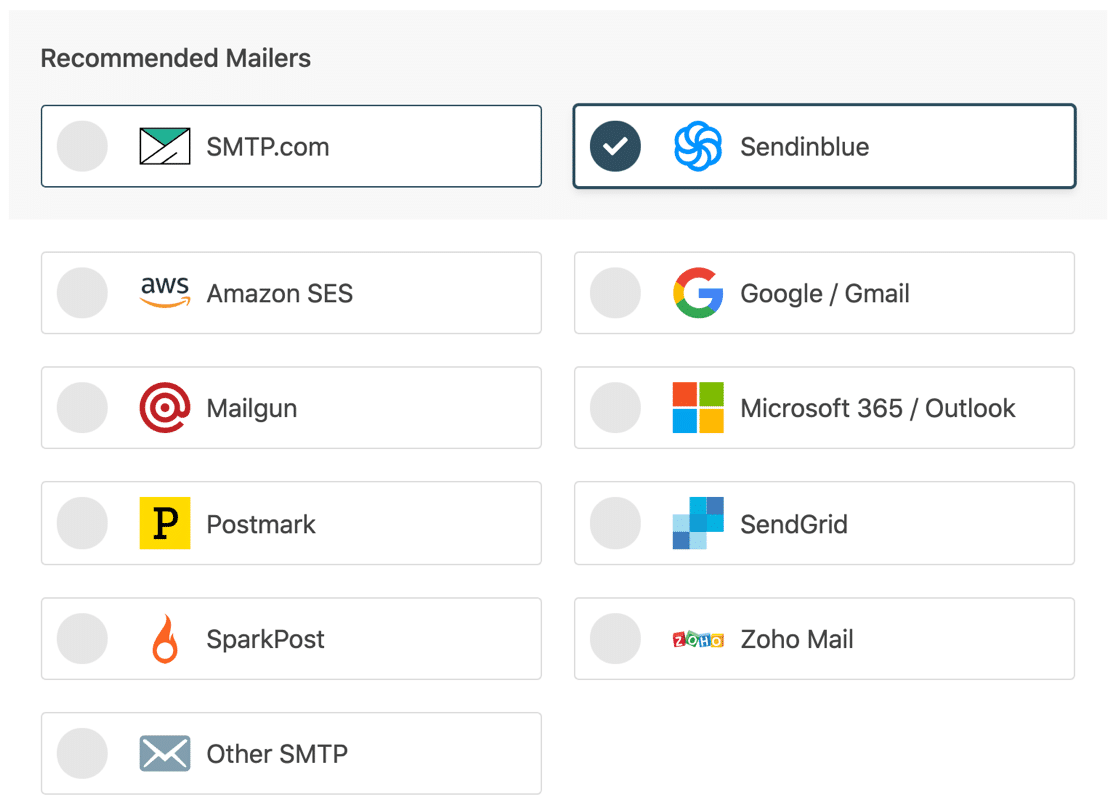
Apri la pagina della documentazione e segui i passaggi per configurare il servizio sul sito Web del mailer.
| Mailer disponibili in tutte le versioni | Mailer in WP Mail SMTP Pro |
|---|---|
| SMTP.com | Amazon SES |
| Sendinblue | Microsoft 365 / Outlook.com |
| Spazio di lavoro di Google/Gmail | Posta di Zoho |
| Fucile da posta | |
| Timbro postale | |
| InviaGrid | |
| Spark Post | |
| Altro SMTP |
Dopo aver impostato tutto, torna a questa guida e segui i passaggi seguenti.
Abilita registrazione e-mail (opzionale)
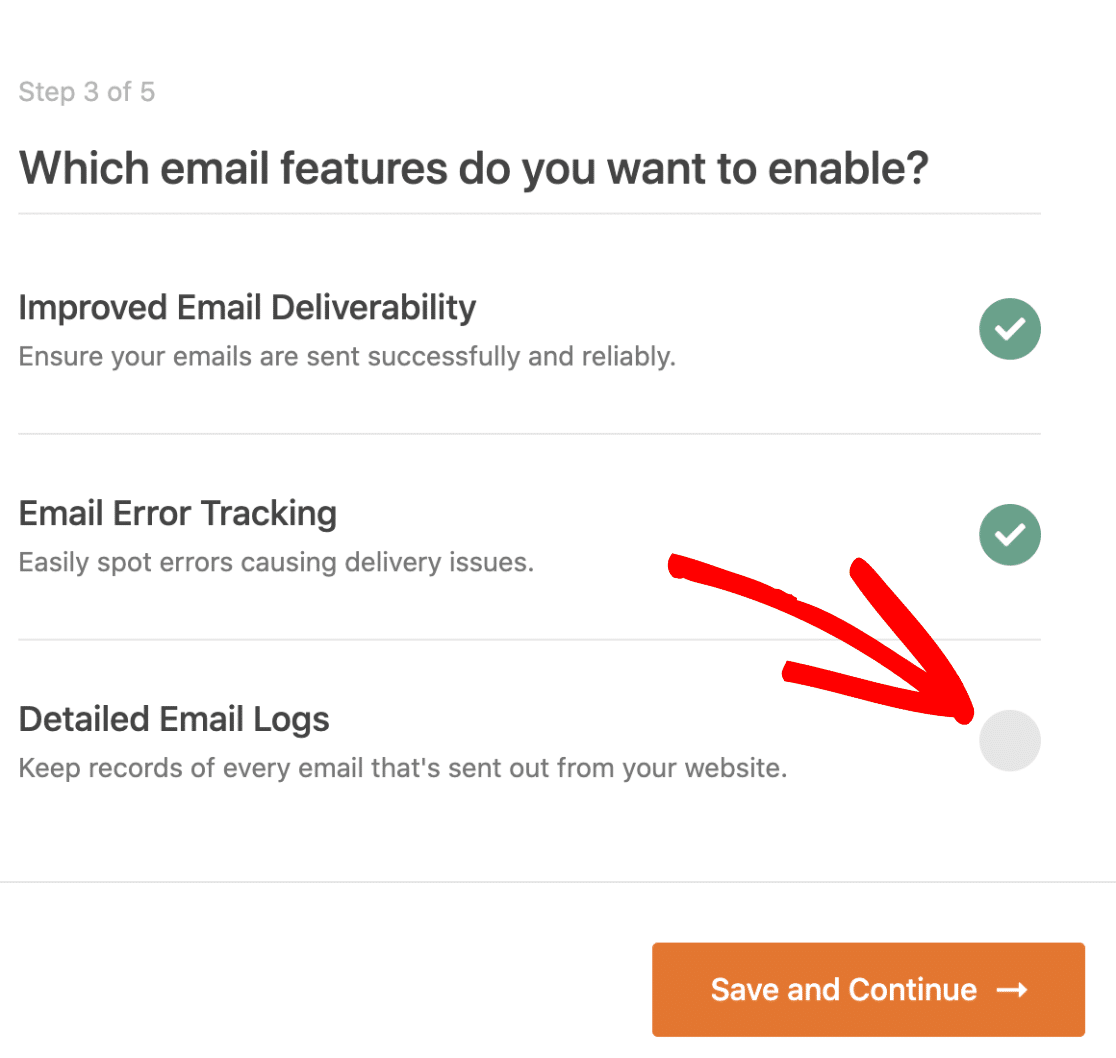
Nel passaggio successivo, WP Mail SMTP ti chiederà quale funzione desideri abilitare. Per impostazione predefinita, verranno abilitate due opzioni.
- Consegnabilità dell'e-mail
- Monitoraggio degli errori
Nella nostra versione Pro, i registri e-mail dettagliati ti permetteranno di tenere traccia di tutte le e-mail che vengono inviate dal tuo sito web. Leggi il nostro articolo su come registrare le email di WordPress per vedere come funziona.
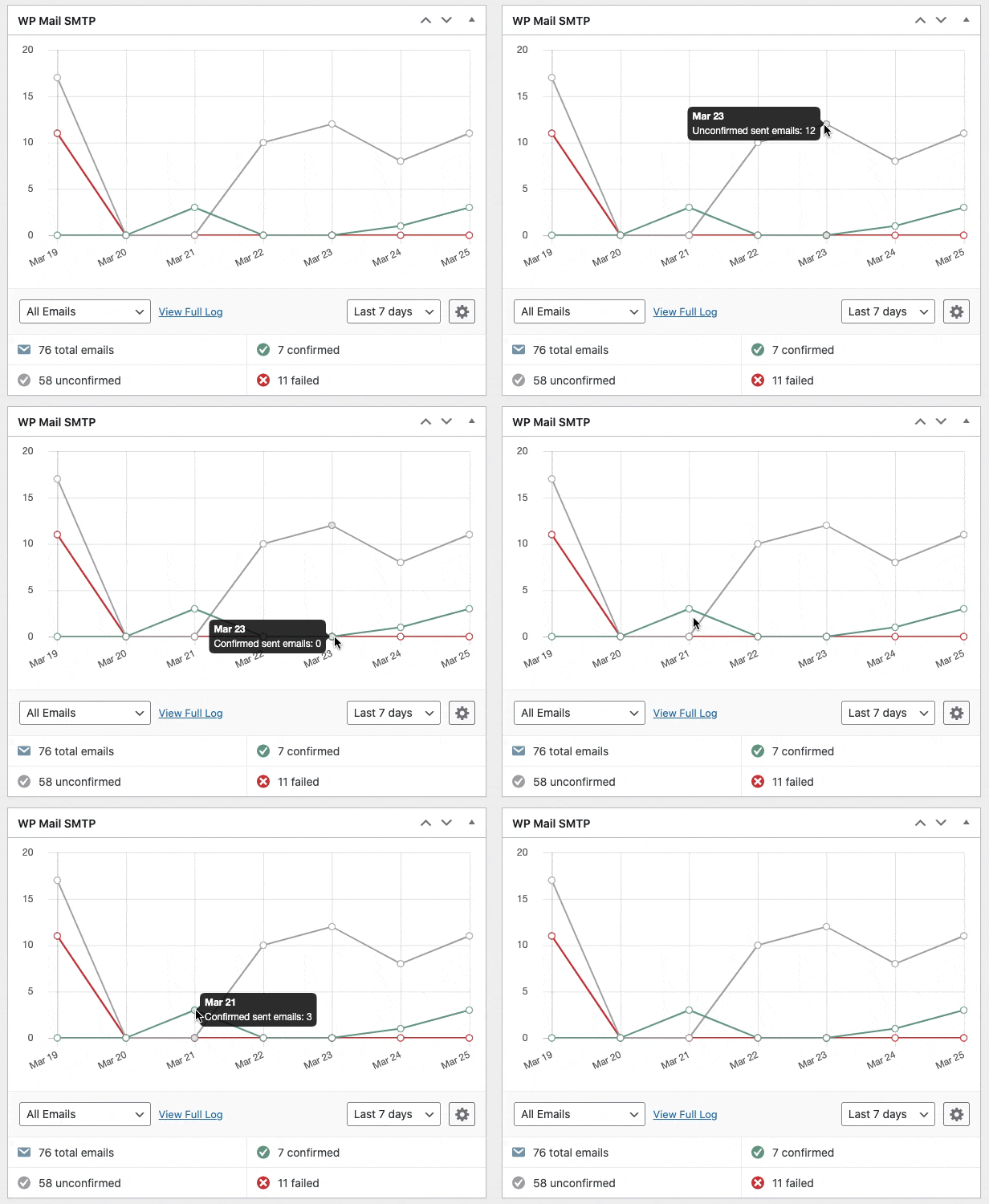
WP Mail SMTP ha anche un utile widget dashboard che mostra il registro sotto forma di grafico.
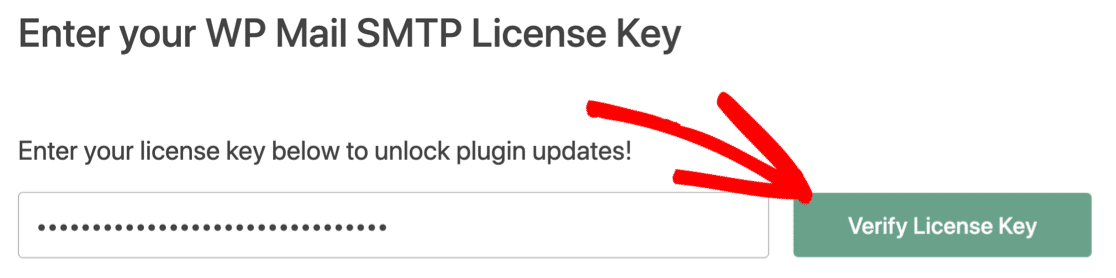
Per il passaggio finale, vai al tuo account SMTP WP Mail e prendi la chiave di licenza dalla scheda Download. Incollalo qui per abilitare funzionalità extra e aggiornamenti automatici dei plug-in.
Questo è tutto! Hai fatto di tutto per risolvere il problema di Bluehost WordPress che non invia e-mail.
Correggi ora le tue e-mail Bluehost
Passaggio successivo: utilizza WPForms come modulo di contatto
Le e-mail dal sito Web scompaiono a causa di un'errata configurazione nelle impostazioni del modulo di contatto. Non tutti i plug-in dei moduli di contatto funzionano allo stesso modo.
WPForms è il plug-in per moduli di contatto più popolare con oltre 4 milioni di installazioni attive. Funziona alla grande con la maggior parte dei plugin su WordPress.
WPForms e WP Mail SMTP funzionano perfettamente di pari passo ed è meno probabile che tu debba affrontare problemi di posta elettronica. Se vuoi saperne di più su cos'è WPForms, puoi leggere questo che lo spiega in dettaglio.
Pronto a correggere le tue email? Inizia oggi con il miglior plugin SMTP per WordPress. WP Mail SMTP Elite include la configurazione completa del guanto bianco e offre una garanzia di rimborso di 14 giorni.
Se questo articolo ti ha aiutato, segui il nostro sito gemello WPForms su Facebook e Twitter.