
كيفية إصلاح عدم إرسال رسائل البريد الإلكتروني لـ Bluehost WordPress
نشرت: 2021-05-26هل Bluehost لا يرسل رسائل بريد إلكتروني من موقع WordPress الخاص بك؟
رسائل البريد الإلكتروني من الموقع مهمة ونحن بحاجة للتأكد من وصولها إلى البريد الوارد الصحيح.
في هذا الدليل ، سنوضح لك كيفية إصلاح مشكلة تسليم البريد الإلكتروني Bluehost باستخدام مكون SMTP الإضافي.
إصلاح رسائل البريد الإلكتروني Bluehost الآن
كيف أصلح مشاكل عدم إرسال ووردبريس للبريد الإلكتروني؟
يمكنك إصلاح مشكلة عدم إرسال البريد الإلكتروني في WordPress باستخدام مكون SMTP الإضافي الذي يعيد توجيه جميع رسائل البريد الإلكتروني الخاصة بك باستخدام المصادقات الصحيحة.
السبب الأكثر شيوعًا لفقدان رسائل البريد الإلكتروني من موقع WordPress الخاص بك هو أن خدمة الاستضافة الخاصة بك غير مهيأة لإرسال رسائل البريد الإلكتروني. يستخدم WordPress افتراضيًا وظيفة PHP mail() لإرسال رسائل البريد الإلكتروني من موقع الويب. هذه ليست طريقة موثوقة لأن قدراتها مرتبطة بتكوين الخادم.
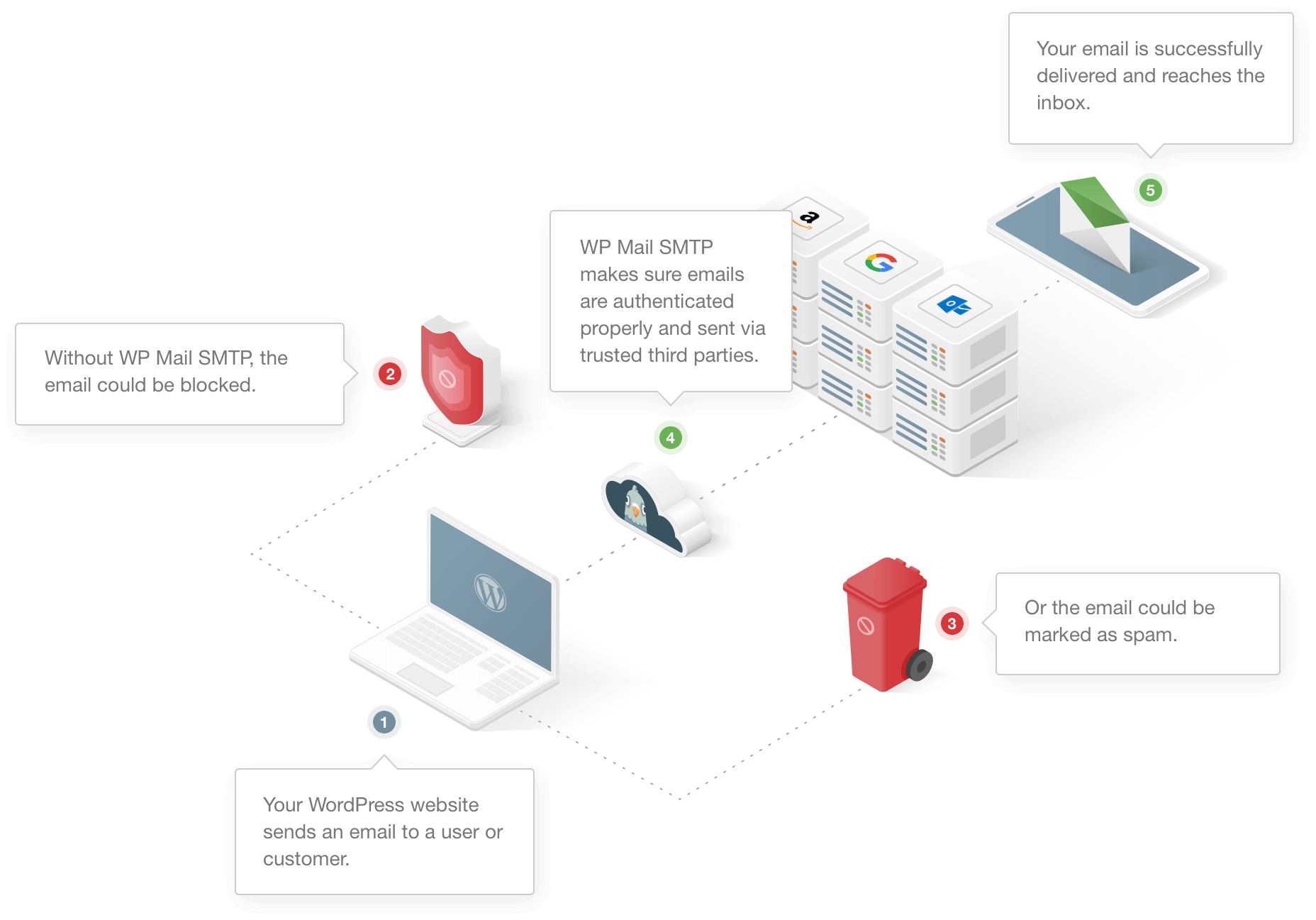
هناك مشكلة رئيسية أخرى مع رسائل البريد الإلكتروني المرسلة من WordPress وهي أنها غالبًا ما تفشل في اختبار البريد العشوائي. تحتوي خدمات البريد الإلكتروني الرئيسية مثل Gmail على عوامل تصفية للرسائل غير المرغوب فيها تكتشف رسائل البريد الإلكتروني الآلية من WordPress وتميزها على أنها رسائل غير مرغوب فيها.
يمكننا إصلاح Bluehost WordPress الذي لا يرسل مشكلة بريد إلكتروني باستخدام خدمة بريد إلكتروني خارجية مثل Sendinblue. يربط WP Mail SMTP موقع الويب الخاص بك بخدمة خارجية ويرسل رسائل البريد الإلكتروني من خلاله. يضيف هذا التحقق المهم إلى الرسائل التي تساعدهم في تجاوز عامل تصفية البريد العشوائي.
كيفية إصلاح عدم إرسال رسائل البريد الإلكتروني لـ Bluehost WordPress
هل أنت جاهز لإصلاح مشكلة البريد الإلكتروني في Bluehost؟ اتبع الخطوات التالية:
- تحقق من إعدادات البريد الإلكتروني في Bluehost
- تحقق من إعدادات نموذج الاتصال.
- قم بتثبيت البرنامج المساعد WP Mail SMTP
دعنا نتحقق أولاً مما إذا كان لديك إعدادات البريد الإلكتروني الصحيحة على Bluehost.
الخطوة 1: تحقق من إعدادات بريدك الإلكتروني في Bluehost
تأتي جميع خطط Bluehost متضمنة خدمة البريد الإلكتروني. بصرف النظر عن الخطة الأساسية ، تحتوي جميع الخطط الأخرى على مساحة بريد إلكتروني غير محدودة.
إذا كنت تواجه مشكلة عدم إرسال البريد الإلكتروني لـ Bluehost WordPress ، فإن نقطة البداية الجيدة هي التحقق مما إذا كنت قد خصصت مساحة محدودة لهذا البريد الإلكتروني المحدد.
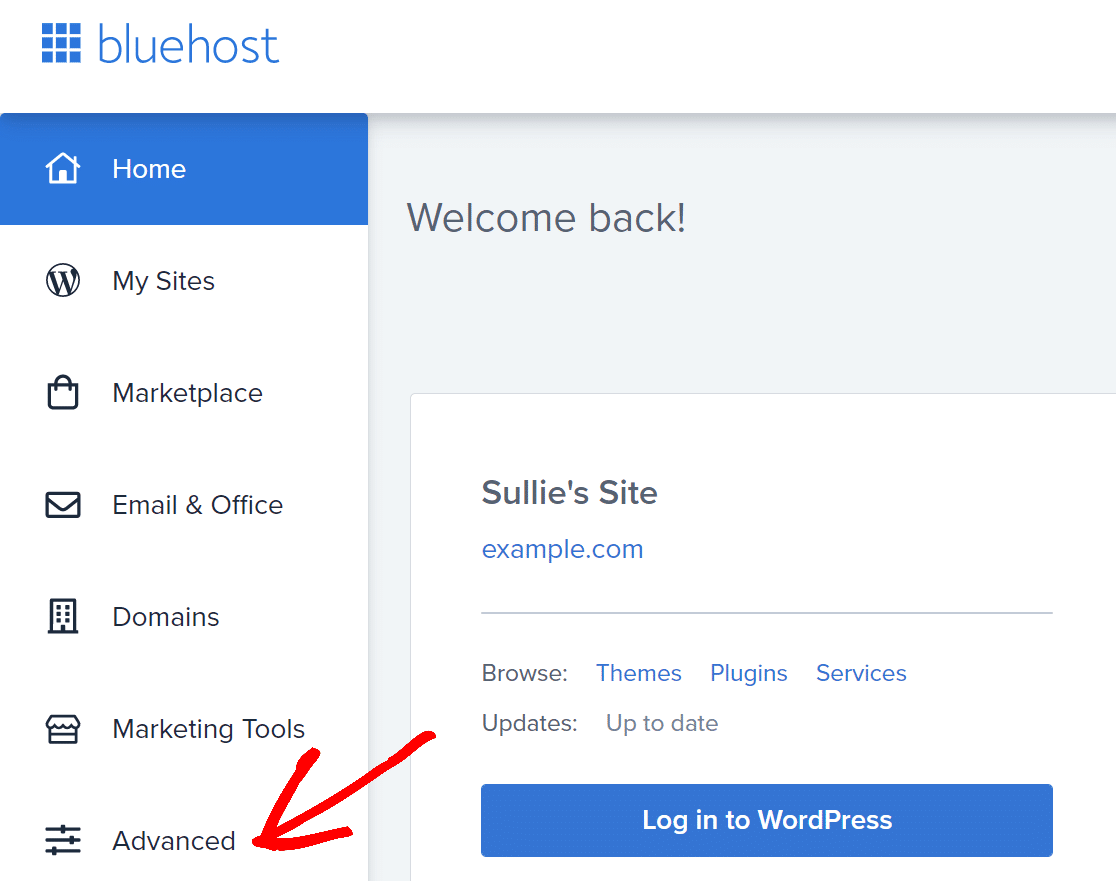
للبدء ، قم بتسجيل الدخول إلى حساب Bluehost الخاص بك ومن الشريط الجانبي ، انقر فوق خيارات متقدمة .
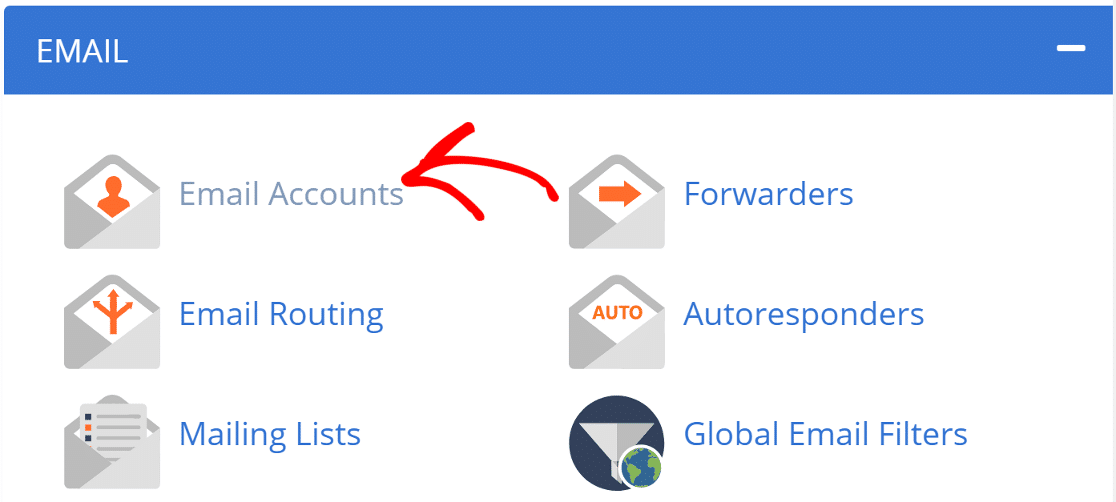
سينقلك هذا إلى cPanel. ضمن قسم البريد الإلكتروني ، انقر فوق حساب البريد الإلكتروني .
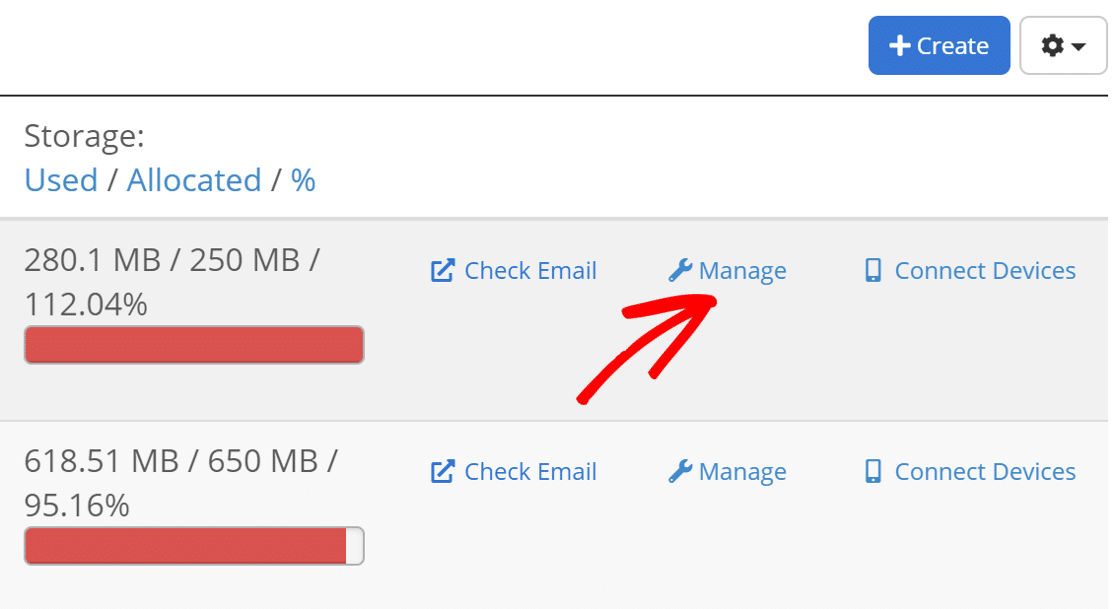
هنا ، سترى جميع حسابات البريد الإلكتروني المختلفة التي قمت بإنشائها على هذه الاستضافة. ابحث عن عنوان البريد الإلكتروني الذي ترغب في تحديثه ، ثم انقر فوق إدارة .
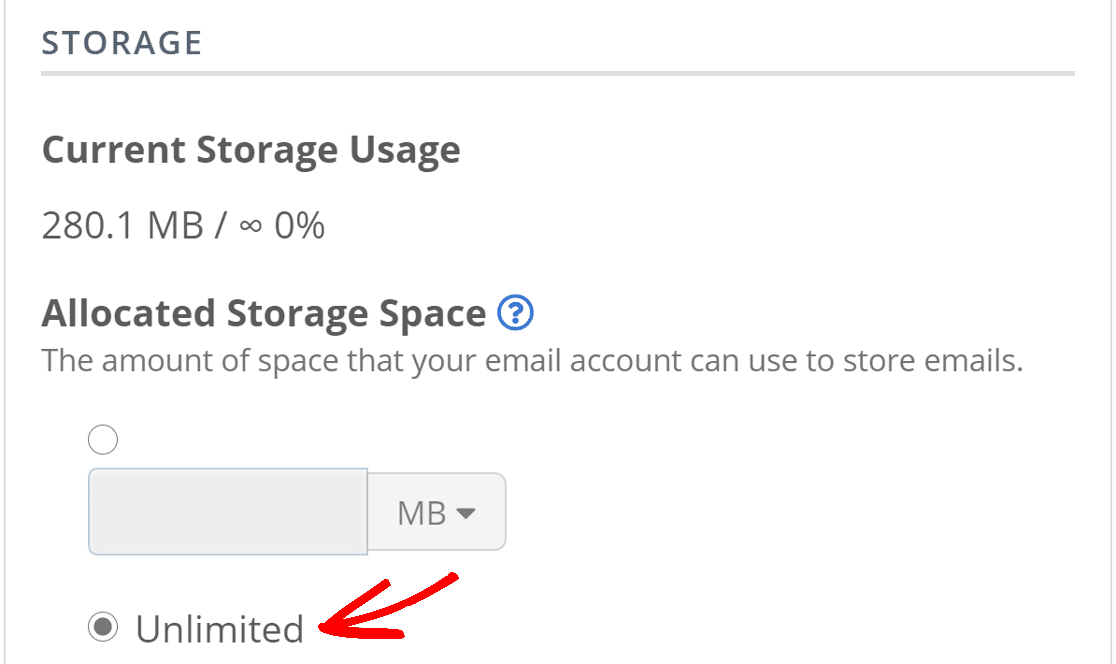
قم بالتمرير لأسفل إلى قسم مساحة التخزين المخصصة . هنا ، قم بتغيير مساحة تخزين البريد الإلكتروني إلى غير محدود .
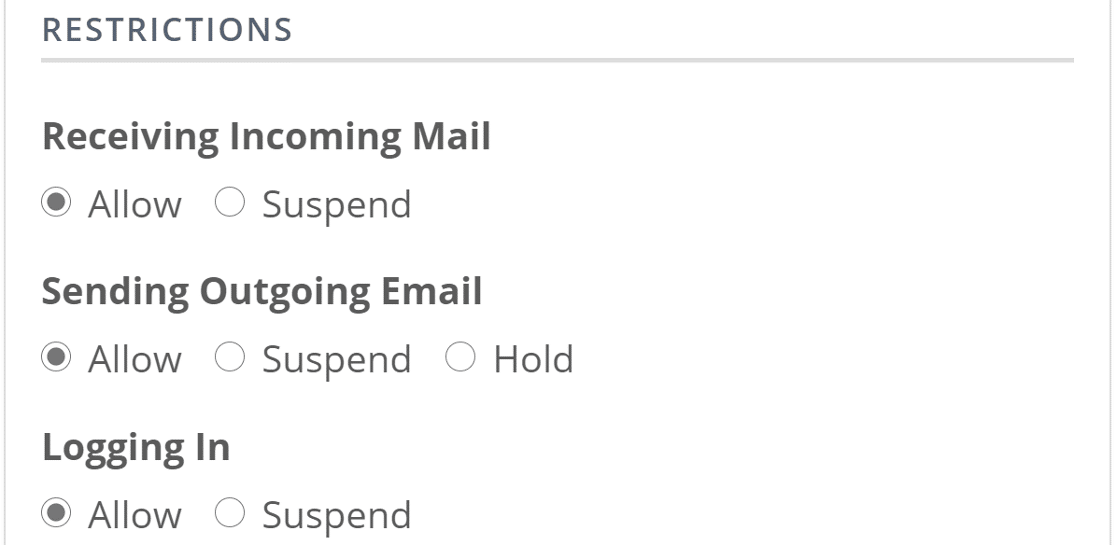
قم بالتمرير لأسفل وتحت القيود ، تأكد من تحديد السماح بجوار كل خيار.
انقر فوق تحديث إعدادات البريد الإلكتروني أسفل الصفحة لحفظ الإعدادات.
الآن بعد أن أصبح لدينا مساحة كافية لإرسال رسائل البريد الإلكتروني ، دعنا الآن نتحقق مما إذا كانت إعدادات نموذج الاتصال.
الخطوة الثانية: تحقق من إعدادات نموذج الاتصال
قد لا تصل رسائل البريد الإلكتروني من موقع الويب إذا لم يتم إعداد نموذج الاتصال على موقع الويب الخاص بك بشكل صحيح. يحتوي WordPress على مكونات إضافية مختلفة لنماذج الاتصال ويعمل كل منها بشكل مختلف.
لقد قمنا بتغطية مشكلة تسليم البريد الإلكتروني مع بعض المكونات الإضافية لنماذج الاتصال الأكثر شيوعًا في هذه المدونة. إذا كنت تستخدم أيًا من القائمة ، فانقر فوق الارتباط أدناه واتبع الخطوات:
- WPForms
- نموذج الاتصال 7
- نموذج العنصر
- أشكال النينجا
- أشكال الجاذبية
- نموذج الاتصال Jetpack
- أشكال هائلة
- نموذج الاتصال بيفر بيلدر
- نموذج الاتصال من BestWebSoft
- نموذج الاتصال SiteOrigin
بمجرد تعيين الإعدادات الصحيحة لنموذج الاتصال ، عد إلى هذا الدليل واتبع الخطوات لتثبيت المكون الإضافي WP Mail SMTP.
الخطوة 3: قم بتثبيت البرنامج المساعد WP Mail SMTP
WP Mail SMTP هو أفضل مكون إضافي لـ WordPress SMTP. بدلاً من الاعتماد على خدمة الاستضافة ، فإنه يحل البريد الإلكتروني Bluehost WordPress الذي لا يرسل مشكلة عن طريق توصيل موقع الويب الخاص بك بخدمة البريد الإلكتروني الخارجية.
يضيف هذا مصادقة مهمة إلى رسائل البريد الإلكتروني ويساعدها في تجاوز عوامل تصفية البريد العشوائي.

قم بتثبيت البرنامج المساعد
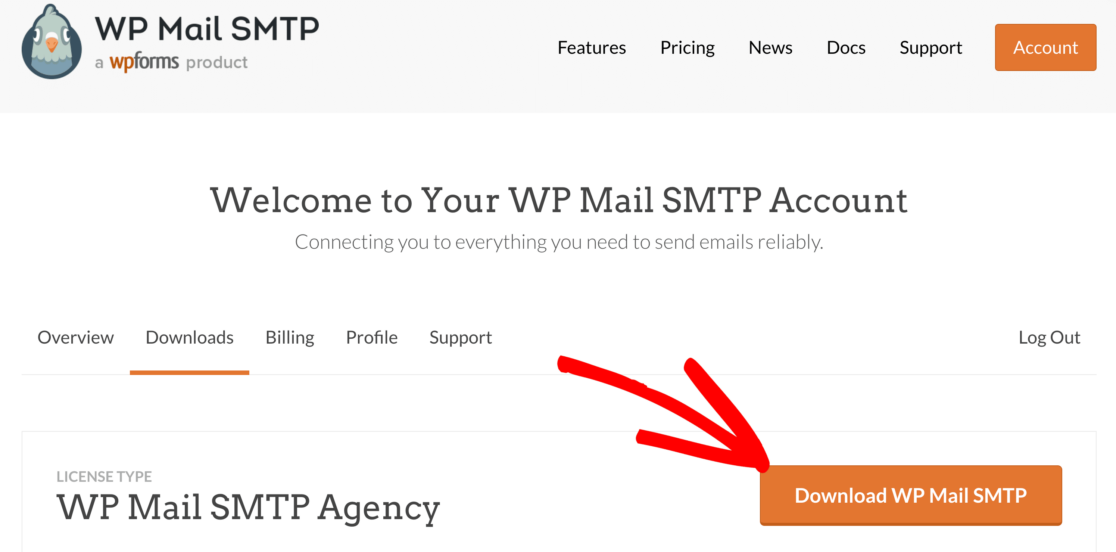
للبدء ، انتقل إلى حساب WP Mail SMTP الخاص بك وضمن علامة التبويب التنزيلات ، انقر فوق الزر البرتقالي لتنزيل أحدث إصدار من المكون الإضافي.
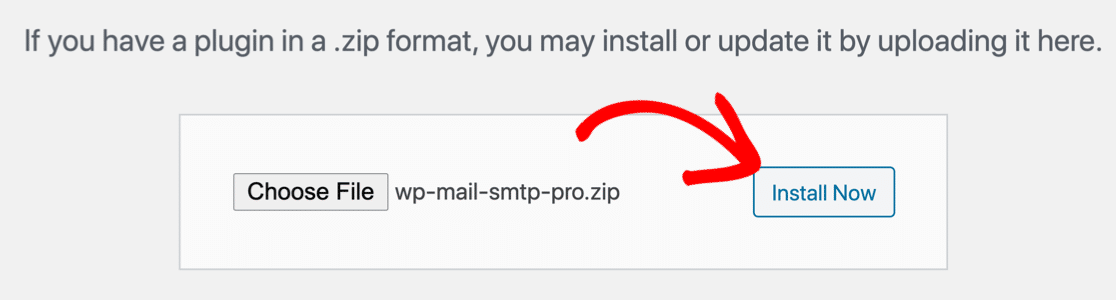
عد إلى لوحة تحكم WordPress وقم بتحميل الملف المضغوط إلى صفحة الملحقات. إذا كنت بحاجة إلى مساعدة في هذا الجزء ، يمكنك الرجوع إلى هذا الدليل الذي يشرح كيفية تثبيت مكون WordPress الإضافي بمزيد من التفاصيل.
بعد تثبيت المكون الإضافي ، تأكد من تنشيطه . سيؤدي هذا إلى بدء معالج الإعداد في متصفحك مما يجعل من السهل تكوين المكون الإضافي.
ربط موقع الويب الخاص بك بخدمة SMTP
في هذه الخطوة ، سنختار خدمة إرسال بريد تعمل على إصلاح مشكلة عدم إرسال Bluehost WordPress للبريد الإلكتروني.
انقر فوق الزر Let's Get Started للبدء.
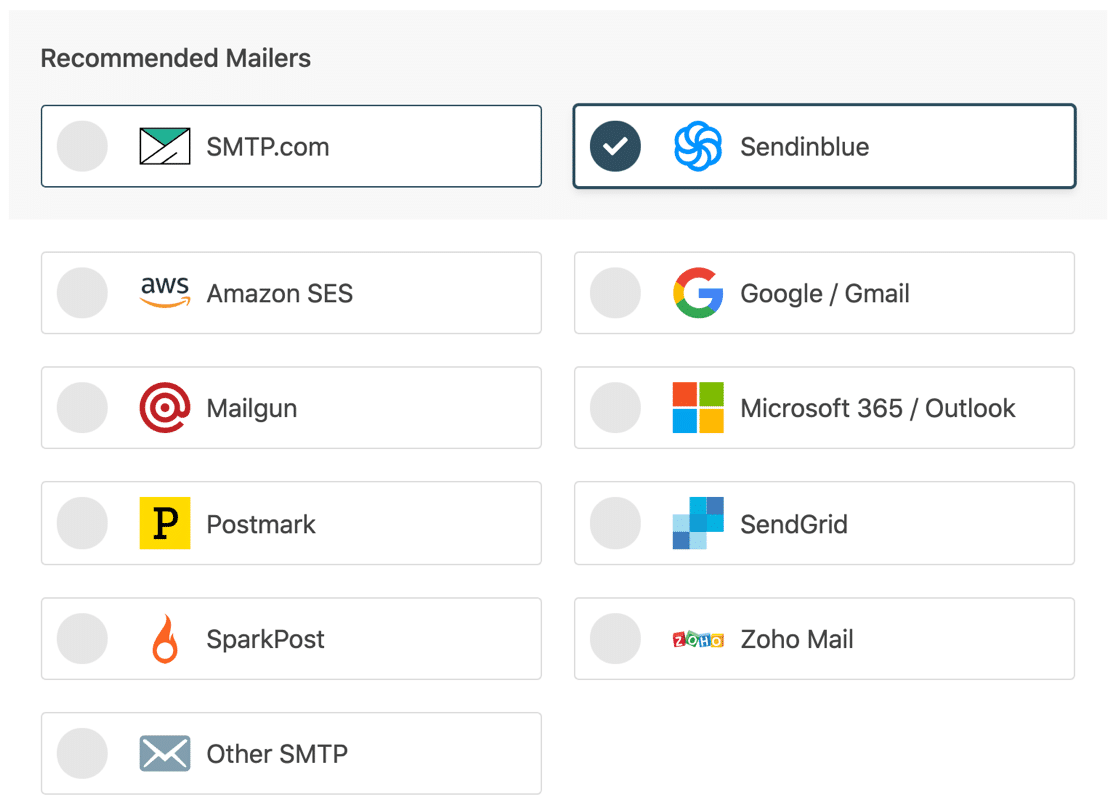
تعتمد خدمة الإرسال على الكثير من العوامل. فيما يلي بعض النصائح لمساعدتك في اختيار الطريقة الصحيحة.
- بالنسبة للمواقع الكبيرة التي ترسل الكثير من رسائل البريد الإلكتروني على أساس يومي ، فإن خدمات البريد الإلكتروني مثل SMTP و Sendinblue هي الخيار الأمثل بسبب الموثوقية التي تقدمها.
- بالنسبة إلى مواقع الأعمال الصغيرة أو المدونات ذات حركة المرور المعتدلة ، يعد Gmail أو G-Suite خيارًا رائعًا. يمكنك أيضًا استخدام اسم مستعار لـ Gmail لإرسال رسائل بريد إلكتروني على WordPress إذا كنت ترغب في ذلك.
- إذا كنت ترغب في استخدام خدمة SMTP التي تقدمها Bluehost ، فيمكنك اختيار خيار SMTP الأخرى وإدخال بيانات الاعتماد. باستخدام WP Mail SMTP ، يمكنك تجنب كشف بيانات الاعتماد في لوحة معلومات WordPress الخاصة بك باستخدام الثوابت لتأمين إعدادات SMTP.
انطلق واختر مزود البريد الإلكتروني الذي تعتقد أنه الأفضل لك.
افتح صفحة التوثيق وانتقل من خلال الخطوات لإعداد الخدمة على موقع البريد الإلكتروني.
| رسائل البريد متوفرة في جميع الإصدارات | الرسائل البريدية في WP Mail SMTP Pro |
|---|---|
| SMTP.com | أمازون SES |
| Sendinblue | Microsoft 365 / Outlook.com |
| مساحة عمل Google / Gmail | Zoho Mail |
| Mailgun | |
| ختم البريد | |
| SendGrid | |
| سبارك بوست | |
| SMTP أخرى |
عند الانتهاء من إعداد كل شيء ، ارجع إلى هذا الدليل واتبع الخطوات أدناه.
تمكين تسجيل البريد الإلكتروني (اختياري)
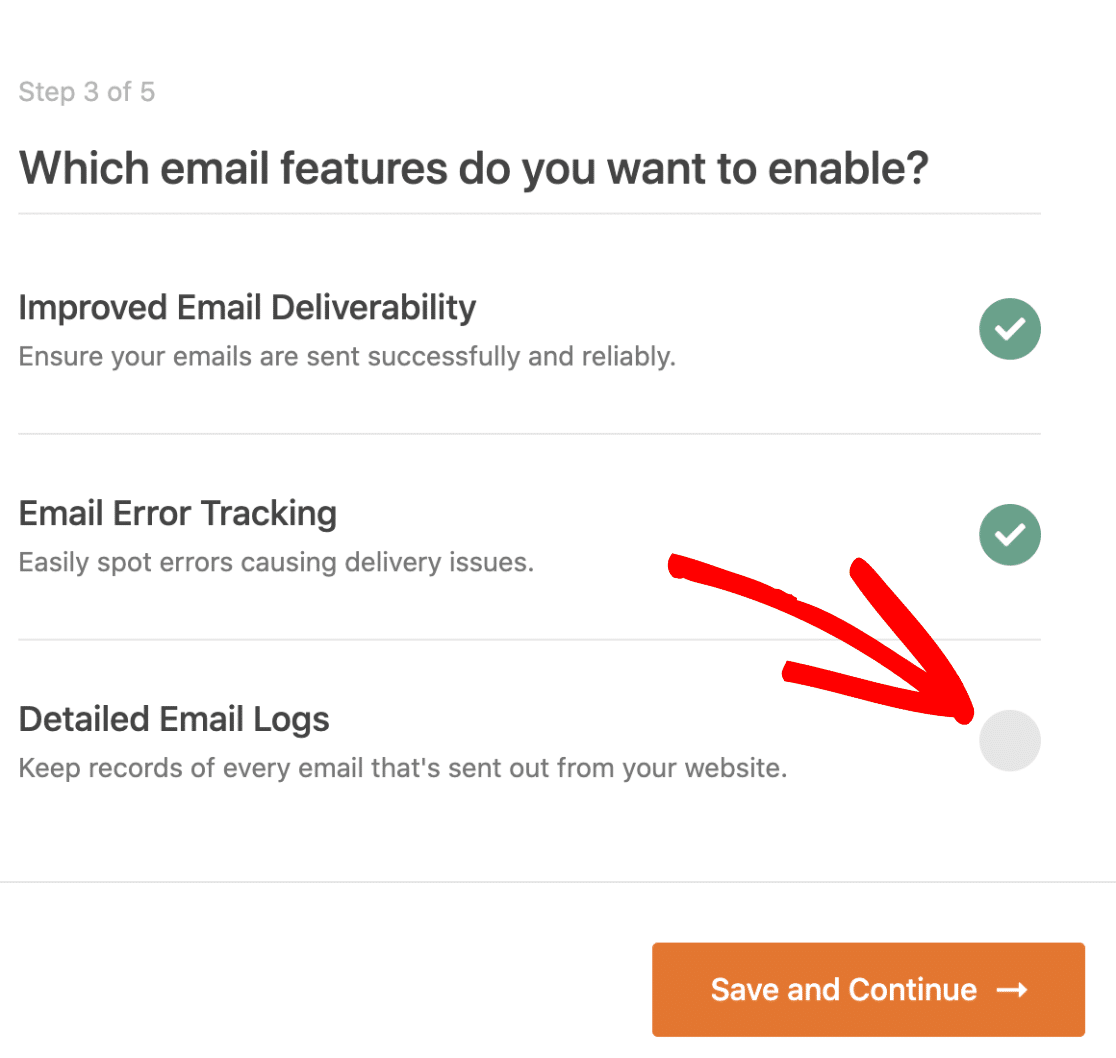
في الخطوة التالية ، سيسألك WP Mail SMTP عن الميزة التي ترغب في تمكينها. بشكل افتراضي ، سيتم تمكين خيارين لك.
- تسليم البريد الإلكتروني
- تتبع الخطأ
في إصدار Pro الخاص بنا ، ستتيح لك سجلات البريد الإلكتروني المفصلة تتبع جميع رسائل البريد الإلكتروني التي يتم إرسالها من موقع الويب الخاص بك. اقرأ مقالتنا حول كيفية تسجيل رسائل البريد الإلكتروني في WordPress لترى كيف يعمل ذلك.
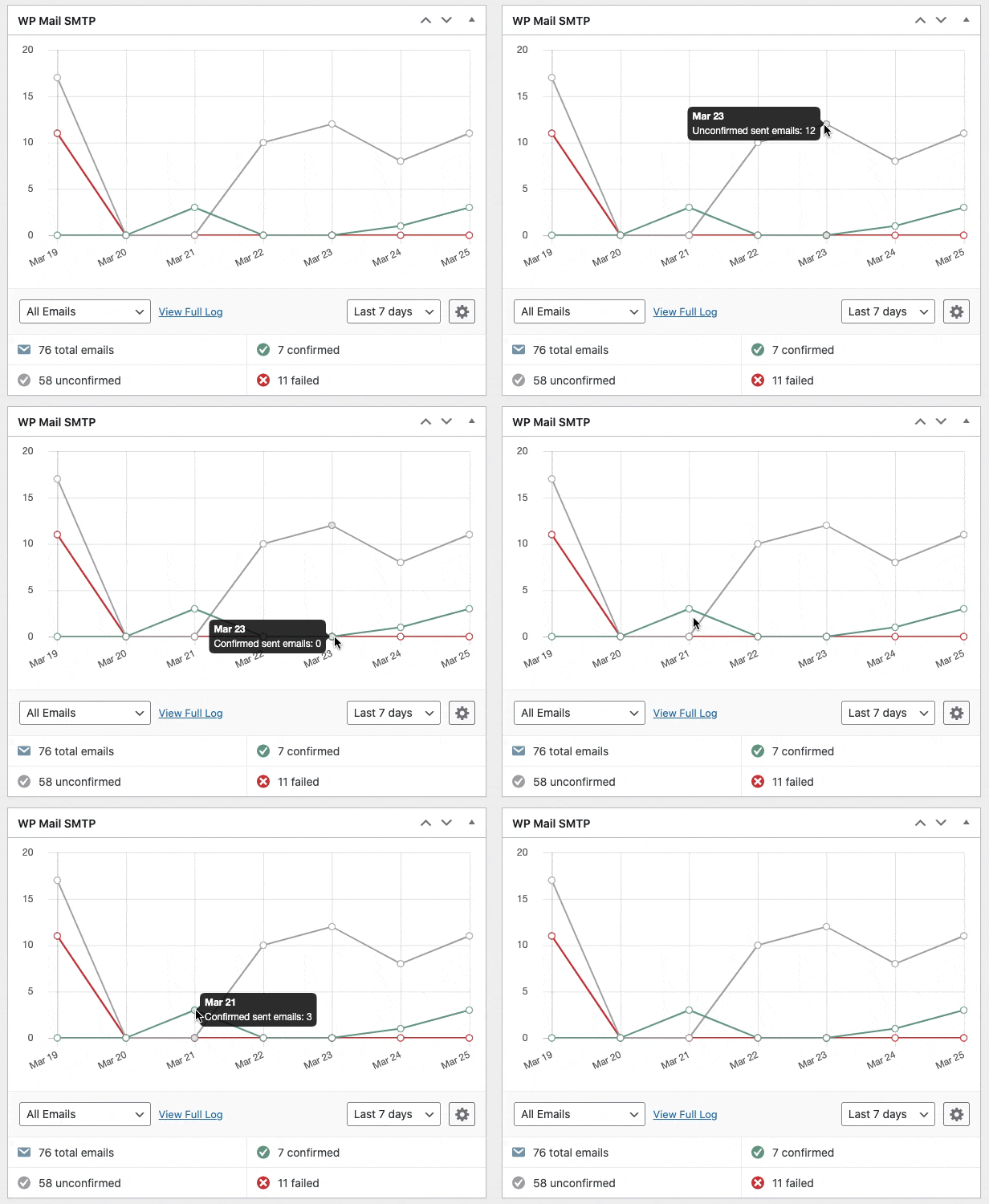
يحتوي WP Mail SMTP أيضًا على عنصر واجهة مستخدم لوحة معلومات مفيد يعرض السجل في شكل مخطط.
للخطوة الأخيرة ، انتقل إلى حساب WP Mail SMTP الخاص بك واحصل على مفتاح الترخيص من علامة التبويب التنزيلات. الصقه هنا لتمكين الميزات الإضافية وتحديثات المكونات الإضافية التلقائية.
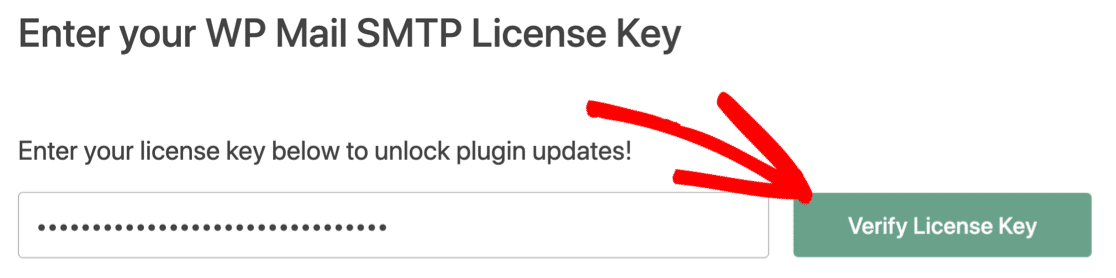
هذا هو! لقد فعلت كل شيء لإصلاح عدم إرسال Bluehost WordPress لمشكلة البريد الإلكتروني.
إصلاح رسائل البريد الإلكتروني Bluehost الآن
الخطوة التالية: استخدم WPForms كنموذج اتصال
تختفي رسائل البريد الإلكتروني من موقع الويب بسبب التهيئة الخاطئة في إعدادات نموذج الاتصال. لا تعمل جميع المكونات الإضافية لنماذج الاتصال بنفس الطريقة.
WPForms هو البرنامج المساعد لنماذج الاتصال الأكثر شيوعًا مع أكثر من 4 مليون تثبيت نشط. إنه يعمل بشكل رائع مع معظم المكونات الإضافية على WordPress.
يعمل كل من WPForms و WP Mail SMTP جنبًا إلى جنب ، ومن غير المرجح أن تواجه أي مشكلة في البريد الإلكتروني. إذا كنت تريد معرفة المزيد حول ماهية WPForms ، فيمكنك قراءة هذا الذي يشرحها بالتفصيل.
جاهز لإصلاح رسائل البريد الإلكتروني الخاصة بك؟ ابدأ اليوم مع أفضل مكون إضافي لـ WordPress SMTP. يتضمن WP Mail SMTP Elite إعداد White Glove الكامل ويقدم ضمانًا لاسترداد الأموال لمدة 14 يومًا.
إذا كان هذا المقال قد ساعدك ، فيرجى متابعة موقعنا الشقيق WPForms على Facebook و Twitter.