
So beheben Sie das Problem, dass Bluehost-WordPress-E-Mails nicht gesendet werden
Veröffentlicht: 2021-05-26Versendet Bluehost keine E-Mails von Ihrer WordPress-Website?
E-Mails von der Website sind wichtig und wir müssen sicherstellen, dass sie den richtigen Posteingang erreichen.
In diesem Handbuch zeigen wir Ihnen, wie Sie das Bluehost-E-Mail-Zustellbarkeitsproblem mithilfe eines SMTP-Plugins beheben können.
Reparieren Sie jetzt Ihre Bluehost-E-Mails
Wie behebe ich, dass WordPress keine E-Mail-Probleme sendet?
Du kannst das Problem beheben, dass WordPress keine E-Mails sendet, indem du ein SMTP-Plugin verwendest, das alle deine E-Mails mit den richtigen Authentifizierungen umleitet.
Der häufigste Grund dafür, dass E-Mails von deiner WordPress-Seite verloren gehen, ist, dass dein Hosting-Service nicht zum Senden von E-Mails konfiguriert ist. WordPress verwendet standardmäßig die PHP-Funktion mail() , um E-Mails von der Website zu senden. Dies ist kein zuverlässiger Weg, da seine Fähigkeiten an die Serverkonfiguration gebunden sind.
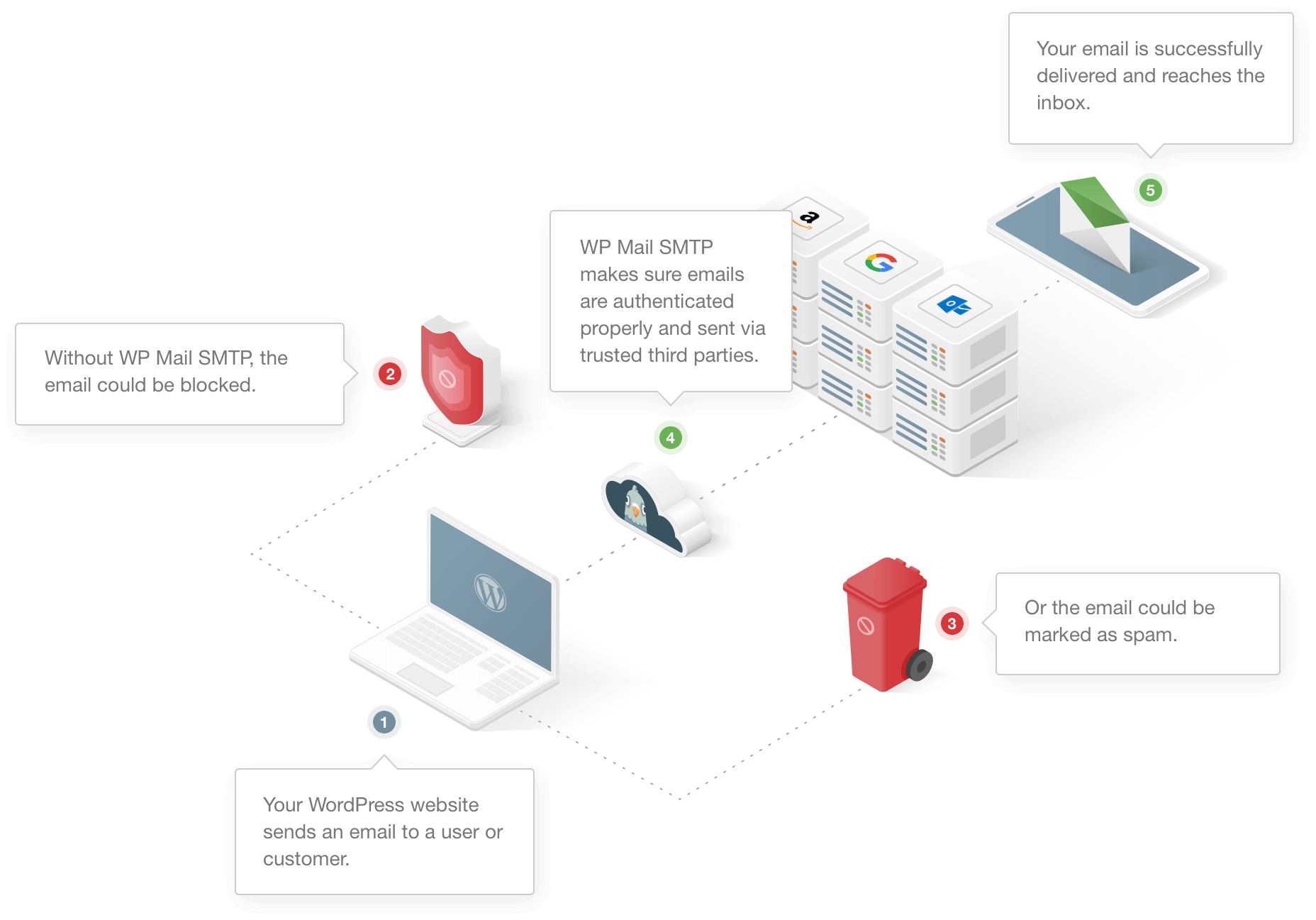
Ein weiteres großes Problem bei E-Mails, die von WordPress gesendet werden, besteht darin, dass sie häufig den Spam-Test nicht bestehen. Große E-Mail-Dienste wie Gmail verfügen über Spamfilter, die automatisierte E-Mails von WordPress erkennen und als Spam markieren.
Wir können das Problem beheben, dass Bluehost WordPress keine E-Mails sendet, indem wir einen externen E-Mail-Dienst wie Sendinblue verwenden. WP Mail SMTP verbindet Ihre Website mit einem externen Dienst und sendet E-Mails darüber. Dies fügt den Nachrichten eine wichtige Überprüfung hinzu, die ihnen hilft, den Spamfilter zu umgehen.
So beheben Sie das Problem, dass Bluehost-WordPress-E-Mails nicht gesendet werden
Sind Sie bereit, das E-Mail-Problem in Bluehost zu beheben? Folgen Sie den unteren Schritten:
- Überprüfen Sie Ihre E-Mail-Einstellungen in Bluehost
- Überprüfen Sie die Kontaktformulareinstellungen.
- Installieren Sie das WP Mail SMTP-Plugin
Lassen Sie uns zunächst prüfen, ob Sie die richtigen E-Mail-Einstellungen auf Bluehost haben.
Schritt 1: Überprüfen Sie Ihre E-Mail-Einstellungen in Bluehost
Alle Bluehost-Pläne enthalten den E-Mail-Dienst. Abgesehen vom Basisplan haben alle anderen Pläne unbegrenzten E-Mail-Speicherplatz.
Wenn Sie mit dem Problem konfrontiert sind, dass Bluehost WordPress-E-Mails nicht gesendet werden, ist ein guter Ausgangspunkt, zu überprüfen, ob Sie dieser bestimmten E-Mail nur begrenzten Speicherplatz zugewiesen haben.
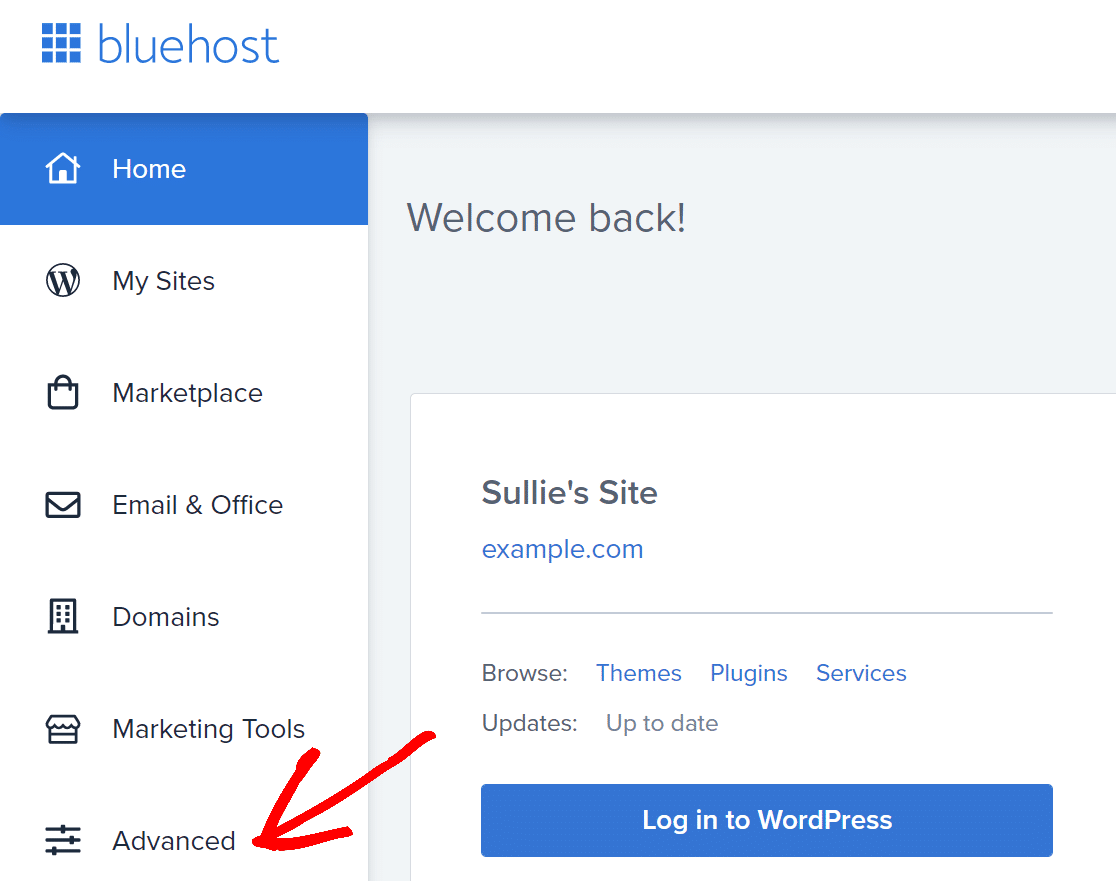
Melden Sie sich zunächst bei Ihrem Bluehost-Konto an und klicken Sie in der Seitenleiste auf Erweitert .
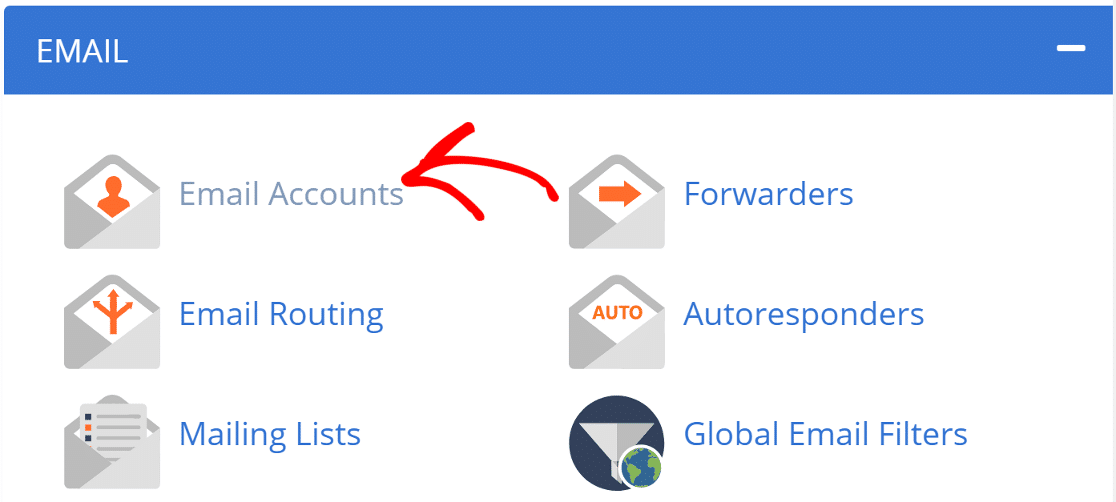
Dadurch gelangen Sie zum cPanel. Klicken Sie im Abschnitt E-Mail auf E-Mail-Konto .
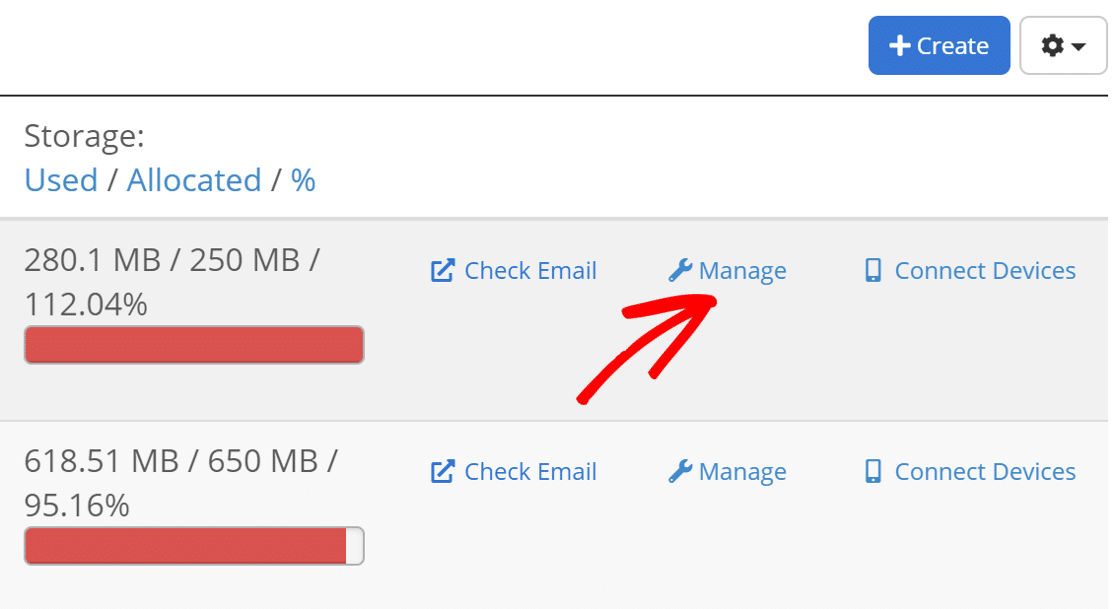
Hier sehen Sie alle verschiedenen E-Mail-Konten, die Sie auf diesem Hosting erstellt haben. Suchen Sie nach der E-Mail-Adresse, die Sie aktualisieren möchten, und klicken Sie dann auf Verwalten .
Scrollen Sie nach unten zum Abschnitt Zugewiesener Speicherplatz . Stellen Sie hier den E-Mail-Speicher auf unbegrenzt um.
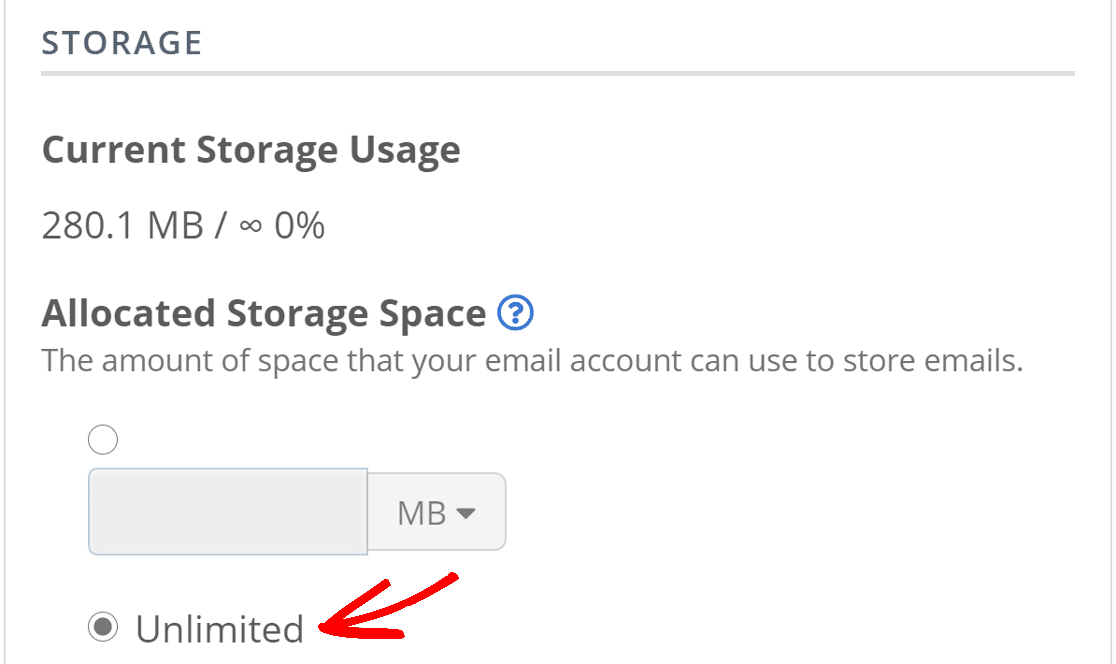
Scrollen Sie nach unten und stellen Sie unter Einschränkungen sicher, dass neben jeder Option Zulassen ausgewählt ist.
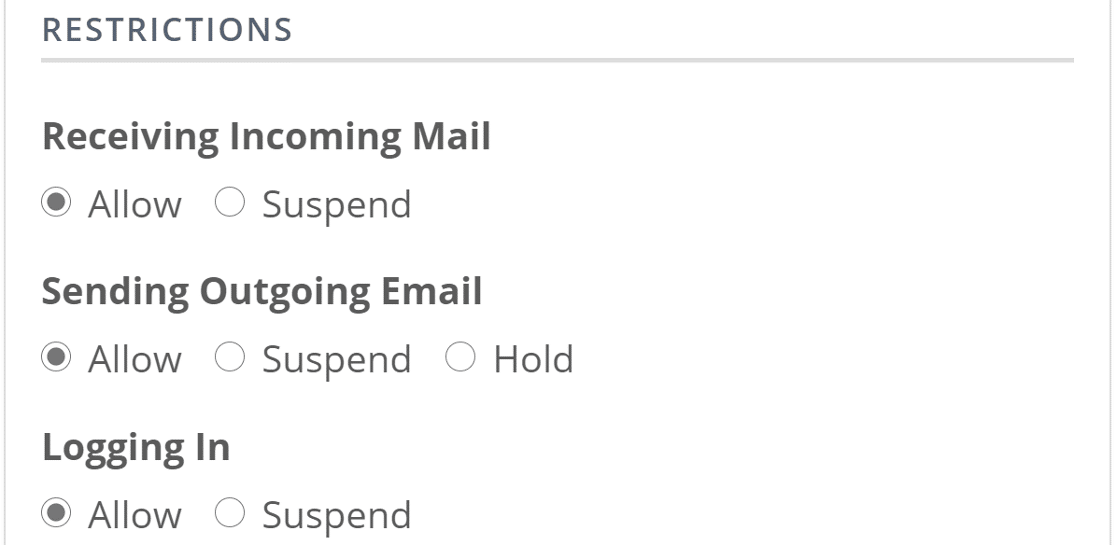
Klicken Sie unten auf der Seite auf E- Mail-Einstellungen aktualisieren , um die Einstellungen zu speichern.
Jetzt, da wir genug Platz haben, um E-Mails zu senden, überprüfen wir nun, ob die Kontaktformulareinstellungen.
Schritt 2: Überprüfen Sie die Kontaktformulareinstellungen
Die E-Mails von der Website kommen möglicherweise nicht an, wenn das Kontaktformular auf Ihrer Website nicht korrekt eingerichtet ist. WordPress hat verschiedene Kontaktformular-Plugins und jedes funktioniert anders.
Wir haben das Problem der E-Mail-Zustellbarkeit mit einigen der beliebtesten Kontaktformular-Plugins in diesem Blog behandelt. Wenn Sie eines aus der Liste verwenden, klicken Sie auf den folgenden Link und befolgen Sie die Schritte:
- WPForms
- Kontaktformular 7
- Elementor-Form
- Ninja-Formulare
- Gravitationsformen
- Jetpack-Kontaktformular
- Beeindruckende Formen
- Beaver Builder Kontaktformular
- Kontaktformular von BestWebSoft
- SiteOrigin-Kontaktformular
Wenn Sie die richtigen Einstellungen für das Kontaktformular vorgenommen haben, wechseln Sie zurück zu dieser Anleitung und folgen Sie den Schritten zur Installation des WP Mail SMTP-Plugins.
Schritt 3: Installieren Sie das WP Mail SMTP-Plugin
WP Mail SMTP ist das beste WordPress-SMTP-Plugin. Anstatt sich auf den Hosting-Service zu verlassen, löst es das Problem, dass Bluehost WordPress E-Mails nicht sendet, indem es Ihre Website mit einem externen E-Mail-Service verbindet.
Dies fügt den E-Mails eine wichtige Authentifizierung hinzu und hilft ihnen, die Spamfilter zu umgehen.
Installieren Sie das Plugin
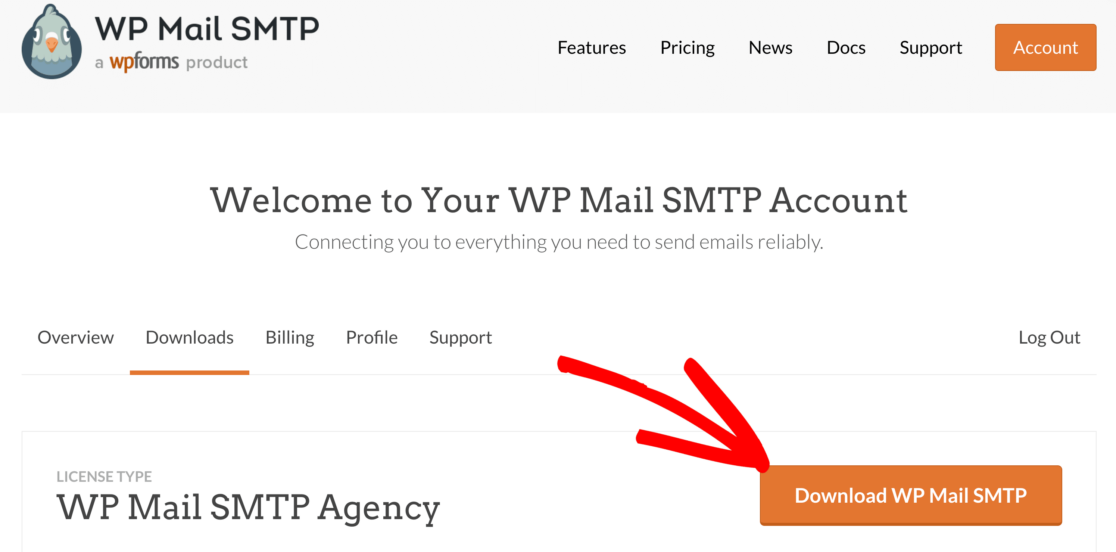
Gehen Sie zunächst zu Ihrem WP Mail SMTP-Konto und klicken Sie auf der Registerkarte Downloads auf die orangefarbene Schaltfläche , um die neueste Version des Plugins herunterzuladen.

Wechseln Sie zurück zum WordPress-Dashboard und laden Sie die ZIP-Datei auf die Plugin-Seite hoch. Wenn Sie Hilfe bei diesem Teil benötigen, können Sie sich auf diese Anleitung beziehen, die detaillierter erklärt, wie Sie ein WordPress-Plugin installieren.
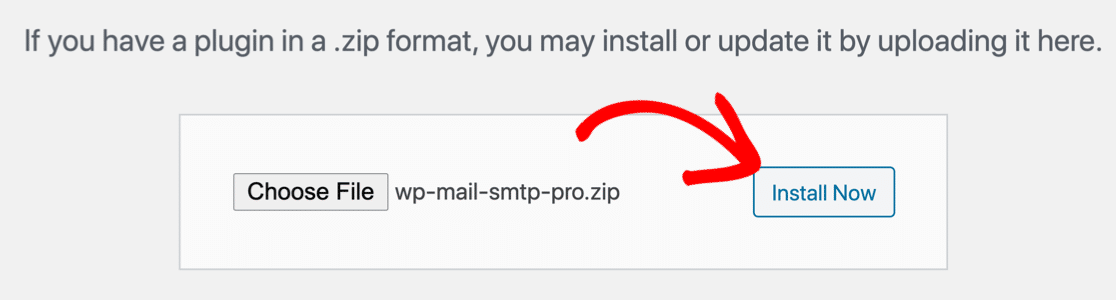
Nachdem Sie das Plugin installiert haben, stellen Sie sicher, dass Sie es aktivieren . Dadurch wird der Einrichtungsassistent in Ihrem Browser gestartet, der die Konfiguration des Plugins vereinfacht.
Verbinden Sie Ihre Website mit dem SMTP-Dienst
In diesem Schritt wählen wir einen Mailer-Dienst aus, der das Bluehost-WordPress-Problem behebt, das keine E-Mails sendet.
Klicken Sie auf die Schaltfläche Los geht's , um zu beginnen.
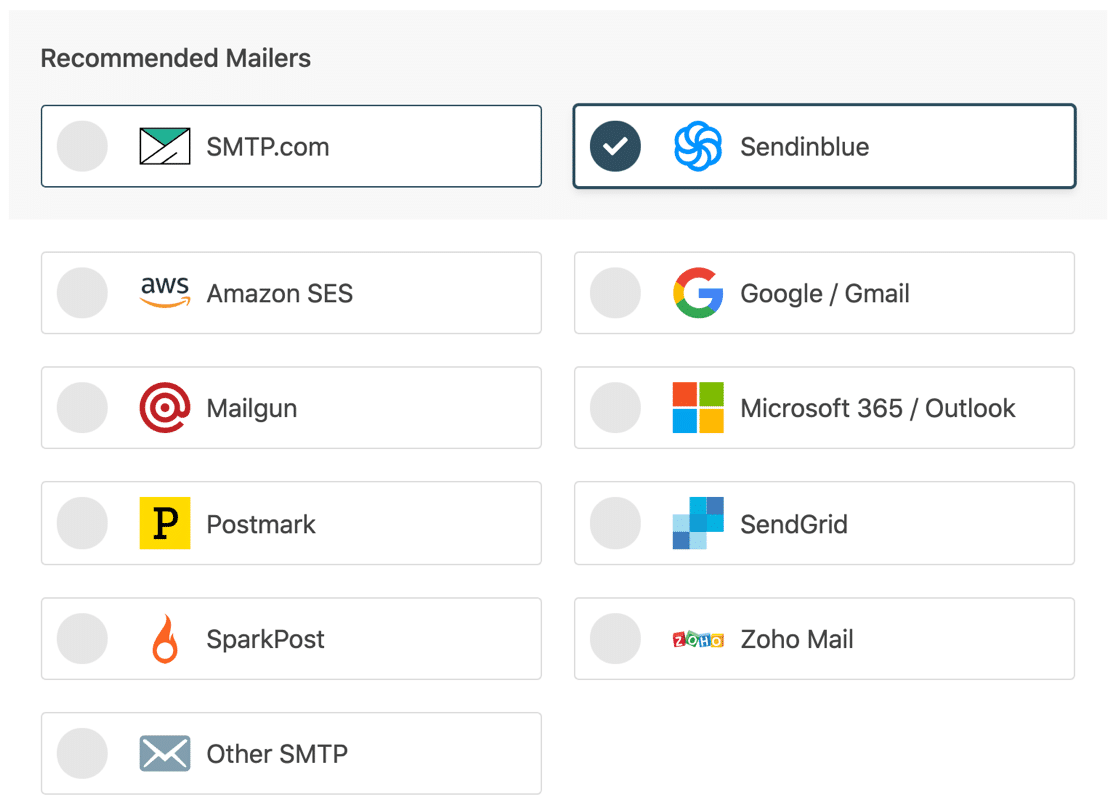
Der Mailer-Service hängt von vielen Faktoren ab. Hier sind einige Tipps, die Ihnen bei der Auswahl des richtigen helfen.
- Für große Websites, die täglich viele E-Mails versenden, sind E-Mail-Dienste wie SMTP und Sendinblue aufgrund ihrer Zuverlässigkeit die ideale Wahl.
- Für Websites oder Blogs kleiner Unternehmen mit mäßigem Datenverkehr sind Gmail oder G-Suite eine großartige Option. Sie können auch einen Gmail-Alias verwenden, um WordPress-E-Mails zu senden, wenn Sie möchten.
- Wenn Sie den von Bluehost bereitgestellten SMTP-Dienst verwenden möchten, können Sie die Option Other SMTP auswählen und die Anmeldeinformationen eingeben. Mit WP Mail SMTP können Sie vermeiden, die Anmeldeinformationen in Ihrem WordPress-Dashboard offenzulegen, indem Sie Konstanten verwenden, um Ihre SMTP-Einstellungen zu sichern.
Gehen Sie voran und wählen Sie den E-Mail-Anbieter, der Ihrer Meinung nach am besten zu Ihnen passt.
Öffnen Sie die Dokumentationsseite und führen Sie die Schritte zum Einrichten des Dienstes auf der Mailer-Website durch.
| Mailer in allen Ausführungen erhältlich | Mailer in WP Mail SMTP Pro |
|---|---|
| SMTP.com | Amazon-SES |
| Sendinblue | Microsoft 365 / Outlook.com |
| Google Workspace/Gmail | ZohoMail |
| Mailgun | |
| Stempel | |
| SendGrid | |
| SparkPost | |
| Anderes SMTP |
Wenn Sie alles eingerichtet haben, wechseln Sie zurück zu dieser Anleitung und befolgen Sie die nachstehenden Schritte.
E-Mail-Protokollierung aktivieren (optional)
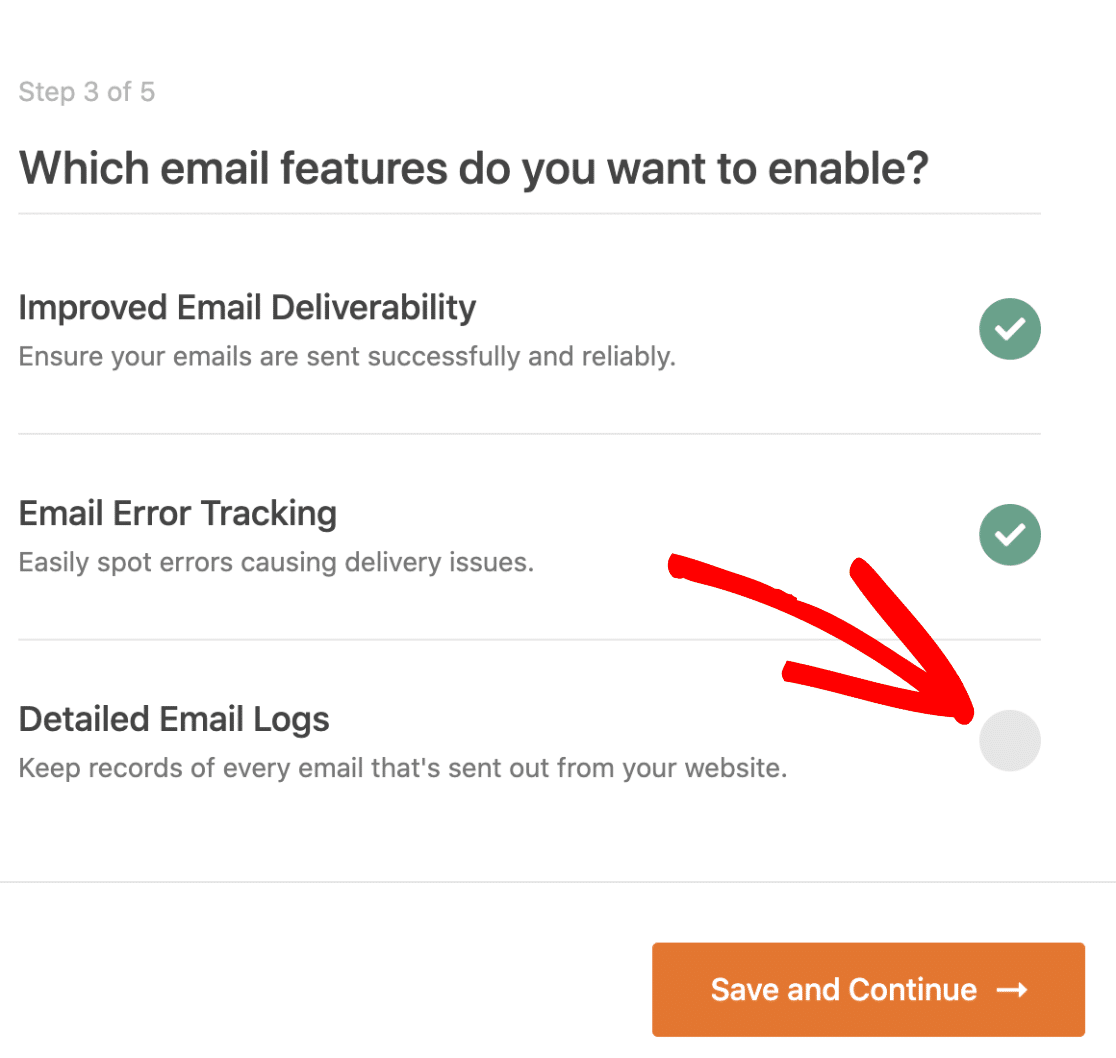
Im nächsten Schritt werden Sie von WP Mail SMTP gefragt, welche Funktion Sie aktivieren möchten. Standardmäßig sind zwei Optionen für Sie aktiviert.
- E-Mail-Zustellbarkeit
- Fehlerverfolgung
In unserer Pro-Version können Sie mit den detaillierten E-Mail-Protokollen alle E-Mails verfolgen, die von Ihrer Website gesendet werden. Lesen Sie unseren Artikel zum Protokollieren von WordPress-E-Mails, um zu sehen, wie das funktioniert.
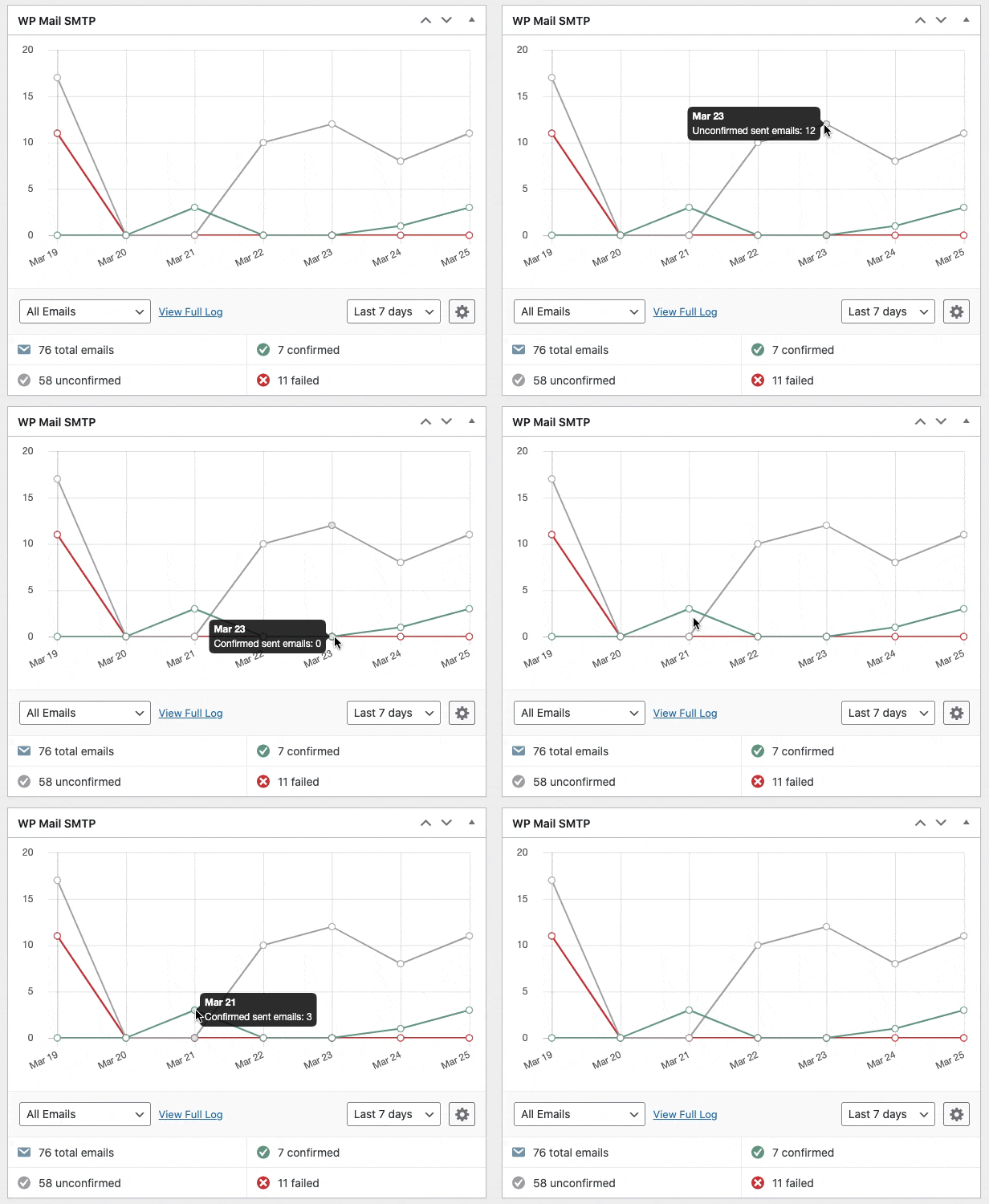
WP Mail SMTP hat auch ein hilfreiches Dashboard-Widget, das das Protokoll in Form eines Diagramms anzeigt.
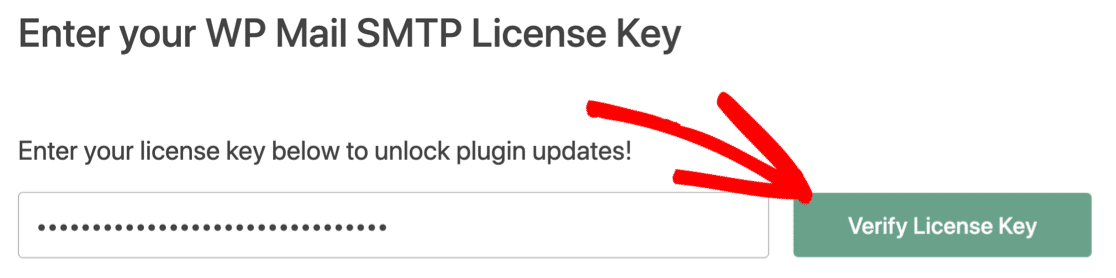
Gehen Sie für den letzten Schritt zu Ihrem WP Mail SMTP-Konto und holen Sie sich den Lizenzschlüssel von der Registerkarte Downloads. Fügen Sie es hier ein, um zusätzliche Funktionen und automatische Plugin-Updates zu aktivieren.
Das ist es! Sie haben alles getan, um das Problem zu beheben, dass Bluehost WordPress keine E-Mails sendet.
Reparieren Sie jetzt Ihre Bluehost-E-Mails
Nächster Schritt: Verwenden Sie WPForms als Kontaktformular
Die E-Mails von der Website gehen aufgrund einer Fehlkonfiguration in den Kontaktformulareinstellungen verloren. Nicht alle Kontaktformular-Plugins funktionieren gleich.
WPForms ist das beliebteste Kontaktformular-Plugin mit mehr als 4 Millionen aktiven Installationen. Es funktioniert hervorragend mit den meisten Plugins auf WordPress.
WPForms und WP Mail SMTP arbeiten hervorragend zusammen und es ist weniger wahrscheinlich, dass Sie mit E-Mail-Problemen konfrontiert werden. Wenn Sie mehr darüber wissen möchten, was WPForms ist, können Sie dies lesen, das es im Detail erklärt.
Sind Sie bereit, Ihre E-Mails zu reparieren? Beginnen Sie noch heute mit dem besten WordPress-SMTP-Plugin. WP Mail SMTP Elite beinhaltet das vollständige White-Glove-Setup und bietet eine 14-tägige Geld-zurück-Garantie.
Wenn Ihnen dieser Artikel weitergeholfen hat, folgen Sie bitte unserer Schwesterseite WPForms auf Facebook und Twitter.