
Cara Memperbaiki Email Bluehost WordPress Tidak Mengirim Masalah
Diterbitkan: 2021-05-26Apakah Bluehost tidak mengirim email dari situs WordPress Anda?
Email dari situs web penting dan kami perlu memastikan mereka mencapai kotak masuk yang tepat.
Dalam panduan ini, kami akan menunjukkan cara memperbaiki masalah pengiriman email Bluehost menggunakan plugin SMTP.
Perbaiki Email Bluehost Anda Sekarang
Bagaimana Saya Memperbaiki Masalah WordPress Tidak Mengirim Email?
Anda dapat memperbaiki WordPress tidak mengirim masalah email dengan menggunakan plugin SMTP yang merutekan ulang semua email Anda dengan otentikasi yang tepat.
Alasan paling umum hilangnya email dari situs WordPress Anda adalah karena layanan hosting Anda tidak dikonfigurasi untuk mengirim email. WordPress, secara default, menggunakan fungsi PHP mail() untuk mengirim email dari situs web. Ini bukan cara yang dapat diandalkan karena kemampuannya terkait dengan konfigurasi server.
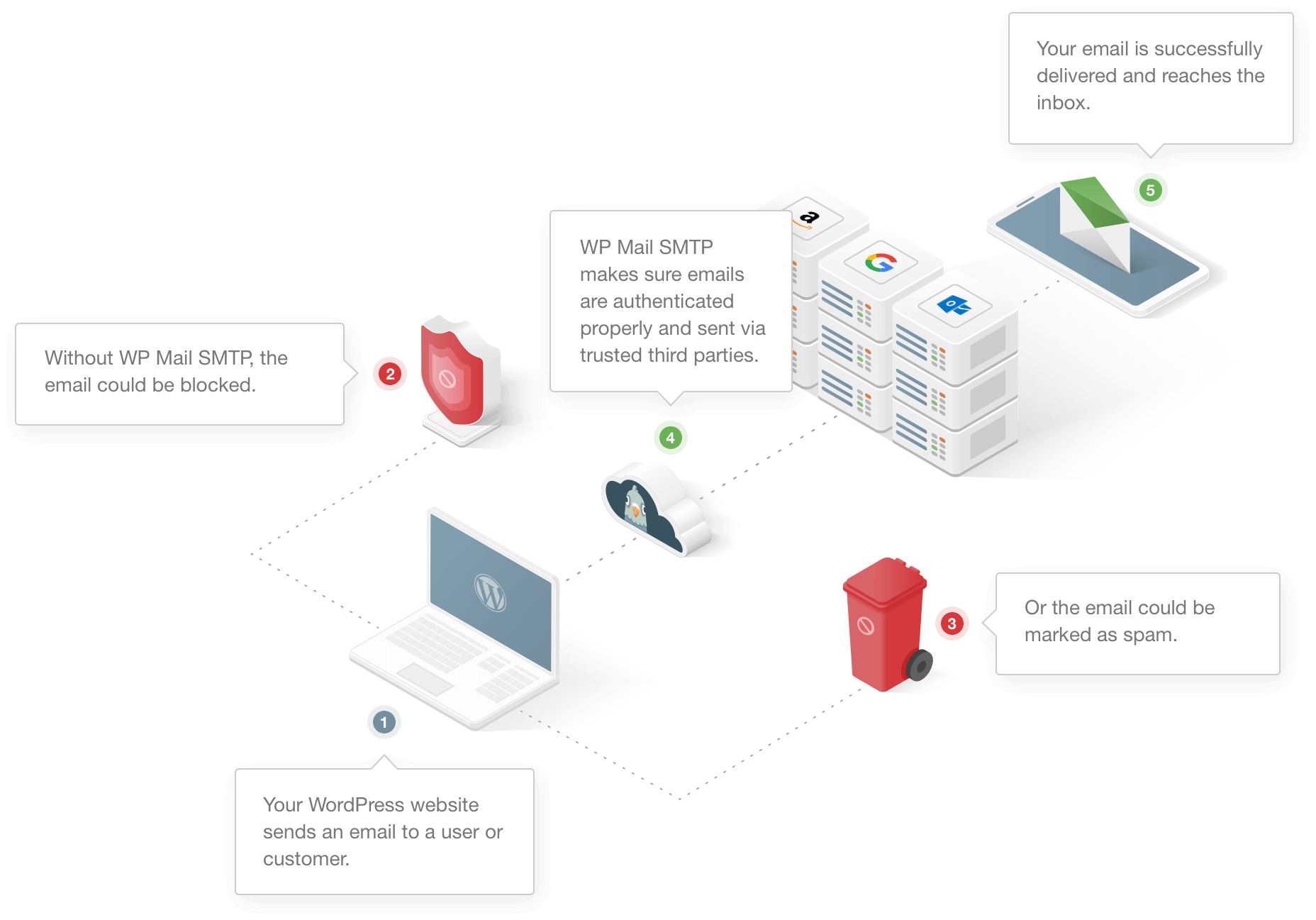
Masalah utama lainnya dengan email yang dikirim dari WordPress adalah mereka sering gagal dalam tes spam. Layanan email utama seperti Gmail memiliki filter spam yang mendeteksi email otomatis dari WordPress dan menandainya sebagai spam.
Kami dapat memperbaiki masalah Bluehost WordPress tidak mengirim email dengan menggunakan layanan email eksternal seperti Sendinblue. WP Mail SMTP menghubungkan situs web Anda ke layanan eksternal dan mengirim email melaluinya. Ini menambahkan verifikasi penting ke pesan yang membantu mereka melewati filter spam.
Cara Memperbaiki Email Bluehost WordPress Tidak Mengirim Masalah
Siap untuk memperbaiki masalah email di Bluehost? Ikuti langkah-langkah di bawah ini:
- Periksa Pengaturan Email Anda di Bluehost
- Periksa Pengaturan Formulir Kontak.
- Instal Plugin WP Mail SMTP
Mari kita periksa dulu apakah Anda memiliki pengaturan email yang benar di Bluehost.
Langkah 1: Periksa Pengaturan Email Anda di Bluehost
Semua paket Bluehost datang termasuk layanan email. Terlepas dari paket dasar, semua paket lainnya memiliki ruang email tak terbatas.
Jika Anda menghadapi masalah email Bluehost WordPress yang tidak terkirim, titik awal yang baik adalah memeriksa apakah Anda telah mengalokasikan ruang terbatas untuk email spesifik itu.
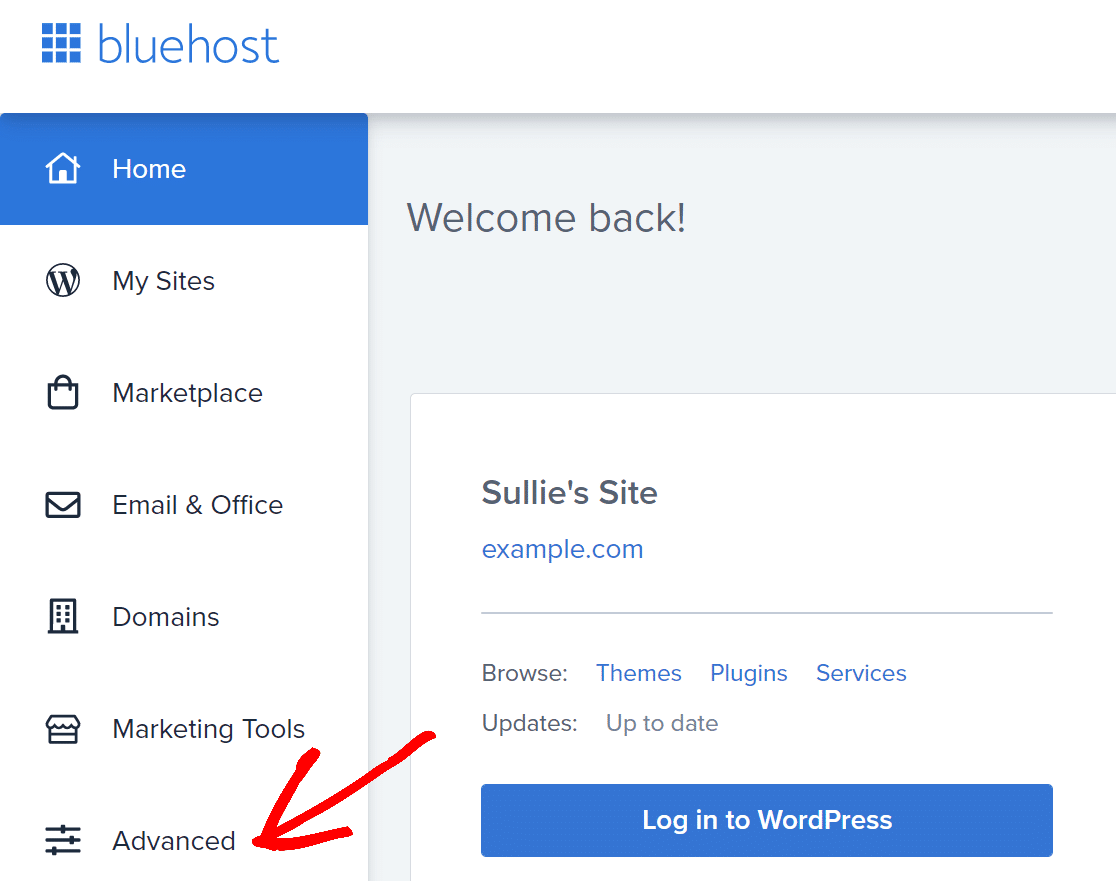
Untuk memulai, masuk ke akun Bluehost Anda dan dari bilah sisi, klik Lanjutan .
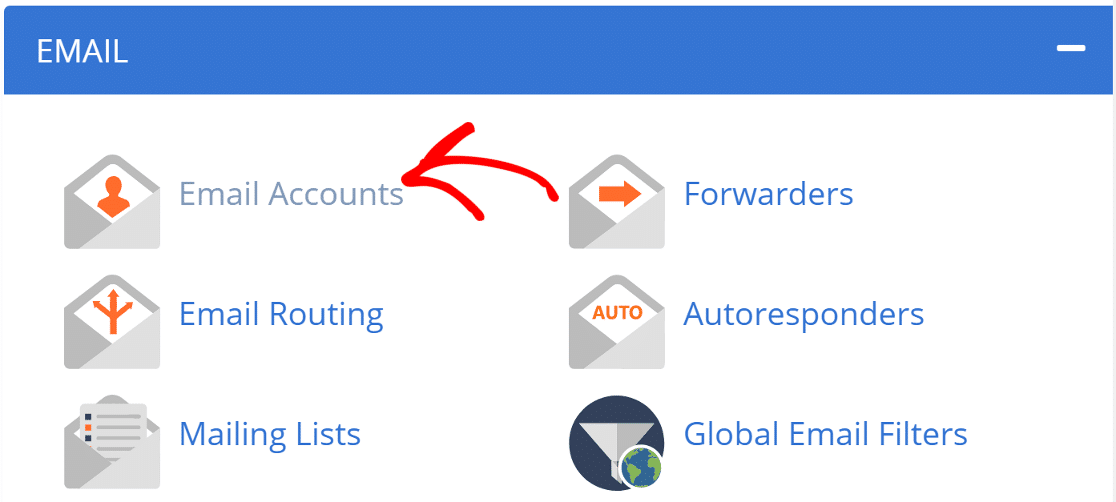
Ini akan membawa Anda ke cPanel. Di bawah bagian Email, klik Akun Email .
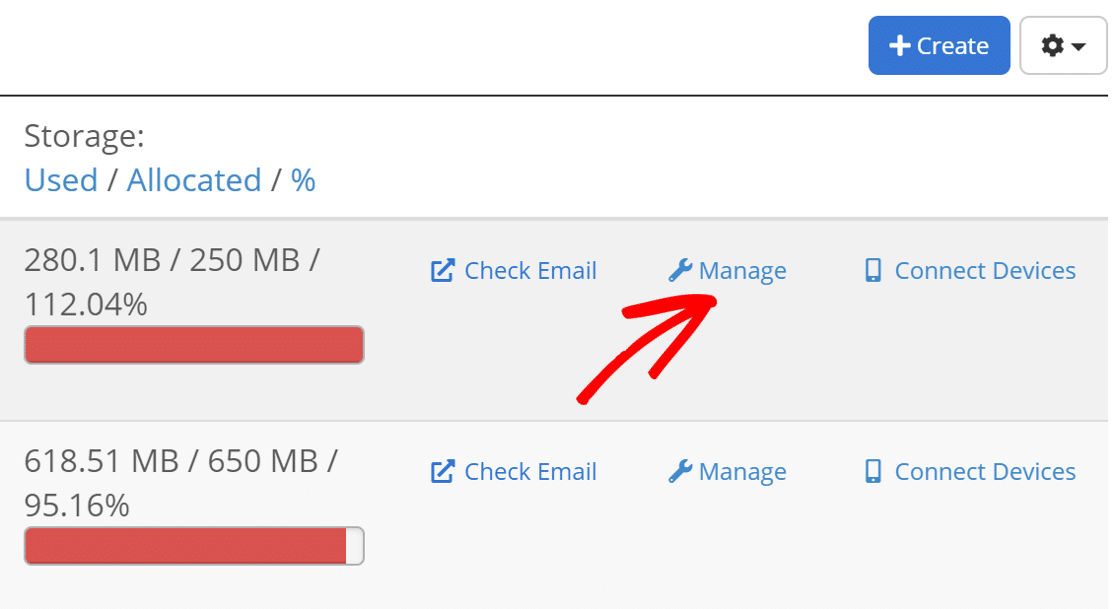
Di sini, Anda akan melihat semua akun email berbeda yang telah Anda buat di hosting ini. Cari alamat email yang ingin Anda perbarui, lalu klik Kelola .
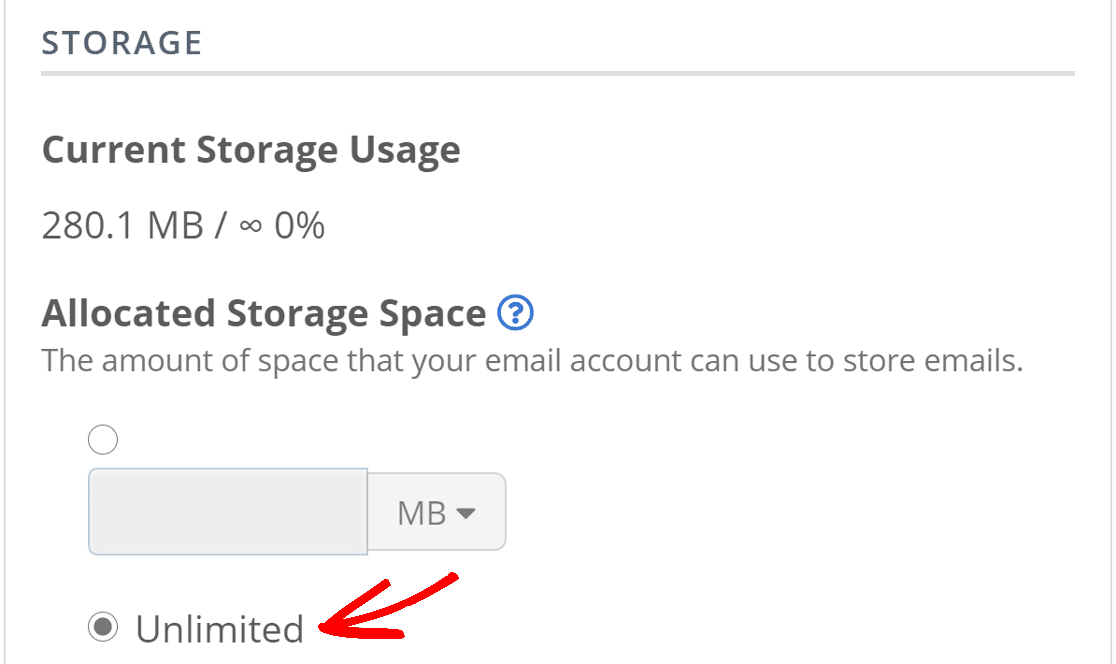
Gulir ke bawah ke bagian Ruang Penyimpanan yang Dialokasikan . Di sini, ubah penyimpanan email menjadi tidak terbatas .
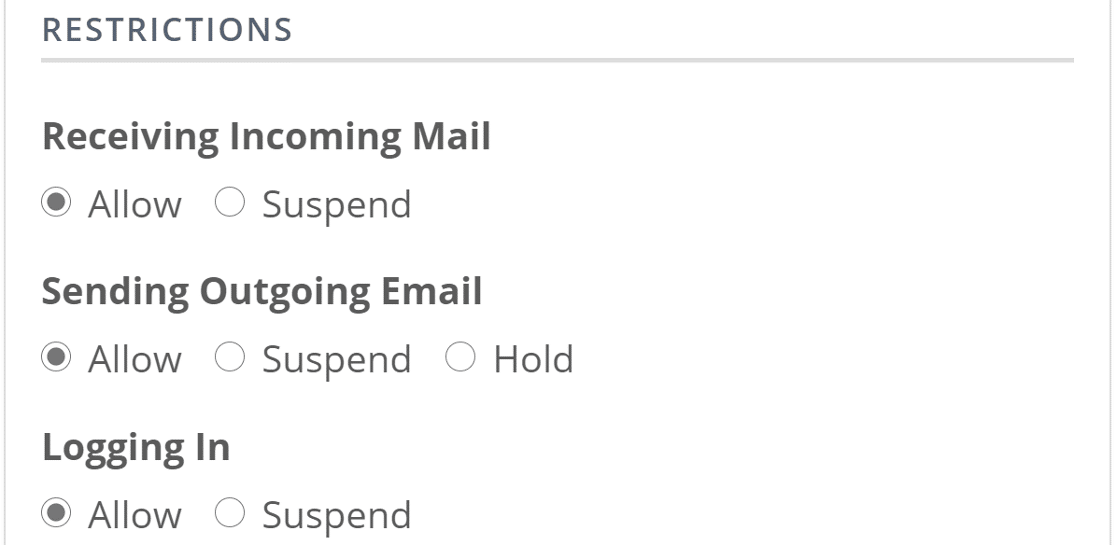
Gulir ke bawah dan di bawah Pembatasan , pastikan Izinkan dipilih di sebelah setiap opsi.
Klik Perbarui Pengaturan Email di bagian bawah halaman untuk menyimpan pengaturan.
Sekarang kita memiliki cukup ruang untuk mengirim email, sekarang mari kita periksa apakah pengaturan formulir kontak.
Langkah 2: Periksa Pengaturan Formulir Kontak
Email dari situs web mungkin tidak sampai jika formulir kontak di situs web Anda tidak diatur dengan benar. WordPress memiliki plugin formulir kontak yang berbeda dan masing-masing bekerja secara berbeda.
Kami telah membahas masalah pengiriman email dengan beberapa plugin formulir kontak paling populer di blog ini. Jika Anda menggunakan salah satu dari daftar, klik tautan di bawah ini dan ikuti langkah-langkahnya:
- Formulir WP
- Formulir Kontak 7
- Formulir Elemen
- Bentuk Ninja
- Bentuk Gravitasi
- Formulir Kontak Jetpack
- Bentuk yang Tangguh
- Formulir Kontak Beaver Builder
- Formulir Kontak oleh BestWebSoft
- Formulir Kontak Asal Situs
Setelah Anda mengatur pengaturan yang benar untuk formulir kontak, kembali ke panduan ini dan ikuti langkah-langkah untuk menginstal plugin WP Mail SMTP.
Langkah 3: Instal Plugin WP Mail SMTP
WP Mail SMTP adalah plugin SMTP WordPress terbaik. Alih-alih mengandalkan layanan hosting, ini memecahkan masalah tidak mengirim email Bluehost WordPress dengan menghubungkan situs web Anda ke layanan email eksternal.
Ini menambahkan otentikasi penting ke email dan membantu mereka melewati filter spam.
Instal Plugin
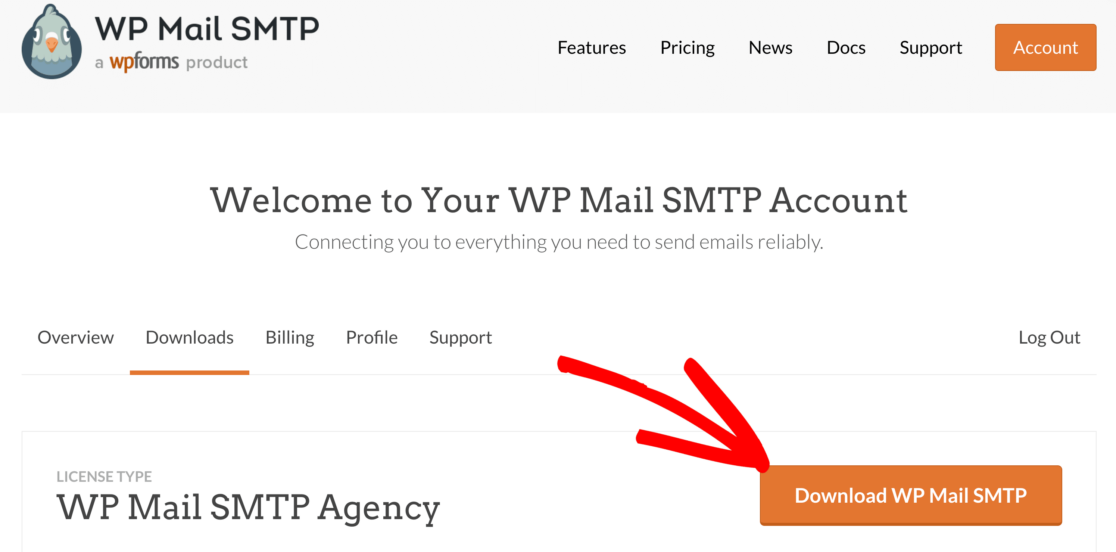
Untuk memulai, buka akun SMTP WP Mail Anda dan di bawah tab Unduhan , klik tombol oranye untuk mengunduh versi terbaru plugin.

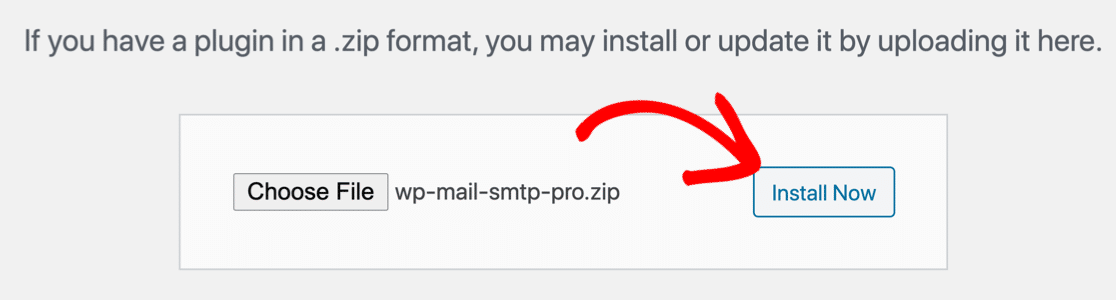
Beralih kembali ke dasbor WordPress dan unggah file zip ke halaman plugin. Jika Anda memerlukan bantuan dengan bagian ini, Anda dapat merujuk ke panduan ini yang menjelaskan cara menginstal plugin WordPress secara lebih rinci.
Setelah Anda menginstal plugin, pastikan Anda mengaktifkannya . Ini akan memulai Setup Wizard di browser Anda yang akan memudahkan konfigurasi plugin.
Hubungkan Situs Web Anda ke Layanan SMTP
Pada langkah ini, kami akan memilih layanan mailer yang akan memperbaiki masalah Bluehost WordPress tidak mengirim email.
Klik tombol Let's Get Started untuk memulai.
Layanan mailer akan tergantung pada banyak faktor. Berikut adalah beberapa tips untuk membantu Anda memilih yang tepat.
- Untuk situs besar yang mengirim banyak email setiap hari, layanan email seperti SMTP dan Sendinblue adalah pilihan ideal karena keandalan yang mereka tawarkan.
- Untuk situs bisnis kecil atau blog yang memiliki lalu lintas sedang, Gmail atau G-Suite adalah pilihan yang bagus. Anda juga dapat menggunakan alias Gmail untuk mengirim email WordPress jika Anda mau.
- Jika Anda ingin menggunakan layanan SMTP yang disediakan oleh Bluehost, Anda dapat memilih opsi SMTP Lainnya dan memasukkan kredensialnya. Dengan WP Mail SMTP, Anda dapat menghindari mengekspos kredensial di dasbor WordPress Anda dengan menggunakan konstanta untuk mengamankan pengaturan SMTP Anda.
Silakan dan pilih penyedia email yang menurut Anda paling cocok untuk Anda.
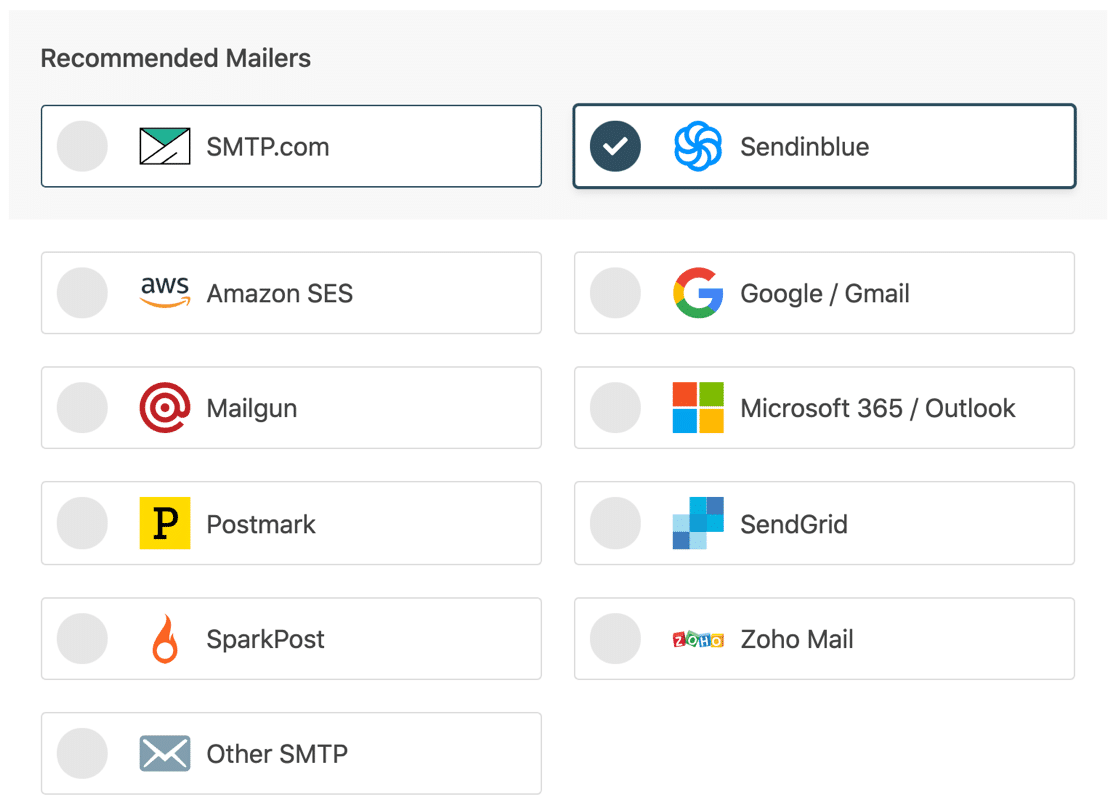
Buka halaman dokumentasi dan ikuti langkah-langkah untuk menyiapkan layanan di situs web pengirim.
| Mailer tersedia di semua versi | Mailer di WP Mail SMTP Pro |
|---|---|
| SMTP.com | Amazon SES |
| sendinblue | Microsoft 365 / Outlook.com |
| Google Workspace / Gmail | Zoho Mail |
| pistol pos | |
| Cap pos | |
| KirimGrid | |
| SparkPost | |
| SMTP lainnya |
Setelah Anda mengatur semuanya, kembali ke panduan ini dan ikuti langkah-langkah di bawah ini.
Aktifkan Pencatatan Email (Opsional)
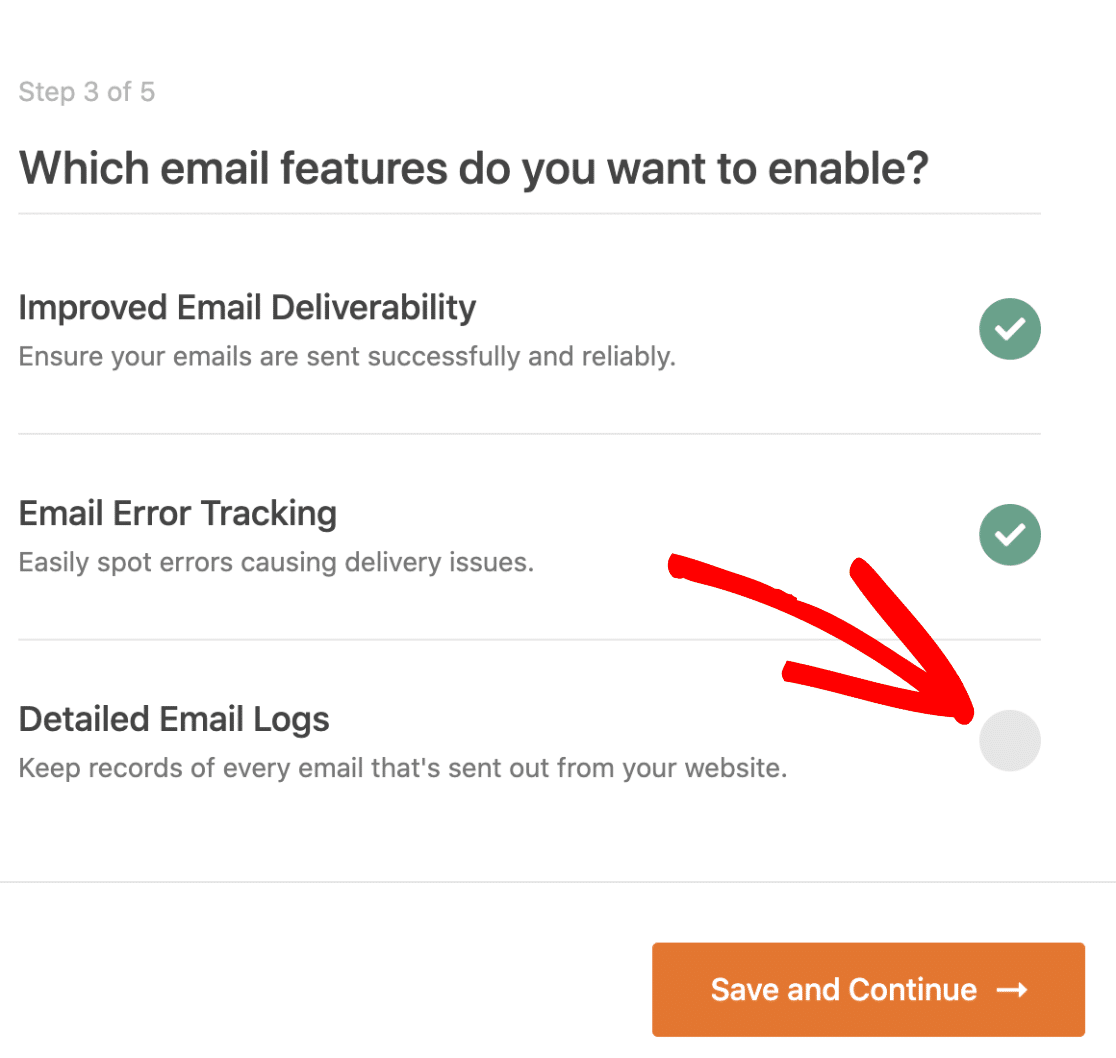
Pada langkah berikutnya, WP Mail SMTP akan menanyakan fitur mana yang ingin Anda aktifkan. Secara default, dua opsi akan diaktifkan untuk Anda.
- Keterkiriman Email
- Pelacakan Kesalahan
Dalam versi Pro kami, Log Email Terperinci akan memungkinkan Anda melacak semua email yang dikirim dari situs web Anda. Baca artikel kami tentang cara mencatat email WordPress untuk melihat cara kerjanya.
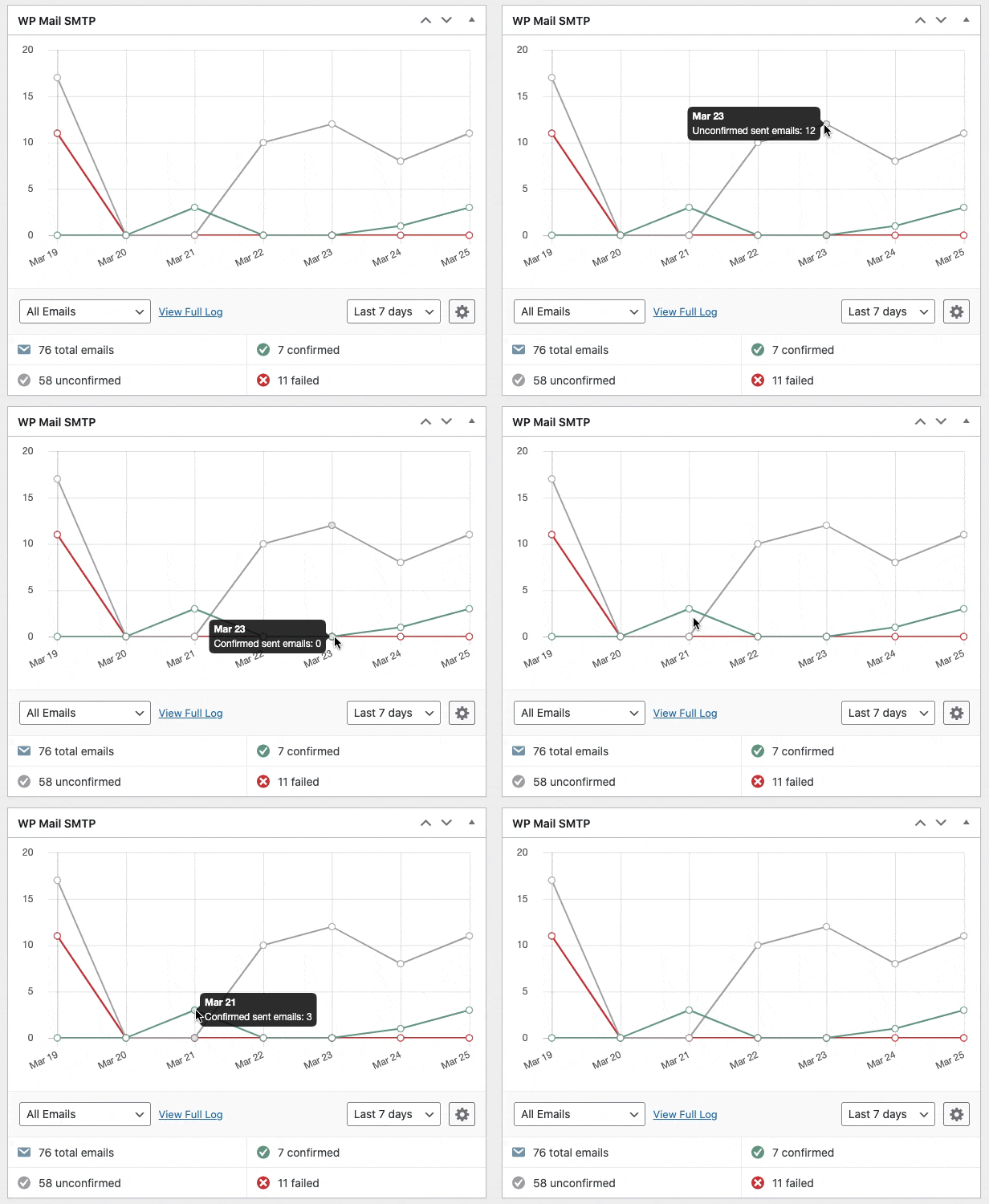
WP Mail SMTP juga memiliki widget dasbor yang berguna yang menampilkan log dalam bentuk bagan.
Untuk langkah terakhir, buka akun SMTP WP Mail Anda dan ambil kunci lisensi dari tab Unduhan. Tempel di sini untuk mengaktifkan fitur tambahan dan pembaruan plugin otomatis.
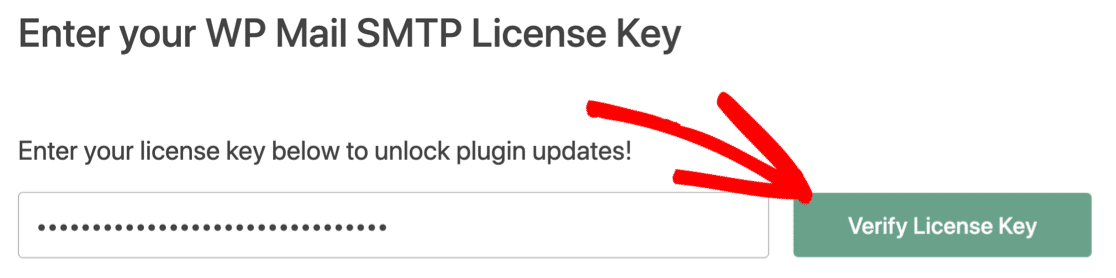
Itu dia! Anda telah melakukan segalanya untuk memperbaiki Bluehost WordPress tidak mengirim masalah email.
Perbaiki Email Bluehost Anda Sekarang
Langkah Selanjutnya: Gunakan WPForms sebagai Formulir Kontak
Email dari situs web hilang karena kesalahan konfigurasi dalam pengaturan formulir kontak. Tidak semua plugin formulir kontak bekerja dengan cara yang sama.
WPForms adalah plugin formulir kontak paling populer dengan lebih dari 4+ juta instalasi aktif. Ini bekerja sangat baik dengan sebagian besar plugin di WordPress.
WPForms dan WP Mail SMTP bekerja dengan baik dan Anda cenderung tidak menghadapi masalah email apa pun. Jika Anda ingin tahu lebih banyak tentang apa itu WPForms, Anda dapat membaca ini yang menjelaskannya secara rinci.
Siap untuk memperbaiki email Anda? Mulailah hari ini dengan plugin SMTP WordPress terbaik. WP Mail SMTP Elite mencakup Pengaturan Sarung Tangan Putih lengkap dan menawarkan jaminan uang kembali 14 hari.
Jika artikel ini membantu Anda, silakan ikuti situs saudara kami WPForms di Facebook dan Twitter.