
問題を送信しないBluehostWordPressメールを修正する方法
公開: 2021-05-26BluehostはWordPressWebサイトからメールを送信していませんか?
Webサイトからの電子メールは重要であり、適切な受信トレイに確実に届くようにする必要があります。
このガイドでは、SMTPプラグインを使用してBluehostの電子メール配信可能性の問題を修正する方法を示します。
今すぐBluehostメールを修正する
WordPressがメールを送信しない問題を修正するにはどうすればよいですか?
適切な認証ですべての電子メールを再ルーティングするSMTPプラグインを使用することで、WordPressが電子メールを送信しない問題を修正できます。
WordPressサイトからの電子メールが失われる最も一般的な理由は、ホスティングサービスが電子メールを送信するように構成されていないことです。 WordPressは、デフォルトでPHP mail()関数を使用してWebサイトから電子メールを送信します。 その機能はサーバー構成に関連付けられているため、これは信頼できる方法ではありません。
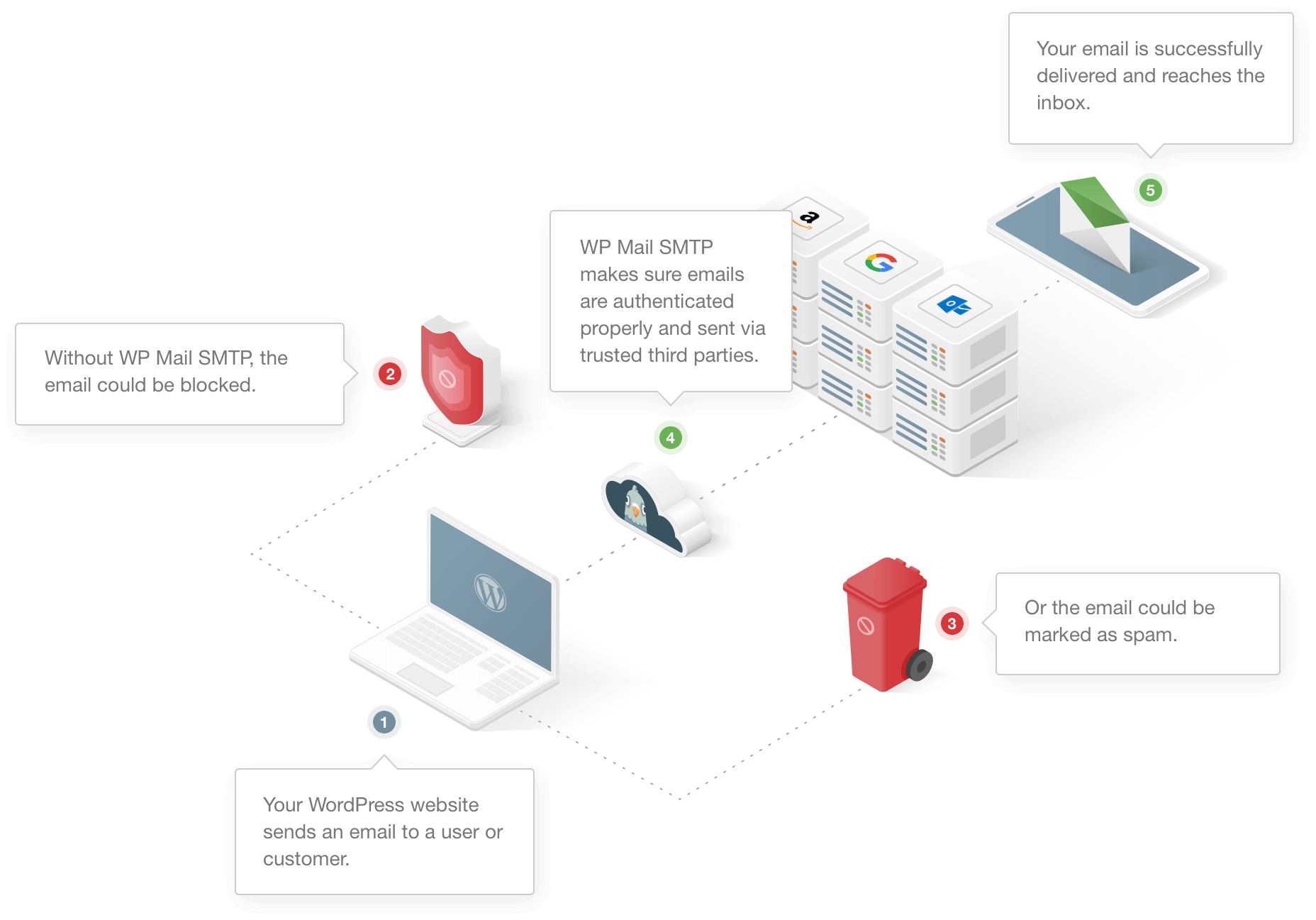
WordPressから送信される電子メールのもう1つの大きな問題は、スパムテストに失敗することが多いことです。 Gmailなどの主要なメールサービスには、WordPressからの自動メールを検出してスパムとしてマークするスパムフィルターがあります。
Sendinblueなどの外部メールサービスを使用して、BluehostWordPressがメールを送信しない問題を修正できます。 WP Mail SMTPは、Webサイトを外部サービスに接続し、それを介して電子メールを送信します。 これにより、メッセージに重要な検証が追加され、スパムフィルターをバイパスするのに役立ちます。
問題を送信しないBluehostWordPressメールを修正する方法
Bluehostの電子メールの問題を修正する準備はできましたか? 以下の手順に従ってください。
- Bluehostでメール設定を確認してください
- お問い合わせフォームの設定を確認してください。
- WPメールSMTPプラグインをインストールします
まず、Bluehostに適切なメール設定があるかどうかを確認しましょう。
ステップ1:Bluehostでメール設定を確認する
すべてのBluehostプランには、電子メールサービスが含まれています。 基本プランとは別に、他のすべてのプランには無制限の電子メールスペースがあります。
Bluehost WordPressの電子メールが送信されないという問題に直面している場合は、その特定の電子メールに限られたスペースを割り当てているかどうかを確認することから始めることをお勧めします。
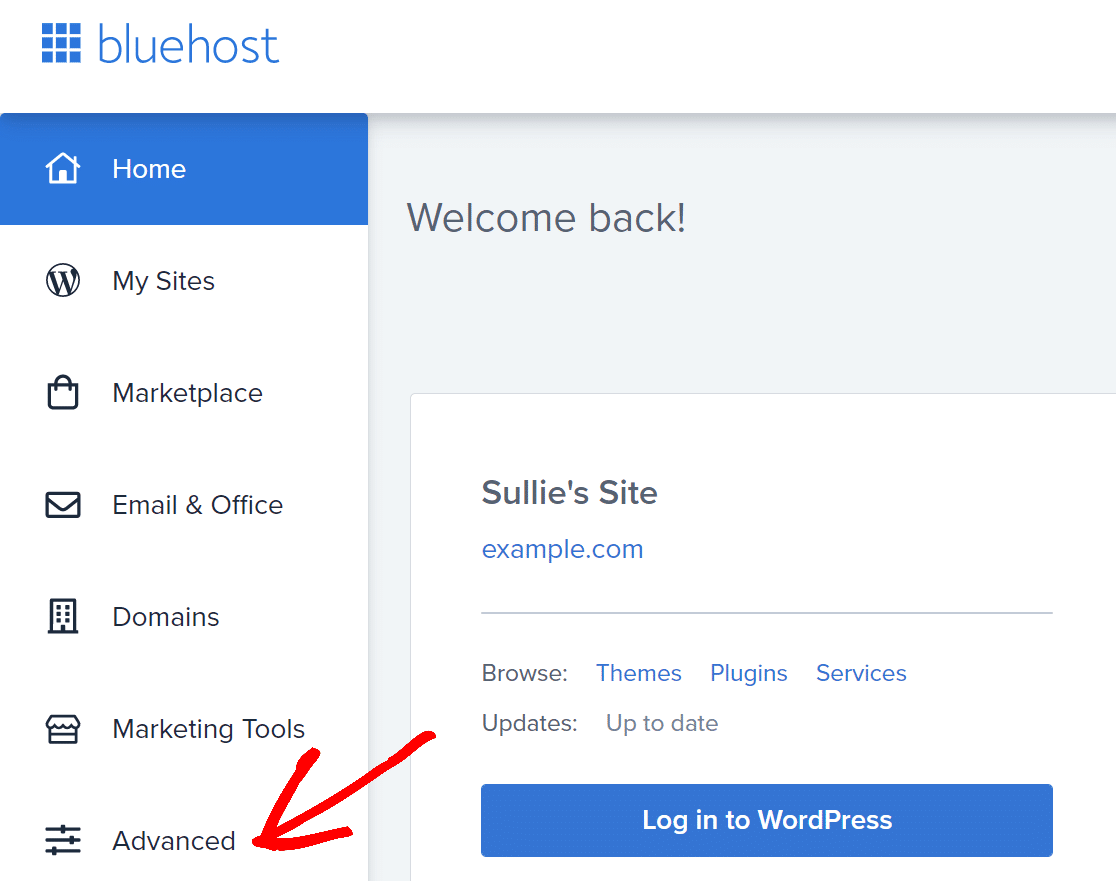
開始するには、Bluehostアカウントにログインし、サイドバーから[詳細設定]をクリックします。
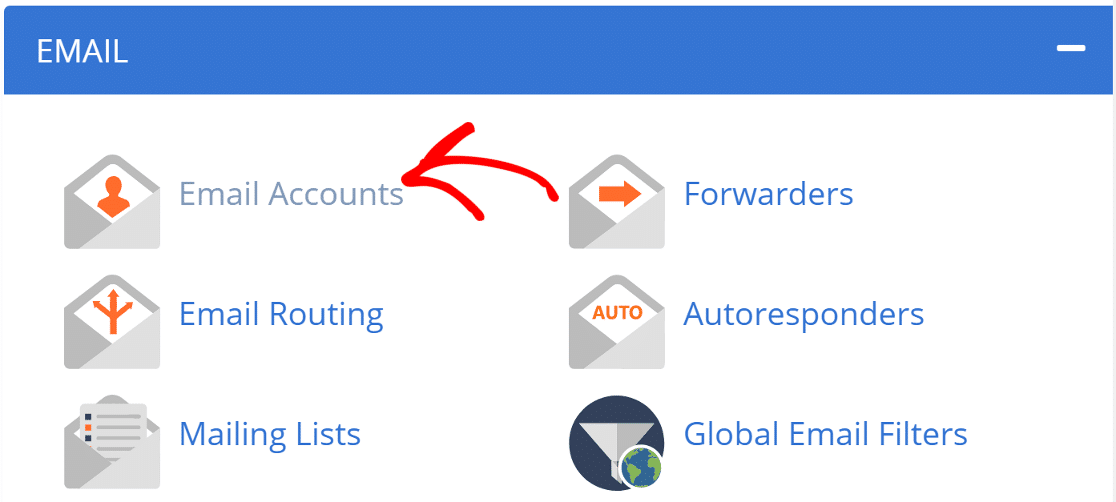
これにより、cPanelに移動します。 [メール]セクションで、[メールアカウント]をクリックします。
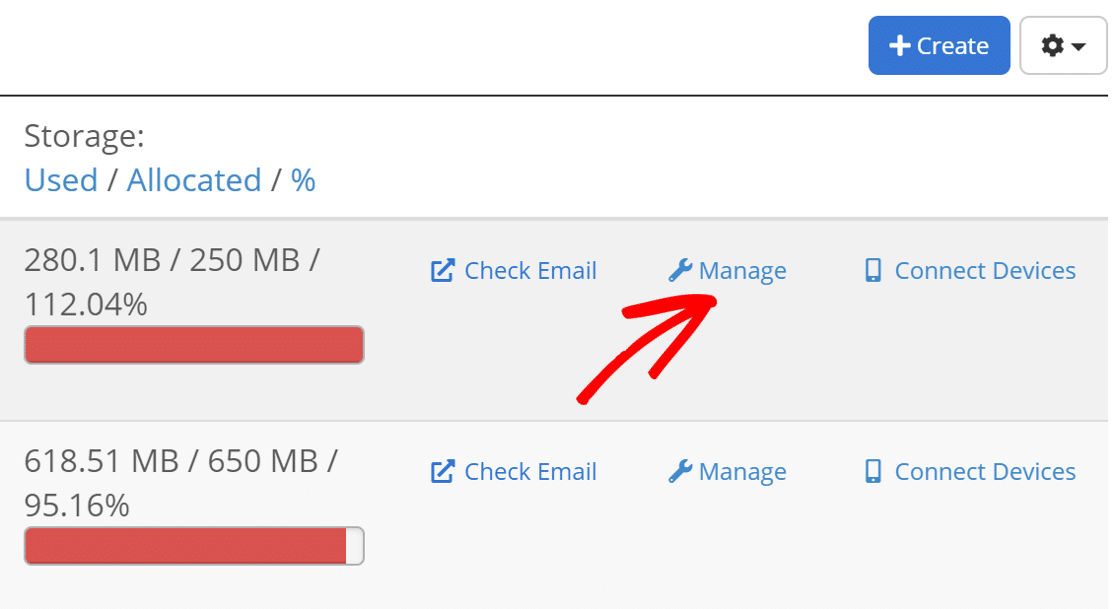
ここでは、このホスティングで作成したさまざまなメールアカウントがすべて表示されます。 更新するメールアドレスを探し、[管理]をクリックします。
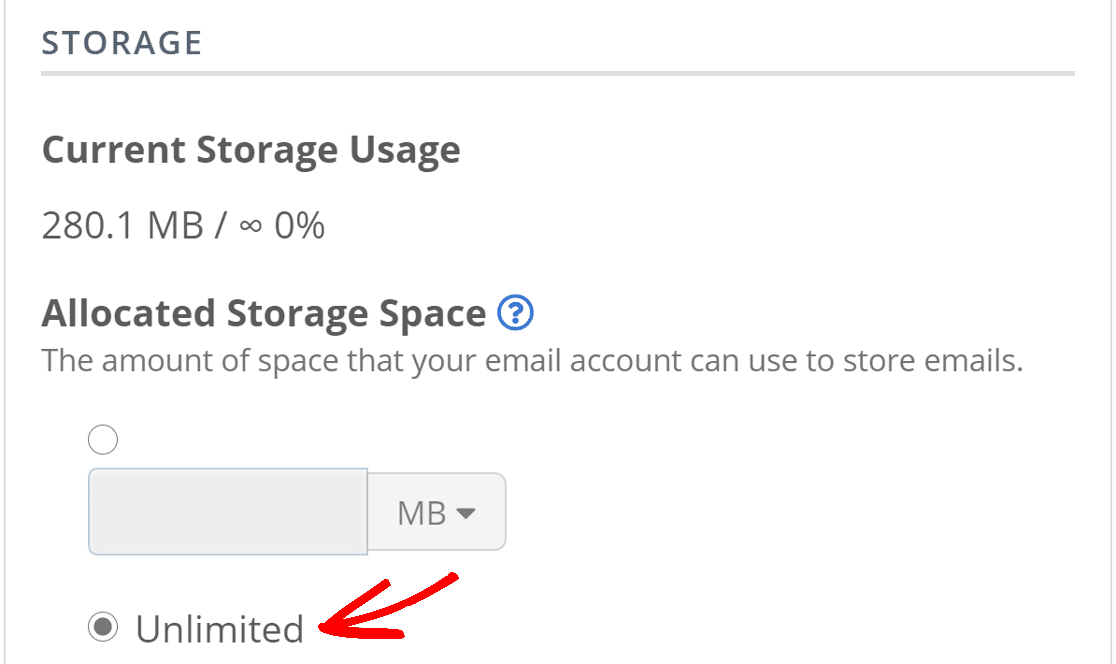
[割り当てられたストレージスペース]セクションまで下にスクロールします。 ここで、メールストレージを無制限に変更します。
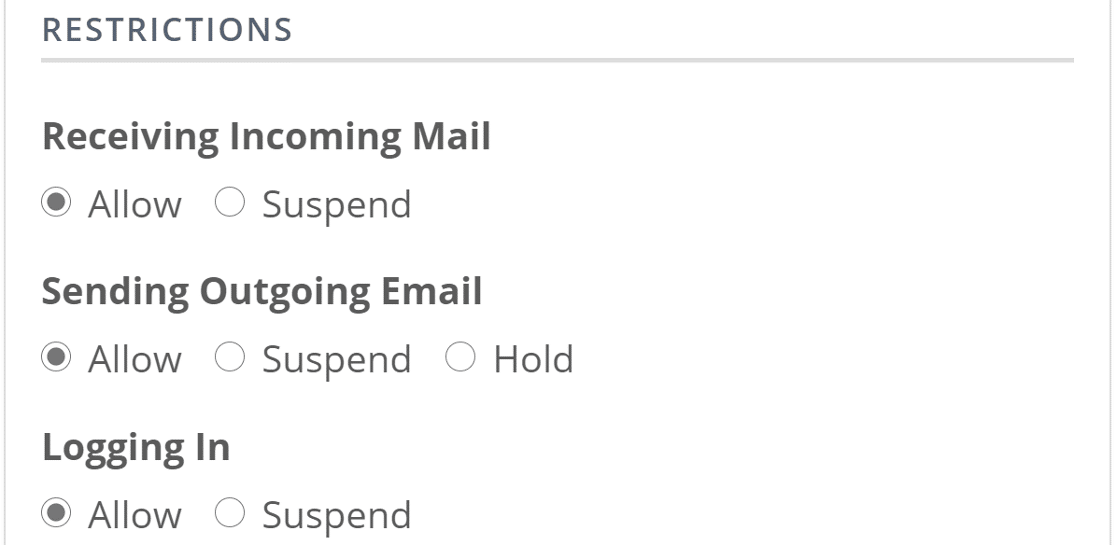
下にスクロールして、[制限]で、各オプションの横にある[許可]が選択されていることを確認します。
ページの下部にある[メール設定の更新]をクリックして、設定を保存します。
メールを送信するのに十分なスペースができたので、お問い合わせフォームの設定を確認しましょう。
手順2:お問い合わせフォームの設定を確認する
ウェブサイトの連絡フォームが正しく設定されていないと、ウェブサイトからのメールが届かない場合があります。 WordPressにはさまざまな連絡先フォームプラグインがあり、それぞれ動作が異なります。
このブログで最も人気のあるお問い合わせフォームプラグインのいくつかを使用して、電子メールの配信可能性の問題について説明しました。 リストからいずれかを使用する場合は、以下のリンクをクリックして、次の手順に従ってください。
- WPForms
- お問い合わせフォーム7
- Elementorフォーム
- 忍者フォーム
- 重力フォーム
- Jetpackお問い合わせフォーム
- 恐ろしい形
- ビーバービルダーお問い合わせフォーム
- BestWebSoftによるお問い合わせフォーム
- SiteOriginお問い合わせフォーム
お問い合わせフォームに正しい設定を行ったら、このガイドに戻り、手順に従ってWPMailSMTPプラグインをインストールします。
ステップ3:WPメールSMTPプラグインをインストールする
WPMailSMTPは最高のWordPressSMTPプラグインです。 ホスティングサービスに依存する代わりに、Webサイトを外部の電子メールサービスに接続することで、BluehostWordPressの電子メールが送信されない問題を解決します。
これにより、電子メールに重要な認証が追加され、スパムフィルターをバイパスするのに役立ちます。
プラグインをインストールする
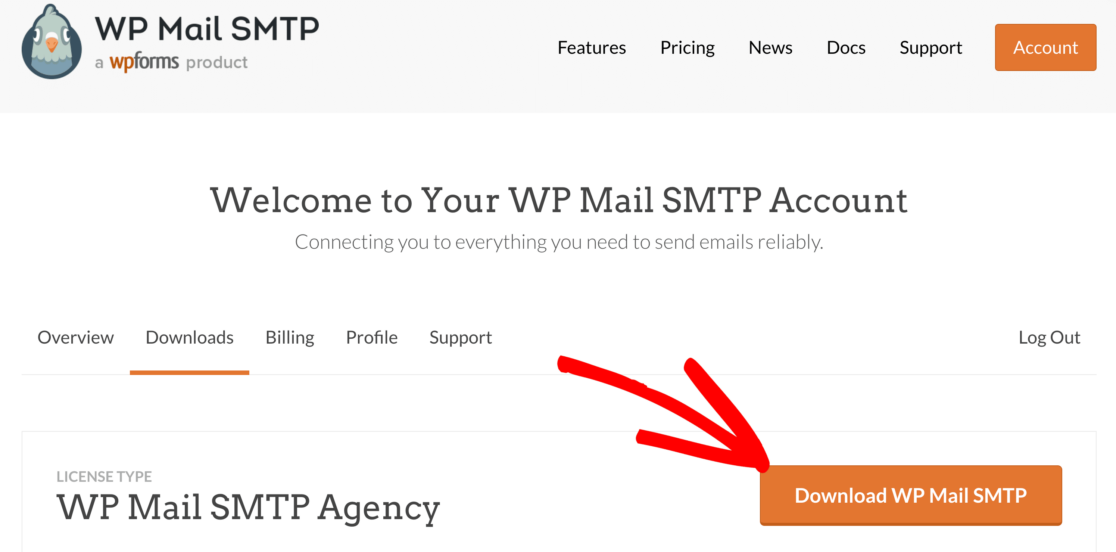
開始するには、WP Mail SMTPアカウントに移動し、[ダウンロード]タブで、オレンジ色のボタンをクリックしてプラグインの最新バージョンをダウンロードします。

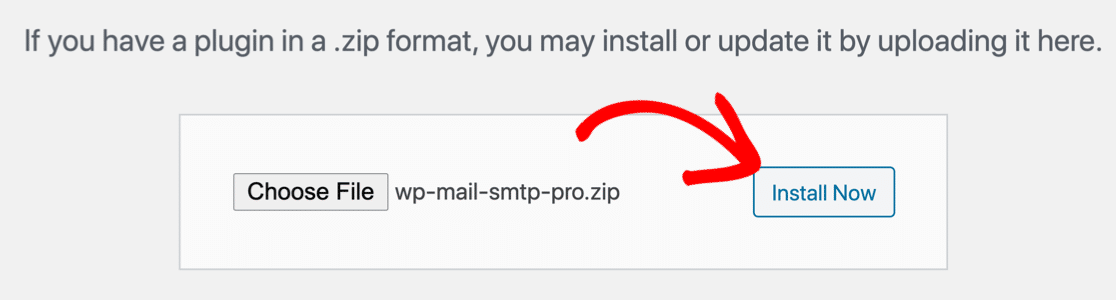
WordPressダッシュボードに戻り、zipファイルをプラグインページにアップロードします。 この部分についてサポートが必要な場合は、WordPressプラグインのインストール方法を詳しく説明しているこのガイドを参照してください。
プラグインをインストールしたら、必ずアクティブ化してください。 これにより、ブラウザでセットアップウィザードが起動し、プラグインの構成が簡単になります。
WebサイトをSMTPサービスに接続します
このステップでは、BluehostWordPressがメールを送信しない問題を修正するメーラーサービスを選択します。
Let'sGetStartedボタンをクリックして開始します。
メーラーサービスは多くの要因に依存します。 ここでは、適切なものを選択するためのヒントをいくつか紹介します。
- 毎日大量の電子メールを送信する大規模なサイトの場合、SMTPやSendinblueなどの電子メールサービスは、それらが提供する信頼性のために理想的な選択肢です。
- トラフィックが中程度のスモールビジネスサイトやブログの場合、GmailまたはG-Suiteが最適なオプションです。 必要に応じて、Gmailエイリアスを使用してWordPressメールを送信することもできます。
- Bluehostが提供するSMTPサービスを使用する場合は、[その他のSMTP ]オプションを選択して、資格情報を入力できます。 WP Mail SMTPを使用すると、定数を使用してSMTP設定を保護することにより、WordPressダッシュボードでの資格情報の公開を回避できます。
先に進んで、あなたに最適だと思うメールプロバイダーを選択してください。
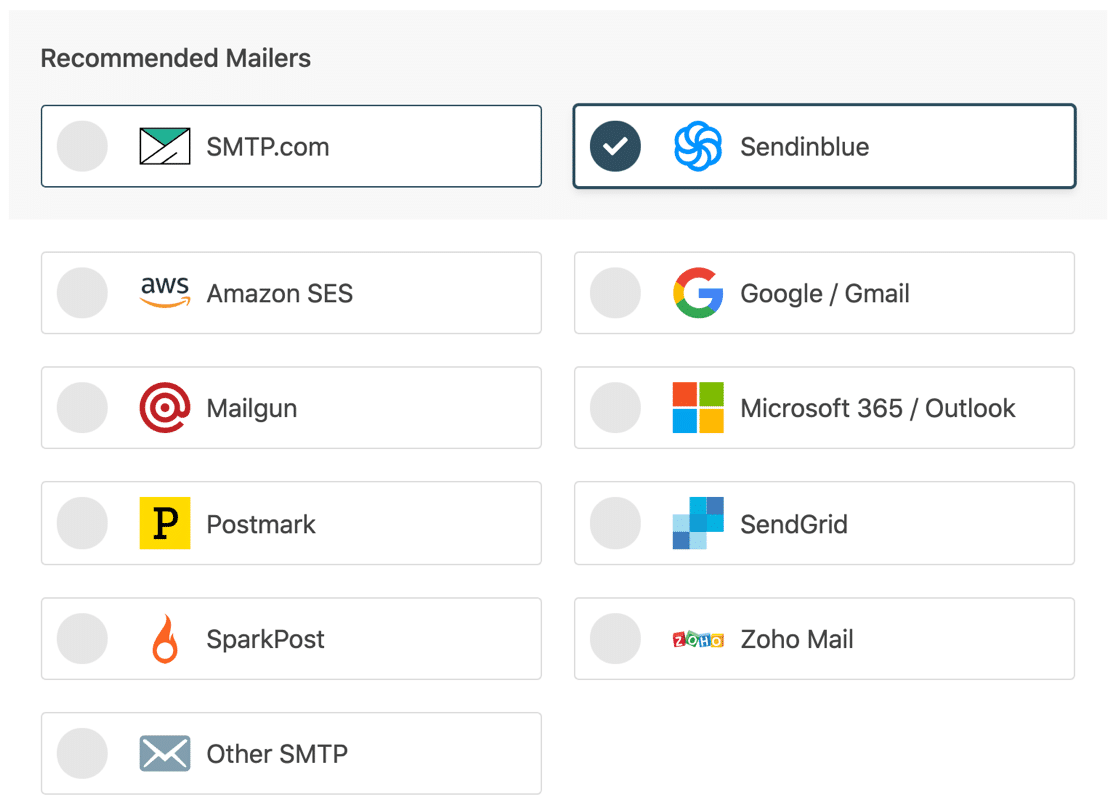
ドキュメントページを開き、メーラーWebサイトでサービスを設定する手順を実行します。
| すべてのバージョンで利用可能なメーラー | WP MailSMTPProのメーラー |
|---|---|
| SMTP.com | アマゾンSES |
| Sendinblue | Microsoft 365 / Outlook.com |
| Google Workspace / Gmail | Zoho Mail |
| Mailgun | |
| 消印 | |
| SendGrid | |
| SparkPost | |
| その他のSMTP |
すべての設定が完了したら、このガイドに戻り、以下の手順に従います。
電子メールログを有効にする(オプション)
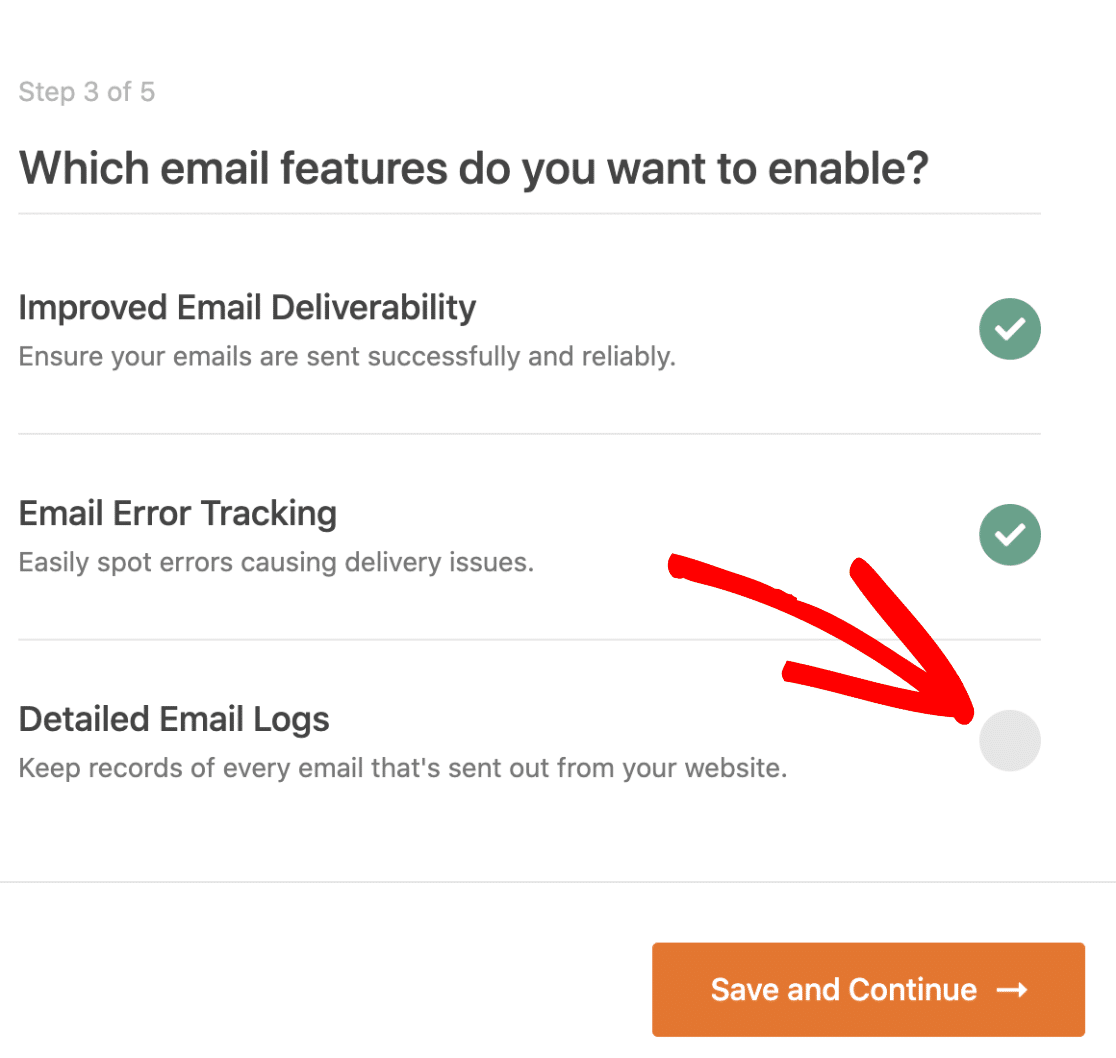
次のステップで、WPMailSMTPはどの機能を有効にするかを尋ねてきます。 デフォルトでは、2つのオプションが有効になっています。
- メールの配信可能性
- エラー追跡
Proバージョンでは、詳細な電子メールログを使用して、Webサイトから送信されているすべての電子メールを追跡できます。 WordPressのメールをログに記録する方法に関する記事を読んで、これがどのように機能するかを確認してください。
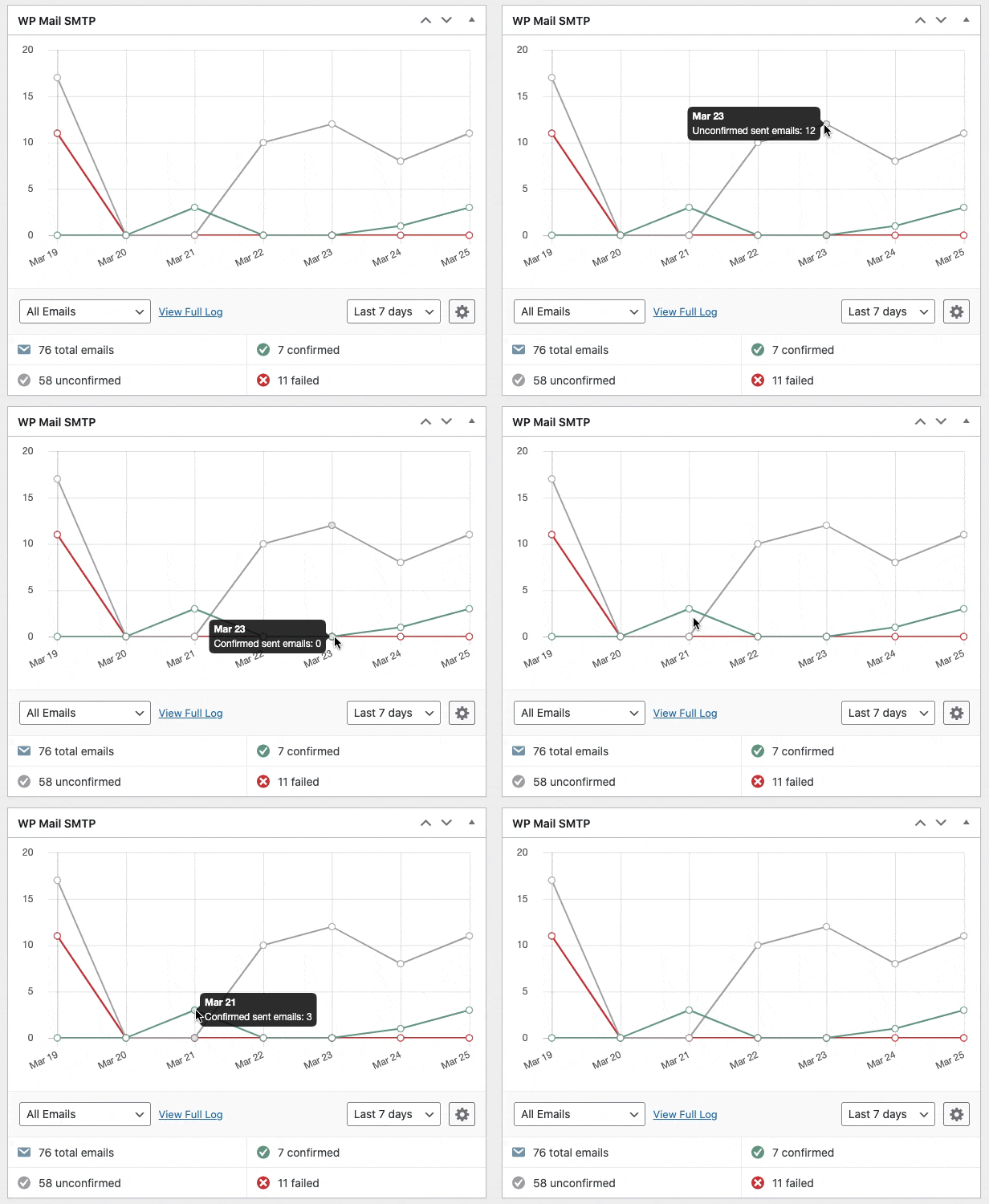
WP Mail SMTPには、ログをグラフの形式で表示する便利なダッシュボードウィジェットもあります。
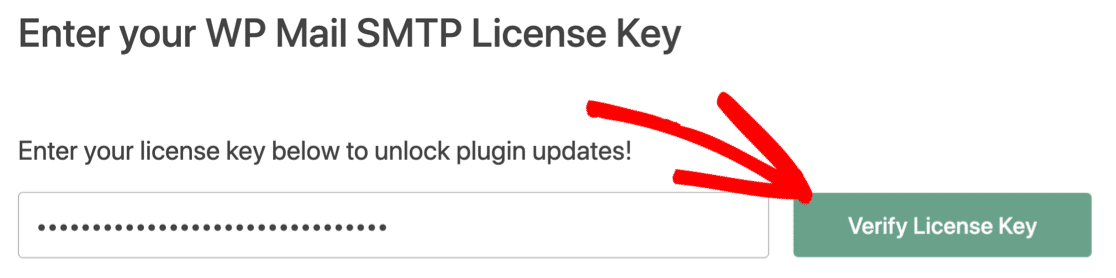
最後のステップとして、WP Mail SMTPアカウントに移動し、[ダウンロード]タブからライセンスキーを取得します。 ここに貼り付けて、追加機能とプラグインの自動更新を有効にします。
それでおしまい! BluehostWordPressがメールを送信しない問題を修正するためにすべてを行いました。
今すぐBluehostメールを修正する
次のステップ:WPFormsをお問い合わせフォームとして使用する
お問い合わせフォームの設定が間違っているため、ウェブサイトからのメールが失われます。 すべての連絡先フォームプラグインが同じように機能するわけではありません。
WPFormsは、400万以上のアクティブなインストールがある最も人気のあるお問い合わせフォームプラグインです。 WordPressのほとんどのプラグインでうまく機能します。
WPFormsとWPMailSMTPは連携して機能し、電子メールの問題に直面する可能性は低くなります。 WPFormsとは何かについてもっと知りたい場合は、それを詳細に説明しているこれを読むことができます。
メールを修正する準備はできましたか? 最高のWordPressSMTPプラグインを今すぐ始めましょう。 WP Mail SMTP Eliteには、完全なWhite Glove Setupが含まれており、14日間の返金保証があります。
この記事が役に立った場合は、FacebookとTwitterで姉妹サイトのWPFormsをフォローしてください。