
Bluehost WordPress E-postalarının Gönderilmemesi Sorunu Nasıl Onarılır
Yayınlanan: 2021-05-26Bluehost, WordPress web sitenizden e-posta göndermiyor mu?
Web sitesinden gelen e-postalar önemlidir ve doğru gelen kutusuna ulaştıklarından emin olmamız gerekir.
Bu kılavuzda, bir SMTP eklentisi kullanarak Bluehost e-posta teslim edilebilirlik sorununu nasıl çözeceğinizi göstereceğiz.
Bluehost E-postalarınızı Şimdi Düzeltin
WordPress E-posta Göndermeme Sorunlarını Nasıl Düzeltebilirim?
Tüm e-postalarınızı doğru kimlik doğrulamalarıyla yeniden yönlendiren bir SMTP eklentisi kullanarak WordPress'in e-posta göndermeme sorununu çözebilirsiniz.
WordPress sitenizden gelen e-postaların kaybolmasının en yaygın nedeni, barındırma hizmetinizin e-posta gönderecek şekilde yapılandırılmamış olmasıdır. WordPress, varsayılan olarak web sitesinden e-posta göndermek için PHP mail() işlevini kullanır. Yetenekleri sunucu yapılandırmasına bağlı olduğundan bu güvenilir bir yol değildir.
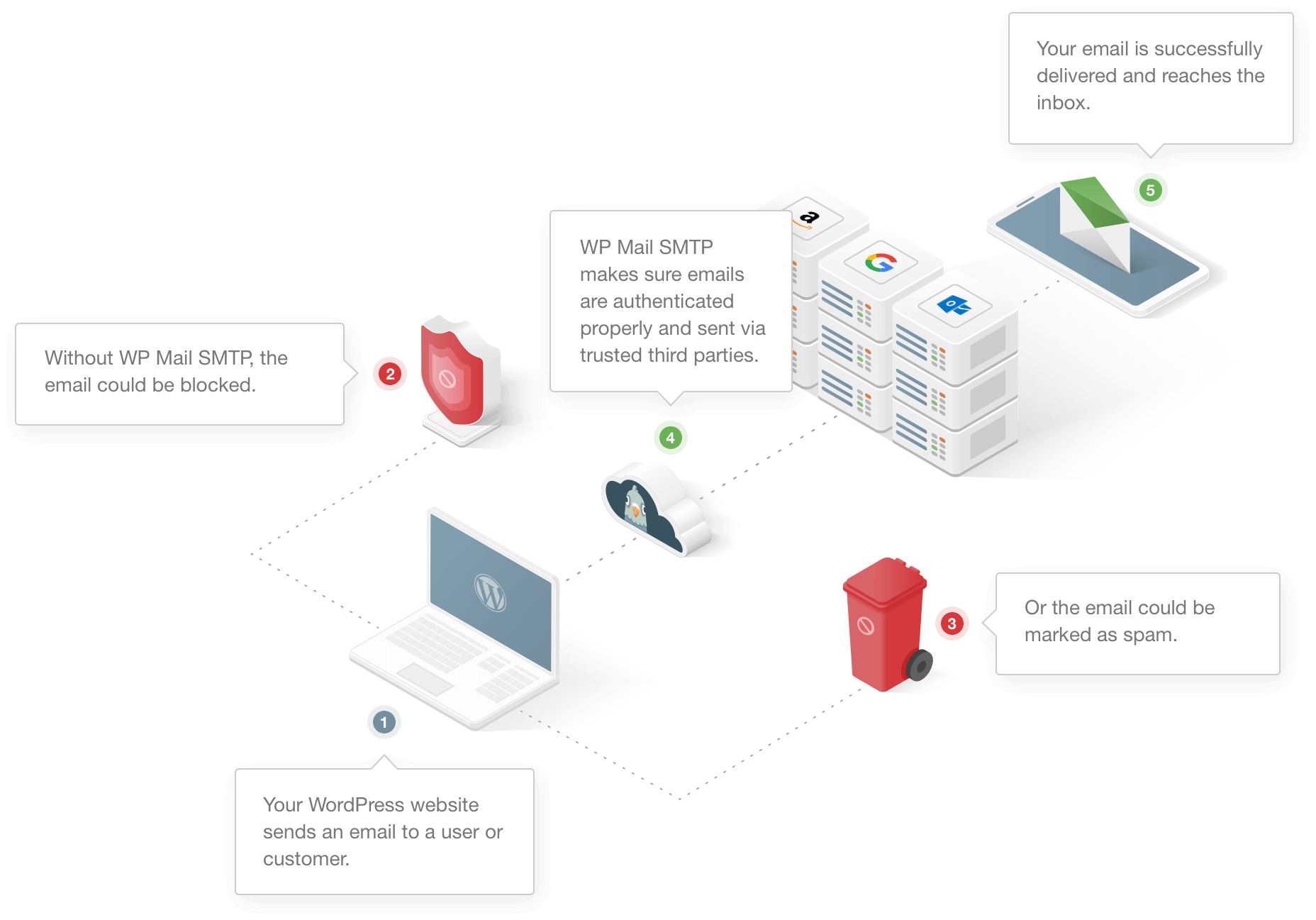
WordPress'ten gönderilen e-postalarla ilgili bir diğer önemli sorun, genellikle spam testinde başarısız olmalarıdır. Gmail gibi büyük e-posta hizmetlerinde, WordPress'ten gelen otomatik e-postaları algılayan ve bunları spam olarak işaretleyen spam filtreleri bulunur.
Sendinblue gibi harici bir e-posta hizmeti kullanarak Bluehost WordPress'in e-posta göndermeme sorununu çözebiliriz. WP Mail SMTP, web sitenizi harici bir hizmete bağlar ve bunun üzerinden e-posta gönderir. Bu, spam filtresini atlamalarına yardımcı olan iletilere önemli doğrulama ekler.
Bluehost WordPress E-postalarının Gönderilmemesi Sorunu Nasıl Onarılır
Bluehost'taki e-posta sorununu çözmeye hazır mısınız? Aşağıdaki adımları takip et:
- Bluehost'ta E-posta Ayarlarınızı Kontrol Edin
- İletişim Formu Ayarlarını Kontrol Edin.
- WP Mail SMTP Eklentisini Kurun
Önce Bluehost'ta doğru e-posta ayarlarına sahip olup olmadığınızı kontrol edelim.
Adım 1: Bluehost'ta E-posta Ayarlarınızı Kontrol Edin
Tüm Bluehost planları e-posta hizmetini içerir. Temel plan dışında, diğer tüm planlarda sınırsız e-posta alanı vardır.
Bluehost WordPress e-postasının gönderilmeme sorunuyla karşı karşıyaysanız, söz konusu e-posta için sınırlı alan ayırıp ayırmadığınızı kontrol etmek iyi bir başlangıç noktasıdır.
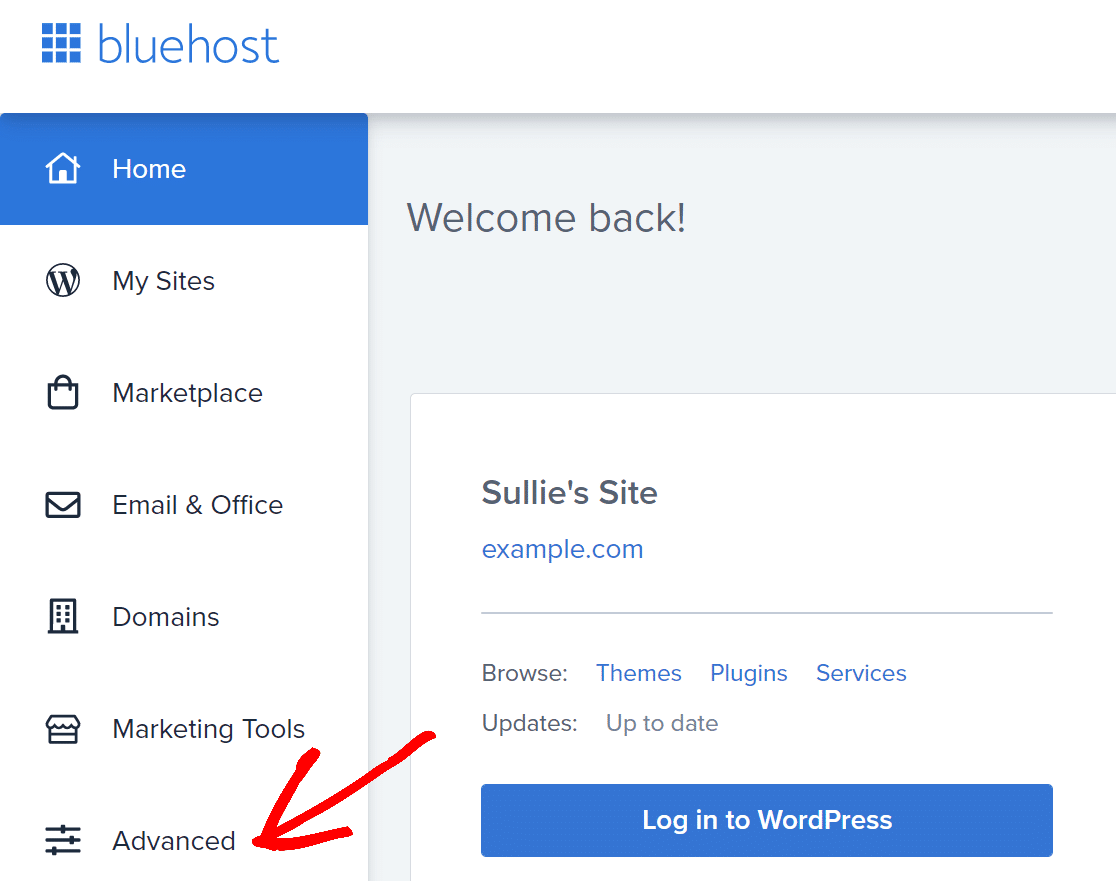
Başlamak için Bluehost hesabınıza giriş yapın ve kenar çubuğundan Gelişmiş'e tıklayın.
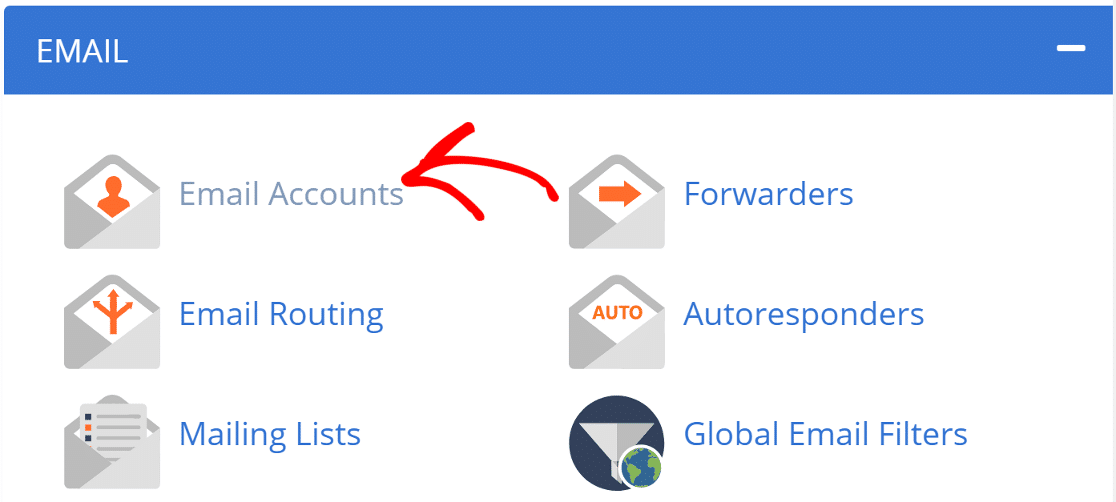
Bu sizi cPanel'e götürecektir. E-posta bölümünün altında, E -posta Hesabı 'nı tıklayın.
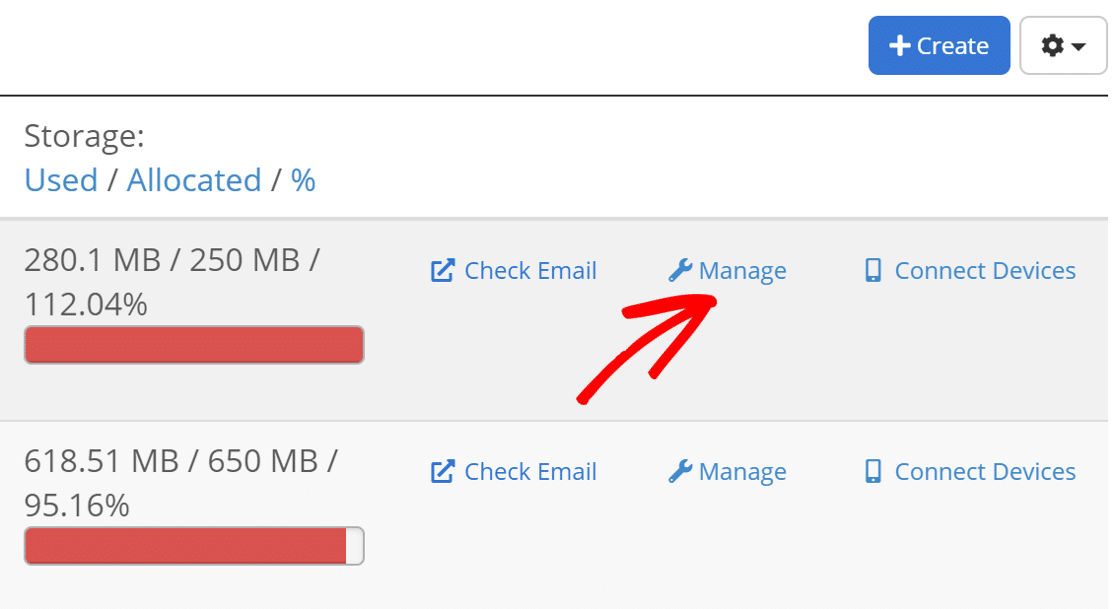
Burada, bu barındırmada oluşturduğunuz tüm farklı e-posta hesaplarını göreceksiniz. Güncellemek istediğiniz e-posta adresini bulun ve ardından Yönet 'i tıklayın.
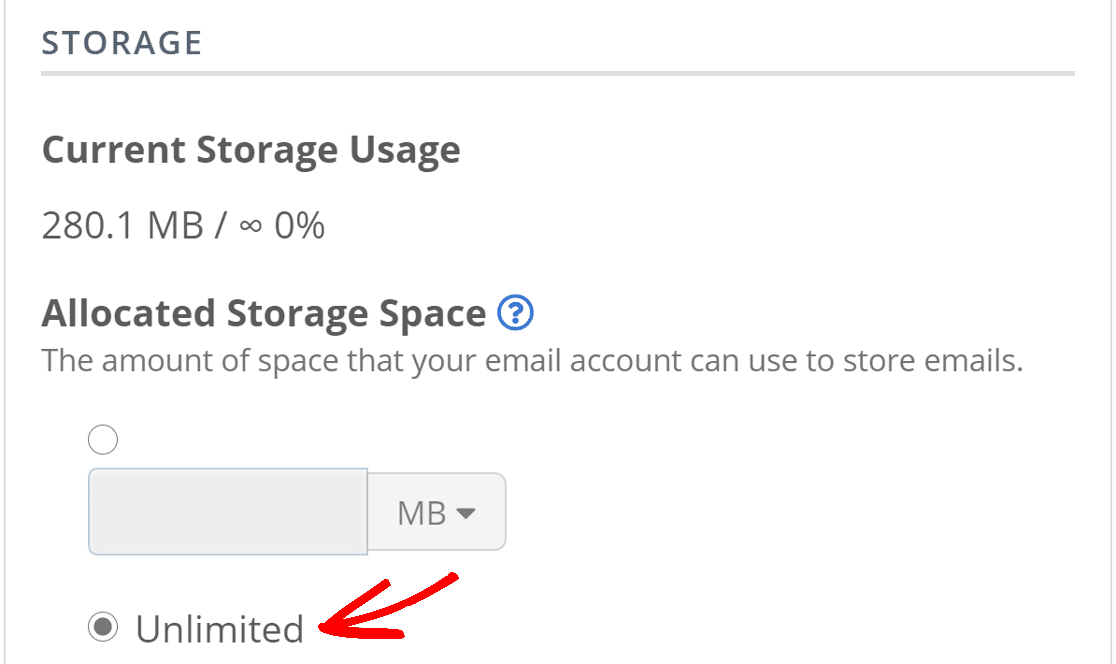
Ayrılan Depolama Alanı bölümüne gidin. Burada, e-posta depolama alanını sınırsız olarak değiştirin.
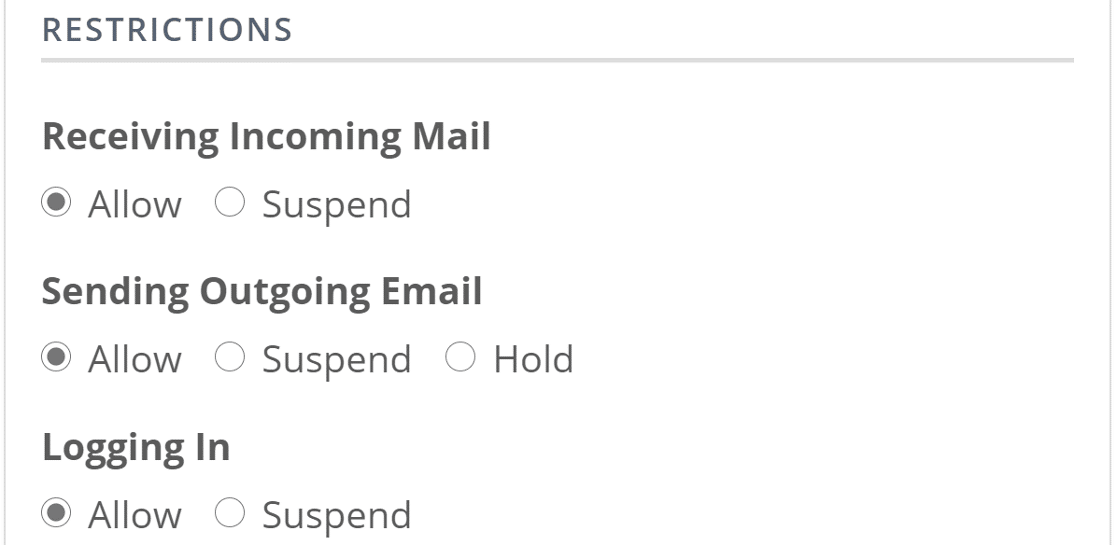
Aşağı kaydırın ve Kısıtlamalar altında, her seçeneğin yanında İzin Ver'in seçili olduğundan emin olun.
Ayarları kaydetmek için sayfanın altındaki E-posta Ayarlarını Güncelle'ye tıklayın.
Artık e-posta göndermek için yeterli alanımız olduğuna göre, şimdi iletişim formu ayarlarını kontrol edelim.
2. Adım: İletişim Formu Ayarlarını Kontrol Edin
Web sitenizdeki iletişim formu doğru şekilde kurulmamışsa, web sitesinden gelen e-postalar ulaşmayabilir. WordPress'in farklı iletişim formu eklentileri vardır ve her biri farklı çalışır.
Bu blogdaki en popüler iletişim formu eklentilerinden bazılarıyla e-posta teslim edilebilirlik sorununu ele aldık. Listeden herhangi birini kullanıyorsanız, aşağıdaki bağlantıya tıklayın ve adımları izleyin:
- WPFormlar
- İletişim Formu 7
- Elementor Formu
- Ninja Formları
- Yerçekimi Formları
- Jetpack İletişim Formu
- Müthiş Formlar
- Kunduz Oluşturucu İletişim Formu
- BestWebSoft İletişim Formu
- SiteOrigin İletişim Formu
İletişim formu için doğru ayarları yaptıktan sonra bu kılavuza geri dönün ve WP Mail SMTP eklentisini kurmak için adımları izleyin.
Adım 3: WP Mail SMTP Eklentisini Kurun
WP Mail SMTP, en iyi WordPress SMTP eklentisidir. Barındırma hizmetine güvenmek yerine, web sitenizi harici e-posta hizmetine bağlayarak Bluehost WordPress e-postasının gönderilmeme sorununu çözer.
Bu, e-postalara önemli kimlik doğrulaması ekler ve spam filtrelerini atlamalarına yardımcı olur.
Eklentiyi Yükle
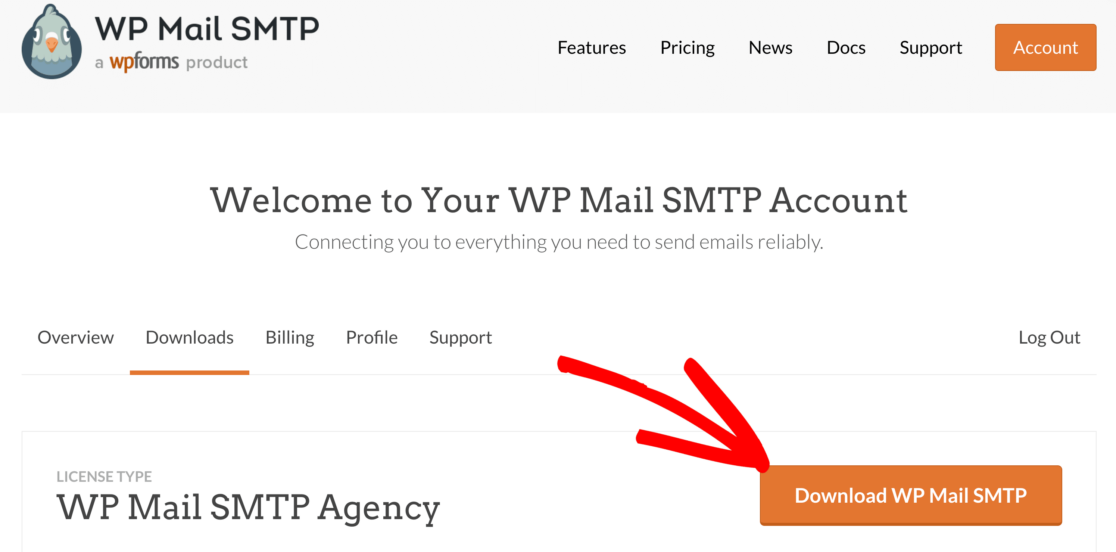
Başlamak için WP Mail SMTP hesabınıza gidin ve İndirilenler sekmesi altında, eklentinin en son sürümünü indirmek için turuncu düğmeye tıklayın.

WordPress panosuna geri dönün ve zip dosyasını eklentiler sayfasına yükleyin. Bu bölümle ilgili yardıma ihtiyacınız varsa, bir WordPress eklentisinin nasıl kurulacağını daha ayrıntılı olarak açıklayan bu kılavuza başvurabilirsiniz.
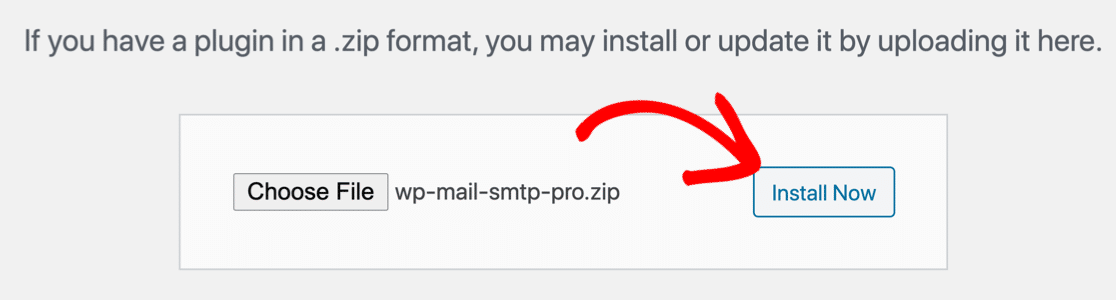
Eklentiyi yükledikten sonra Etkinleştirdiğinizden emin olun. Bu, tarayıcınızda Eklentiyi yapılandırmayı kolaylaştıracak Kurulum Sihirbazını başlatacaktır.
Web Sitenizi SMTP Hizmetine Bağlayın
Bu adımda, Bluehost WordPress'in e-posta göndermeme sorununu çözecek bir posta hizmeti seçeceğiz.
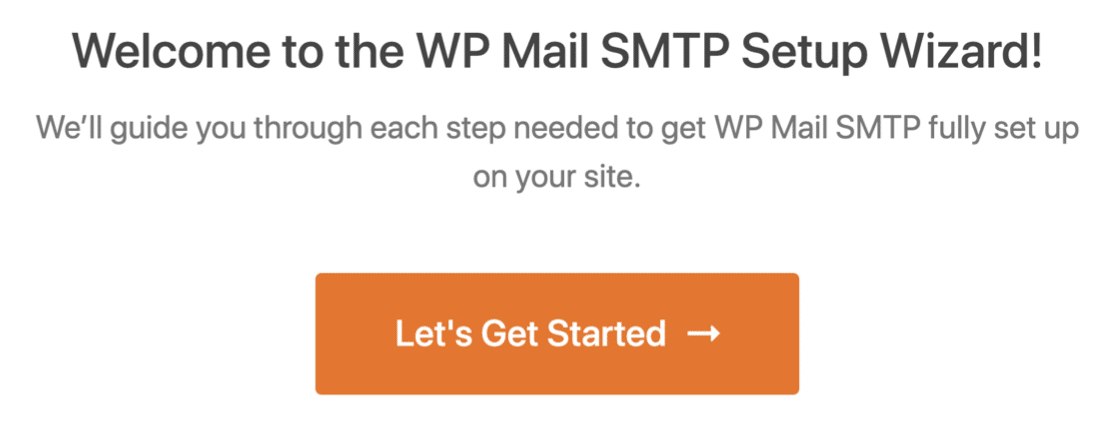
Başlamak için Başlayalım düğmesine tıklayın.
Posta servisi birçok faktöre bağlı olacaktır. İşte doğru olanı seçmenize yardımcı olacak birkaç ipucu.
- Günlük olarak çok sayıda e-posta gönderen büyük siteler için SMTP ve Sendinblue gibi e-posta hizmetleri, sundukları güvenilirlik nedeniyle ideal seçimdir.
- Orta düzeyde trafiğe sahip küçük işletme siteleri veya bloglar için Gmail veya G-Suite harika bir seçenektir. İsterseniz WordPress e-postaları göndermek için bir Gmail takma adı da kullanabilirsiniz.
- Bluehost tarafından sağlanan SMTP hizmetini kullanmak istiyorsanız Diğer SMTP seçeneğini seçip kimlik bilgilerini girebilirsiniz. WP Mail SMTP ile, SMTP ayarlarınızı güvence altına almak için sabitleri kullanarak WordPress panonuzdaki kimlik bilgilerinin ifşa edilmesini önleyebilirsiniz.
Devam edin ve sizin için en uygun olduğunu düşündüğünüz e-posta sağlayıcısını seçin.
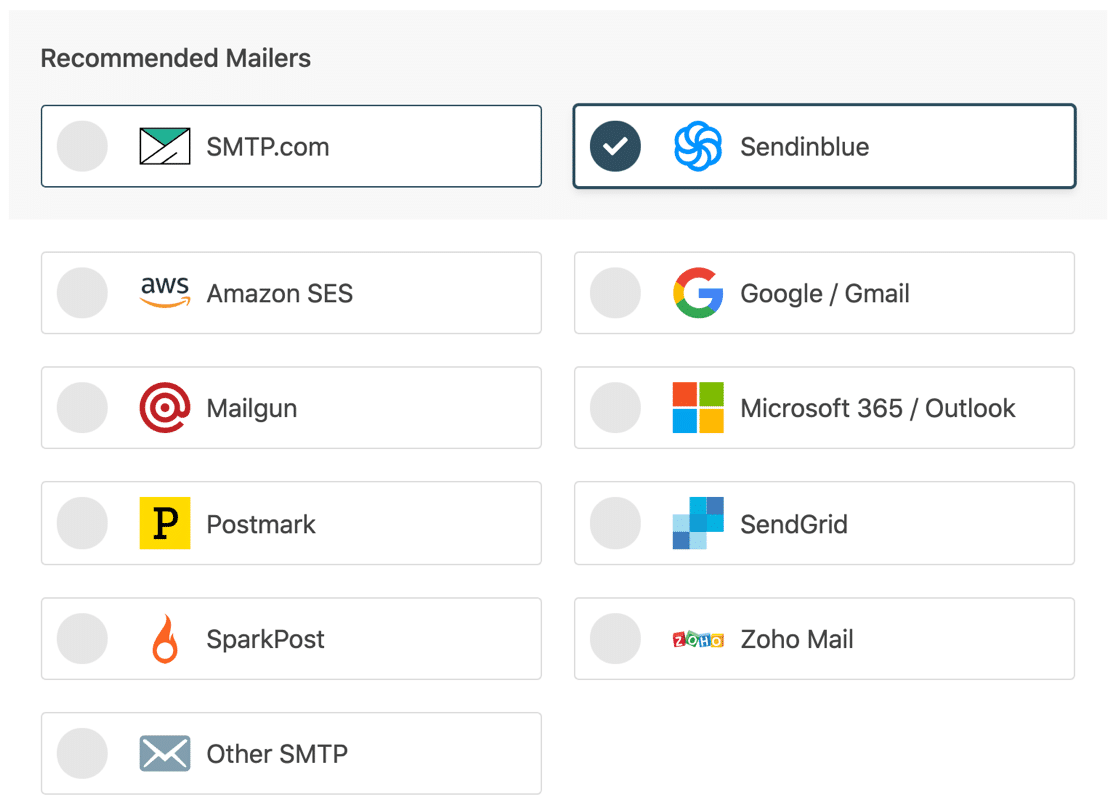
Belgeler sayfasını açın ve hizmeti mailler web sitesinde kurmak için adımları izleyin.
| Postalar tüm sürümlerde mevcuttur | WP Mail SMTP Pro'daki Postalar |
|---|---|
| SMTP.com | Amazon SES'i |
| Sendinblue | Microsoft 365 / Outlook.com |
| Google Çalışma Alanı / Gmail | Zoho Postası |
| posta tabancası | |
| posta damgası | |
| SendGrid | |
| KıvılcımPost | |
| Diğer SMTP |
Her şeyi kurduğunuzda, bu kılavuza geri dönün ve aşağıdaki adımları izleyin.
E-posta Günlüğünü Etkinleştir (İsteğe bağlı)
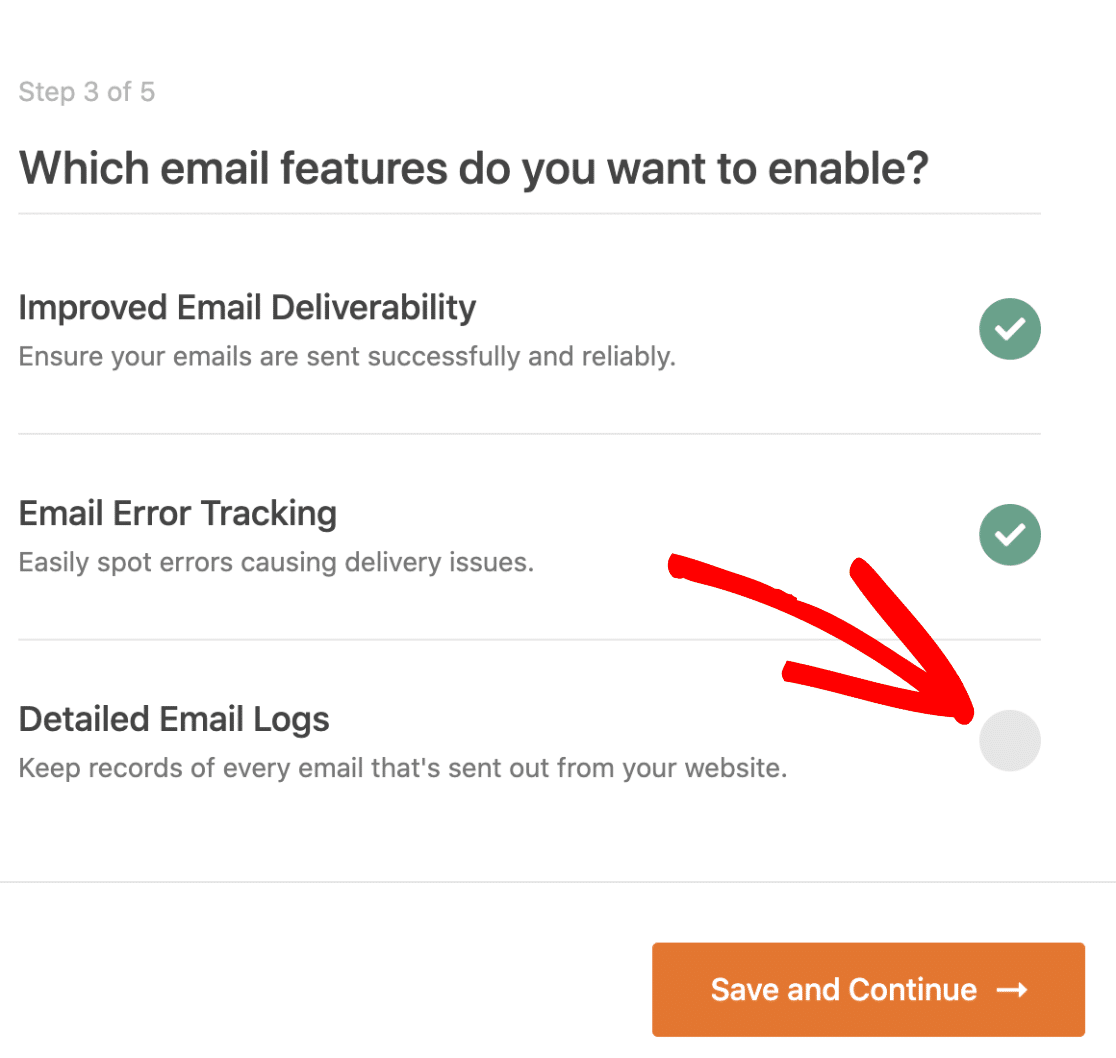
Bir sonraki adımda, WP Mail SMTP size hangi özelliği etkinleştirmek istediğinizi soracaktır. Varsayılan olarak, sizin için iki seçenek etkinleştirilecektir.
- E-posta Teslim Edilebilirliği
- Hata İzleme
Pro versiyonumuzda Ayrıntılı E-posta Günlükleri , web sitenizden gönderilen tüm e-postaları takip etmenize olanak tanır. Bunun nasıl çalıştığını görmek için WordPress e-postalarının nasıl kaydedileceğiyle ilgili makalemizi okuyun.
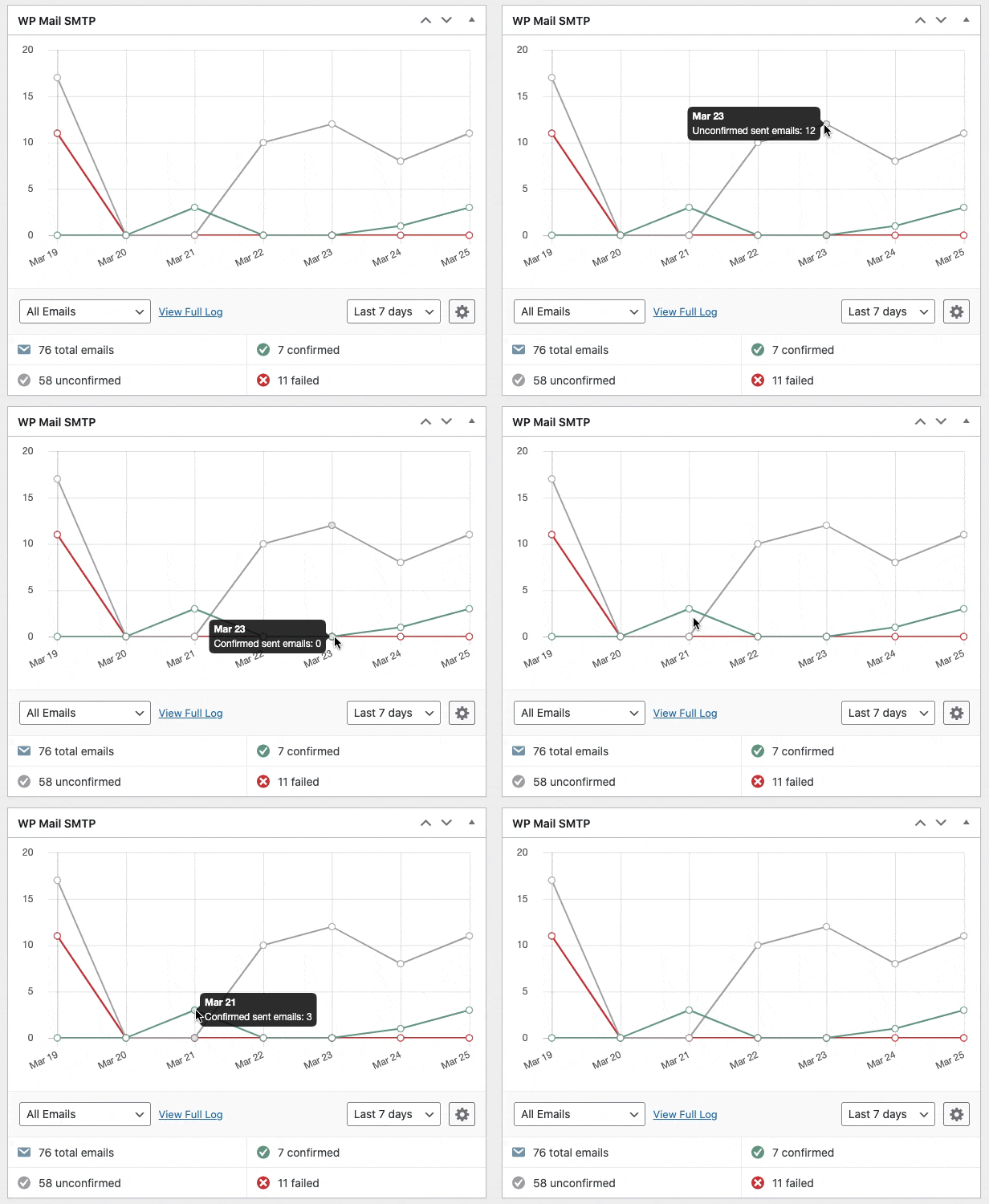
WP Mail SMTP, günlüğü bir grafik biçiminde görüntüleyen yararlı bir pano widget'ına da sahiptir.
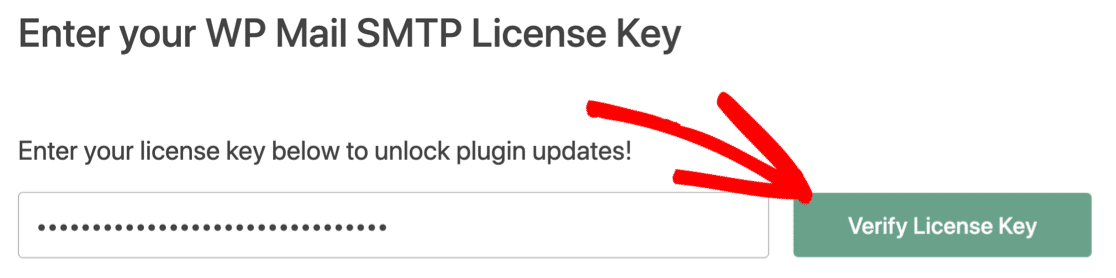
Son adım için WP Mail SMTP hesabınıza gidin ve İndirilenler sekmesinden lisans anahtarını alın. Ekstra özellikleri ve otomatik eklenti güncellemelerini etkinleştirmek için buraya yapıştırın.
Bu kadar! Bluehost WordPress'in e-posta göndermeme sorununu düzeltmek için her şeyi yaptınız.
Bluehost E-postalarınızı Şimdi Düzeltin
Sonraki Adım: WPForms'u İletişim Formu olarak kullanın
İletişim formu ayarlarındaki yanlış yapılandırma nedeniyle web sitesinden gelen e-postalar kayboluyor. Tüm iletişim formu eklentileri aynı şekilde çalışmaz.
WPForms, 4 milyondan fazla aktif kurulumla en popüler iletişim formu eklentisidir. WordPress'teki eklentilerin çoğuyla harika çalışır.
WPForms ve WP Mail SMTP birlikte harika çalışır ve herhangi bir e-posta sorunuyla karşılaşma olasılığınız daha düşüktür. WPForms'un ne olduğu hakkında daha fazla bilgi edinmek istiyorsanız, bunu ayrıntılı olarak açıklayan bunu okuyabilirsiniz.
E-postalarınızı düzeltmeye hazır mısınız? En iyi WordPress SMTP eklentisini bugün kullanmaya başlayın. WP Mail SMTP Elite, eksiksiz Beyaz Eldiven Kurulumu içerir ve 14 günlük para iade garantisi sunar.
Bu makale size yardımcı olduysa, lütfen kardeş sitemiz WPForms'u Facebook ve Twitter'da takip edin.