
Cara Memperbaiki Masalah HappyForms Tidak Mengirim Email (Langkah demi Langkah)
Diterbitkan: 2021-05-28Apakah HappyForms tidak mengirim email saat formulir dikirimkan di situs web Anda?
Pengiriman email formulir kontak sangat penting karena pengunjung di situs web Anda menjangkau Anda dengan mengisi formulir.
Dalam panduan ini, kami akan menunjukkan cara memperbaiki masalah pengiriman email dengan HappyForms menggunakan plugin SMTP.
Perbaiki Email HappyForms Anda Sekarang
Mengapa Email Saya Tidak Terkirim?
Secara default, HappyForms mengandalkan kemampuan surat WordPress. Ini menggunakan fungsi PHP mail() untuk mengirim email dari situs web Anda. Ini bukan cara yang dapat diandalkan karena terkait dengan konfigurasi server yang mungkin waspada dari satu hosting ke hosting lainnya.
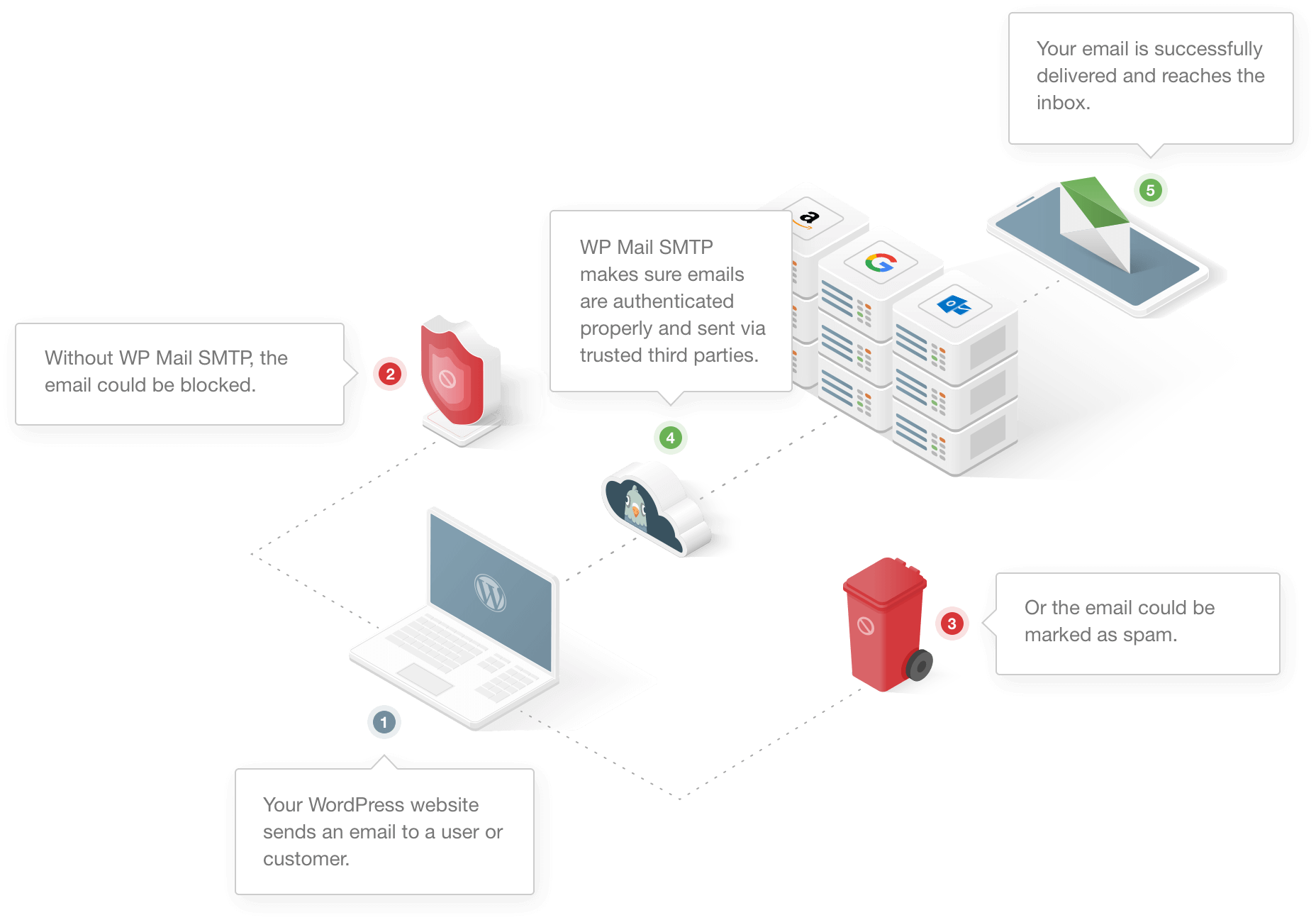
Beberapa perusahaan hosting sepenuhnya menonaktifkan layanan email untuk mencegah penyalahgunaan server.
Alasan lainnya adalah WordPress menggunakan alamat email default ([email protected]) untuk mengirim semua jenis email dari situs web. Ini bukan alamat email asli di sebagian besar situs web.
Aplikasi klien email populer memiliki filter spam bawaan yang mendeteksi email otomatis semacam itu dan menandainya sebagai spam.
Mari kita lihat beberapa solusi yang mungkin untuk memperbaiki masalah HappyForms tidak mengirim email.
Bagaimana Memperbaiki Masalah HappyForms Tidak Mengirim Email
Siap untuk memecahkan masalah? Ikuti langkah-langkah di bawah ini untuk meningkatkan kemampuan pengiriman email di WordPress:
- Periksa Pengaturan Email HappyForms
- Instal Plugin WP Mail SMTP
- Pilih Layanan Email
- Aktifkan Pencatatan Email
Pertama-tama mari kita periksa pengaturan email untuk HappyForms.
Langkah 1: Periksa Pengaturan Email HappyForms
Setiap formulir yang dibuat menggunakan HappyForms memiliki pengaturannya sendiri. Jika Anda tidak menerima email, titik awal yang baik adalah memeriksa apakah formulir memiliki pengaturan notifikasi yang benar.
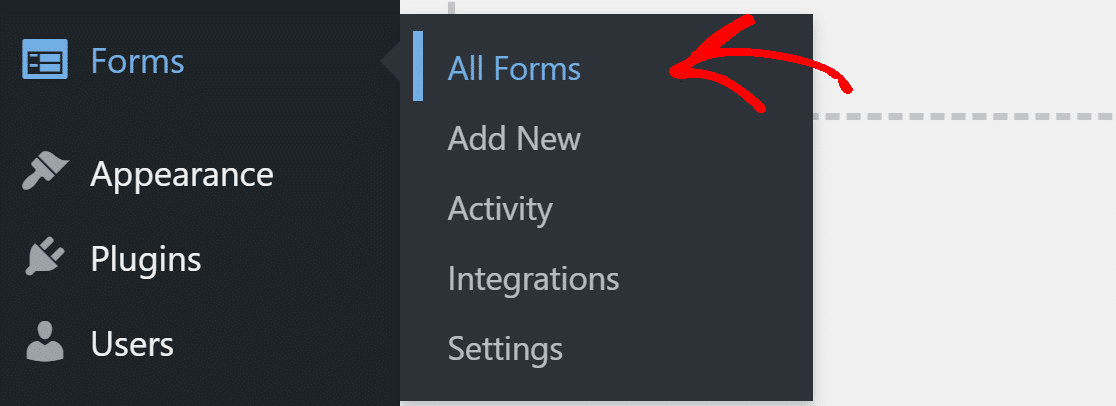
Dari dasbor WordPress, klik Formulir »Semua Formulir dan buka formulir kontak yang tidak berfungsi.
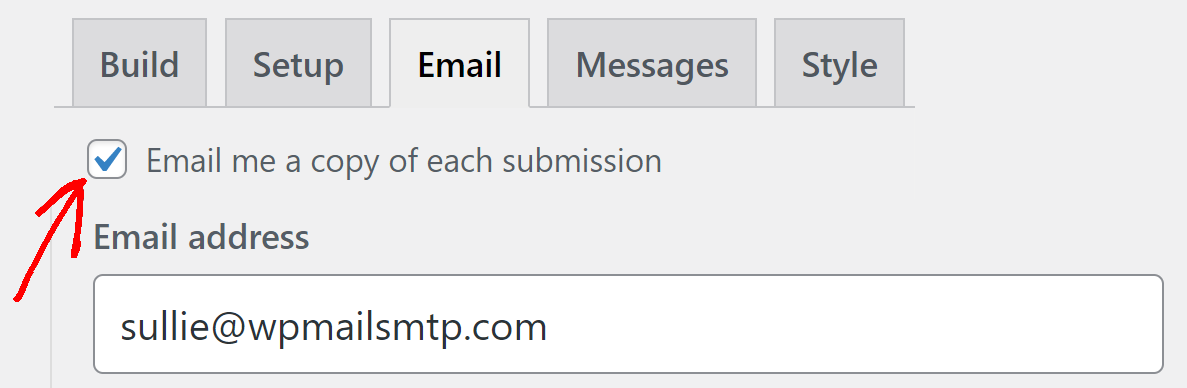
Beralih ke tab Email dan pastikan ada tanda centang untuk “ Email saya salinan setiap kiriman ”.
Di bawahnya, masukkan alamat email yang Anda inginkan untuk menerima pengiriman formulir. Pastikan alamat email yang Anda masukkan di sini valid dan Anda memiliki akses ke sana.
Jika Anda ingin mengirim salinan kiriman ke penerima tambahan, masukkan alamat email mereka di bidang Alamat Bcc Email .
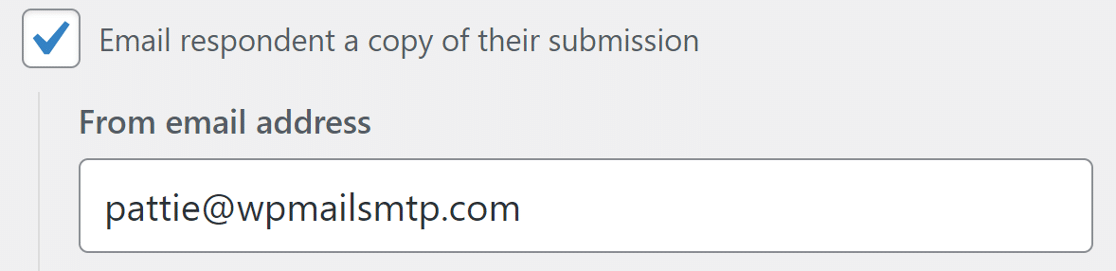
Selanjutnya, untuk memastikan pengunjung Anda juga menerima salinan kiriman mereka, centang kotak yang bertuliskan “ Email responden salinan kiriman mereka ”. Ini akan membuka pengaturannya.
Di bidang Dari alamat email, gunakan alamat yang cocok dengan domain Anda. Misalnya, karena domain kami adalah wpmailsmtp.com, kami menggunakan [email protected] untuk semua formulir kontak di situs web kami.
Jika Anda ingin orang membalas ke alamat yang sama, masukkan alamat yang sama di bidang balasan.
Sekarang setelah kita mengatur formulir kontak dengan benar, mari instal plugin WP Mail SMTP untuk meningkatkan kemampuan pengiriman email.
Langkah 2: Instal Plugin WP Mail SMTP
WP Mail SMTP adalah plugin SMTP WordPress terbaik. Ini meningkatkan pengiriman email dengan menghubungkan situs web Anda ke layanan email eksternal.
Ini membantu dalam melewati filter spam dengan menambahkan otentikasi ke email.
Untuk memulai, buka akun SMTP WP Mail dan unduh file plugin. Anda akan menemukannya di bawah tab Unduhan .

Selanjutnya, buka dashboard WordPress dan unggah file zip ke halaman plugin. Jika Anda memerlukan bantuan dengan ini, lompat ke panduan ini untuk menginstal plugin WordPress.
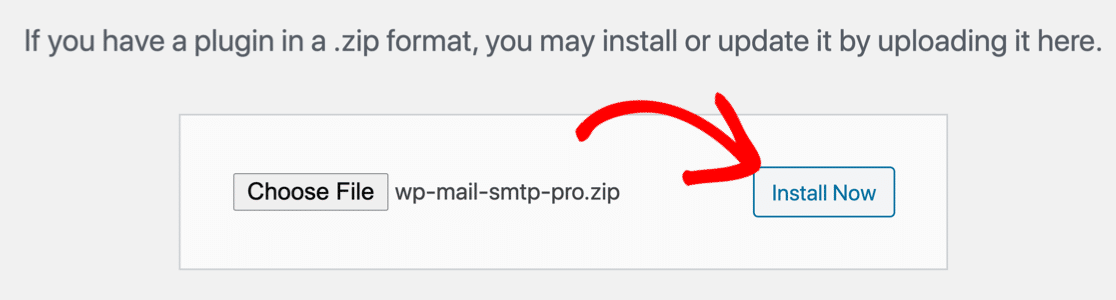

Setelah Anda menginstal plugin, jangan lupa untuk mengaktifkannya . Segera setelah Anda melakukannya, Setup Wizard akan terbuka di browser Anda.
Jika Anda ingin menjeda di sini, Anda dapat kembali dan memulai ulang wizard kapan saja dengan mengklik tombol Launch Setup Wizard di pengaturan WP Mail SMTP.
Langkah 3: Pilih Layanan Email
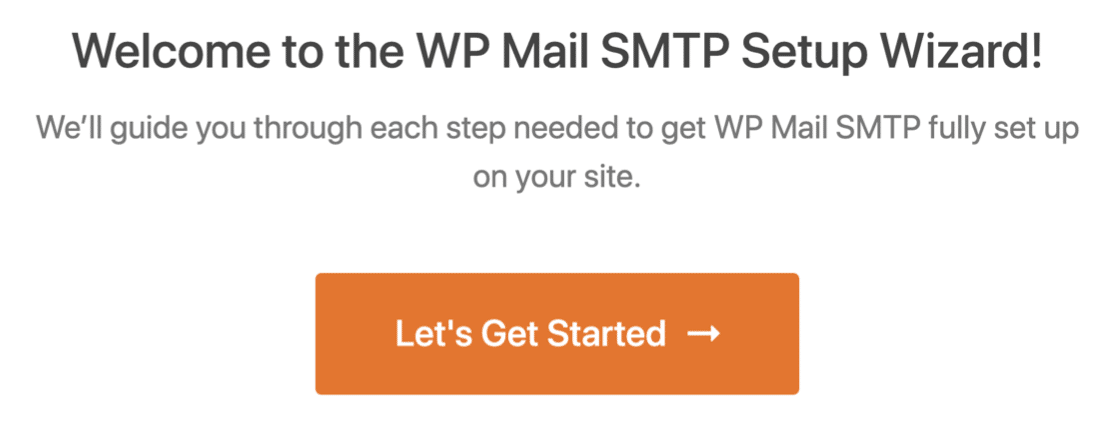
Pada langkah ini, kita akan menjalankan wizard penyiapan dan menghubungkan situs web kita ke layanan email. Ini akan memperbaiki masalah HappyForms yang tidak mengirim email.
Klik tombol Let's Get Started untuk memulai.
WP Mail SMTP memungkinkan Anda memilih antara penyedia email gratis dan berbayar. Layanan yang Anda pilih akan bergantung pada beberapa faktor. Berikut adalah beberapa tips untuk membantu Anda memilih yang terbaik:
- Jika Anda memiliki situs web atau situs web besar yang mengirimkan banyak email transaksional, kami merekomendasikan SMTP.com atau Sendinblue. Mereka mudah digunakan dan menawarkan layanan yang andal.
- WP Mail SMTP mendukung Gmail atau G-Suite. Ini adalah pilihan yang bagus untuk situs kecil dengan lalu lintas yang cukup rendah. Anda juga dapat menggunakan alias Gmail untuk mengirim email WordPress jika Anda mau.
- Anda dapat menggunakan opsi SMTP Lainnya jika hosting web Anda memiliki layanan mailer. Beberapa penyedia akan membatasi jumlah email yang dapat Anda kirim, tetapi ini adalah opsi bagus lainnya jika Anda baru memulai.
Anda juga dapat melihat panduan lengkap kami di penyedia email yang didukung WP Mail SMTP untuk mengetahui lebih banyak tentang mereka.
Silakan dan pilih layanan email yang menurut Anda paling cocok untuk situs web Anda.
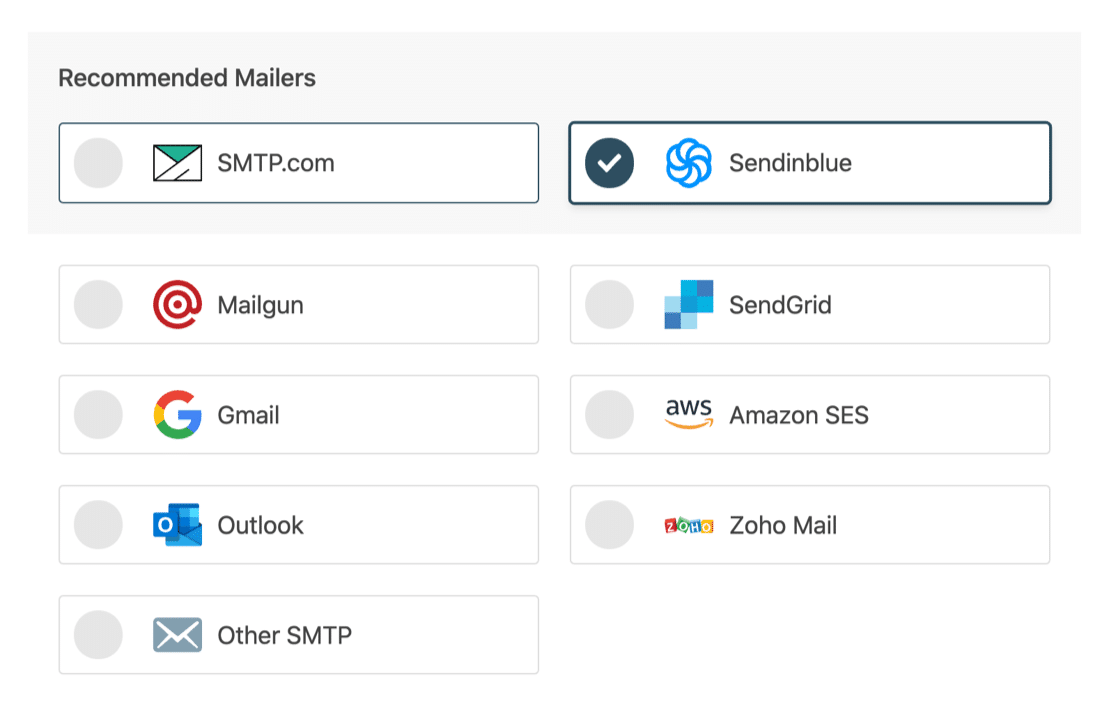
Ketika Anda telah memilih mailer Anda, buka dokumentasi kami dan ikuti untuk menyelesaikan langkah-langkah penyiapan:
- SMTP.com
- sendinblue
- pistol pos
- KirimGrid
- Gmail (G-suite atau Gmail biasa)
- Amazon SES
- Pandangan
- Zoho Mail
- SMTP lainnya
Setelah Anda mengatur semuanya, kembali ke panduan ini untuk mengaktifkan pencatatan email.
Langkah 4: Aktifkan Logging Email (Opsional)
Untuk langkah selanjutnya, WP Mail SMTP akan menanyakan fitur email mana yang harus diaktifkan. Anda akan memiliki dua opsi yang diaktifkan secara default.
- Keterkiriman email
- Pelaporan kesalahan
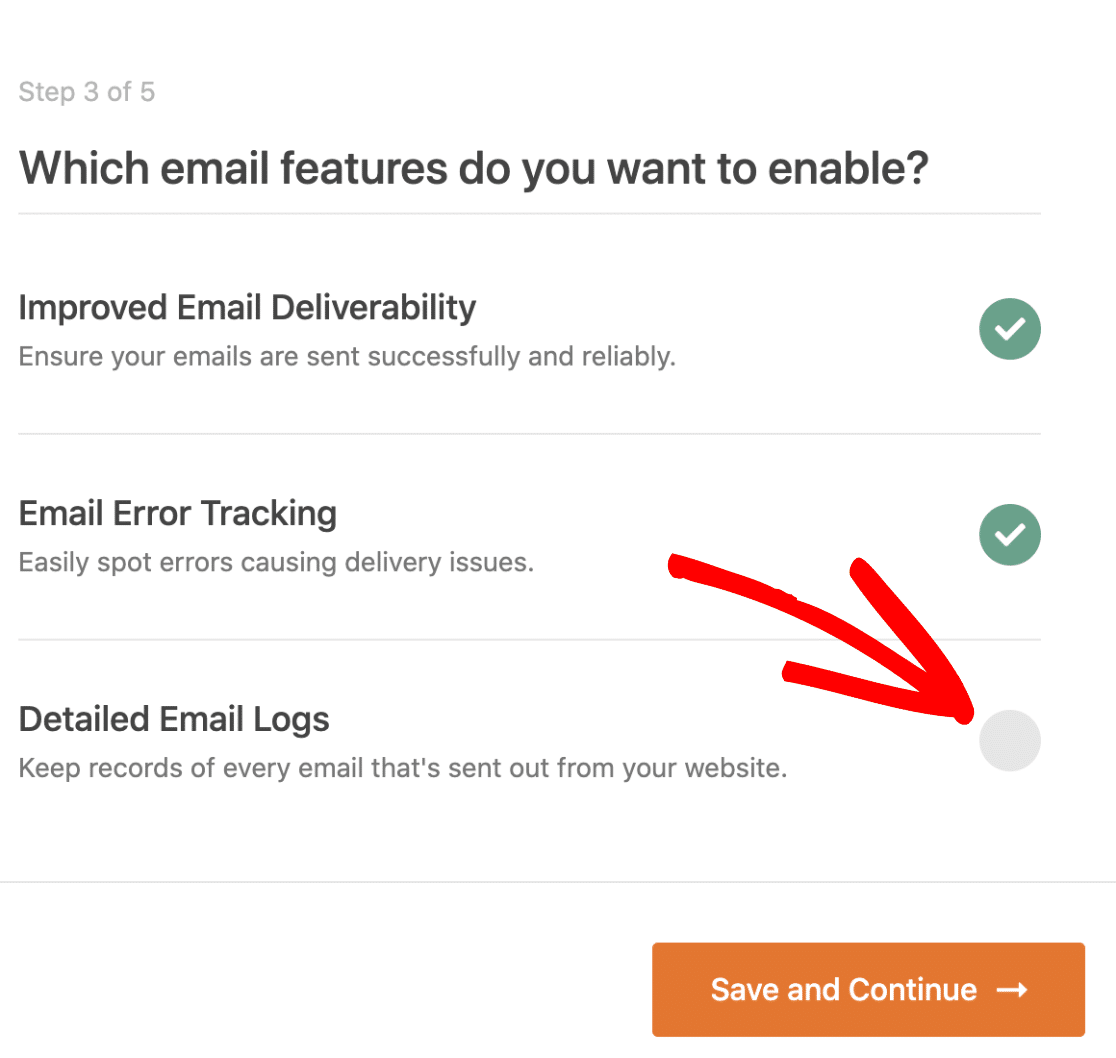
Dalam versi Pro kami, Log Email Terperinci akan memungkinkan Anda melacak semua email yang dikirim dari situs web Anda. Lihat panduan ini tentang cara mengekspor dan mencari log email di WordPress.
Untuk langkah terakhir, salin kunci lisensi dari akun SMTP WP Mail dan tempel di sini untuk mengaktifkan pembaruan otomatis di masa mendatang.
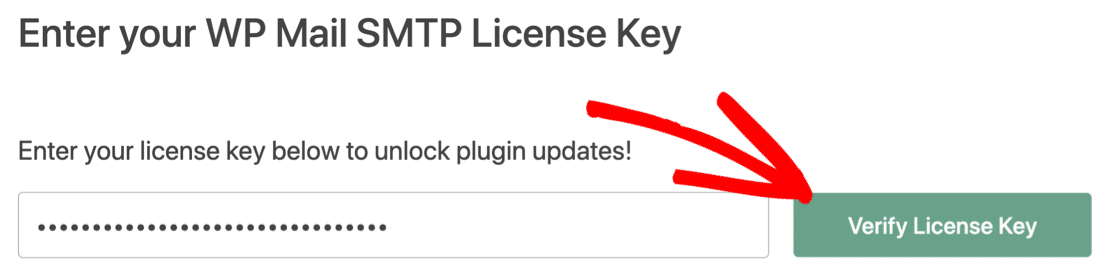
Itu dia. Anda telah memperbaiki masalah HappyForms yang tidak mengirim email dari situs web Anda. Anda dapat mengirim email uji dari WP Mail SMTP untuk mengonfirmasi semuanya berfungsi.
Perbaiki Email HappyForms Anda Sekarang
Langkah Selanjutnya: Pertimbangkan Menggunakan WPForms
Plugin gratis dari HappyForms bersifat dasar dan hadir dengan opsi terbatas.
WPForms di sisi lain hadir dengan fitur-fitur canggih bawaan seperti perlindungan spam, integrasi dengan pembuat daftar email populer, templat formulir, dan banyak lagi. Anda dapat membaca ulasan WPForms ini untuk melihat rincian rinci tentang bagaimana perbandingannya dengan HappyForms.
Siap untuk memperbaiki email Anda? Mulailah hari ini dengan plugin SMTP WordPress terbaik. WP Mail SMTP Elite mencakup Pengaturan Sarung Tangan Putih lengkap dan menawarkan jaminan uang kembali 14 hari.
Jika artikel ini membantu Anda, silakan ikuti kami di Facebook dan Twitter untuk tips dan tutorial WordPress lainnya.