
Cum să remediați problema HappyForms care nu trimite e-mail (pas cu pas)
Publicat: 2021-05-28HappyForms nu trimite e-mail atunci când formularele sunt trimise pe site-ul dvs.?
Livrarea prin e-mail a formularului de contact este foarte importantă, deoarece vizitatorii site-ului dvs. vă contactează completând formularul.
În acest ghid, vă vom arăta cum să remediați problema livrării e-mailului cu HappyForms folosind un plugin SMTP.
Remediați-vă e-mailurile HappyForms acum
De ce e-mailurile mele nu se trimit?
În mod implicit, HappyForms se bazează pe capabilitățile de corespondență WordPress. Utilizează funcția PHP mail() pentru a trimite e-mailuri de pe site-ul dvs. web. Aceasta nu este o modalitate fiabilă, deoarece este legată de configurația serverului, care poate fi război de la o găzduire la alta.
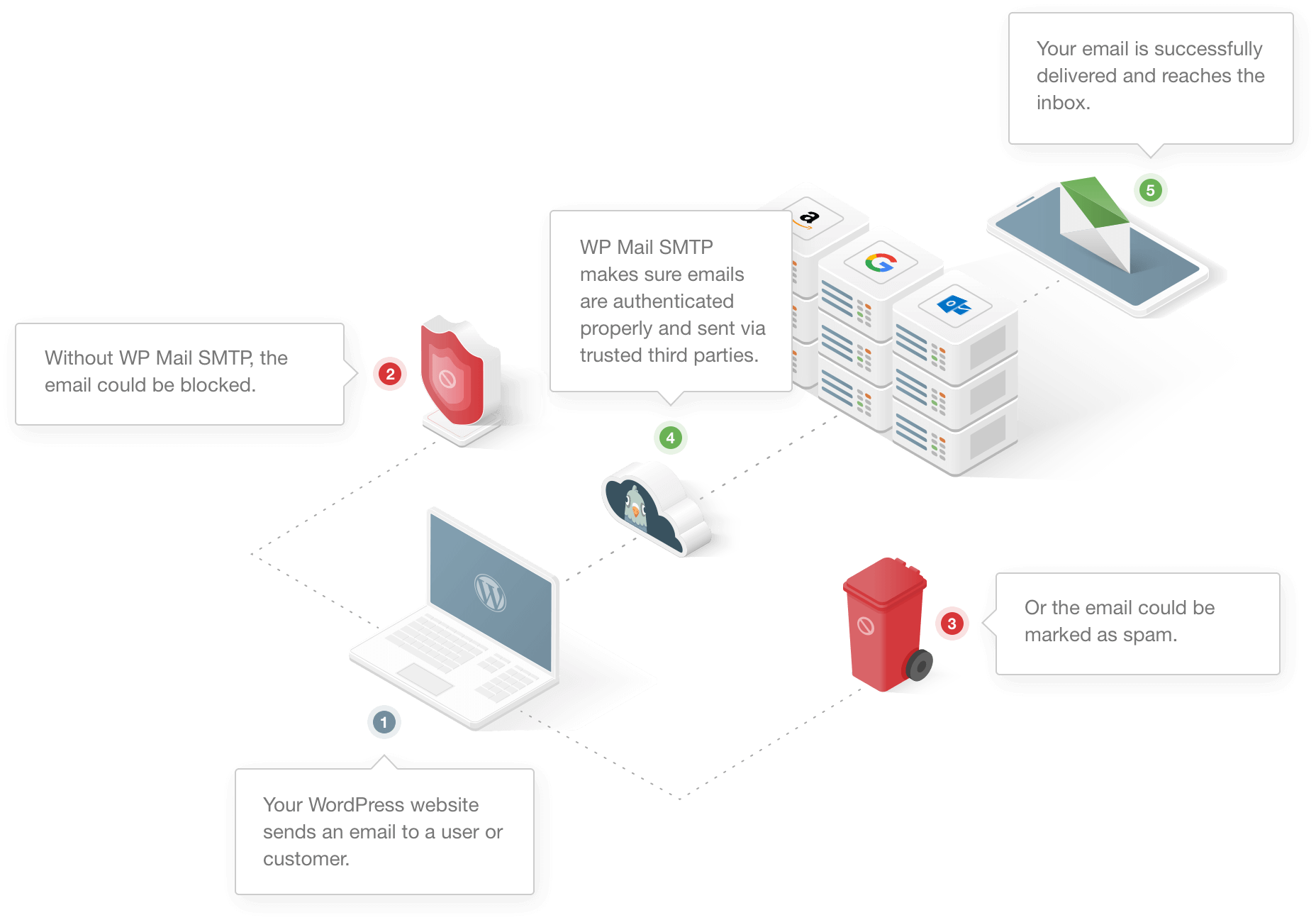
Unele companii de găzduire dezactivează complet serviciul de e-mail pentru a preveni abuzul de server.
Un alt motiv este că WordPress folosește o adresă de e-mail implicită ([email protected]) pentru a trimite toate tipurile de e-mailuri de pe site. Aceasta nu este o adresă de e-mail reală pe majoritatea site-urilor web.
Aplicațiile populare de client de e-mail au filtre de spam încorporate care detectează astfel de e-mailuri automate și le marchează ca spam.
Să ne uităm la câteva dintre soluțiile posibile pentru a remedia problema HappyForms care nu trimite e-mailuri.
Cum să remediați problema de e-mail care nu trimite HappyForms
Ești gata să rezolvi problema? Urmați pașii de mai jos pentru a îmbunătăți capacitatea de livrare a e-mailului în WordPress:
- Verificați setările de e-mail HappyForms
- Instalați pluginul SMTP WP Mail
- Alegeți un serviciu de e-mail
- Activați înregistrarea e-mailului
Să verificăm mai întâi setările de e-mail pentru HappyForms.
Pasul 1: Verificați setările de e-mail HappyForms
Fiecare formular creat folosind HappyForms are propriile setări. Dacă nu primiți e-mailuri, un bun punct de plecare este să verificați dacă formularul are setări corecte de notificare.
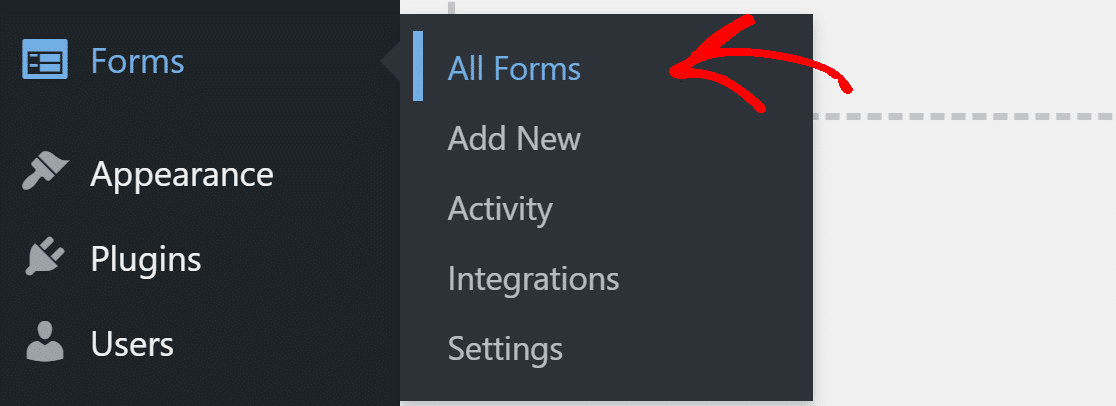
Din tabloul de bord WordPress, faceți clic pe Formulare » Toate formularele și deschideți un formular de contact care nu funcționează.
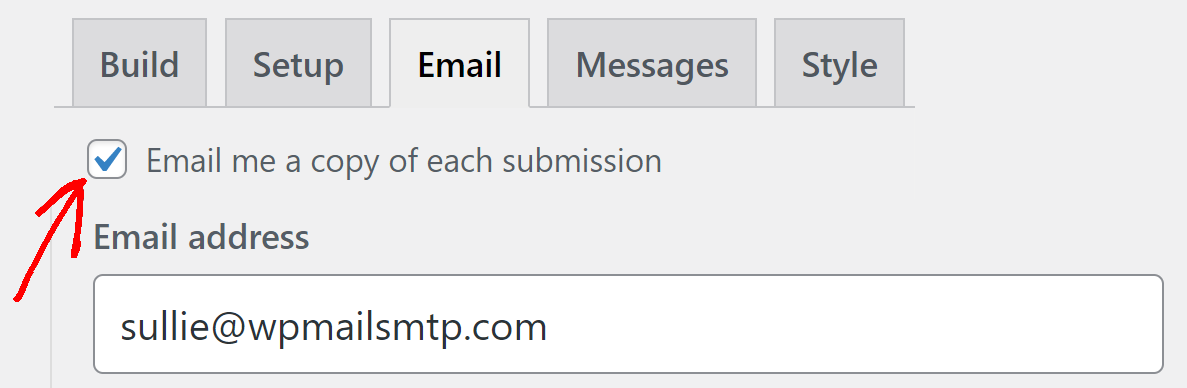
Treceți la fila E- mail și asigurați-vă că există o bifă pentru „ Trimiteți-mi prin e-mail o copie a fiecărei trimiteri ”.
Sub ea, introduceți o adresă de e-mail pe care doriți să primiți formularele trimise. Asigurați-vă că adresa de e-mail pe care o introduceți aici este validă și că aveți acces la ea.
Dacă doriți să trimiteți o copie a trimiterii unor destinatari suplimentari, introduceți adresa lor de e-mail în câmpul Adresă Cco de e-mail.
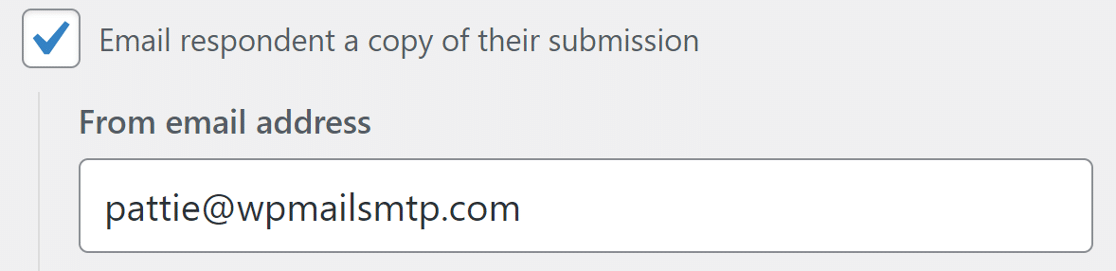
În continuare, pentru a vă asigura că vizitatorii dvs. primesc și o copie a trimiterii lor, bifați caseta care spune „ E-mail respondentului o copie a trimiterii lor ”. Acest lucru va deschide setările sale.
În câmpul De la adresa de e-mail, utilizați o adresă care se potrivește domeniului dvs. De exemplu, deoarece domeniul nostru este wpmailsmtp.com, folosim [email protected] pentru toate formularele de contact de pe site-ul nostru.
Dacă doriți ca oamenii să răspundă la aceeași adresă, introduceți aceeași adresă în câmpul de răspuns.
Acum că avem formularele de contact configurate corect, să instalăm pluginul WP Mail SMTP pentru a îmbunătăți capacitatea de livrare a e-mailului.
Pasul 2: Instalați pluginul WP Mail SMTP
WP Mail SMTP este cel mai bun plugin WordPress SMTP. Îmbunătățește capacitatea de livrare a e-mailului prin conectarea site-ului dvs. la un serviciu de e-mail extern.
Acest lucru ajută la ocolirea filtrelor de spam prin adăugarea de autentificare la e-mailuri.
Pentru a începe, accesați contul SMTP WP Mail și descărcați fișierul plugin. Îl veți găsi în fila Descărcări .

Apoi, deschideți tabloul de bord WordPress și încărcați fișierul zip pe pagina pluginului. Dacă aveți nevoie de ajutor în acest sens, treceți la acest ghid pentru instalarea unui plugin WordPress.
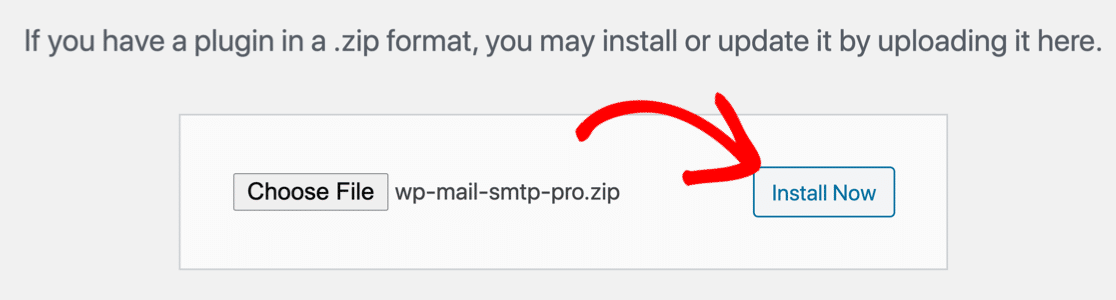

Odată ce ați instalat pluginul, nu uitați să îl activați . De îndată ce faci asta, în browser se va deschide Expertul de configurare .
Dacă doriți să faceți o pauză aici, puteți reveni și reporni asistentul oricând făcând clic pe butonul Lansare expert de configurare din setările WP Mail SMTP.
Pasul 3: Alegeți un serviciu de e-mail
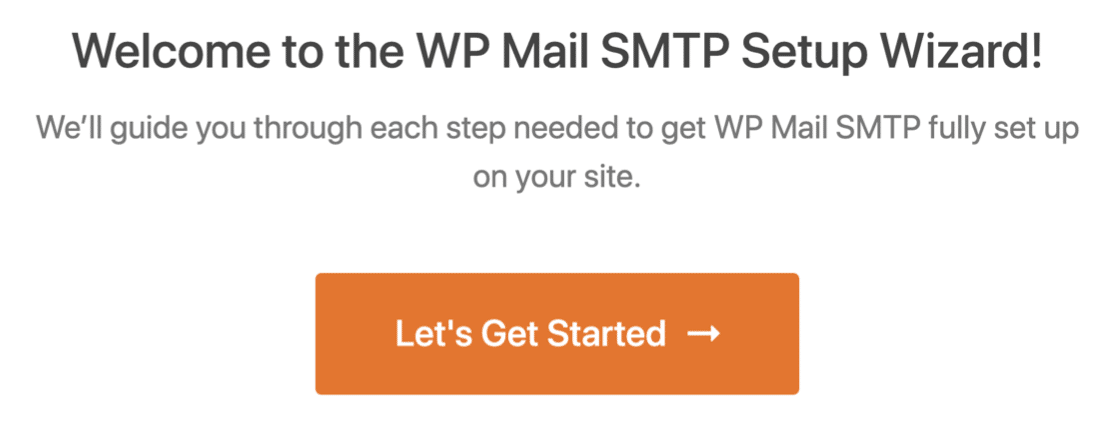
În acest pas, vom rula prin expertul de configurare și vom conecta site-ul nostru la serviciul de e-mail. Acest lucru va rezolva problema HappyForms care nu trimite e-mailuri.
Faceți clic pe butonul Să începem pentru a începe.
WP Mail SMTP vă permite să alegeți între furnizorii de e-mail gratuit și plătiți. Serviciul pe care îl alegeți va depinde de câțiva factori. Iată câteva sfaturi pentru a vă ajuta să alegeți cel mai bun:
- Dacă aveți un site web sau un site web mare care trimite o mulțime de e-mailuri tranzacționale, vă recomandăm SMTP.com sau Sendinblue. Sunt ușor de utilizat și oferă servicii de încredere.
- WP Mail SMTP acceptă Gmail sau G-Suite. Aceasta este o opțiune excelentă pentru un site mic, cu trafic destul de scăzut. De asemenea, puteți utiliza un alias Gmail pentru a trimite e-mailuri WordPress, dacă doriți.
- Puteți utiliza opțiunea Alte SMTP dacă găzduirea dvs. web are un serviciu de e-mail. Unii furnizori vor limita numărul de e-mailuri pe care le puteți trimite, dar aceasta este o altă opțiune grozavă dacă abia sunteți la început.
De asemenea, puteți consulta ghidul nostru complet despre furnizorii de e-mail pe care îi acceptă WP Mail SMTP pentru a afla mai multe despre aceștia.
Continuați și selectați serviciul de e-mail pe care îl considerați cel mai potrivit pentru site-ul dvs.
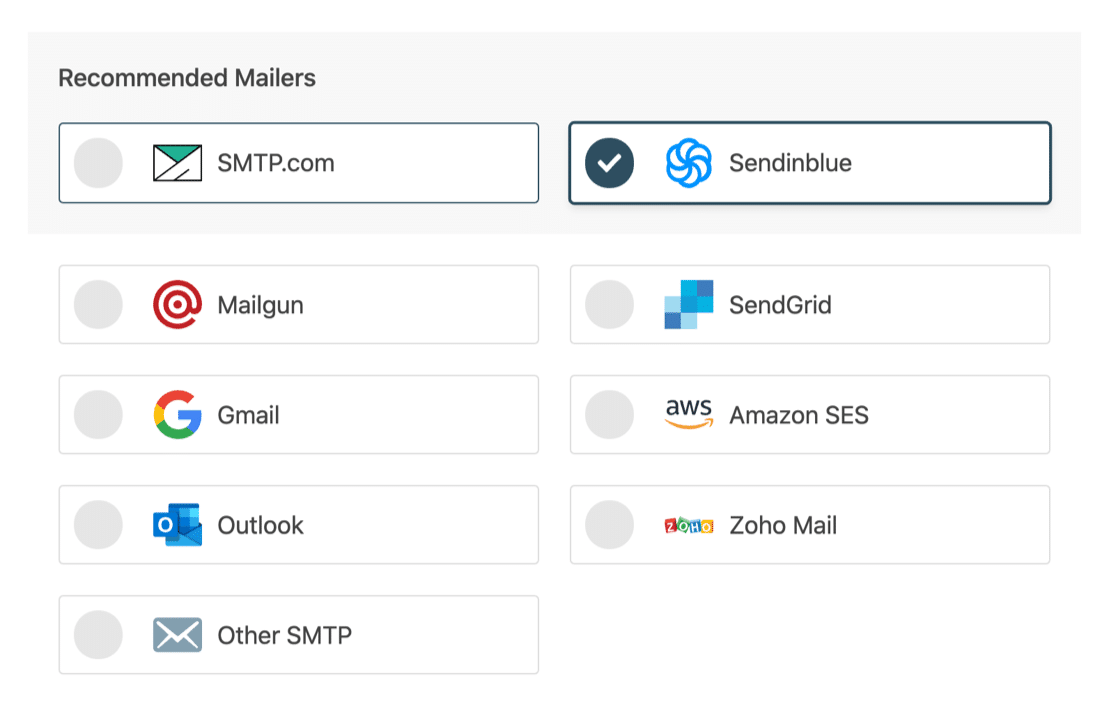
După ce ți-ai ales expeditorul, deschide documentația noastră și urmează pentru a finaliza pașii de configurare:
- SMTP.com
- Sendinblue
- Mailgun
- SendGrid
- Gmail (G-suite sau Gmail obișnuit)
- Amazon SES
- Outlook
- Zoho Mail
- Alte SMTP
După ce ați configurat totul, reveniți la acest ghid pentru a activa înregistrarea e-mailului.
Pasul 4: Activați înregistrarea e-mailului (opțional)
Pentru următorul pas, WP Mail SMTP vă va întreba ce caracteristici de e-mail să activați. Veți avea două opțiuni activate în mod implicit.
- Livrarea prin e-mail
- Raportarea erorii
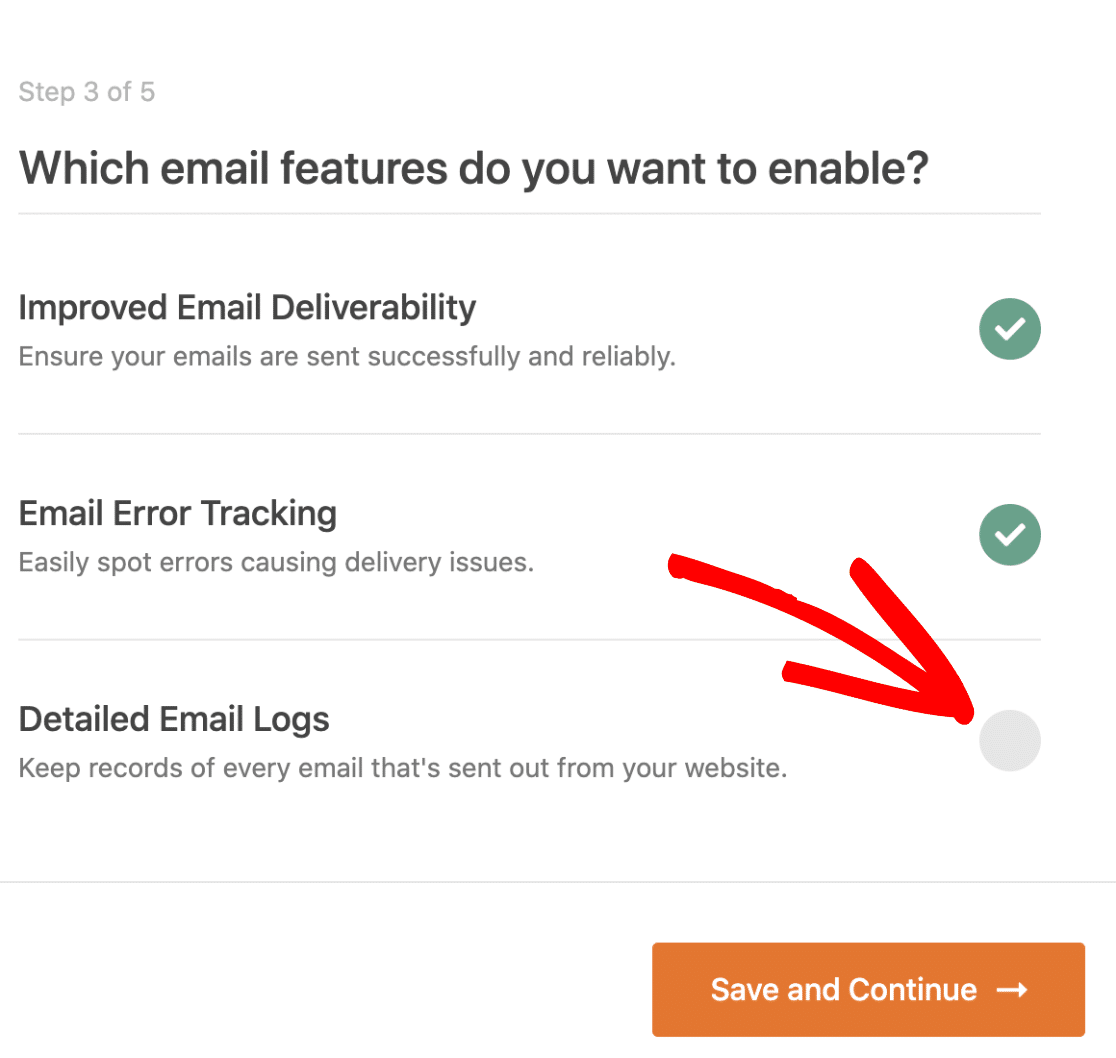
În versiunea noastră Pro, jurnalele de e-mail detaliate vă vor permite să urmăriți toate e-mailurile care sunt trimise de pe site-ul dvs. web. Consultați acest ghid despre cum să exportați și să căutați jurnalele de e-mail în WordPress.
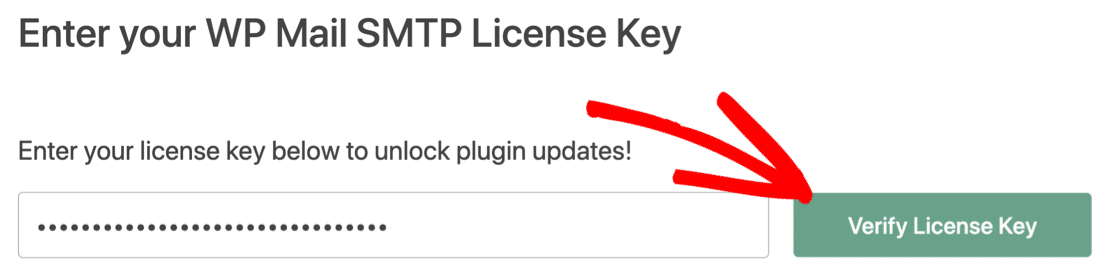
Pentru ultimul pas, copiați cheia de licență din contul SMTP WP Mail și inserați-o aici pentru a activa actualizările automate viitoare.
Asta e. Ați remediat problema cu HappyForms care nu trimite e-mailuri de pe site-ul dvs. web. Puteți trimite un e-mail de test de la WP Mail SMTP pentru a confirma că totul funcționează.
Remediați-vă e-mailurile HappyForms acum
Următorul pas: Luați în considerare utilizarea WPForms
Pluginul gratuit de la HappyForms este de bază și vine cu opțiuni limitate.
Pe de altă parte, WPForms vine cu funcții avansate încorporate, cum ar fi protecția împotriva spamului, integrarea cu generatorii de liste de e-mail populare, șabloane de formulare și multe altele. Puteți citi această recenzie WPForms pentru a vedea o detaliere a modului în care se compară cu HappyForms.
Sunteți gata să vă remediați e-mailurile? Începeți astăzi cu cel mai bun plugin WordPress SMTP. WP Mail SMTP Elite include configurarea completă a mănușilor albe și oferă o garanție de rambursare a banilor de 14 zile.
Dacă acest articol v-a ajutat, vă rugăm să ne urmăriți pe Facebook și Twitter pentru mai multe sfaturi și tutoriale WordPress.