
Comment réparer HappyForms n'envoyant pas le problème d'e-mail (étape par étape)
Publié: 2021-05-28HappyForms n'envoie-t-il pas d'e-mail lorsque les formulaires sont soumis sur votre site Web ?
La livraison par e-mail du formulaire de contact est extrêmement importante car les visiteurs de votre site Web vous contactent en remplissant le formulaire.
Dans ce guide, nous vous montrerons comment résoudre le problème de délivrabilité des e-mails avec HappyForms à l'aide d'un plugin SMTP.
Corrigez vos e-mails HappyForms maintenant
Pourquoi mes e-mails n'envoient-ils pas ?
Par défaut, HappyForms s'appuie sur les capacités de messagerie de WordPress. Il utilise la fonction PHP mail() pour envoyer des e-mails depuis votre site Web. Ce n'est pas un moyen fiable car lié à la configuration du serveur qui peut varier d'un hébergement à l'autre.
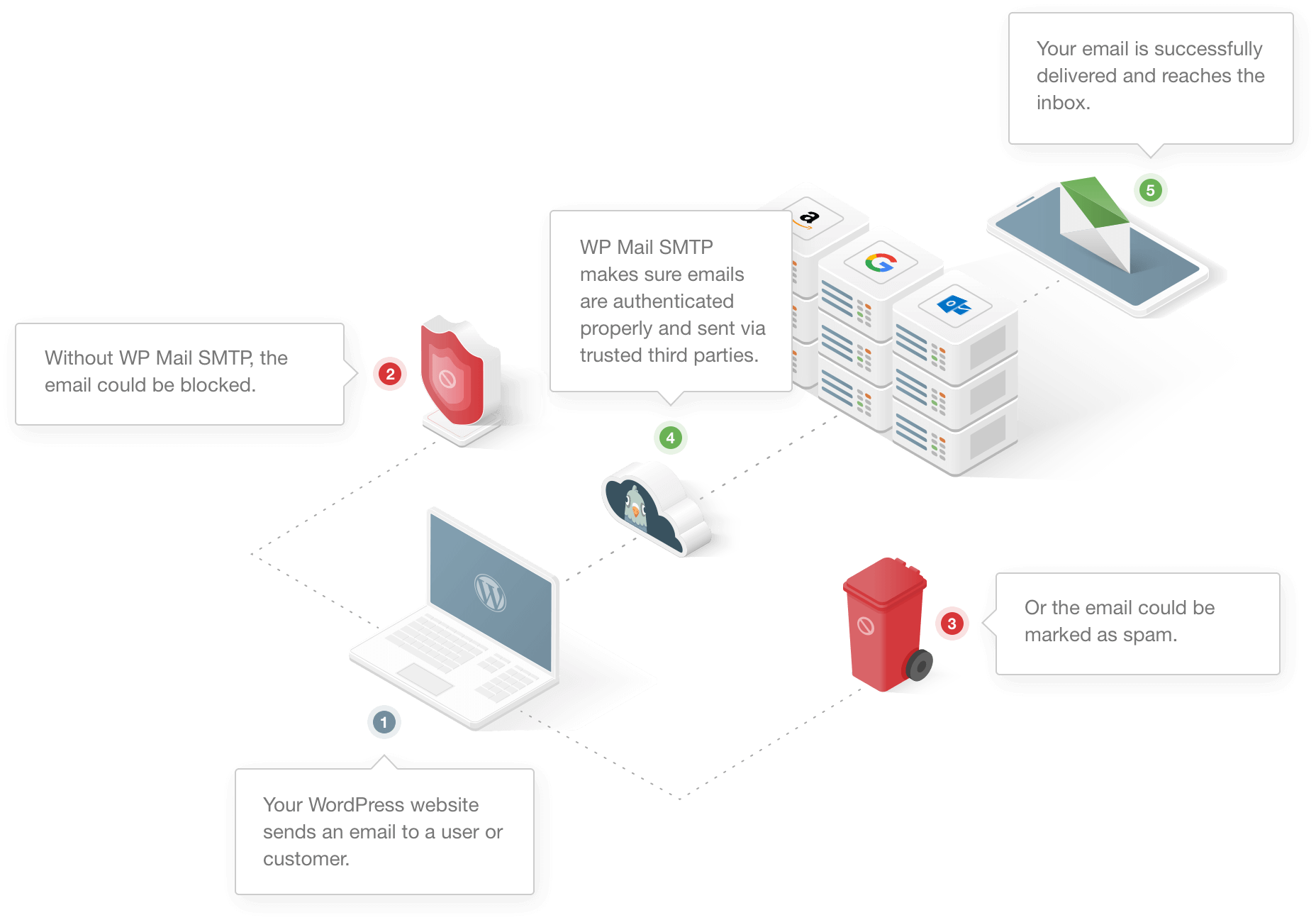
Certaines sociétés d'hébergement désactivent complètement le service de messagerie pour éviter les abus du serveur.
Une autre raison est que WordPress utilise une adresse e-mail par défaut ([email protected]) pour envoyer tous les types d'e-mails depuis le site Web. Ce n'est pas une véritable adresse e-mail sur la plupart des sites Web.
Les applications de client de messagerie populaires ont des filtres anti-spam intégrés qui détectent ces e-mails automatisés et les marquent comme spam.
Examinons quelques-unes des solutions possibles pour résoudre le problème de HappyForms qui n'envoie pas d'e-mails.
Comment réparer HappyForms n'envoyant pas de problème d'e-mail
Prêt à résoudre le problème ? Suivez les étapes ci-dessous pour améliorer la délivrabilité des e-mails dans WordPress :
- Vérifier les paramètres de messagerie HappyForms
- Installez le plug-in SMTP de WP Mail
- Choisissez un service de messagerie
- Activer la journalisation des e-mails
Vérifions d'abord les paramètres de messagerie pour HappyForms.
Étape 1 : Vérifier les paramètres de messagerie HappyForms
Chaque formulaire créé avec HappyForms a ses propres paramètres. Si vous ne recevez pas d'e-mails, un bon point de départ consiste à vérifier si le formulaire a des paramètres de notification corrects.
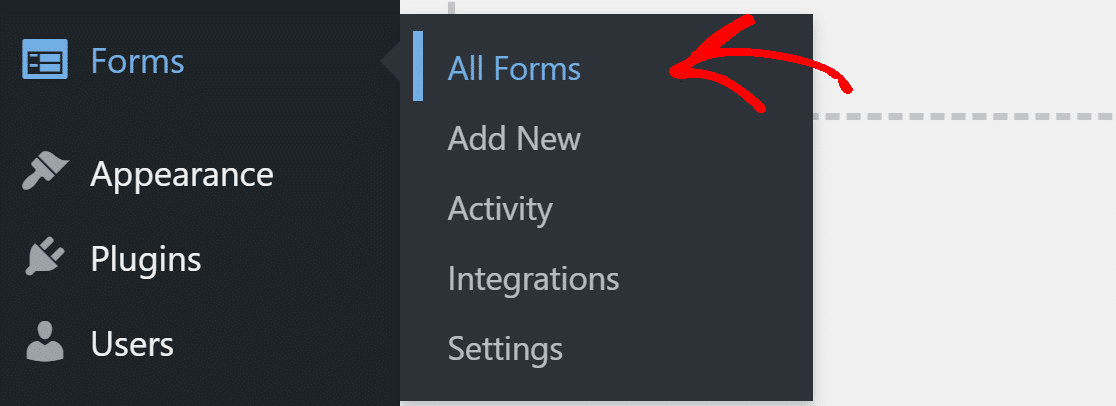
Depuis le tableau de bord WordPress, cliquez sur Formulaires » Tous les formulaires et ouvrez un formulaire de contact qui ne fonctionne pas.
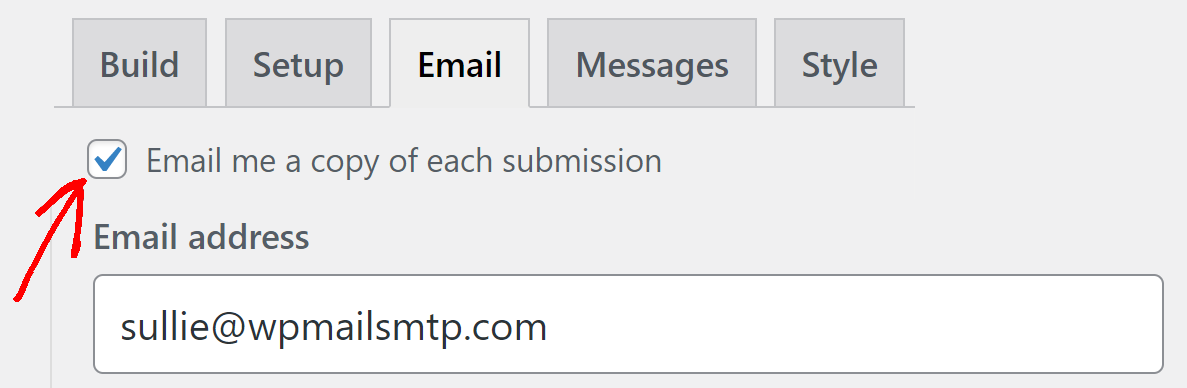
Passez à l'onglet E- mail et assurez-vous qu'il y a une coche pour " Envoyez-moi une copie de chaque soumission ".
En dessous, entrez une adresse e-mail sur laquelle vous souhaitez recevoir les soumissions de formulaire. Assurez-vous que l'adresse e-mail que vous entrez ici est valide et que vous y avez accès.
Si vous souhaitez envoyer une copie de la soumission à d'autres destinataires, saisissez leur adresse e-mail dans le champ Adresse e- mail en Cci .
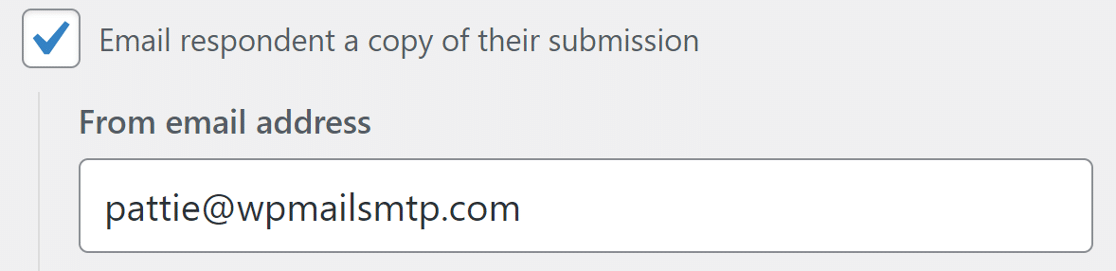
Ensuite, pour vous assurer que vos visiteurs reçoivent également une copie de leur soumission, cochez la case " Envoyer au répondant une copie de sa soumission ". Cela ouvrira ses paramètres.
Dans le champ De l'adresse e-mail, utilisez une adresse qui correspond à votre domaine. Par exemple, puisque notre domaine est wpmailsmtp.com, nous utilisons [email protected] pour tous les formulaires de contact sur notre site Web.
Si vous souhaitez que les personnes répondent à la même adresse, saisissez la même adresse dans le champ de réponse.
Maintenant que les formulaires de contact sont correctement configurés, installons le plugin WP Mail SMTP pour améliorer la délivrabilité des e-mails.
Étape 2 : Installez le plug-in SMTP de WP Mail
WP Mail SMTP est le meilleur plugin WordPress SMTP. Il améliore la délivrabilité des e-mails en connectant votre site Web à un service de messagerie externe.
Cela aide à contourner les filtres anti-spam en ajoutant une authentification aux e-mails.
Pour commencer, accédez au compte WP Mail SMTP et téléchargez le fichier du plugin. Vous le trouverez sous l'onglet Téléchargements .

Ensuite, ouvrez le tableau de bord WordPress et téléchargez le fichier zip sur la page du plugin. Si vous avez besoin d'aide, passez à ce guide pour installer un plugin WordPress.
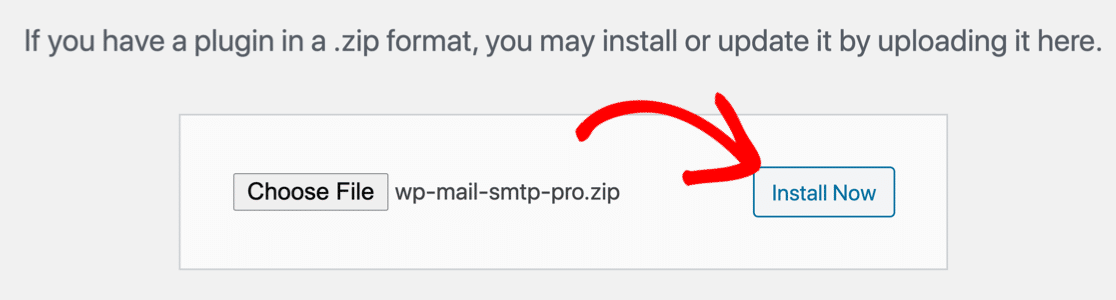

Une fois que vous avez installé le plugin, n'oubliez pas de l' activer . Dès que vous faites cela, l' assistant de configuration s'ouvrira dans votre navigateur.
Si vous souhaitez faire une pause ici, vous pouvez revenir et redémarrer l'assistant à tout moment en cliquant sur le bouton Lancer l'assistant de configuration dans les paramètres SMTP de WP Mail.
Étape 3 : Choisissez un service de messagerie
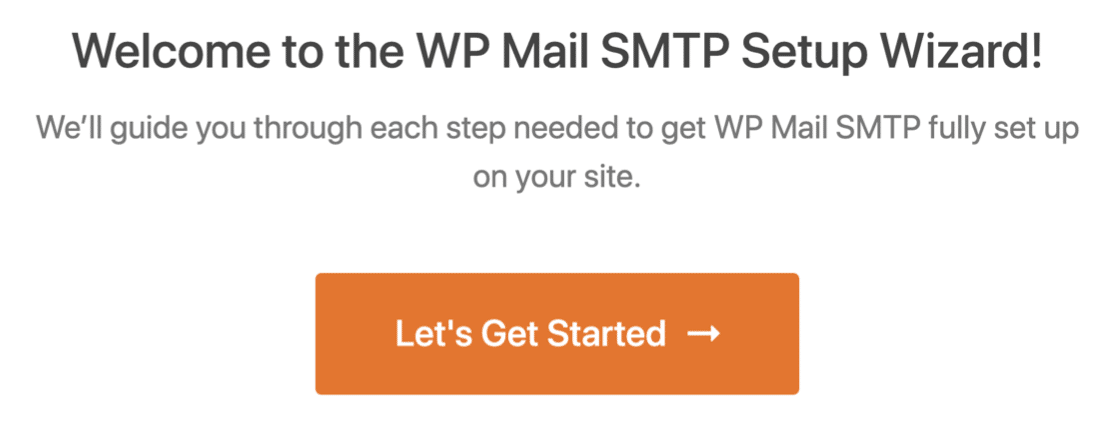
Dans cette étape, nous allons exécuter l'assistant de configuration et connecter notre site Web au service de messagerie. Cela résoudra le problème de HappyForms qui n'envoie pas d'e-mails.
Cliquez sur le bouton Commençons pour commencer.
WP Mail SMTP vous permet de choisir entre des fournisseurs de messagerie gratuits et payants. Le service que vous choisirez dépendra de quelques facteurs. Voici quelques conseils pour vous aider à choisir le meilleur :
- Si vous avez un grand site Web ou un site Web qui envoie beaucoup d'e-mails transactionnels, nous vous recommandons SMTP.com ou Sendinblue. Ils sont faciles à utiliser et offrent un service fiable.
- WP Mail SMTP prend en charge Gmail ou G-Suite. C'est une excellente option pour un petit site avec un trafic assez faible. Vous pouvez également utiliser un alias Gmail pour envoyer des e-mails WordPress si vous le souhaitez.
- Vous pouvez utiliser l'option Autre SMTP si votre hébergement Web dispose d'un service de messagerie. Certains fournisseurs limiteront le nombre d'e-mails que vous pouvez envoyer, mais c'est une autre excellente option si vous débutez.
Vous pouvez également consulter notre guide complet sur les fournisseurs de messagerie pris en charge par WP Mail SMTP pour en savoir plus à leur sujet.
Allez-y et sélectionnez le service de messagerie que vous pensez être le mieux adapté à votre site Web.
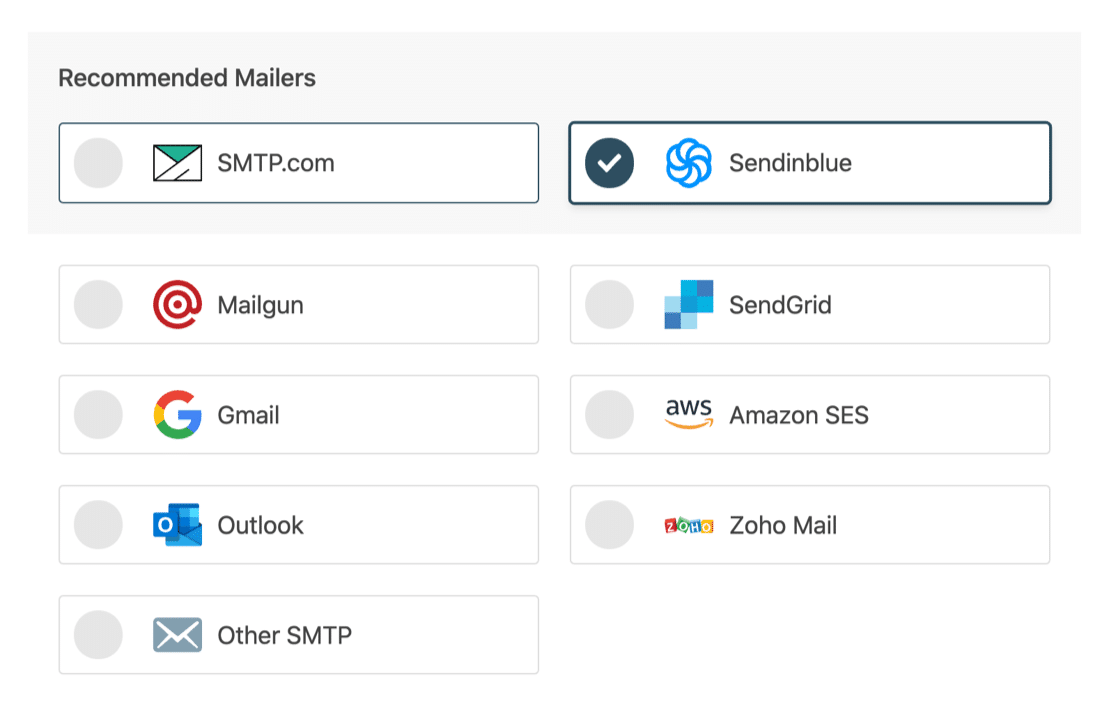
Lorsque vous avez choisi votre expéditeur, ouvrez notre documentation et suivez les étapes de configuration :
- SMTP.com
- Sendinblue
- Mailgun
- Grille d'envoi
- Gmail (G-suite ou Gmail classique)
- Amazon SE
- Perspectives
- Messagerie Zoho
- Autre SMTP
Lorsque vous avez tout configuré, revenez à ce guide pour activer la journalisation des e-mails.
Étape 4 : Activer la journalisation des e-mails (facultatif)
Pour l'étape suivante, WP Mail SMTP vous demandera quelles fonctionnalités de messagerie activer. Vous aurez deux options activées par défaut.
- Délivrabilité des e-mails
- Rapport d'erreur
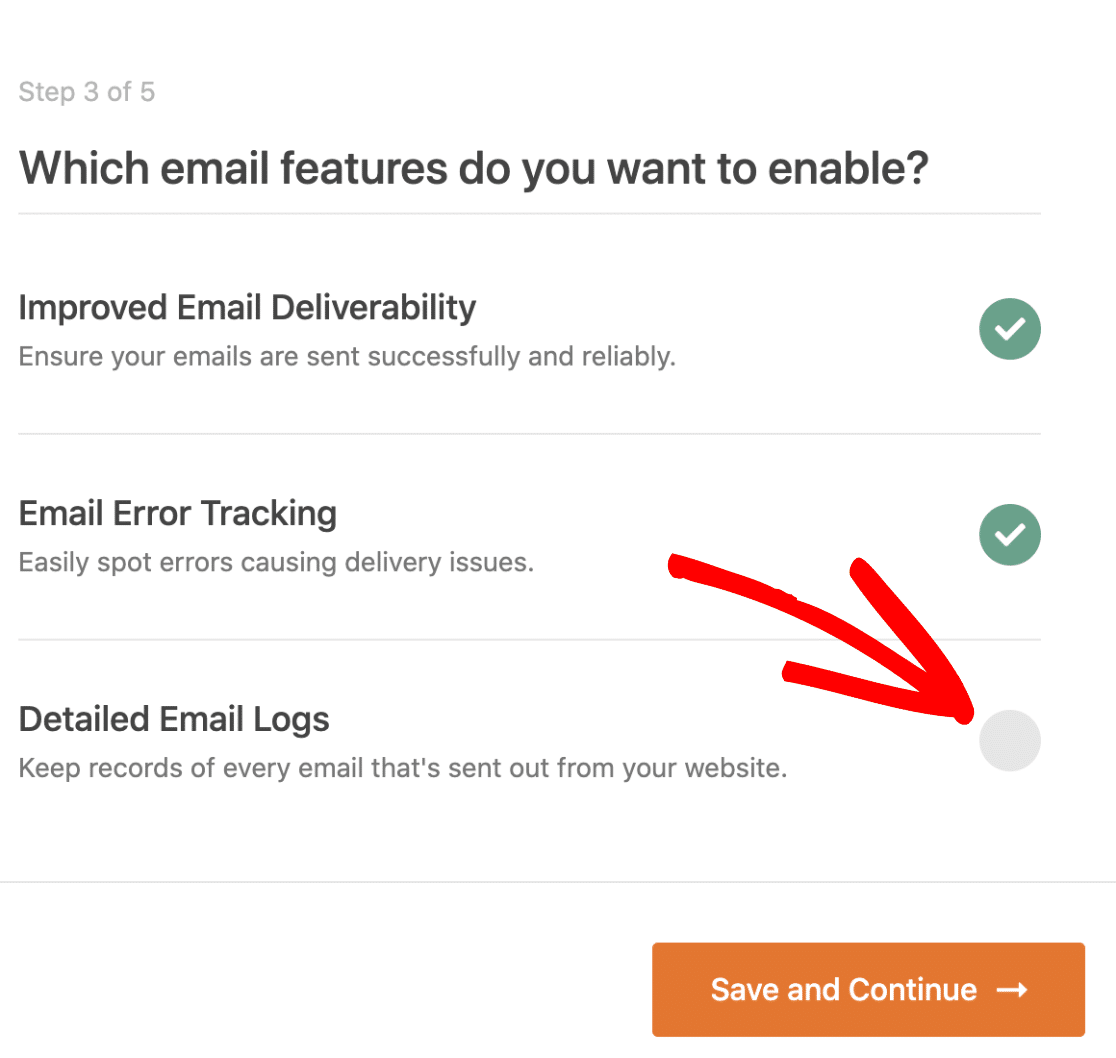
Dans notre version Pro, les journaux détaillés des e-mails vous permettront de garder une trace de tous les e-mails envoyés depuis votre site Web. Consultez ce guide sur la façon d'exporter et de rechercher des journaux de messagerie dans WordPress.
Pour la dernière étape, copiez la clé de licence du compte SMTP WP Mail et collez-la ici pour activer les futures mises à jour automatiques.
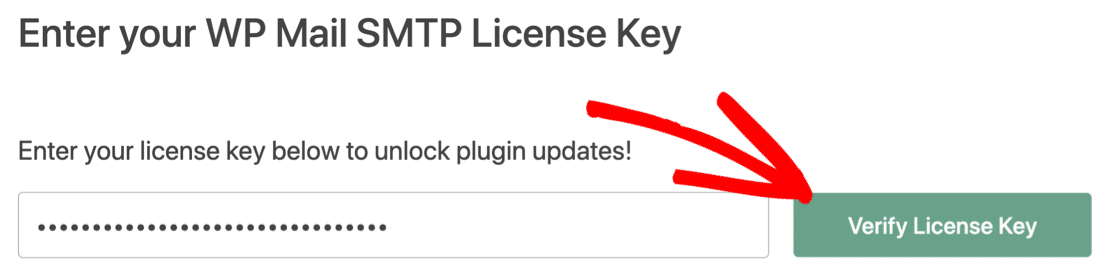
C'est ça. Vous avez résolu le problème où HappyForms n'envoyait pas d'e-mails depuis votre site Web. Vous pouvez envoyer un e-mail de test depuis WP Mail SMTP pour confirmer que tout fonctionne.
Corrigez vos e-mails HappyForms maintenant
Étape suivante : envisagez d'utiliser WPForms
Le plugin gratuit de HappyForms est basique et propose des options limitées.
WPForms, d'autre part, est livré avec des fonctionnalités avancées intégrées telles que la protection anti-spam, l'intégration avec les constructeurs de listes de diffusion populaires, les modèles de formulaires et bien d'autres. Vous pouvez lire cette revue WPForms pour voir une ventilation détaillée de la façon dont elle se compare à HappyForms.
Prêt à réparer vos e-mails ? Commencez dès aujourd'hui avec le meilleur plugin WordPress SMTP. WP Mail SMTP Elite comprend une configuration complète de White Glove et offre une garantie de remboursement de 14 jours.
Si cet article vous a aidé, veuillez nous suivre sur Facebook et Twitter pour plus de conseils et de tutoriels WordPress.