
Come risolvere il problema con HappyForms che non invia e-mail (passo dopo passo)
Pubblicato: 2021-05-28HappyForms non invia e-mail quando i moduli vengono inviati sul tuo sito Web?
La consegna via e-mail del modulo di contatto è estremamente importante perché i visitatori del tuo sito web ti contattano compilando il modulo.
In questa guida, ti mostreremo come risolvere il problema di consegna delle e-mail con HappyForms utilizzando un plug-in SMTP.
Correggi ora le tue e-mail HappyForms
Perché le mie e-mail non vengono inviate?
Per impostazione predefinita, HappyForms si basa sulle funzionalità di mailing di WordPress. Utilizza la funzione PHP mail() per inviare e-mail dal tuo sito web. Questo non è un modo affidabile in quanto è legato alla configurazione del server che potrebbe creare problemi da un hosting all'altro.
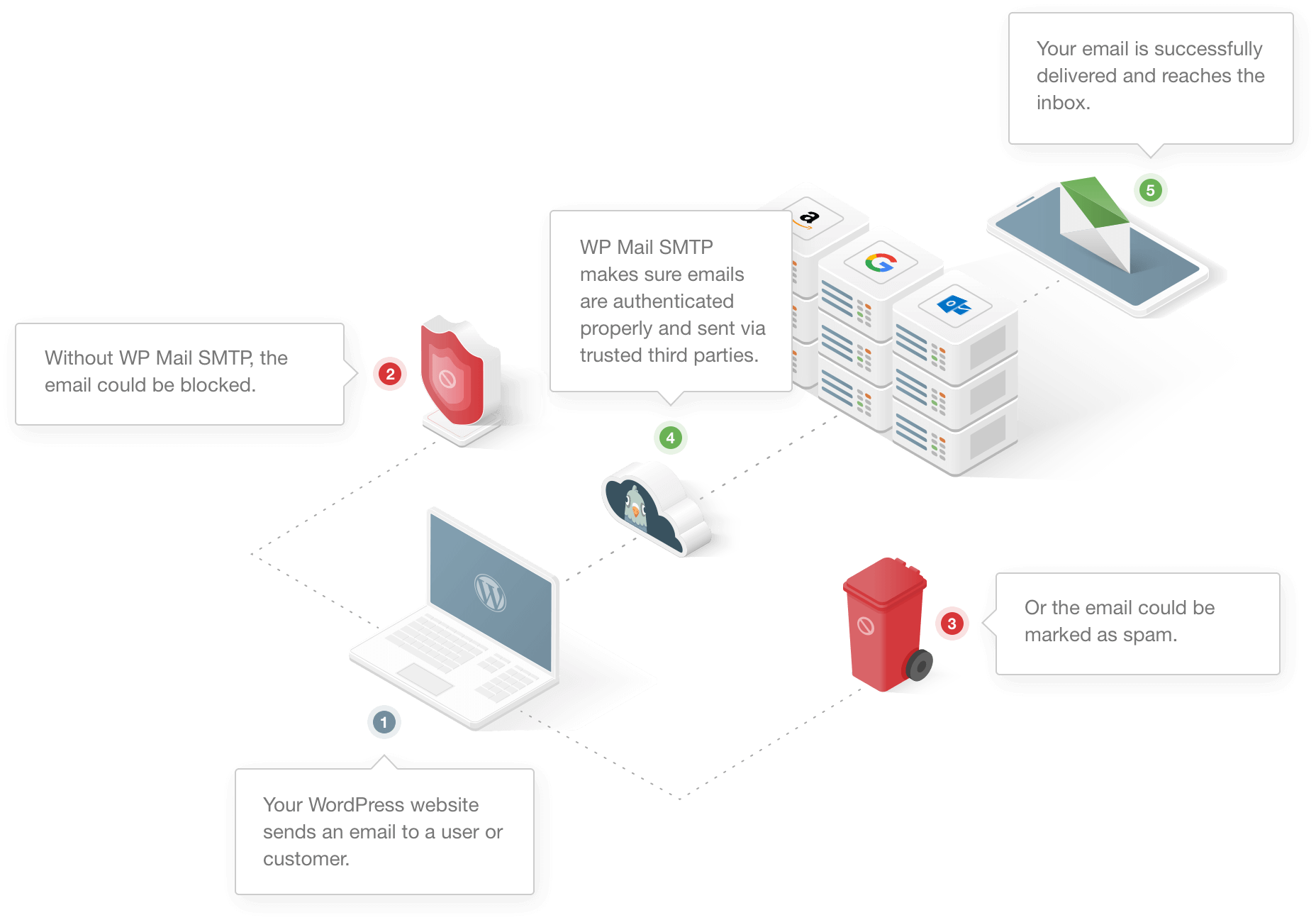
Alcune società di hosting disabilitano completamente il servizio di posta elettronica per prevenire abusi del server.
Un altro motivo è che WordPress utilizza un indirizzo email predefinito ([email protected]) per inviare tutti i tipi di email dal sito web. Questo non è un vero indirizzo email sulla maggior parte dei siti web.
Le app client di posta elettronica più diffuse dispongono di filtri antispam integrati che rilevano tali e-mail automatizzate e le contrassegnano come spam.
Diamo un'occhiata ad alcune delle possibili soluzioni per risolvere il problema di HappyForms che non invia e-mail.
Come risolvere il problema con HappyForms che non invia e-mail
Pronto a risolvere il problema? Segui i passaggi seguenti per migliorare la consegna delle e-mail in WordPress:
- Controlla le impostazioni e-mail di HappyForms
- Installa il plug-in SMTP di WP Mail
- Scegli un servizio di posta elettronica
- Abilita registrazione e-mail
Per prima cosa controlliamo le impostazioni e-mail per HappyForms.
Passaggio 1: controlla le impostazioni e-mail di HappyForms
Ogni modulo creato utilizzando HappyForms ha le proprie impostazioni. Se non ricevi e-mail, un buon punto di partenza è verificare se il modulo ha le impostazioni di notifica corrette.
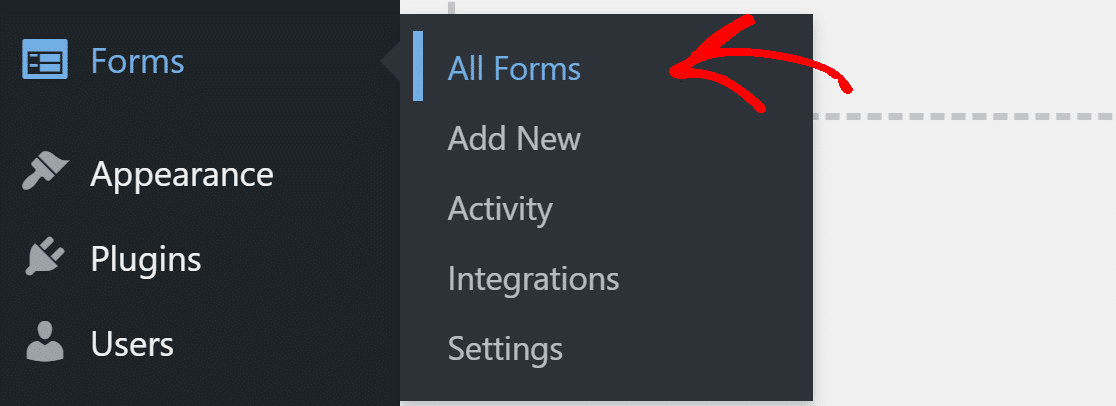
Dalla dashboard di WordPress, fai clic su Moduli »Tutti i moduli e apri un modulo di contatto che non funziona.
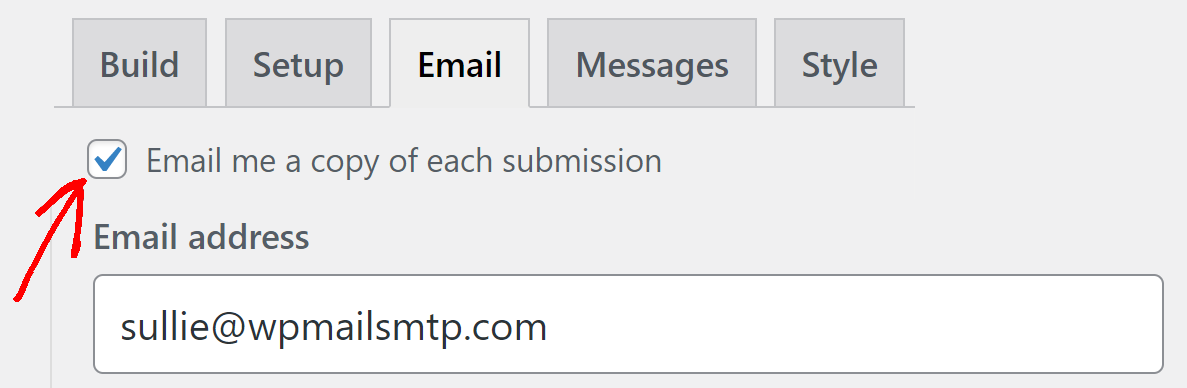
Passa alla scheda E- mail e assicurati che sia presente un segno di spunta per " Inviami una copia di ogni invio ".
Sotto di esso, inserisci un indirizzo email su cui desideri ricevere gli invii del modulo. Assicurati che l'indirizzo email che inserisci qui sia valido e di avere accesso ad esso.
Se desideri inviare una copia dell'invio ad altri destinatari, inserisci il loro indirizzo e-mail nel campo Indirizzo e- mail Ccn .
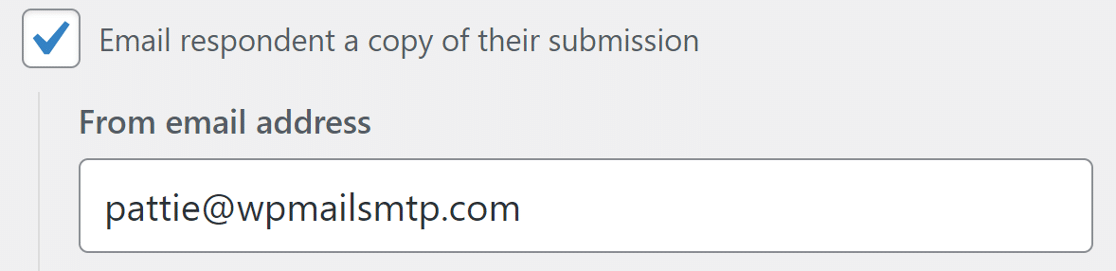
Quindi, per assicurarti che anche i tuoi visitatori ricevano una copia del loro invio, spunta la casella che dice " Invia una copia del loro invio tramite e-mail all'intervistato ". Questo aprirà le sue impostazioni.
Nel campo Da indirizzo email, utilizza un indirizzo che corrisponda al tuo dominio. Ad esempio, poiché il nostro dominio è wpmailsmtp.com, utilizziamo [email protected] per tutti i moduli di contatto sul nostro sito web.
Se vuoi che le persone rispondano allo stesso indirizzo, inserisci lo stesso indirizzo nel campo della risposta.
Ora che abbiamo impostato correttamente i moduli di contatto, installiamo il plug-in SMTP di WP Mail per migliorare la consegna delle e-mail.
Passaggio 2: installa il plug-in SMTP di WP Mail
WP Mail SMTP è il miglior plugin SMTP per WordPress. Migliora la consegna delle e-mail collegando il tuo sito Web a un servizio di posta elettronica esterno.
Questo aiuta a bypassare i filtri antispam aggiungendo l'autenticazione alle e-mail.
Per iniziare, vai all'account SMTP di WP Mail e scarica il file del plug-in. Lo troverai nella scheda Download .

Quindi, apri la dashboard di WordPress e carica il file zip nella pagina del plug-in. Se hai bisogno di aiuto con questo, passa a questa guida per l'installazione di un plugin per WordPress.
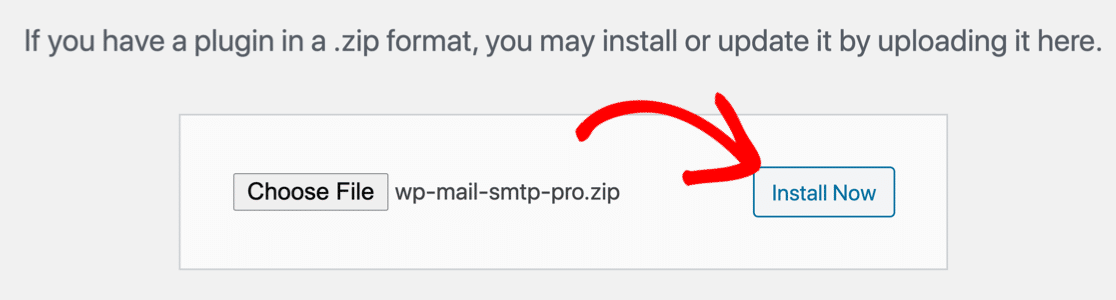

Una volta installato il plugin, non dimenticare di attivarlo . Non appena lo fai, la procedura guidata di installazione si aprirà nel tuo browser.
Se vuoi mettere in pausa qui, puoi tornare indietro e riavviare la procedura guidata in qualsiasi momento facendo clic sul pulsante Avvia configurazione guidata nelle impostazioni SMTP di WP Mail.
Passaggio 3: scegli un servizio di posta elettronica
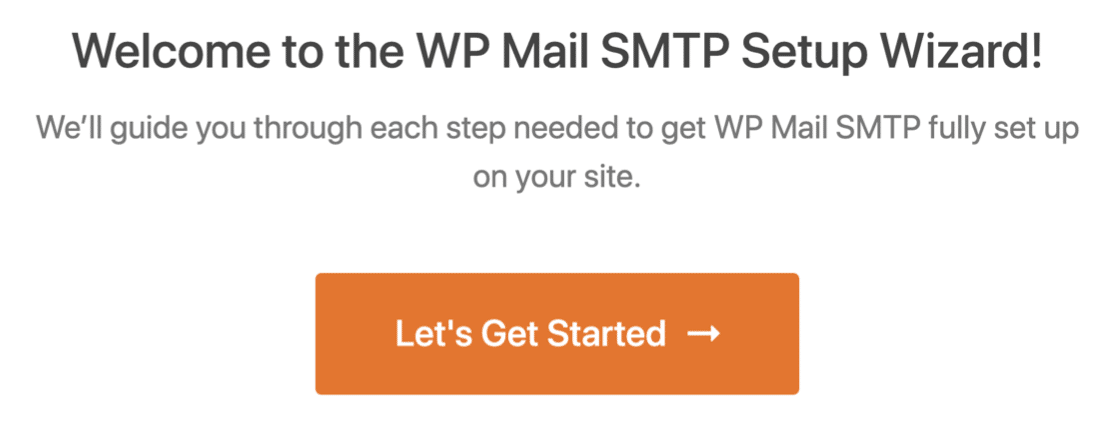
In questo passaggio, eseguiremo la procedura guidata di configurazione e collegheremo il nostro sito Web al servizio di posta elettronica. Questo risolverà il problema di HappyForms che non invia e-mail.
Fare clic sul pulsante Iniziamo per iniziare.
WP Mail SMTP ti consente di scegliere tra provider di posta elettronica gratuiti e a pagamento. Il servizio che scegli dipenderà da alcuni fattori. Ecco alcuni suggerimenti per aiutarti a scegliere quello migliore:
- Se hai un grande sito Web o un sito Web che invia molte e-mail transazionali, ti consigliamo SMTP.com o Sendinblue. Sono facili da usare e offrono un servizio affidabile.
- WP Mail SMTP supporta Gmail o G-Suite. Questa è un'ottima opzione per un piccolo sito con traffico abbastanza basso. Puoi anche utilizzare un alias Gmail per inviare e-mail WordPress, se lo desideri.
- Puoi utilizzare l'opzione Altro SMTP se il tuo web hosting dispone di un servizio di posta. Alcuni provider limiteranno il numero di e-mail che puoi inviare, ma questa è un'altra grande opzione se sei appena agli inizi.
Puoi anche consultare la nostra guida completa sui provider di posta elettronica supportati da WP Mail SMTP per saperne di più su di loro.
Vai avanti e seleziona il servizio di posta elettronica che ritieni più adatto al tuo sito web.
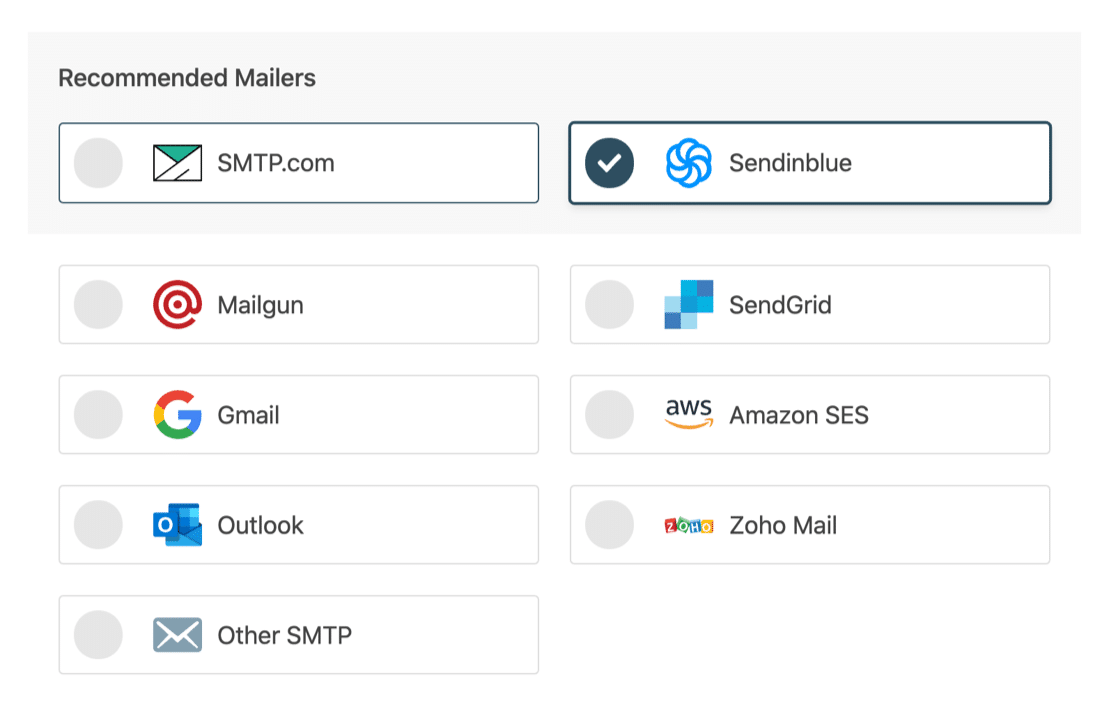
Dopo aver scelto il tuo mailer, apri la nostra documentazione e segui per completare i passaggi di configurazione:
- SMTP.com
- Sendinblue
- Fucile da posta
- InviaGrid
- Gmail (G-suite o Gmail normale)
- Amazon SES
- Veduta
- Posta di Zoho
- Altro SMTP
Dopo aver impostato tutto, torna a questa guida per abilitare la registrazione e-mail.
Passaggio 4: abilita la registrazione e-mail (opzionale)
Per il passaggio successivo, WP Mail SMTP ti chiederà quali funzionalità di posta elettronica abilitare. Avrai due opzioni abilitate per impostazione predefinita.
- Consegnabilità dell'e-mail
- Segnalazione errori
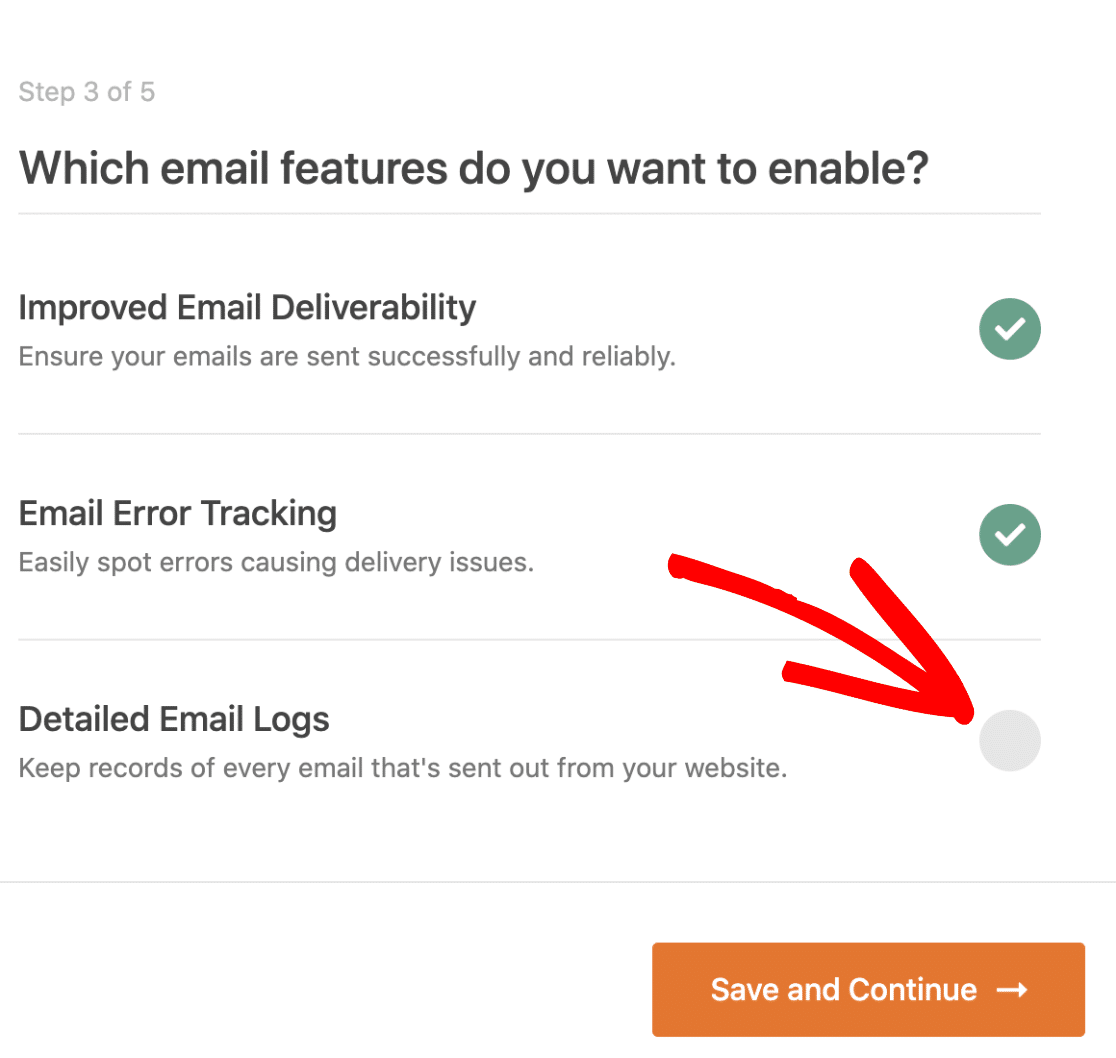
Nella nostra versione Pro, i registri e-mail dettagliati ti permetteranno di tenere traccia di tutte le e-mail che vengono inviate dal tuo sito web. Dai un'occhiata a questa guida su come esportare e cercare i log di posta elettronica in WordPress.
Per il passaggio finale, copia la chiave di licenza dall'account SMTP di WP Mail e incollala qui per abilitare futuri aggiornamenti automatici.
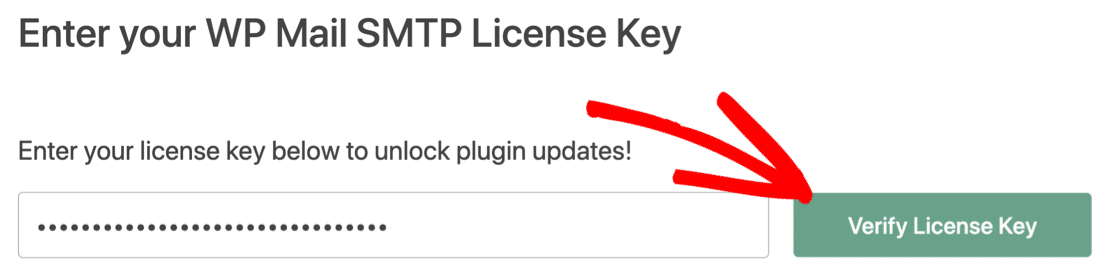
Questo è tutto. Hai risolto il problema di HappyForms che non inviava e-mail dal tuo sito web. Puoi inviare un'e-mail di prova da WP Mail SMTP per confermare che tutto funzioni.
Correggi ora le tue e-mail HappyForms
Passaggio successivo: considera l'utilizzo di WPForms
Il plug-in gratuito di HappyForms è di base e include opzioni limitate.
WPForms d'altra parte viene fornito con funzionalità avanzate integrate come protezione antispam, integrazione con i più diffusi generatori di elenchi di posta elettronica, modelli di modulo e molti altri. Puoi leggere questa recensione di WPForms per vedere una ripartizione dettagliata di come si confronta con HappyForms.
Pronto a correggere le tue email? Inizia oggi con il miglior plugin SMTP per WordPress. WP Mail SMTP Elite include la configurazione completa del guanto bianco e offre una garanzia di rimborso di 14 giorni.
Se questo articolo ti ha aiutato, seguici su Facebook e Twitter per ulteriori suggerimenti e tutorial su WordPress.