
Como corrigir o problema de não enviar e-mail do HappyForms (passo a passo)
Publicados: 2021-05-28O HappyForms não está enviando e-mail quando os formulários são enviados em seu site?
A entrega por e-mail do formulário de contato é super importante porque os visitantes do seu site entram em contato com você preenchendo o formulário.
Neste guia, mostraremos como corrigir o problema de entrega de e-mail com o HappyForms usando um plug-in SMTP.
Corrija seus e-mails do HappyForms agora
Por que meus e-mails não estão sendo enviados?
Por padrão, o HappyForms conta com os recursos de correspondência do WordPress. Ele usa a função PHP mail() para enviar e-mails do seu site. Esta não é uma maneira confiável, pois está vinculada à configuração do servidor, que pode passar de uma hospedagem para outra.
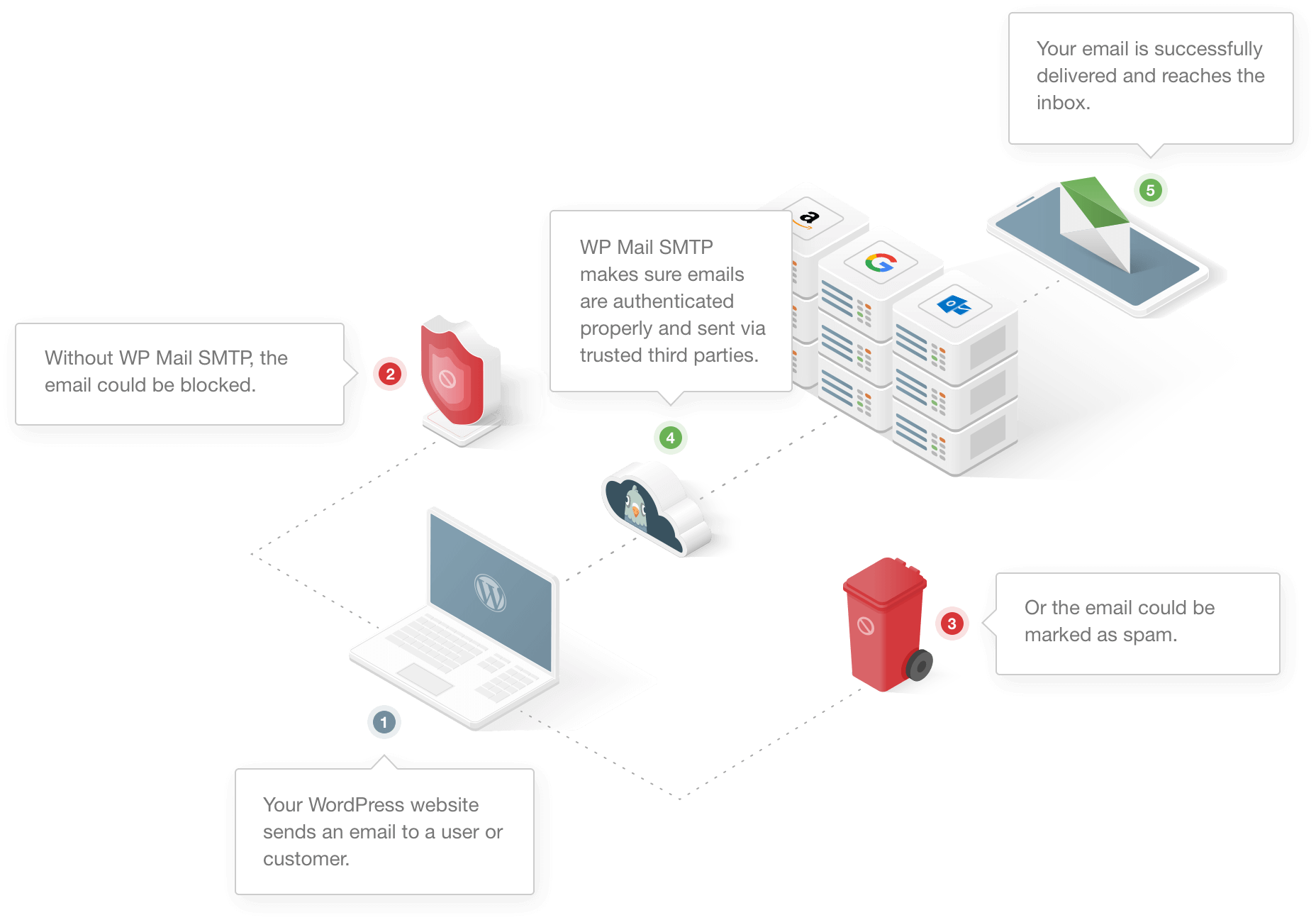
Algumas empresas de hospedagem desativam completamente o serviço de e-mail para evitar o abuso do servidor.
Outra razão é que o WordPress usa um endereço de e-mail padrão ([email protected]) para enviar todos os tipos de e-mails do site. Este não é um endereço de e-mail real na maioria dos sites.
Os aplicativos populares de cliente de e-mail têm filtros de spam integrados que detectam esses e-mails automatizados e os marcam como spam.
Vejamos algumas das soluções possíveis para corrigir o problema de não envio de email do HappyForms.
Como corrigir o problema de não enviar e-mail do HappyForms
Pronto para resolver o problema? Siga as etapas abaixo para melhorar a capacidade de entrega de e-mail no WordPress:
- Verifique as configurações de e-mail do HappyForms
- Instale o plug-in SMTP do WP Mail
- Escolha um serviço de e-mail
- Ativar registro de e-mail
Vamos primeiro verificar as configurações de e-mail do HappyForms.
Etapa 1: verifique as configurações de e-mail do HappyForms
Cada formulário criado usando o HappyForms tem suas próprias configurações. Se você não estiver recebendo e-mails, um bom ponto de partida é verificar se o formulário possui as configurações de notificação corretas.
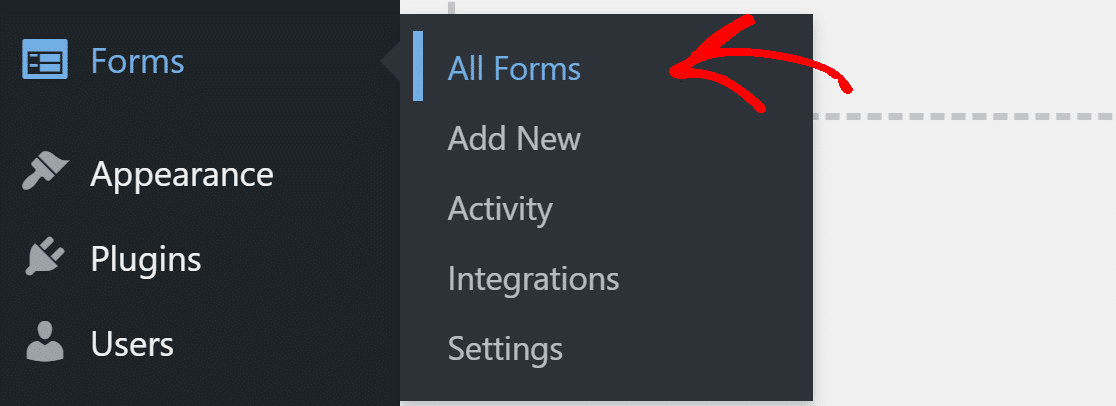
No painel do WordPress, clique em Formulários » Todos os formulários e abra um formulário de contato que não está funcionando.
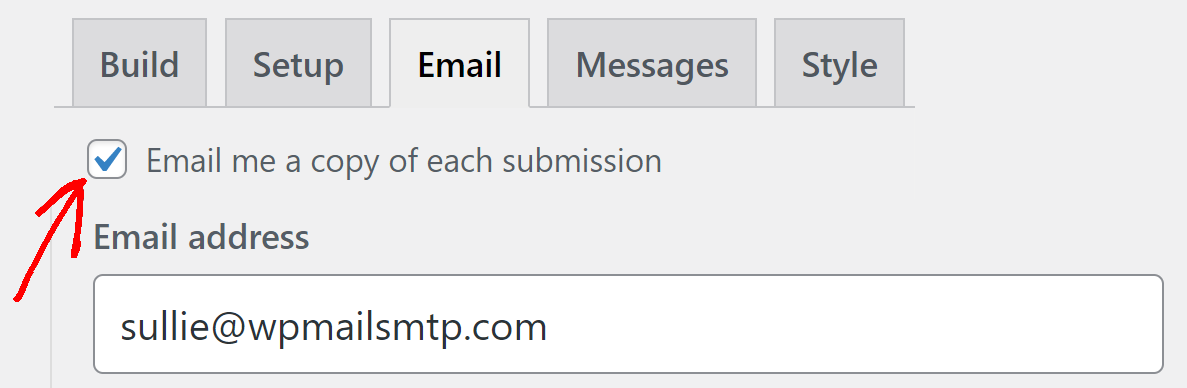
Alterne para a guia E- mail e verifique se há uma marca de seleção para “ Envie-me uma cópia de cada envio por e-mail”.
Abaixo dele, insira um endereço de e-mail no qual você deseja receber os envios de formulários. Verifique se o endereço de e-mail inserido aqui é válido e se você tem acesso a ele.
Se você quiser enviar uma cópia do envio para outros destinatários, insira o endereço de e-mail deles no campo Endereço de e- mail Cco .
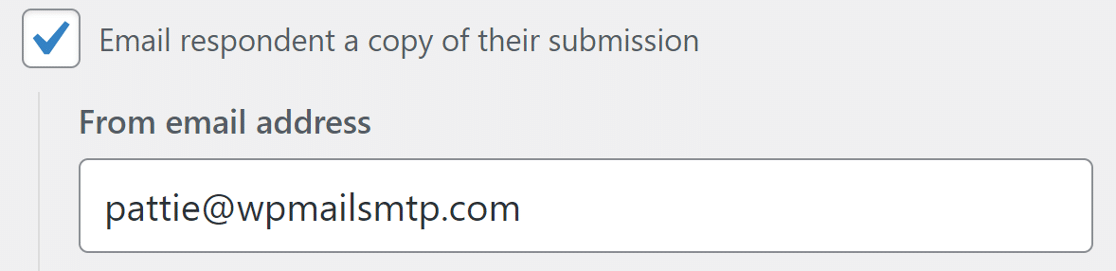
Em seguida, para garantir que seus visitantes também recebam uma cópia do envio, marque a caixa que diz “ Enviar ao respondente uma cópia do envio por e-mail”. Isso abrirá suas configurações.
No campo De endereço de e-mail, use um endereço que corresponda ao seu domínio. Por exemplo, como nosso domínio é wpmailsmtp.com, usamos [email protected] para todos os formulários de contato em nosso site.
Se você quiser que as pessoas respondam para o mesmo endereço, digite o mesmo endereço no campo de resposta.
Agora que temos os formulários de contato configurados corretamente, vamos instalar o plugin WP Mail SMTP para melhorar a capacidade de entrega do e-mail.
Etapa 2: instale o plug-in SMTP do WP Mail
WP Mail SMTP é o melhor plugin SMTP para WordPress. Ele melhora a capacidade de entrega de e-mail conectando seu site a um serviço de e-mail externo.
Isso ajuda a contornar os filtros de spam adicionando autenticação aos e-mails.
Para começar, acesse a conta SMTP do WP Mail e baixe o arquivo do plugin. Você o encontrará na guia Downloads .

Em seguida, abra o painel do WordPress e carregue o arquivo zip para a página do plugin. Se você precisar de ajuda com isso, vá para este guia para instalar um plugin do WordPress.

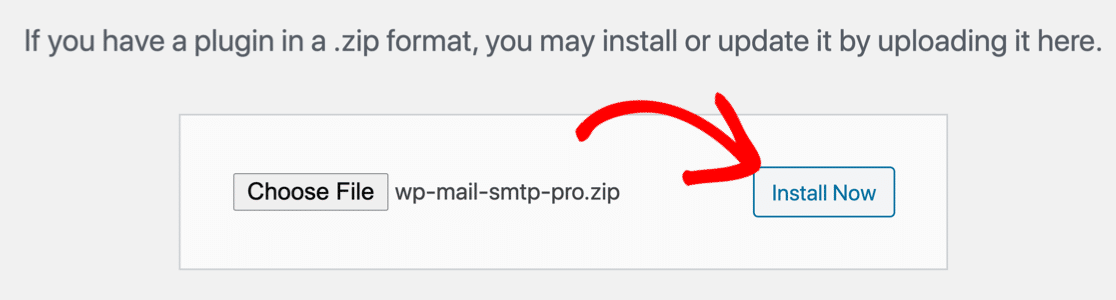
Depois de instalar o plugin, não se esqueça de ativá -lo. Assim que você fizer isso, o Assistente de Configuração será aberto no seu navegador.
Se quiser fazer uma pausa aqui, você pode voltar e reiniciar o assistente a qualquer momento clicando no botão Iniciar Assistente de Configuração nas configurações de SMTP do WP Mail.
Etapa 3: escolha um serviço de e-mail
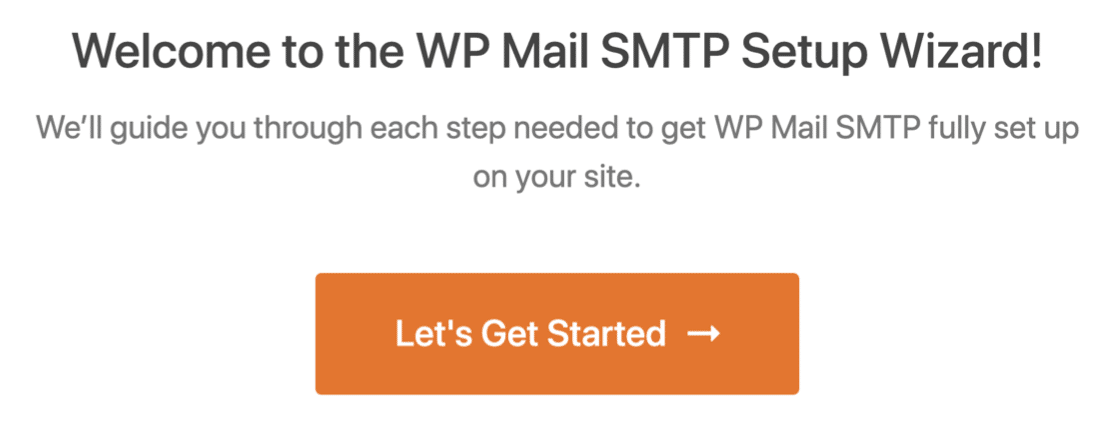
Nesta etapa, executaremos o assistente de configuração e conectaremos nosso site ao serviço de e-mail. Isso corrigirá o problema de não envio de e-mail do HappyForms.
Clique no botão Vamos começar para começar.
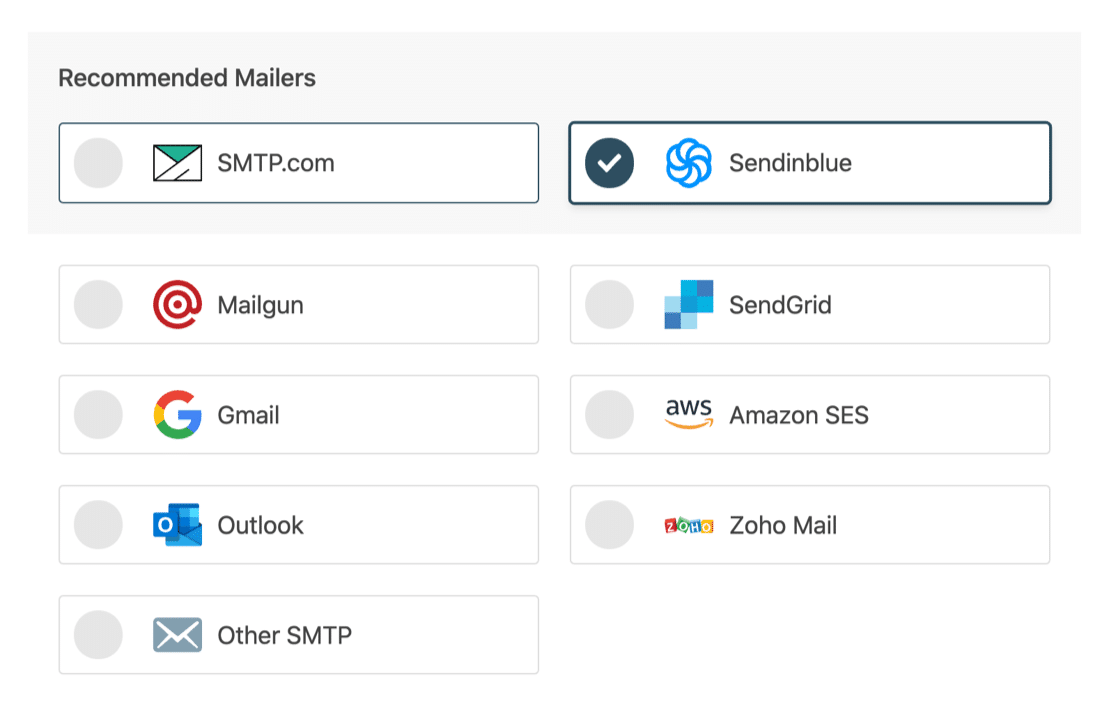
WP Mail SMTP permite que você escolha entre provedores de e-mail gratuitos e pagos. O serviço que você escolher dependerá de alguns fatores. Aqui estão algumas dicas para ajudá-lo a escolher o melhor:
- Se você tem um grande site ou site que envia muitos e-mails transacionais, recomendamos SMTP.com ou Sendinblue. Eles são fáceis de usar e oferecem um serviço confiável.
- WP Mail SMTP suporta Gmail ou G-Suite. Esta é uma ótima opção para um site pequeno com tráfego bastante baixo. Você também pode usar um alias do Gmail para enviar e-mails do WordPress, se desejar.
- Você pode usar a opção Outro SMTP se sua hospedagem na web tiver um serviço de mala direta. Alguns provedores limitam o número de e-mails que você pode enviar, mas essa é outra ótima opção se você está apenas começando.
Você também pode conferir nosso guia completo sobre os provedores de e-mail suportados pelo WP Mail SMTP para saber mais sobre eles.
Vá em frente e selecione o serviço de e-mail que você acha mais adequado para o seu site.
Depois de escolher seu mailer, abra nossa documentação e siga para concluir as etapas de configuração:
- SMTP.com
- Sendinblue
- Metralhadora
- SendGrid
- Gmail (G-suite ou Gmail normal)
- Amazon SES
- Panorama
- Zoho Mail
- Outros SMTP
Depois de configurar tudo, volte para este guia para habilitar o registro de e-mail.
Etapa 4: ativar o registro de e-mail (opcional)
Para a próxima etapa, o WP Mail SMTP perguntará quais recursos de e-mail devem ser ativados. Você terá duas opções habilitadas por padrão.
- Capacidade de entrega de e-mail
- Relatório de erros
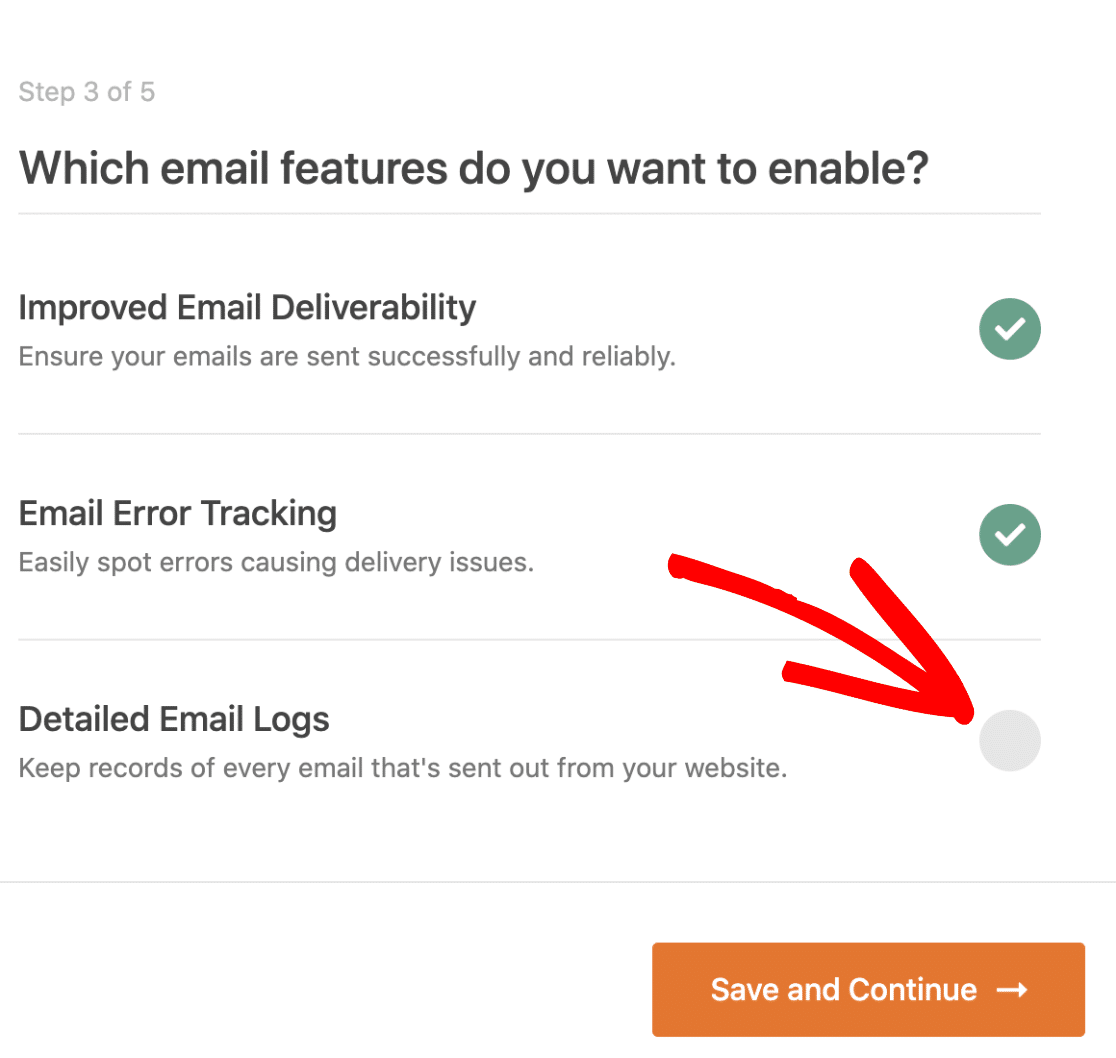
Em nossa versão Pro, os logs de e-mail detalhados permitem que você acompanhe todos os e-mails que estão sendo enviados do seu site. Confira este guia sobre como exportar e pesquisar logs de e-mail no WordPress.
Para a etapa final, copie a chave de licença da conta WP Mail SMTP e cole-a aqui para habilitar futuras atualizações automáticas.
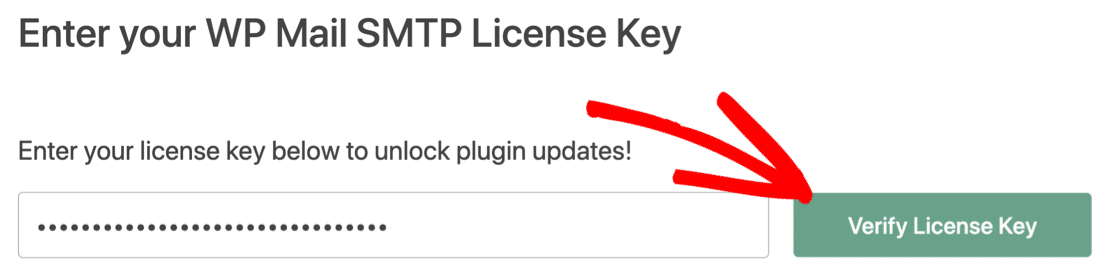
É isso. Você corrigiu o problema do HappyForms não enviar e-mail do seu site. Você pode enviar um e-mail de teste do WP Mail SMTP para confirmar que tudo está funcionando.
Corrija seus e-mails do HappyForms agora
Próxima etapa: considere usar WPForms
O plugin gratuito do HappyForms é básico e vem com opções limitadas.
O WPForms, por outro lado, vem com recursos avançados integrados, como proteção contra spam, integração com criadores de listas de e-mail populares, modelos de formulário e muito mais. Você pode ler esta revisão do WPForms para ver uma análise detalhada de como ele se compara ao HappyForms.
Pronto para corrigir seus e-mails? Comece hoje com o melhor plugin SMTP para WordPress. O WP Mail SMTP Elite inclui a configuração White Glove completa e oferece uma garantia de reembolso de 14 dias.
Se este artigo o ajudou, siga-nos no Facebook e Twitter para mais dicas e tutoriais sobre WordPress.