
Comment réparer WordPress n'envoyant pas d'e-mails sur GoDaddy
Publié: 2021-06-04Votre e-mail WordPress n'envoie-t-il pas sur GoDaddy ?
Les problèmes SMTP sont courants pour les clients GoDaddy. Nous allons vous montrer un moyen simple de résoudre le problème avec WP Mail SMTP :
- Installer WP Mail SMTP
- Utiliser le serveur SMTP de GoDaddy
- Envoyer des e-mails via un fournisseur de messagerie distinct
Tout d'abord, récapitulons rapidement pourquoi les clients de GoDaddy peuvent avoir des problèmes avec les e-mails WordPress.
Réparez vos e-mails GoDaddy WordPress maintenant
Pourquoi les e-mails WordPress ne sont-ils pas envoyés sur GoDaddy ?
GoDaddy bloque les connexions SMTP sur certains de ses plans d'hébergement. L'envoi d'e-mails à partir de WordPress peut être délicat, même si vous installez le plugin WP Mail SMTP.
Malheureusement, certains clients GoDaddy constatent que l'option Autre SMTP dans WP Mail SMTP ne fonctionne pas, quel que soit le serveur SMTP qu'ils essaient d'utiliser.
Si vous rencontrez le même problème, vous verrez des erreurs telles que :
- Impossible de se connecter à l'hôte SMTP
- Échec de la connexion SMTP()
- Connexion refusée (111)
GoDaddy bloque SMTP pour essayer d'empêcher ses clients de dépenser du spam. Ce n'est pas la seule société d'hébergement qui le fait : les utilisateurs d'Amazon EC2 ont souvent des problèmes avec AWS qui n'envoie pas non plus d'e-mails.
Le dépannage peut être frustrant car GoDaddy a tellement de plans différents. Nous allons vous montrer 2 options rapides et faciles pour résoudre GoDaddy n'envoyant pas d'e-mails depuis WordPress.
Comment réparer WordPress n'envoyant pas d'e-mails sur GoDaddy
Dans un premier temps, nous allons installer le plugin WP Mail SMTP. Vous devrez le faire maintenant avant de passer aux autres étapes.
1. Installez WP Mail SMTP
WP Mail SMTP est le meilleur plugin SMTP pour WordPress. Il vous permet d'envoyer facilement des e-mails via un serveur ou un fournisseur de messagerie tiers.
Pour les deux solutions de cet article, vous aurez besoin de WP Mail SMTP installé sur votre site.
Si vous n'avez pas encore installé WP Mail SMTP, vous voudrez télécharger le fichier zip à partir de votre compte WP Mail SMTP. Vous le trouverez dans l'onglet Téléchargements .
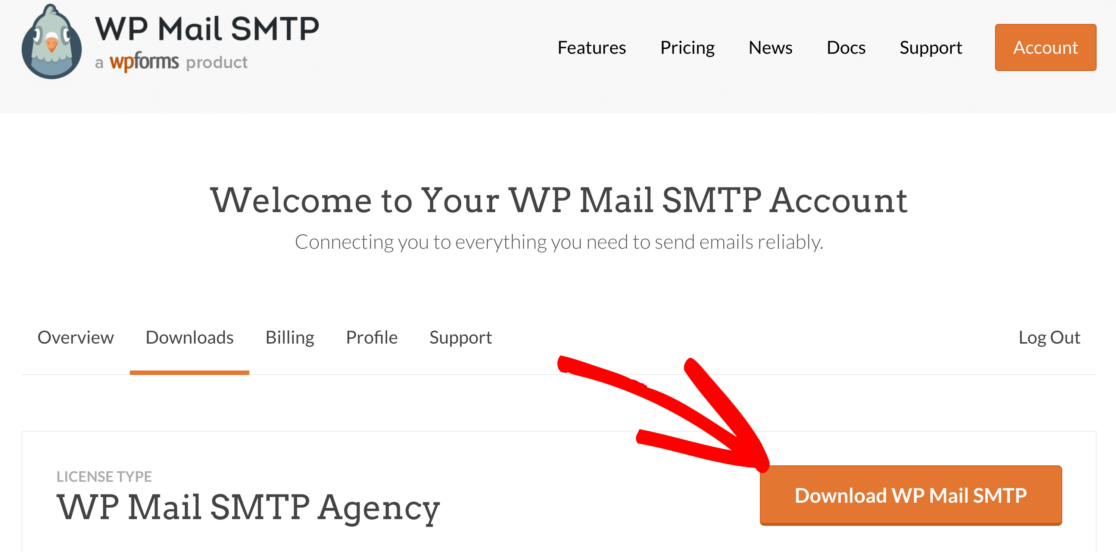
Ensuite, ouvrez votre tableau de bord WordPress.
Rendez-vous sur la page Plugins et téléchargez le fichier zip pour installer le plugin. Si vous ne savez pas comment procéder, consultez cet article sur la façon d'installer un plugin dans WordPress pour un peu plus de conseils.
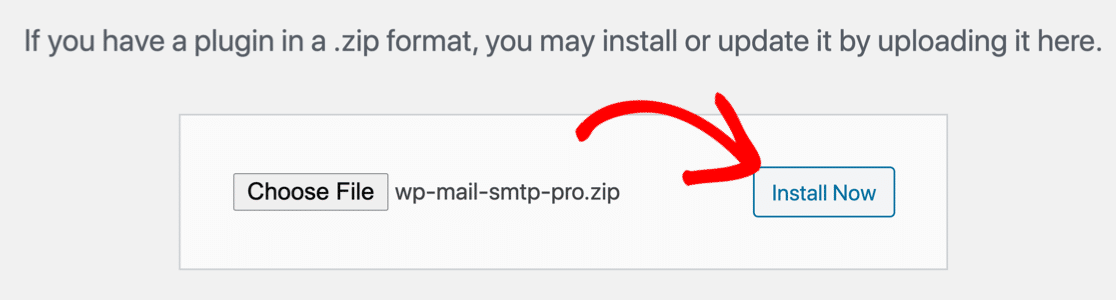
Dès que vous activez le plugin, l'assistant de configuration SMTP de WP Mail s'ouvrira.
Nous pouvons maintenant déterminer quelle option SMTP choisir.
2. Utilisez le serveur SMTP de GoDaddy
Si vous le souhaitez, vous pouvez utiliser l'option Autre SMTP dans WP Mail SMTP et entrer le serveur SMTP fourni par GoDaddy à cet effet.
Avant de faire cela, gardez à l'esprit que le serveur SMTP de GoDaddy peut ne pas être fiable , vous pouvez donc toujours rencontrer des problèmes de connexion.
Si vous voulez quand même essayer, nous vous montrerons comment.
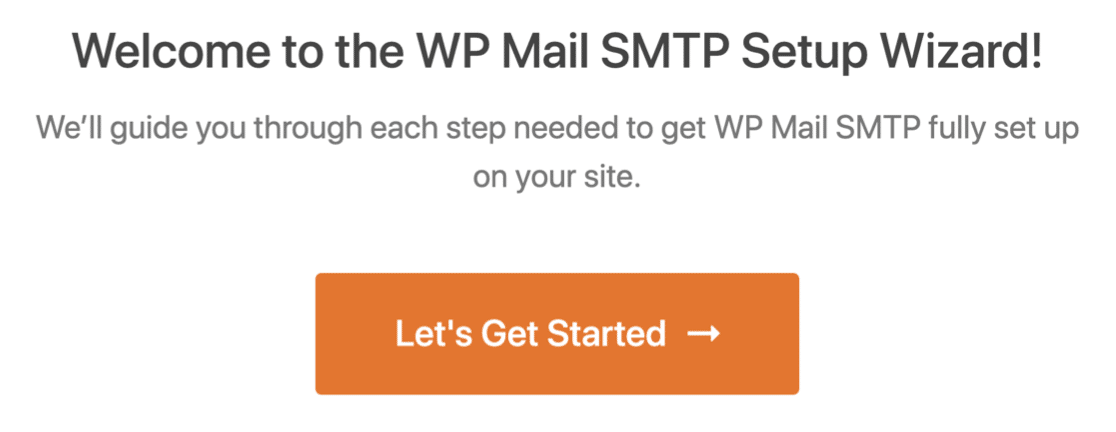
Dans l'assistant de configuration SMTP de WP Mail, cliquez sur le bouton Commençons .
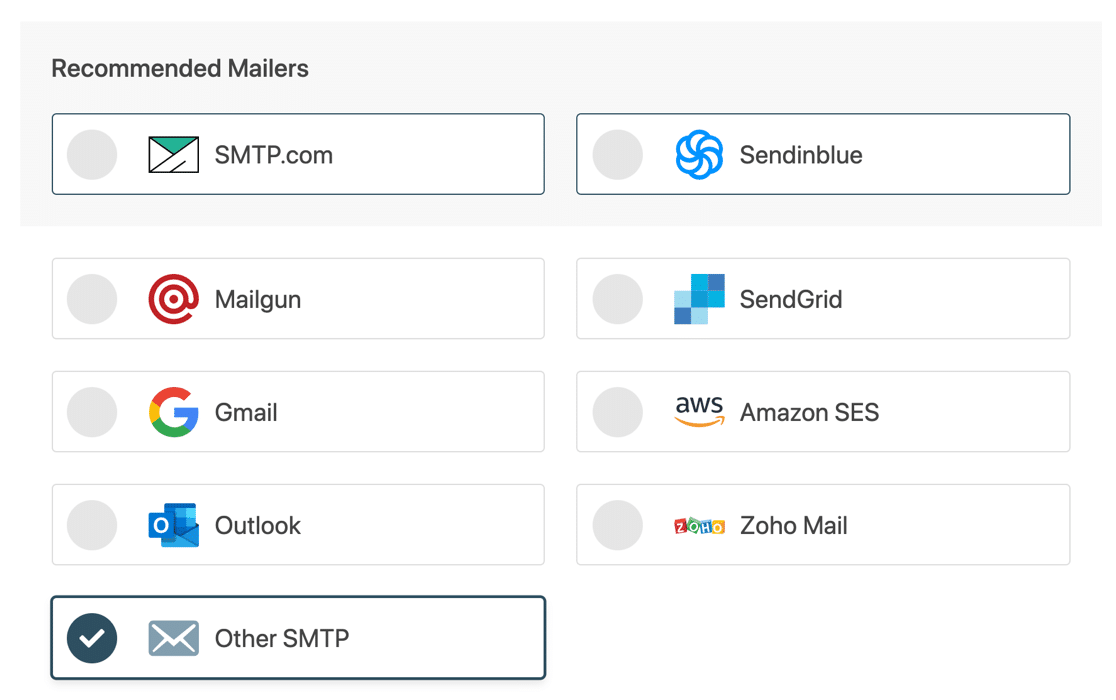
Sur l'écran suivant, cliquez sur Autre SMTP .
Utilisez les informations suivantes pour vous connecter au propre serveur SMTP de GoDaddy :
- Hôte SMTP : cela varie en fonction du plan d'hébergement que vous utilisez, vous devrez donc consulter la documentation de GoDaddy pour savoir quoi mettre ici.
- Cryptage : Aucun
- Port SMTP : 25
- Authentification SMTP : Désactiver
Vous pouvez ensuite définir votre nom d'expéditeur et votre e-mail d'expédition. À la fin de l'assistant, WP Mail SMTP enverra un e-mail de test.

Si cela fonctionne pour vous, c'est tout ce que vous devez faire. Mais si vous continuez à rencontrer des problèmes avec GoDaddy qui n'envoie pas d'e-mails, continuez à lire pour une meilleure solution.
3. Envoyer des e-mails via un fournisseur de messagerie distinct
Au lieu d'utiliser SMTP, vous pouvez utiliser WP Mail SMTP pour envoyer des e-mails via un autre fournisseur de messagerie. Ceci est sécurisé et la plupart des clients GoDaddy le trouveront beaucoup plus fiable, car :
- Tous les e-mails WordPress seront authentifiés, ils n'iront donc pas dans votre dossier spam (ou celui de votre client)
- WP Mail SMTP se connectera à l'API du fournisseur de messagerie en toute sécurité sans partager votre nom d'utilisateur et votre mot de passe
- Vous pouvez déverrouiller des informations supplémentaires avec certains expéditeurs, comme l'état de livraison de chaque e-mail.
Pour les clients GoDaddy, Microsoft Outlook est une bonne option. GoDaddy propose des plans d'hébergement de messagerie pour Outlook que vous pouvez facilement utiliser avec WP Mail SMTP.
Si vous devez envoyer un grand nombre d'e-mails, vous pouvez également choisir Sendinblue ou SMTP.com. Ce sont d'excellents fournisseurs de messagerie transactionnelle qui peuvent gérer des milliers d'e-mails par jour sans délai.
Revenons à l'assistant de configuration. Si vous l'avez déjà exécuté une fois, vous pouvez cliquer sur le bouton Lancer l'assistant de configuration dans la page Paramètres SMTP de WP Mail pour redémarrer l'assistant. Gardez à l'esprit que la réexécution de l'assistant supprimera vos paramètres SMTP GoDaddy.
Maintenant que nous avons relancé l'assistant, cliquons sur le bouton Commençons pour commencer.
Sur l'écran suivant, comme avant, vous devrez cliquer sur le mailer que vous souhaitez utiliser dans la liste. Nous allons utiliser Sendinblue dans cet exemple.
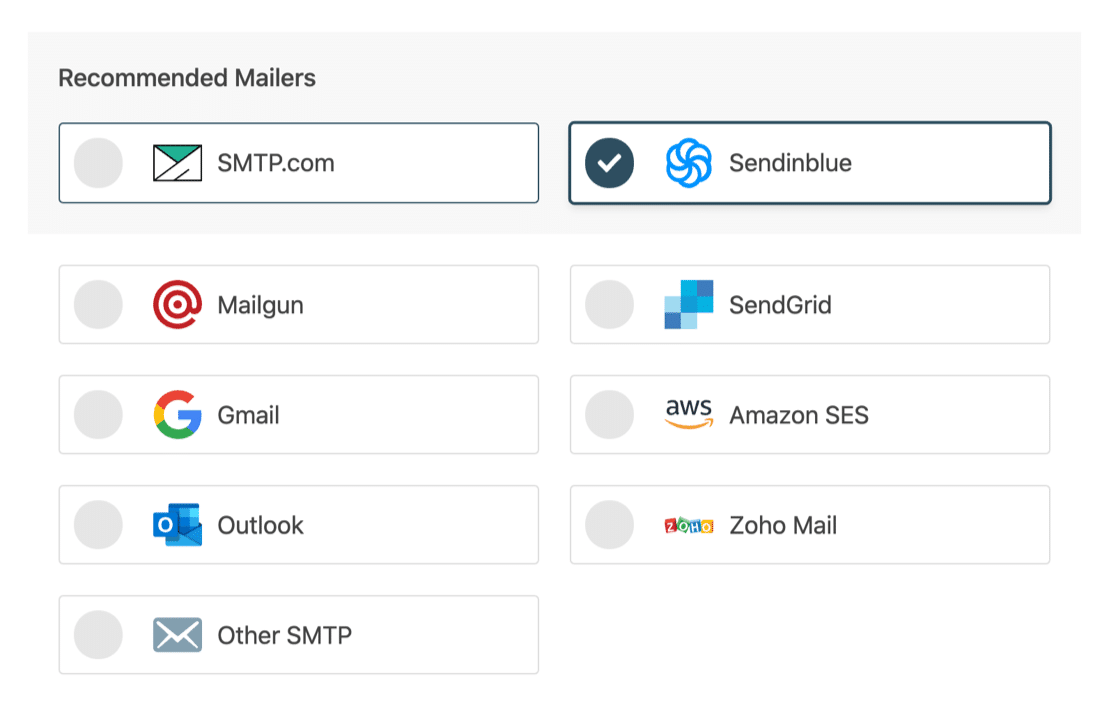
Lorsque vous avez choisi votre expéditeur, utilisez les liens ci-dessous pour accéder à notre documentation :
| Mailers disponibles dans toutes les versions | Mailers dans WP Mail SMTP Pro |
|---|---|
| SMTP.com | Microsoft Outlook |
| Sendinblue | Amazon SE |
| Mailgun | Messagerie Zoho |
| Grille d'envoi | |
| Gmail/Google Workspace | |
| Autre SMTP |
La documentation vous guidera tout au long du processus de configuration de votre compte et de saisie des détails de connexion dans WP Mail SMTP.
Besoin d'un coup de main?
Notre licence Elite inclut un service complet de configuration White Glove pour SMTP.com ou Mailgun.
À la fin de l'assistant, la délivrabilité des e-mails et le suivi des erreurs seront activés automatiquement. Si vous souhaitez également enregistrer les e-mails WordPress, cochez le bouton Journaux détaillés des e-mails dans cette liste.
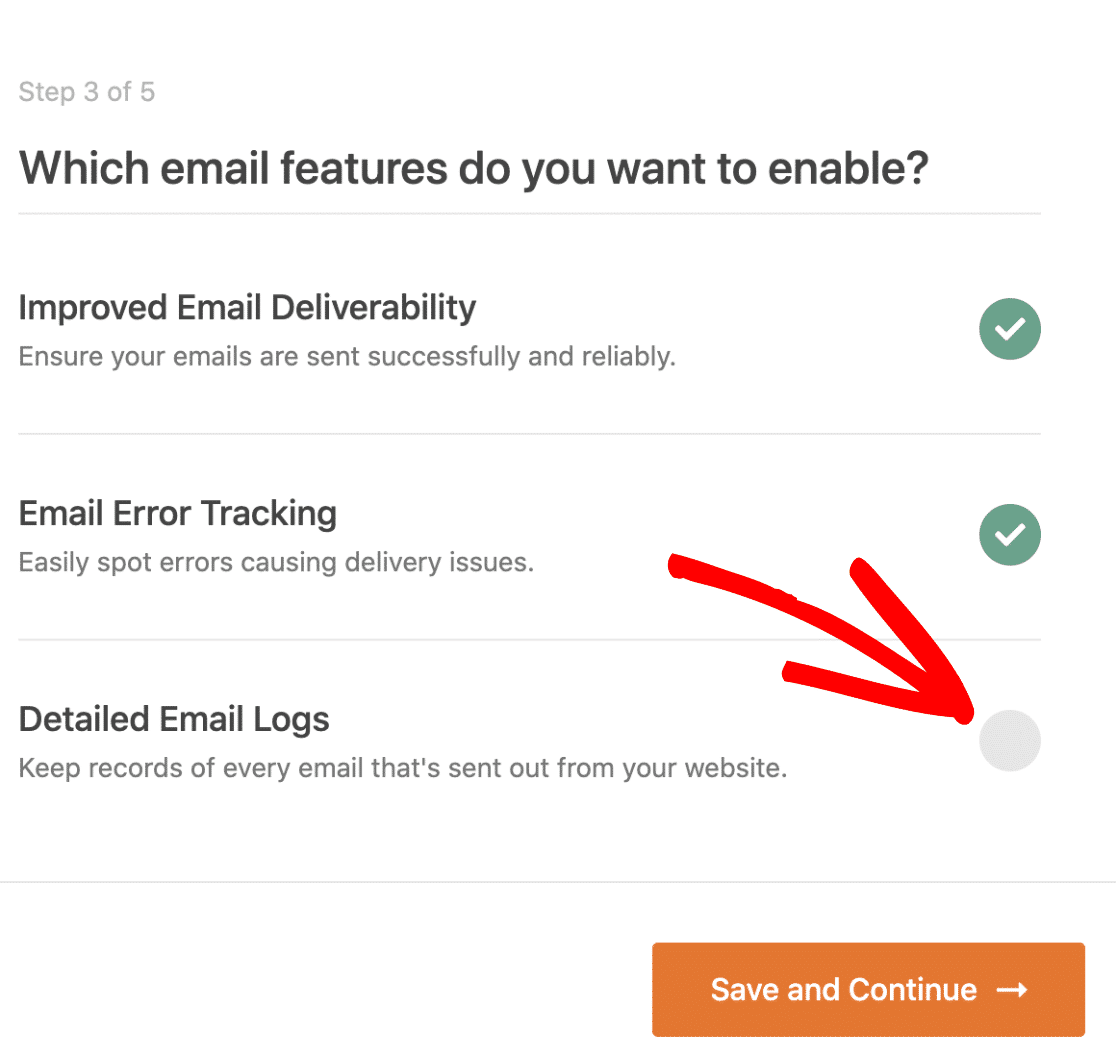
Les journaux d'e-mails détaillés suivront vos e-mails envoyés et vous montreront s'ils ont échoué ou ont été envoyés . Si votre fournisseur de messagerie le prend en charge, il vous indiquera également si les e-mails ont été livrés . Découvrez comment cela fonctionne dans notre article sur la façon de consigner vos e-mails WordPress.
Et c'est tout!
Lorsque vous terminez l'assistant, WP Mail SMTP vous enverra automatiquement un e-mail de test pour confirmer que votre e-mail GoDaddy WordPress fonctionne.
Réparez vos e-mails GoDaddy WordPress maintenant
Prêt à réparer vos e-mails ? Commencez dès aujourd'hui avec le meilleur plugin WordPress SMTP. WP Mail SMTP Elite comprend une configuration complète de White Glove et offre une garantie de remboursement de 14 jours.
Si cet article vous a aidé, veuillez nous suivre sur Facebook et Twitter pour plus de conseils et de tutoriels WordPress.