
[RÉSOLU] Comment réparer Forminator qui n'envoie pas d'e-mails
Publié: 2021-06-02Est-ce que Forminator n'envoie pas d'e-mails ? Si vous ne recevez pas de notifications, vous risquez de manquer des messages importants du formulaire de contact.
Nous allons vous montrer comment résoudre ce problème avec SMTP dans WordPress.
Nous examinerons également vos paramètres de messagerie Forminator pour vérifier que vous n'avez configuré aucune condition empêchant l'envoi des notifications.
Corrigez vos e-mails Forminator maintenant
Qu'est-ce que WordPress SMTP ?
WordPress SMTP est un moyen d'envoyer des e-mails WordPress à l'aide d'un service de messagerie tiers au lieu de compter sur votre serveur Web pour envoyer les messages.
Pourquoi ne pas compter sur votre serveur Web ? La fonction wp_mail() de WordPress n'est pas super fiable. Il est très courant d'avoir des problèmes avec les plugins de formulaire de contact qui n'envoient pas d'e-mails ou que les e-mails de commande WooCommerce disparaissent.
Le plugin WP Mail SMTP résout ce problème en acheminant les e-mails via un fournisseur de messagerie dédié.
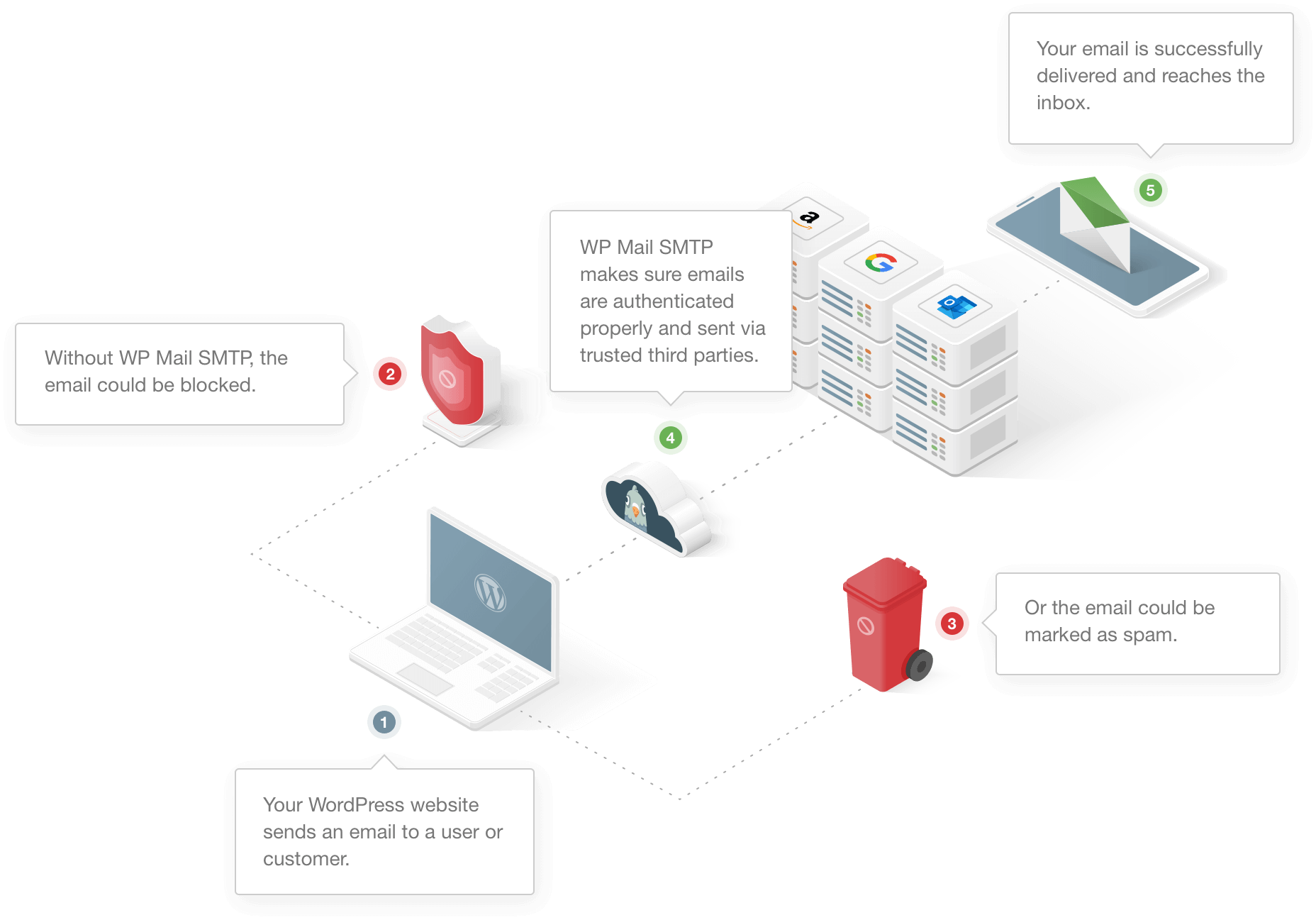
Avec WP Mail SMTP, vous pouvez choisir parmi des fournisseurs gratuits ou payants et envoyer automatiquement tous vos e-mails WordPress à l'aide de leur API. Cela signifie qu'ils atteindront le serveur de destination de manière fiable.
WP Mail SMTP dispose d'un assistant de configuration pour vous faciliter la tâche, même si vous ne l'avez jamais fait auparavant. Nous allons vous montrer comment dans les étapes ci-dessous.
Comment réparer Forminator qui n'envoie pas d'e-mails
Jetons un coup d'œil aux étapes que nous allons suivre dans ce didacticiel.
- Vérifier la valeur par défaut des en-têtes dans Forminator
- Vérifiez les paramètres de notification de votre formulaire
- Installez le plug-in SMTP de WP Mail
- Définir l'adresse d'envoi par défaut dans WordPress
- Suivez et surveillez vos e-mails Forminator
Tout d'abord, examinons quelques paramètres de messagerie de base de Forminator.
1. Vérifiez la valeur par défaut des en-têtes dans Forminator
Tout d'abord, vérifions les paramètres d'expéditeur par défaut dans Forminator. Ce sont les en-têtes De que Forminator ajoute par défaut aux notifications par e-mail.
Dans ce guide, nous allons simplement utiliser un formulaire de contact de base à titre d'exemple.
Pour commencer, connectez-vous à votre tableau de bord WordPress. Regardez dans le menu de gauche et cliquez sur Forminator » Paramètres .
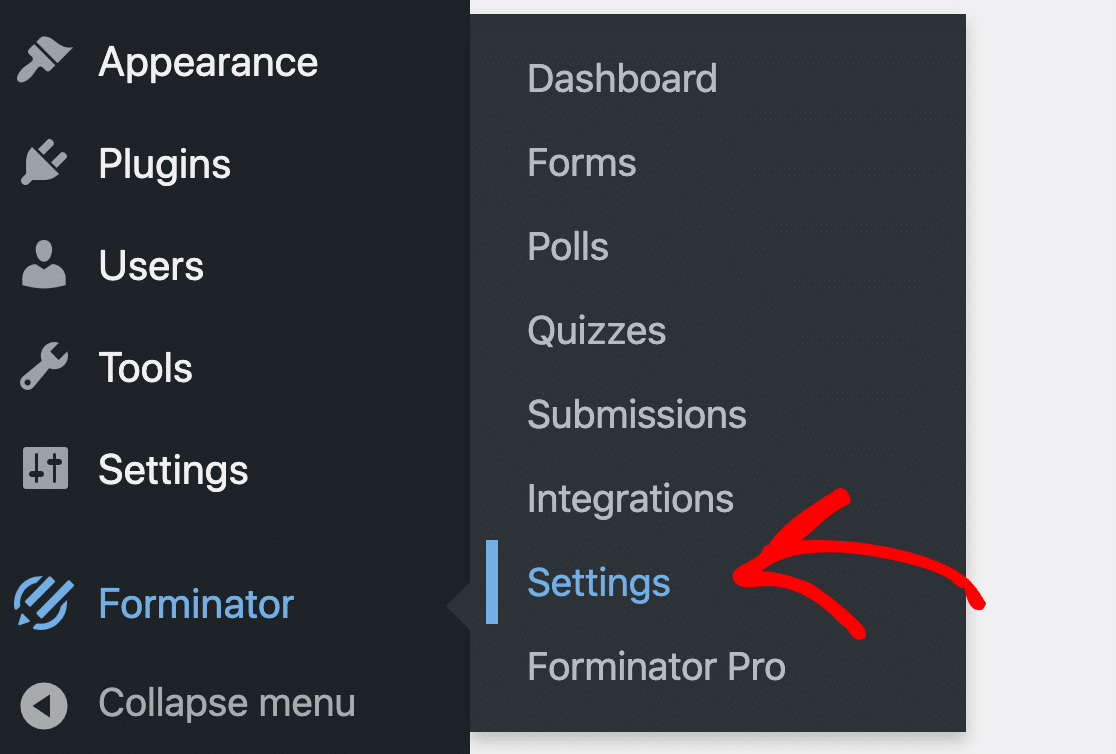
Faites défiler un peu vers le bas sur la page Paramètres généraux jusqu'à ce que vous voyiez les en-têtes From .
Par défaut, Forminator utilisera l'adresse d'envoi par défaut [email protected] et utilisera le titre de votre site comme nom d'expéditeur.
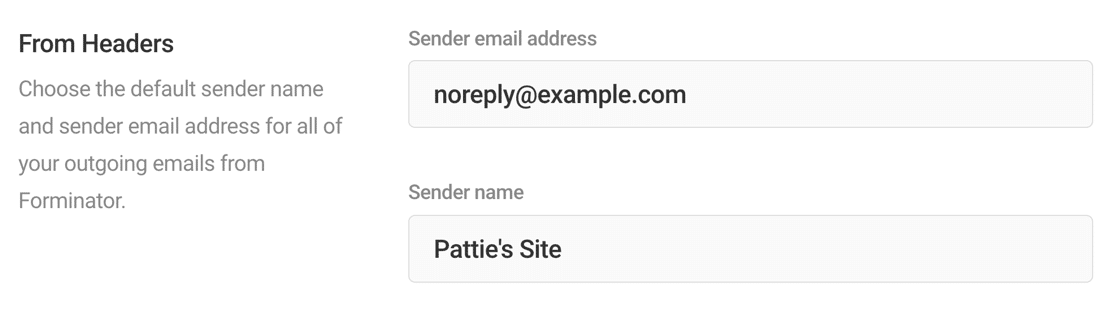
L'utilisation d'un expéditeur qui n'existe pas peut entraîner des problèmes de délivrabilité des e-mails, c'est donc une bonne idée de modifier ce paramètre par défaut.
Si vous le souhaitez, vous pouvez également remplacer cela sur chaque formulaire. Vérifions ensuite ce paramètre.
2. Vérifiez les paramètres de notification de votre formulaire
En plus de l'expéditeur par défaut, vous pouvez également configurer les paramètres de messagerie pour chaque formulaire individuel dans Forminator.
Pour ouvrir le générateur de formulaires, regardez à nouveau dans le menu de gauche et cliquez sur Forminator » Formulaires .
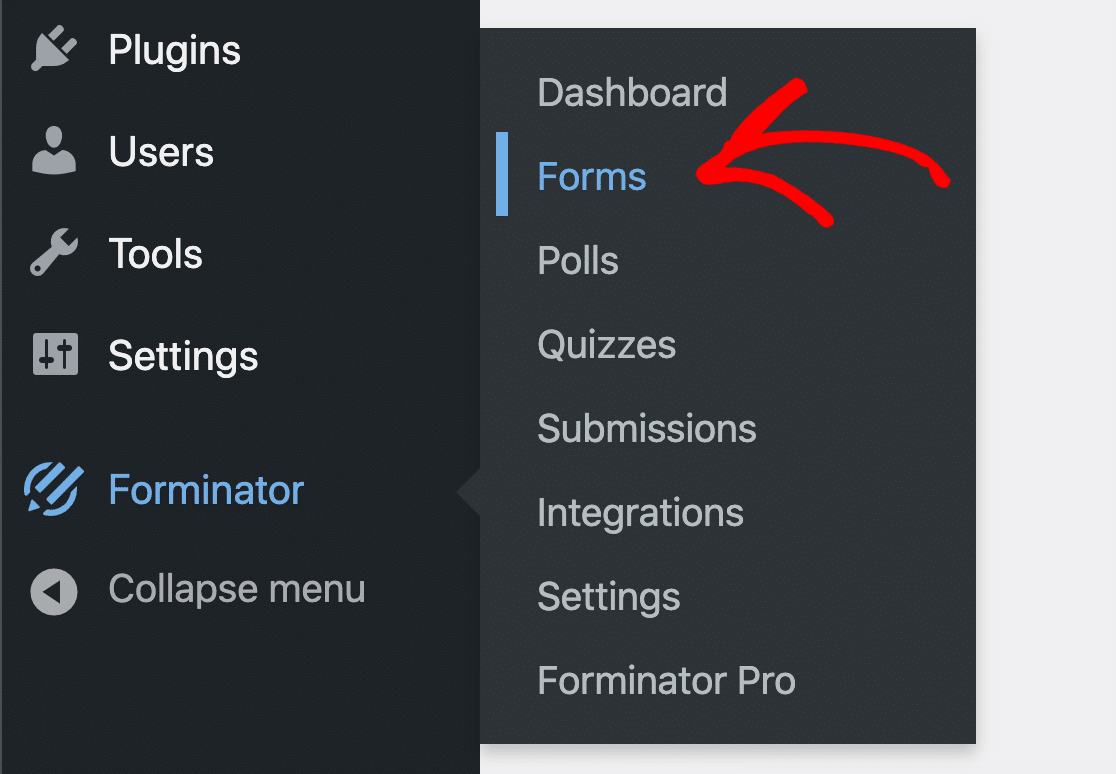
Cliquez sur Modifier à côté du formulaire que vous avez créé.

Sur le côté gauche, cliquez sur Notifications par e- mail . (Si votre vue est agrandie, vous voudrez cliquer dessus dans la liste déroulante Naviguer en haut.)
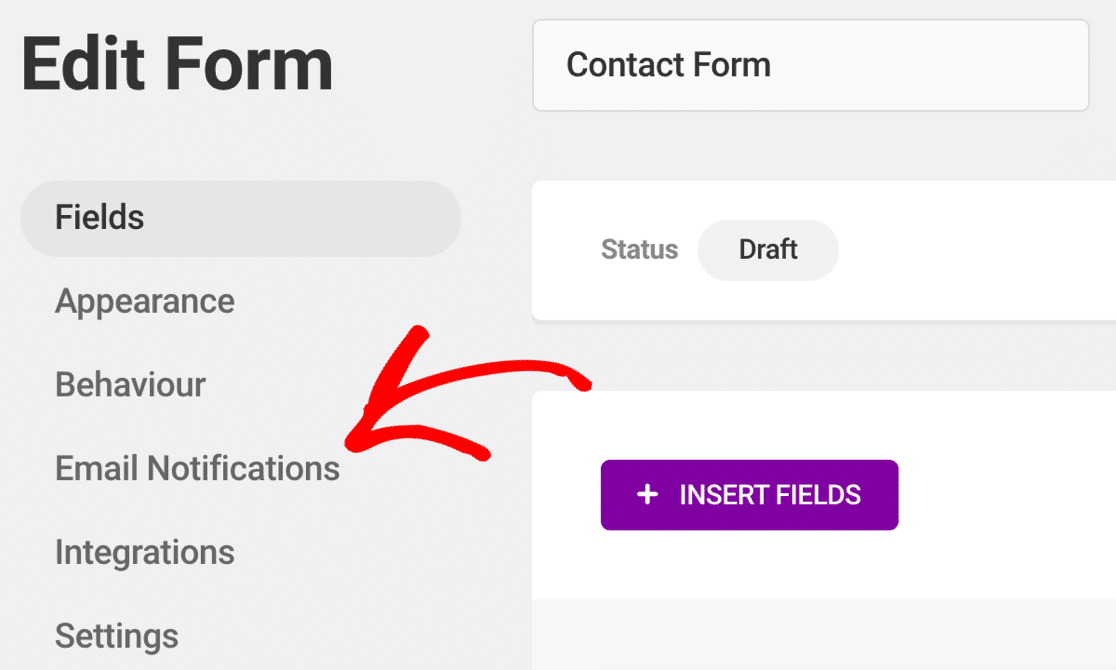
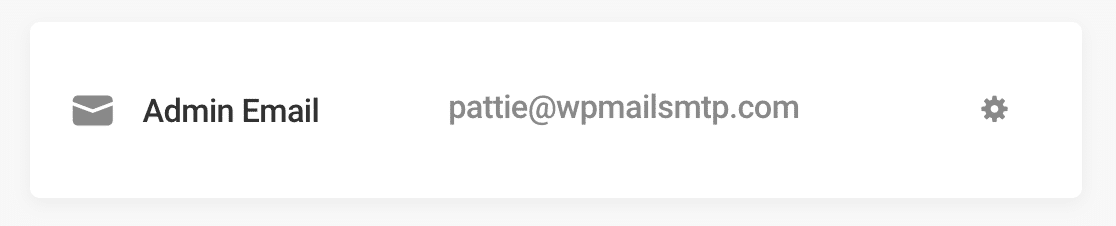
La liste des notifications par e-mail affiche toutes les notifications qui seront envoyées lorsque vous recevez une nouvelle soumission de formulaire.
Gardez à l'esprit que la ligne Admin Email ici n'est pas l'e-mail d'administration dans WordPress. C'est simplement le titre de la notification qui est créé par défaut.
Cliquez n'importe où sur cette ligne pour ouvrir les paramètres.
Sur les formulaires avancés, vous devrez peut-être suivre ces étapes pour chaque notification de votre formulaire.
Examinons d'abord l'onglet Destinataires .
Il s'agit de l'adresse e-mail qui recevra la notification de formulaire par défaut. Vous voudrez normalement le définir sur votre adresse e-mail professionnelle. Si vous le souhaitez, vous pouvez modifier le paramètre ici.
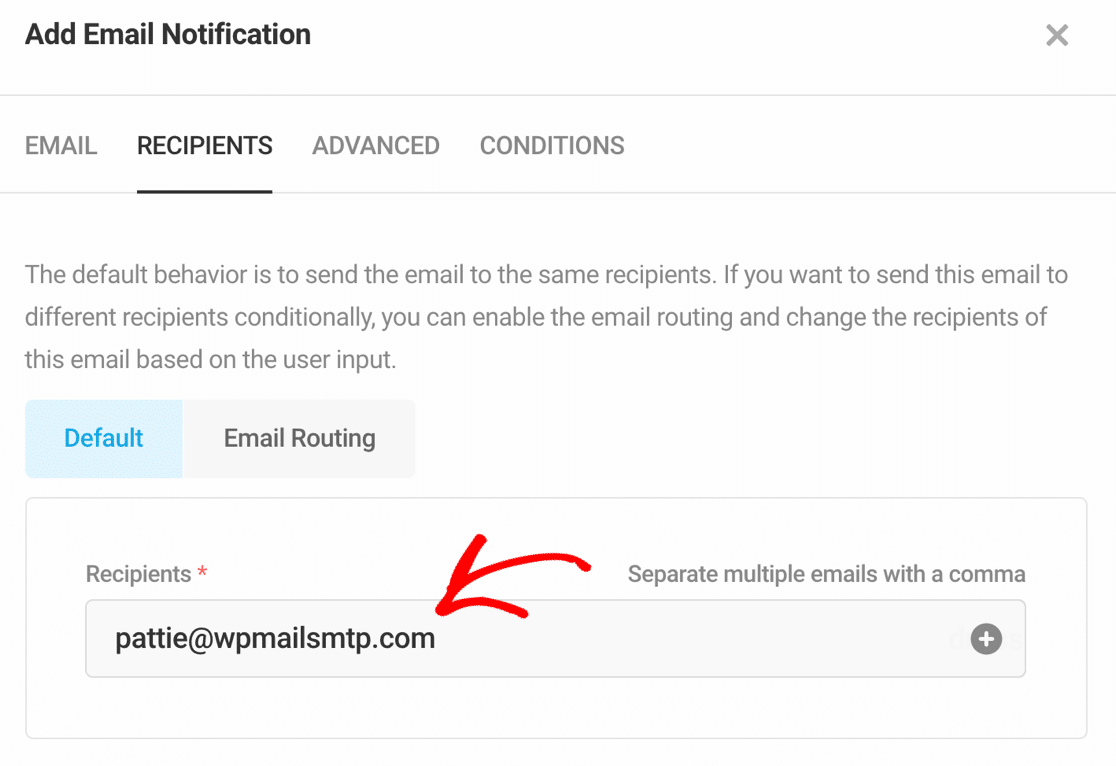
Assurez-vous de séparer les adresses e-mail par des virgules si vous souhaitez envoyer des e-mails à plusieurs.
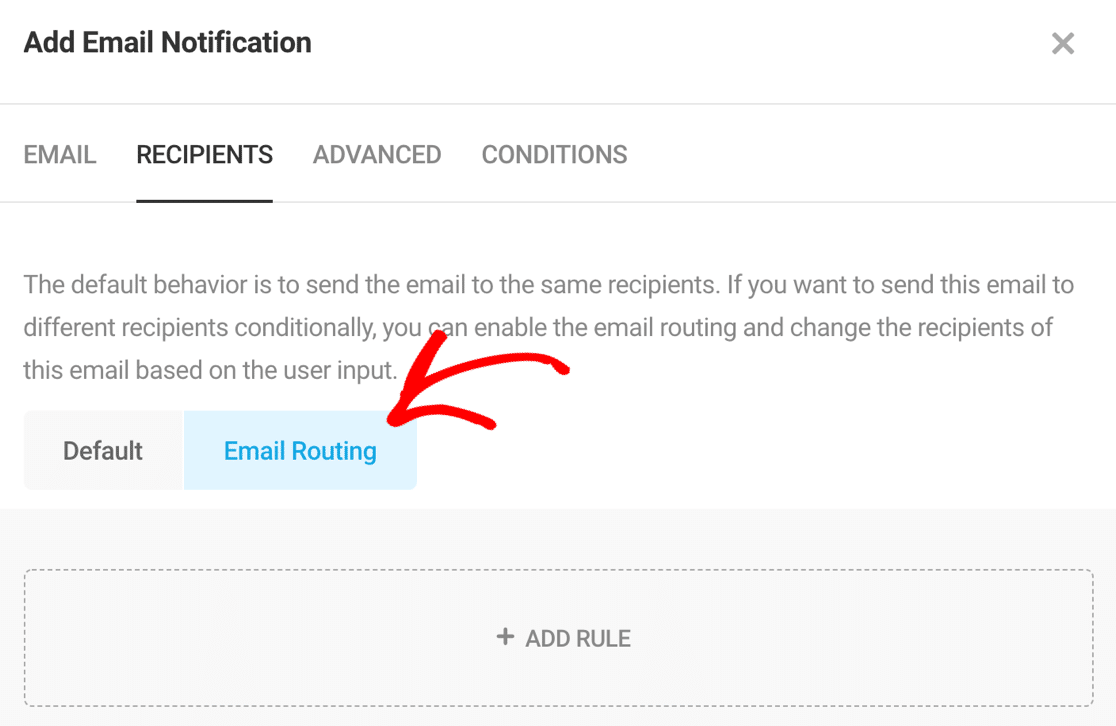
Ensuite, sous Routage des e-mails, vous pouvez configurer des notifications conditionnelles. Ce sont des notifications qui ne seront envoyées que si certaines conditions sont remplies. Par exemple, vous pouvez envoyer une notification basée sur le contenu de l'un de vos champs.
Vérifiez vos règles ici si vous en avez.
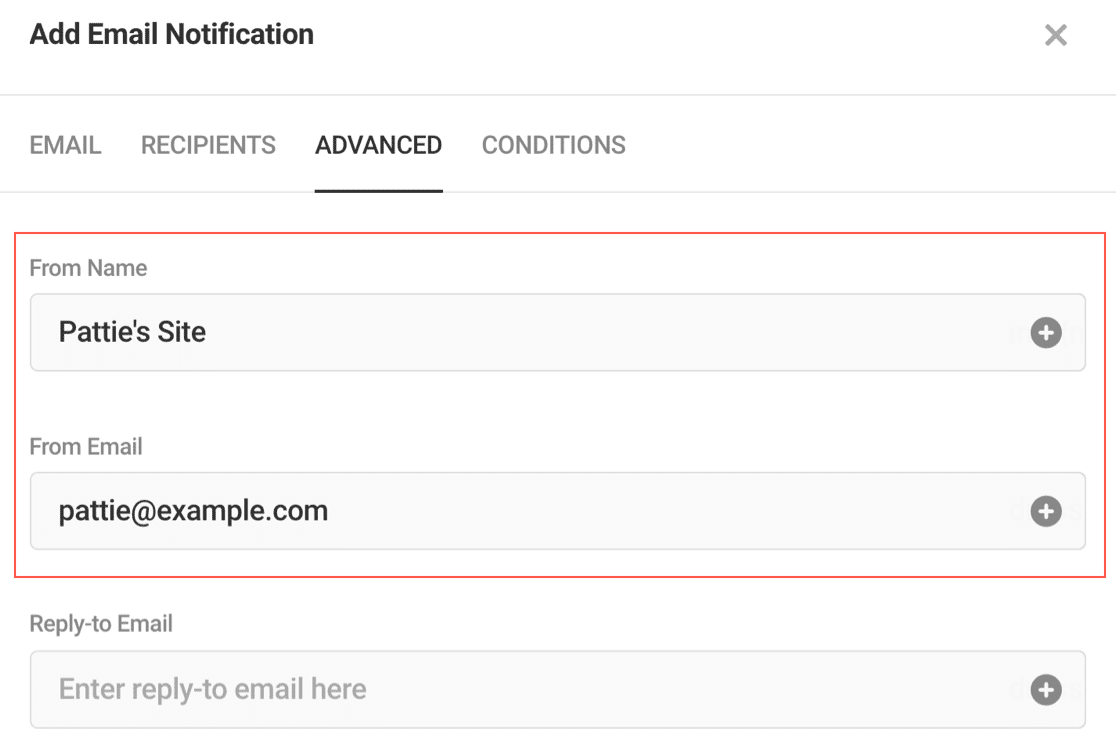
Ensuite, cliquons sur l'onglet Avancé . Cette page comprend les principaux paramètres de notification du formulaire.
Vous pouvez personnaliser :
- Expéditeur de l'e-mail (de l'e-mail et du nom de l'expéditeur)
- Répondre à un e-mail
- CC
- Cci
Allez-y et modifiez ces paramètres si nécessaire. N'oubliez pas que le nom de l'expéditeur et l'e- mail de l'expéditeur remplaceront ici les valeurs par défaut que nous avons examinées à l'étape 1.
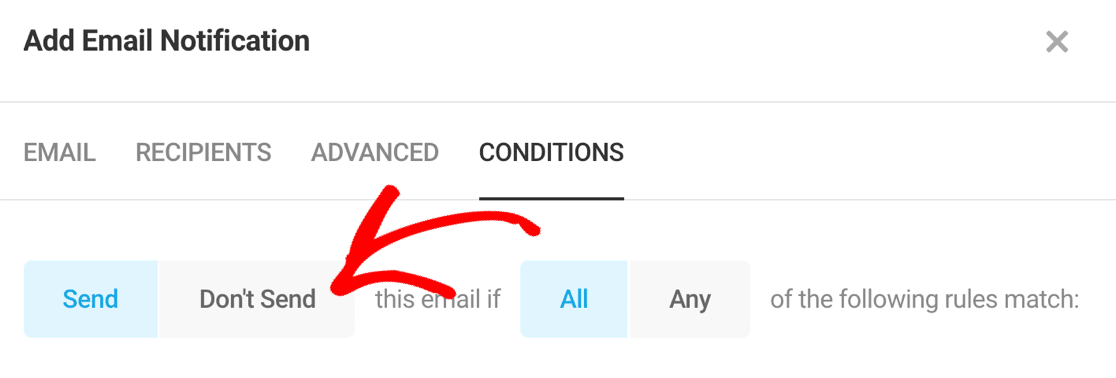
Passons maintenant à l'onglet Conditions . Sur cet onglet, vous pouvez contrôler si un e-mail est envoyé ou non en fonction du contenu du message.
Ceci est un peu différent du paramètre Destinataires car vous pouvez en fait bloquer complètement l'envoi d'e-mails ici. Lors du dépannage de votre formulaire, vous souhaiterez supprimer temporairement les conditions Ne pas envoyer et tester à nouveau votre formulaire pour voir si cela résout le fait que Forminator n'envoie pas d'e-mails.
Si tout semble bon, nous pouvons passer à autre chose et installer WordPress SMTP sur votre site Web.
Étape 3 : Installez le plug-in SMTP de WP Mail
WP Mail SMTP est le meilleur plugin SMTP pour WordPress. Il vous permet de résoudre facilement les problèmes de délivrabilité des e-mails en envoyant des e-mails WordPress via des expéditeurs fiables comme Gmail ou Sendinblue.
Avec WP Mail SMTP, vous pouvez également utiliser un serveur de messagerie externe auquel vous avez déjà accès en utilisant le paramètre Autre SMTP . Donc, si votre site n'envoie pas des tonnes d'e-mails, vous pouvez utiliser le serveur SMTP fourni par votre FAI ou votre hébergeur.
Commencer
Pour commencer, vous voudrez télécharger le plug-in WP Mail SMTP. Pour ce faire, connectez-vous au site Web WP Mail SMTP en utilisant les détails du compte d'utilisateur que vous avez reçus lors de votre inscription.
Vous trouverez la dernière version du plugin dans l'onglet Téléchargements .
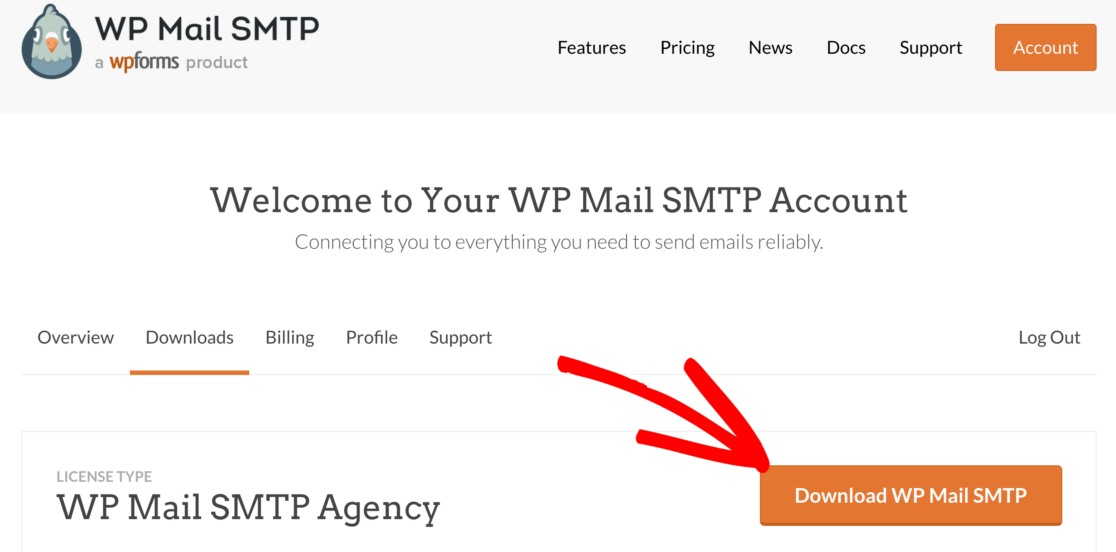

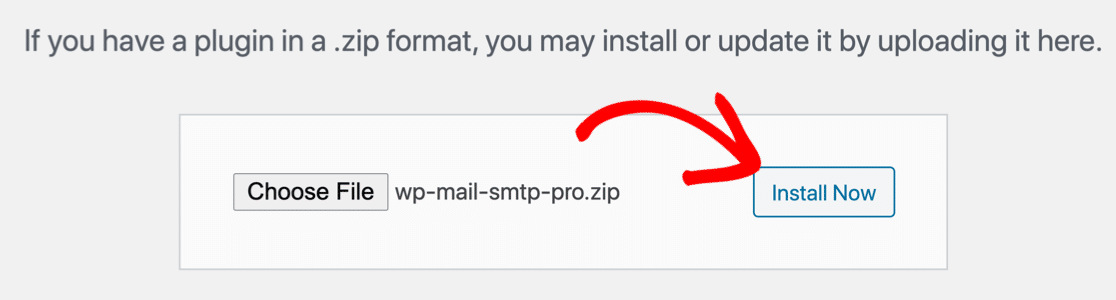
Téléchargez le plugin sur votre site WordPress et activez-le.
Si vous avez besoin d'aide, passez à ce guide pour installer un plugin WordPress.
Dès que vous activez WP Mail SMTP, vous verrez l'assistant de configuration s'ouvrir dans votre navigateur. Si vous devez démarrer l'assistant manuellement ultérieurement, vous pouvez l'ouvrir en cliquant sur le bouton Lancer l'assistant de configuration dans les paramètres SMTP de WP Mail.
Besoin d'un coup de main?
Notre licence Elite inclut la configuration White Glove pour SMTP.com ou Mailgun.
Configurer SMTP pour Forminator
Dans cette étape, nous choisirons un service de messagerie pour réparer Forminator qui n'envoie pas d'e-mails.
Tout d'abord, cliquez sur le bouton Commençons dans l'assistant.
Sur l'écran suivant, vous verrez une liste de fournisseurs de messagerie.
Si vous ne savez pas quel fournisseur de messagerie choisir, nous vous recommandons SMTP.com ou Sendinblue. Ces deux expéditeurs sont fiables et fonctionneront très bien avec n'importe quel type de site Web.
Consultez notre liste d'options d'expédition ainsi que des informations sur les prix.
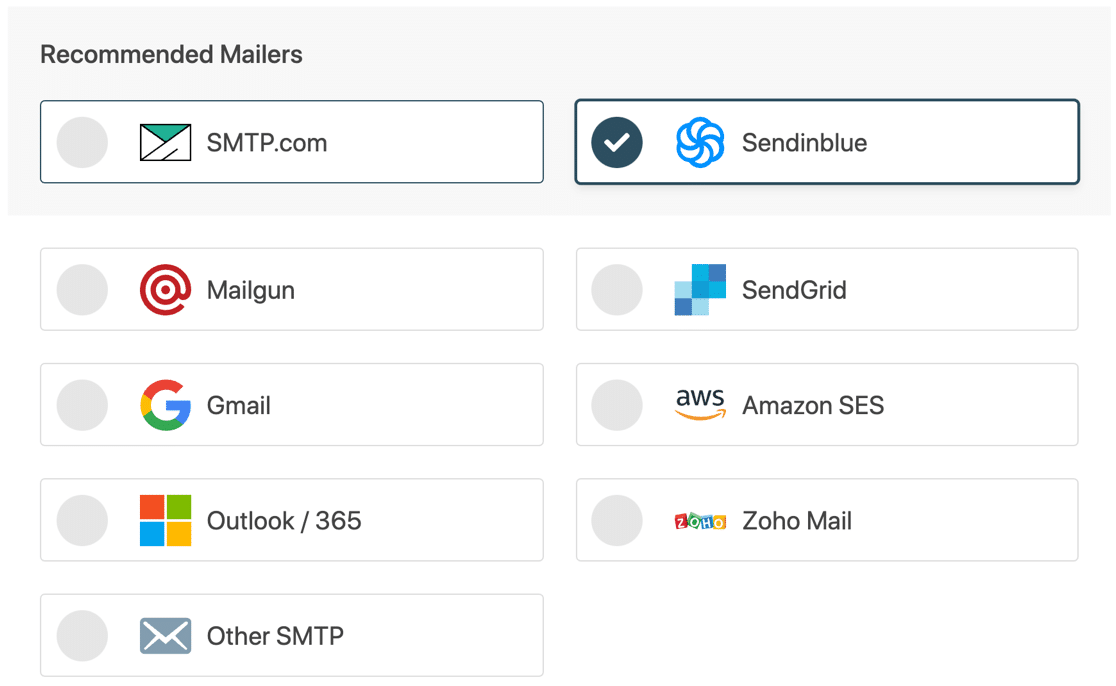
Lorsque vous avez choisi votre expéditeur, ouvrez la documentation ci-dessous dans un nouvel onglet.
Le document vous montrera exactement ce que vous devez faire du côté du fournisseur de messagerie pour que tout fonctionne :
| Mailers disponibles dans toutes les versions | Mailers supplémentaires dans Pro |
|---|---|
| SMTP.com | Microsoft 365/ Outlook |
| Sendinblue | Amazon SE |
| Mailgun | Messagerie Zoho |
| Grille d'envoi | |
| Gmail/Google Workspace | |
| Autre SMTP |
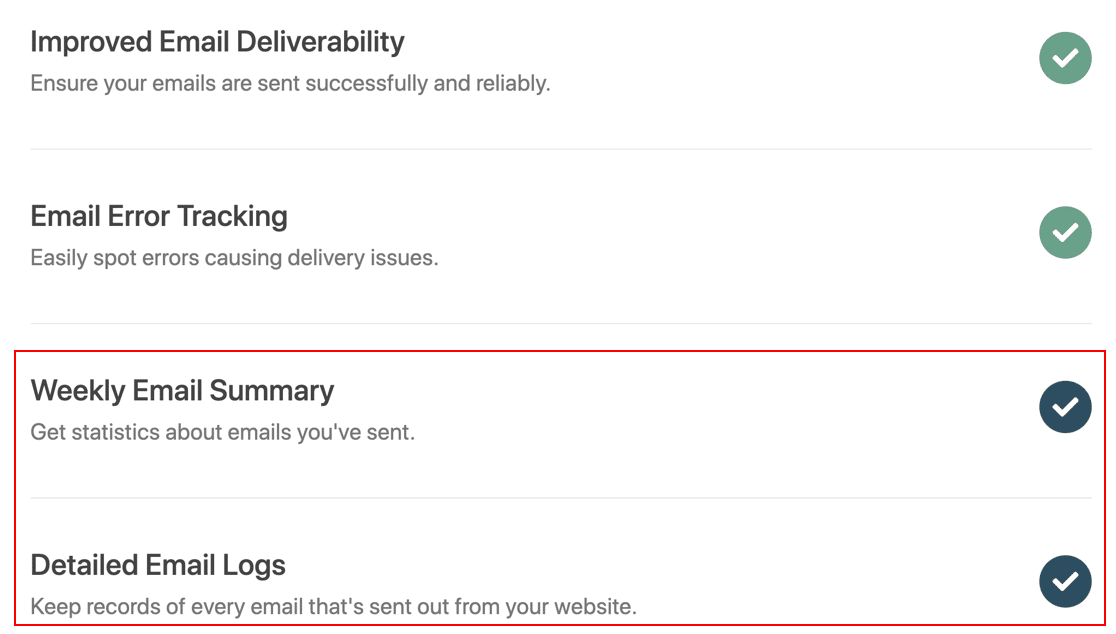
Juste 1 chose de plus. A la fin de l'assistant, 2 paramètres seront automatiquement activés pour vous.
- Délivrabilité des e-mails
- Rapport d'erreur
Ces 2 paramètres résoudront vos problèmes de messagerie et vous aideront à suivre les problèmes avec vos paramètres SMTP.
Si vous le souhaitez, vous pouvez également activer les journaux d'e-mails détaillés afin de voir les en-têtes d'e-mail, la ligne d'objet et d'autres informations pour chaque message envoyé. Et si vous activez le résumé hebdomadaire des e-mails , vous recevrez un rapport hebdomadaire.
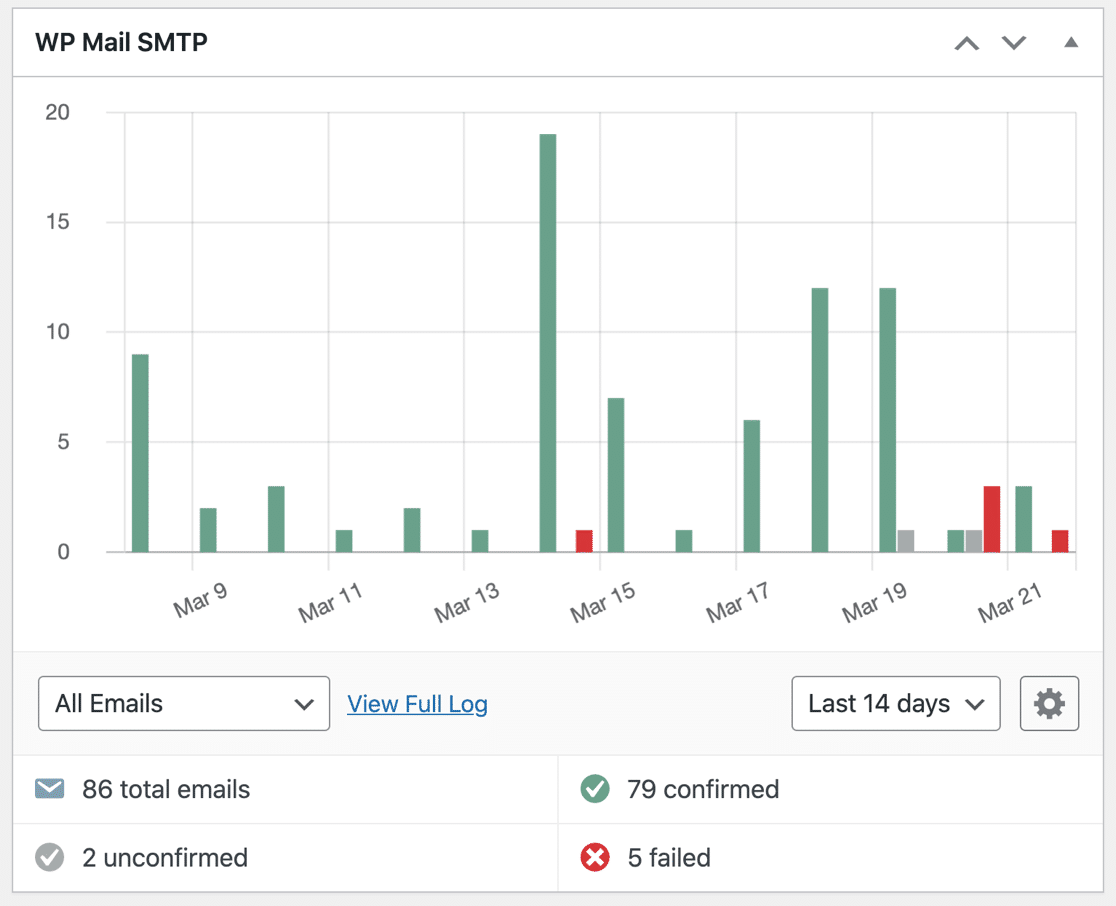
Dans WP Mail SMTP Pro, la journalisation des e-mails est affichée sur un graphique sur le tableau de bord WordPress. Il est donc vraiment utile de garder une trace de vos e-mails pour vous assurer que tout fonctionne, sans avoir besoin d'un plugin de journalisation des e-mails séparé.
Si un e-mail ne parvient pas à être livré après la configuration des paramètres SMTP, vous pouvez facilement le renvoyer à partir de la page du journal des e-mails.
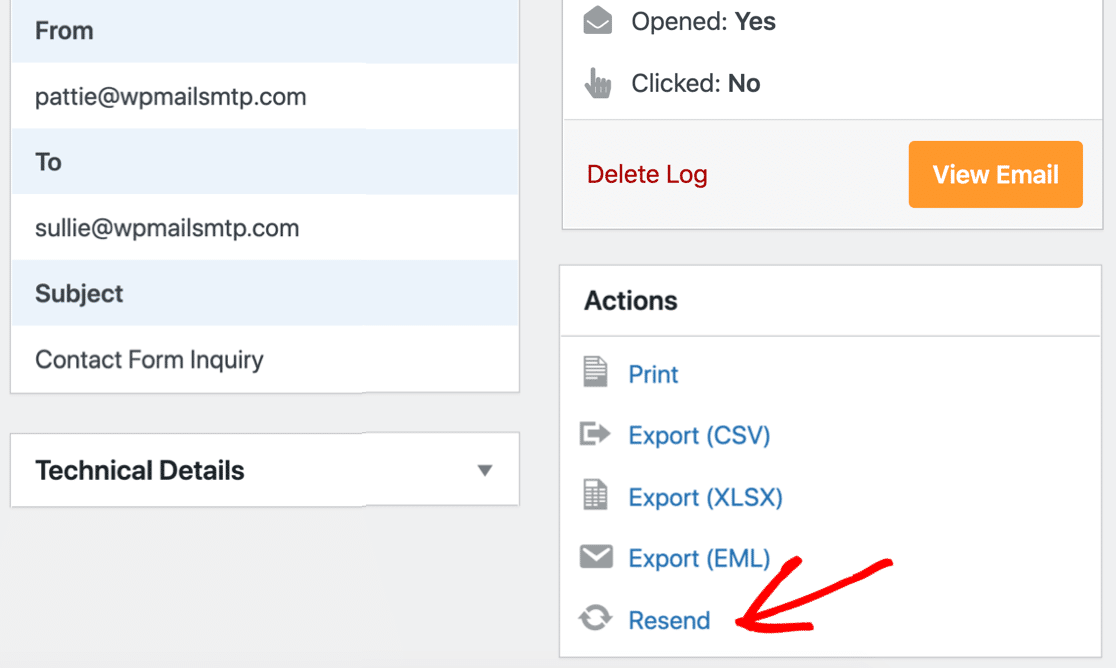
Consultez notre guide de journalisation des e-mails WordPress pour voir les différentes façons de suivre et de journaliser les e-mails avec WP Mail SMTP.
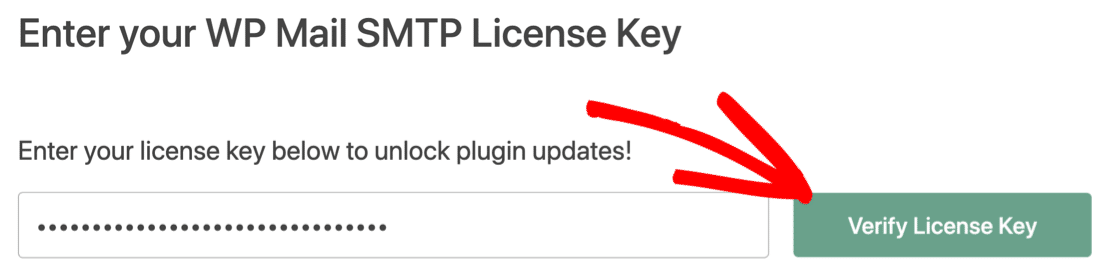
N'oubliez pas de coller votre clé de licence à la fin de l'assistant pour activer toutes les fonctionnalités et mises à jour.
Dans la dernière étape, nous vous montrerons comment définir l'adresse de l'expéditeur sur toutes vos notifications.
Étape 4 : Définissez l'adresse de l'expéditeur par défaut dans WordPress
Si vous avez de nombreux formulaires ou plugins différents qui envoient des e-mails, il peut être fastidieux de parcourir et de modifier manuellement l'e-mail de l'expéditeur dans chacun d'eux.
Le paramètre Force From Email est une fonctionnalité puissante qui force chaque plugin ou formulaire à utiliser le même expéditeur.
Si vous cochez ces cases, tous les plugins de votre site Web utiliseront le même nom d'expéditeur et le même e-mail. Cela remplace les détails "De" dans chaque paramètre de plug-in ou de formulaire.
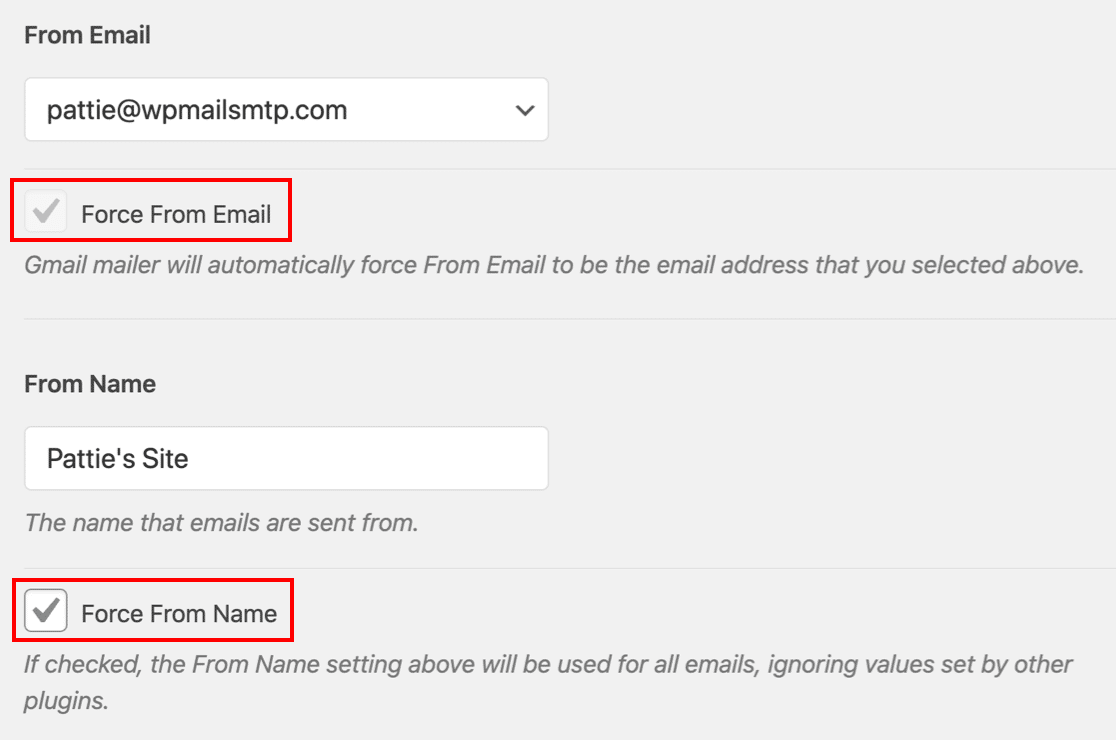
Certains expéditeurs ont besoin que vous utilisiez ce paramètre tout le temps. Donc, si vous avez choisi un expéditeur qui vous permet uniquement d'utiliser 1 adresse e-mail De, le plugin activera automatiquement ce paramètre et grisera la case à cocher.
Étape 5 : Suivez et surveillez vos e-mails Forminator
Maintenant que vous avez WP Mail SMTP Pro, vous avez déverrouillé le rapport et le suivi complets des e-mails pour Fominator.
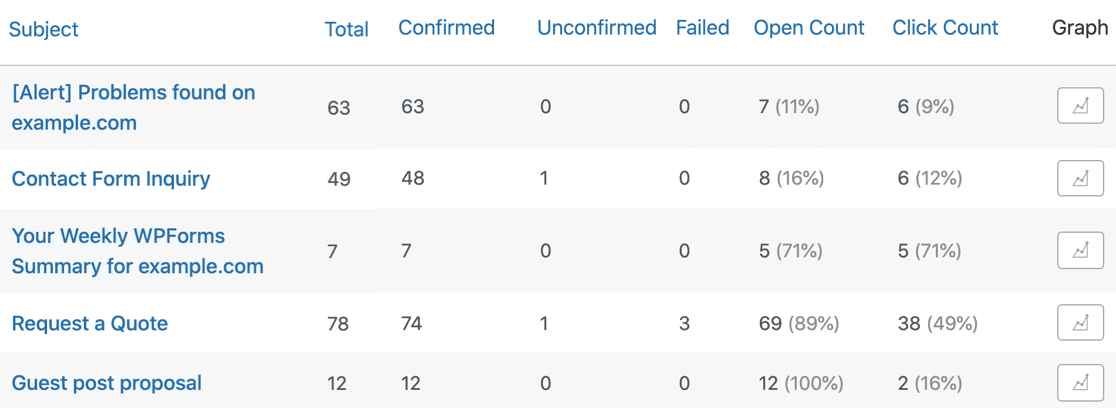
Pour voir des statistiques sur la délivrabilité des e-mails et les taux d'ouverture, consultez vos rapports sur les e-mails . Vous les trouverez dans le menu WP Mail SMTP » Rapports par e -mail.
Le rapport par e-mail peut être filtré pour afficher des statistiques pour toutes les dates ou lignes d'objet.
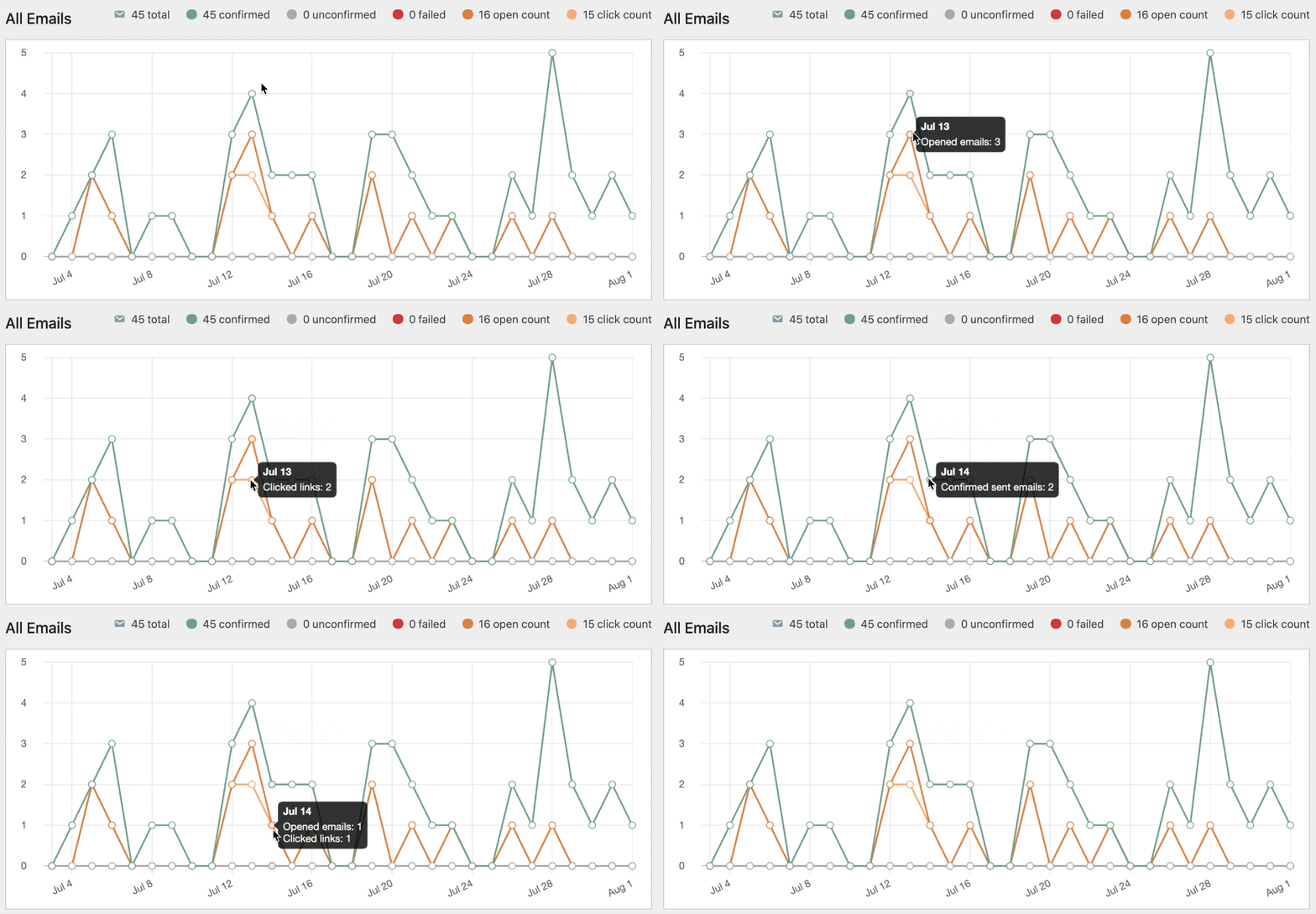
Sous le rapport par e-mail, vous verrez également les taux d'ouverture et les taux de clics pour vos e-mails Forminator.
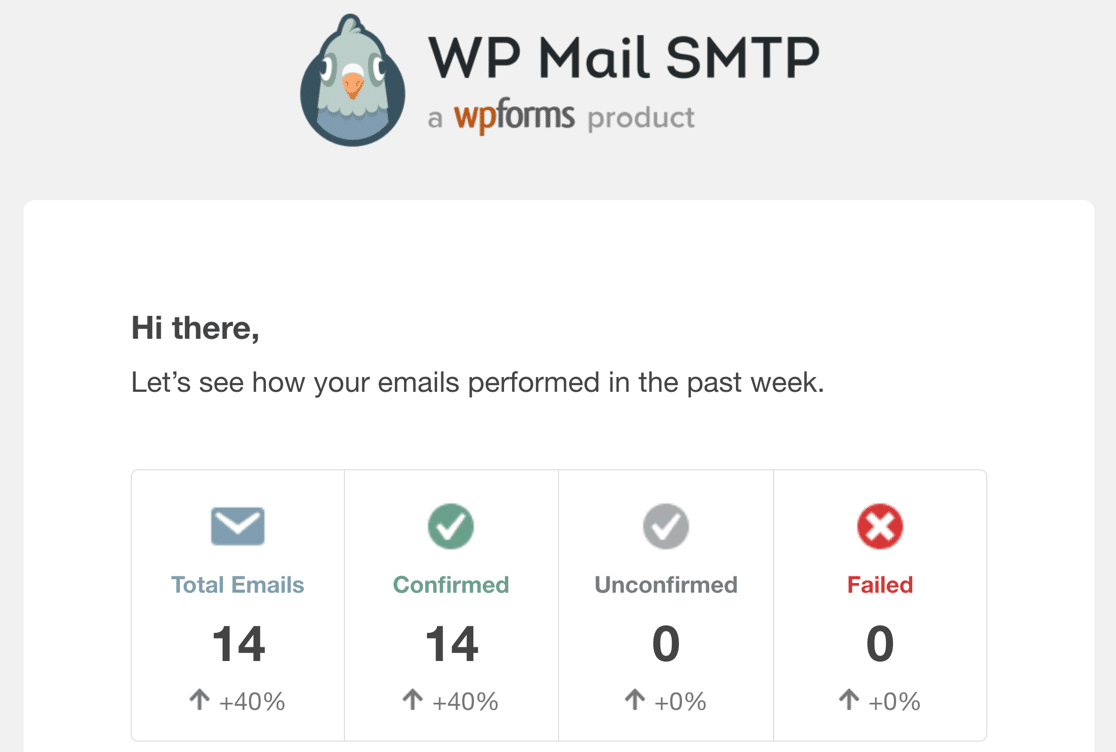
Chaque lundi, WP Mail SMTP vous enverra un résumé hebdomadaire des e-mails. Cela vous permet de garder un œil sur les e-mails de Forminator sans vous connecter à WordPress.
Et c'est tout! Vous savez maintenant comment résoudre les problèmes de messagerie de Forminator et surveiller vos statistiques de messagerie.
Corrigez vos e-mails Forminator maintenant
Ensuite, découvrez cette alternative Forminator
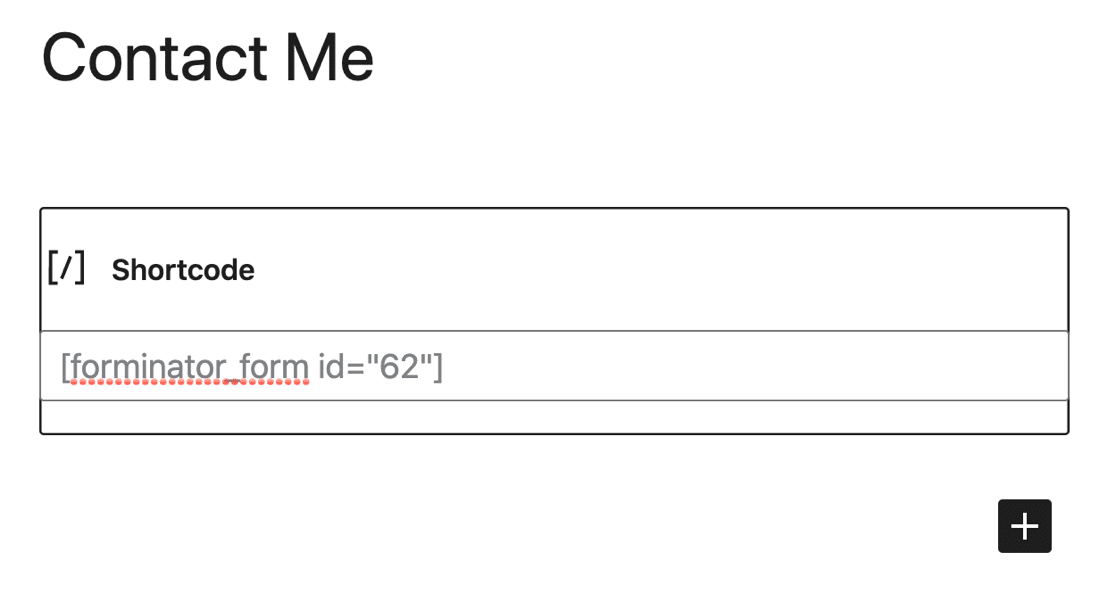
Forminator vous permet de publier des formulaires à l'aide de codes abrégés. Cela ne vous donne pas trop d'options. Par exemple, il n'affiche pas d'aperçu en direct de votre formulaire sur la page.
Si vous voulez un moyen plus simple de publier vos formulaires WordPress, nous vous recommandons fortement de passer au plugin WPForms !
WPForms vous permet de publier facilement des publications de différentes manières, notamment :
- Assistant d'intégration pour les publications ou les pages
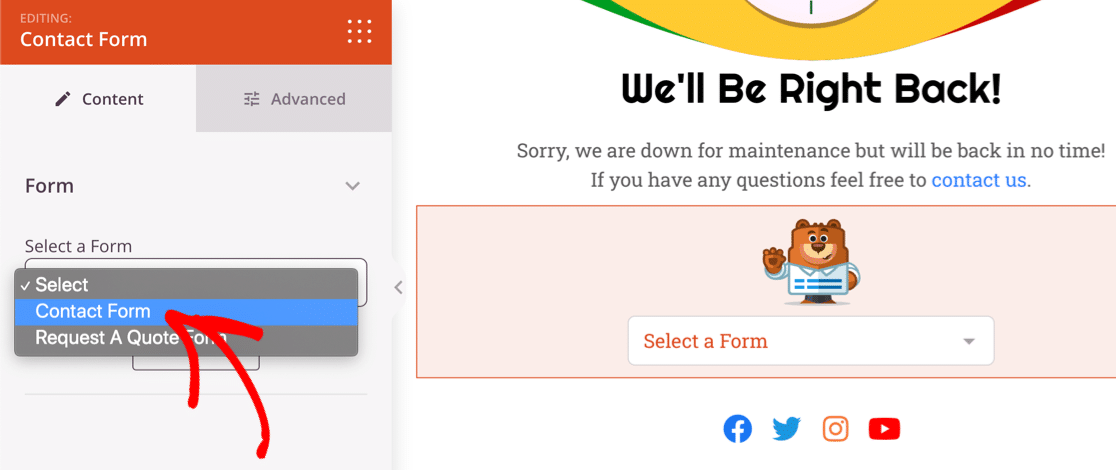
- Prise en charge des shortcodes et de l'éditeur de blocs
- Un module qui permet de créer facilement un formulaire de contact Elementor
- Prise en charge pour une intégration facile dans Divi et SeedProd
WPForms propose également de nombreuses façons d'arrêter le spam des formulaires de contact, y compris la prise en charge de reCAPTCHA et hCaptcha.
Vous pouvez facilement voir quelle version de WPForms fonctionnerait le mieux pour votre site en lisant cet article sur WPForms Lite vs Pro !
Prêt à réparer vos e-mails ? Commencez dès aujourd'hui avec le meilleur plugin WordPress SMTP. WP Mail SMTP Elite comprend une configuration complète de White Glove et offre une garantie de remboursement de 14 jours.
Si cet article vous a aidé, veuillez nous suivre sur Facebook et Twitter pour plus de conseils et de tutoriels WordPress.