
Comment réparer Ultimate Addons pour Gutenberg n'envoyant pas d'e-mail
Publié: 2021-05-31Ultimate Addons for Gutenberg n'envoie-t-il pas d'e-mail lors de la soumission du formulaire ?
Les e-mails des formulaires de contact sont importants pour toute entreprise en ligne. Vous ne voulez pas les manquer.
Dans ce guide, nous vous montrerons comment vous assurer que les e-mails du formulaire de contact arrivent dans la bonne boîte de réception.
Qu'est-ce qu'Ultimate Addons pour Gutenberg ?
Ultimate Addons for Gutenberg est un plugin de bibliothèque de blocs des créateurs du thème Astra. Il étend les capacités de l'éditeur de blocs en ajoutant de nouveaux blocs qui vous permettent de créer une mise en page plus personnalisée.
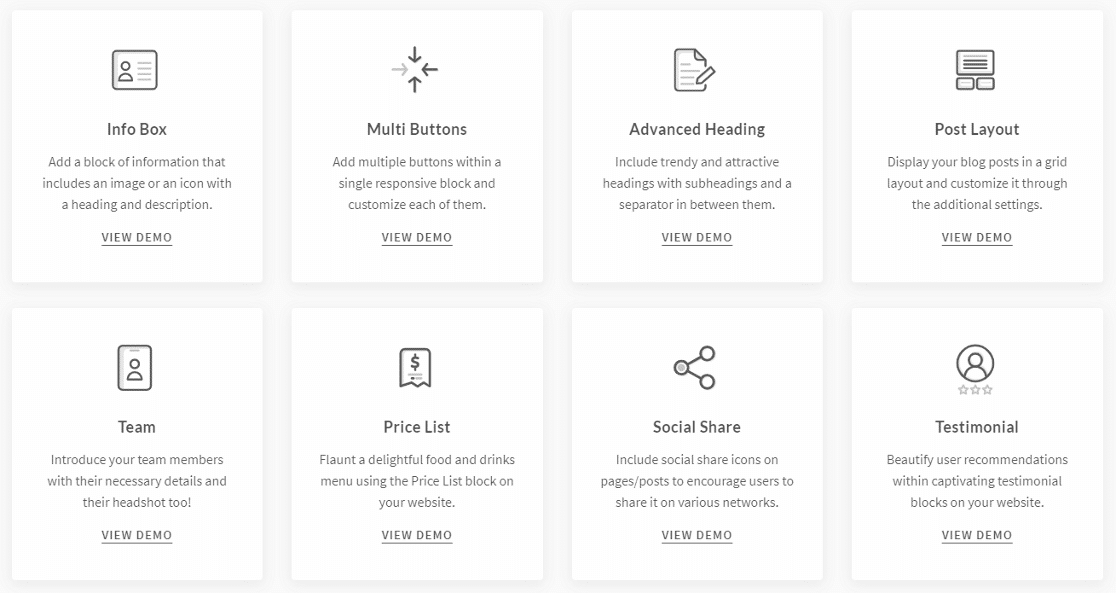
C'est un plugin gratuit avec tout dans une bibliothèque de plus de 30 blocs. Certains des blocs de niveau de création de pages d'UAG sont :
- Boîte d'info
- Titre avancé
- Infos sur l'équipe
- Liste de prix
Il dispose également d'un bloc de formulaire de contact qui vous permet de créer des formulaires de base. En plus de cela, il dispose également d'un bloc de style pour Contact Form 7 et Gravity Forms.
Comment réparer Ultimate Addons pour Gutenberg n'envoyant pas d'e-mail
Prêt à résoudre Ultimate Addons for Gutenberg n'envoyant pas de problème d'e-mail ? Suivez le guide étape par étape ci-dessous.
- Vérifiez les addons ultimes pour les paramètres du formulaire de contact Gutenberg
- Installer le plugin SMTP et utiliser un service de messagerie
- Envoyer tous les e-mails à partir de la même adresse
Commençons par vérifier les paramètres du formulaire de contact.
1. Vérifiez les modules complémentaires ultimes pour les paramètres du formulaire de contact Gutenberg
The Ultimate Addons for Gutenberg possède son propre générateur de formulaires ainsi que des blocs qui donnent un style au formulaire de contact 7 et aux formulaires Gravity.
Si vous utilisez le bloc de style et que votre formulaire de contact 7 n'envoie pas d'e-mail, vous voudrez consulter le guide que nous avons pour cela.
De même, vous pouvez consulter ce guide si Gravity Forms n'envoie pas d'e-mails.
Si vous utilisez le générateur de formulaires d'UAG, suivez les étapes ci-dessous.
Dans le menu de navigation de WordPress, allez dans Pages » Toutes les pages et ouvrez la page sur laquelle se trouve le formulaire de contact.

Cliquez n'importe où sur la page et appuyez sur Maj + Alt + O pour ouvrir le contour de la page. Vous pouvez également cliquer sur les trois lignes en haut pour ouvrir le contour.
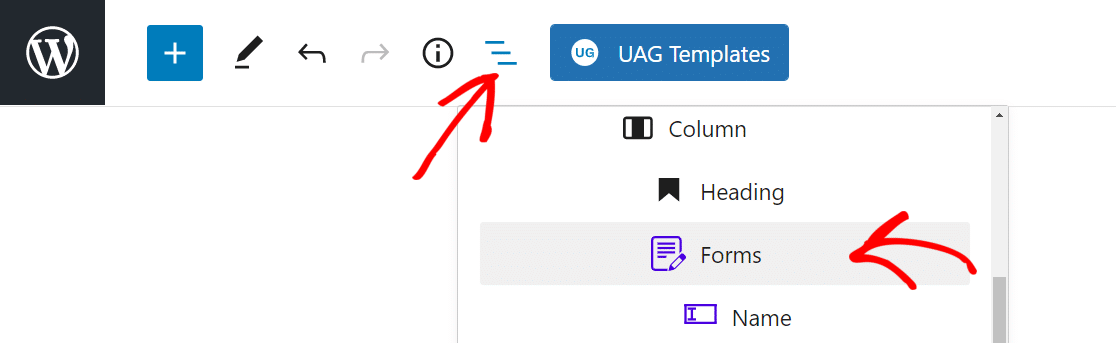
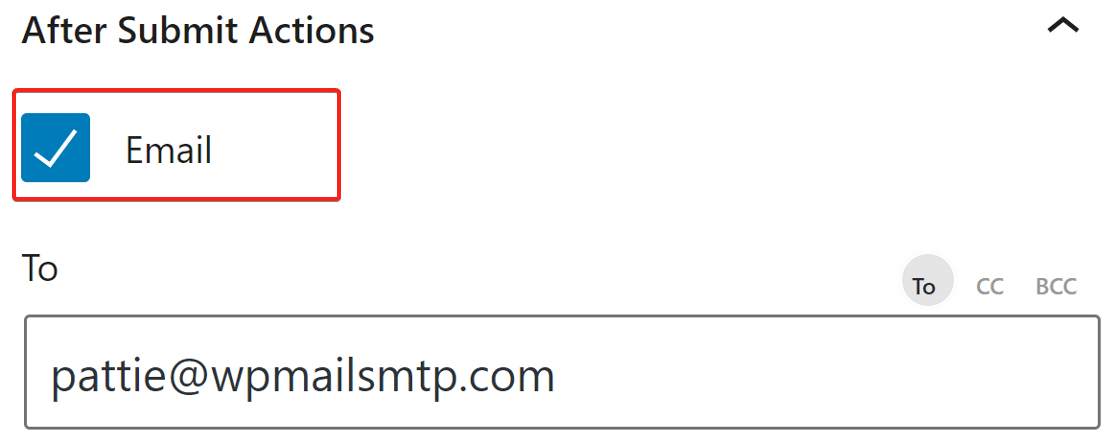
Cliquez sur Formulaires , les paramètres du formulaire apparaîtront dans la barre latérale droite. Cliquez sur la flèche vers le bas sur les actions après soumission pour la développer. Assurez-vous que l'option E- mail est activée et dans le champ À , saisissez l'adresse e-mail sur laquelle vous souhaitez recevoir les e-mails.
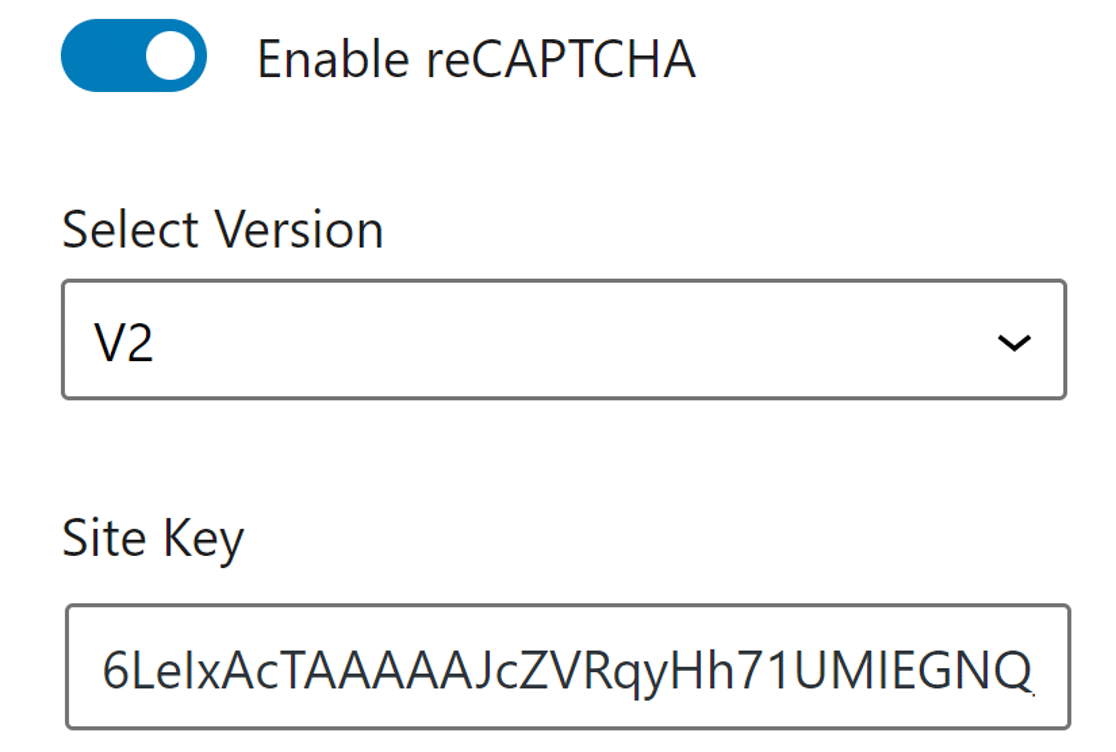
Faites défiler vers le bas et développez l'option Google reCAPTCHA . Ici, assurez-vous d'avoir la bonne clé de site et la bonne clé secrète.
Cliquez sur le bouton Mettre à jour en haut à droite pour enregistrer les paramètres.
Maintenant que nous avons les bons paramètres pour le formulaire de contact d'Ultimate Addons for Gutenberg, installons le plugin WP Mail SMTP pour résoudre le problème de délivrabilité des e-mails.
2. Installez le plugin SMTP et utilisez un service de messagerie
WP Mail SMTP est le meilleur plugin WordPress SMTP qui redirige tous les e-mails en utilisant une authentification appropriée.
Au lieu d'utiliser la fonction de mail PHP, WP Mail SMTP la reconfigure pour utiliser un service de messagerie comme Sendinblue.
Cela ajoute l'authentification correcte aux e-mails et les empêche d'être classés comme spam.
Installer WP Mail SMTP
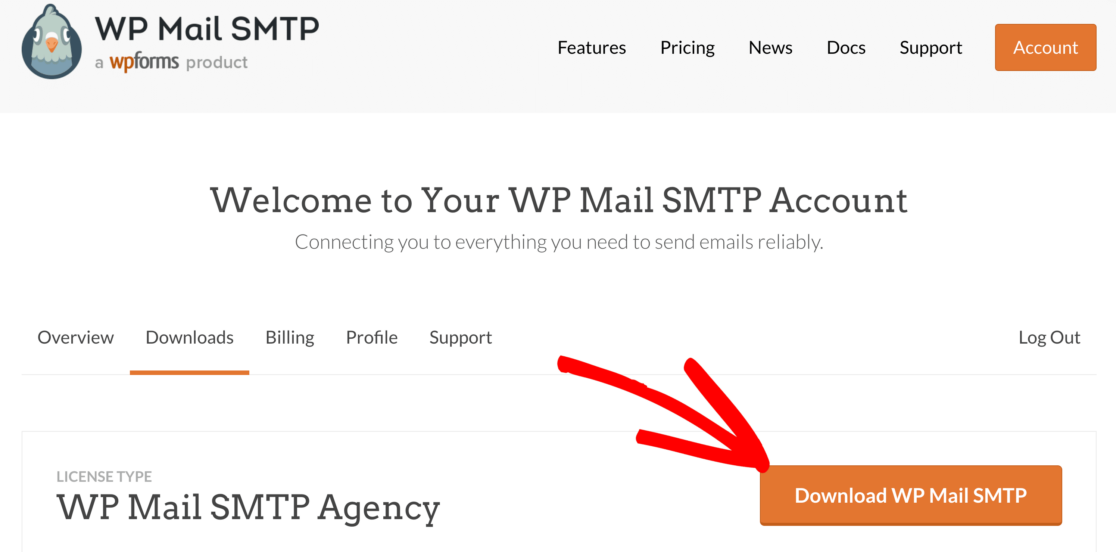
Pour télécharger le plugin, accédez au compte WP Mail SMTP et sous l'onglet Téléchargements, récupérez la dernière version du fichier du plugin.
Revenez au tableau de bord WordPress et téléchargez le fichier zip.
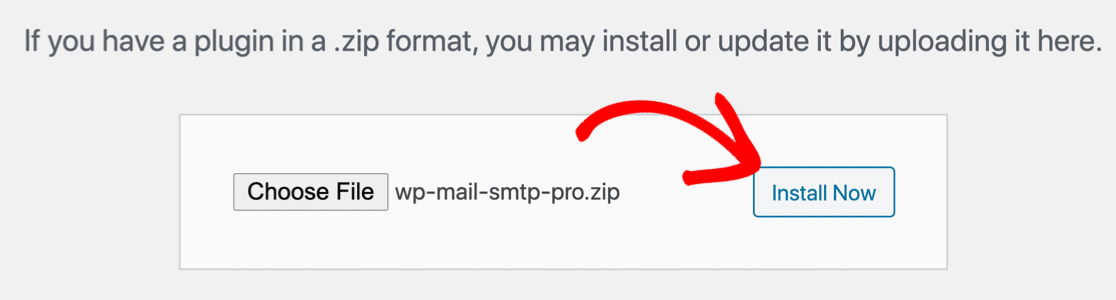
Si vous ne savez pas comment procéder, consultez notre guide étape par étape sur la façon d'installer un plugin WordPress.
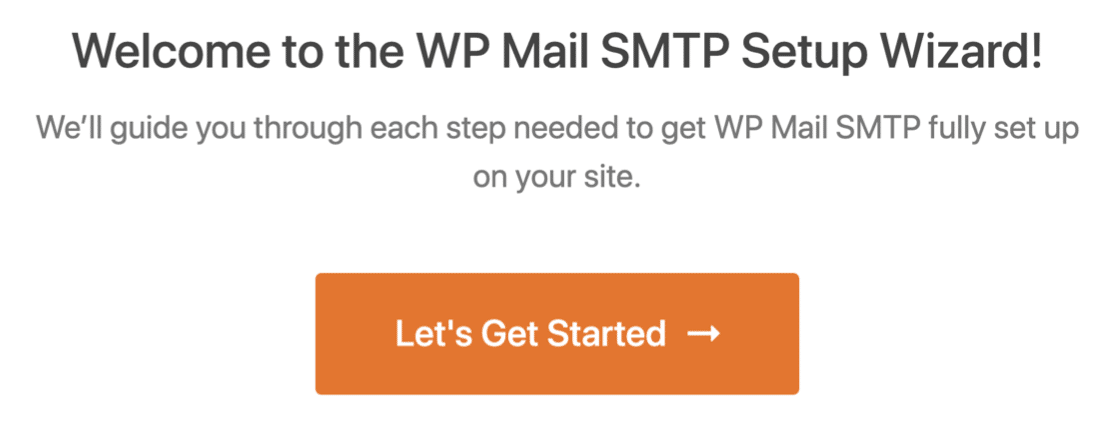
Assurez-vous d' activer le plugin. Dès que vous faites cela, l'assistant de configuration du plugin s'ouvrira dans votre navigateur.
Vous pouvez relancer l'assistant en cliquant sur le bouton Lancer l'assistant de configuration sous l'onglet Général dans les paramètres du plug-in. Nous ne le recommandons pas si vous avez déjà la configuration du mailer car cela supprimera les paramètres existants.

Cliquez sur le bouton Commençons pour démarrer le processus.
Choisissez votre expéditeur SMTP
La première étape consiste à choisir le service de messagerie SMTP pour envoyer des e-mails à partir de votre site Web avec une authentification appropriée. Vous avez le choix entre de nombreuses options dans WP Mail SMTP.
Si vous n'êtes pas sûr de ce qui vous convient le mieux, consultez notre guide qui répertorie certains des meilleurs fournisseurs de services SMTP du secteur.
Nous recommandons SMTP et Sendinblue car ils ont une solide réputation de fiabilité.
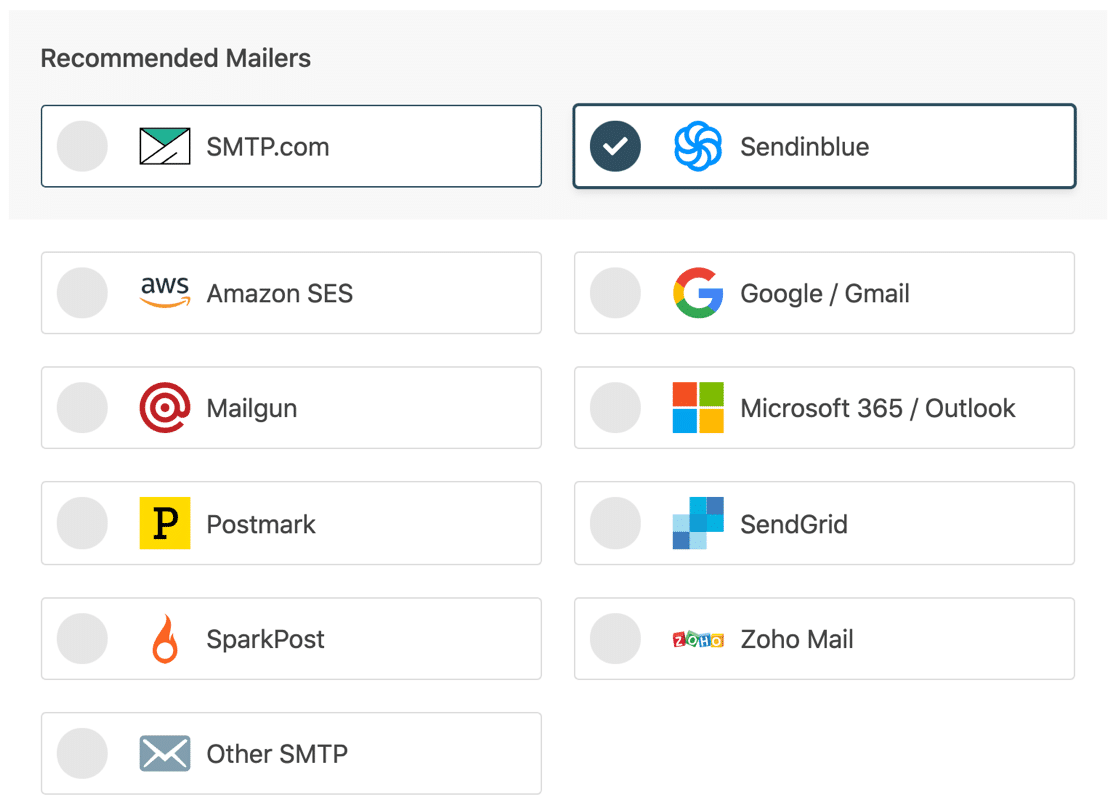
Allez-y et choisissez celui qui sert votre objectif. Nous avons une documentation pour chaque expéditeur que vous pouvez suivre pour configurer le service.
| Mailers disponibles dans toutes les versions | Mailers dans WP Mail SMTP Pro |
|---|---|
| SMTP.com | Amazon SE |
| Sendinblue | Microsoft 365/Outlook.com |
| Espace de travail Google/Gmail | Messagerie Zoho |
| Mailgun | |
| Cachet de la poste | |
| Grille d'envoi | |
| SparkPost | |
| Autre SMTP |
La configuration du service de messagerie ne prendra que quelques minutes. Revenez à ce guide après avoir tout configuré.
Activer les fonctionnalités de messagerie
À l'étape suivante, vous pouvez choisir les fonctionnalités que vous souhaitez activer. Par défaut, les fonctionnalités de délivrabilité améliorée des e-mails et de suivi des erreurs d'e-mail sont activées.
Ces fonctionnalités détecteront les erreurs des e-mails envoyés via Ultimate Addons for Gutenberg et amélioreront sa délivrabilité.
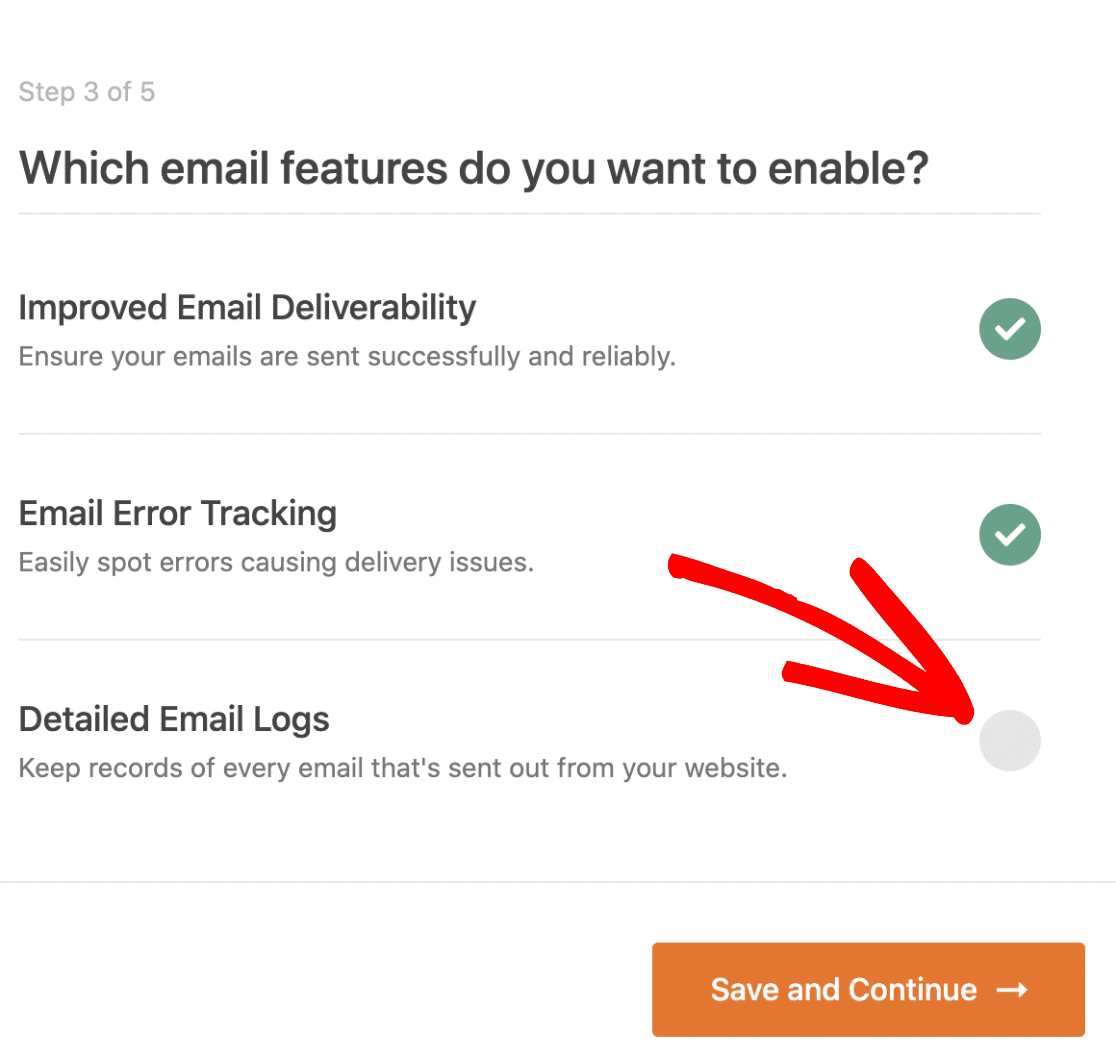
Les journaux détaillés des e-mails vous permettront de garder une trace de tous les e-mails envoyés depuis votre site Web. Lisez notre article sur la façon de consigner les e-mails WordPress pour voir comment cela fonctionne.
Cliquez sur Enregistrer et continuer pour passer à l'étape suivante.
Pour la dernière étape, récupérez la clé de licence du compte WP Mail SMTP et collez-la ici. Cela permettra les futures mises à jour automatiques.
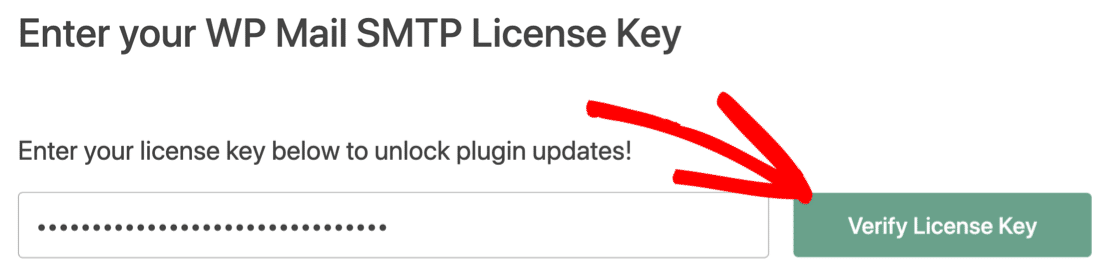
C'est ça! Vous devez avoir reçu un e-mail de test à la fin de l'assistant. Cela confirme que le problème de non-envoi d'e-mails par Ultimate Addons for Gutenberg a été résolu.
3. Envoyez tous les e-mails à partir de la même adresse
Outre les notifications par e-mail WordPress par défaut, votre site Web peut envoyer des e-mails à partir de quelques plugins différents.
WP Mail SMTP a une fonctionnalité pour forcer chaque plugin de votre site Web à utiliser la même adresse e-mail.
Sous l'onglet Général dans les paramètres du plug-in, faites défiler vers le bas pour trouver la section De l'e-mail .
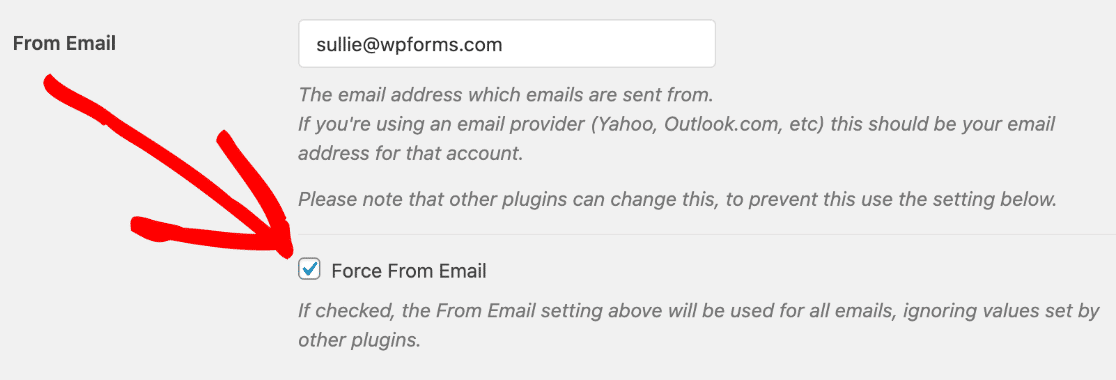
Ici, saisissez l'adresse e-mail que vous souhaitez utiliser pour envoyer des e-mails. Nous vous recommandons de cocher également Force From Email ici. Cela forcera tous les plugins de votre site Web à utiliser la même adresse e-mail d'expédition, ce qui permet de gagner du temps et d'avoir un aspect plus professionnel.
Revenons à la section suivante.
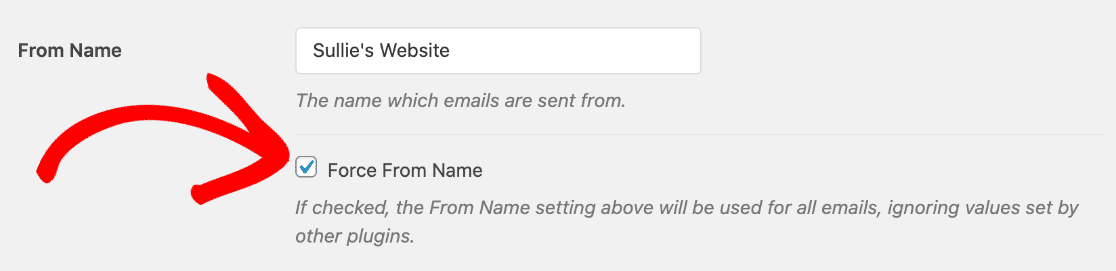
Sous De nom , tapez le nom de votre site Web ou votre propre nom si cela a plus de sens. Il s'agit du nom d'où proviendront vos e-mails lorsqu'ils seront livrés.
Encore une fois, vous devez cliquer sur Forcer le nom pour vous assurer que tous les plugins de votre site utilisent le même nom.
C'est ça! L'e-mail de Ultimate Addons for Gutenberg devrait arriver dans la bonne boîte de réception.
Étape suivante : Utiliser WPForms comme formulaire de contact
WPForms est le meilleur plugin de formulaire de contact pour WordPress. Il est conçu pour s'assurer que vos e-mails sont livrés à chaque fois.
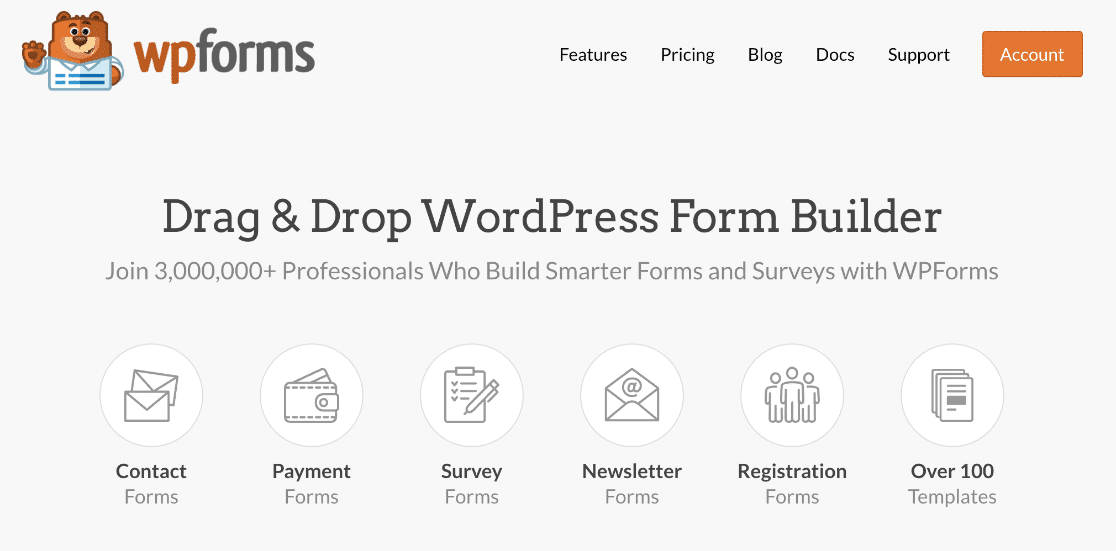
WPForms prend en charge hCaptcha et son propre CAPTCHA personnalisé. Consultez cette revue WPForms pour voir toutes les fonctionnalités.
Prêt à réparer vos e-mails ? Commencez dès aujourd'hui avec le meilleur plugin WordPress SMTP. WP Mail SMTP Elite comprend une configuration complète de White Glove et offre une garantie de remboursement de 14 jours.
Si cet article vous a aidé, veuillez nous suivre sur Facebook et Twitter pour plus de conseils et de tutoriels WordPress.