
グーテンベルクがメールを送信しないための究極のアドオンを修正する方法
公開: 2021-05-31グーテンベルクのアルティメットアドオンは、フォームの送信時にメールを送信しませんか?
お問い合わせフォームからのメールは、オンラインビジネスにとって重要です。 あなたはそれらを見逃したくない。
このガイドでは、お問い合わせフォームからのメールが正しい受信トレイに届くようにする方法を説明します。
グーテンベルクの究極のアドオンとは何ですか?
グーテンベルクのUltimateAddonsは、Astraテーマのメーカーが提供するブロックライブラリプラグインです。 よりカスタマイズされたレイアウトを構築できる新しいブロックを追加することにより、ブロックエディター機能を拡張します。
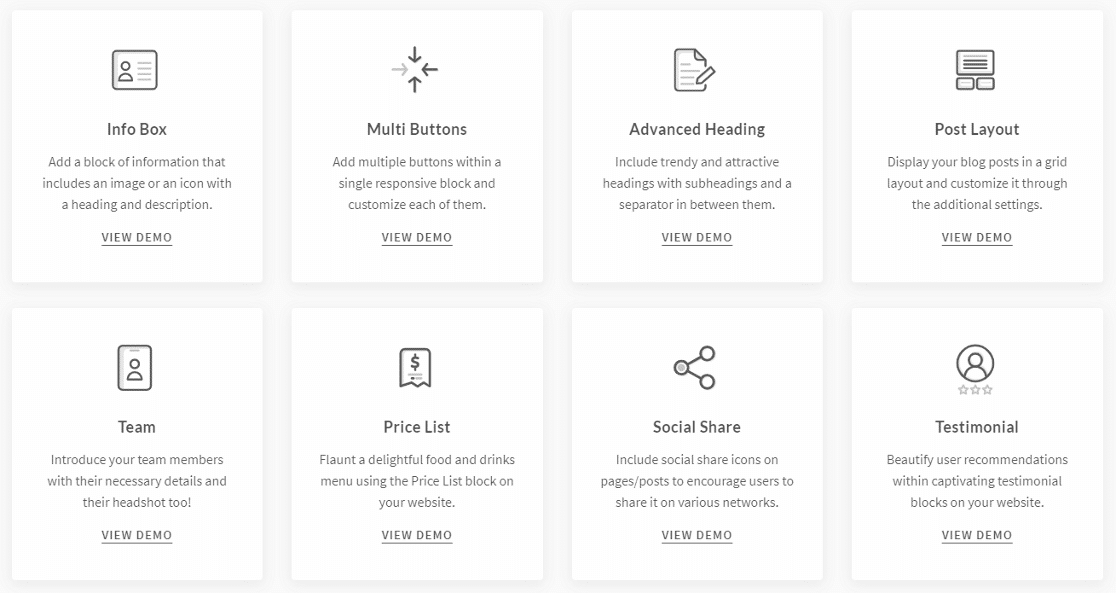
これは、30以上のブロックの1つのライブラリにすべてが含まれる無料のプラグインです。 UAGが持つページビルダーレベルのブロックのいくつかは次のとおりです。
- インフォボックス
- 高度な見出し
- チーム情報
- 価格表
また、基本的なフォームを作成できる連絡先フォームブロックもあります。 それに加えて、ContactForm7とGravityFormsのスタイリングブロックもあります。
グーテンベルクがメールを送信しないための究極のアドオンを修正する方法
グーテンベルクのUltimateAddonsがメールを送信しない問題を修正する準備はできましたか? 以下のステップバイステップガイドに従ってください。
- グーテンベルクお問い合わせフォーム設定のアルティメットアドオンを確認する
- SMTPプラグインをインストールし、メーラーサービスを使用する
- 同じアドレスからすべてのメールを送信する
お問い合わせフォームの設定を確認することから始めましょう。
1.グーテンベルクお問い合わせフォーム設定のUltimateAddonsを確認します
グーテンベルクのアルティメットアドオンには、独自のフォームビルダーと、ContactForm7およびGravityFormsにスタイリングを提供するブロックがあります。
スタイリングブロックを使用していて、Contact Form 7が電子メールを送信していない場合は、ガイドを確認してください。
同様に、Gravity Formsが電子メールを送信していない場合は、このガイドを確認できます。
UAGのフォームビルダーを使用している場合は、以下の手順に従ってください。
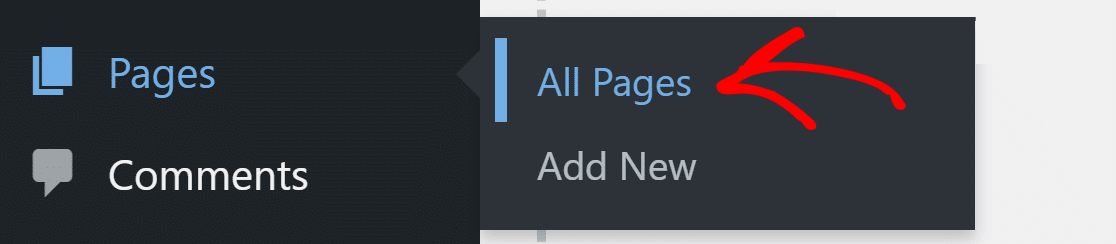
WordPressのナビゲーションメニューから、[ページ]»[すべてのページ]に移動し、お問い合わせフォームがあるページを開きます。
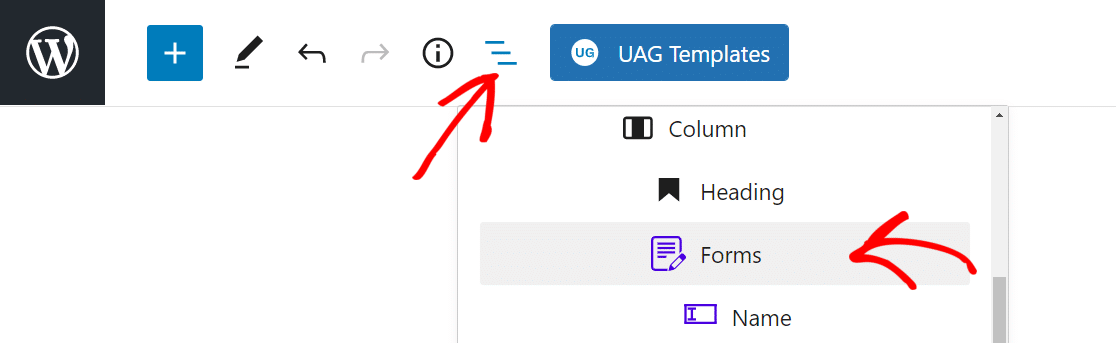
ページの任意の場所をクリックし、 Shift + Alt+Oを押してページのアウトラインを開きます。 上部の3本の線をクリックしてアウトラインを開くこともできます。
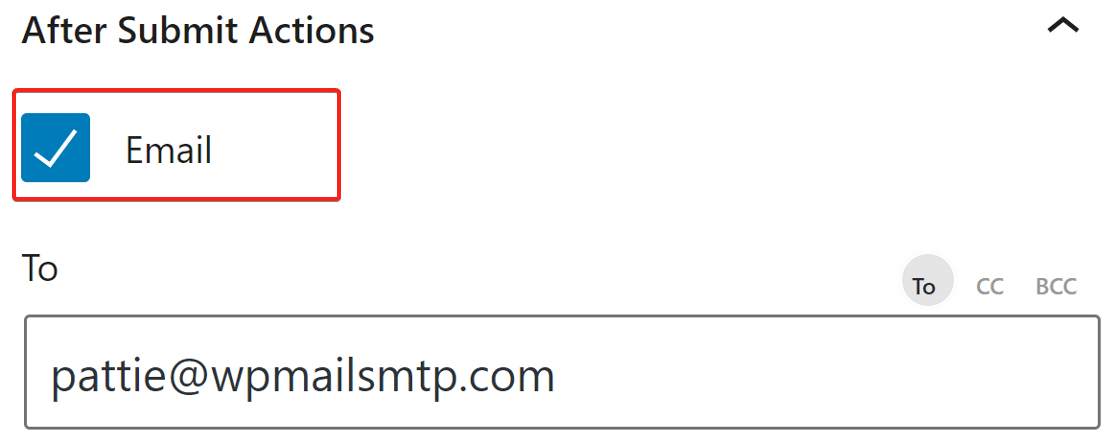
フォームをクリックすると、フォーム設定が右側のサイドバーに表示されます。 [送信後のアクション]の下矢印をクリックして展開します。 [電子メール]オプションがオンになっていることを確認し、[宛先]フィールドに、電子メールを受信する電子メールアドレスを入力します。
下にスクロールして、 GooglereCAPTCHAオプションを展開します。 ここで、正しいサイトキーとシークレットキーがあることを確認してください。
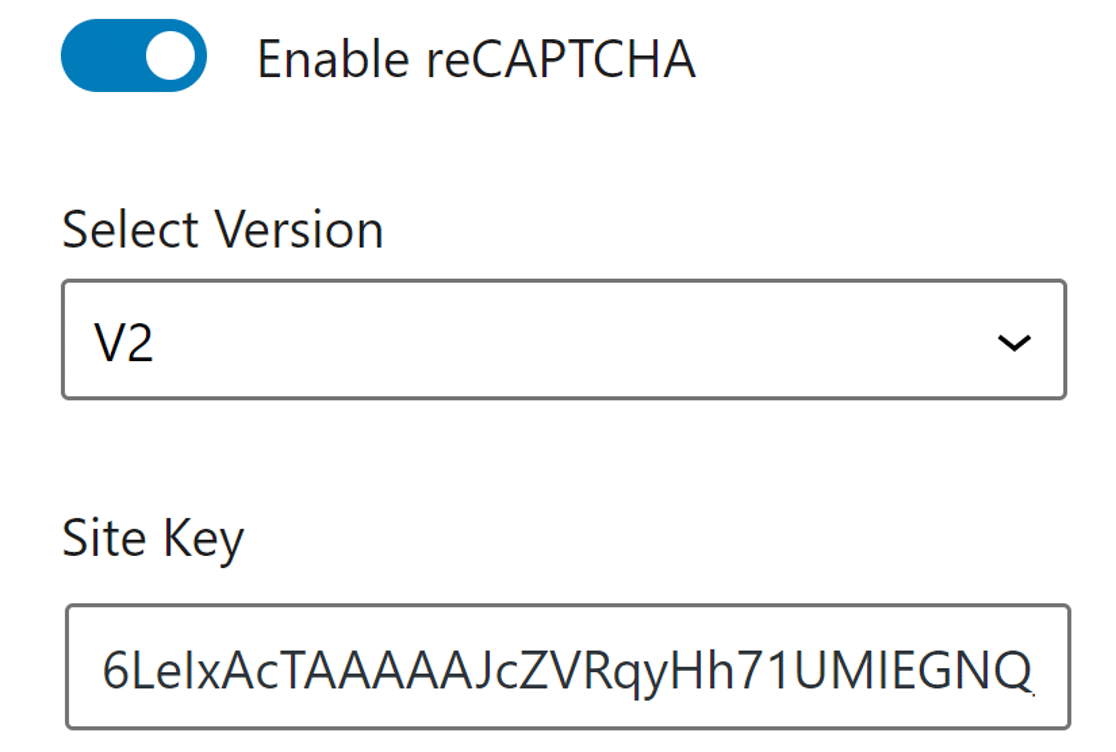
右上の[更新]ボタンをクリックして、設定を保存します。
グーテンベルクのUltimateAddonsからの連絡フォームの正しい設定ができたので、WP Mail SMTPプラグインをインストールして、電子メールの配信可能性の問題を解決しましょう。
2. SMTPプラグインをインストールし、メーラーサービスを使用します
WP Mail SMTPは、適切な認証を使用してすべての電子メールを再ルーティングする最高のWordPressSMTPプラグインです。
PHP mail機能を使用する代わりに、WP Mail SMTPは、Sendinblueなどのメーラーサービスを使用するように再構成します。
これにより、電子メールに正しい認証が追加され、スパムとして提出されるのを防ぎます。
WPMailSMTPをインストールします
プラグインをダウンロードするには、WP Mail SMTPアカウントに移動し、[ダウンロード]タブで、プラグインファイルの最新バージョンを取得します。
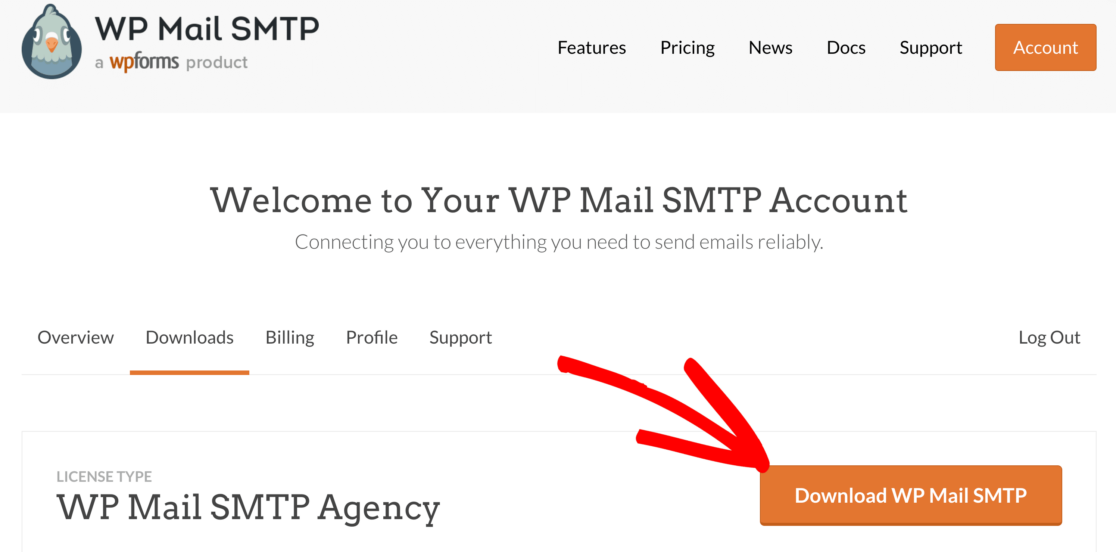
WordPressダッシュボードに戻り、zipファイルをアップロードします。
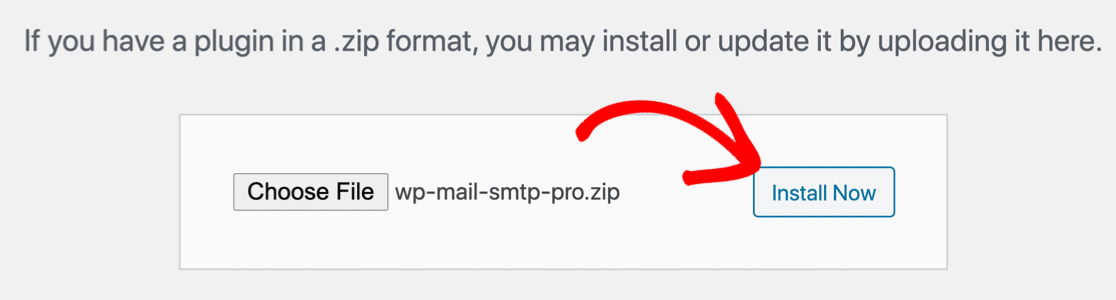
方法がわからない場合は、WordPressプラグインのインストール方法に関するステップバイステップガイドを確認してください。
プラグインをアクティブ化してください。 これを行うとすぐに、プラグインセットアップウィザードがブラウザで開きます。
プラグイン設定の[全般]タブにある[セットアップウィザードの起動]ボタンをクリックすると、ウィザードを再度起動できます。 メーラーをすでに設定している場合は、既存の設定が削除されるため、これはお勧めしません。
[開始しましょう]ボタンをクリックして、プロセスを開始します。

SMTPメーラーを選択してください
最初のステップは、SMTPメーラーサービスを選択して、適切な認証を使用してWebサイトから電子メールを送信することです。 WPMailSMTPにはたくさんのオプションがあります。
自分に最適なものがわからない場合は、業界で最高のSMTPサービスプロバイダーのいくつかをリストしたガイドを確認してください。
SMTPとSendinblueは、信頼性で高い評価を得ているため、お勧めします。
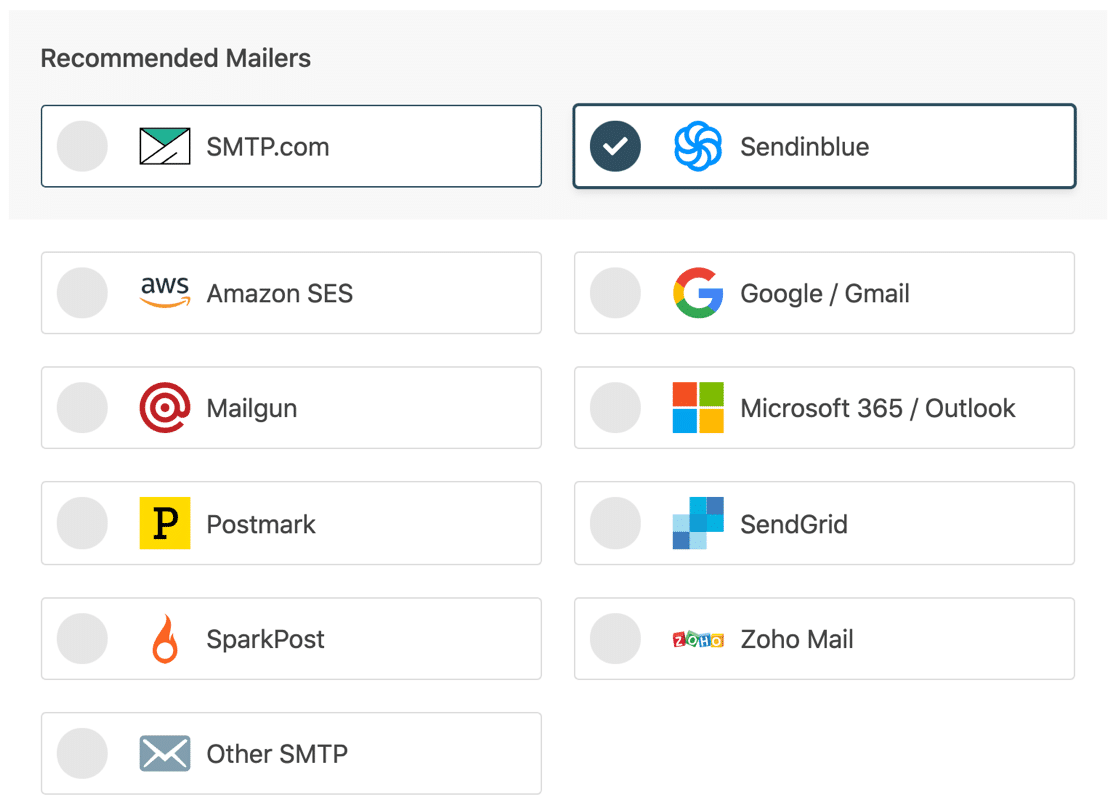
先に進んで、目的に合ったものを選択してください。 サービスを設定するために従うことができる各メーラーのドキュメントがあります。
| すべてのバージョンで利用可能なメーラー | WP MailSMTPProのメーラー |
|---|---|
| SMTP.com | アマゾンSES |
| Sendinblue | Microsoft 365 / Outlook.com |
| Google Workspace / Gmail | Zoho Mail |
| Mailgun | |
| 消印 | |
| SendGrid | |
| SparkPost | |
| その他のSMTP |
メーラーサービスの設定には数分しかかかりません。 すべてを設定したら、このガイドに戻ってください。
メール機能を有効にする
次のステップでは、有効にする機能を選択できます。 デフォルトでは、改善された電子メール配信機能と電子メールエラー追跡機能が有効になっています。
これらの機能は、GutenbergのUltimate Addonsを介して送信された電子メールからのエラーを検出し、その配信可能性を向上させます。
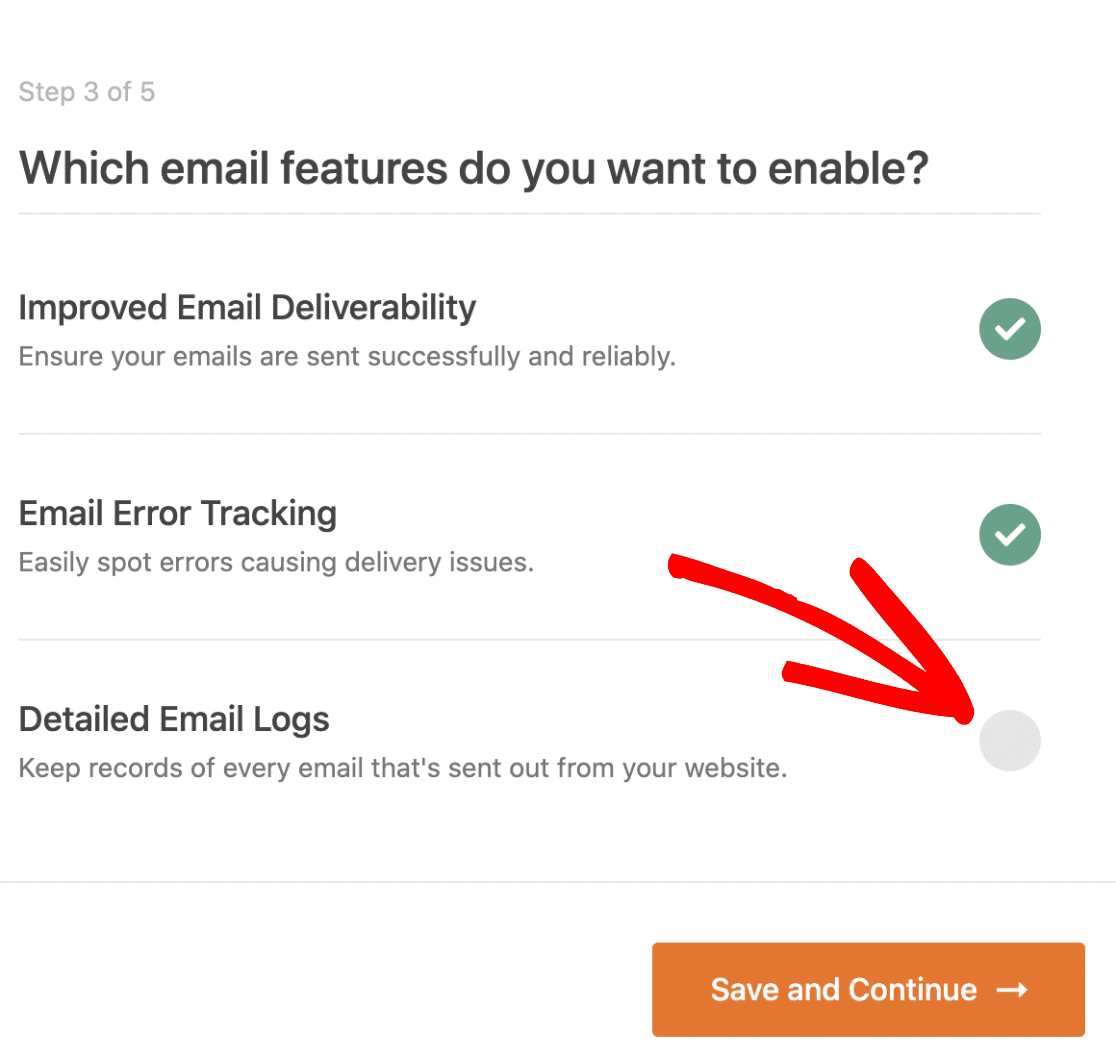
詳細な電子メールログを使用すると、Webサイトから送信されているすべての電子メールを追跡できます。 WordPressのメールをログに記録する方法に関する記事を読んで、これがどのように機能するかを確認してください。
[保存して続行]をクリックして、次の手順に進みます。
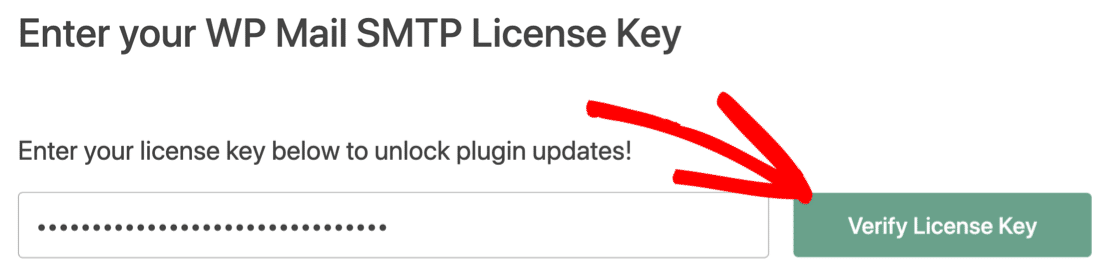
最後のステップとして、WP Mail SMTPアカウントからライセンスキーを取得し、ここに貼り付けます。 これにより、将来の自動更新が可能になります。
それでおしまい! ウィザードの最後にテストメールを受信している必要があります。 これにより、GutenbergのUltimate AddonsforGutenbergが電子メールを送信しない問題が修正されたことを確認します。
3.同じアドレスからすべてのメールを送信する
デフォルトのWordPress電子メール通知とは別に、Webサイトがいくつかの異なるプラグインから電子メールを送信している可能性があります。
WP Mail SMTPには、Webサイト上のすべてのプラグインに同じ電子メールアドレスを使用させる機能があります。
プラグイン設定の[全般]タブで、下にスクロールして[メールから]セクションを見つけます。
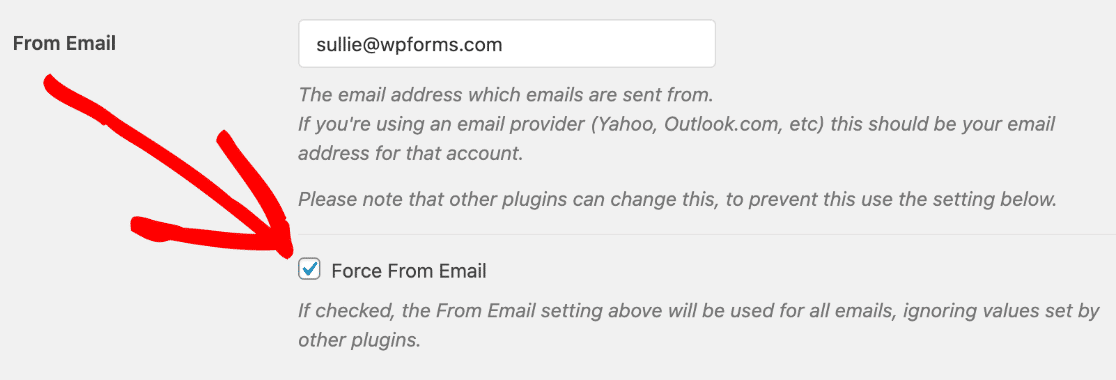
ここに、メールの送信に使用するメールアドレスを入力します。 ここでもForceFromEmailにチェックマークを付けることをお勧めします。 これにより、Webサイト上のすべてのプラグインが同じ差出人メールアドレスを使用するようになり、時間を節約し、よりプロフェッショナルに見えます。
もう一度下にスクロールして、次のセクションに進みましょう。
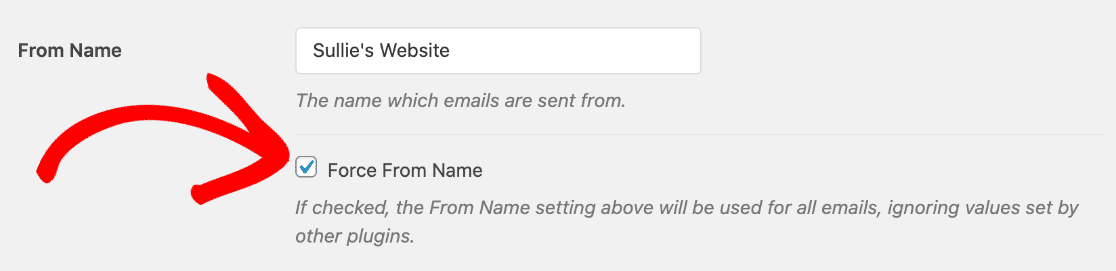
[名前から]の下に、Webサイトの名前を入力するか、わかりやすい場合は自分の名前を入力します。 これは、メールが配信されたときに付けられる名前です。
繰り返しになりますが、[名前から強制]をクリックして、サイト上のすべてのプラグインが同じ名前から使用していることを確認する必要があります。
それでおしまい! グーテンベルクのアルティメットアドオンからのメールは、正しい受信トレイに届くはずです。
次のステップ:WPFormsをお問い合わせフォームとして使用する
WPFormsはWordPressに最適なコンタクトフォームプラグインです。 それはあなたの電子メールが毎回配信されることを確実にするように設計されています。
WPFormsには、hCaptchaと独自のカスタムCAPTCHAのサポートが付属しています。 このWPFormsレビューをチェックして、すべての機能を確認してください。
メールを修正する準備はできましたか? 最高のWordPressSMTPプラグインを今すぐ始めましょう。 WP Mail SMTP Eliteには、完全なWhite Glove Setupが含まれており、14日間の返金保証があります。
この記事が役に立った場合は、FacebookとTwitterでフォローして、WordPressのヒントとチュートリアルを確認してください。