
Como corrigir os complementos finais para o Gutenberg não enviar e-mail
Publicados: 2021-05-31O Ultimate Addons for Gutenberg não está enviando e-mail no envio do formulário?
E-mails de formulários de contato são importantes para qualquer negócio online. Você não quer perder aqueles.
Neste guia, mostraremos como garantir que os e-mails do formulário de contato cheguem à caixa de entrada certa.
O que é o Ultimate Addons para Gutenberg?
Ultimate Addons for Gutenberg é um plugin de biblioteca de blocos dos criadores do tema Astra. Ele estende os recursos do editor de blocos adicionando novos blocos que permitem criar um layout mais personalizado.
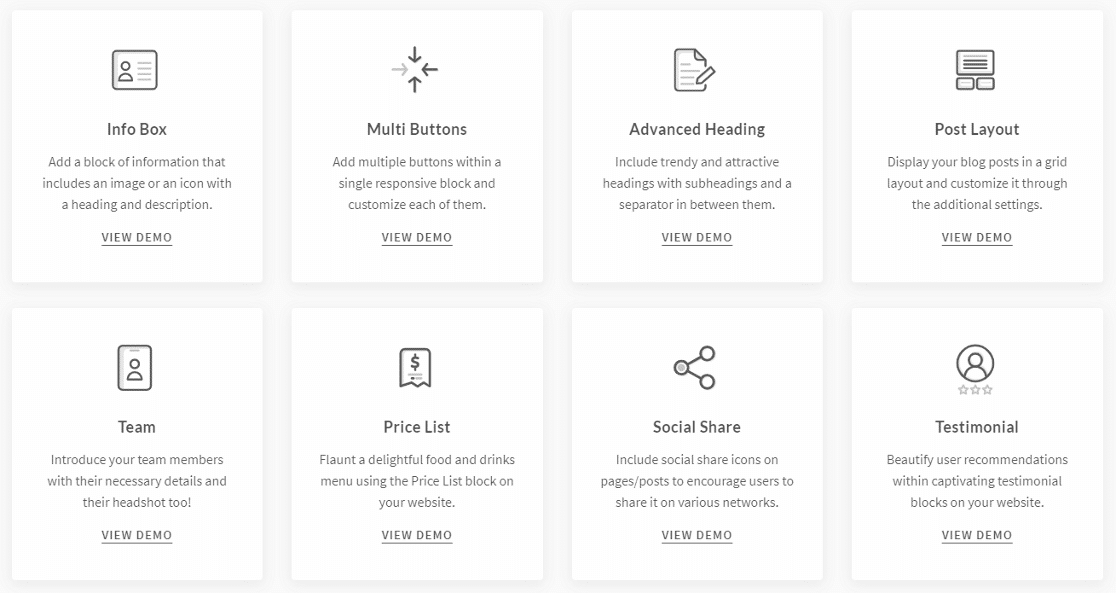
É um plugin gratuito com tudo em uma biblioteca de mais de 30 blocos. Alguns dos blocos de nível do construtor de páginas que o UAG possui são:
- Caixa de informação
- Título Avançado
- Informações da equipe
- Lista de preços
Ele também possui um bloco de formulário de contato que permite criar formulários básicos. Além disso, também possui um bloco de estilo para Contact Form 7 e Gravity Forms.
Como corrigir os complementos finais para o Gutenberg não enviar e-mail
Pronto para corrigir o Ultimate Addons for Gutenberg que não envia o problema de e-mail? Siga o passo a passo abaixo.
- Verifique os complementos finais para configurações do formulário de contato do Gutenberg
- Instale o plug-in SMTP e use um serviço de correio
- Enviar todos os e-mails do mesmo endereço
Vamos começar verificando as configurações do formulário de contato.
1. Verifique as configurações do formulário de contato Ultimate Addons for Gutenberg
O Ultimate Addons for Gutenberg tem seu próprio construtor de formulários, bem como blocos que fornecem estilo ao Contact Form 7 e Gravity Forms.
Se você estiver usando o bloco de estilo e seu Formulário de contato 7 não estiver enviando e-mail, verifique o guia que temos para isso.
Da mesma forma, você pode conferir este guia se o Gravity Forms não estiver enviando e-mails.
Se você estiver usando o construtor de formulários do UAG, siga as etapas abaixo.
No menu de navegação do WordPress, vá para Páginas » Todas as páginas e abra a página na qual você tem o formulário de contato.

Clique em qualquer lugar na página e pressione Shift + Alt + O para abrir o contorno da página. Você também pode clicar nas três linhas na parte superior para abrir o contorno.
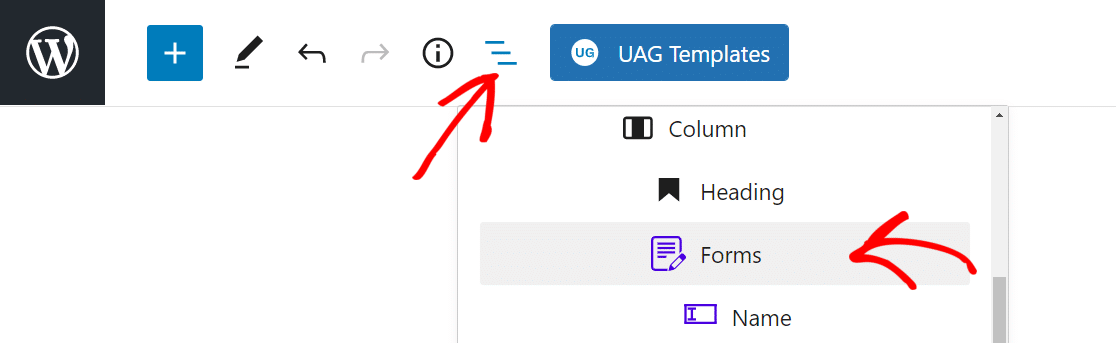
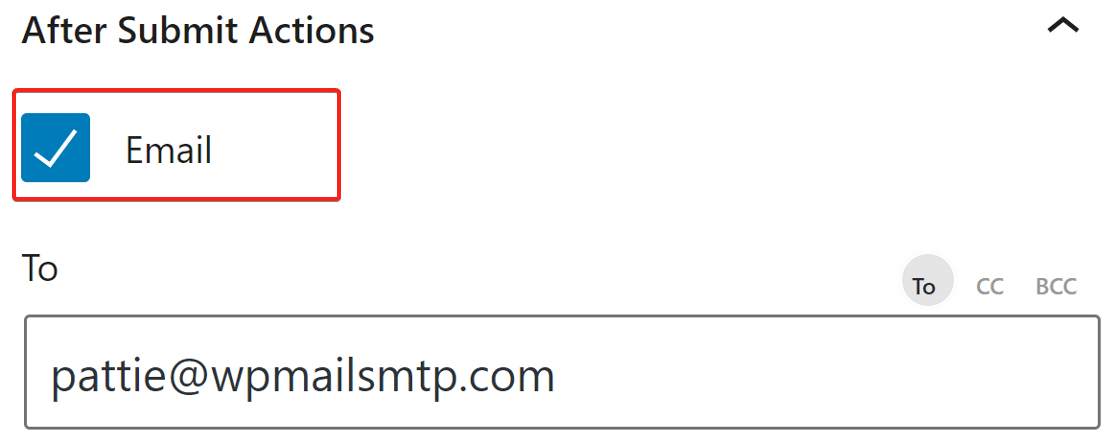
Clique em Formulários e as configurações do formulário aparecerão na barra lateral direita. Clique na seta para baixo nas Ações Após Enviar para expandi-la. Certifique-se de que a opção E- mail esteja ativada e, no campo Para , digite o endereço de e-mail no qual deseja receber os e-mails.
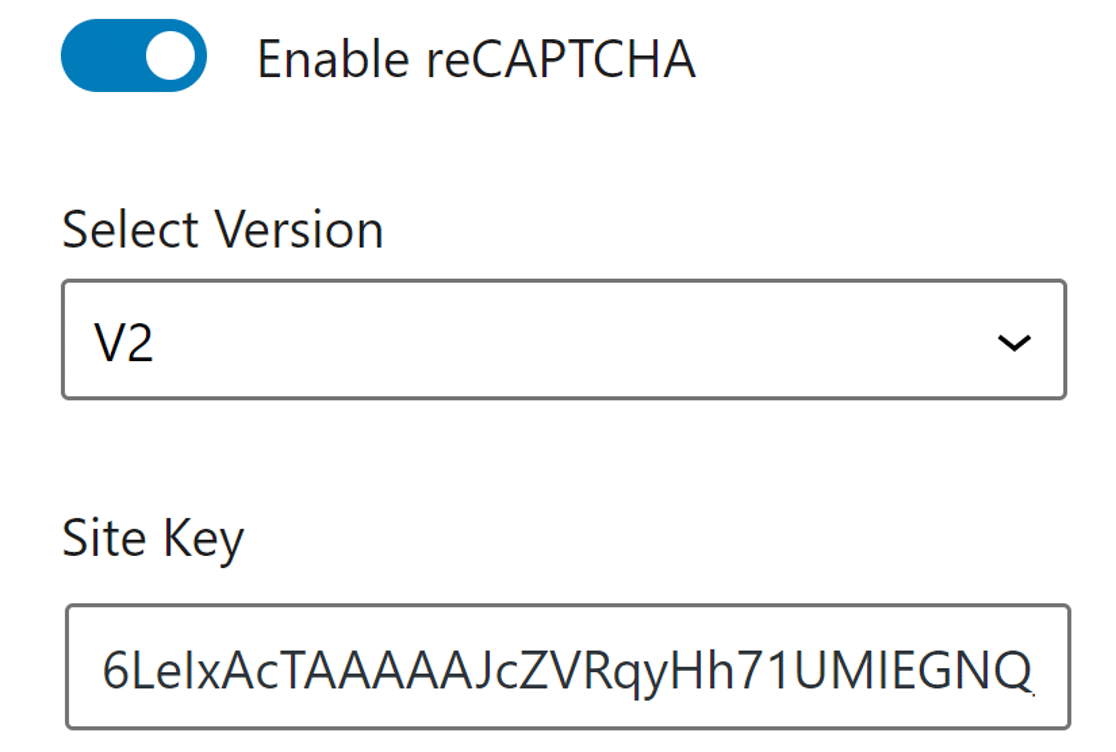
Role para baixo e expanda a opção Google reCAPTCHA . Aqui, certifique-se de ter a chave do site e a chave secreta corretas.
Clique no botão Atualizar no canto superior direito para salvar as configurações.
Agora que temos as configurações corretas para o formulário de contato do Ultimate Addons for Gutenberg, vamos instalar o plugin WP Mail SMTP para resolver o problema de entrega de e-mail.
2. Instale o plug-in SMTP e use um serviço de correio
O WP Mail SMTP é o melhor plugin SMTP do WordPress que redireciona todos os e-mails usando a autenticação adequada.
Em vez de usar a função de mail PHP, o WP Mail SMTP o reconfigura para usar um serviço de correio como o Sendinblue.
Isso adiciona a autenticação correta aos e-mails e evita que eles sejam arquivados como spam.
Instale o WP Mail SMTP
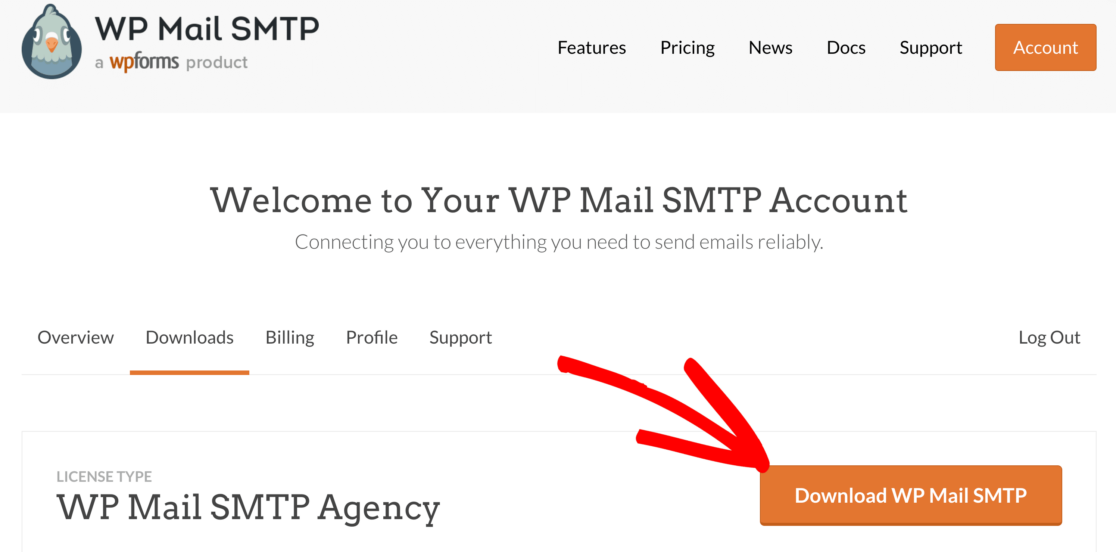
Para baixar o plug-in, vá para a conta SMTP do WP Mail e, na guia Downloads, pegue a versão mais recente do arquivo do plug-in.
Volte para o painel do WordPress e carregue o arquivo zip.
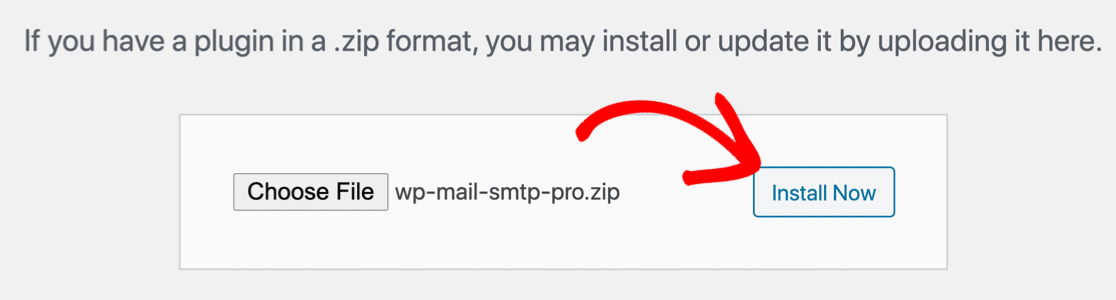
Se você não tem certeza de como, confira nosso guia passo a passo sobre como instalar um plugin WordPress.
Certifique-se de ativar o plugin. Assim que você fizer isso, o Assistente de Configuração do plugin será aberto no seu navegador.
Você pode iniciar o assistente novamente clicando no botão Iniciar Assistente de Configuração na guia Geral nas configurações do plug-in. Não recomendamos isso se você já tiver a configuração do mailer, pois isso removerá as configurações existentes.

Clique no botão Vamos começar para iniciar o processo.
Escolha seu Mailer SMTP
O primeiro passo é escolher o serviço SMTP mailer para enviar e-mails do seu site com a devida autenticação. Você tem muitas opções para escolher no WP Mail SMTP.
Se você não tiver certeza do que é melhor para você, confira nosso guia que lista alguns dos melhores provedores de serviços SMTP do setor.
Recomendamos SMTP e Sendinblue, pois eles têm uma forte reputação de confiabilidade.
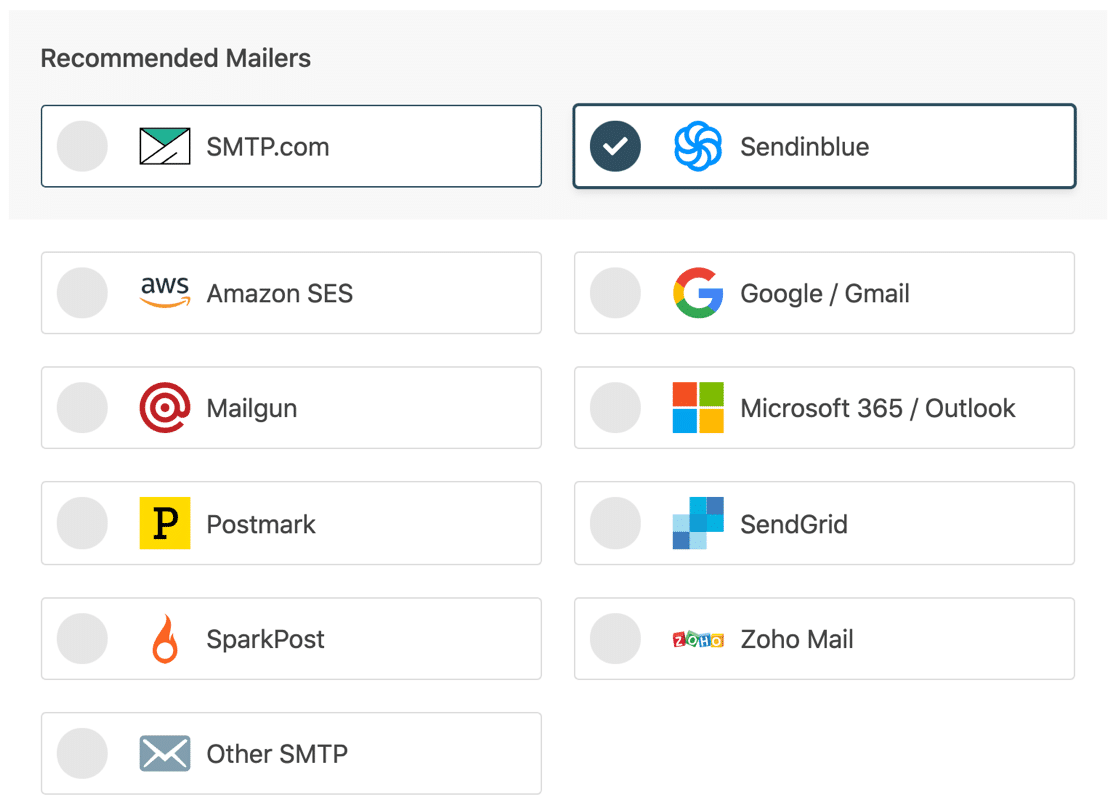
Vá em frente e escolha aquele que atende ao seu propósito. Temos documentação para cada mailer que você pode seguir para configurar o serviço.
| Mailers disponíveis em todas as versões | Mailers no WP Mail SMTP Pro |
|---|---|
| SMTP.com | Amazon SES |
| Sendinblue | Microsoft 365/Outlook.com |
| Google Workspace/Gmail | Zoho Mail |
| Metralhadora | |
| Carimbo postal | |
| SendGrid | |
| SparkPost | |
| Outros SMTP |
A configuração do serviço de mala direta levará apenas alguns minutos. Volte para este guia depois de configurar tudo.
Ativar recursos de e-mail
Na próxima etapa, você pode escolher quais recursos deseja ativar. Por padrão, os recursos de entrega de e-mail aprimorada e rastreamento de erros de e-mail estão habilitados.
Esses recursos detectarão erros de e-mails enviados por meio dos Ultimate Addons for Gutenberg e melhorarão sua capacidade de entrega.
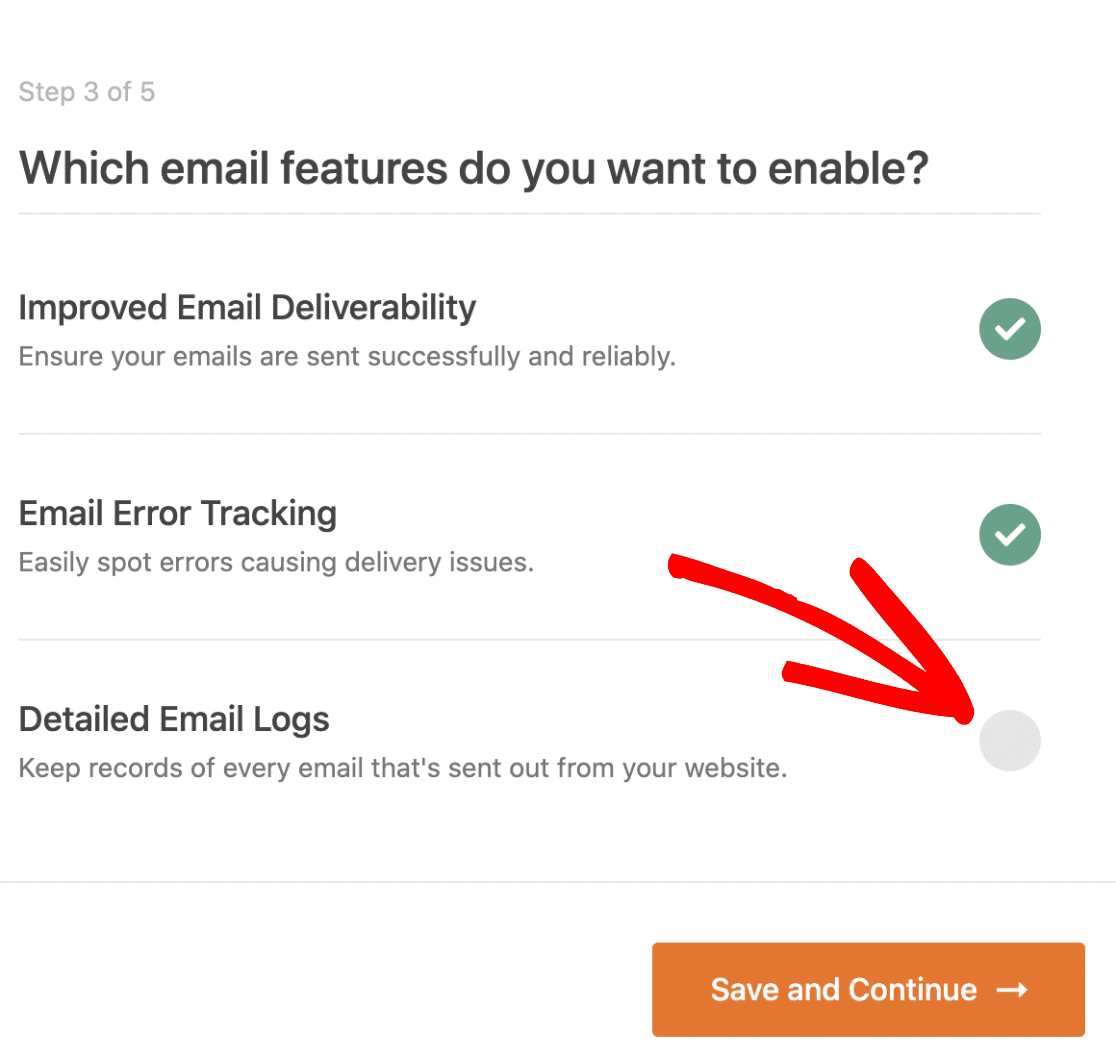
Os logs de e-mail detalhados permitem que você acompanhe todos os e-mails que estão sendo enviados do seu site. Leia nosso artigo sobre como registrar e-mails do WordPress para ver como isso funciona.
Clique em Salvar e Continuar para ir para a próxima etapa.
Para a etapa final, pegue a chave de licença da conta WP Mail SMTP e cole-a aqui. Isso permitirá futuras atualizações automáticas.
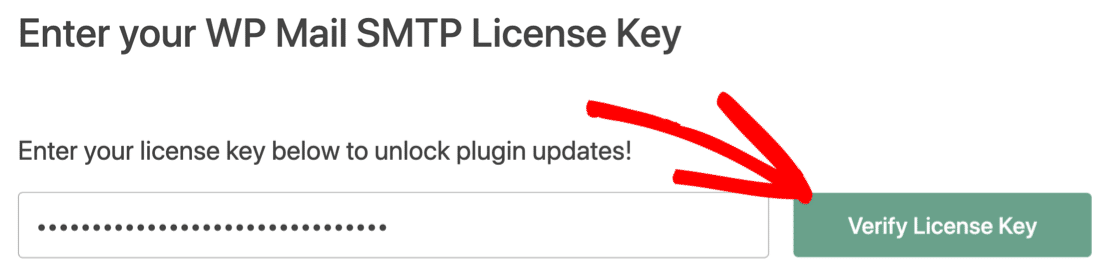
É isso! Você deve ter recebido um email de teste no final do assistente. Isso confirma que o problema do Ultimate Addons for Gutenberg que não envia e-mail foi corrigido.
3. Envie todos os e-mails do mesmo endereço
Além das notificações de e-mail padrão do WordPress, seu site pode estar enviando e-mails de alguns plugins diferentes.
O WP Mail SMTP tem um recurso para forçar todos os plugins do seu site a usar o mesmo endereço de e-mail.
Na guia Geral nas configurações do plug-in, role para baixo para encontrar a seção Do e-mail .
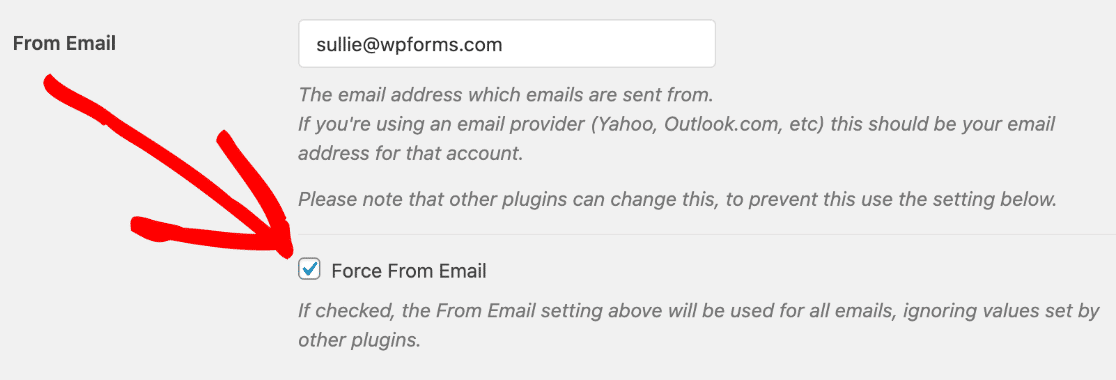
Aqui, digite o endereço de e-mail que você deseja usar para enviar e-mails. Recomendamos que você marque Forçar do e-mail aqui também. Isso forçará todos os plug-ins do seu site a usar o mesmo endereço de e-mail do remetente, o que economiza tempo e parece mais profissional.
Vamos rolar para baixo novamente para a próxima seção.
Em From Name , digite o nome do seu site ou seu próprio nome, se isso fizer mais sentido. Este é o nome do qual seus e-mails virão quando forem entregues.
Novamente, você deve clicar em Force From Name para garantir que todos os plug-ins do seu site usem o mesmo From Name.
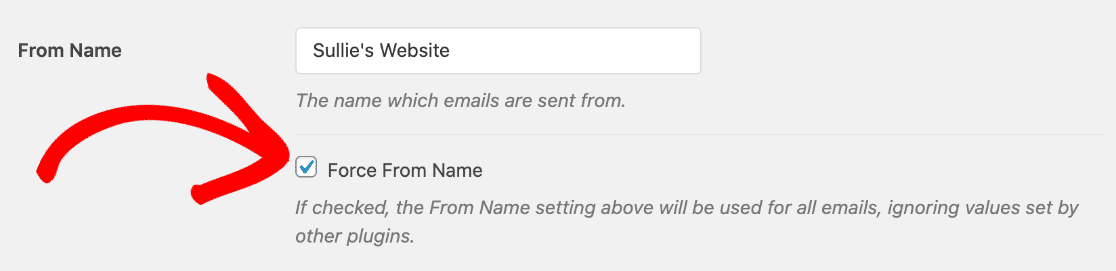
É isso! O e-mail do Ultimate Addons for Gutenberg deve chegar na caixa de entrada correta.
Próxima etapa: use o WPForms como formulário de contato
WPForms é o melhor plugin de formulário de contato para WordPress. Ele foi projetado para garantir que seus e-mails sejam entregues sempre.
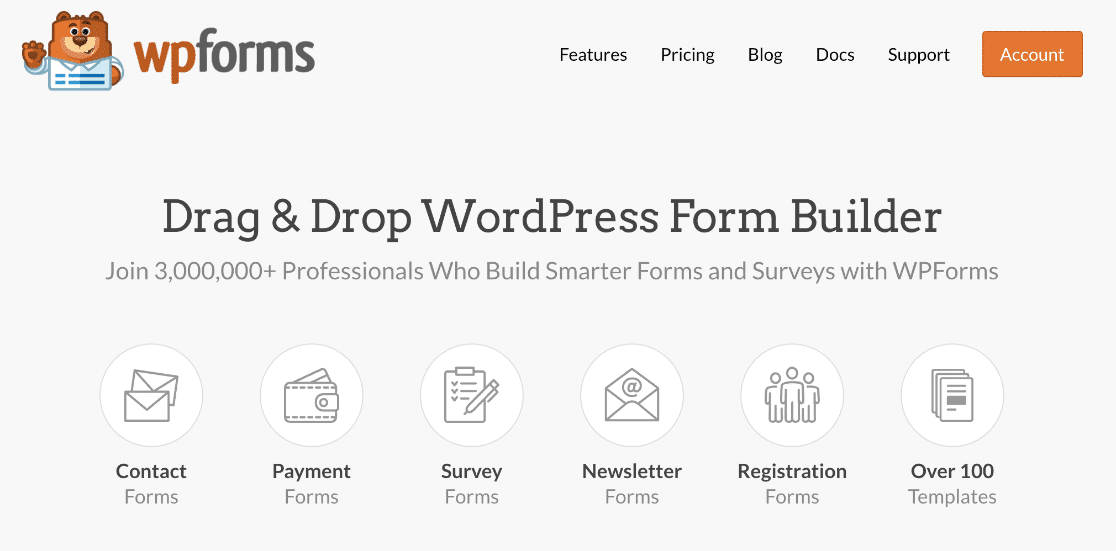
WPForms vem com suporte para hCaptcha e seu próprio CAPTCHA personalizado. Confira esta revisão do WPForms para ver todos os recursos.
Pronto para corrigir seus e-mails? Comece hoje com o melhor plugin SMTP para WordPress. O WP Mail SMTP Elite inclui a configuração White Glove completa e oferece uma garantia de reembolso de 14 dias.
Se este artigo o ajudou, siga-nos no Facebook e Twitter para mais dicas e tutoriais sobre WordPress.