
Jak naprawić Ultimate Addons dla Gutenberga, który nie wysyła wiadomości e-mail?
Opublikowany: 2021-05-31Czy Ultimate Addons dla Gutenberga nie wysyła wiadomości e-mail po przesłaniu formularza?
E-maile z formularzy kontaktowych są ważne dla każdej firmy internetowej. Nie chcesz tego przegapić.
W tym przewodniku pokażemy, jak upewnić się, że e-maile z formularza kontaktowego docierają do właściwej skrzynki odbiorczej.
Co to są Ultimate Addons dla Gutenberga?
Ultimate Addons for Gutenberg to wtyczka biblioteki bloków od twórców motywu Astra. Rozszerza możliwości edytora bloków, dodając nowe bloki, które pozwalają zbudować bardziej dostosowany układ.
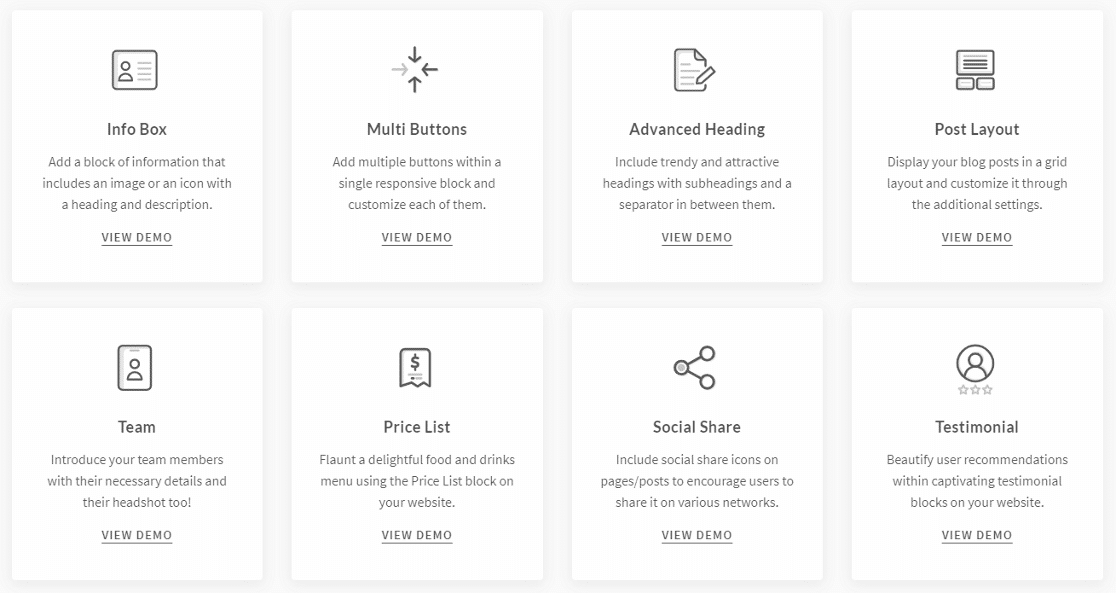
Jest to darmowa wtyczka zawierająca wszystko w jednej bibliotece ponad 30 bloków. Niektóre bloki poziomu kreatora stron, które ma UAG to:
- Skrzynka informacyjna
- Zaawansowany kurs
- Informacje o zespole
- Cennik
Posiada również blok formularza kontaktowego, który pozwala budować podstawowe formularze. Oprócz tego posiada również blok stylizacji dla Contact Form 7 i Gravity Forms.
Jak naprawić Ultimate Addons dla Gutenberga, który nie wysyła wiadomości e-mail?
Gotowy, aby naprawić Ultimate Addons dla Gutenberga, który nie wysyła wiadomości e-mail? Postępuj zgodnie z poniższym przewodnikiem krok po kroku.
- Sprawdź Ultimate Addons dla ustawień formularza kontaktowego Gutenberg
- Zainstaluj wtyczkę SMTP i skorzystaj z usługi pocztowej
- Wysyłaj wszystkie e-maile z tego samego adresu
Zacznijmy od sprawdzenia ustawień formularza kontaktowego.
1. Sprawdź Ultimate Addons dla ustawień formularza kontaktowego Gutenberg
Ultimate Addons dla Gutenberga ma swój własny kreator formularzy, a także bloki, które zapewniają stylizację dla Contact Form 7 i Gravity Forms.
Jeśli używasz bloku stylizacji, a Twój formularz kontaktowy 7 nie wysyła wiadomości e-mail, sprawdź przewodnik, który mamy na ten temat.
Podobnie możesz sprawdzić ten przewodnik, jeśli Gravity Forms nie wysyła wiadomości e-mail.
Jeśli korzystasz z kreatora formularzy firmy UAG, wykonaj poniższe czynności.
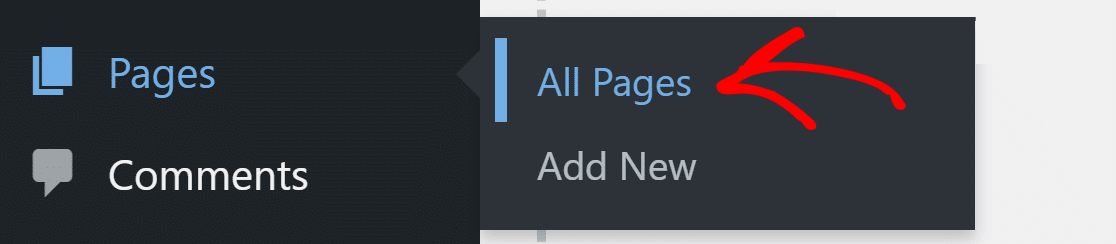
Z menu nawigacyjnego WordPressa przejdź do Strony » Wszystkie strony i otwórz stronę, na której znajduje się formularz kontaktowy.
Kliknij w dowolnym miejscu strony i naciśnij Shift + Alt + O , aby otworzyć konspekt strony. Możesz także kliknąć trzy linie u góry, aby otworzyć kontur.
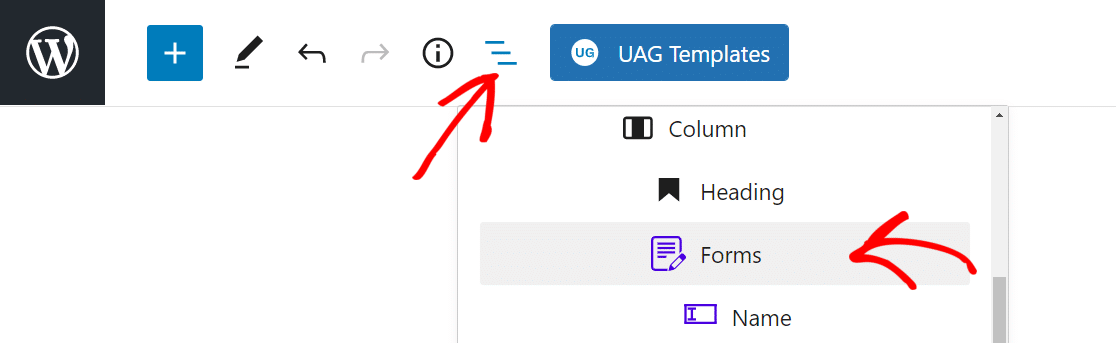
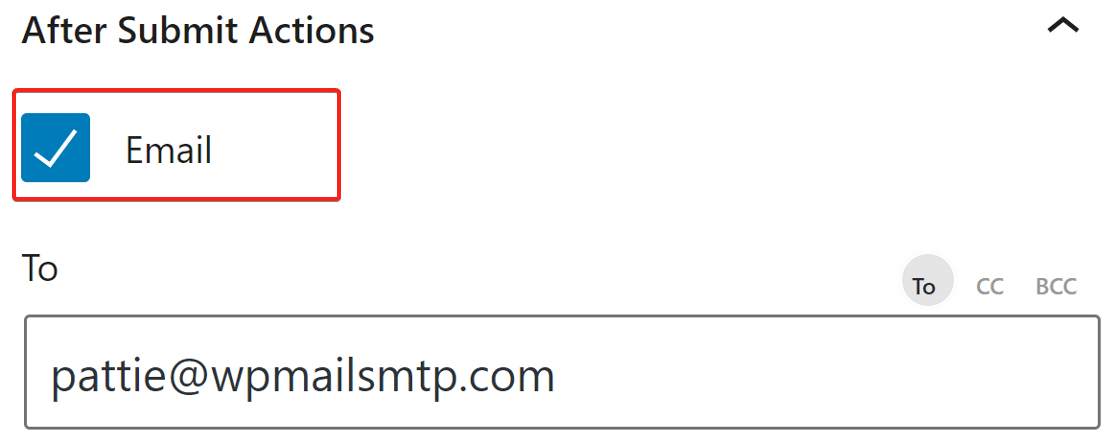
Kliknij Formularze , ustawienia formularza pojawią się na prawym pasku bocznym. Kliknij strzałkę w dół na Akcje po przesłaniu, aby je rozwinąć. Upewnij się, że opcja E-mail jest włączona iw polu Do wpisz adres e-mail, na który chcesz otrzymywać wiadomości e-mail.
Przewiń w dół i rozwiń opcję Google reCAPTCHA . Tutaj upewnij się, że masz właściwy klucz witryny i tajny klucz.
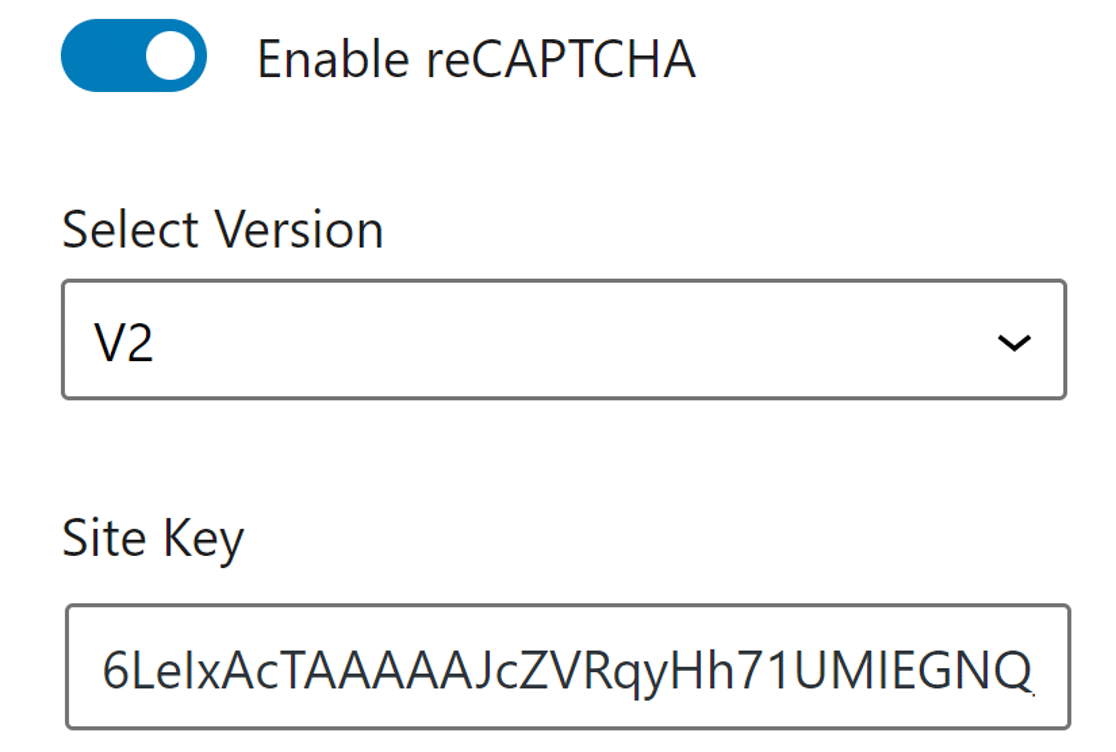
Kliknij przycisk Aktualizuj w prawym górnym rogu, aby zapisać ustawienia.
Teraz, gdy mamy odpowiednie ustawienia formularza kontaktowego z Ultimate Addons dla Gutenberga, zainstalujmy wtyczkę WP Mail SMTP, aby rozwiązać problem z dostarczaniem wiadomości e-mail.
2. Zainstaluj wtyczkę SMTP i skorzystaj z usługi pocztowej
WP Mail SMTP to najlepsza wtyczka WordPress SMTP, która przekierowuje wszystkie wiadomości e-mail przy użyciu odpowiedniego uwierzytelniania.
Zamiast korzystać z funkcji mail PHP, WP Mail SMTP ponownie konfiguruje ją tak, aby korzystała z usługi pocztowej, takiej jak Sendinblue.
Dodaje to prawidłowe uwierzytelnianie do wiadomości e-mail i zapobiega ich zapisywaniu jako spam.
Zainstaluj WP Mail SMTP
Aby pobrać wtyczkę, przejdź do konta WP Mail SMTP i w zakładce Pobieranie pobierz najnowszą wersję pliku wtyczki.
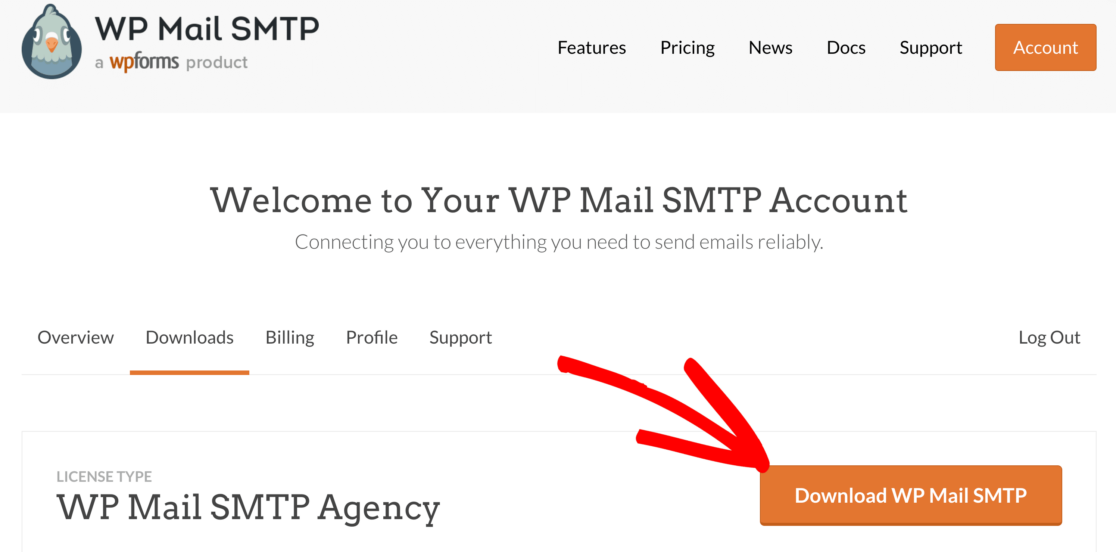
Wróć do pulpitu WordPress i prześlij plik zip.
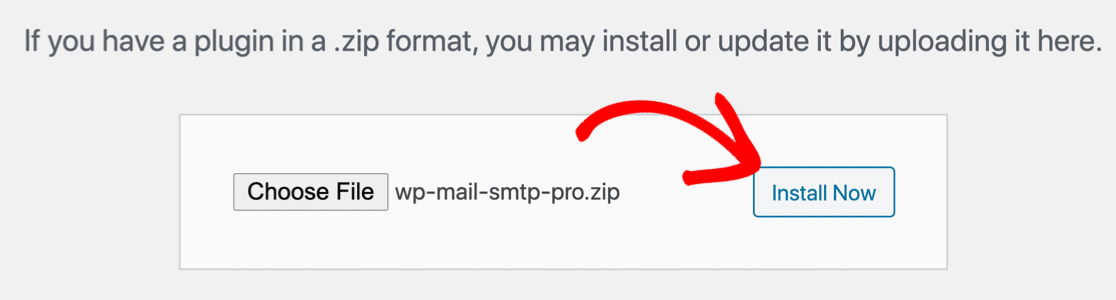
Jeśli nie wiesz, jak to zrobić, zapoznaj się z naszym przewodnikiem krok po kroku, jak zainstalować wtyczkę WordPress.
Upewnij się, że aktywujesz wtyczkę. Gdy to zrobisz, w Twojej przeglądarce otworzy się kreator konfiguracji wtyczki.
Możesz ponownie uruchomić kreatora, klikając przycisk Uruchom kreatora konfiguracji w zakładce Ogólne w ustawieniach wtyczki. Nie zalecamy tego, jeśli masz już konfigurację poczty, ponieważ spowoduje to usunięcie istniejących ustawień.

Kliknij przycisk Zacznijmy , aby rozpocząć proces.
Wybierz pocztę SMTP
Pierwszym krokiem jest wybranie usługi poczty SMTP do wysyłania wiadomości e-mail z Twojej witryny z odpowiednim uwierzytelnieniem. Masz wiele opcji do wyboru w WP Mail SMTP.
Jeśli nie masz pewności, co jest dla Ciebie najlepsze, zapoznaj się z naszym przewodnikiem, który zawiera listę najlepszych dostawców usług SMTP w branży.
Polecamy SMTP i Sendinblue, ponieważ cieszą się one dobrą reputacją niezawodności.
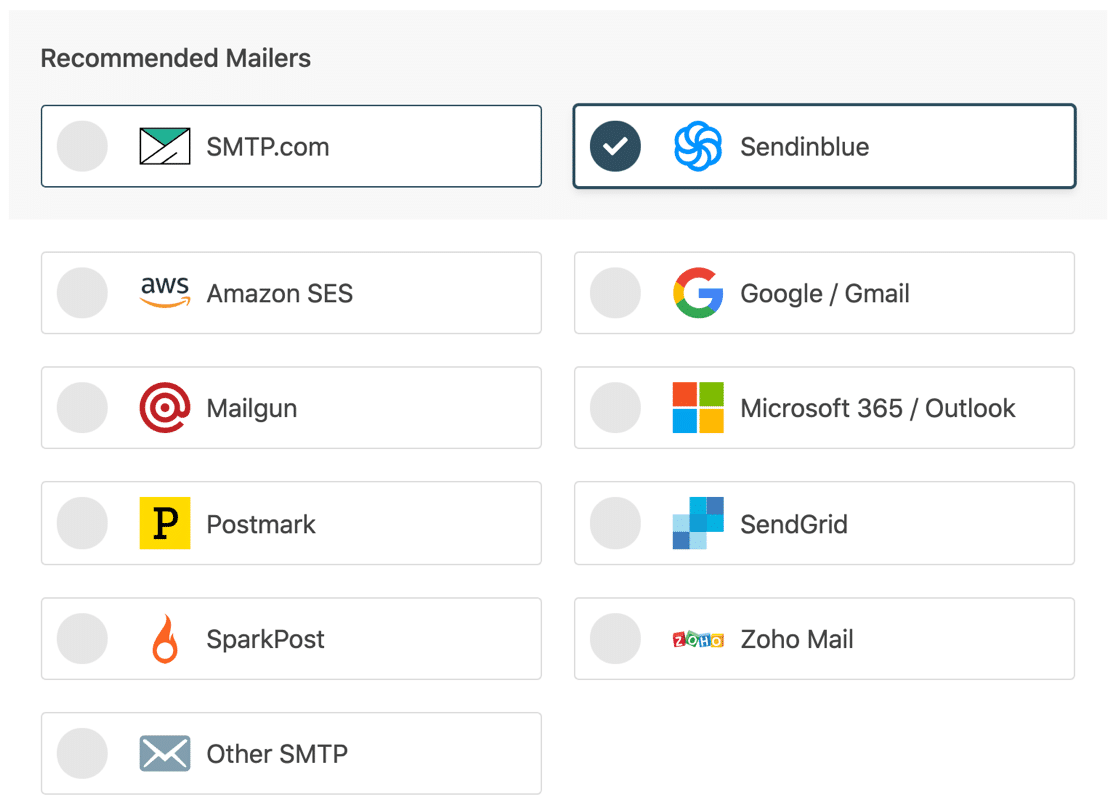
Śmiało i wybierz ten, który obsługuje twój cel. Dla każdego mailera mamy dokumentację, którą możesz śledzić, aby skonfigurować usługę.
| Mailery dostępne we wszystkich wersjach | Mailers w WP Mail SMTP Pro |
|---|---|
| SMTP.com | Amazon SES |
| Sendinblue | Microsoft 365 / Outlook.com |
| Google Workspace / Gmail | Poczta Zoho |
| Mailgun | |
| Stempel pocztowy | |
| WyślijGrid | |
| SparkPost | |
| Inne SMTP |
Konfiguracja usługi pocztowej zajmie tylko kilka minut. Po skonfigurowaniu wszystkiego wróć do tego przewodnika.
Włącz funkcje poczty e-mail
W następnym kroku możesz wybrać funkcje, które chcesz włączyć. Domyślnie funkcje Ulepszone dostarczanie wiadomości e- mail i Śledzenie błędów wiadomości e-mail są włączone.
Te funkcje wykryją błędy w wiadomościach e-mail wysyłanych przez Ultimate Addons dla Gutenberga i poprawią jego dostarczalność.
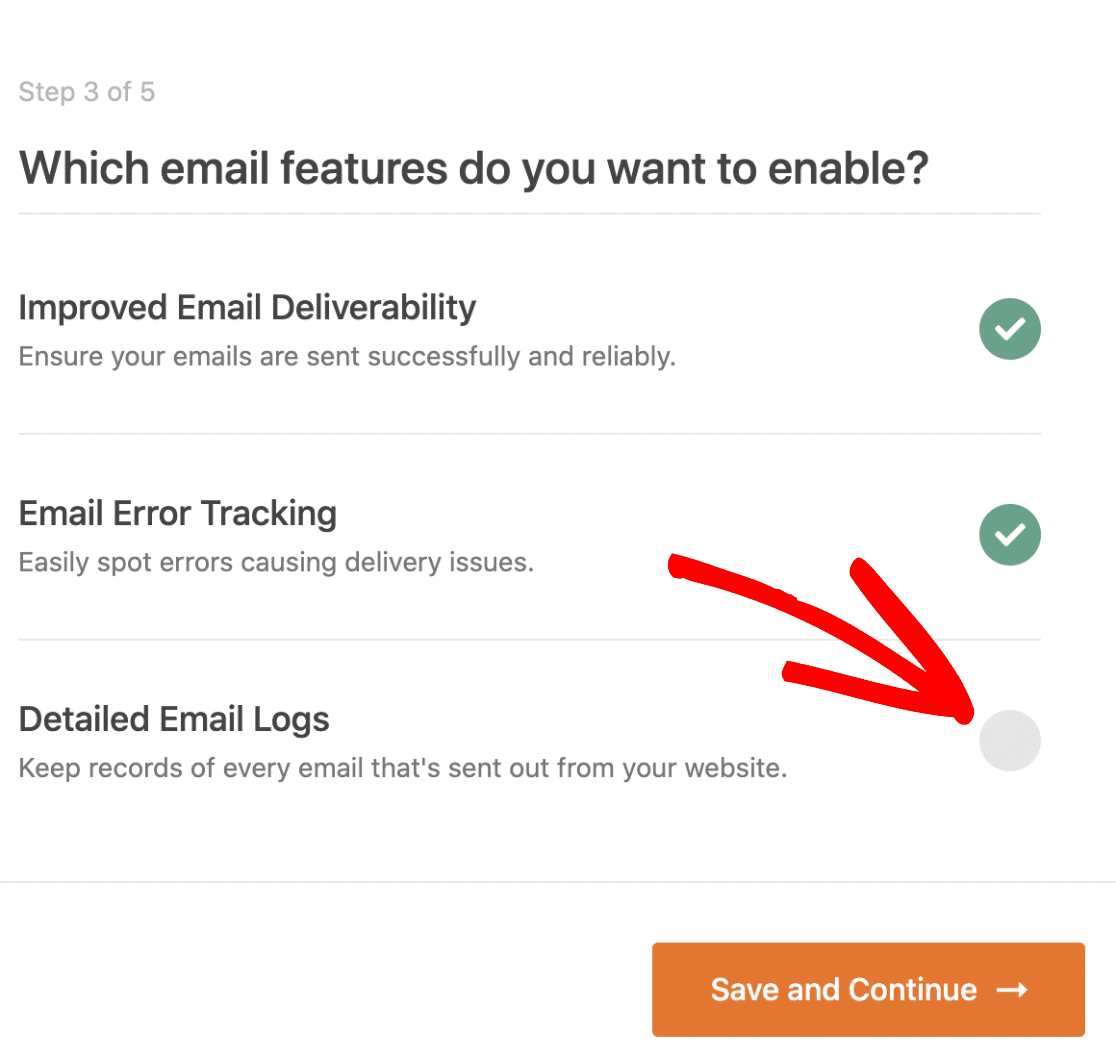
Szczegółowe dzienniki wiadomości e-mail pozwolą Ci śledzić wszystkie wiadomości e-mail wysyłane z Twojej witryny. Przeczytaj nasz artykuł na temat rejestrowania wiadomości e-mail WordPress, aby zobaczyć, jak to działa.
Kliknij Zapisz i kontynuuj , aby przejść do następnego kroku.
W ostatnim kroku pobierz klucz licencyjny z konta WP Mail SMTP i wklej go tutaj. Umożliwi to przyszłe automatyczne aktualizacje.
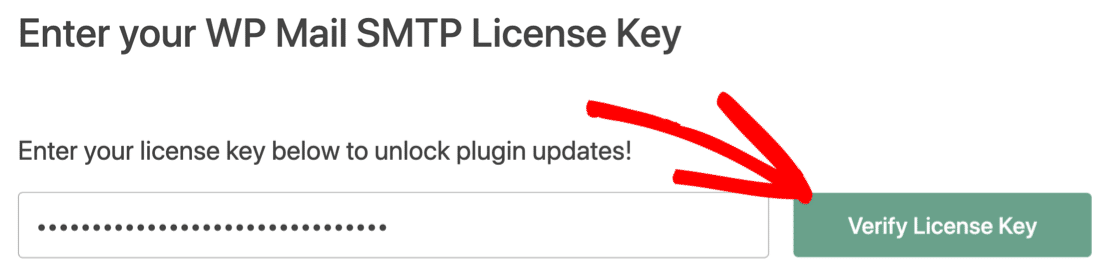
Otóż to! Musisz otrzymać testowy e-mail na końcu kreatora. Potwierdza to, że problem z Ultimate Addons dla Gutenberga, który nie wysyła wiadomości e-mail, został naprawiony.
3. Wyślij wszystkie e-maile z tego samego adresu
Oprócz domyślnych powiadomień e-mail WordPress, Twoja witryna może wysyłać e-maile z kilku różnych wtyczek.
WP Mail SMTP ma funkcję, która zmusza każdą wtyczkę w Twojej witrynie do używania tego samego adresu e-mail.
Na karcie Ogólne w ustawieniach wtyczki przewiń w dół, aby znaleźć sekcję Z wiadomości e-mail .
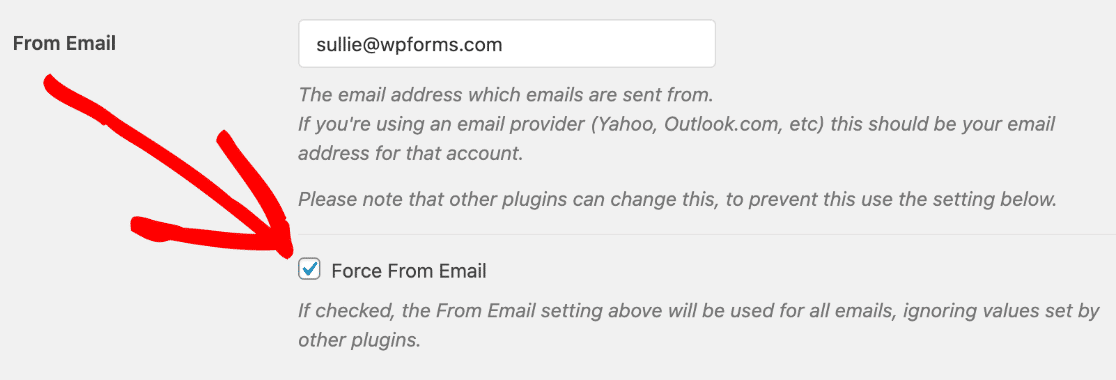
Tutaj wpisz adres e-mail, którego chcesz używać do wysyłania e-maili. Zalecamy również zaznaczenie tutaj opcji Wymuś e-mail . Zmusi to wszystkie wtyczki w Twojej witrynie do korzystania z tego samego adresu Od e-mail, co oszczędza czas i wygląda bardziej profesjonalnie.
Przewińmy ponownie w dół do następnej sekcji.
W polu Od nazwy wpisz nazwę swojej witryny lub własną nazwę, jeśli ma to większy sens. Jest to nazwa, z której będą pochodzić Twoje e-maile po ich dostarczeniu.
Ponownie, powinieneś kliknąć Wymuś od nazwy , aby upewnić się, że wszystkie wtyczki w Twojej witrynie używają tej samej nazwy od.
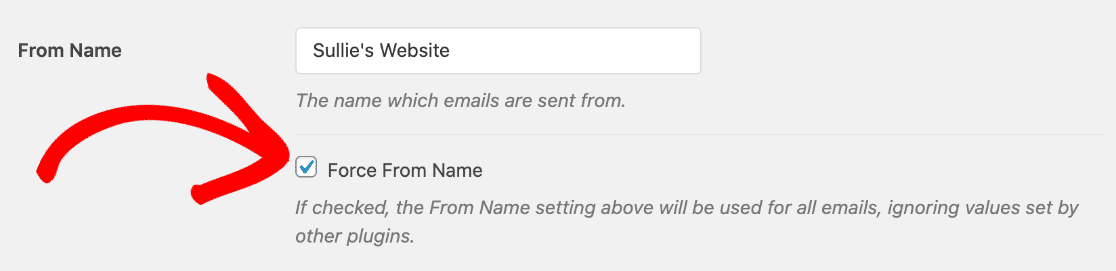
Otóż to! E-mail od Ultimate Addons dla Gutenberga powinien dotrzeć do właściwej skrzynki odbiorczej.
Następny krok: Użyj WPForms jako formularza kontaktowego
WPForms to najlepsza wtyczka do formularza kontaktowego dla WordPressa. Został zaprojektowany, aby mieć pewność, że Twoje e-maile są dostarczane za każdym razem.
WPForms obsługuje hCaptcha i własny niestandardowy CAPTCHA. Sprawdź tę recenzję WPForms, aby zobaczyć wszystkie funkcje.
Gotowy, aby naprawić swoje e-maile? Zacznij już dziś od najlepszej wtyczki WordPress SMTP. WP Mail SMTP Elite obejmuje pełną konfigurację białych rękawic i oferuje 14-dniową gwarancję zwrotu pieniędzy.
Jeśli ten artykuł Ci pomógł, śledź nas na Facebooku i Twitterze, aby uzyskać więcej wskazówek i samouczków WordPress.