
كيفية إصلاح الإضافات النهائية لـ Gutenberg لا يرسل بريدًا إلكترونيًا
نشرت: 2021-05-31هل Ultimate Addons for Gutenberg لا ترسل بريدًا إلكترونيًا عند إرسال النموذج؟
رسائل البريد الإلكتروني من نماذج الاتصال مهمة لأي عمل تجاري عبر الإنترنت. أنت لا تريد أن تفوت هؤلاء.
في هذا الدليل ، سنوضح لك كيفية التأكد من وصول رسائل البريد الإلكتروني من نموذج الاتصال إلى البريد الوارد الصحيح.
ما هي الإضافات النهائية لجوتنبرج؟
Ultimate Addons for Gutenberg هو مكون إضافي لمكتبة الكتل من صانعي سمة Astra. إنه يوسع إمكانيات محرر الكتلة عن طريق إضافة كتل جديدة تتيح لك إنشاء تخطيط أكثر تخصيصًا.
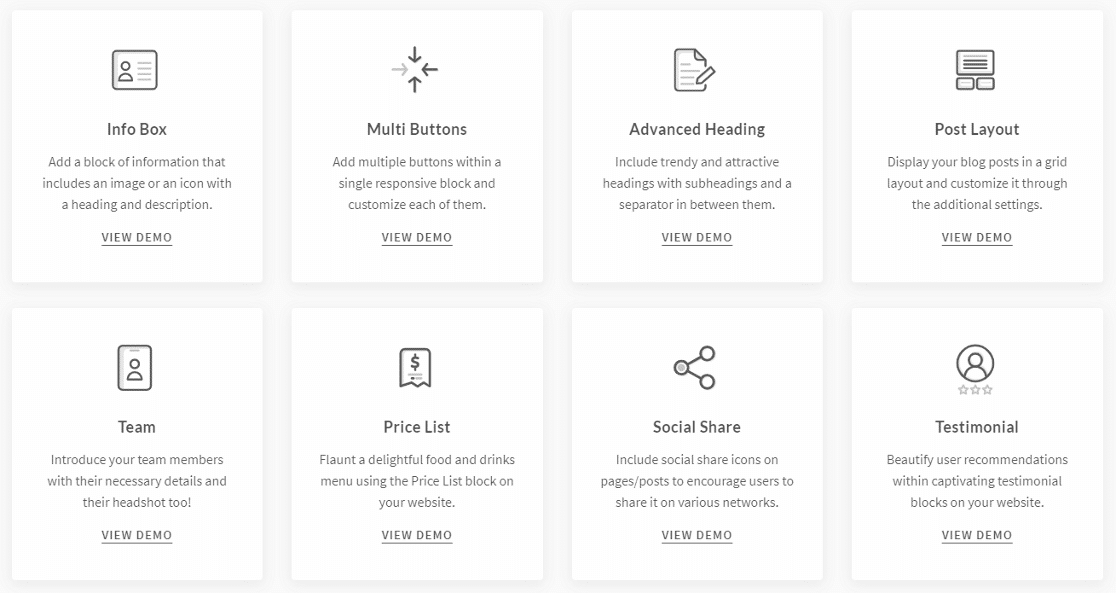
إنه مكون إضافي مجاني به كل مكتبة مكونة من 30+ كتلة. بعض كتل مستوى أداة إنشاء الصفحات التي يمتلكها UAG هي:
- معلومات مربع
- العنوان المتقدم
- معلومات الفريق
- قائمة الاسعار
يحتوي أيضًا على كتلة نموذج جهة اتصال تتيح لك إنشاء نماذج أساسية. بالإضافة إلى ذلك ، فإنه يحتوي أيضًا على قالب تصميم لنموذج الاتصال 7 ونماذج Gravity.
كيفية إصلاح الإضافات النهائية لـ Gutenberg لا يرسل بريدًا إلكترونيًا
هل أنت جاهز لإصلاح Ultimate Addons لـ Gutenberg التي لا ترسل مشكلة بالبريد الإلكتروني؟ اتبع الدليل خطوة بخطوة أدناه.
- تحقق من الإضافات النهائية لإعدادات نموذج اتصال جوتنبرج
- قم بتثبيت البرنامج المساعد SMTP واستخدم خدمة Mailer
- إرسال جميع رسائل البريد الإلكتروني من نفس العنوان
لنبدأ بالتحقق من إعدادات نموذج الاتصال.
1. تحقق من الإضافات النهائية لإعدادات نموذج اتصال جوتنبرج
يحتوي Ultimate Addons for Gutenberg على منشئ النماذج الخاص به بالإضافة إلى الكتل التي توفر التصميم لنموذج الاتصال 7 ونماذج Gravity.
إذا كنت تستخدم قالب التصميم وكان نموذج الاتصال 7 الخاص بك لا يرسل بريدًا إلكترونيًا ، فستحتاج إلى التحقق من الدليل الذي لدينا لذلك.
وبالمثل ، يمكنك الاطلاع على هذا الدليل إذا كانت Gravity Forms لا ترسل رسائل بريد إلكتروني.
إذا كنت تستخدم منشئ النماذج بواسطة UAG ، فاتبع الخطوات التالية.
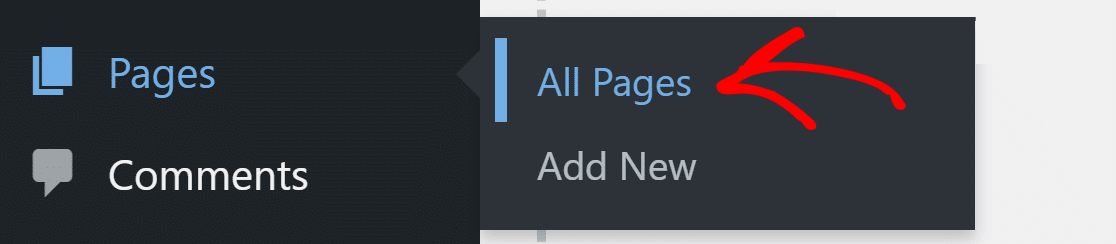
من قائمة التنقل في WordPress ، انتقل إلى Pages »كل الصفحات وافتح الصفحة التي حصلت على نموذج الاتصال بها.
انقر في أي مكان على الصفحة واضغط على Shift + Alt + O لفتح مخطط الصفحة. يمكنك أيضًا النقر فوق الأسطر الثلاثة في الجزء العلوي لفتح المخطط التفصيلي.
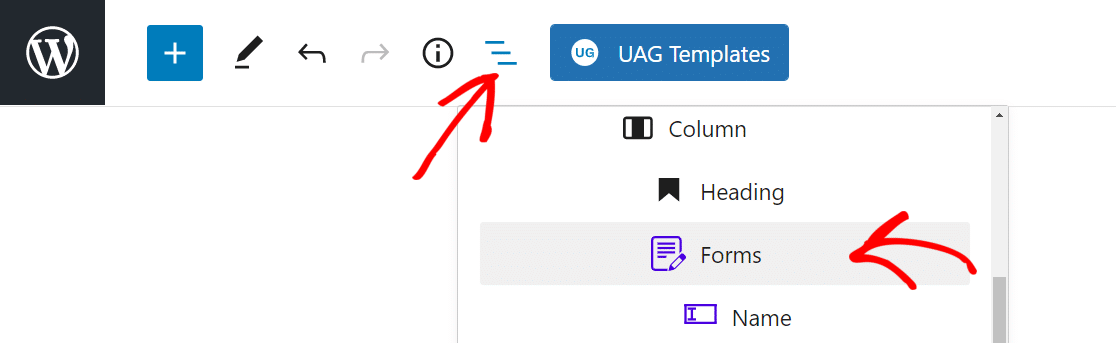
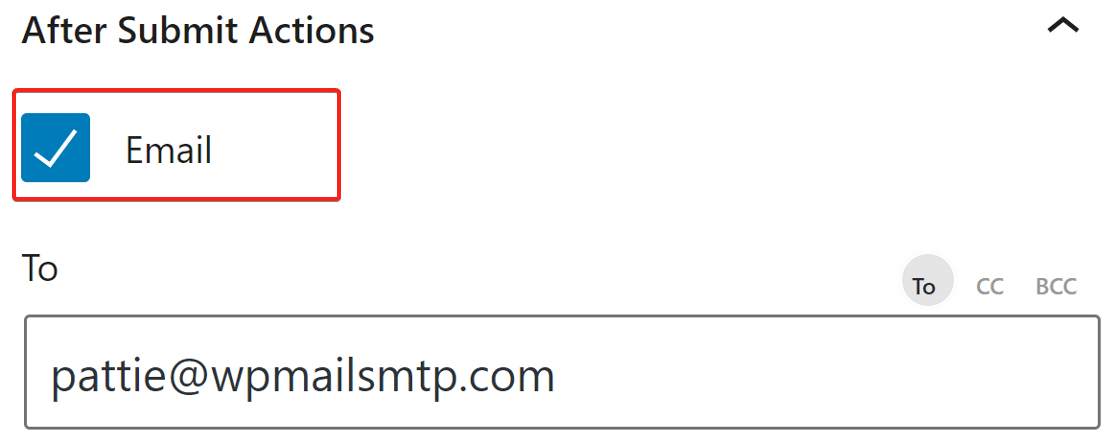
انقر فوق النماذج ، ستظهر إعدادات النموذج على الشريط الجانبي الأيمن. انقر فوق السهم لأسفل في " بعد إرسال الإجراءات " لتوسيعه. تأكد من تشغيل خيار البريد الإلكتروني وفي الحقل إلى ، اكتب عنوان البريد الإلكتروني الذي تريد تلقي رسائل البريد الإلكتروني عليه.
قم بالتمرير لأسفل وقم بتوسيع خيار Google reCAPTCHA . هنا ، تأكد من أن لديك مفتاح الموقع الصحيح والمفتاح السري.
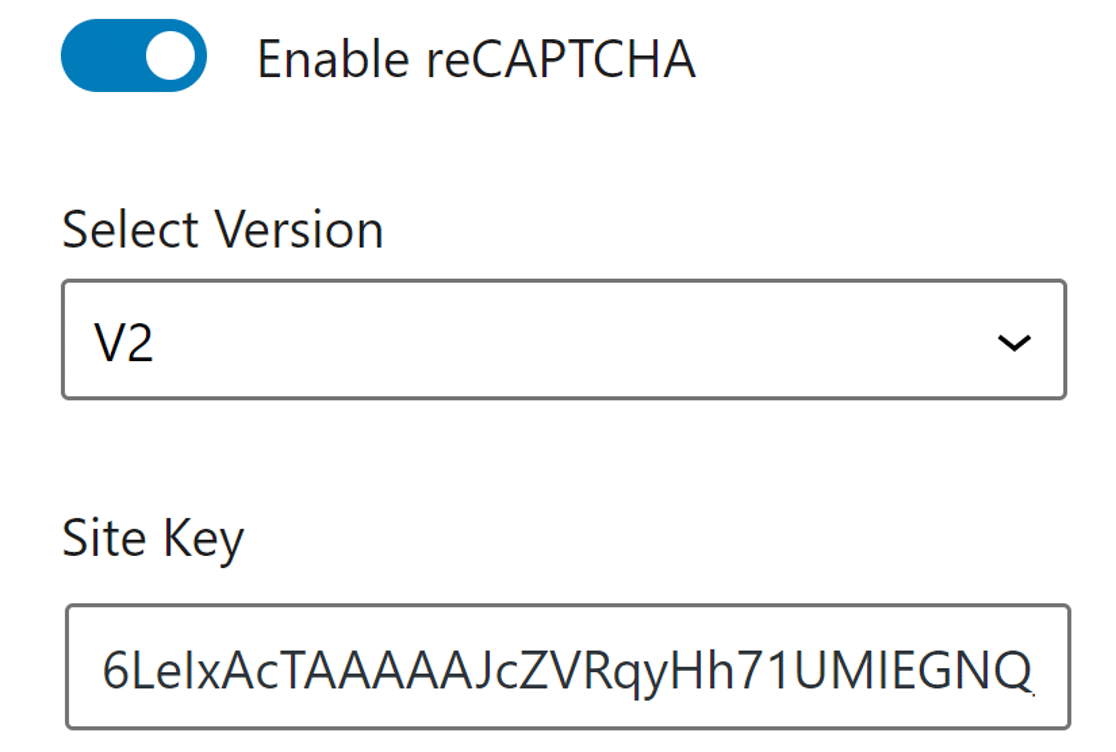
انقر فوق الزر تحديث في الجزء العلوي الأيمن لحفظ الإعدادات.
الآن بعد أن أصبح لدينا الإعدادات الصحيحة لنموذج الاتصال من Ultimate Addons for Gutenberg ، فلنقم بتثبيت المكون الإضافي WP Mail SMTP لحل مشكلة تسليم البريد الإلكتروني.
2. قم بتثبيت البرنامج المساعد SMTP واستخدام خدمة Mailer
WP Mail SMTP هو أفضل مكون إضافي لـ WordPress SMTP يقوم بإعادة توجيه جميع رسائل البريد الإلكتروني باستخدام المصادقة المناسبة.
بدلاً من استخدام وظيفة mail PHP ، يعيد WP Mail SMTP تكوينها لاستخدام خدمة الإرسال مثل Sendinblue.
هذا يضيف المصادقة الصحيحة لرسائل البريد الإلكتروني ويمنع تقديمها كرسائل غير مرغوب فيها.
قم بتثبيت WP Mail SMTP
لتنزيل البرنامج المساعد ، انتقل إلى حساب WP Mail SMTP وضمن علامة التبويب التنزيلات ، احصل على أحدث إصدار من ملف البرنامج المساعد.
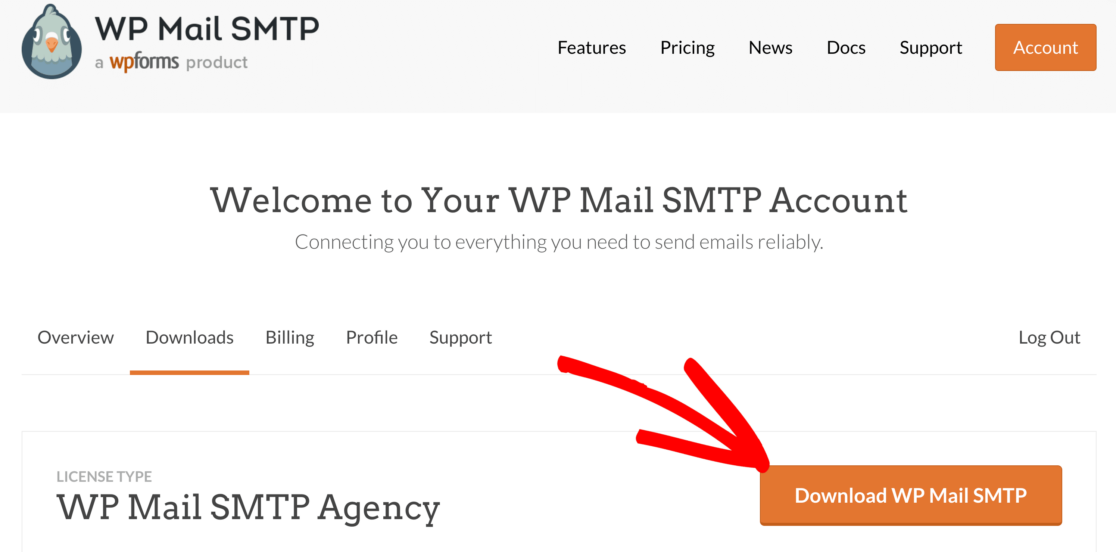
عد إلى لوحة تحكم WordPress وقم بتحميل الملف المضغوط.
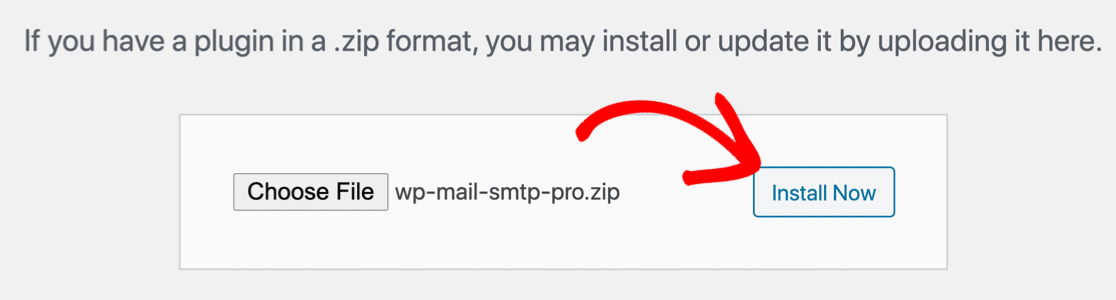
إذا لم تكن متأكدًا من كيفية القيام بذلك ، فراجع دليلنا خطوة بخطوة حول كيفية تثبيت مكون WordPress الإضافي.
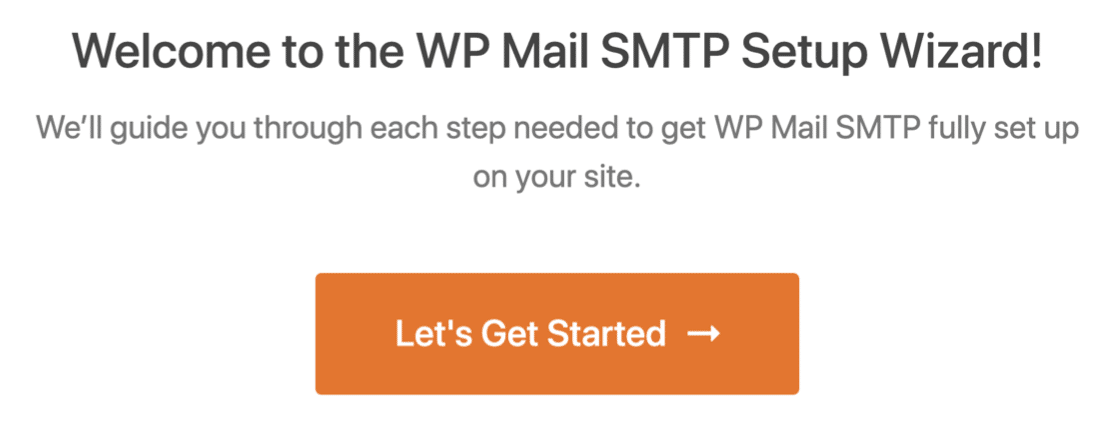
تأكد من تنشيط المكون الإضافي. بمجرد القيام بذلك ، سيتم فتح معالج إعداد المكون الإضافي في متصفحك.
يمكنك تشغيل المعالج مرة أخرى بالنقر فوق الزر "تشغيل معالج الإعداد" ضمن علامة التبويب "عام" في إعدادات البرنامج المساعد. لا نوصي بهذا إذا كان لديك بالفعل إعداد الإرسال ، حيث سيؤدي ذلك إلى إزالة الإعدادات الحالية.

انقر فوق الزر Let's Get Started لبدء العملية.
اختر SMTP Mailer الخاص بك
تتمثل الخطوة الأولى في اختيار خدمة SMTP mailer لإرسال رسائل البريد الإلكتروني من موقع الويب الخاص بك مع المصادقة المناسبة. لديك الكثير من الخيارات للاختيار من بينها في WP Mail SMTP.
إذا لم تكن متأكدًا مما يناسبك ، فراجع دليلنا الذي يسرد بعضًا من أفضل مزودي خدمة SMTP في الصناعة.
نوصي باستخدام SMTP و Sendinblue لأنهما يتمتعان بسمعة طيبة من حيث الموثوقية.
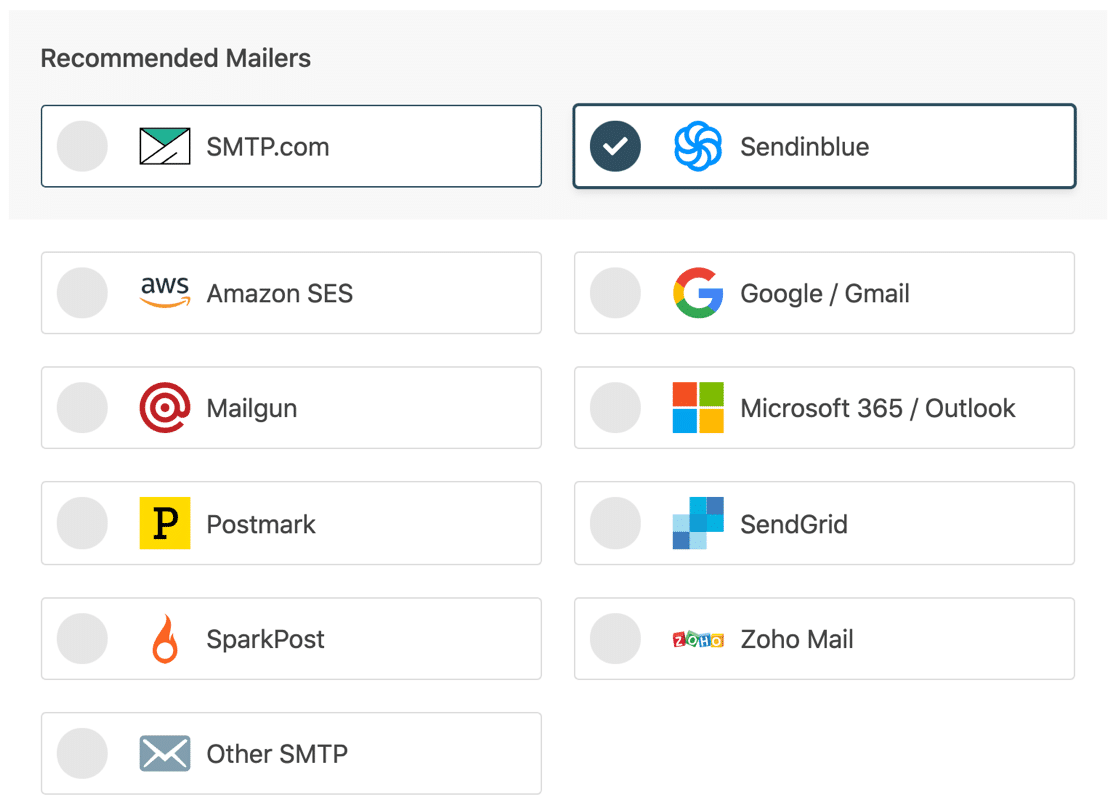
انطلق واختر الشخص الذي يخدم غرضك. لدينا وثائق لكل مرسل يمكنك متابعته لإعداد الخدمة.
| رسائل البريد متوفرة في جميع الإصدارات | الرسائل البريدية في WP Mail SMTP Pro |
|---|---|
| SMTP.com | أمازون SES |
| Sendinblue | Microsoft 365 / Outlook.com |
| مساحة عمل Google / Gmail | Zoho Mail |
| Mailgun | |
| ختم البريد | |
| SendGrid | |
| سبارك بوست | |
| SMTP أخرى |
سيستغرق إعداد خدمة الإرسال بضع دقائق فقط. عد إلى هذا الدليل بعد الانتهاء من إعداد كل شيء.
تمكين ميزات البريد الإلكتروني
في الخطوة التالية ، يمكنك اختيار الميزات التي ترغب في تمكينها. افتراضيًا ، يتم تمكين ميزات تحسين إمكانية تسليم البريد الإلكتروني وتتبع أخطاء البريد الإلكتروني .
ستكتشف هذه الميزات الأخطاء من رسائل البريد الإلكتروني المرسلة من خلال Ultimate Addons for Gutenberg وتحسين إمكانية تسليمها.
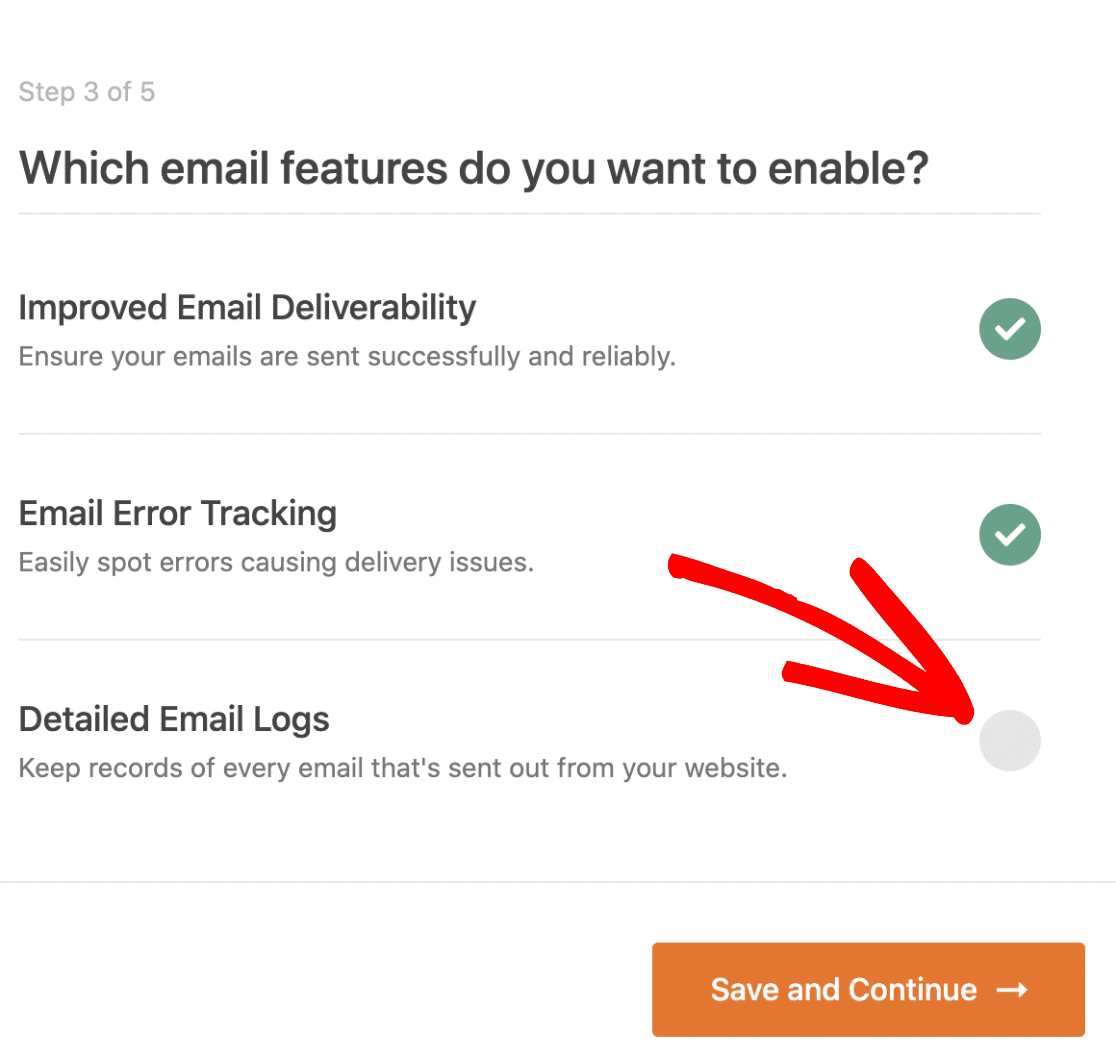
ستتيح لك سجلات البريد الإلكتروني المفصلة تتبع جميع رسائل البريد الإلكتروني التي يتم إرسالها من موقع الويب الخاص بك. اقرأ مقالتنا حول كيفية تسجيل رسائل البريد الإلكتروني في WordPress لترى كيف يعمل ذلك.
انقر فوق حفظ ومتابعة للانتقال إلى الخطوة التالية.
للخطوة الأخيرة ، احصل على مفتاح الترخيص من حساب WP Mail SMTP والصقه هنا. سيؤدي هذا إلى تمكين التحديثات التلقائية المستقبلية.
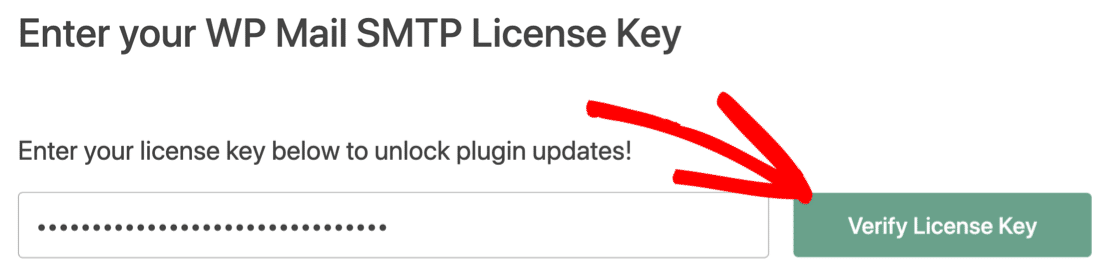
هذا هو! يجب أن تكون قد تلقيت بريدًا إلكترونيًا تجريبيًا في نهاية المعالج. هذا يؤكد أن Ultimate Addons for Gutenberg لا يرسل مشكلة البريد الإلكتروني قد تم إصلاحه.
3. إرسال جميع رسائل البريد الإلكتروني من نفس العنوان
بصرف النظر عن إشعارات البريد الإلكتروني الافتراضية في WordPress ، قد يرسل موقع الويب الخاص بك رسائل بريد إلكتروني من بعض المكونات الإضافية المختلفة.
يحتوي WP Mail SMTP على ميزة لإجبار كل مكون إضافي على موقع الويب الخاص بك على استخدام نفس عنوان البريد الإلكتروني.
ضمن علامة التبويب " عام " في إعدادات البرنامج المساعد ، قم بالتمرير لأسفل للعثور على قسم " من البريد الإلكتروني ".
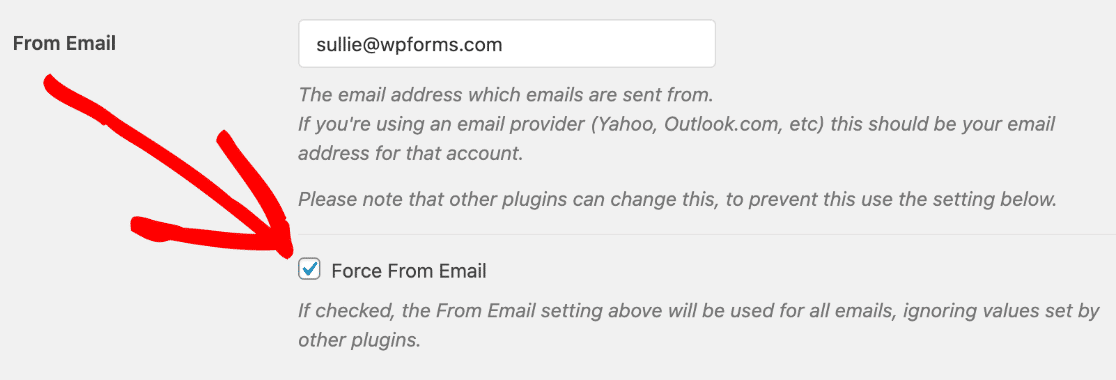
هنا ، اكتب عنوان البريد الإلكتروني الذي تريد استخدامه لإرسال رسائل البريد الإلكتروني. نوصي بوضع علامة "فرض من البريد الإلكتروني " هنا أيضًا. سيؤدي هذا إلى إجبار جميع المكونات الإضافية على موقع الويب الخاص بك على استخدام نفس عنوان البريد الإلكتروني ، مما يوفر الوقت ويبدو أكثر احترافية.
دعنا ننتقل لأسفل مرة أخرى إلى القسم التالي.
ضمن من الاسم ، اكتب اسم موقع الويب الخاص بك ، أو اسمك الخاص إذا كان ذلك أكثر منطقية. هذا هو الاسم الذي ستأتي منه رسائل البريد الإلكتروني الخاصة بك عند تسليمها.
مرة أخرى ، يجب النقر فوق فرض من الاسم للتأكد من أن جميع المكونات الإضافية على موقعك تستخدم نفس من الاسم.
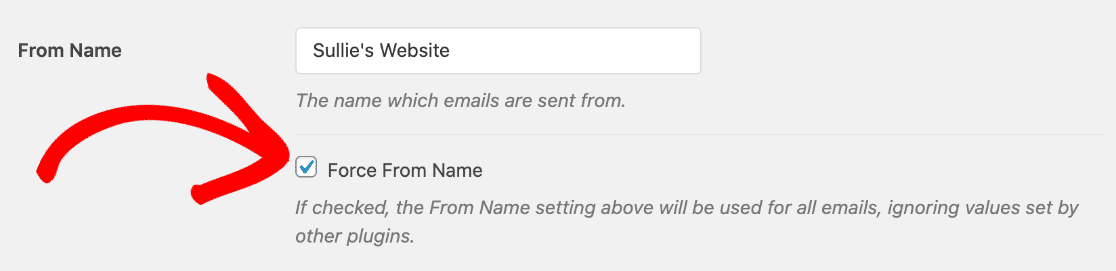
هذا هو! يجب أن يصل البريد الإلكتروني من Ultimate Addons for Gutenberg في البريد الوارد الصحيح.
الخطوة التالية: استخدم WPForms كنموذج اتصال
WPForms هو أفضل مكون إضافي لنموذج الاتصال لـ WordPress. إنه مصمم للتأكد من تسليم رسائل البريد الإلكتروني الخاصة بك في كل مرة.
يأتي WPForms مع دعم hCaptcha و CAPTCHA المخصص الخاص به. تحقق من مراجعة WPForms لرؤية جميع الميزات.
جاهز لإصلاح رسائل البريد الإلكتروني الخاصة بك؟ ابدأ اليوم مع أفضل مكون إضافي لـ WordPress SMTP. يتضمن WP Mail SMTP Elite إعداد White Glove الكامل ويقدم ضمانًا لاسترداد الأموال لمدة 14 يومًا.
إذا ساعدتك هذه المقالة ، فيرجى متابعتنا على Facebook و Twitter لمزيد من النصائح والبرامج التعليمية حول WordPress.