
So beheben Sie ultimative Addons für Gutenberg, die keine E-Mails senden
Veröffentlicht: 2021-05-31Sendet Ultimate Addons for Gutenberg bei der Formularübermittlung keine E-Mail?
E-Mails aus Kontaktformularen sind wichtig für jedes Online-Geschäft. Die möchte man nicht missen.
In dieser Anleitung zeigen wir Ihnen, wie Sie sicherstellen, dass die E-Mails aus dem Kontaktformular den richtigen Posteingang erreichen.
Was sind ultimative Addons für Gutenberg?
Ultimate Addons for Gutenberg ist ein Blockbibliotheks-Plugin von den Machern des Astra-Themas. Es erweitert die Funktionen des Blockeditors, indem es neue Blöcke hinzufügt, mit denen Sie ein individuelleres Layout erstellen können.
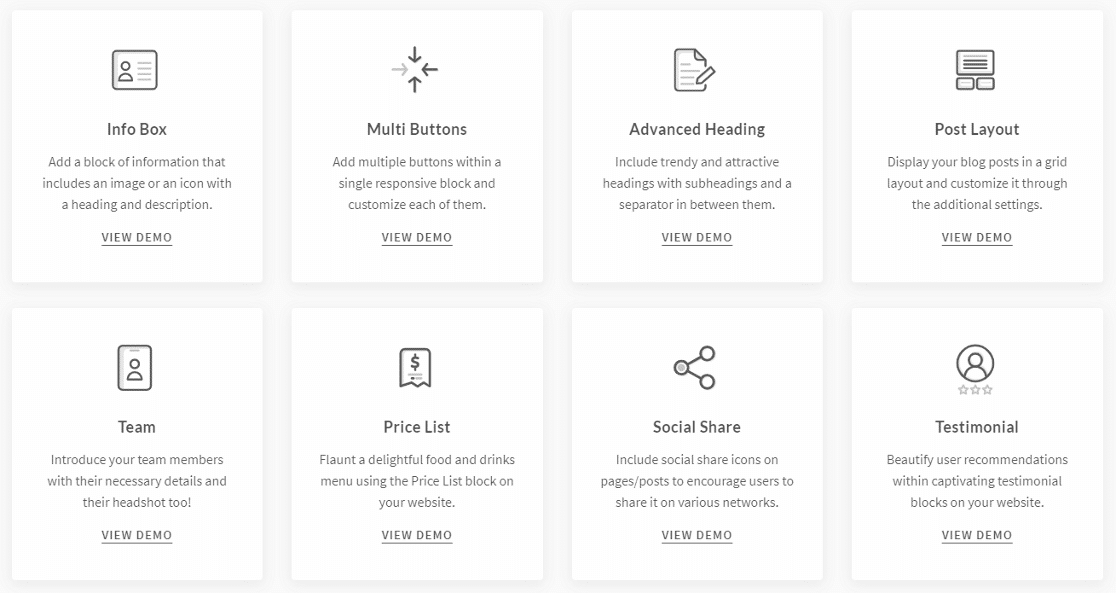
Es ist ein kostenloses Plugin mit einer Bibliothek von über 30 Blöcken. Einige der Blöcke auf Page Builder-Ebene, die UAG hat, sind:
- Infobox
- Erweiterte Überschrift
- Teaminfo
- Preisliste
Es hat auch einen Kontaktformularblock, mit dem Sie grundlegende Formulare erstellen können. Darüber hinaus verfügt es über einen Styling-Block für Contact Form 7 und Gravity Forms.
So beheben Sie ultimative Addons für Gutenberg, die keine E-Mails senden
Sind Sie bereit, das Problem „Ultimate Addons für Gutenberg, das keine E-Mails sendet“ zu beheben? Befolgen Sie die nachstehende Schritt-für-Schritt-Anleitung.
- Überprüfen Sie die Ultimate Addons für die Gutenberg-Kontaktformulareinstellungen
- Installieren Sie das SMTP-Plugin und verwenden Sie einen Mailer-Dienst
- Senden Sie alle E-Mails von derselben Adresse
Beginnen wir damit, die Einstellungen für das Kontaktformular zu überprüfen.
1. Überprüfen Sie die Ultimate Addons für die Gutenberg-Kontaktformulareinstellungen
The Ultimate Addons for Gutenberg verfügt über einen eigenen Form Builder sowie Blöcke, die das Kontaktformular 7 und Gravity Forms stylen.
Wenn Sie den Styling-Block verwenden und Ihr Contact Form 7 keine E-Mail sendet, sollten Sie die Anleitung überprüfen, die wir dafür haben.
Ebenso können Sie diese Anleitung lesen, wenn Gravity Forms keine E-Mails sendet.
Wenn Sie den Form Builder von UAG verwenden, führen Sie die folgenden Schritte aus.
Gehen Sie im WordPress-Navigationsmenü zu Seiten » Alle Seiten und öffnen Sie die Seite, auf der Sie das Kontaktformular haben.

Klicken Sie auf eine beliebige Stelle auf der Seite und drücken Sie Umschalt + Alt + O , um die Seitengliederung zu öffnen. Sie können auch oben auf die drei Linien klicken, um die Gliederung zu öffnen.
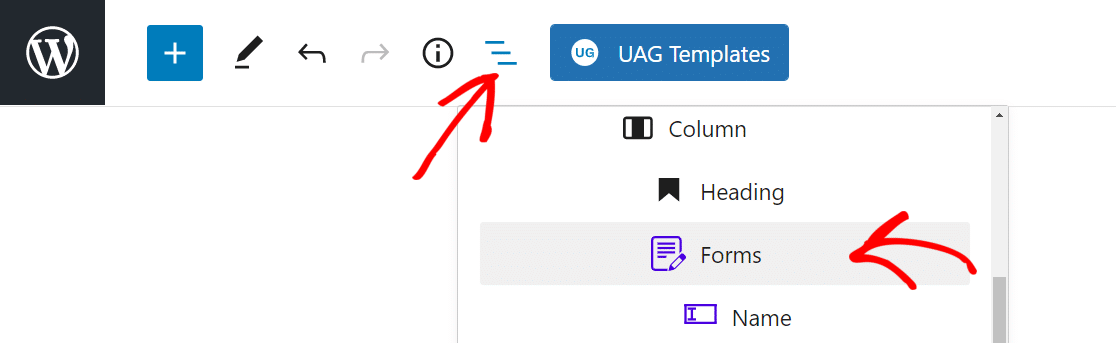
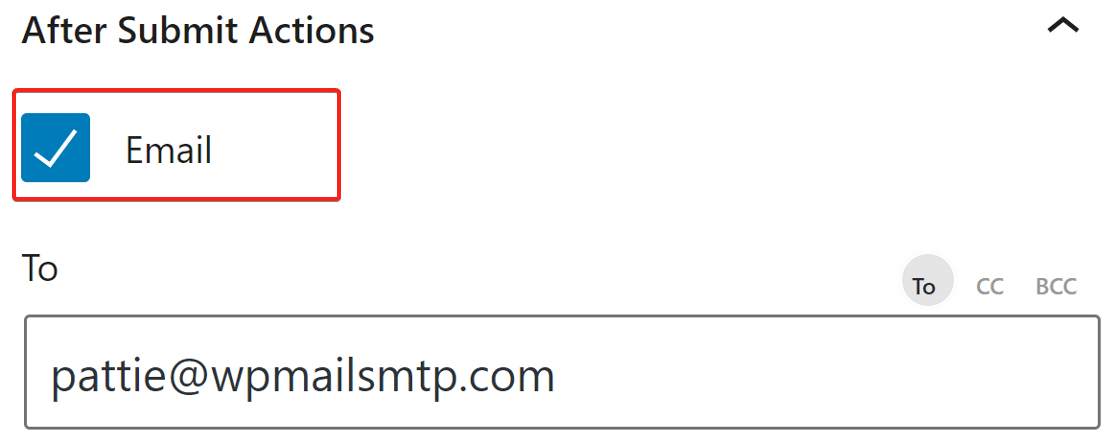
Klicken Sie auf Formulare . Die Formulareinstellungen werden in der rechten Seitenleiste angezeigt. Klicken Sie auf den Pfeil nach unten auf den After Submit Actions , um sie zu erweitern. Stellen Sie sicher, dass die Option E- Mail aktiviert ist, und geben Sie im Feld An die E-Mail-Adresse ein, an die Sie die E-Mails erhalten möchten.
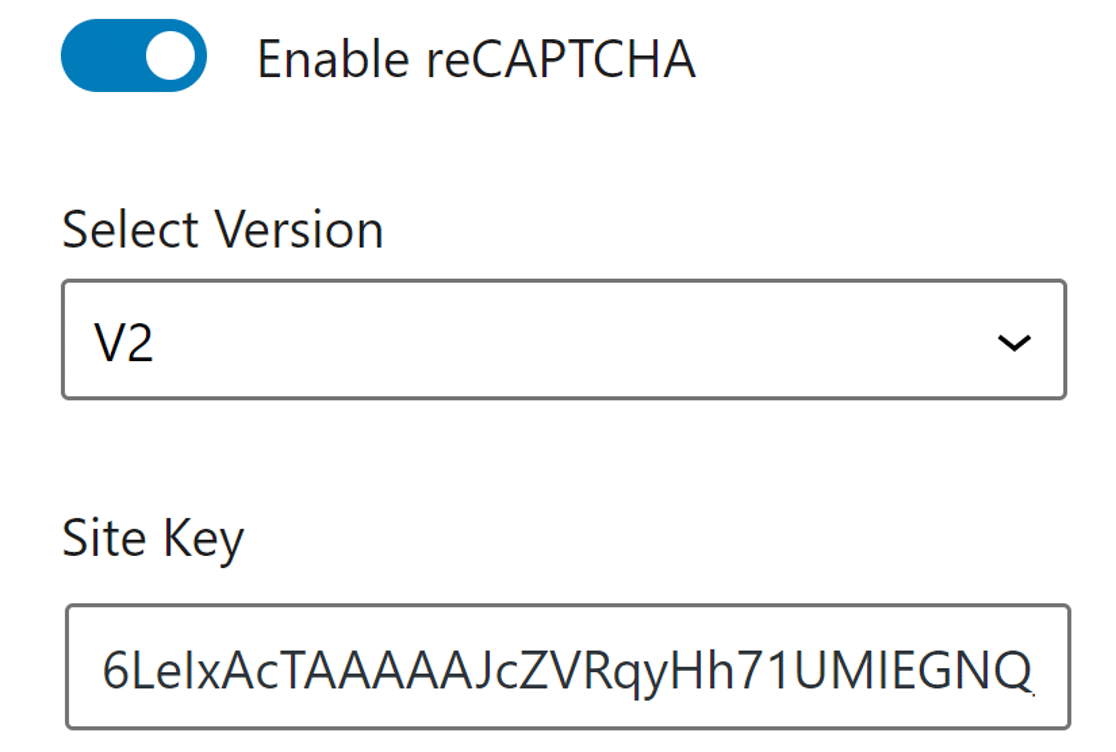
Scrollen Sie nach unten und erweitern Sie die Option Google reCAPTCHA . Stellen Sie hier sicher, dass Sie den richtigen Site Key und Secret Key haben.
Klicken Sie oben rechts auf die Schaltfläche Aktualisieren , um die Einstellungen zu speichern.
Nachdem wir nun die richtigen Einstellungen für das Kontaktformular von Ultimate Addons für Gutenberg haben, installieren wir das WP Mail SMTP-Plugin, um das Problem der E-Mail-Zustellbarkeit zu lösen.
2. Installieren Sie das SMTP-Plugin und verwenden Sie einen Mailer-Dienst
WP Mail SMTP ist das beste WordPress-SMTP-Plugin, das alle E-Mails mit der richtigen Authentifizierung umleitet.
Anstatt die PHP mail Funktion zu verwenden, konfiguriert WP Mail SMTP sie neu, um einen Mailer-Dienst wie Sendinblue zu verwenden.
Dies fügt den E-Mails die korrekte Authentifizierung hinzu und verhindert, dass sie als Spam abgelegt werden.
Installieren Sie WP Mail SMTP
Um das Plugin herunterzuladen, gehen Sie zum WP Mail SMTP-Konto und holen Sie sich auf der Registerkarte Downloads die neueste Version der Plugin-Datei.
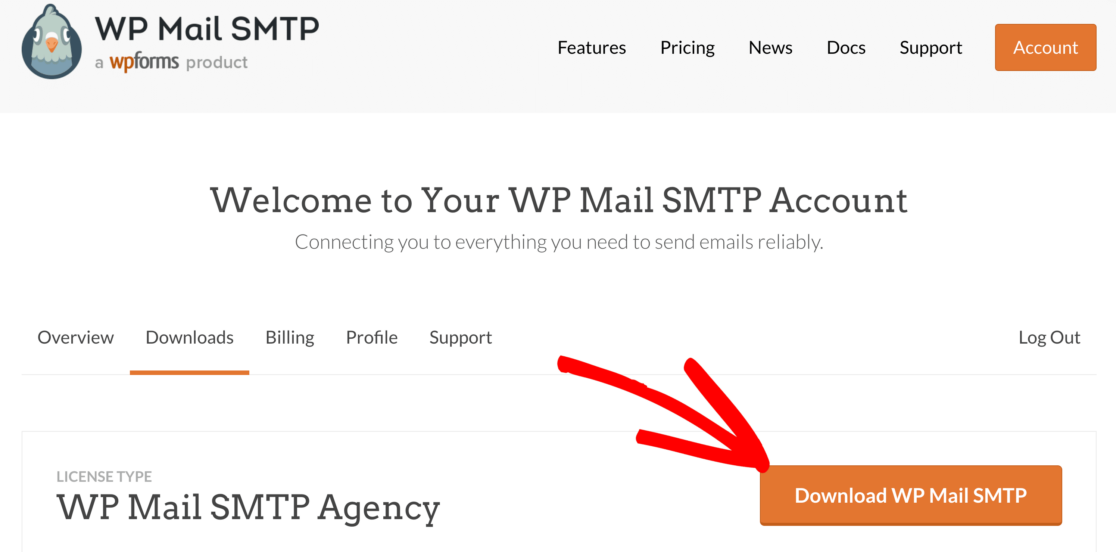
Wechseln Sie zurück zum WordPress-Dashboard und laden Sie die ZIP-Datei hoch.
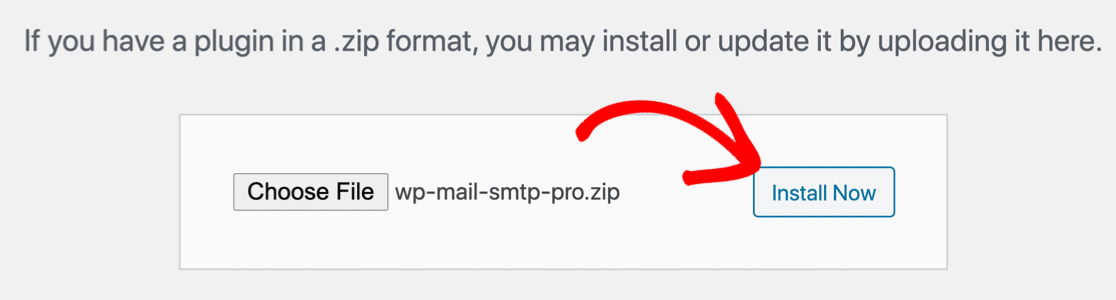
Wenn Sie sich nicht sicher sind, wie das geht, lesen Sie unsere Schritt-für-Schritt-Anleitung zur Installation eines WordPress-Plugins.
Stellen Sie sicher, dass Sie das Plugin aktivieren . Sobald Sie dies tun, öffnet sich der Plugin-Setup-Assistent in Ihrem Browser.
Sie können den Assistenten erneut starten, indem Sie in den Plugin-Einstellungen auf der Registerkarte Allgemein auf die Schaltfläche Setup-Assistenten starten klicken. Wir empfehlen dies nicht, wenn Sie das Mailer-Setup bereits haben, da dies die vorhandenen Einstellungen entfernt.

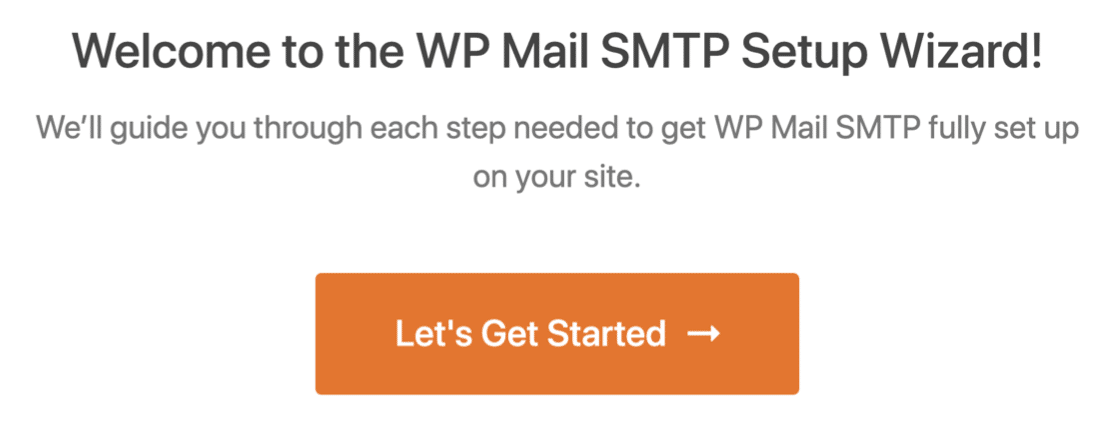
Klicken Sie auf die Schaltfläche Los geht's , um den Vorgang zu starten.
Wählen Sie Ihren SMTP-Mailer
Der erste Schritt besteht darin, den SMTP-Mailer-Dienst auszuwählen, um E-Mails von Ihrer Website mit der richtigen Authentifizierung zu senden. In WP Mail SMTP stehen Ihnen zahlreiche Optionen zur Auswahl.
Wenn Sie sich nicht sicher sind, was am besten zu Ihnen passt, sehen Sie sich unseren Leitfaden an, der einige der besten SMTP-Dienstanbieter der Branche auflistet.
Wir empfehlen SMTP und Sendinblue, da sie einen guten Ruf für Zuverlässigkeit haben.
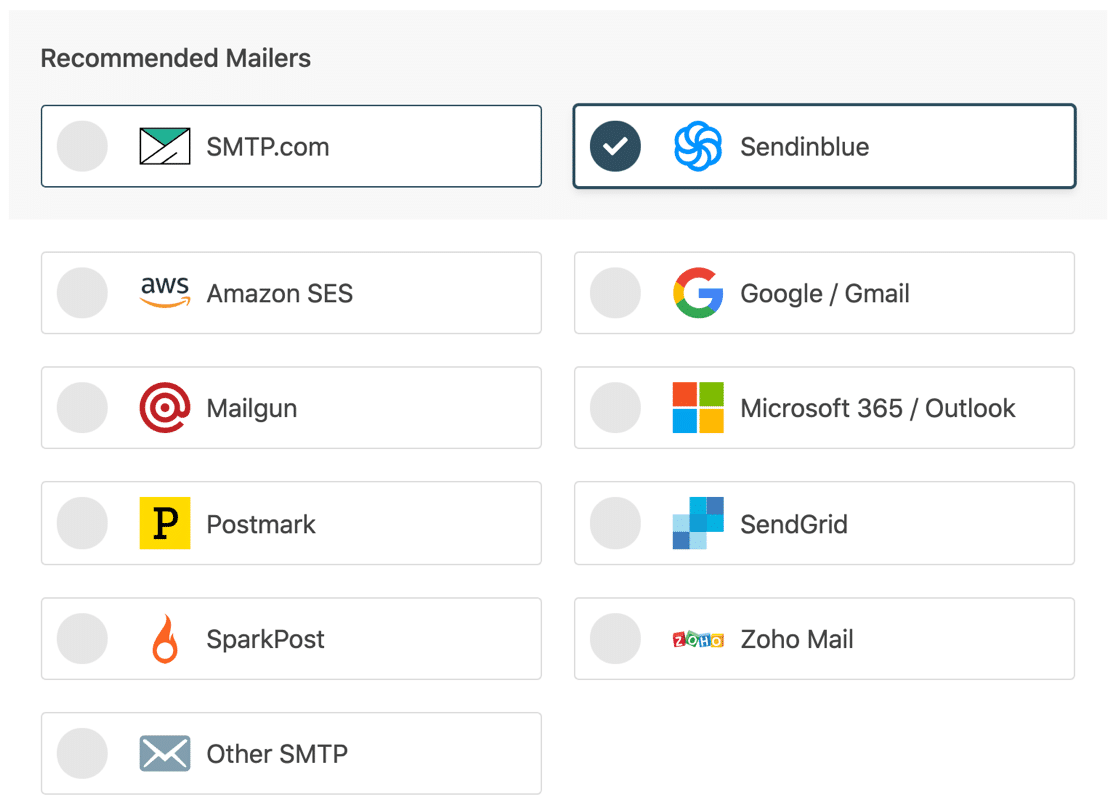
Gehen Sie voran und wählen Sie diejenige aus, die Ihrem Zweck dient. Wir haben Dokumentation für jeden Mailer, der Sie folgen können, um den Dienst einzurichten.
| Mailer in allen Ausführungen erhältlich | Mailer in WP Mail SMTP Pro |
|---|---|
| SMTP.com | Amazon-SES |
| Sendinblue | Microsoft 365 / Outlook.com |
| Google Workspace/Gmail | ZohoMail |
| Mailgun | |
| Stempel | |
| SendGrid | |
| SparkPost | |
| Anderes SMTP |
Das Einrichten des Mailer-Dienstes dauert nur wenige Minuten. Wechseln Sie zurück zu dieser Anleitung, nachdem Sie alles eingerichtet haben.
E-Mail-Funktionen aktivieren
Im nächsten Schritt können Sie auswählen, welche Funktionen Sie aktivieren möchten. Standardmäßig sind die Funktionen „Verbesserte E-Mail-Zustellbarkeit“ und „E-Mail-Fehlerverfolgung“ aktiviert.
Diese Funktionen erkennen Fehler in E-Mails, die über die Ultimate Addons für Gutenberg gesendet werden, und verbessern die Zustellbarkeit.
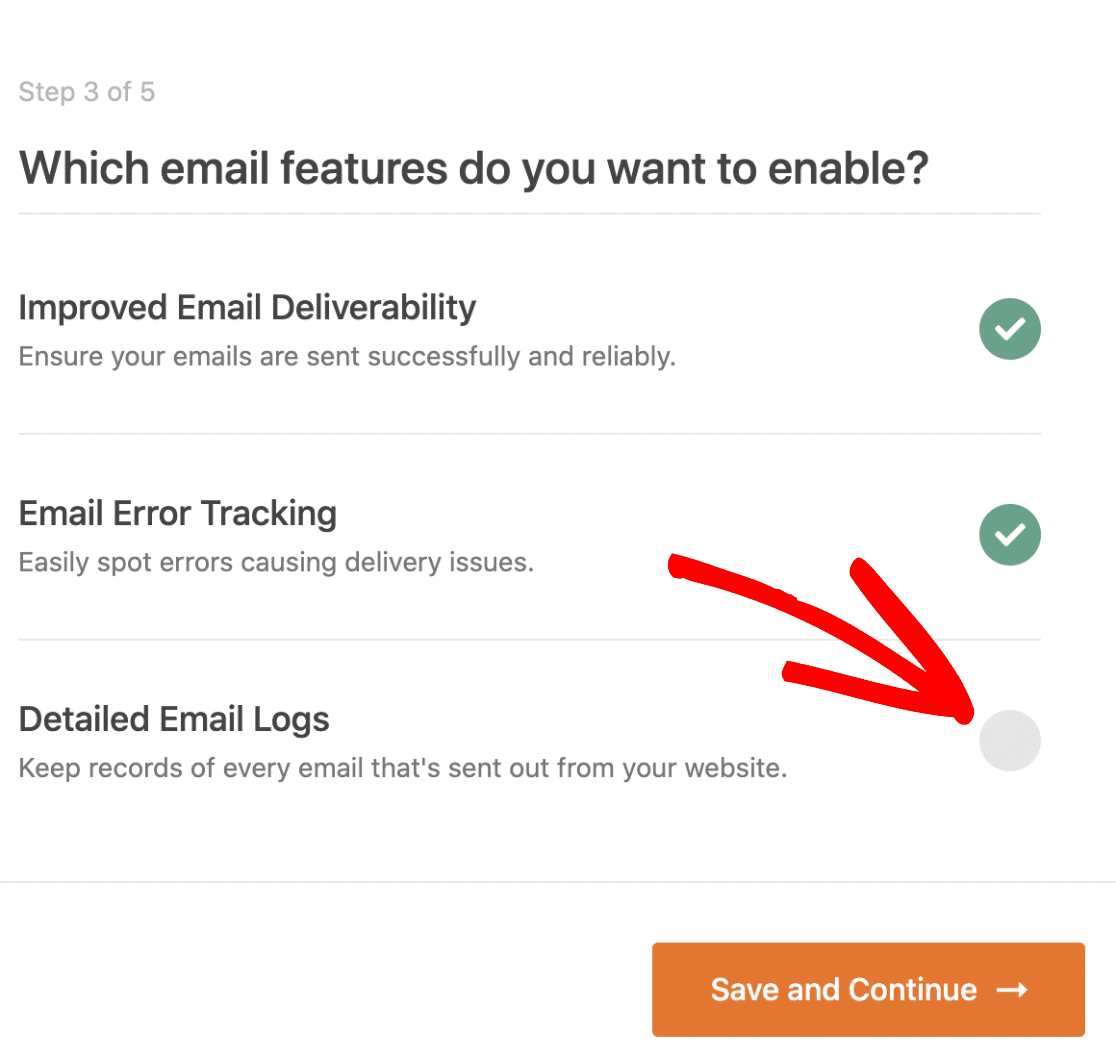
Mit den detaillierten E-Mail-Protokollen können Sie alle E-Mails verfolgen, die von Ihrer Website gesendet werden. Lesen Sie unseren Artikel zum Protokollieren von WordPress-E-Mails, um zu sehen, wie das funktioniert.
Klicken Sie auf Speichern und fortfahren , um zum nächsten Schritt zu gelangen.
Holen Sie sich für den letzten Schritt den Lizenzschlüssel aus dem SMTP-Konto von WP Mail und fügen Sie ihn hier ein. Dadurch werden zukünftige automatische Updates aktiviert.
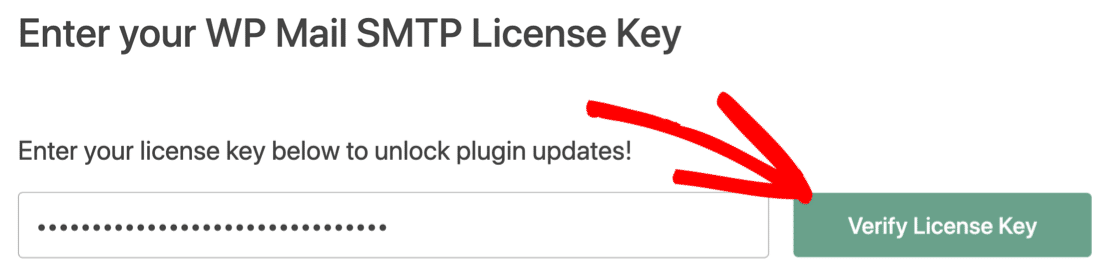
Das ist es! Sie müssen am Ende des Assistenten eine Test-E-Mail erhalten haben. Dies bestätigt, dass das Problem mit Ultimate Addons for Gutenberg, das keine E-Mails sendet, behoben wurde.
3. Senden Sie alle E-Mails von derselben Adresse
Abgesehen von den standardmäßigen WordPress-E-Mail-Benachrichtigungen sendet Ihre Website möglicherweise E-Mails von einigen verschiedenen Plugins.
WP Mail SMTP verfügt über eine Funktion, um jedes Plugin auf Ihrer Website zu zwingen, dieselbe E-Mail-Adresse zu verwenden.
Scrollen Sie auf der Registerkarte Allgemein in den Plugin-Einstellungen nach unten, um den Abschnitt Von E -Mail zu finden.
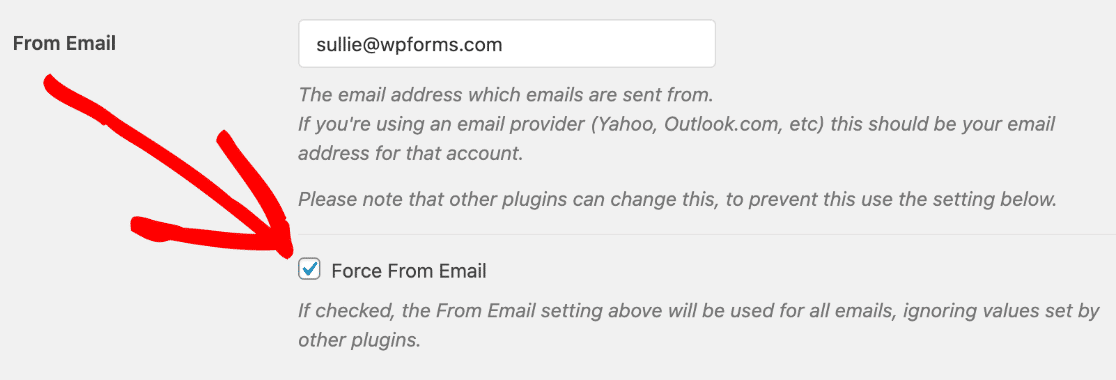
Geben Sie hier die E-Mail-Adresse ein, die Sie zum Senden von E-Mails verwenden möchten. Wir empfehlen, auch hier Force From Email anzukreuzen . Dadurch werden alle Plugins auf Ihrer Website gezwungen, dieselbe Absender-E-Mail-Adresse zu verwenden, was Zeit spart und professioneller aussieht.
Lassen Sie uns wieder nach unten zum nächsten Abschnitt scrollen.
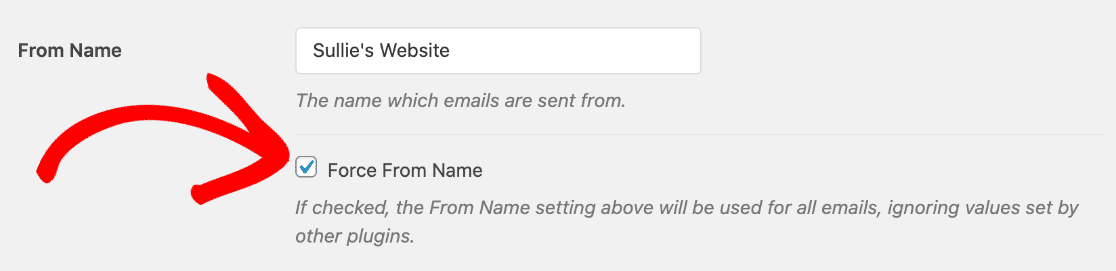
Geben Sie unter Von Name den Namen Ihrer Website oder Ihren eigenen Namen ein, wenn dies sinnvoller ist. Dies ist der Name, von dem Ihre E-Mails stammen, wenn sie zugestellt werden.
Auch hier sollten Sie auf Force From Name klicken, um sicherzustellen, dass alle Plugins auf Ihrer Website denselben From Name verwenden.
Das ist es! Die E-Mail von den Ultimate Addons für Gutenberg sollte im richtigen Posteingang ankommen.
Nächster Schritt: Verwenden Sie WPForms als Kontaktformular
WPForms ist das beste Kontaktformular-Plugin für WordPress. Es wurde entwickelt, um sicherzustellen, dass Ihre E-Mails jedes Mal zugestellt werden.
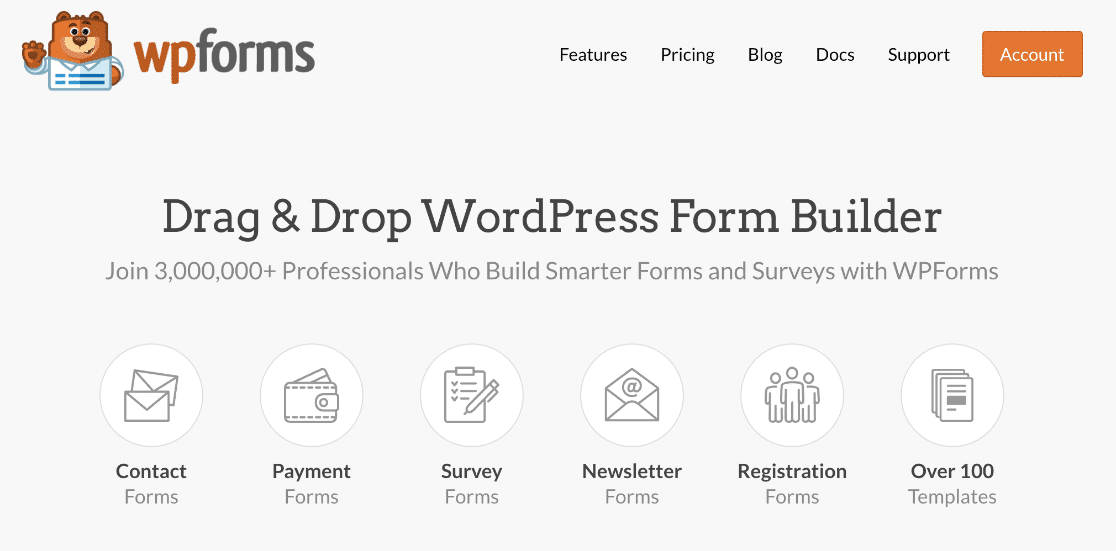
WPForms bietet Unterstützung für hCaptcha und sein eigenes benutzerdefiniertes CAPTCHA. Sehen Sie sich diese WPForms-Rezension an, um alle Funktionen zu sehen.
Sind Sie bereit, Ihre E-Mails zu reparieren? Beginnen Sie noch heute mit dem besten WordPress-SMTP-Plugin. WP Mail SMTP Elite beinhaltet das vollständige White-Glove-Setup und bietet eine 14-tägige Geld-zurück-Garantie.
Wenn Ihnen dieser Artikel weitergeholfen hat, folgen Sie uns bitte auf Facebook und Twitter, um weitere WordPress-Tipps und Tutorials zu erhalten.