
如何修复古腾堡的终极插件不发送电子邮件
已发表: 2021-05-31古腾堡的 Ultimate Addons 不会在提交表单时发送电子邮件吗?
联系表格中的电子邮件对于任何在线业务都很重要。 你不想错过那些。
在本指南中,我们将向您展示如何确保来自联系表单的电子邮件到达正确的收件箱。
什么是古腾堡的终极插件?
Ultimate Addons for Gutenberg 是来自 Astra 主题制造商的块库插件。 它通过添加新的块来扩展块编辑器的功能,让您构建更自定义的布局。
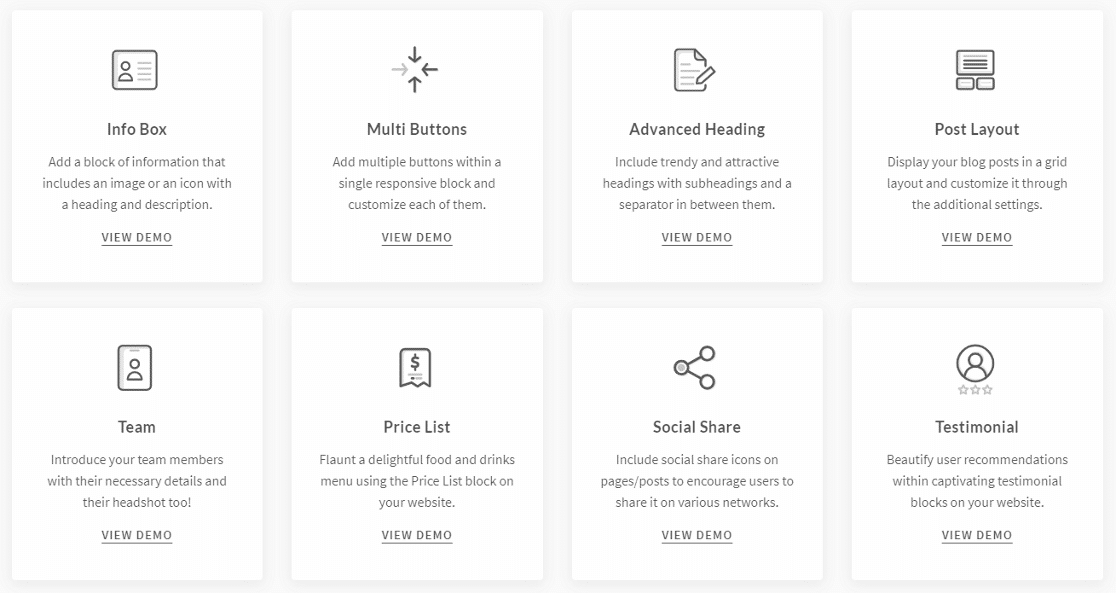
它是一个免费插件,包含 30 多个块。 UAG 拥有的一些页面构建器级别块是:
- 信息框
- 高级标题
- 团队信息
- 价目单价目表
它还有一个联系表单块,可让您构建基本表单。 除此之外,它还有一个用于 Contact Form 7 和 Gravity Forms 的样式块。
如何修复古腾堡的终极插件不发送电子邮件
准备好修复古腾堡的终极插件不发送电子邮件问题了吗? 按照下面的分步指南进行操作。
- 检查古腾堡联系表设置的终极插件
- 安装 SMTP 插件并使用邮件服务
- 从同一地址发送所有电子邮件
让我们首先检查联系表单的设置。
1.检查古腾堡联系表设置的终极插件
Gutenberg 的 Ultimate Addons 有自己的表单构建器以及为 Contact Form 7 和 Gravity Forms 提供样式的块。
如果您正在使用样式块并且您的联系表 7 未发送电子邮件,您需要查看我们的指南。
同样,如果 Gravity Forms 未发送电子邮件,您可以查看本指南。
如果您使用 UAG 的表单生成器,请按照以下步骤操作。
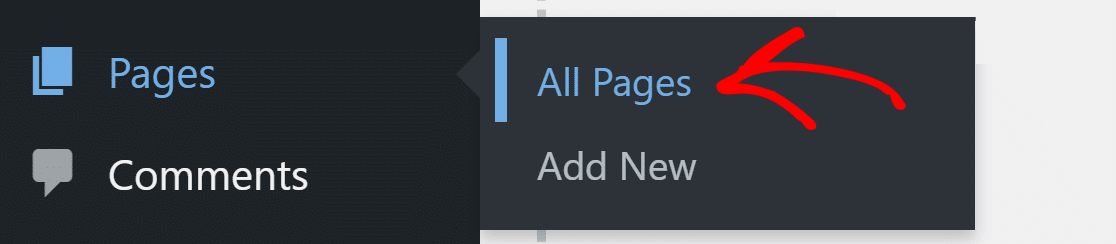
从 WordPress 导航菜单中,转到页面 » 所有页面并打开您获得联系表的页面。
单击页面上的任意位置,然后按Shift + Alt + O打开页面大纲。 您也可以单击顶部的三行打开大纲。
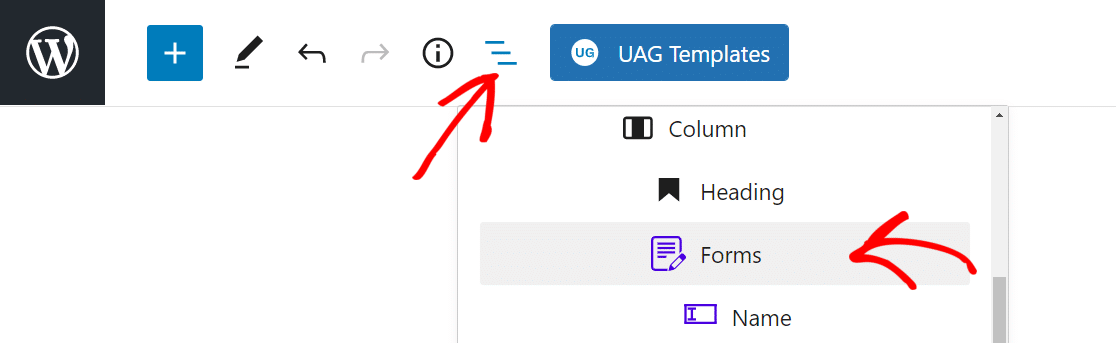
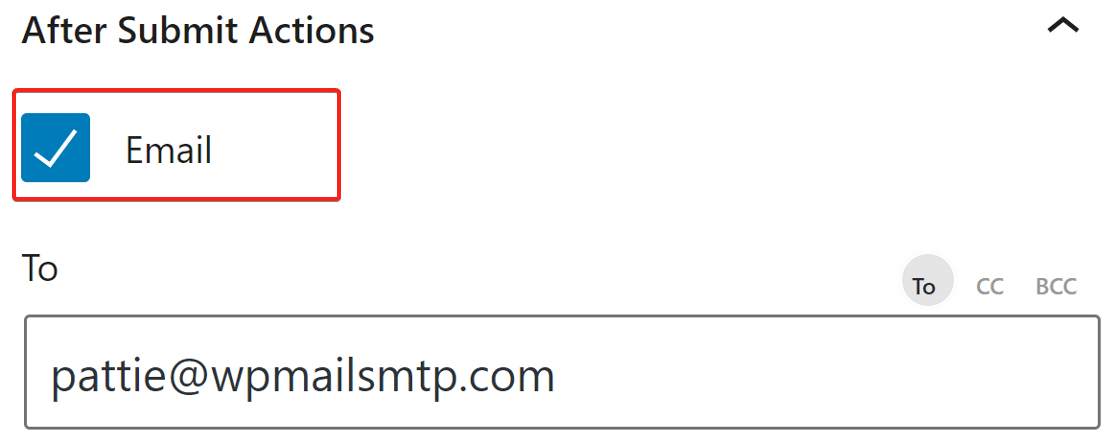
单击表单,表单设置将出现在右侧边栏上。 单击“提交后操作”上的向下箭头将其展开。 确保“电子邮件”选项已打开,并在“收件人”字段中,输入您要接收电子邮件的电子邮件地址。
向下滚动并展开Google reCAPTCHA选项。 在这里,请确保您拥有正确的站点密钥和密钥。
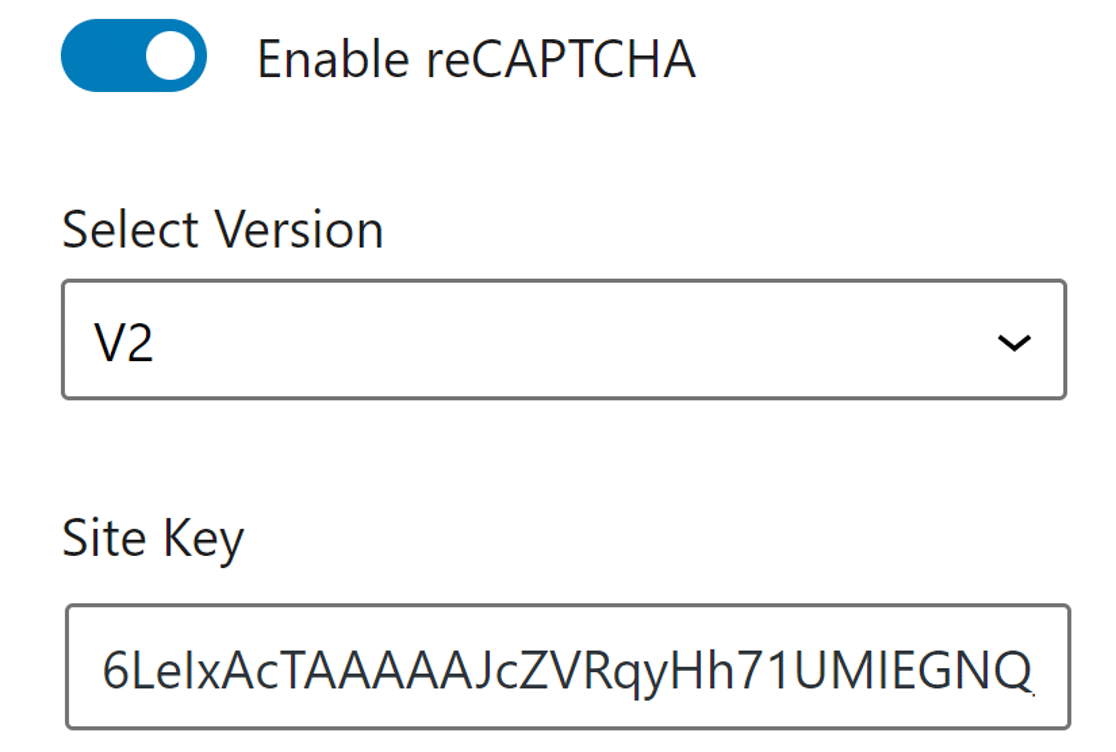
单击右上角的更新按钮以保存设置。
现在我们已经为古腾堡 Ultimate Addons 的联系表单设置了正确的设置,让我们安装 WP Mail SMTP 插件来解决电子邮件传递问题。
2. 安装 SMTP 插件并使用邮件服务
WP Mail SMTP 是最好的 WordPress SMTP 插件,它使用适当的身份验证重新路由所有电子邮件。
WP Mail SMTP 没有使用 PHP mail功能,而是将其重新配置为使用像 Sendinblue 这样的邮件服务。
这为电子邮件添加了正确的身份验证,并防止它们被归档为垃圾邮件。
安装 WP 邮件 SMTP
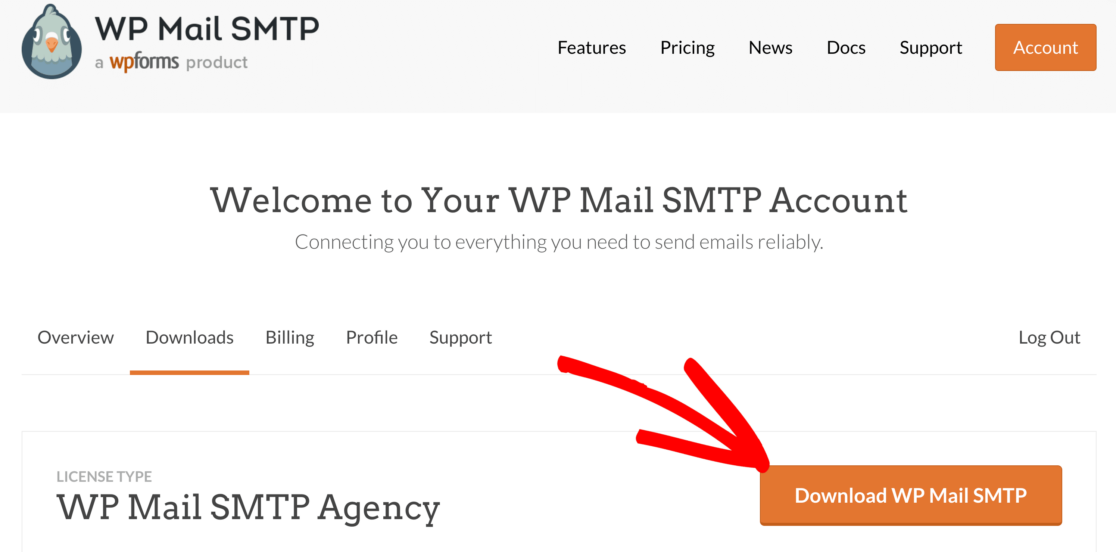
要下载插件,请转到 WP Mail SMTP 帐户,然后在“下载”选项卡下,获取最新版本的插件文件。
切换回 WordPress 仪表板并上传 zip 文件。
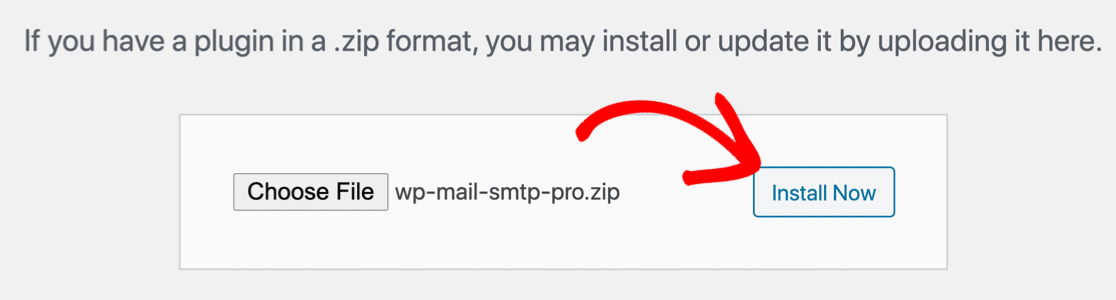
如果您不确定如何安装,请查看我们的分步指南,了解如何安装 WordPress 插件。
确保您激活插件。 完成此操作后,插件设置向导将在您的浏览器中打开。
您可以通过单击插件设置中常规选项卡下的启动设置向导按钮再次启动该向导。 如果您已经设置了邮件程序,我们不建议您这样做,因为这会删除现有设置。
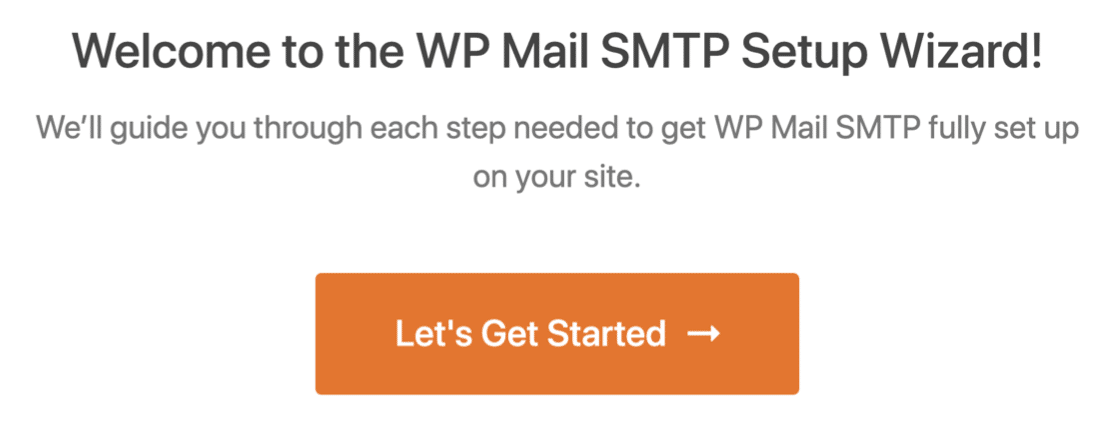
单击“让我们开始吧”按钮开始该过程。

选择您的 SMTP 邮件程序
第一步是选择 SMTP 邮件服务,通过适当的身份验证从您的网站发送电子邮件。 在 WP Mail SMTP 中有很多选项可供选择。
如果您不确定什么最适合您,请查看我们的指南,其中列出了一些业内最佳的 SMTP 服务提供商。
我们推荐 SMTP 和 Sendinblue,因为它们在可靠性方面享有盛誉。
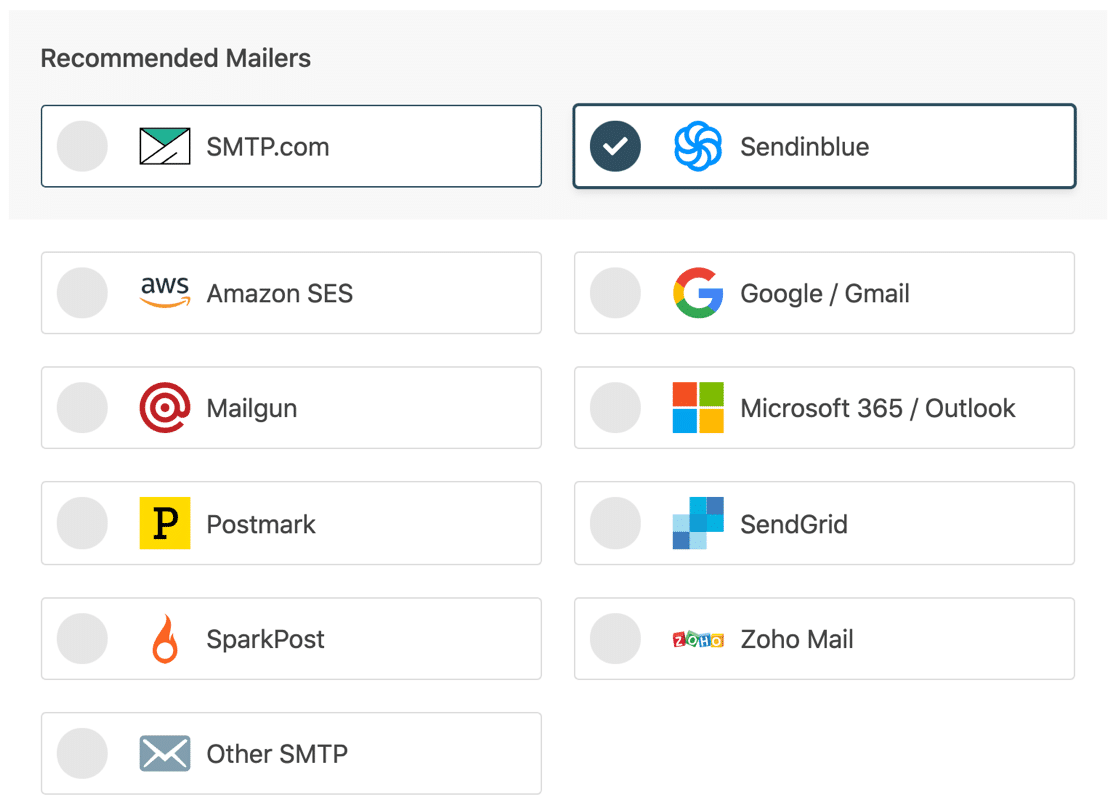
继续并选择符合您目的的那个。 我们有每个邮件的文档,您可以按照这些文档设置服务。
| 邮件程序可用于所有版本 | WP Mail SMTP Pro 中的邮件程序 |
|---|---|
| SMTP.com | 亚马逊 SES |
| 森丁蓝 | Microsoft 365 / Outlook.com |
| 谷歌工作区/Gmail | Zoho Mail |
| 邮筒 | |
| 邮戳 | |
| 发送网格 | |
| 星火邮报 | |
| 其他 SMTP |
设置邮件服务只需几分钟。 设置完所有内容后切换回本指南。
启用电子邮件功能
在下一步中,您可以选择要启用的功能。 默认情况下,已启用改进的电子邮件传送能力和电子邮件错误跟踪功能。
这些功能将检测通过 Ultimate Addons for Gutenberg 发送的电子邮件中的错误,并提高其可传递性。
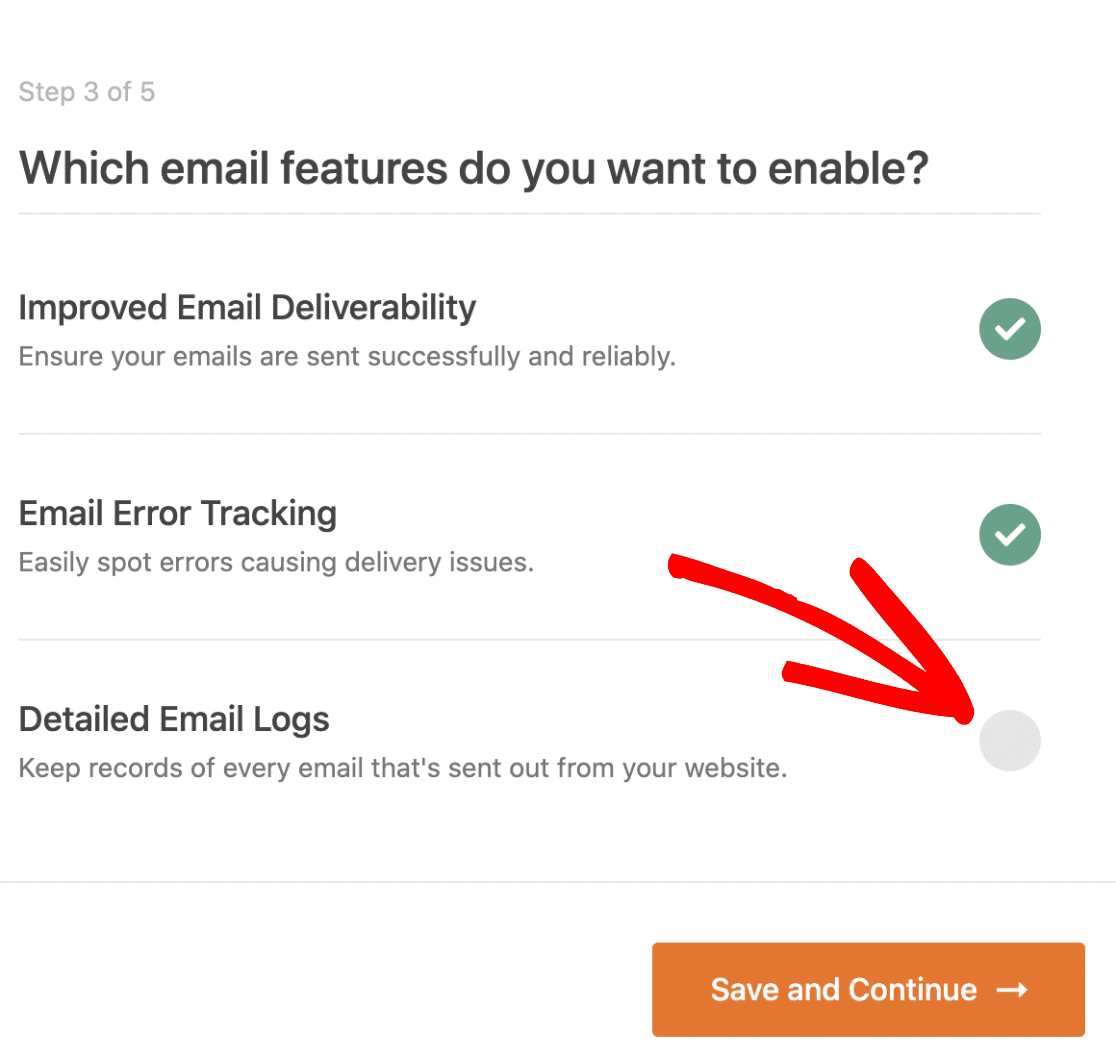
详细的电子邮件日志将让您跟踪从您的网站发送的所有电子邮件。 阅读我们关于如何记录 WordPress 电子邮件的文章,了解其工作原理。
单击保存并继续进行下一步。
最后一步,从 WP Mail SMTP 帐户中获取许可证密钥并将其粘贴到此处。 这将启用未来的自动更新。
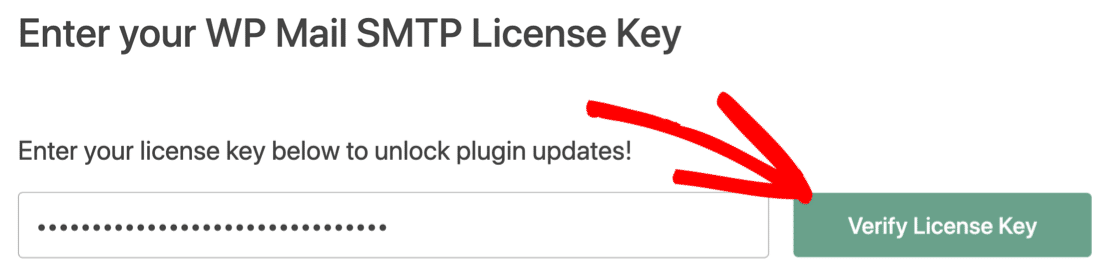
而已! 您必须在向导结束时收到一封测试电子邮件。 这证实了古腾堡的终极插件不发送电子邮件问题已得到修复。
3. 从同一地址发送所有电子邮件
除了默认的 WordPress 电子邮件通知外,您的网站可能会从几个不同的插件发送电子邮件。
WP Mail SMTP 具有强制您网站上的每个插件使用相同电子邮件地址的功能。
在插件设置的“常规”选项卡下,向下滚动以找到“来自电子邮件”部分。
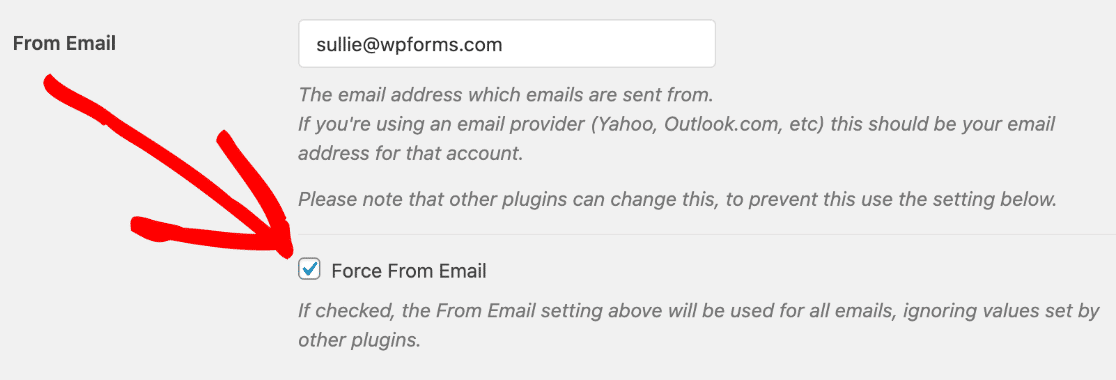
在这里,输入您要用于发送电子邮件的电子邮件地址。 我们建议您在此处也勾选“来自电子邮件的强制”。 这将强制您网站上的所有插件使用相同的发件人电子邮件地址,这样可以节省时间并且看起来更专业。
让我们再次向下滚动到下一部分。
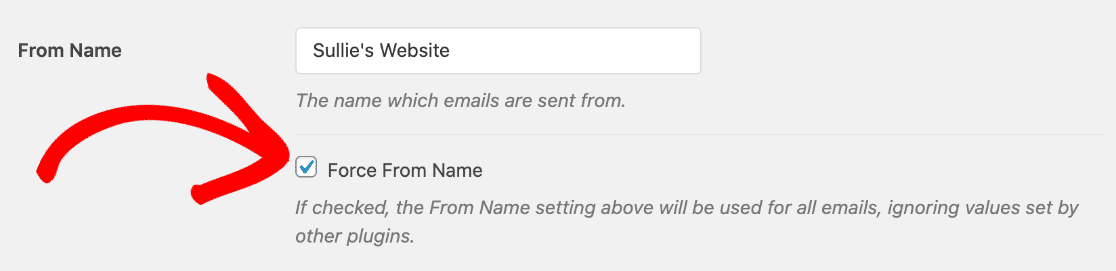
在From Name下,输入您的网站名称,或您自己的名称(如果这样更有意义)。 这是您的电子邮件在发送时的来源名称。
同样,您应该单击Force From Name以确保您站点上的所有插件都使用相同的 From Name。
而已! 来自古腾堡 Ultimate Addons 的电子邮件应到达正确的收件箱。
下一步:使用 WPForms 作为联系表格
WPForms 是 WordPress 最好的联系表格插件。 它旨在确保您的电子邮件每次都能送达。
WPForms 支持 hCaptcha 和它自己的自定义验证码。 查看此 WPForms 评论以查看所有功能。
准备好修复您的电子邮件了吗? 立即开始使用最好的 WordPress SMTP 插件。 WP Mail SMTP Elite 包括完整的白手套设置并提供 14 天退款保证。
如果本文对您有所帮助,请在 Facebook 和 Twitter 上关注我们以获取更多 WordPress 提示和教程。