
วิธีแก้ไข Ultimate Addons สำหรับ Gutenberg ไม่ส่งอีเมล
เผยแพร่แล้ว: 2021-05-31Ultimate Addons สำหรับ Gutenberg ไม่ส่งอีเมลในการส่งแบบฟอร์มหรือไม่
อีเมลจากแบบฟอร์มการติดต่อมีความสำคัญต่อธุรกิจออนไลน์ คุณไม่ต้องการที่จะพลาดสิ่งเหล่านั้น
ในคู่มือนี้ เราจะแสดงวิธีตรวจสอบให้แน่ใจว่าอีเมลจากแบบฟอร์มติดต่อส่งถึงกล่องจดหมายที่ถูกต้อง
Ultimate Addons สำหรับ Gutenberg คืออะไร?
Ultimate Addons สำหรับ Gutenberg เป็นปลั๊กอินไลบรารีบล็อกจากผู้สร้างธีม Astra มันขยายความสามารถของตัวแก้ไขบล็อกโดยการเพิ่มบล็อคใหม่ที่ให้คุณสร้างเค้าโครงที่กำหนดเองมากขึ้น
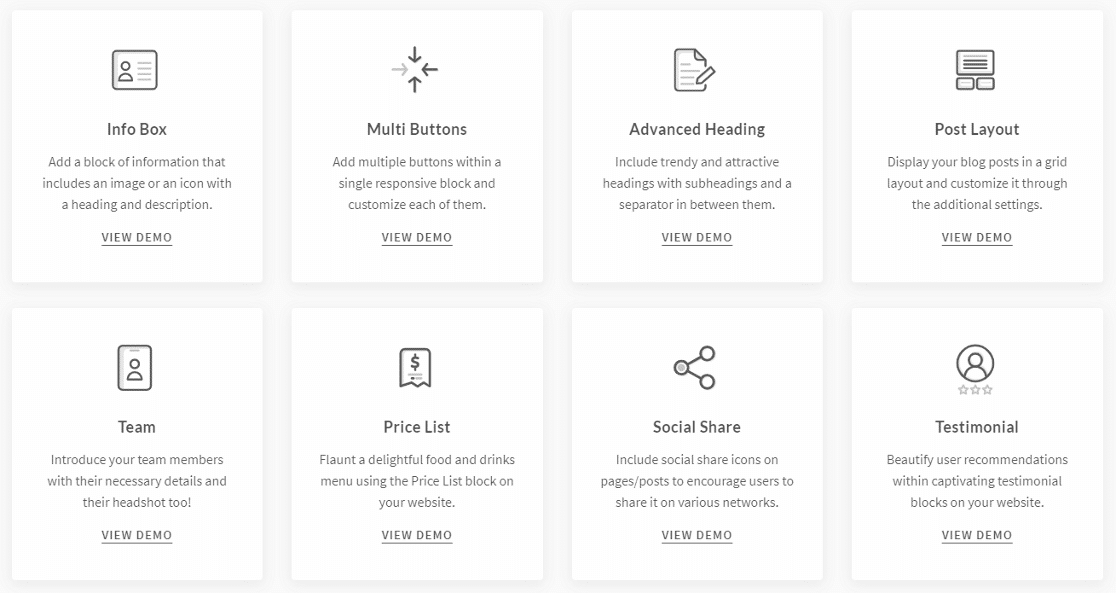
เป็นปลั๊กอินฟรีที่มีทั้งหมด 30 บล็อกในไลบรารีเดียว บล็อกระดับตัวสร้างเพจบางส่วนที่ UAG มีคือ:
- กล่องข้อมูล
- หัวเรื่องขั้นสูง
- ข้อมูลทีม
- รายการราคา
นอกจากนี้ยังมีบล็อกแบบฟอร์มการติดต่อที่ช่วยให้คุณสร้างแบบฟอร์มพื้นฐานได้ นอกจากนั้น ยังมีบล็อกการจัดรูปแบบสำหรับ Contact Form 7 และ Gravity Forms
วิธีแก้ไข Ultimate Addons สำหรับ Gutenberg ไม่ส่งอีเมล
พร้อมที่จะแก้ไข Ultimate Addons สำหรับ Gutenberg ที่ไม่ส่งอีเมลแล้วหรือยัง ทำตามคำแนะนำทีละขั้นตอนด้านล่าง
- ตรวจสอบ Ultimate Addons สำหรับการตั้งค่าแบบฟอร์มการติดต่อ Gutenberg
- ติดตั้งปลั๊กอิน SMTP และใช้บริการ Mailer
- ส่งอีเมลทั้งหมดจากที่อยู่เดียวกัน
เริ่มต้นด้วยการตรวจสอบการตั้งค่าสำหรับแบบฟอร์มการติดต่อ
1. ตรวจสอบ Ultimate Addons สำหรับการตั้งค่าแบบฟอร์มการติดต่อ Gutenberg
Ultimate Addons สำหรับ Gutenberg มีเครื่องมือสร้างแบบฟอร์มและบล็อกที่จัดรูปแบบให้กับ Contact Form 7 และ Gravity Forms
หากคุณกำลังใช้บล็อกการจัดรูปแบบและแบบฟอร์มติดต่อ 7 ของคุณไม่ได้ส่งอีเมล คุณจะต้องตรวจสอบคำแนะนำที่เรามีให้
ในทำนองเดียวกัน คุณสามารถตรวจสอบคู่มือนี้หาก Gravity Forms ไม่ได้ส่งอีเมล
หากคุณใช้ตัวสร้างแบบฟอร์มโดย UAG ให้ทำตามขั้นตอนด้านล่าง
จากเมนูการนำทางของ WordPress ให้ไปที่ Pages » All Pages และเปิดหน้าที่คุณมีแบบฟอร์มการติดต่อ

คลิกที่ใดก็ได้บนหน้าแล้วกด Shift + Alt + O เพื่อเปิดโครงร่างหน้า คุณยังสามารถคลิกที่สามบรรทัดที่ด้านบนเพื่อเปิดโครงร่าง
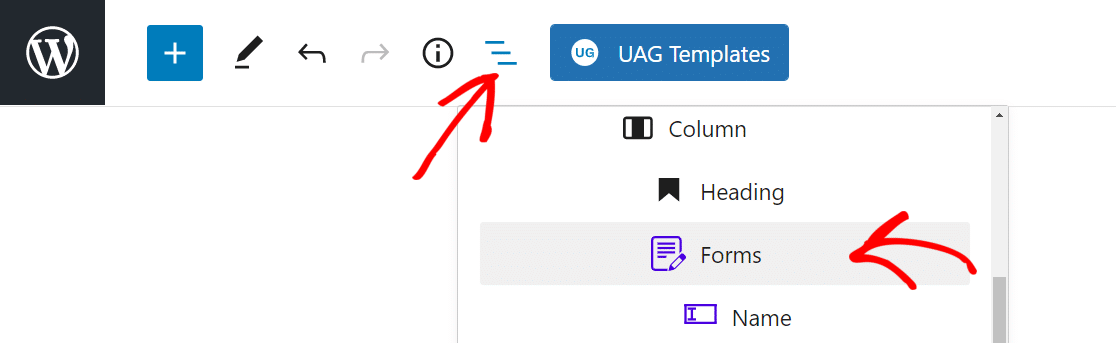
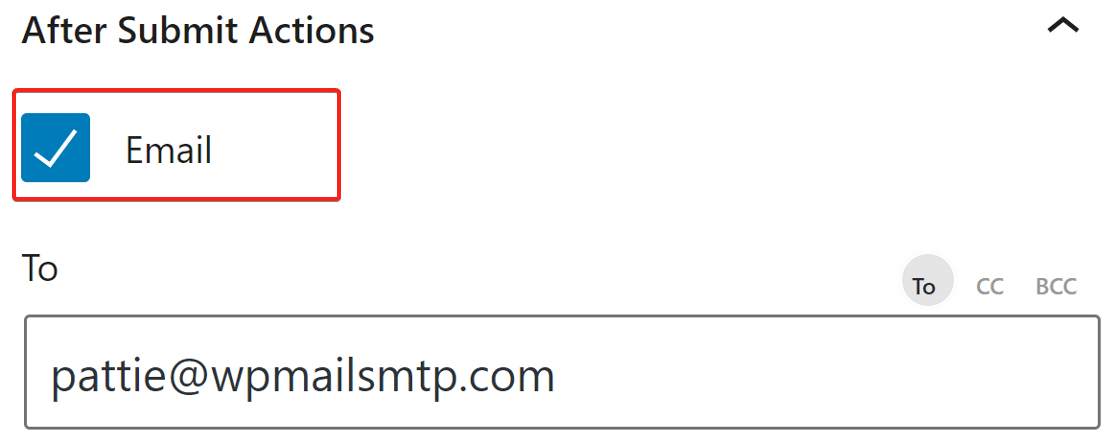
คลิกที่ แบบฟอร์ม การตั้งค่าแบบฟอร์มจะปรากฏบนแถบด้านข้างขวา คลิกลูกศรลงบน After Submit Actions เพื่อขยาย ตรวจสอบให้แน่ใจว่าได้เปิดตัวเลือก อีเมล และในช่อง ถึง ให้พิมพ์ที่อยู่อีเมลที่คุณต้องการรับอีเมล
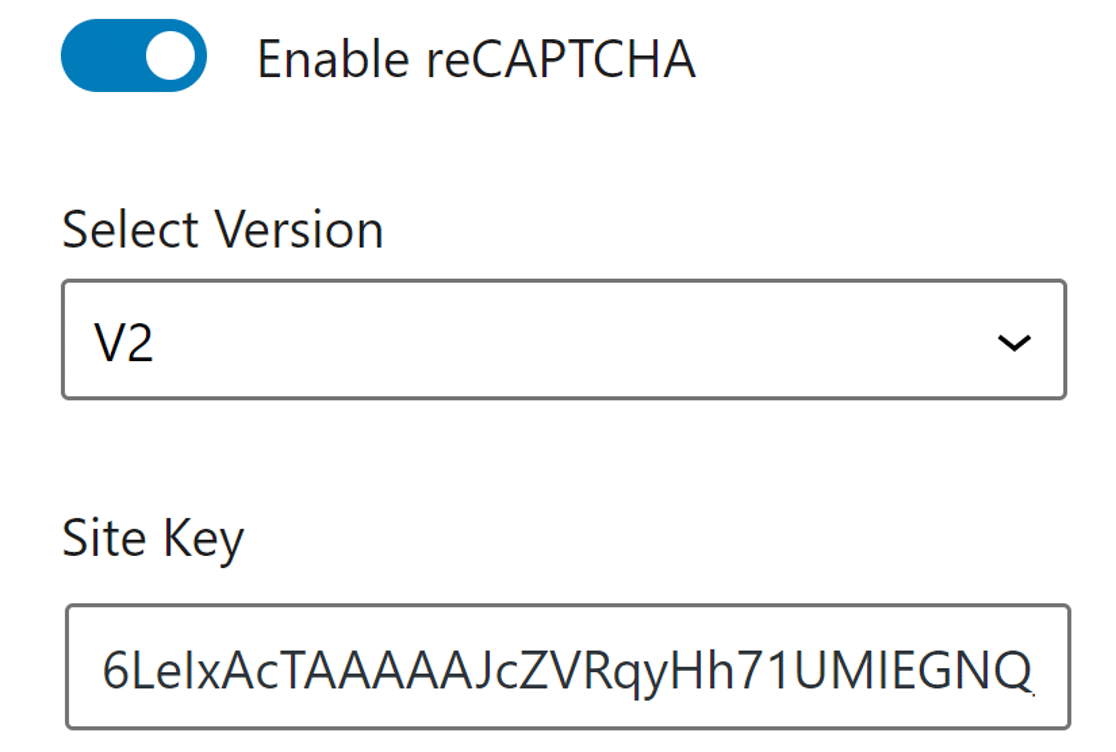
เลื่อนลงและขยายตัวเลือก Google reCAPTCHA ตรวจสอบให้แน่ใจว่าคุณมี Site Key และ Secret Key ที่ถูกต้อง
คลิกที่ปุ่ม อัปเดต ที่ด้านบนขวาเพื่อบันทึกการตั้งค่า
ตอนนี้ เรามีการตั้งค่าที่ถูกต้องสำหรับแบบฟอร์มการติดต่อจาก Ultimate Addons สำหรับ Gutenberg แล้ว มาติดตั้งปลั๊กอิน WP Mail SMTP เพื่อแก้ปัญหาความสามารถในการส่งอีเมล
2. ติดตั้งปลั๊กอิน SMTP และใช้บริการ Mailer
WP Mail SMTP เป็นปลั๊กอิน WordPress SMTP ที่ดีที่สุดที่เปลี่ยนเส้นทางอีเมลทั้งหมดโดยใช้การตรวจสอบสิทธิ์ที่เหมาะสม
แทนที่จะใช้ฟังก์ชัน mail PHP WP Mail SMTP จะกำหนดค่าใหม่เพื่อใช้บริการจดหมายเช่น Sendinblue
การทำเช่นนี้จะเพิ่มการตรวจสอบความถูกต้องที่ถูกต้องให้กับอีเมลและป้องกันไม่ให้ถูกจัดเก็บเป็นสแปม
ติดตั้ง WP Mail SMTP
ในการดาวน์โหลดปลั๊กอิน ให้ไปที่บัญชี WP Mail SMTP และภายใต้แท็บ ดาวน์โหลด ให้หยิบไฟล์ปลั๊กอินเวอร์ชันล่าสุด
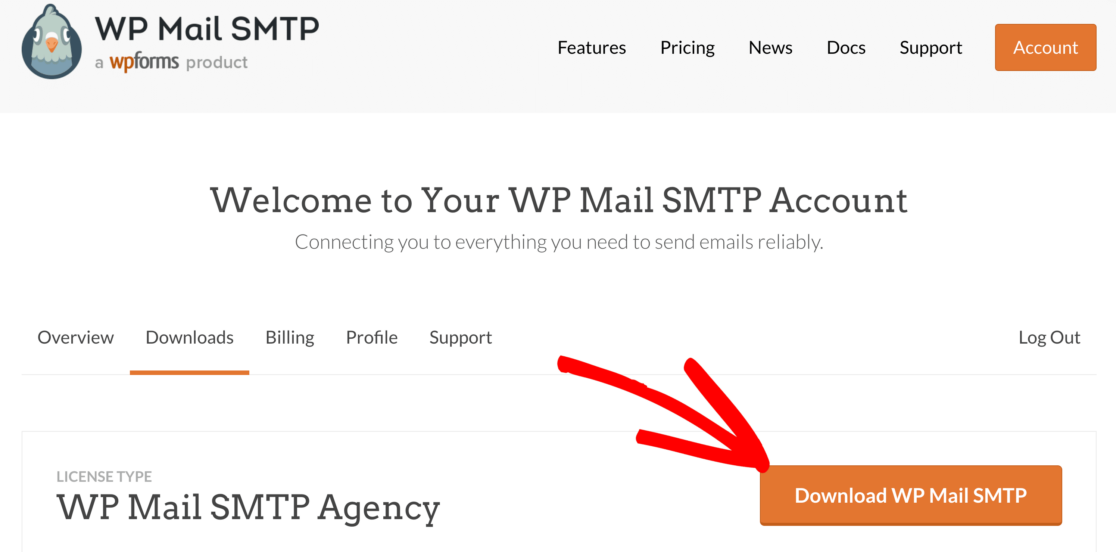
สลับกลับไปที่แดชบอร์ด WordPress และอัปโหลดไฟล์ zip
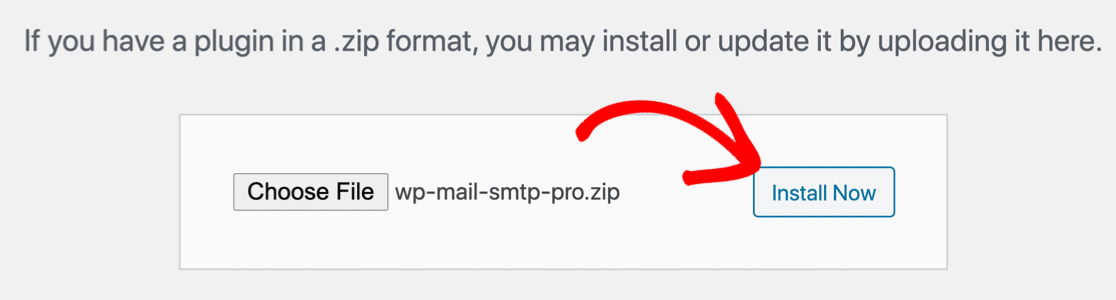
หากคุณไม่แน่ใจว่าต้องทำอย่างไร โปรดดูคำแนะนำทีละขั้นตอนเกี่ยวกับวิธีการติดตั้งปลั๊กอิน WordPress
ตรวจสอบให้แน่ใจว่าคุณ เปิดใช้งาน ปลั๊กอิน ทันทีที่คุณทำเช่นนั้น ตัวช่วยสร้างการตั้งค่าปลั๊กอินจะเปิดขึ้นในเบราว์เซอร์ของคุณ
คุณสามารถเปิดวิซาร์ดได้อีกครั้งโดยคลิกปุ่ม Launch Setup Wizard ใต้แท็บ General ในการตั้งค่าปลั๊กอิน เราไม่แนะนำหากคุณมีการตั้งค่าจดหมายอยู่แล้ว เนื่องจากจะเป็นการลบการตั้งค่าที่มีอยู่
คลิกที่ปุ่ม มา เริ่ม กันเลย เพื่อเริ่มกระบวนการ

เลือก SMTP Mailer ของคุณ
ขั้นตอนแรกคือการเลือกบริการจดหมาย SMTP เพื่อส่งอีเมลจากเว็บไซต์ของคุณด้วยการตรวจสอบสิทธิ์ที่เหมาะสม คุณมีตัวเลือกมากมายให้เลือกใน WP Mail SMTP
หากคุณไม่แน่ใจว่าสิ่งใดเหมาะกับคุณที่สุด โปรดดูคู่มือของเราที่แสดงรายการผู้ให้บริการ SMTP ที่ดีที่สุดในอุตสาหกรรม
เราขอแนะนำ SMTP และ Sendinblue เนื่องจากมีชื่อเสียงในด้านความน่าเชื่อถืออย่างมาก
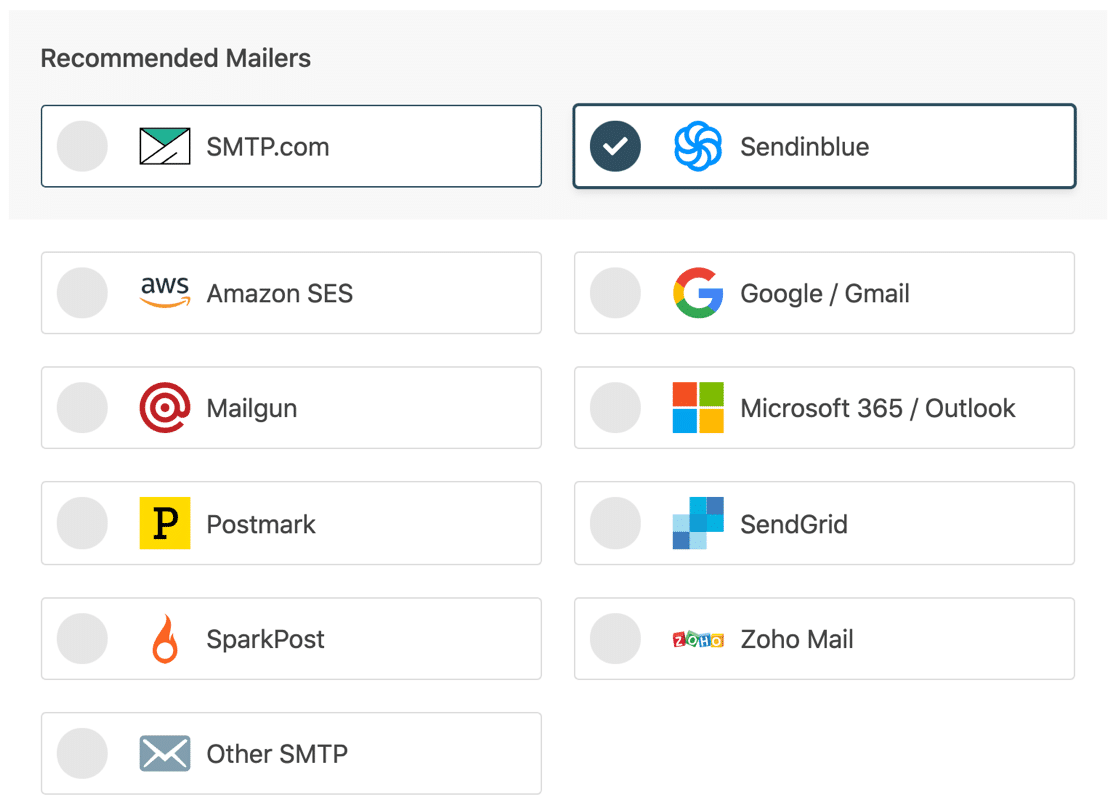
ไปข้างหน้าและเลือกเซิร์ฟเวอร์ที่มีวัตถุประสงค์ของคุณ เรามีเอกสารสำหรับจดหมายแต่ละฉบับที่คุณสามารถติดตามเพื่อตั้งค่าบริการได้
| มี Mailers ทุกรุ่น | จดหมายใน WP Mail SMTP Pro |
|---|---|
| SMTP.com | Amazon SES |
| Sendinblue | Microsoft 365 / Outlook.com |
| Google Workspace / Gmail | Zoho Mail |
| Mailgun | |
| ตราไปรษณียากร | |
| SendGrid | |
| SparkPost | |
| SMTP อื่นๆ |
การตั้งค่าบริการจดหมายจะใช้เวลาเพียงไม่กี่นาที เปลี่ยนกลับไปที่คู่มือนี้หลังจากที่คุณตั้งค่าทุกอย่างแล้ว
เปิดใช้งานคุณสมบัติอีเมล
ในขั้นตอนถัดไป คุณสามารถเลือกคุณลักษณะที่คุณต้องการเปิดใช้งาน โดยค่าเริ่มต้น คุณลักษณะการส่งอีเมลที่ได้รับ การปรับปรุง และ การติดตามข้อผิดพลาดของอีเมล จะเปิดใช้งาน
คุณลักษณะเหล่านี้จะตรวจจับข้อผิดพลาดจากอีเมลที่ส่งผ่าน Ultimate Addons สำหรับ Gutenberg และปรับปรุงความสามารถในการส่ง
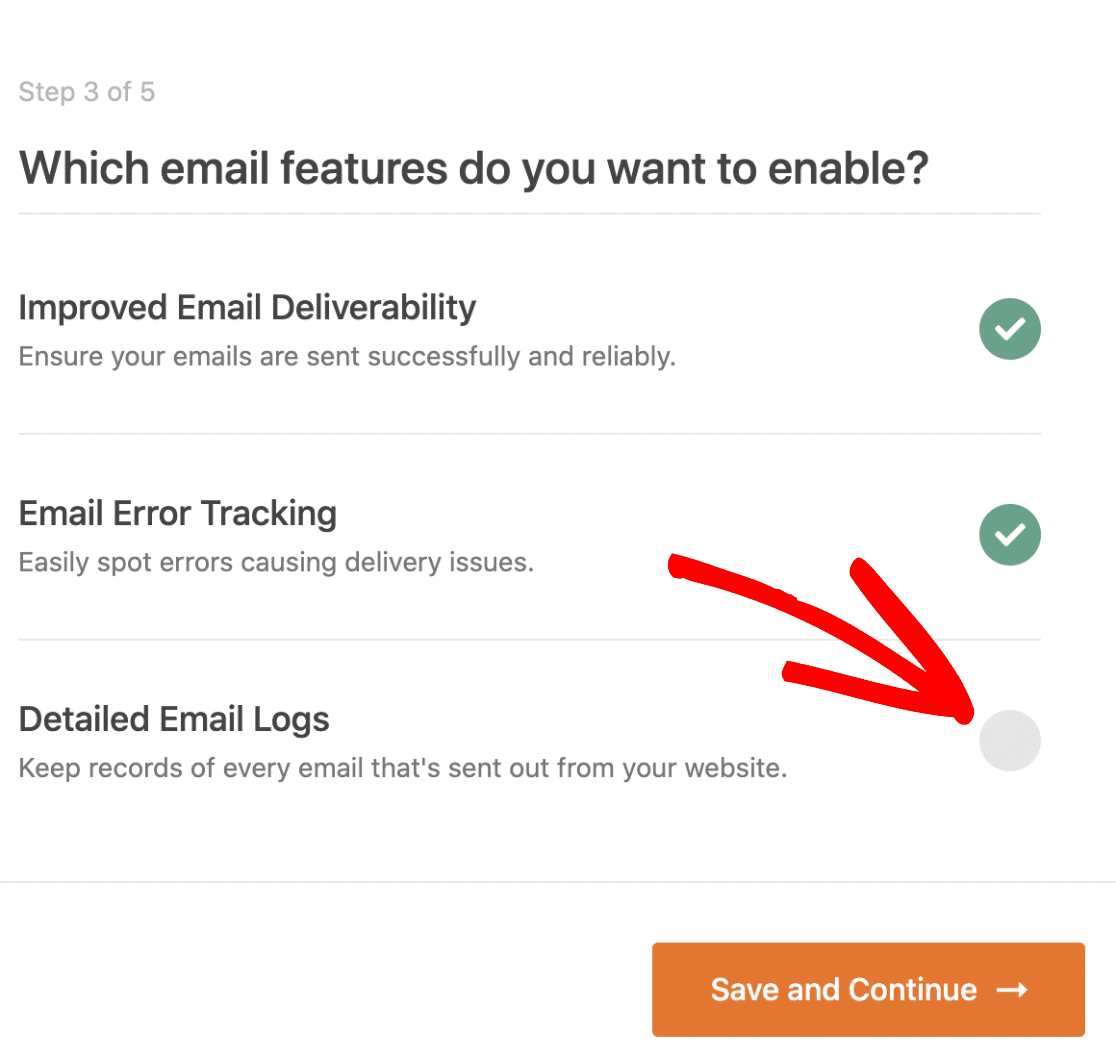
บันทึกอีเมลโดยละเอียด จะให้คุณติดตามอีเมลทั้งหมดที่ส่งจากเว็บไซต์ของคุณ อ่านบทความของเราเกี่ยวกับวิธีการบันทึกอีเมล WordPress เพื่อดูว่ามันทำงานอย่างไร
คลิกที่ บันทึกและดำเนินการต่อ เพื่อไปยังขั้นตอนถัดไป
สำหรับขั้นตอนสุดท้าย ให้คว้าคีย์ใบอนุญาตจากบัญชี WP Mail SMTP และวางที่นี่ การดำเนินการนี้จะเปิดใช้งานการอัปเดตอัตโนมัติในอนาคต
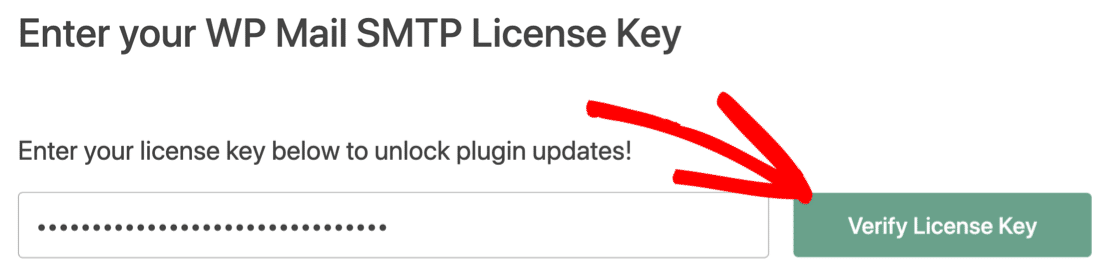
แค่นั้นแหละ! คุณต้องได้รับอีเมลทดสอบที่ส่วนท้ายของวิซาร์ด สิ่งนี้เป็นการยืนยันว่า Ultimate Addons สำหรับ Gutenberg ที่ไม่ส่งอีเมลได้รับการแก้ไขแล้ว
3. ส่งอีเมลทั้งหมดจากที่อยู่เดียวกัน
นอกเหนือจากการแจ้งเตือนอีเมล WordPress เริ่มต้น เว็บไซต์ของคุณอาจส่งอีเมลจากปลั๊กอินที่แตกต่างกันสองสามตัว
WP Mail SMTP มีคุณสมบัติในการบังคับทุกปลั๊กอินในเว็บไซต์ของคุณให้ใช้ที่อยู่อีเมลเดียวกัน
ใต้แท็บ ทั่วไป ในการตั้งค่าปลั๊กอิน ให้เลื่อนลงเพื่อค้นหาส่วน จากอีเมล
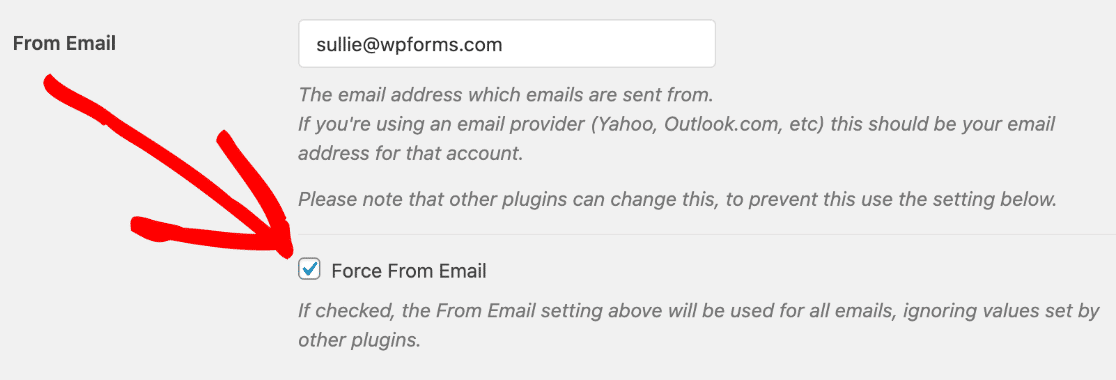
ที่นี่ พิมพ์ที่อยู่อีเมลที่คุณต้องการใช้สำหรับส่งอีเมล เราขอแนะนำให้คุณทำเครื่องหมายที่ Force From Email ที่นี่เช่นกัน การดำเนินการนี้จะบังคับให้ปลั๊กอินทั้งหมดบนเว็บไซต์ของคุณใช้ที่อยู่อีเมลจากอีเมลเดียวกัน ซึ่งช่วยประหยัดเวลาและดูเป็นมืออาชีพมากขึ้น
เลื่อนลงมาอีกครั้งในหัวข้อถัดไป
ภายใต้ ชื่อ จาก ให้พิมพ์ชื่อเว็บไซต์ของคุณหรือชื่อของคุณเองหากเหมาะสมกว่า นี่คือชื่อที่อีเมลของคุณจะมาจากเมื่อมีการส่ง
อีกครั้ง คุณควรคลิก บังคับจากชื่อ เพื่อให้แน่ใจว่าปลั๊กอินทั้งหมดบนไซต์ของคุณใช้ชื่อต้นเดียวกัน
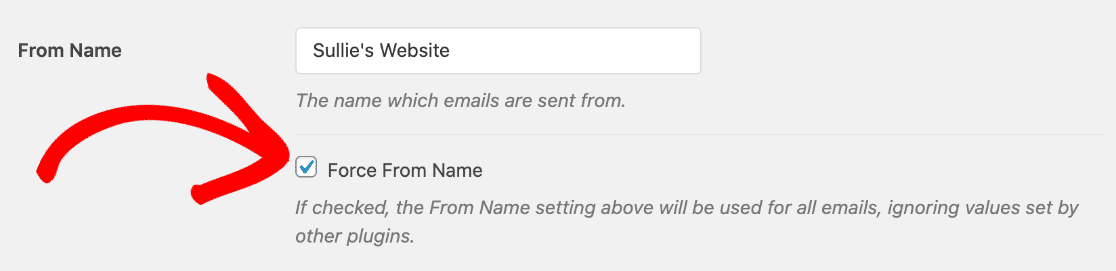
แค่นั้นแหละ! อีเมลจาก Ultimate Addons สำหรับ Gutenberg ควรมาถึงในกล่องจดหมายที่ถูกต้อง
ขั้นตอนถัดไป: ใช้ WPForms เป็นแบบฟอร์มการติดต่อ
WPForms เป็นปลั๊กอินแบบฟอร์มการติดต่อที่ดีที่สุดสำหรับ WordPress ได้รับการออกแบบมาเพื่อให้แน่ใจว่าอีเมลของคุณจะถูกส่งทุกครั้ง
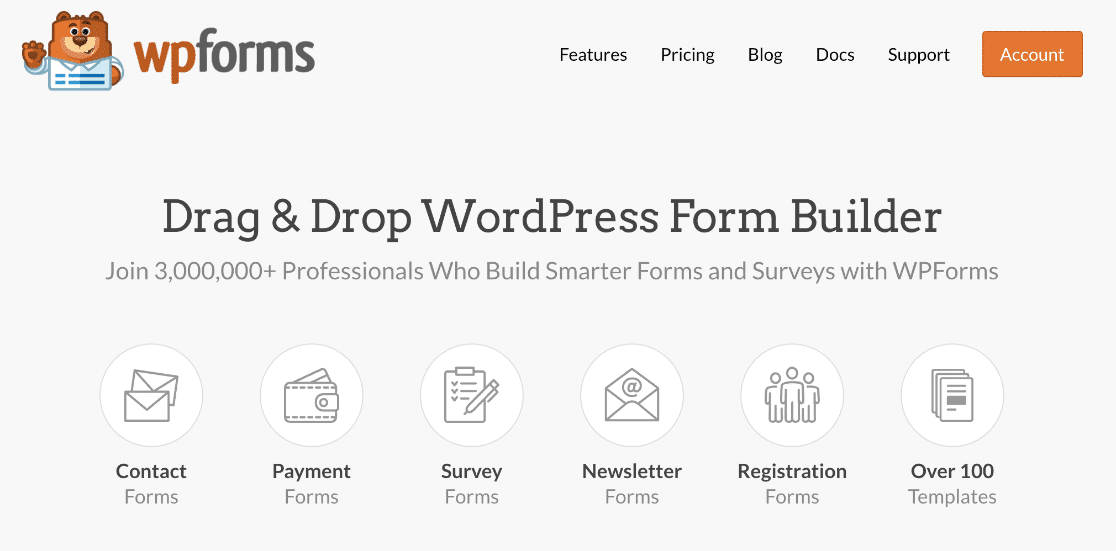
WPForms มาพร้อมกับการรองรับ hCaptcha และ Custom CAPTCHA ของตัวเอง ตรวจสอบการตรวจสอบ WPForms นี้เพื่อดูคุณสมบัติทั้งหมด
พร้อมที่จะแก้ไขอีเมลของคุณหรือยัง เริ่มต้นวันนี้ด้วยปลั๊กอิน WordPress SMTP ที่ดีที่สุด WP Mail SMTP Elite มีการตั้งค่า White Glove เต็มรูปแบบและรับประกันคืนเงิน 14 วัน
หากบทความนี้ช่วยคุณได้ โปรดติดตามเราบน Facebook และ Twitter สำหรับคำแนะนำและคำแนะนำเกี่ยวกับ WordPress เพิ่มเติม