
Cum să remediați suplimentele finale pentru că Gutenberg nu trimite e-mailuri
Publicat: 2021-05-31Ultimate Addons pentru Gutenberg nu trimite e-mail la trimiterea formularului?
E-mailurile din formularele de contact sunt importante pentru orice afacere online. Nu vrei să le ratezi.
În acest ghid, vă vom arăta cum să vă asigurați că e-mailurile din formularul de contact ajung în căsuța de e-mail potrivită.
Ce este Ultimate Addons pentru Gutenberg?
Ultimate Addons pentru Gutenberg este un plugin de bibliotecă bloc de la creatorii temei Astra. Extinde capacitățile editorului de blocuri prin adăugarea de noi blocuri care vă permit să construiți un aspect mai personalizat.
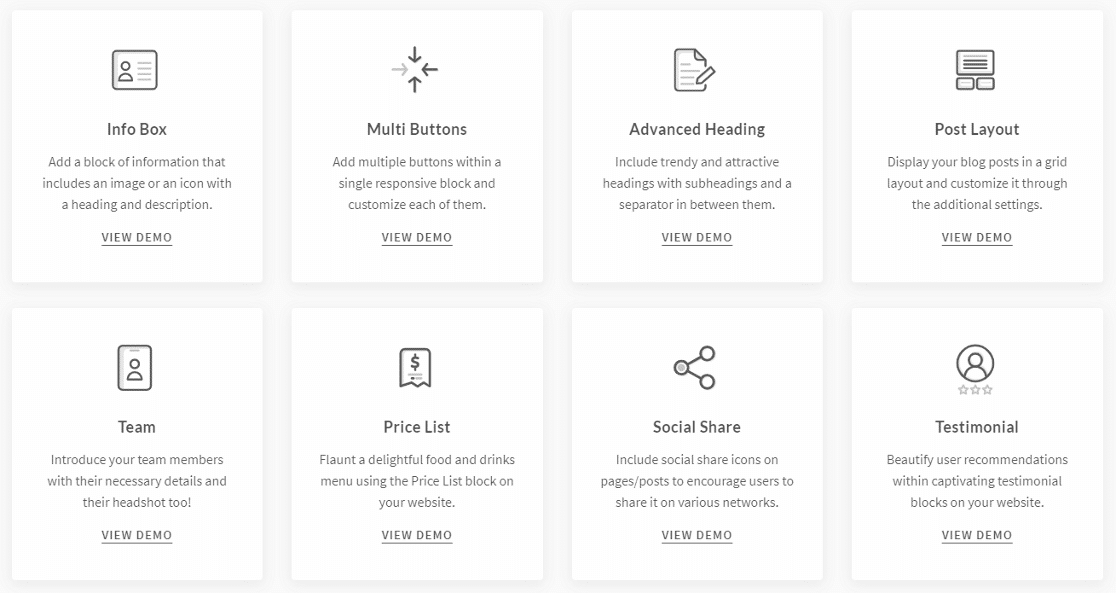
Este un plugin gratuit cu toate într-o singură bibliotecă de peste 30 de blocuri. Unele dintre blocurile la nivel de constructor de pagini pe care le are UAG sunt:
- Caseta de informații
- Titlu avansat
- Informații despre echipă
- Listă de prețuri
De asemenea, are un bloc de formulare de contact care vă permite să creați formulare de bază. În plus, are și un bloc de stil pentru Formularul de contact 7 și Formularul Gravity.
Cum să remediați suplimentele finale pentru că Gutenberg nu trimite e-mailuri
Sunteți gata să remediați Ultimate Addons pentru că Gutenberg nu trimite problema prin e-mail? Urmați ghidul pas cu pas de mai jos.
- Verificați Ultimate Addons pentru Setările formularului de contact Gutenberg
- Instalați pluginul SMTP și utilizați un serviciu de e-mail
- Trimiteți toate e-mailurile de la aceeași adresă
Să începem prin a verifica setările pentru formularul de contact.
1. Verificați Ultimate Addons pentru Setările formularului de contact Gutenberg
Ultimate Addons pentru Gutenberg are propriul său generator de formulare, precum și blocuri care oferă stil formularului de contact 7 și Gravity Forms.
Dacă utilizați blocul de stil și formularul dvs. de contact 7 nu trimite e-mail, veți dori să verificați ghidul pe care îl avem pentru acesta.
În mod similar, puteți consulta acest ghid dacă Gravity Forms nu trimite e-mailuri.
Dacă utilizați generatorul de formulare de la UAG, urmați pașii de mai jos.
Din meniul de navigare WordPress, accesați Pagini » Toate paginile și deschideți pagina pe care aveți formularul de contact.

Faceți clic oriunde pe pagină și apăsați Shift + Alt + O pentru a deschide conturul paginii. De asemenea, puteți face clic pe cele trei linii din partea de sus pentru a deschide conturul.
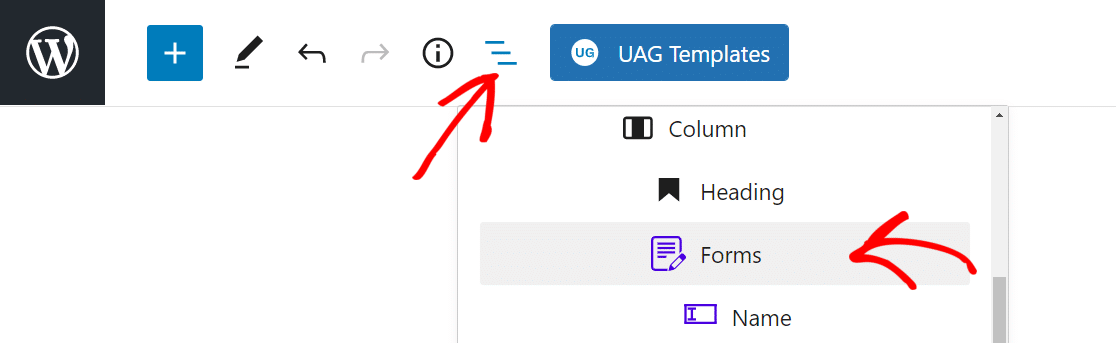
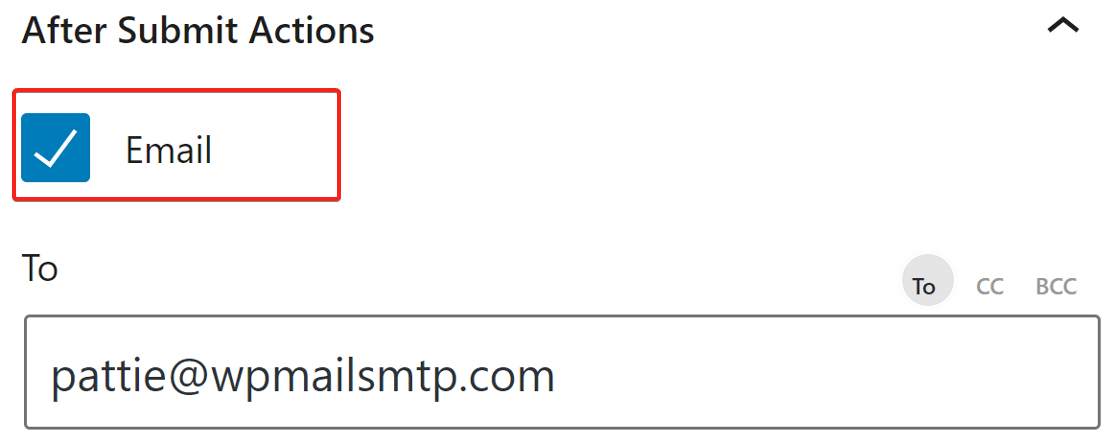
Faceți clic pe Formulare , setările formularului vor apărea în bara laterală din dreapta. Faceți clic pe săgeata în jos de pe Acțiuni după trimitere pentru a o extinde. Asigurați-vă că opțiunea E- mail este activată și, în câmpul Către , introduceți adresa de e-mail pe care doriți să primiți e-mailurile.
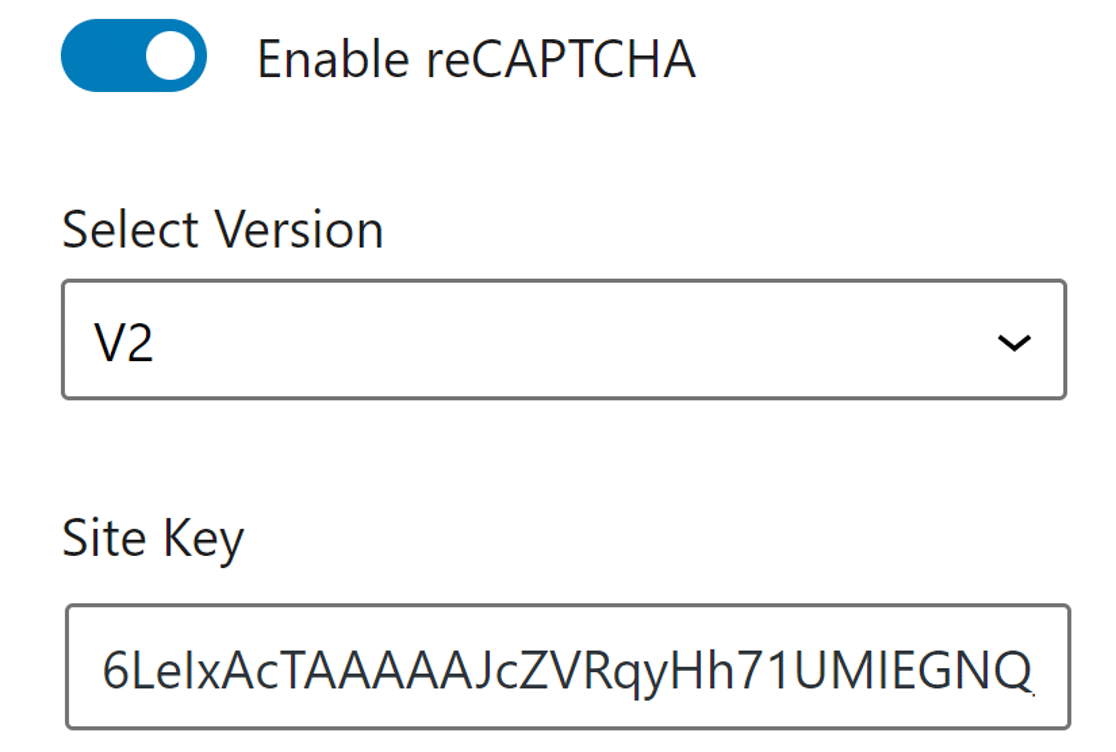
Derulați în jos și extindeți opțiunea Google reCAPTCHA . Aici, asigurați-vă că aveți cheia de site și cheia secretă corecte.
Faceți clic pe butonul Actualizare din dreapta sus pentru a salva setările.
Acum că avem setările potrivite pentru formularul de contact de la Ultimate Addons pentru Gutenberg, să instalăm pluginul WP Mail SMTP pentru a rezolva problema livrării e-mailului.
2. Instalați pluginul SMTP și utilizați un serviciu de e-mail
WP Mail SMTP este cel mai bun plugin WordPress SMTP care redirecționează toate e-mailurile folosind o autentificare adecvată.
În loc să folosească funcția de e- mail PHP, WP Mail SMTP o reconfigurează pentru a utiliza un serviciu de e-mail precum Sendinblue.
Acest lucru adaugă autentificarea corectă la e-mailuri și împiedică arhivarea lor ca spam.
Instalați WP Mail SMTP
Pentru a descărca pluginul, accesați contul WP Mail SMTP și sub fila Descărcări, luați cea mai recentă versiune a fișierului plugin.
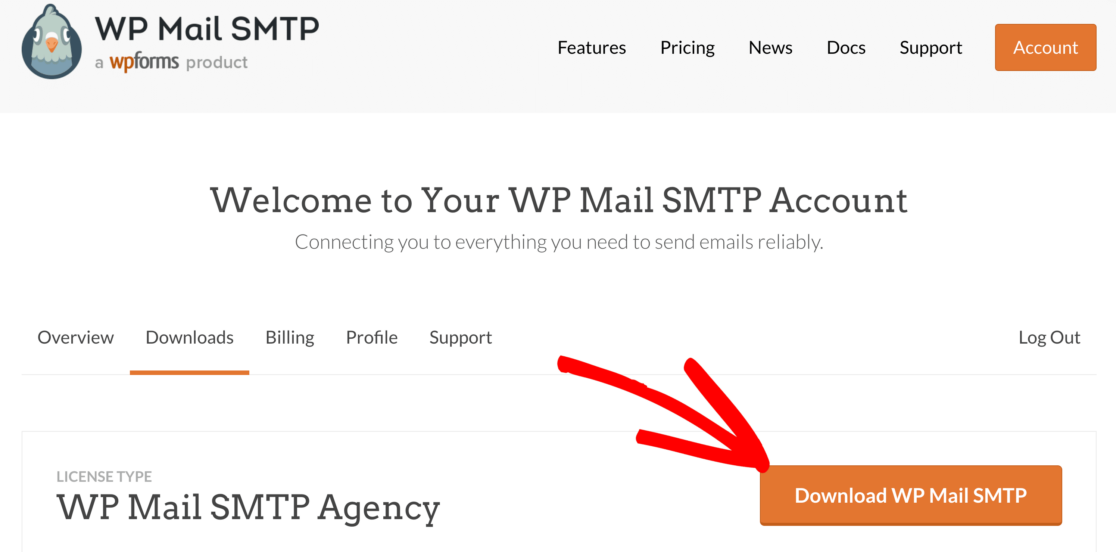
Reveniți la tabloul de bord WordPress și încărcați fișierul zip.
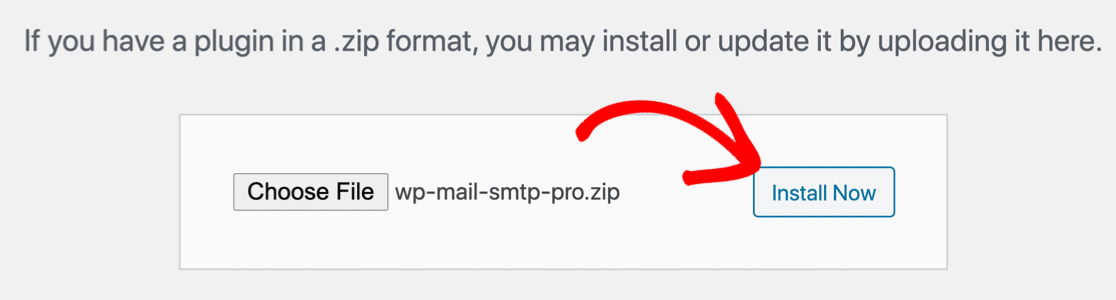
Dacă nu sunteți sigur cum să faceți, consultați ghidul nostru pas cu pas despre cum să instalați un plugin WordPress.
Asigurați-vă că activați pluginul. De îndată ce faci asta, în browser-ul tău se va deschide pluginul Setup Wizard.
Puteți lansa din nou expertul făcând clic pe butonul Launch Setup Wizard din fila General din setările pluginului. Nu vă recomandăm acest lucru dacă aveți deja configurarea mailerului, deoarece aceasta va elimina setările existente.

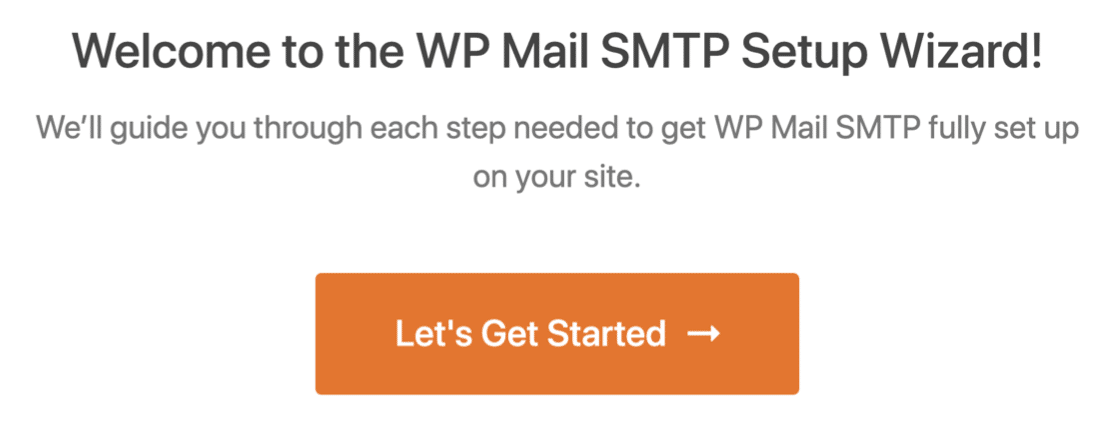
Faceți clic pe butonul Să începem pentru a începe procesul.
Alegeți Mailerul dvs. SMTP
Primul pas este să alegeți serviciul de corespondență SMTP pentru a trimite e-mailuri de pe site-ul dvs. cu autentificare adecvată. Aveți o mulțime de opțiuni din care să alegeți în WP Mail SMTP.
Dacă nu sunteți sigur ce vi se potrivește cel mai bine, consultați ghidul nostru care listează unii dintre cei mai buni furnizori de servicii SMTP din industrie.
Vă recomandăm SMTP și Sendinblue, deoarece au o reputație puternică pentru fiabilitate.
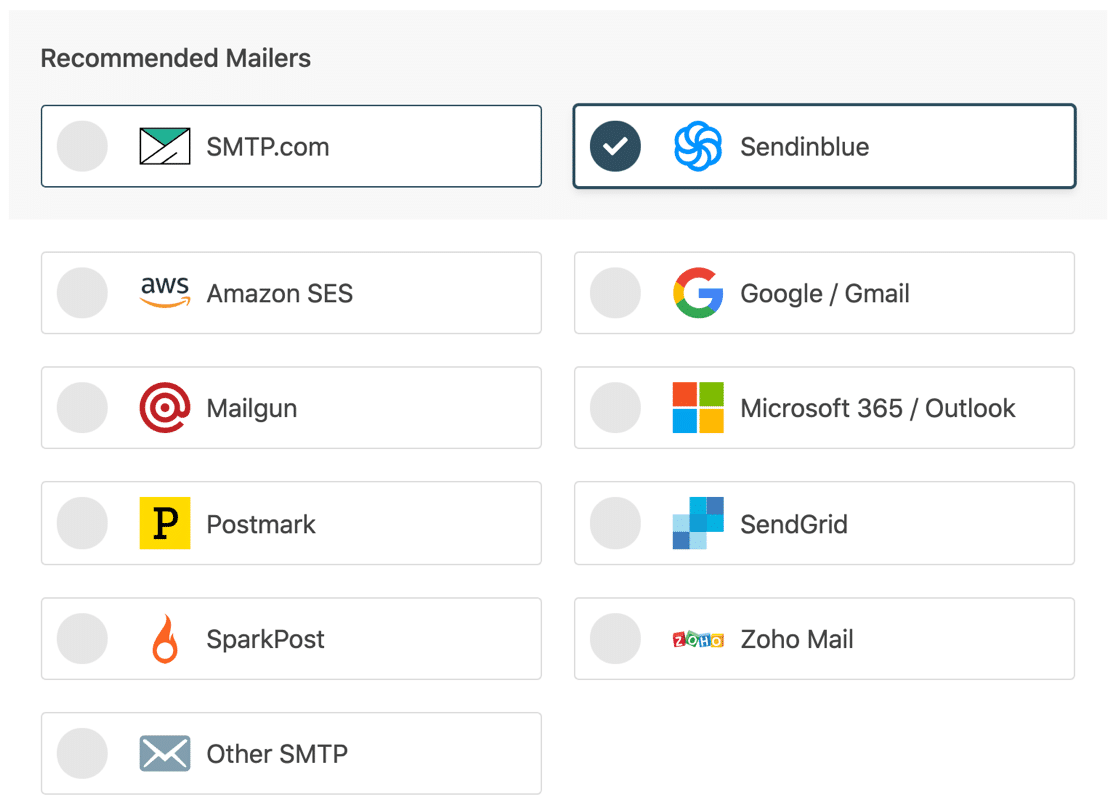
Continuați și alegeți-l pe cel care vă servește scopul. Avem documentație pentru fiecare mailer pe care o puteți urmări pentru a configura serviciul.
| Mailere disponibile în toate versiunile | Mailers în WP Mail SMTP Pro |
|---|---|
| SMTP.com | Amazon SES |
| Sendinblue | Microsoft 365 / Outlook.com |
| Google Workspace / Gmail | Zoho Mail |
| Mailgun | |
| Marca poștală | |
| SendGrid | |
| SparkPost | |
| Alte SMTP |
Configurarea serviciului de corespondență va dura doar câteva minute. Reveniți la acest ghid după ce ați configurat totul.
Activați funcțiile de e-mail
În pasul următor, puteți alege ce funcții doriți să activați. În mod implicit, sunt activate funcțiile de livrare îmbunătățită a e-mailului și de urmărire a erorilor de e -mail.
Aceste funcții vor detecta erorile din e-mailurile trimise prin Ultimate Addons pentru Gutenberg și vor îmbunătăți capacitatea de livrare.
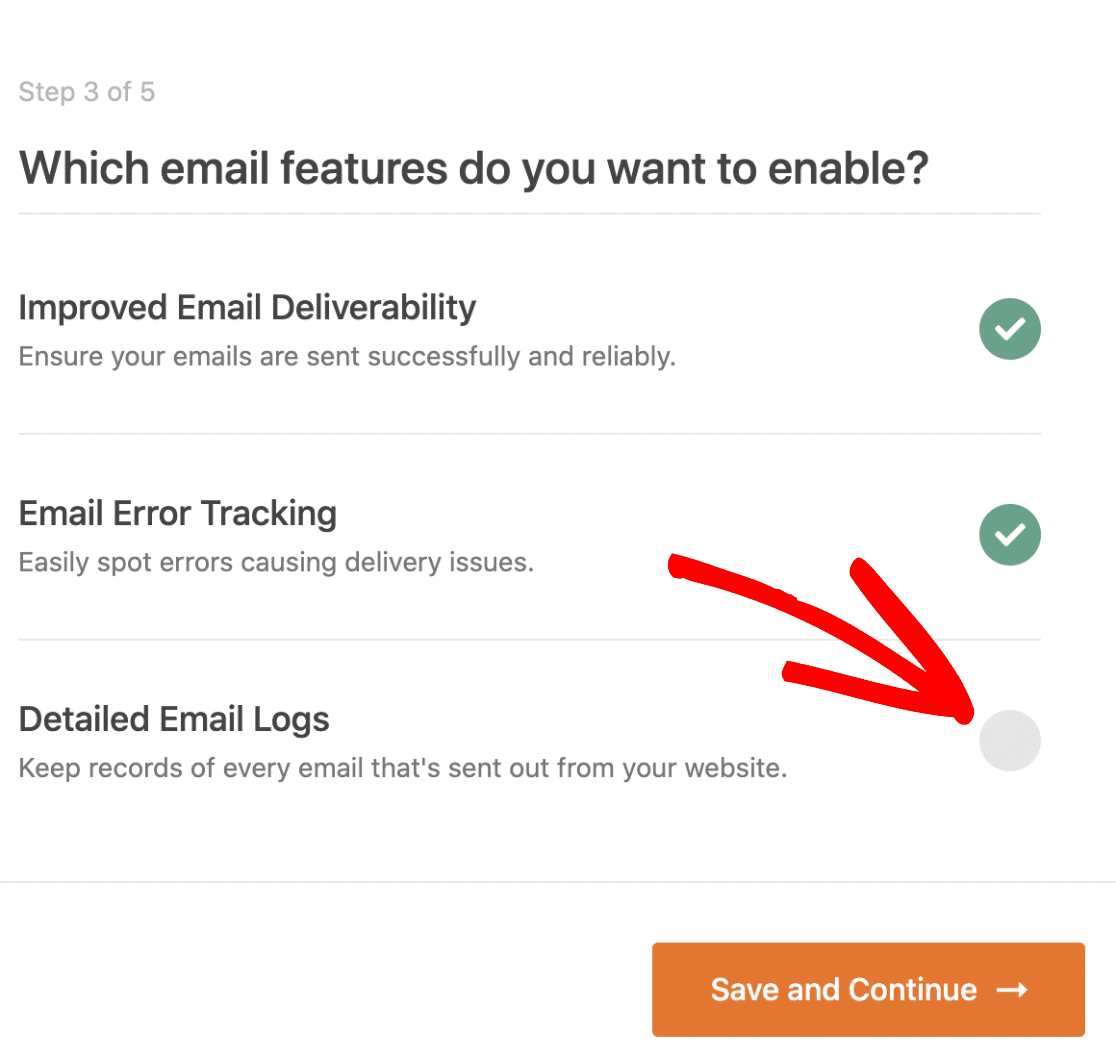
Jurnalele de e-mail detaliate vă vor permite să urmăriți toate e-mailurile care sunt trimise de pe site-ul dvs. web. Citiți articolul nostru despre cum să înregistrați e-mailurile WordPress pentru a vedea cum funcționează.
Faceți clic pe Salvare și Continuare pentru a trece la pasul următor.
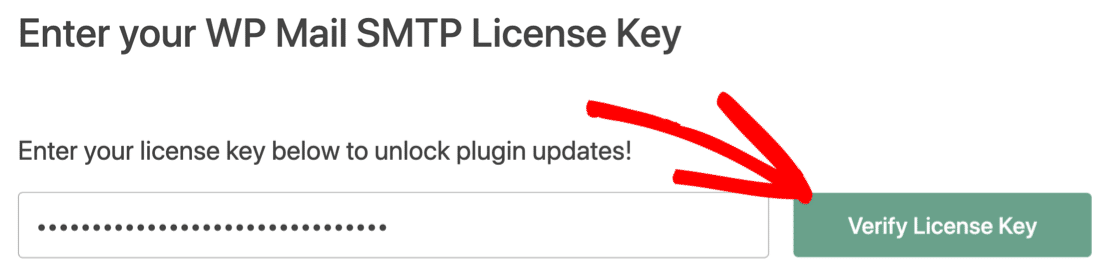
Pentru ultimul pas, luați cheia de licență din contul SMTP WP Mail și lipiți-o aici. Acest lucru va permite actualizările automate viitoare.
Asta e! Trebuie să fi primit un e-mail de test la sfârșitul expertului. Acest lucru confirmă că Ultimate Addons pentru Gutenberg nu trimite e-mail problema a fost rezolvată.
3. Trimiteți toate e-mailurile de la aceeași adresă
În afară de notificările implicite prin e-mail WordPress, site-ul dvs. ar putea trimite e-mailuri de la câteva plugin-uri diferite.
WP Mail SMTP are o funcție pentru a forța fiecare plugin de pe site-ul dvs. să folosească aceeași adresă de e-mail.
Sub fila General din setările pluginului, derulați în jos pentru a găsi secțiunea Din e-mail .
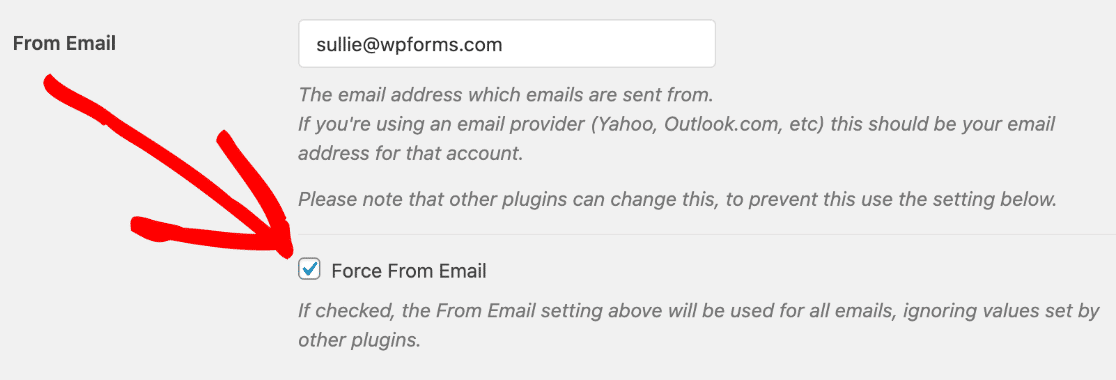
Aici, introduceți adresa de e-mail pe care doriți să o utilizați pentru a trimite e-mailuri. Vă recomandăm să bifați și aici Force From Email . Acest lucru va forța toate pluginurile de pe site-ul dvs. să folosească aceeași adresă de e-mail De la, ceea ce economisește timp și arată mai profesionist.
Să derulăm din nou în jos la secțiunea următoare.
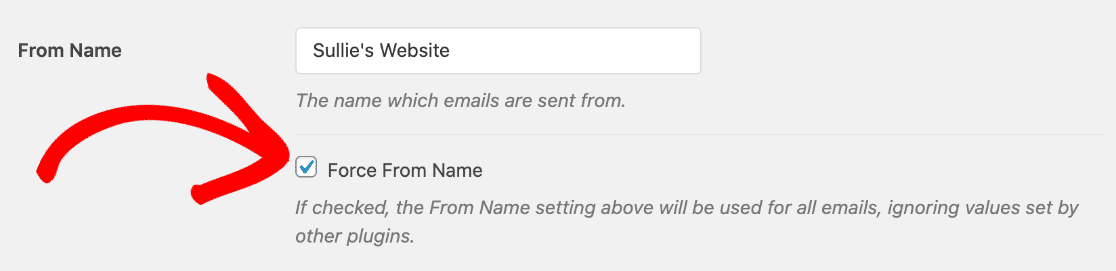
Sub Denumire , introduceți numele site-ului dvs. web sau propriul dvs. nume, dacă are mai mult sens. Acesta este numele de la care vor veni e-mailurile tale când vor fi livrate.
Din nou, ar trebui să faceți clic pe Force From Name pentru a vă asigura că toate pluginurile de pe site-ul dvs. folosesc același From Name.
Asta e! E-mailul de la Ultimate Addons pentru Gutenberg ar trebui să sosească în căsuța de e-mail corectă.
Următorul pas: Utilizați WPForms ca formular de contact
WPForms este cel mai bun plugin de formular de contact pentru WordPress. Este conceput pentru a vă asigura că e-mailurile dvs. sunt livrate de fiecare dată.
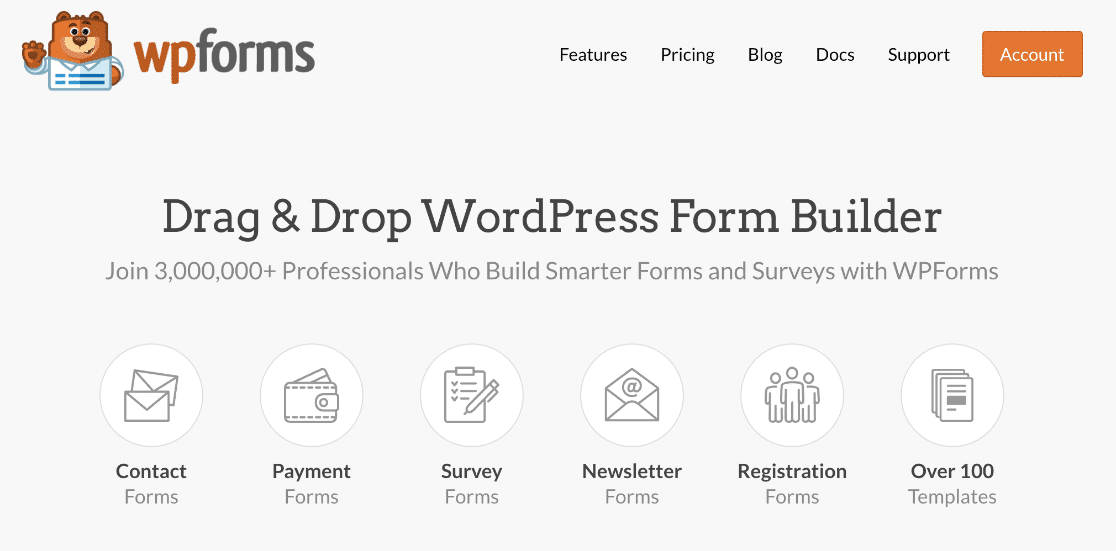
WPForms vine cu suport pentru hCaptcha și propriul său CAPTCHA personalizat. Consultați această recenzie WPForms pentru a vedea toate caracteristicile.
Sunteți gata să vă remediați e-mailurile? Începeți astăzi cu cel mai bun plugin WordPress SMTP. WP Mail SMTP Elite include configurarea completă a mănușilor albe și oferă o garanție de rambursare a banilor de 14 zile.
Dacă acest articol v-a ajutat, vă rugăm să ne urmăriți pe Facebook și Twitter pentru mai multe sfaturi și tutoriale WordPress.