
Как исправить Ultimate Addons для Gutenberg, не отправляющего электронную почту
Опубликовано: 2021-05-31Ultimate Addons for Gutenberg не отправляет электронную почту при отправке формы?
Электронные письма из контактных форм важны для любого онлайн-бизнеса. Вы не хотите пропустить их.
В этом руководстве мы покажем вам, как убедиться, что электронные письма из контактной формы доходят до нужного почтового ящика.
Что такое Ultimate Addons для Гутенберга?
Ultimate Addons for Gutenberg — это плагин библиотеки блоков от создателей темы Astra. Он расширяет возможности редактора блоков, добавляя новые блоки, которые позволяют создавать более индивидуальный макет.
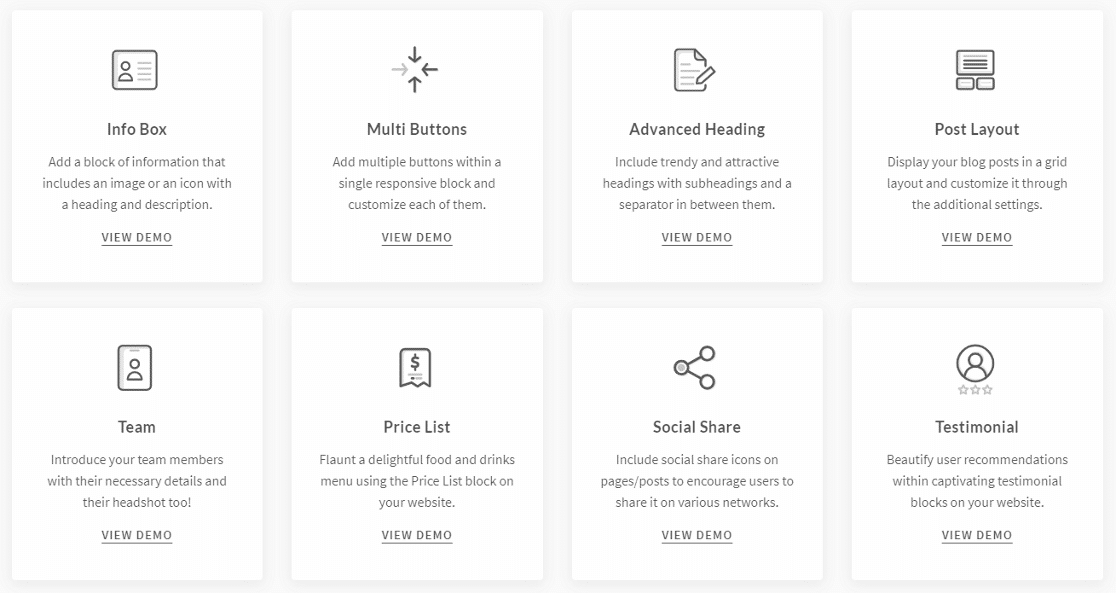
Это бесплатный плагин со всем в одной библиотеке из 30+ блоков. Вот некоторые из блоков уровня компоновщика страниц, которые есть в UAG:
- Информационное окно
- Расширенный заголовок
- Информация о команде
- Прайс-лист
Он также имеет блок контактной формы, который позволяет создавать базовые формы. В дополнение к этому, он также имеет блок стилей для Contact Form 7 и Gravity Forms.
Как исправить Ultimate Addons для Gutenberg, не отправляющего электронную почту
Готовы исправить Ultimate Addons для Gutenberg, из-за которого не отправляется электронная почта? Следуйте пошаговому руководству ниже.
- Проверьте Ultimate Addons для настроек контактной формы Gutenberg
- Установите плагин SMTP и используйте службу рассылки
- Отправить все электронные письма с одного адреса
Начнем с проверки настроек контактной формы.
1. Проверьте Ultimate Addons для настроек контактной формы Gutenberg.
Ultimate Addons для Gutenberg имеет собственный конструктор форм, а также блоки, которые обеспечивают стиль для Contact Form 7 и Gravity Forms.
Если вы используете блок стилей, а ваша контактная форма 7 не отправляет электронную почту, вы можете проверить руководство, которое у нас есть для этого.
Точно так же вы можете ознакомиться с этим руководством, если Gravity Forms не отправляет электронные письма.
Если вы используете конструктор форм от UAG, выполните следующие действия.
В меню навигации WordPress перейдите в « Страницы» — «Все страницы» и откройте страницу, на которой у вас есть контактная форма.

Щелкните в любом месте страницы и нажмите Shift + Alt + O , чтобы открыть структуру страницы. Вы также можете нажать на три линии вверху, чтобы открыть схему.
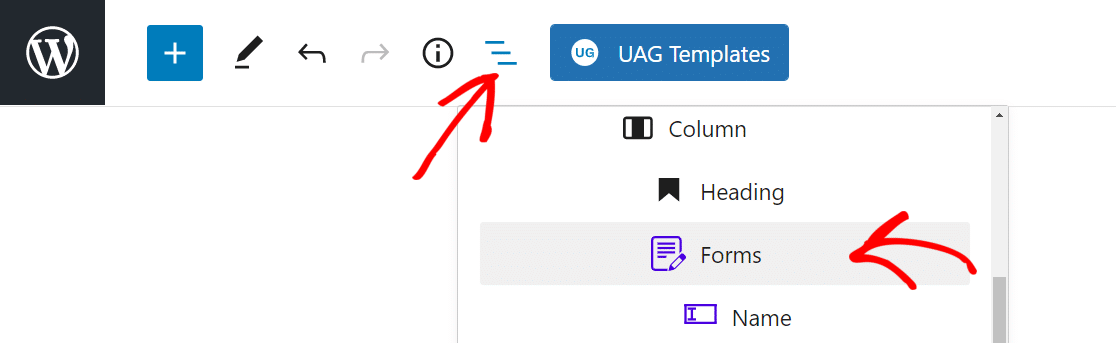
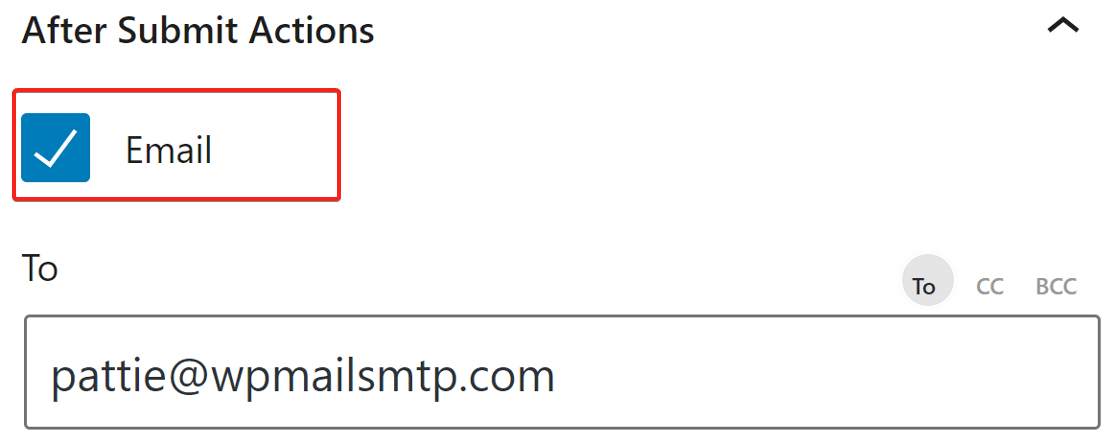
Нажмите « Формы », настройки формы появятся на правой боковой панели. Щелкните стрелку вниз на действиях после отправки , чтобы развернуть ее. Убедитесь, что опция « Электронная почта » включена, и в поле « Кому » введите адрес электронной почты, на который вы хотите получать электронные письма.
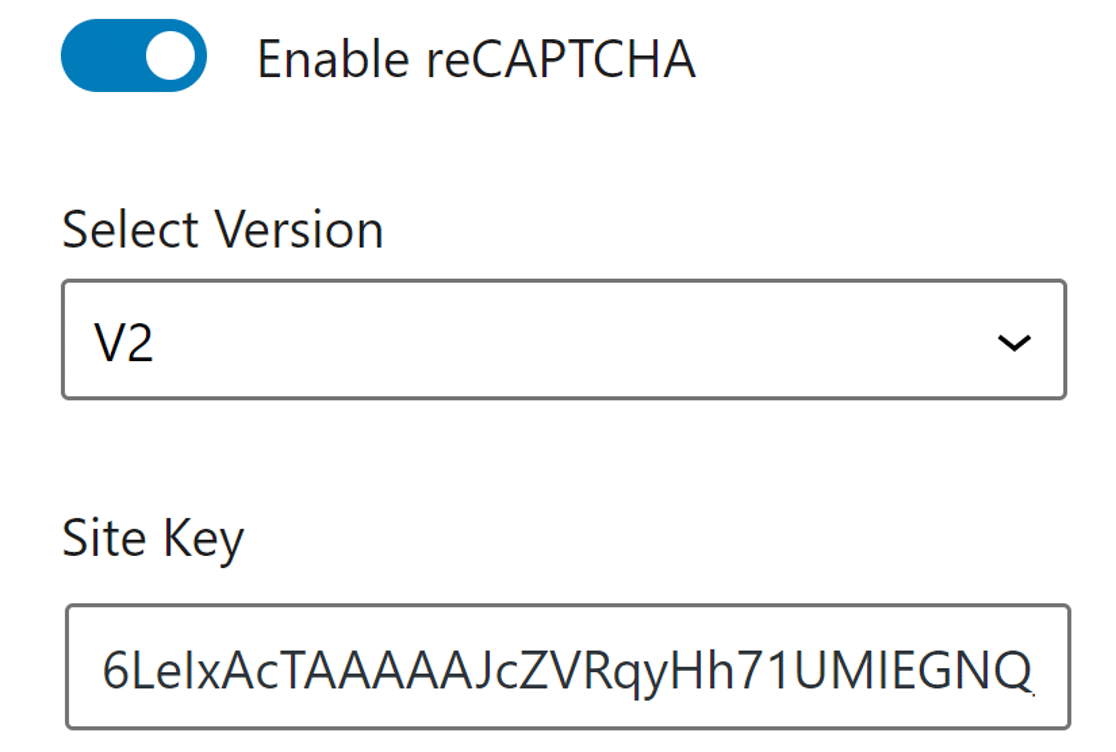
Прокрутите вниз и разверните параметр Google reCAPTCHA . Здесь убедитесь, что у вас есть правильный ключ сайта и секретный ключ.
Нажмите кнопку « Обновить » в правом верхнем углу, чтобы сохранить настройки.
Теперь, когда у нас есть правильные настройки для контактной формы из Ultimate Addons for Gutenberg, давайте установим плагин WP Mail SMTP, чтобы решить проблему доставки электронной почты.
2. Установите плагин SMTP и используйте службу рассылки
WP Mail SMTP — лучший SMTP-плагин WordPress, который перенаправляет все электронные письма с использованием надлежащей аутентификации.
Вместо использования mail функции PHP WP Mail SMTP перенастраивает его для использования почтовой службы, такой как Sendinblue.
Это добавляет правильную аутентификацию к электронным письмам и предотвращает их регистрацию в качестве спама.
Установите WP Mail SMTP
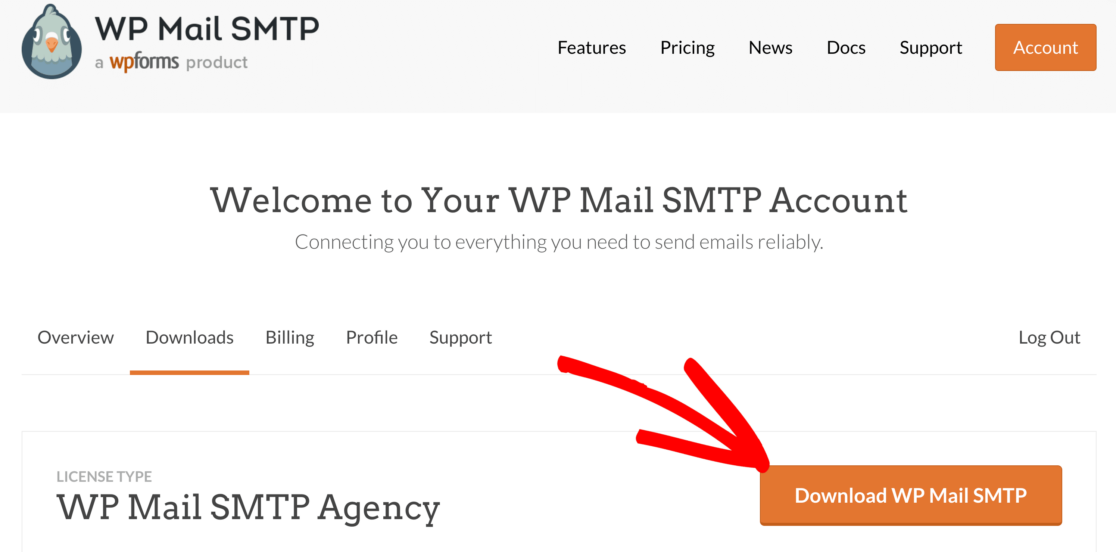
Чтобы загрузить плагин, перейдите в учетную запись SMTP WP Mail и на вкладке «Загрузки» скачайте последнюю версию файла плагина.
Вернитесь в панель управления WordPress и загрузите zip-файл.
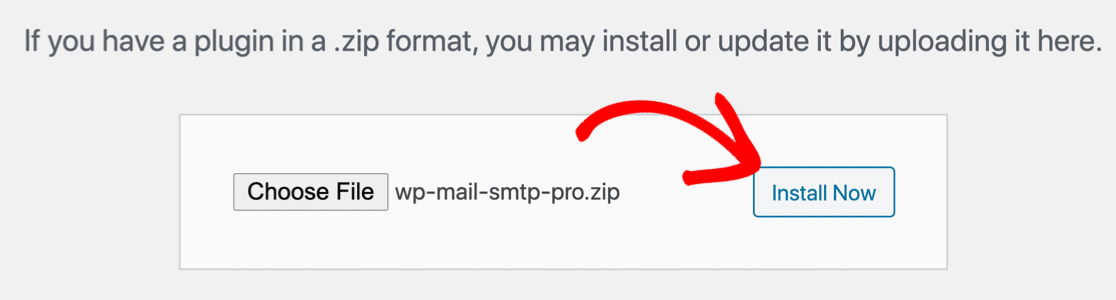
Если вы не знаете, как это сделать, ознакомьтесь с нашим пошаговым руководством по установке плагина WordPress.
Убедитесь, что вы активировали плагин. Как только вы это сделаете, в вашем браузере откроется мастер установки плагина.
Вы можете снова запустить мастер, нажав кнопку «Запустить мастер настройки» на вкладке «Общие» в настройках плагина. Мы не рекомендуем это делать, если у вас уже установлена почтовая программа, так как это приведет к удалению существующих настроек.
Нажмите кнопку « Начать», чтобы начать процесс.

Выберите свою почтовую программу SMTP
Первый шаг — выбрать почтовый сервис SMTP для отправки электронных писем с вашего веб-сайта с надлежащей аутентификацией. У вас есть множество вариантов на выбор в WP Mail SMTP.
Если вы не уверены, что подходит вам лучше всего, ознакомьтесь с нашим руководством, в котором перечислены некоторые из лучших в отрасли поставщиков услуг SMTP.
Мы рекомендуем SMTP и Sendinblue, так как они зарекомендовали себя как надежные.
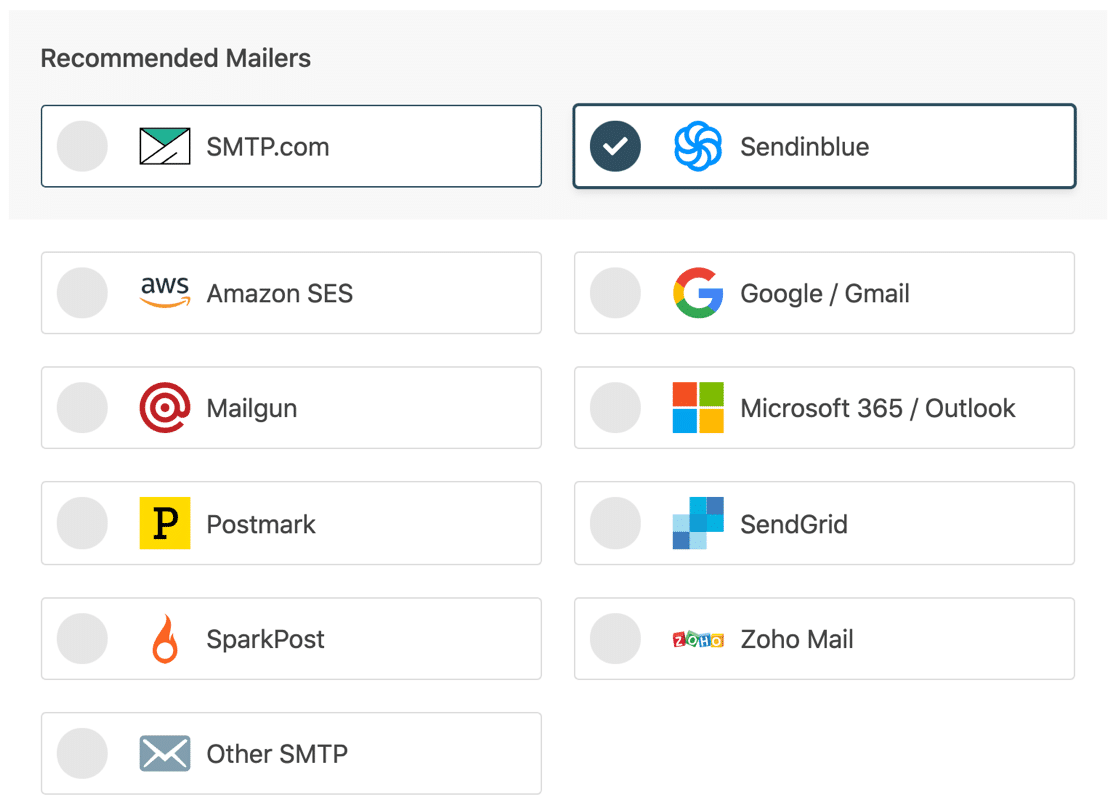
Идите вперед и выберите тот, который служит вашей цели. У нас есть документация для каждой почтовой программы, которой вы можете следовать, чтобы настроить службу.
| Почтовые программы доступны во всех версиях | Почтовые программы в WP Mail SMTP Pro |
|---|---|
| SMTP.com | Амазонка СЭС |
| Сендинблю | Microsoft 365 / Outlook.com |
| Рабочая область Google/Gmail | Зохо почта |
| Почтовый пистолет | |
| Почтовый штемпель | |
| SendGrid | |
| SparkPost | |
| Другой SMTP |
Настройка почтовой службы займет всего несколько минут. Вернитесь к этому руководству после того, как все настроите.
Включить функции электронной почты
На следующем шаге вы можете выбрать, какие функции вы хотите включить. По умолчанию функции « Улучшенная доставка электронной почты» и « Отслеживание ошибок электронной почты » включены.
Эти функции будут обнаруживать ошибки в электронных письмах, отправленных через Ultimate Addons for Gutenberg, и улучшать их доставку.
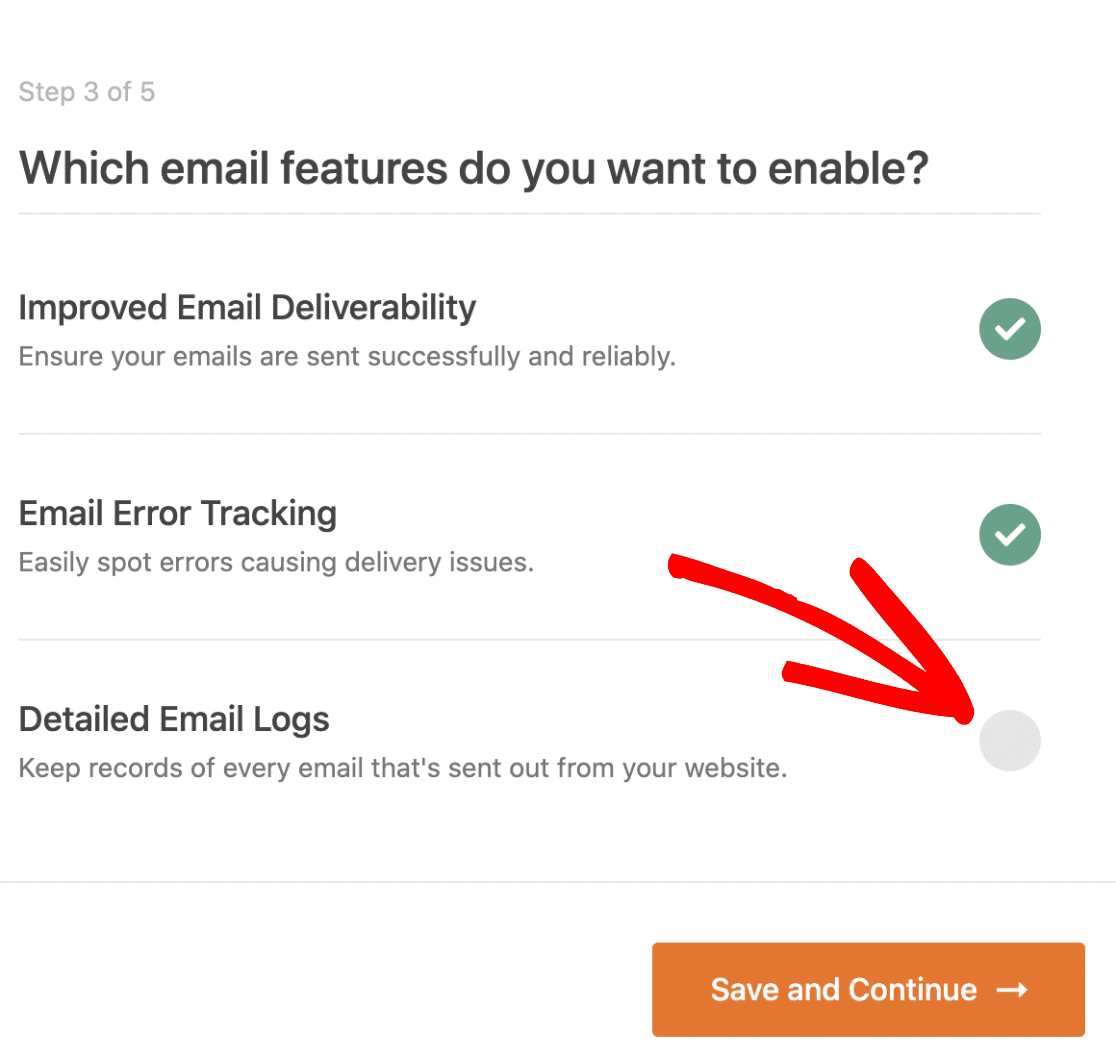
Подробные журналы электронной почты позволят вам отслеживать все электронные письма, которые отправляются с вашего веб-сайта. Прочтите нашу статью о том, как регистрировать электронные письма WordPress, чтобы увидеть, как это работает.
Нажмите « Сохранить и продолжить », чтобы перейти к следующему шагу.
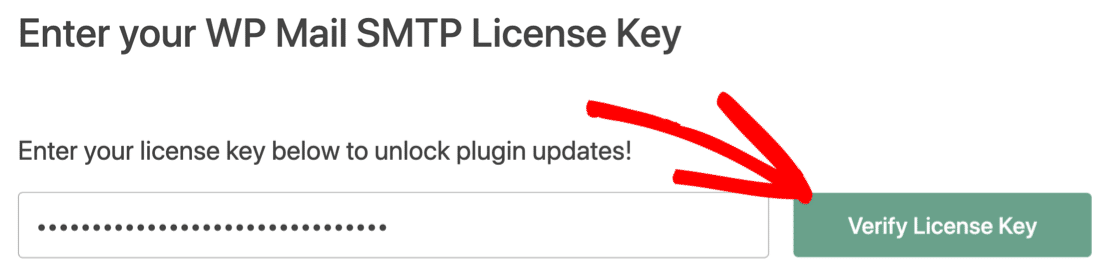
В качестве последнего шага возьмите лицензионный ключ из учетной записи SMTP WP Mail и вставьте его сюда. Это позволит в будущем выполнять автоматические обновления.
Вот и все! Вы должны были получить тестовое электронное письмо в конце работы мастера. Это подтверждает, что проблема Ultimate Addons for Gutenberg, не отправляющая электронную почту, была исправлена.
3. Отправляйте все электронные письма с одного адреса
Помимо уведомлений по электронной почте WordPress по умолчанию, ваш сайт может отправлять электронные письма от нескольких разных плагинов.
WP Mail SMTP имеет функцию, позволяющую заставить каждый плагин на вашем веб-сайте использовать один и тот же адрес электронной почты.
На вкладке « Общие » в настройках плагина прокрутите вниз, чтобы найти раздел « От электронной почты ».
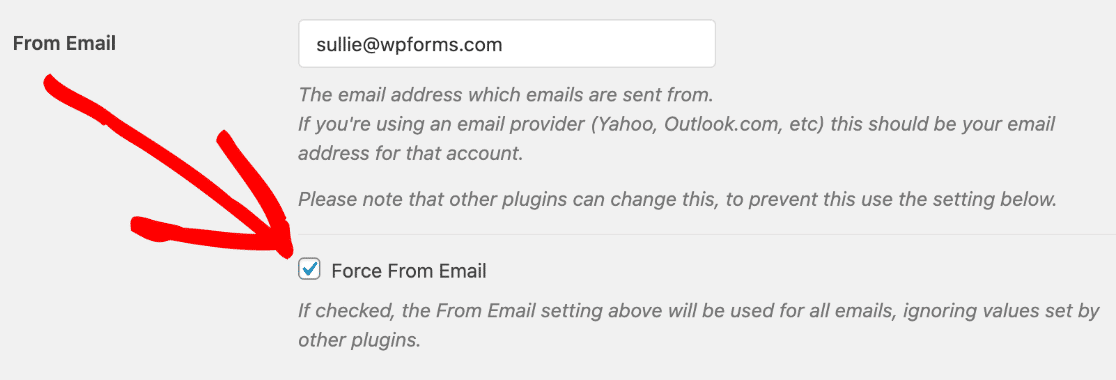
Здесь введите адрес электронной почты, который вы хотите использовать для отправки электронных писем. Мы также рекомендуем установить здесь флажок « Принудительно из электронной почты ». Это заставит все плагины на вашем веб-сайте использовать один и тот же адрес электронной почты отправителя, что экономит время и выглядит более профессионально.
Давайте снова прокрутим вниз до следующего раздела.
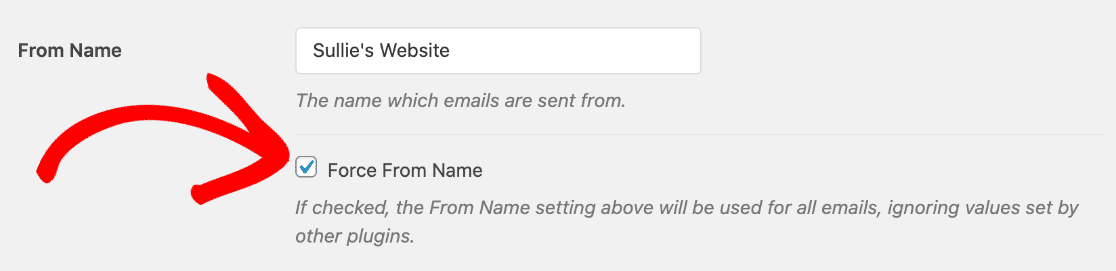
В поле From Name введите имя своего веб-сайта или свое собственное имя, если это имеет смысл. Это имя, от которого будут приходить ваши электронные письма, когда они будут доставлены.
Опять же, вы должны нажать Force From Name , чтобы убедиться, что все плагины на вашем сайте используют одно и то же имя From.
Вот и все! Электронное письмо от Ultimate Addons for Gutenberg должно прийти в правильный почтовый ящик.
Следующий шаг: используйте WPForms в качестве контактной формы
WPForms — лучший плагин контактной формы для WordPress. Он разработан, чтобы убедиться, что ваши электронные письма доставляются каждый раз.
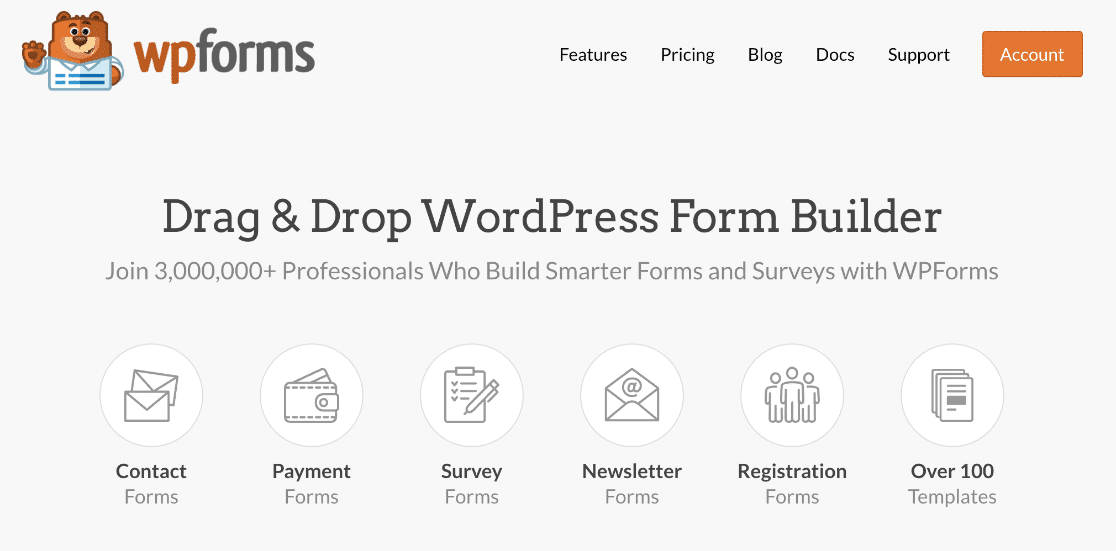
WPForms поставляется с поддержкой hCaptcha и собственной пользовательской CAPTCHA. Ознакомьтесь с этим обзором WPForms, чтобы увидеть все функции.
Готовы исправить свои электронные письма? Начните сегодня с лучшим SMTP-плагином WordPress. WP Mail SMTP Elite включает в себя полную настройку White Glove и предлагает 14-дневную гарантию возврата денег.
Если эта статья помогла вам, подпишитесь на нас в Facebook и Twitter, чтобы получить дополнительные советы и руководства по WordPress.