
이메일을 보내지 않는 Gutenberg의 Ultimate Addons를 수정하는 방법
게시 됨: 2021-05-31Gutenberg용 Ultimate Addons는 양식 제출 시 이메일을 보내지 않습니까?
연락처 양식의 이메일은 모든 온라인 비즈니스에 중요합니다. 당신은 그것들을 놓치고 싶지 않습니다.
이 가이드에서는 문의 양식의 이메일이 올바른 받은 편지함에 도달하는지 확인하는 방법을 보여줍니다.
Gutenberg를 위한 Ultimate Addons는 무엇입니까?
Ultimate Addons for Gutenberg는 Astra 테마 제작자의 블록 라이브러리 플러그인입니다. 보다 맞춤화된 레이아웃을 구축할 수 있는 새 블록을 추가하여 블록 편집기 기능을 확장합니다.
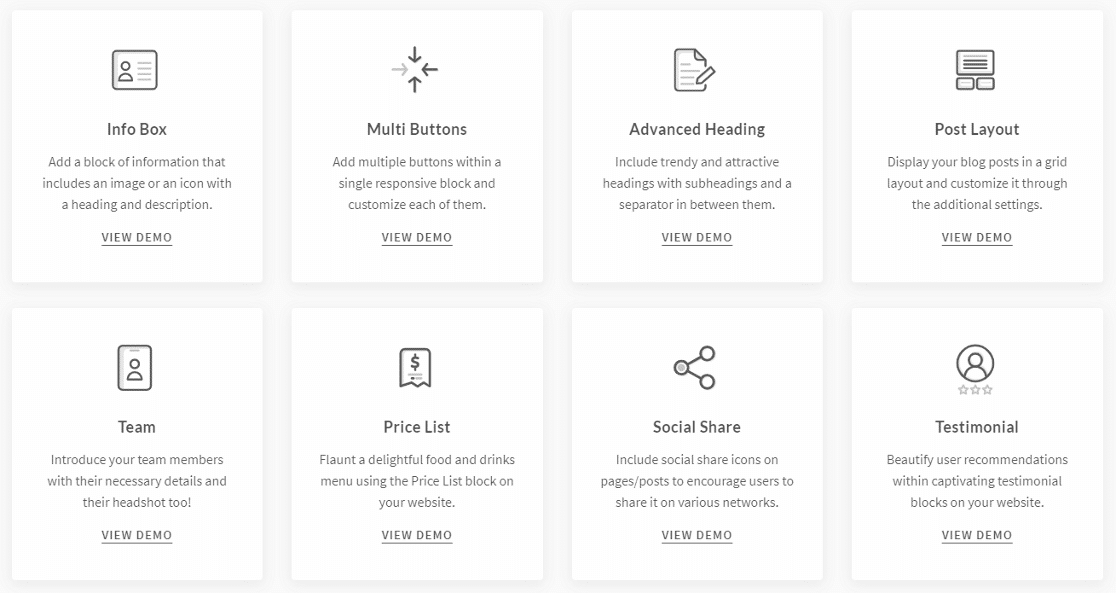
30개 이상의 블록으로 구성된 하나의 라이브러리에 모두 포함된 무료 플러그인입니다. UAG에 있는 페이지 빌더 수준 블록 중 일부는 다음과 같습니다.
- 정보 상자
- 고급 제목
- 팀 정보
- 가격표
또한 기본 양식을 작성할 수 있는 연락처 양식 블록이 있습니다. 그 외에도 Contact Form 7 및 Gravity Forms용 스타일링 블록도 있습니다.
이메일을 보내지 않는 Gutenberg의 Ultimate Addons를 수정하는 방법
이메일 문제를 보내지 않는 Gutenberg용 Ultimate Addons를 수정할 준비가 되셨습니까? 아래의 단계별 가이드를 따르세요.
- Gutenberg 연락처 양식 설정에 대한 Ultimate Addons 확인
- SMTP 플러그인 설치 및 메일러 서비스 사용
- 동일한 주소에서 모든 이메일 보내기
문의 양식에 대한 설정을 확인하는 것부터 시작하겠습니다.
1. 구텐베르크 문의 양식 설정에 대한 Ultimate Addons 확인
Gutenberg용 Ultimate Addons에는 Contact Form 7 및 Gravity Forms에 스타일을 제공하는 블록뿐만 아니라 자체 양식 빌더가 있습니다.
스타일링 블록을 사용 중이고 Contact Form 7이 이메일을 보내지 않는다면 우리가 가지고 있는 가이드를 확인하고 싶을 것입니다.
마찬가지로 Gravity Forms가 이메일을 보내지 않는 경우 이 가이드를 확인할 수 있습니다.
UAG의 양식 빌더를 사용하는 경우 아래 단계를 따르십시오.
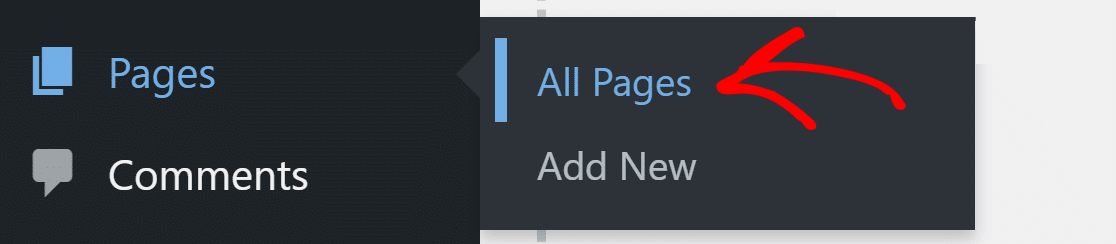
WordPress 탐색 메뉴에서 페이지 » 모든 페이지 로 이동하여 문의 양식이 있는 페이지를 엽니다.
페이지의 아무 곳이나 클릭하고 Shift + Alt + O 를 눌러 페이지 개요를 엽니다. 상단의 세 줄을 클릭하여 윤곽선을 열 수도 있습니다.
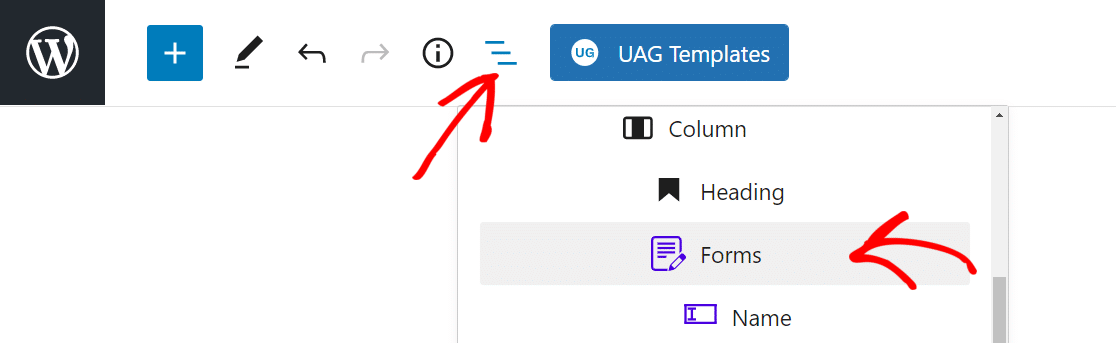
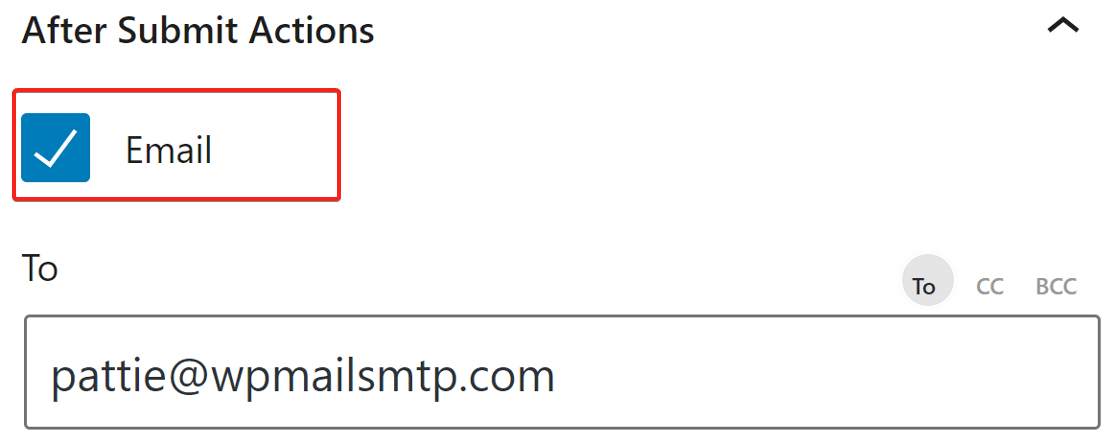
양식 을 클릭하면 오른쪽 사이드바에 양식 설정이 나타납니다. After Submit Actions 에서 아래쪽 화살표를 클릭하여 확장합니다. 이메일 옵션이 켜져 있는지 확인하고 받는 사람 필드에 이메일을 수신할 이메일 주소를 입력합니다.
아래로 스크롤하여 Google reCAPTCHA 옵션을 확장합니다. 여기에서 올바른 사이트 키와 비밀 키가 있는지 확인하십시오.
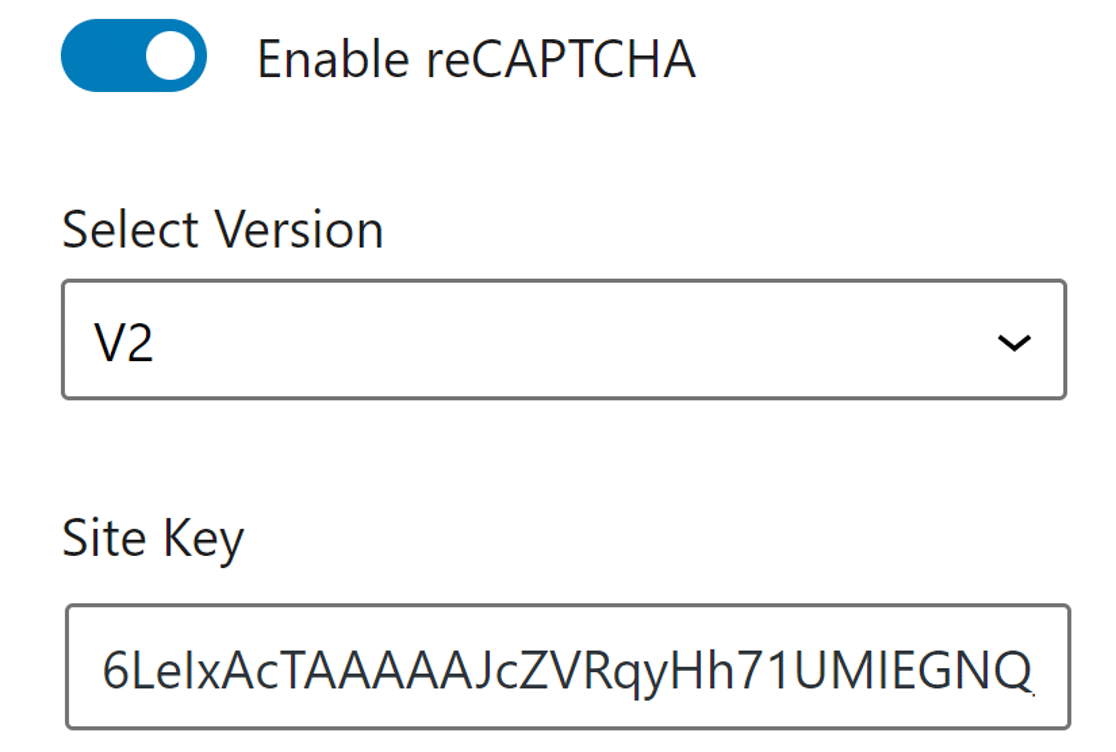
오른쪽 상단의 업데이트 버튼을 클릭하여 설정을 저장합니다.
이제 Gutenberg용 Ultimate Addons의 연락처 양식에 대한 올바른 설정이 있으므로 WP Mail SMTP 플러그인을 설치하여 이메일 전달 가능성 문제를 해결해 보겠습니다.
2. SMTP 플러그인 설치 및 메일러 서비스 사용
WP Mail SMTP는 적절한 인증을 사용하여 모든 이메일을 다시 라우팅하는 최고의 WordPress SMTP 플러그인입니다.
PHP mail 기능을 사용하는 대신 WP Mail SMTP는 Sendinblue와 같은 메일러 서비스를 사용하도록 재구성합니다.
이렇게 하면 이메일에 올바른 인증이 추가되고 스팸으로 분류되지 않습니다.
WP 메일 SMTP 설치
플러그인을 다운로드하려면 WP Mail SMTP 계정으로 이동하고 다운로드 탭에서 최신 버전의 플러그인 파일을 가져옵니다.
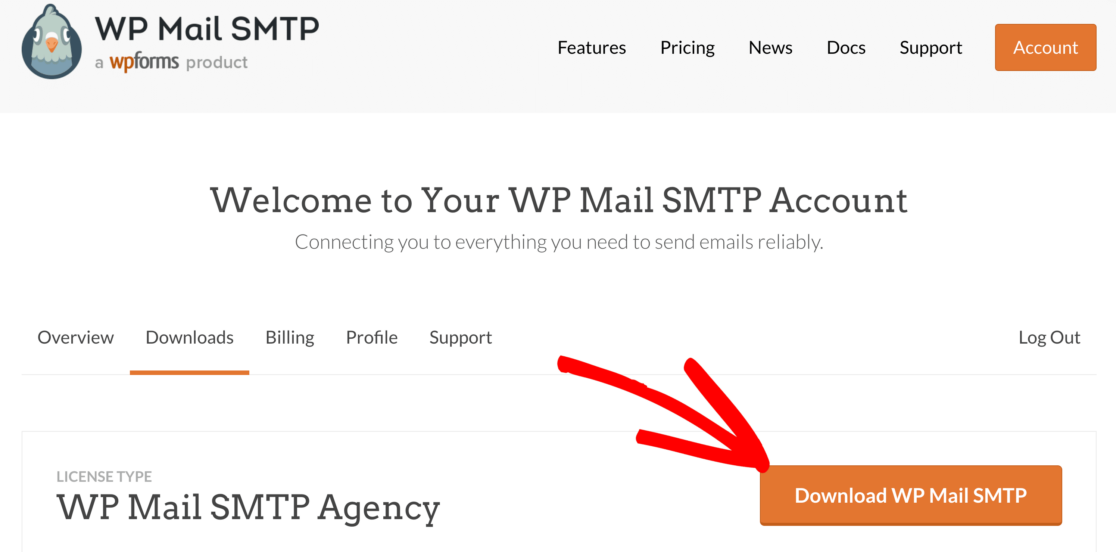
WordPress 대시보드로 다시 전환하고 zip 파일을 업로드합니다.
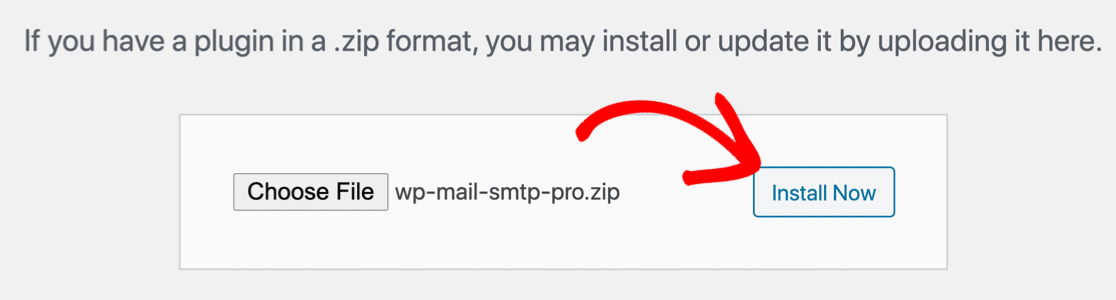
방법을 잘 모르겠다면 WordPress 플러그인 설치 방법에 대한 단계별 가이드를 확인하세요.
플러그인을 활성화 해야 합니다. 그렇게 하면 플러그인 설정 마법사가 브라우저에서 열립니다.
플러그인 설정의 일반 탭에서 설정 마법사 시작 버튼을 클릭하여 마법사를 다시 시작할 수 있습니다. 메일러 설정이 이미 있는 경우 기존 설정이 제거되므로 권장하지 않습니다.

시작하기 버튼을 클릭하여 프로세스를 시작합니다.
SMTP 메일러 선택
첫 번째 단계는 적절한 인증으로 웹사이트에서 이메일을 보낼 SMTP 메일러 서비스를 선택하는 것입니다. WP Mail SMTP에서 선택할 수 있는 옵션이 많이 있습니다.
자신에게 가장 적합한 것이 무엇인지 잘 모르겠다면 업계 최고의 SMTP 서비스 제공업체를 나열한 가이드를 확인하십시오.
SMTP와 Sendinblue는 신뢰성에 대한 평판이 좋으므로 권장합니다.
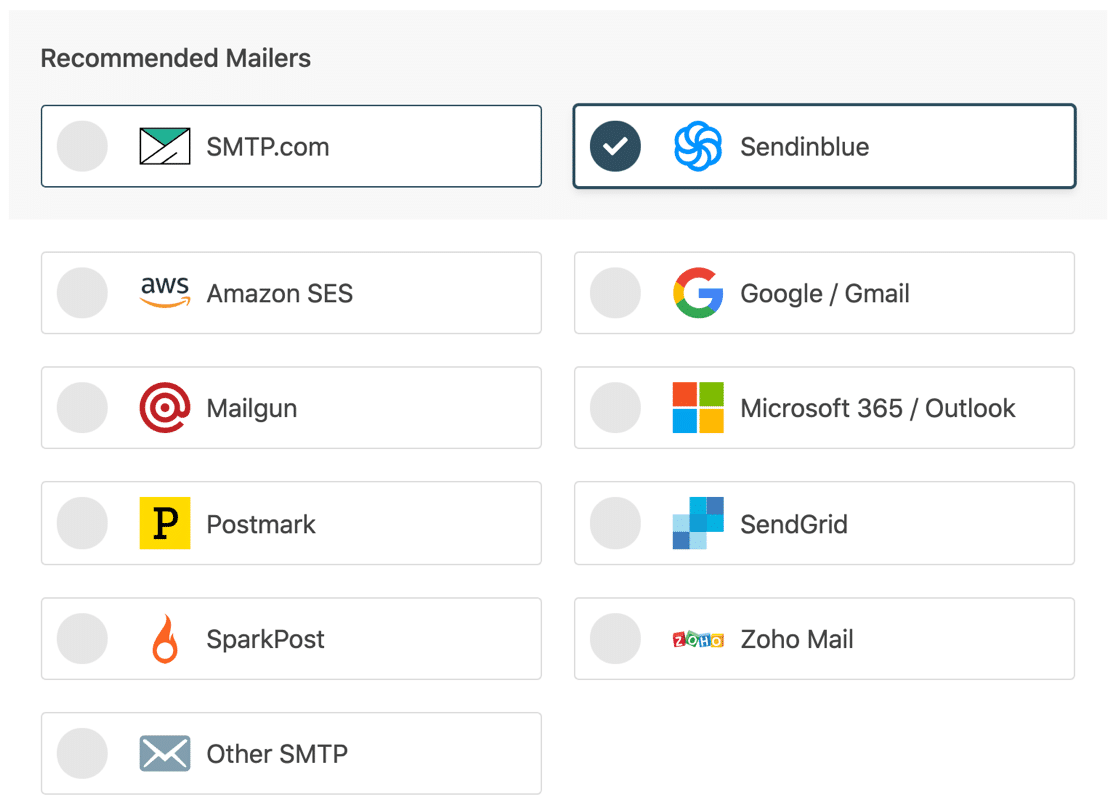
계속해서 목적에 맞는 것을 선택하십시오. 서비스를 설정하기 위해 따를 수 있는 각 메일러에 대한 문서가 있습니다.
| 모든 버전에서 사용 가능한 메일러 | WP Mail SMTP Pro의 메일러 |
|---|---|
| SMTP.com | 아마존 SES |
| 센딘블루 | 마이크로소프트 365 / 아웃룩닷컴 |
| 구글 워크스페이스/지메일 | 조호 메일 |
| 메일건 | |
| 소인 | |
| 센드그리드 | |
| 스파크포스트 | |
| 기타 SMTP |
메일러 서비스를 설정하는 데 몇 분 밖에 걸리지 않습니다. 모든 것을 설정한 후 이 가이드로 다시 전환하십시오.
이메일 기능 활성화
다음 단계에서 활성화할 기능을 선택할 수 있습니다. 기본적으로 향상된 이메일 전달 및 이메일 오류 추적 기능이 활성화되어 있습니다.
이러한 기능은 Ultimate Addons for Gutenberg를 통해 전송된 이메일에서 오류를 감지하고 전달 가능성을 개선합니다.
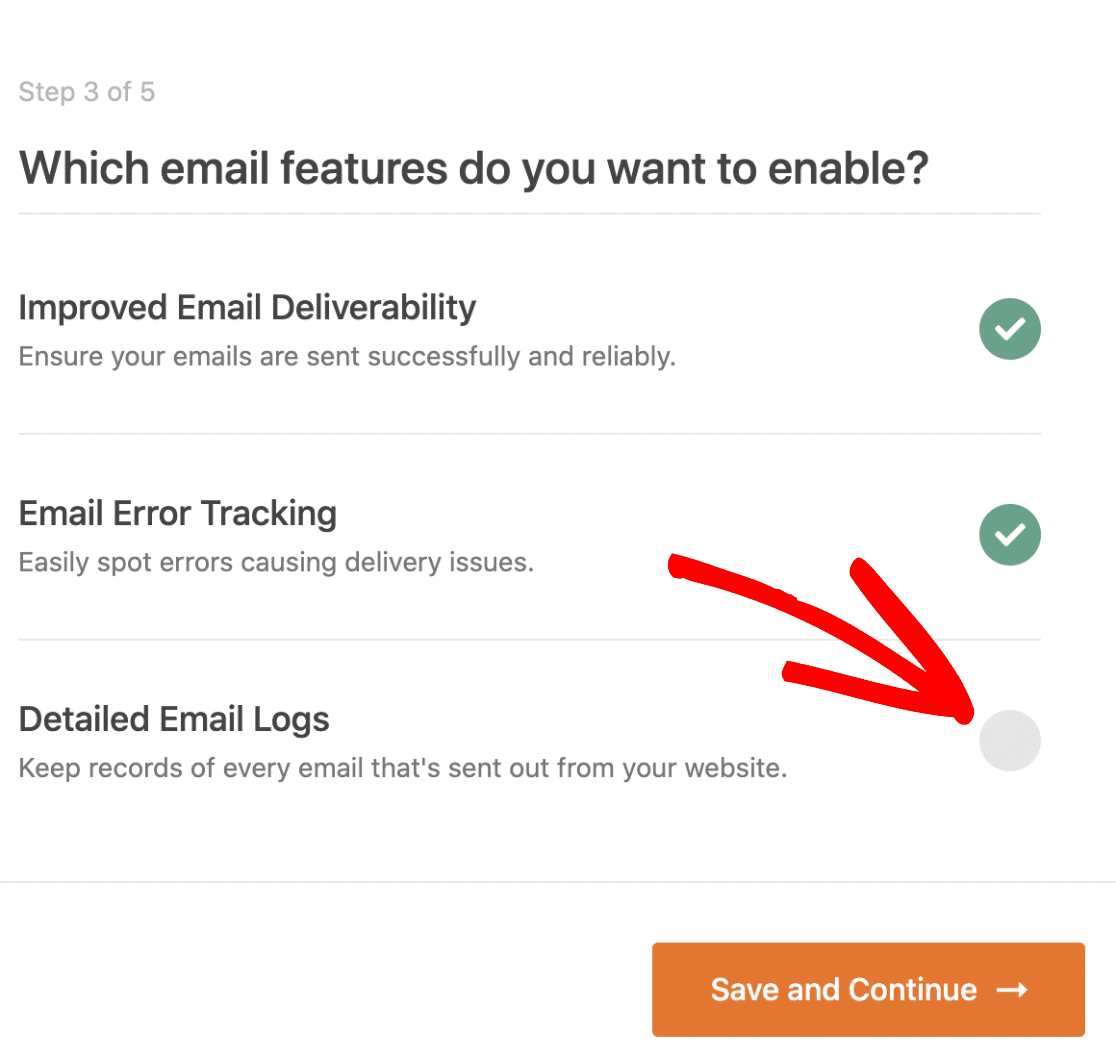
자세한 이메일 로그 를 사용하면 웹사이트에서 전송되는 모든 이메일을 추적할 수 있습니다. 이것이 어떻게 작동하는지 보려면 WordPress 이메일을 기록하는 방법에 대한 기사를 읽으십시오.
저장하고 계속 하기를 클릭하여 다음 단계로 이동합니다.
마지막 단계로 WP Mail SMTP 계정에서 라이센스 키를 가져와 여기에 붙여넣습니다. 그러면 향후 자동 업데이트가 활성화됩니다.
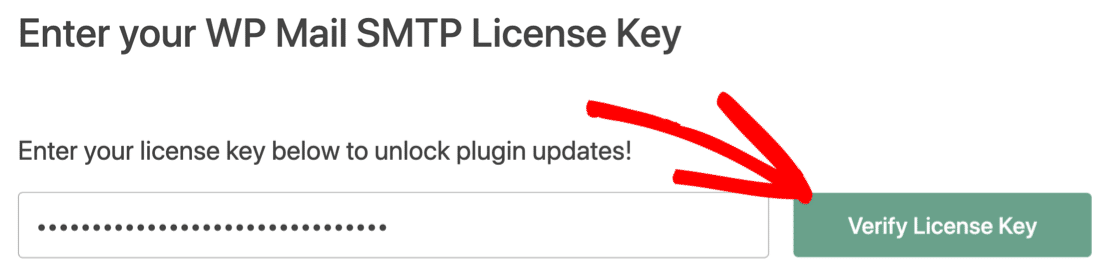
그게 다야! 마법사가 끝날 때 테스트 이메일을 받았어야 합니다. 이것은 Gutenberg용 Ultimate Addons가 이메일을 보내지 않는 문제가 수정되었음을 확인시켜줍니다.
3. 같은 주소에서 모든 이메일 보내기
기본 WordPress 이메일 알림 외에도 웹 사이트는 몇 가지 다른 플러그인에서 이메일을 보낼 수 있습니다.
WP Mail SMTP에는 웹사이트의 모든 플러그인이 동일한 이메일 주소를 사용하도록 강제하는 기능이 있습니다.
플러그인 설정의 일반 탭에서 아래로 스크롤하여 이메일에서 섹션을 찾습니다.
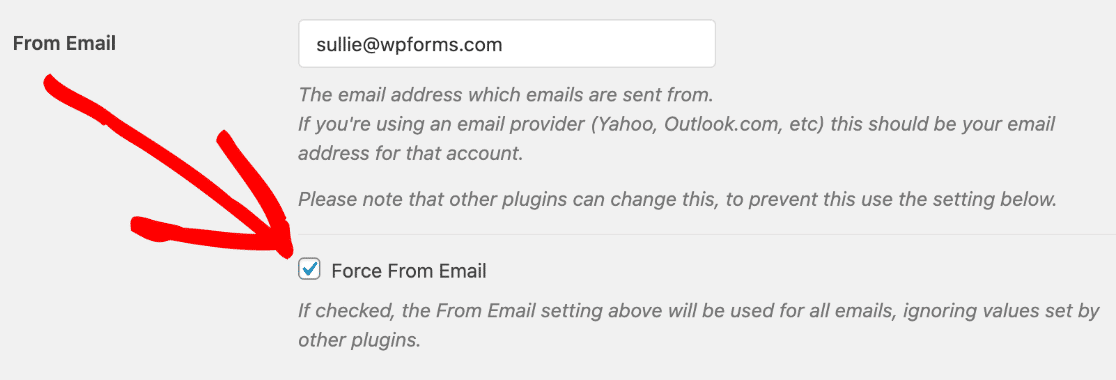
여기에 이메일을 보낼 때 사용할 이메일 주소를 입력합니다. 여기에서도 Force From Email 을 선택하는 것이 좋습니다. 이렇게 하면 웹사이트의 모든 플러그인이 동일한 보낸 사람 이메일 주소를 사용하도록 하여 시간을 절약하고 더 전문적으로 보입니다.
다음 섹션으로 다시 스크롤해 보겠습니다.
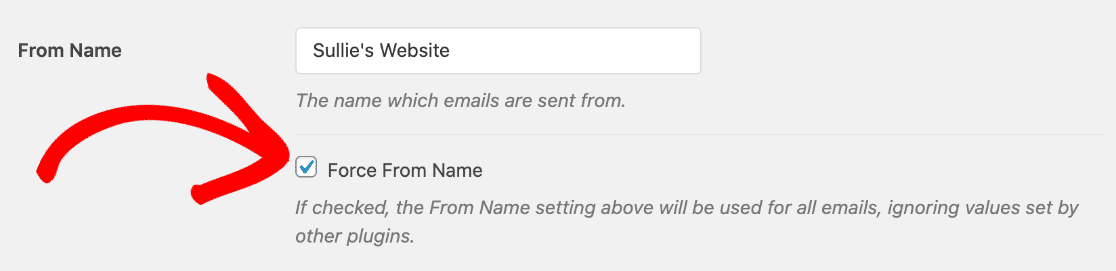
From Name 아래에 웹사이트 이름을 입력하거나 더 이해가 되는 경우 자신의 이름을 입력합니다. 이것은 이메일이 배달될 때 사용되는 이름입니다.
다시 한 번, Force From Name 을 클릭하여 사이트의 모든 플러그인이 동일한 From Name을 사용하도록 해야 합니다.
그게 다야! Gutenberg용 Ultimate Addons의 이메일은 올바른 받은 편지함에 도착해야 합니다.
다음 단계: WPForms를 문의 양식으로 사용
WPForms는 WordPress를 위한 최고의 연락처 양식 플러그인입니다. 이메일이 매번 전달될 수 있도록 설계되었습니다.
WPForms는 hCaptcha 및 자체 사용자 정의 CAPTCHA를 지원합니다. 모든 기능을 보려면 이 WPForms 리뷰를 확인하십시오.
이메일을 수정할 준비가 되셨습니까? 최고의 WordPress SMTP 플러그인으로 오늘 시작하세요. WP Mail SMTP Elite에는 전체 White Glove Setup이 포함되어 있으며 14일 환불 보장을 제공합니다.
이 기사가 도움이 되었다면 Facebook과 Twitter에서 더 많은 WordPress 팁과 튜토리얼을 팔로우하세요.