
Cómo arreglar los complementos definitivos para que Gutenberg no envíe correos electrónicos
Publicado: 2021-05-31¿Ultimate Addons for Gutenberg no envía un correo electrónico al enviar el formulario?
Los correos electrónicos de los formularios de contacto son importantes para cualquier negocio en línea. No querrás perderte esos.
En esta guía, le mostraremos cómo asegurarse de que los correos electrónicos del formulario de contacto lleguen a la bandeja de entrada correcta.
¿Qué son los complementos definitivos para Gutenberg?
Ultimate Addons for Gutenberg es un complemento de biblioteca de bloques de los creadores del tema Astra. Amplía las capacidades del editor de bloques al agregar nuevos bloques que le permiten crear un diseño más personalizado.
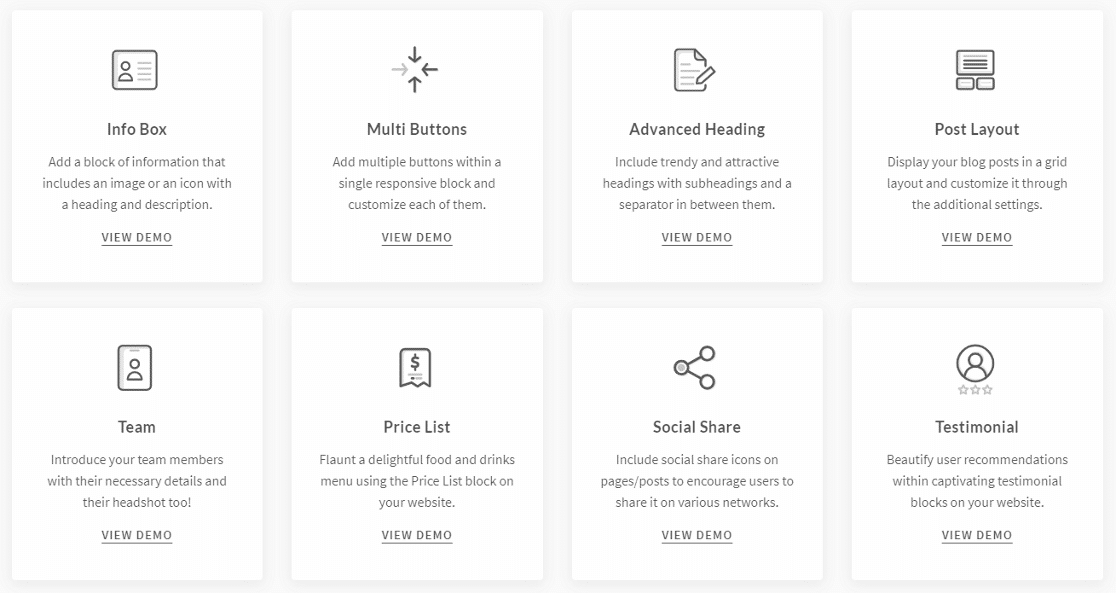
Es un complemento gratuito con una biblioteca todo en uno de más de 30 bloques. Algunos de los bloques de nivel de generador de páginas que tiene UAG son:
- Caja de información
- Encabezado avanzado
- Información del equipo
- Lista de precios
También tiene un bloque de formulario de contacto que le permite crear formularios básicos. Además de eso, también tiene un bloque de estilo para Contact Form 7 y Gravity Forms.
Cómo arreglar los complementos definitivos para que Gutenberg no envíe correos electrónicos
¿Listo para arreglar Ultimate Addons para Gutenberg que no envía el problema de correo electrónico? Siga la guía paso a paso a continuación.
- Compruebe los complementos definitivos para la configuración del formulario de contacto de Gutenberg
- Instale el complemento SMTP y use un servicio de correo
- Enviar todos los correos electrónicos desde la misma dirección
Comencemos por verificar la configuración del formulario de contacto.
1. Compruebe los complementos definitivos para la configuración del formulario de contacto de Gutenberg
The Ultimate Addons for Gutenberg tiene su propio generador de formularios, así como bloques que brindan estilo a Contact Form 7 y Gravity Forms.
Si está utilizando el bloque de estilo y su Formulario de contacto 7 no está enviando correos electrónicos, querrá consultar la guía que tenemos para ello.
Del mismo modo, puede consultar esta guía si Gravity Forms no envía correos electrónicos.
Si utiliza el generador de formularios de UAG, siga los pasos a continuación.
Desde el menú de navegación de WordPress, vaya a Páginas » Todas las páginas y abra la página en la que tiene el formulario de contacto.

Haga clic en cualquier parte de la página y presione Shift + Alt + O para abrir el esquema de la página. También puede hacer clic en las tres líneas en la parte superior para abrir el esquema.
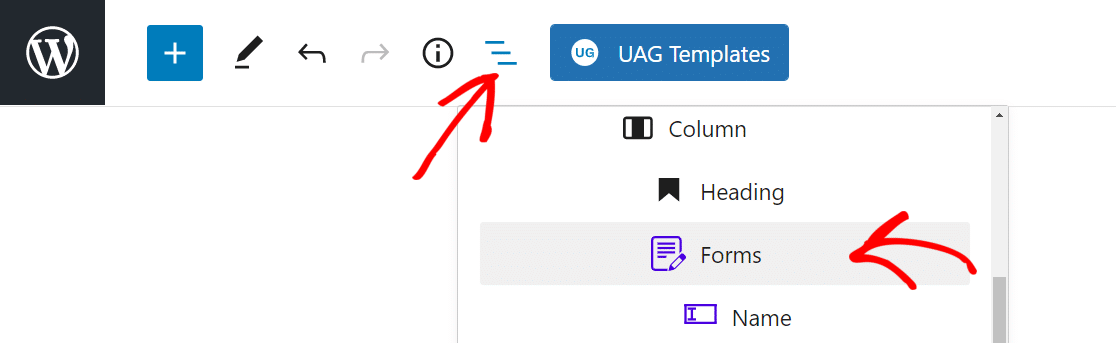
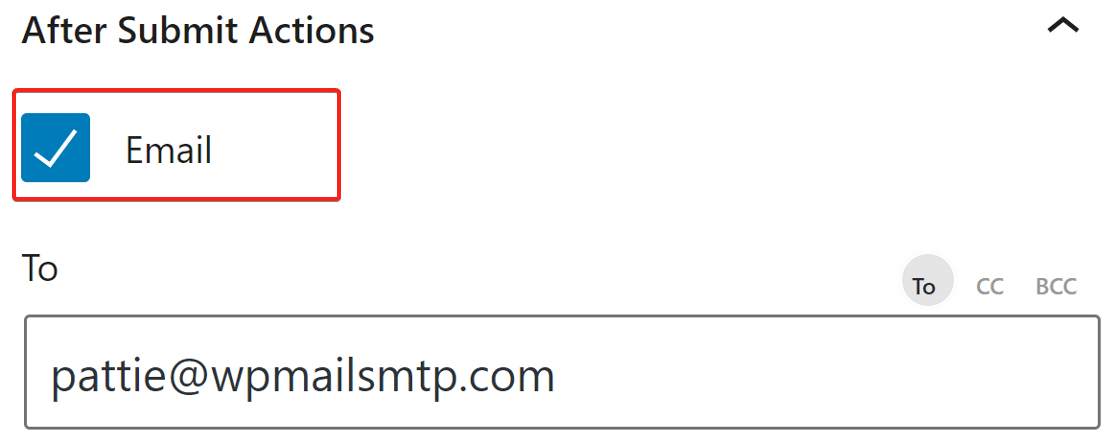
Haga clic en Formularios , la configuración del formulario aparecerá en la barra lateral derecha. Haga clic en la flecha hacia abajo en Acciones posteriores al envío para expandirlo. Asegúrese de que la opción Correo electrónico esté activada y en el campo Para , escriba la dirección de correo electrónico en la que desea recibir los correos electrónicos.
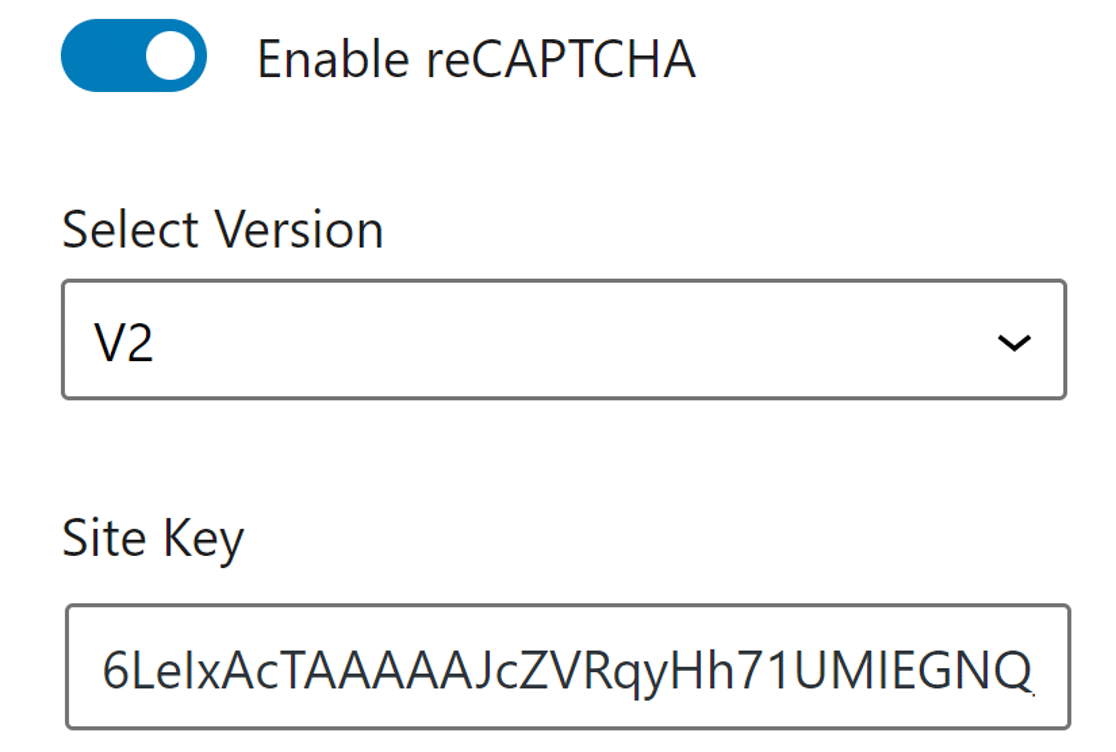
Desplácese hacia abajo y expanda la opción Google reCAPTCHA . Aquí, asegúrese de tener la clave del sitio y la clave secreta correctas.
Haga clic en el botón Actualizar en la parte superior derecha para guardar la configuración.
Ahora que tenemos la configuración correcta para el formulario de contacto de Ultimate Addons for Gutenberg, instalemos el complemento WP Mail SMTP para resolver el problema de entrega de correo electrónico.
2. Instale el complemento SMTP y use un servicio de correo
WP Mail SMTP es el mejor complemento SMTP de WordPress que redirige todos los correos electrónicos utilizando la autenticación adecuada.
En lugar de usar la función de mail PHP, WP Mail SMTP lo reconfigura para usar un servicio de correo como Sendinblue.
Esto agrega la autenticación correcta a los correos electrónicos y evita que se archiven como spam.
Instalar WP Mail SMTP
Para descargar el complemento, vaya a la cuenta SMTP de WP Mail y, en la pestaña Descargas, obtenga la última versión del archivo del complemento.
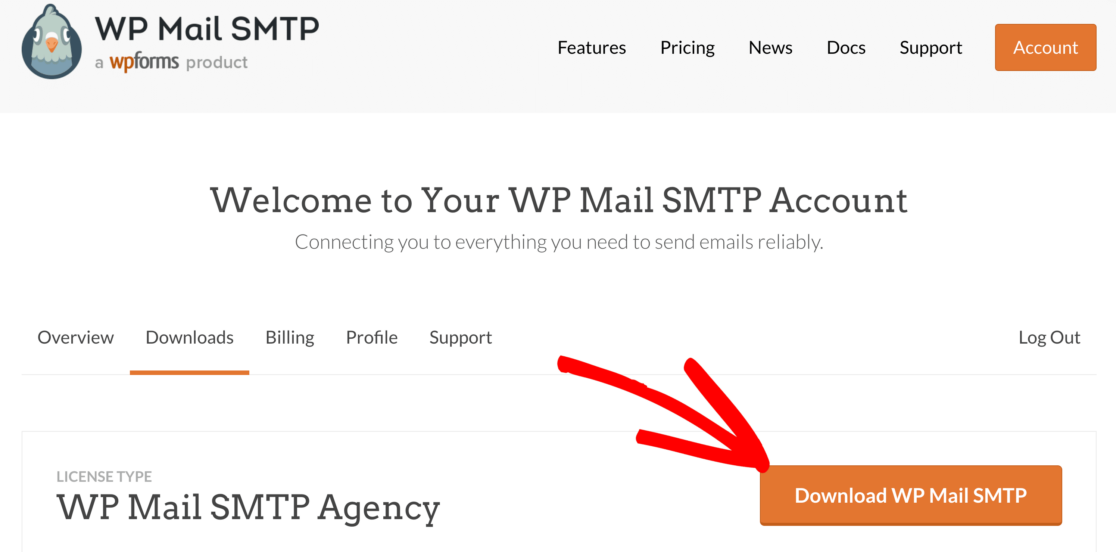
Vuelva al panel de control de WordPress y cargue el archivo zip.
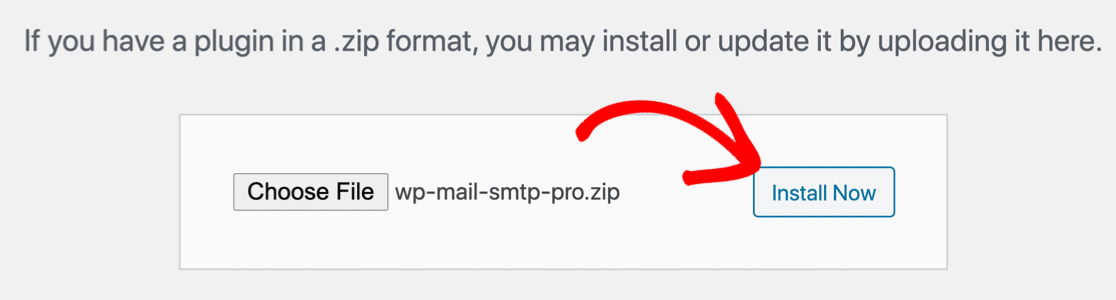
Si no está seguro de cómo hacerlo, consulte nuestra guía paso a paso sobre cómo instalar un complemento de WordPress.
Asegúrese de activar el complemento. Tan pronto como lo haga, el asistente de configuración del complemento se abrirá en su navegador.
Puede iniciar el asistente nuevamente haciendo clic en el botón Iniciar asistente de configuración en la pestaña General en la configuración del complemento. No recomendamos esto si ya tiene la configuración del correo, ya que esto eliminará la configuración existente.

Haga clic en el botón Empecemos para iniciar el proceso.
Elija su correo SMTP
El primer paso es elegir el servicio de correo SMTP para enviar correos electrónicos desde su sitio web con la autenticación adecuada. Tiene muchas opciones para elegir en WP Mail SMTP.
Si no está seguro de qué es lo mejor para usted, consulte nuestra guía que enumera algunos de los mejores proveedores de servicios SMTP de la industria.
Recomendamos SMTP y Sendinblue, ya que tienen una sólida reputación de confiabilidad.
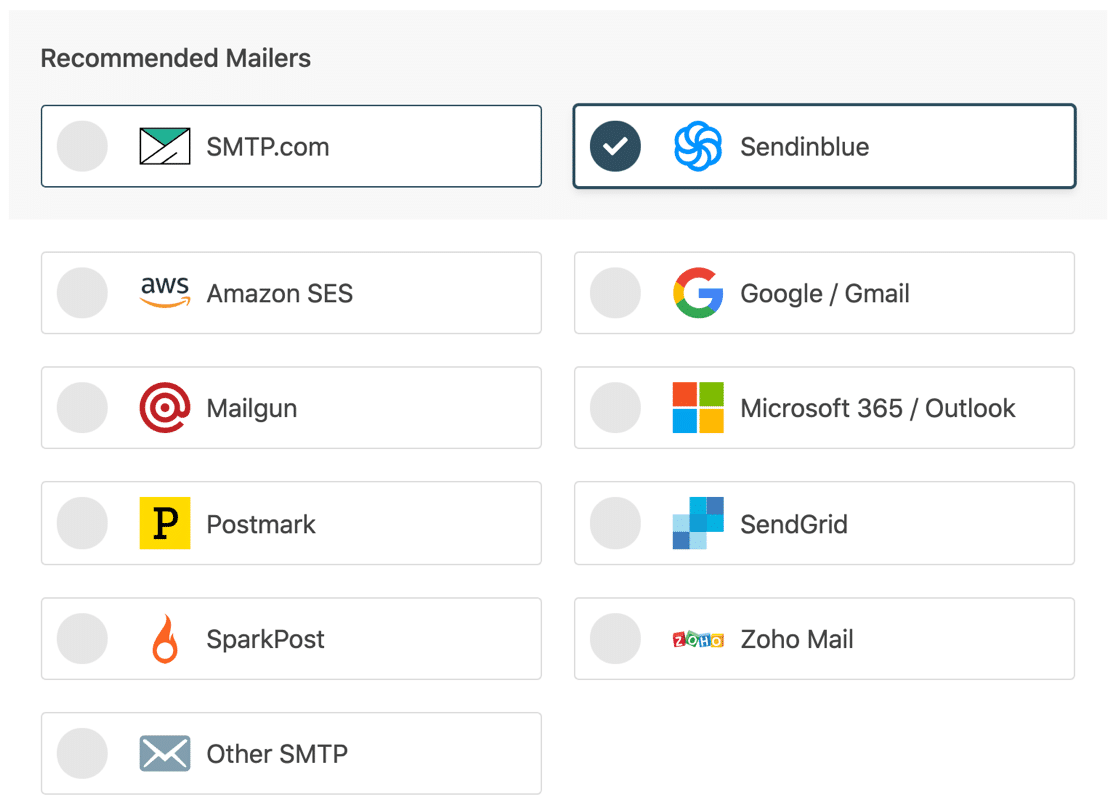
Continúe y elija el que sirva a su propósito. Tenemos documentación para cada correo que puede seguir para configurar el servicio.
| Sobres disponibles en todas las versiones | Mailers en WP Mail SMTP Pro |
|---|---|
| SMTP.com | Amazon SES |
| Enviar azul | Microsoft 365 / Outlook.com |
| Google Workspace/Gmail | Correo de Zoho |
| Pistola de correo | |
| Matasellos | |
| SendGrid | |
| SparkPost | |
| Otro SMTP |
Configurar el servicio de envío por correo tomará solo unos minutos. Vuelve a esta guía una vez que hayas configurado todo.
Habilitar funciones de correo electrónico
En el siguiente paso, puede elegir qué funciones desea habilitar. De forma predeterminada, las funciones de Entrega de correo electrónico mejorada y Seguimiento de errores de correo electrónico están habilitadas.
Estas características detectarán errores de correos electrónicos enviados a través de Ultimate Addons for Gutenberg y mejorarán su capacidad de entrega.
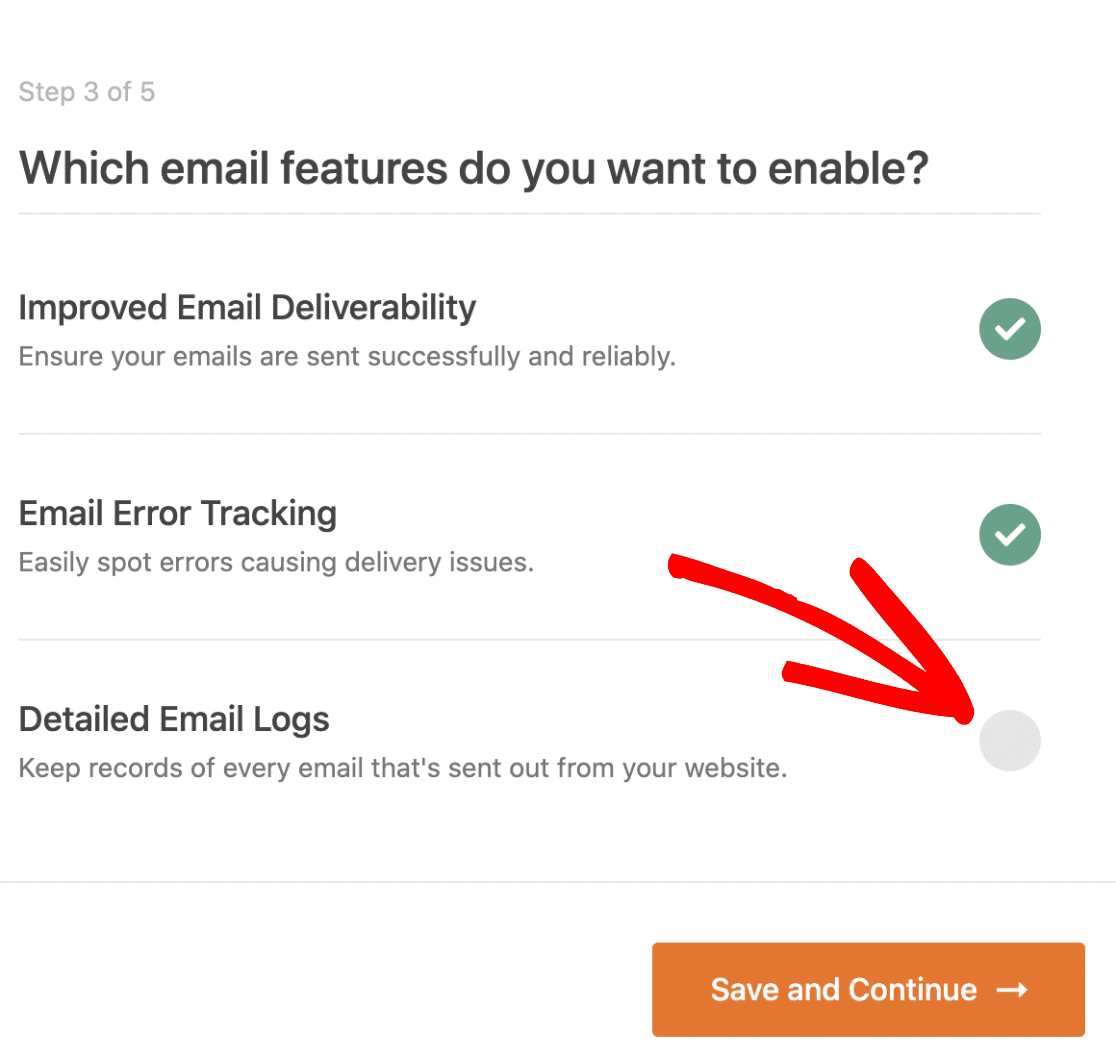
Los registros de correo electrónico detallados le permitirán realizar un seguimiento de todos los correos electrónicos que se envían desde su sitio web. Lea nuestro artículo sobre cómo registrar correos electrónicos de WordPress para ver cómo funciona.
Haga clic en Guardar y continuar para pasar al siguiente paso.
Para el paso final, tome la clave de licencia de la cuenta SMTP de WP Mail y péguela aquí. Esto habilitará futuras actualizaciones automáticas.
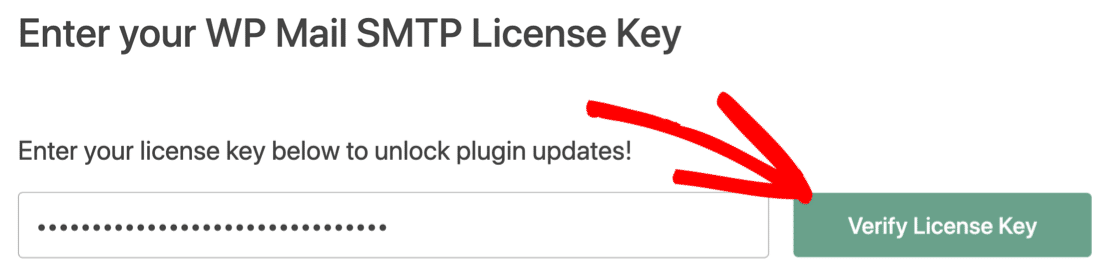
¡Eso es todo! Debe haber recibido un correo electrónico de prueba al final del asistente. Esto confirma que se ha solucionado el problema de Ultimate Addons for Gutenberg que no envía correos electrónicos.
3. Envía todos los correos electrónicos desde la misma dirección
Además de las notificaciones de correo electrónico predeterminadas de WordPress, su sitio web puede estar enviando correos electrónicos desde algunos complementos diferentes.
WP Mail SMTP tiene una función para obligar a cada complemento en su sitio web a usar la misma dirección de correo electrónico.
En la pestaña General en la configuración del complemento, desplácese hacia abajo para encontrar la sección Desde el correo electrónico .
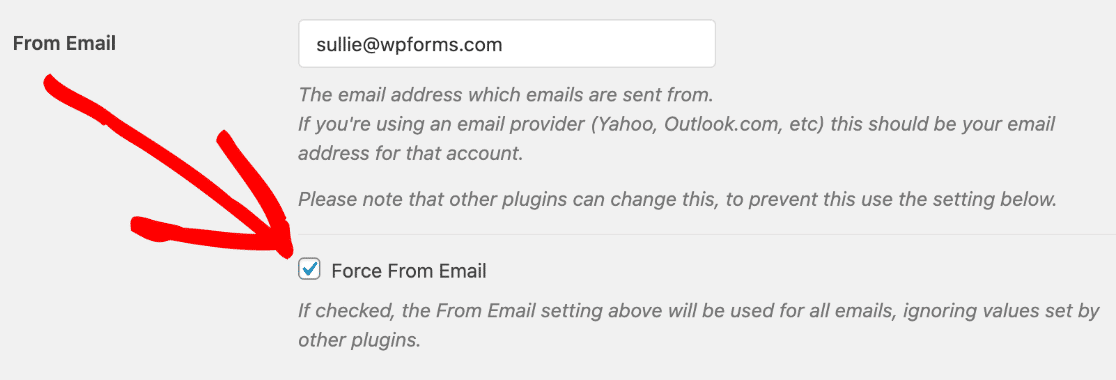
Aquí, escriba la dirección de correo electrónico que desea utilizar para enviar correos electrónicos. Le recomendamos que marque Forzar desde el correo electrónico aquí también. Esto obligará a todos los complementos en su sitio web a usar la misma dirección de correo electrónico, lo que ahorra tiempo y se ve más profesional.
Volvamos a desplazarnos hacia abajo hasta la siguiente sección.
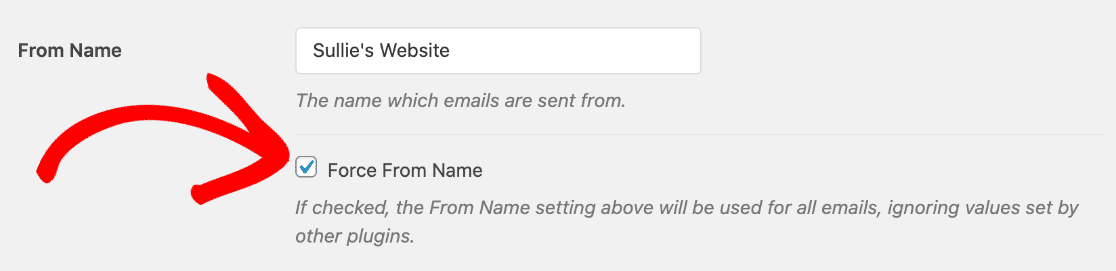
En From Name , escriba el nombre de su sitio web o su propio nombre si tiene más sentido. Este es el nombre del que provendrán sus correos electrónicos cuando se entreguen.
Nuevamente, debe hacer clic en Forzar nombre de origen para asegurarse de que todos los complementos en su sitio usen el mismo nombre de origen.
¡Eso es todo! El correo electrónico de Ultimate Addons for Gutenberg debería llegar a la bandeja de entrada correcta.
Siguiente paso: use WPForms como formulario de contacto
WPForms es el mejor complemento de formulario de contacto para WordPress. Está diseñado para asegurarse de que sus correos electrónicos se entreguen siempre.
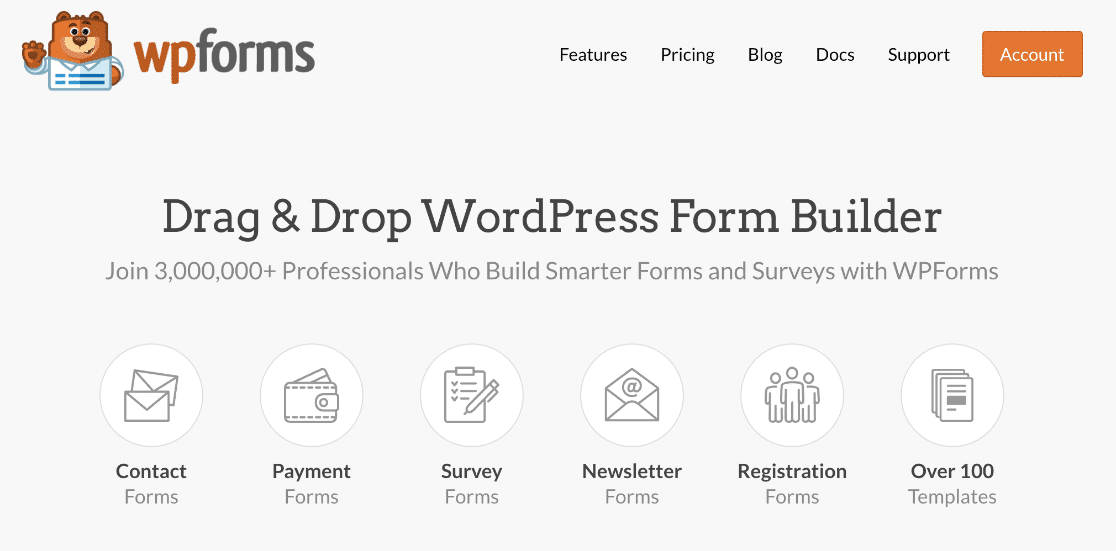
WPForms viene con soporte para hCaptcha y su propio CAPTCHA personalizado. Consulte esta revisión de WPForms para ver todas las características.
¿Listo para arreglar tus correos electrónicos? Comience hoy con el mejor complemento SMTP de WordPress. WP Mail SMTP Elite incluye White Glove Setup completo y ofrece una garantía de devolución de dinero de 14 días.
Si este artículo te ayudó, síguenos en Facebook y Twitter para obtener más consejos y tutoriales de WordPress.