
[RISOLTO] Come risolvere Forminator che non invia e-mail
Pubblicato: 2021-06-02Forminator non invia email? Se non ricevi notifiche, potresti perdere messaggi importanti del modulo di contatto.
Ti mostreremo come risolvere questo problema con SMTP in WordPress.
Esamineremo anche le impostazioni dell'e-mail di Forminator per verificare che non siano state impostate condizioni che impediscano l'invio delle notifiche.
Correggi ora le tue email di Forminator
Cos'è WordPress SMTP?
WordPress SMTP è un modo per inviare e-mail WordPress utilizzando un servizio di posta elettronica di terze parti invece di fare affidamento sul tuo server web per inviare i messaggi.
Perché non fare affidamento sul tuo server web? La funzione wp_mail() di WordPress non è super affidabile. È molto comune riscontrare problemi con i plug-in dei moduli di contatto che non inviano e-mail o le e-mail degli ordini WooCommerce che scompaiono.
Il plug-in SMTP di WP Mail risolve questo problema instradando le e-mail tramite un provider di posta elettronica dedicato.
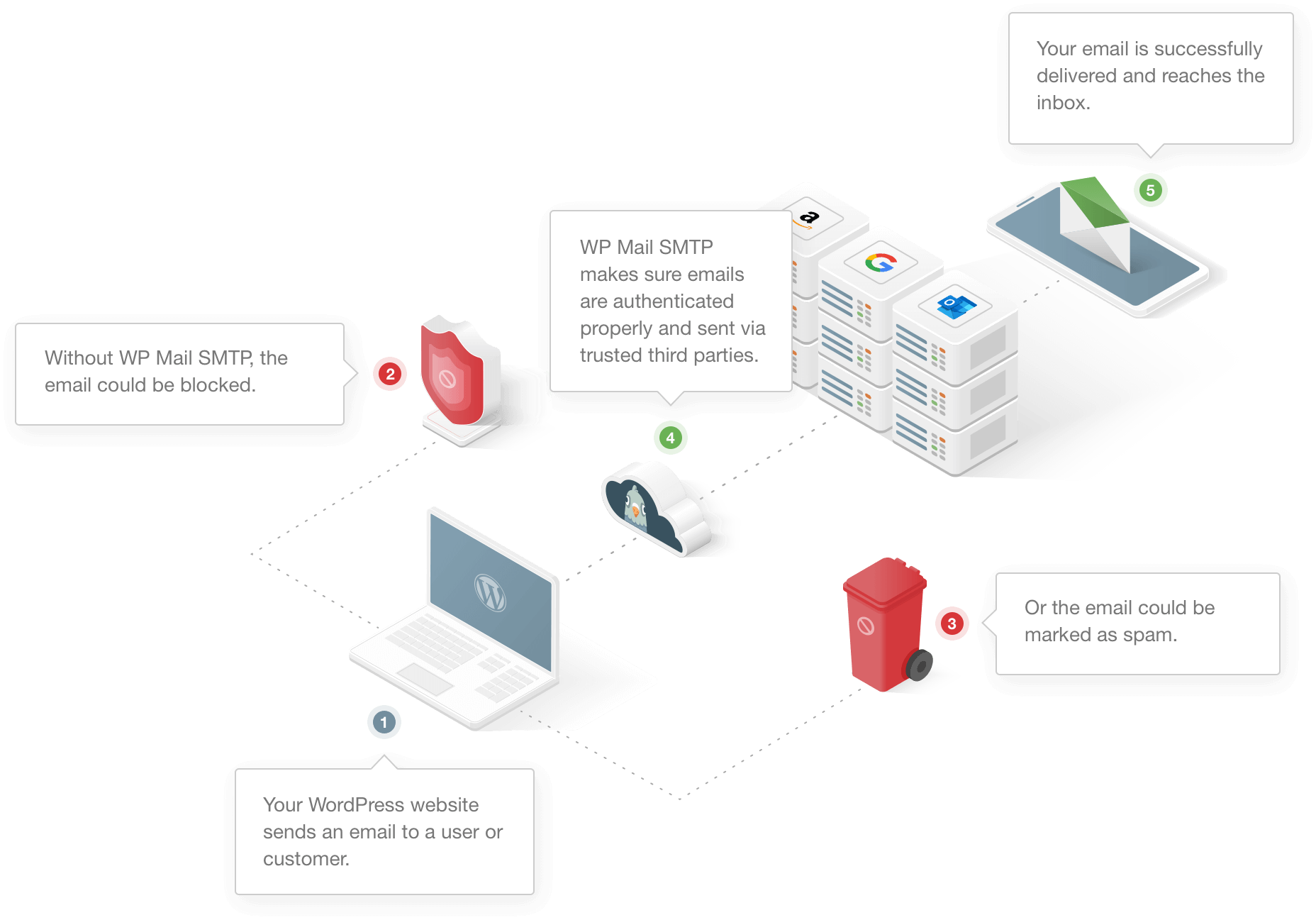
Con WP Mail SMTP, puoi scegliere tra provider gratuiti o a pagamento e inviare automaticamente tutte le tue e-mail WordPress utilizzando la loro API. Ciò significa che raggiungeranno il server di destinazione in modo affidabile.
WP Mail SMTP ha una procedura guidata di configurazione per renderlo facile, anche se non l'hai mai fatto prima. Ti mostreremo come nei passaggi seguenti.
Come risolvere Forminator che non invia e-mail
Diamo un'occhiata ai passaggi che lavoreremo in questo tutorial.
- Controlla l'impostazione predefinita da intestazioni in Forminator
- Controlla le impostazioni di notifica del modulo
- Installa il plug-in SMTP di WP Mail
- Imposta l'indirizzo di invio predefinito in WordPress
- Tieni traccia e monitora le tue email di Forminator
Per prima cosa, diamo un'occhiata ad alcune impostazioni di base dell'e-mail di Forminator.
1. Controlla l'impostazione predefinita da intestazioni in Forminator
Innanzitutto, controlliamo le impostazioni del mittente predefinite in Forminator. Queste sono le intestazioni From che Forminator aggiunge alle notifiche e-mail per impostazione predefinita.
In questa guida, useremo solo un modulo di contatto di base come esempio.
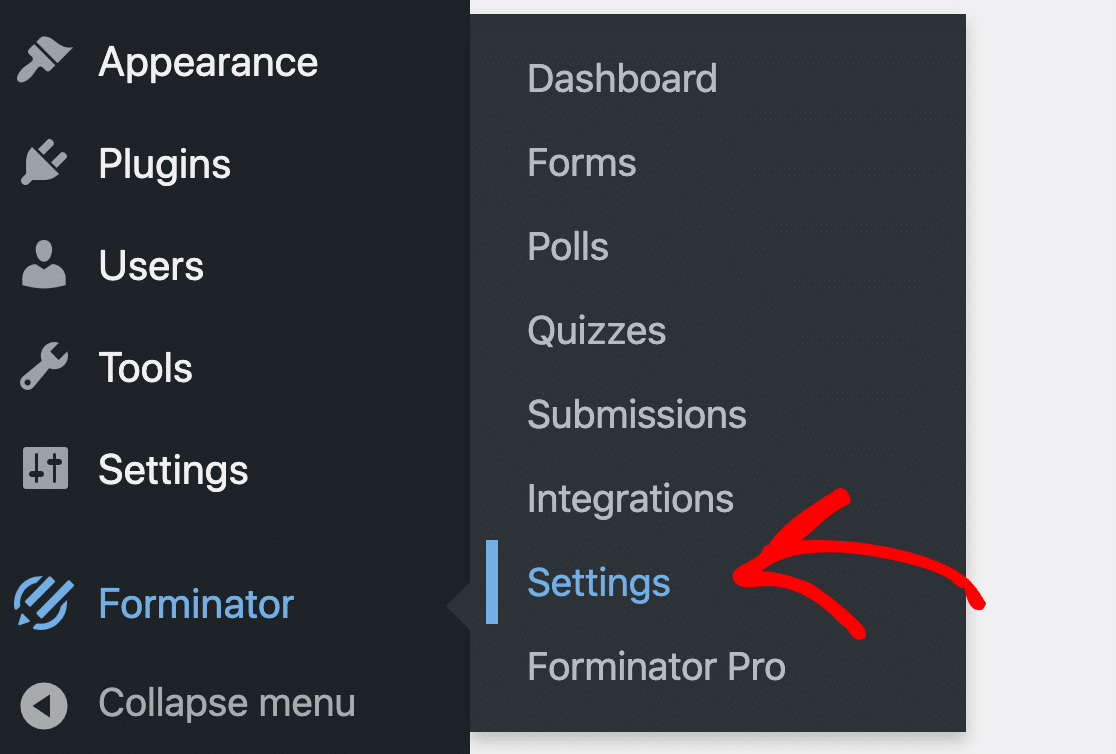
Per iniziare, accedi alla dashboard di WordPress. Guarda nel menu a sinistra e fai clic su Forminator »Impostazioni .
Scorri leggermente verso il basso nella pagina delle impostazioni generali fino a visualizzare Da intestazioni .
Per impostazione predefinita, Forminator utilizzerà l'indirizzo di invio predefinito [email protected] e utilizzerà il titolo del tuo sito come nome del mittente.
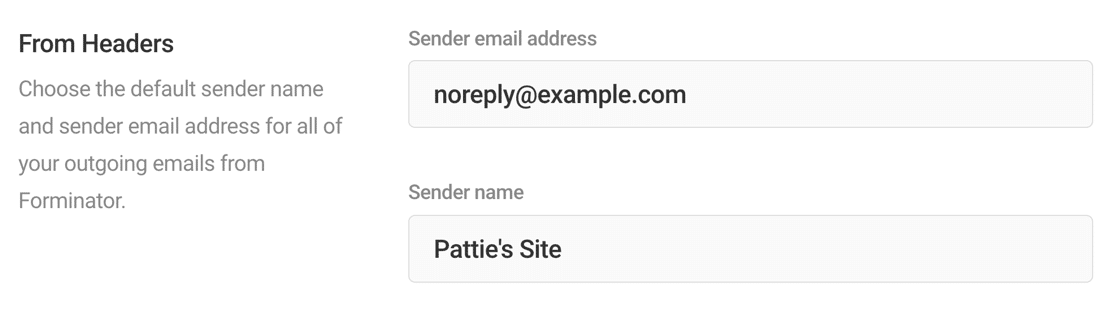
L'utilizzo di un mittente che non esiste può causare problemi di recapito della posta elettronica, quindi è una buona idea modificare questa impostazione predefinita.
Se lo desideri, puoi anche sovrascriverlo su ogni modulo. Controlliamo quell'impostazione dopo.
2. Controlla le impostazioni di notifica del modulo
Oltre al mittente predefinito, puoi anche configurare le impostazioni e-mail per ogni singolo modulo in Forminator.
Per aprire il generatore di moduli, guarda nuovamente il menu a sinistra e fai clic su Forminator » Moduli .
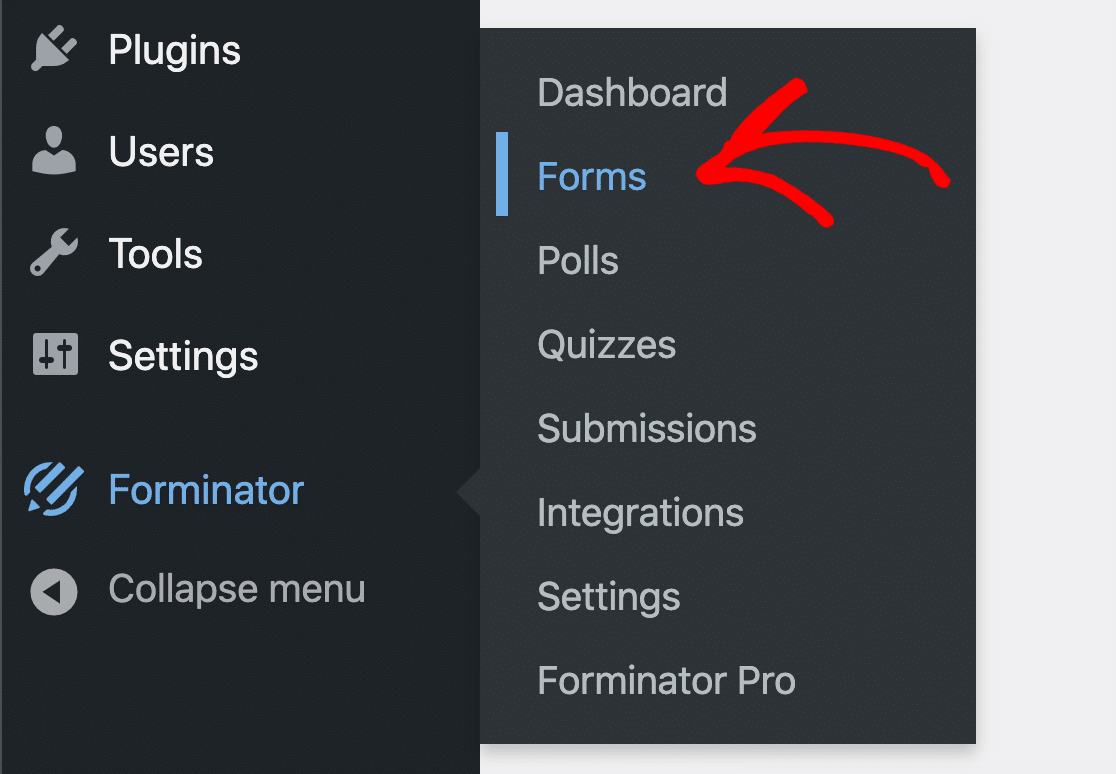
Fai clic su Modifica accanto al modulo che hai creato.

Sul lato sinistro, fai clic su Notifiche e-mail . (Se hai la vista ingrandita, ti consigliamo di fare clic su questo nel menu a discesa Naviga in alto.)
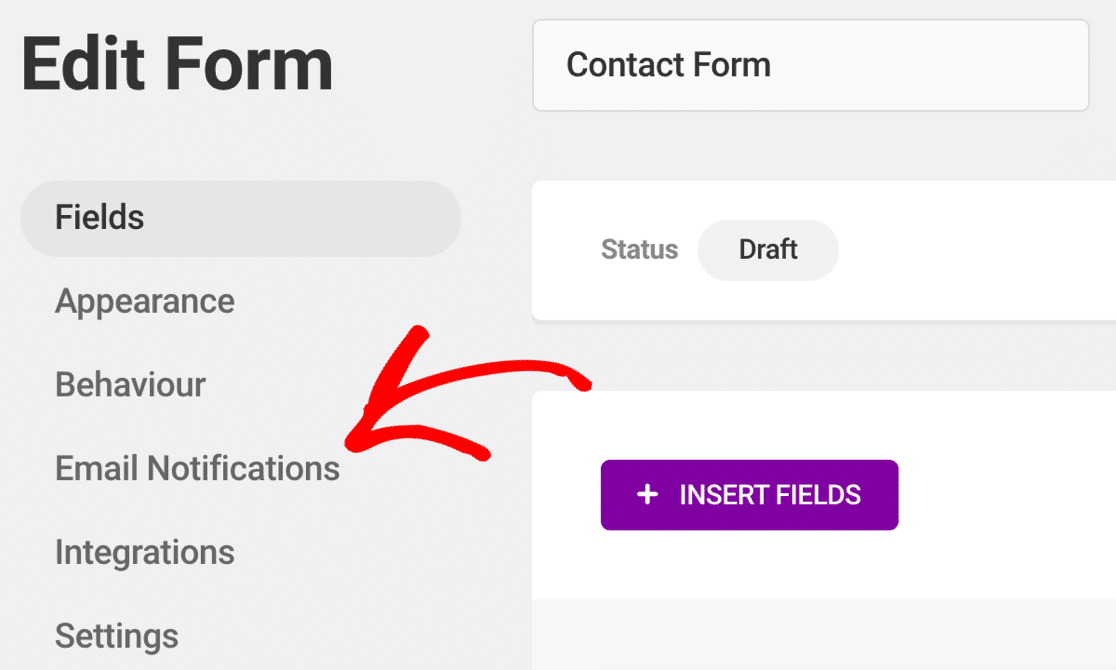
L'elenco Notifiche e-mail mostra tutte le notifiche che verranno inviate quando riceverai un nuovo invio di un modulo.
Tieni presente che la riga dell'e- mail dell'amministratore qui non è l'e-mail dell'amministratore in WordPress. È semplicemente il titolo della notifica che viene creato per impostazione predefinita.
Fare clic in un punto qualsiasi di questa riga per aprire le impostazioni.
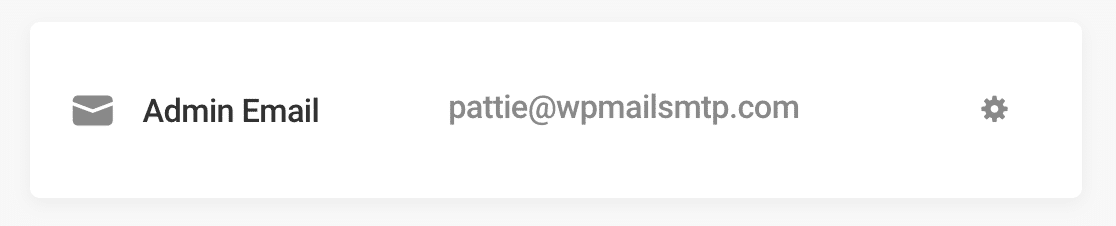
Nei moduli avanzati, potrebbe essere necessario eseguire questi passaggi per ogni notifica nel modulo.
Per prima cosa, controlliamo la scheda Destinatari .
Questo è l'indirizzo email che riceverà la notifica del modulo predefinito. Normalmente vorrai impostarlo sul tuo indirizzo email aziendale. Se lo desideri, puoi modificare l'impostazione qui.
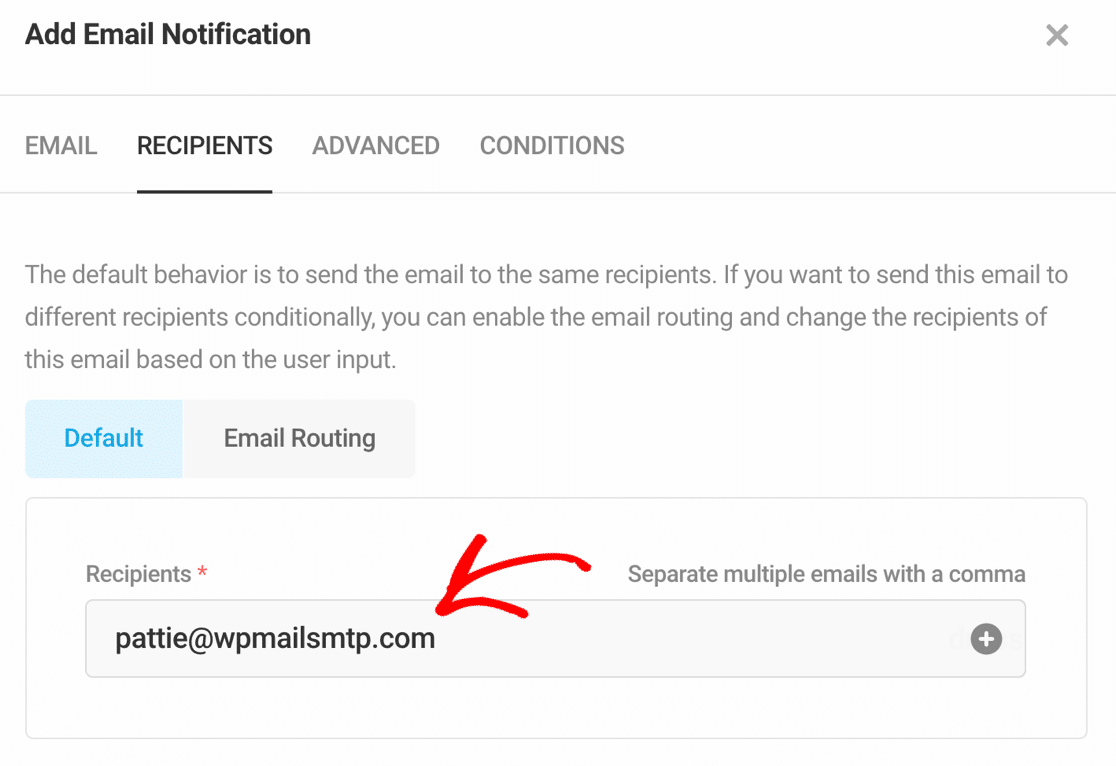
Assicurati di separare gli indirizzi e-mail con virgole se desideri inviare e-mail a più di 1.
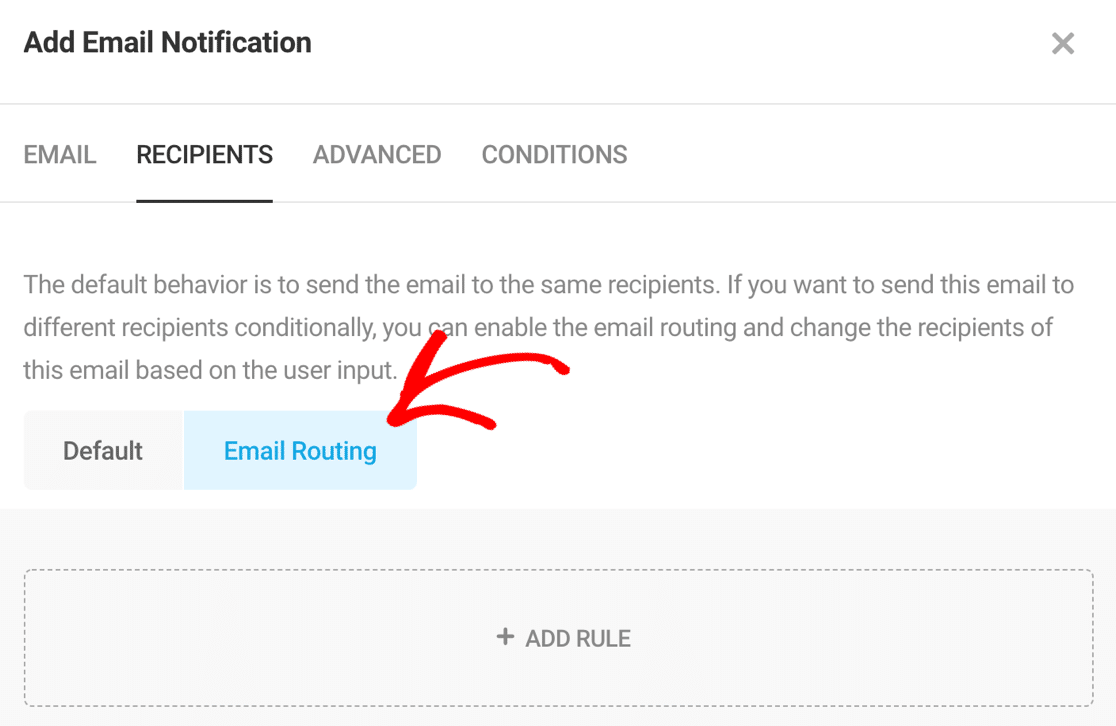
Successivamente, in Routing e-mail , puoi impostare le notifiche condizionali. Si tratta di notifiche che verranno inviate solo se vengono soddisfatte determinate condizioni. Ad esempio, potresti voler inviare una notifica basata sul contenuto di 1 dei tuoi campi.
Controlla le tue regole qui se ne hai.
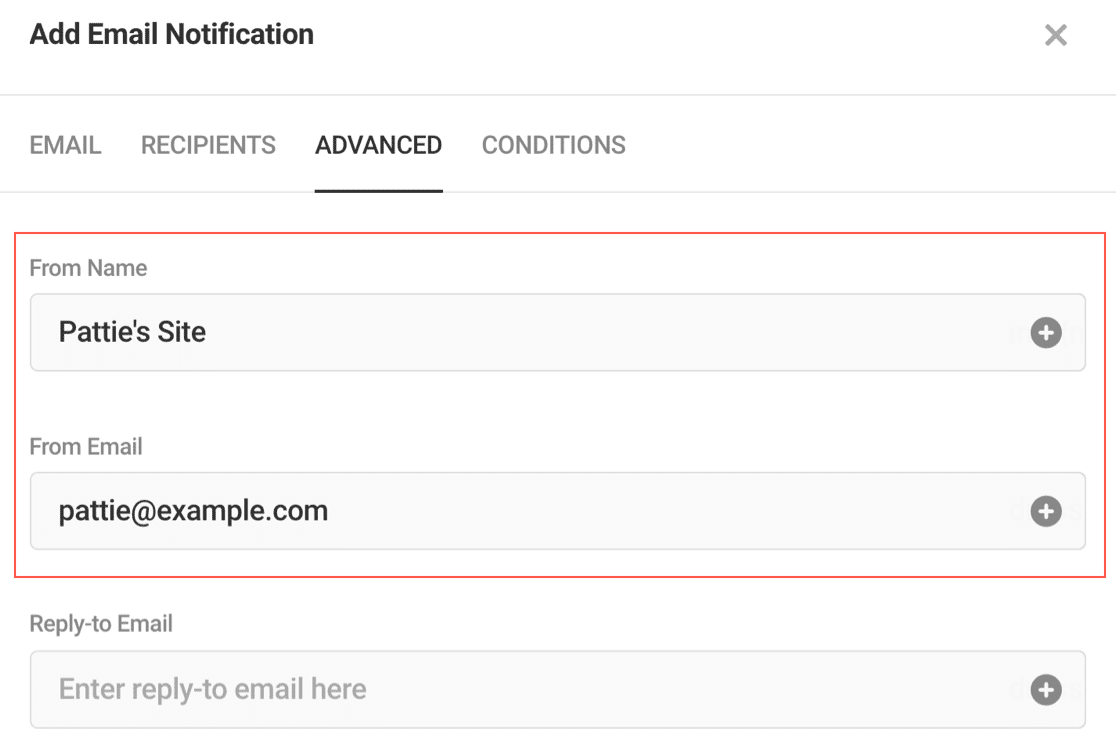
Quindi, facciamo clic sulla scheda Avanzate . Questa pagina include le principali impostazioni di notifica dei moduli.
Puoi personalizzare:
- Mittente e-mail (da e-mail e da nome)
- Email di risposta
- CC
- BCC
Vai avanti e modifica queste impostazioni se necessario. Ricorda che Da nome e Da e-mail qui sovrascriveranno le impostazioni predefinite che abbiamo esaminato nel passaggio 1.
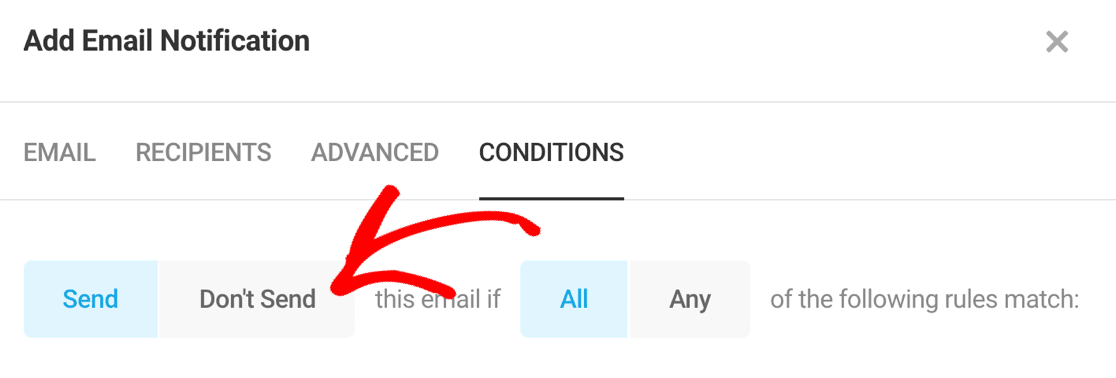
Andando avanti, diamo un'occhiata alla scheda Condizioni . In questa scheda puoi controllare se un'e-mail viene inviata o meno in base al contenuto del messaggio.
Questo è leggermente diverso dall'impostazione Destinatari perché puoi effettivamente bloccare completamente l'invio di e-mail qui. Durante la risoluzione dei problemi del modulo, ti consigliamo di rimuovere temporaneamente le condizioni Non inviare e testare nuovamente il modulo per vedere se ciò risolve il problema di Forminator che non invia e-mail.
Se tutto sembra a posto, possiamo andare avanti e installare WordPress SMTP sul tuo sito web.
Passaggio 3: installa il plug-in SMTP di WP Mail
WP Mail SMTP è il miglior plugin SMTP per WordPress. Ti consente di risolvere facilmente i problemi di consegna delle e-mail inviando e-mail WordPress tramite mailer affidabili come Gmail o Sendinblue.
Con WP Mail SMTP, puoi anche utilizzare un server di posta esterno a cui hai già accesso utilizzando l'impostazione Altro SMTP . Quindi, se il tuo sito non invia tonnellate di e-mail, puoi utilizzare il server SMTP fornito dal tuo ISP o provider di hosting.
Iniziare
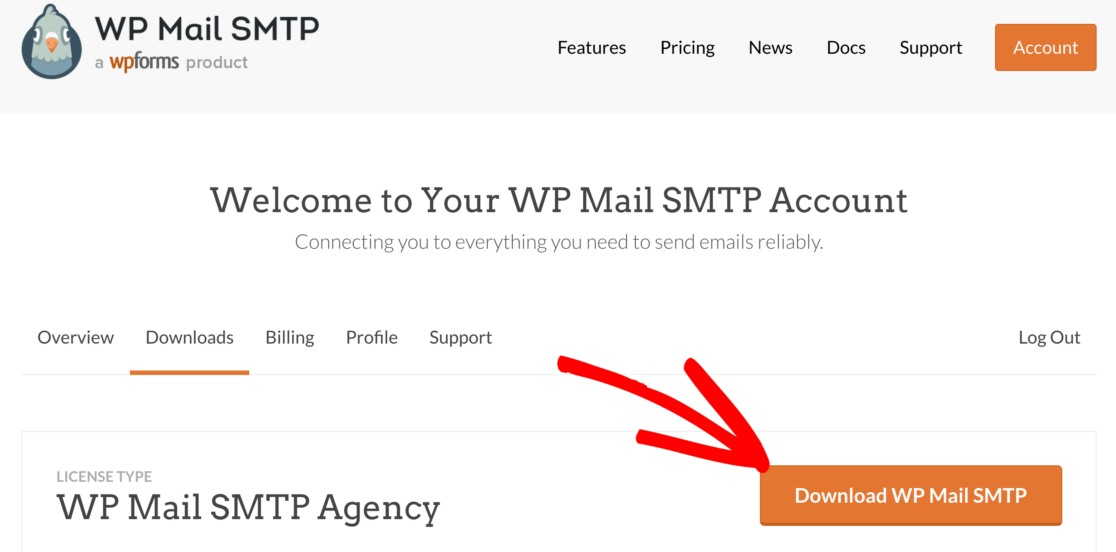
Per iniziare, ti consigliamo di scaricare il plug-in SMTP di WP Mail. Per fare ciò, accedi al sito Web WP Mail SMTP utilizzando i dettagli dell'account utente che hai ricevuto al momento della registrazione.
Troverai l'ultima versione del plugin nella scheda Download .
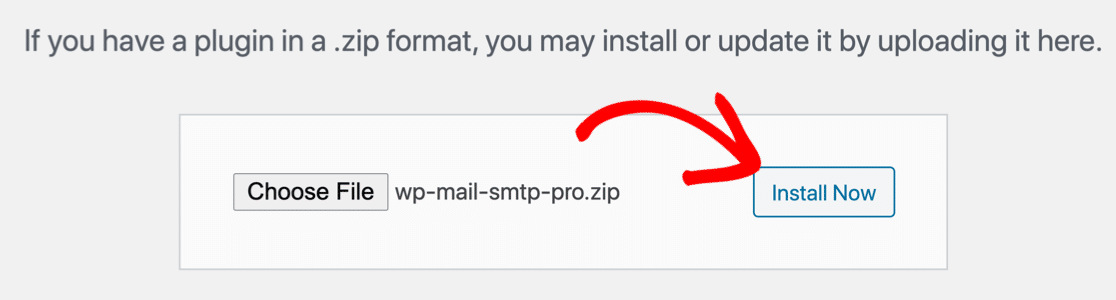
Carica il plugin sul tuo sito WordPress e attivalo.

Se hai bisogno di aiuto con questo, passa a questa guida per l'installazione di un plugin per WordPress.
Non appena attivi WP Mail SMTP vedrai la procedura guidata di configurazione aperta nel tuo browser. Se è necessario avviare manualmente la procedura guidata in un secondo momento, è possibile aprirla facendo clic sul pulsante Avvia configurazione guidata nelle impostazioni SMTP di WP Mail.
Bisogno di una mano?
La nostra licenza Elite include White Glove Setup per SMTP.com o Mailgun.
Configura SMTP per Forminator
In questo passaggio, sceglieremo un servizio di posta per correggere Forminator che non invia e-mail.
Innanzitutto, fai clic sul pulsante Iniziamo nella procedura guidata.
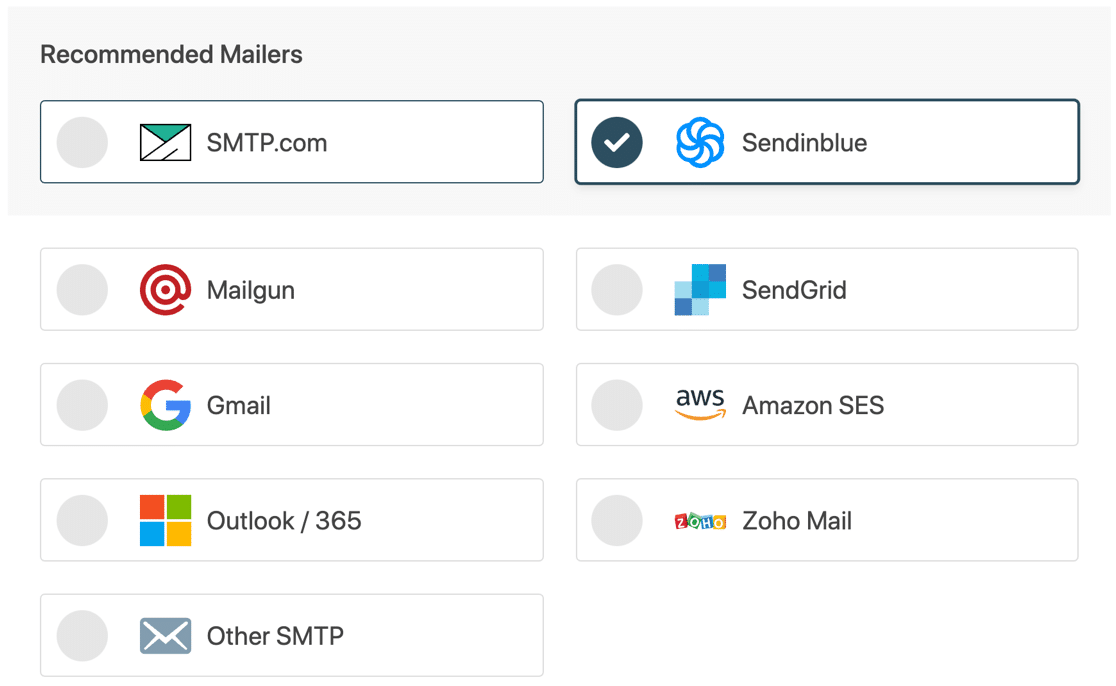
Nella schermata successiva, vedrai un elenco di provider di posta elettronica.
Se non sei sicuro di quale provider di posta elettronica scegliere, ti consigliamo SMTP.com o Sendinblue. Entrambi questi mailer sono affidabili e funzioneranno perfettamente con qualsiasi tipo di sito web.
Dai un'occhiata al nostro elenco di opzioni di spedizione insieme ad alcune informazioni sui prezzi.
Dopo aver scelto il tuo mailer, apri la documentazione qui sotto in una nuova scheda.
Il documento ti mostrerà esattamente cosa devi fare dal lato del provider di posta elettronica per far funzionare tutto:
| Mailer disponibili in tutte le versioni | Mailer aggiuntivi in Pro |
|---|---|
| SMTP.com | Microsoft 365/prospettiva |
| Sendinblue | Amazon SES |
| Fucile da posta | Posta di Zoho |
| InviaGrid | |
| Gmail/Google Workspace | |
| Altro SMTP |
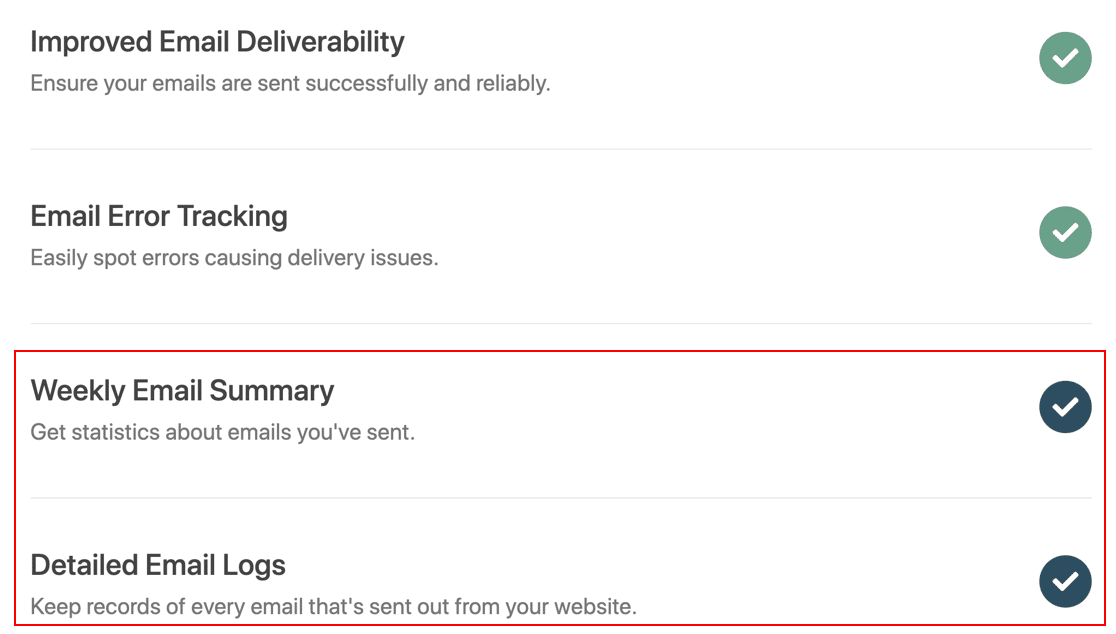
Solo 1 cosa in più. Al termine della procedura guidata, 2 impostazioni verranno automaticamente abilitate per te.
- Consegnabilità dell'e-mail
- Segnalazione errori
Queste 2 impostazioni risolveranno i tuoi problemi di posta elettronica e ti aiuteranno a tenere traccia dei problemi con le tue impostazioni SMTP.
Se lo desideri, puoi anche attivare Registri email dettagliati in modo da poter vedere le intestazioni delle email, la riga dell'oggetto e altre informazioni per ogni messaggio inviato. E se abiliti Riepilogo email settimanale , riceverai un rapporto settimanale.
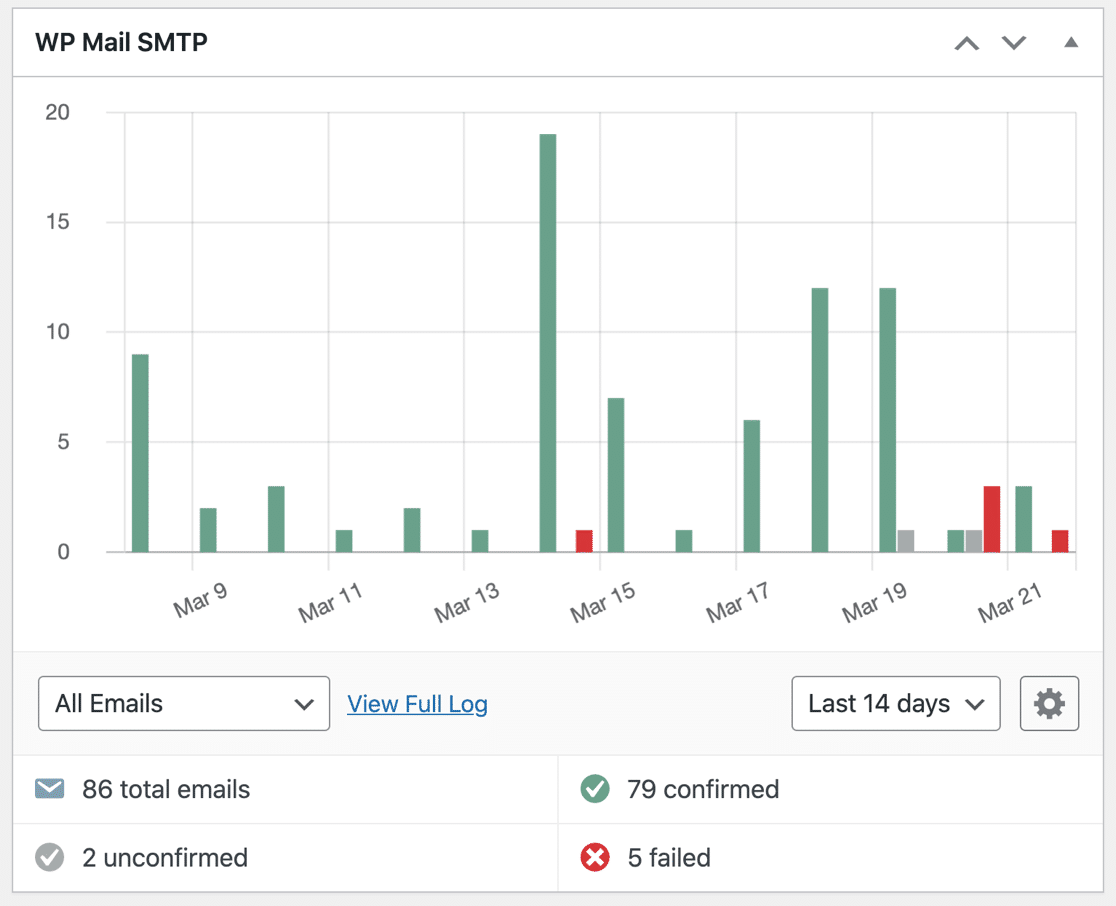
In WP Mail SMTP Pro, la registrazione della posta elettronica viene mostrata su un grafico nella dashboard di WordPress. Quindi aiuta davvero tenere traccia delle tue e-mail per assicurarti che tutto funzioni, senza la necessità di un plug-in di registrazione e-mail separato.
Se un'e-mail non viene recapitata dopo aver configurato le impostazioni SMTP, puoi facilmente reinviarla dalla pagina del registro e-mail.
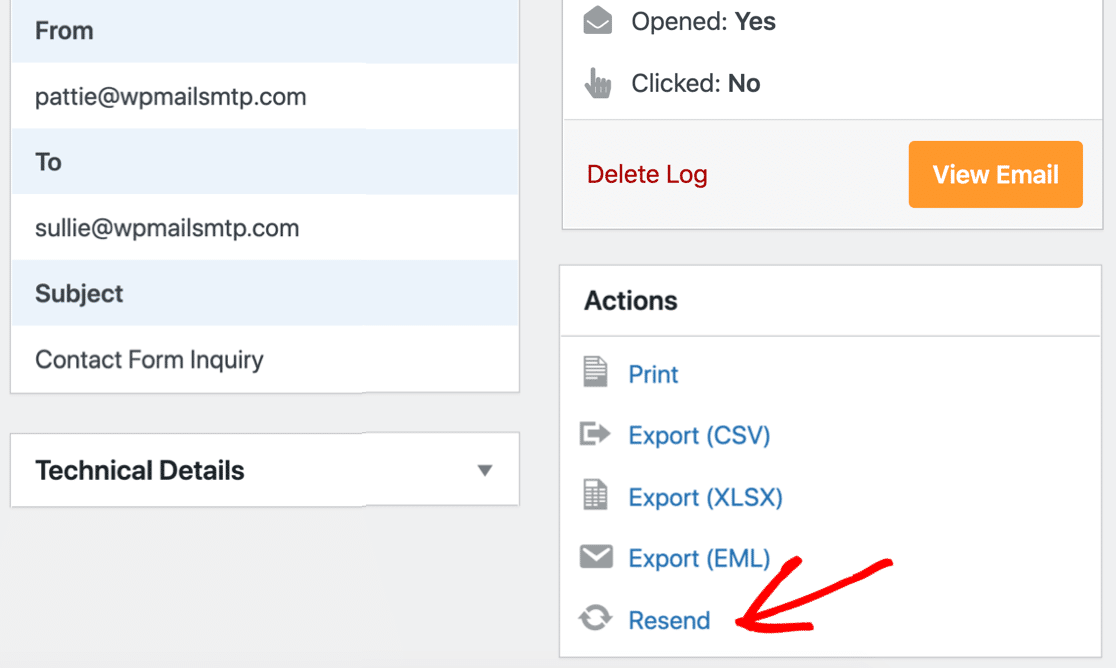
Consulta la nostra guida alla registrazione delle e-mail di WordPress per vedere i diversi modi in cui puoi tracciare e registrare le e-mail con WP Mail SMTP.
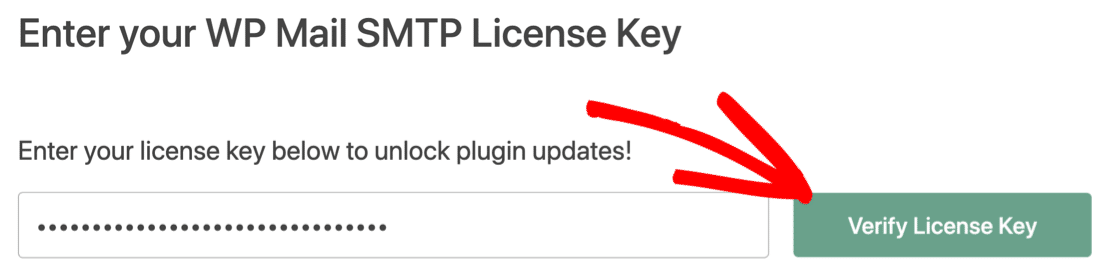
Non dimenticare di incollare la chiave di licenza alla fine della procedura guidata per attivare tutte le funzionalità e gli aggiornamenti.
Nel passaggio finale, ti mostreremo come impostare l'indirizzo del mittente su tutte le tue notifiche.
Passaggio 4: imposta l'indirizzo del mittente predefinito in WordPress
Se hai molti moduli o plug-in diversi che inviano e-mail, può essere una seccatura passare e modificare manualmente l'e-mail del mittente in ciascuno di essi.
L'impostazione Forza da e-mail è una potente funzionalità che obbliga ogni plug-in o modulo a utilizzare lo stesso mittente.
Se selezioni queste caselle, tutti i plugin sul tuo sito web utilizzeranno lo stesso nome From e la stessa email. Questo sovrascrive i dettagli "Da" in ogni plug-in o impostazioni del modulo.
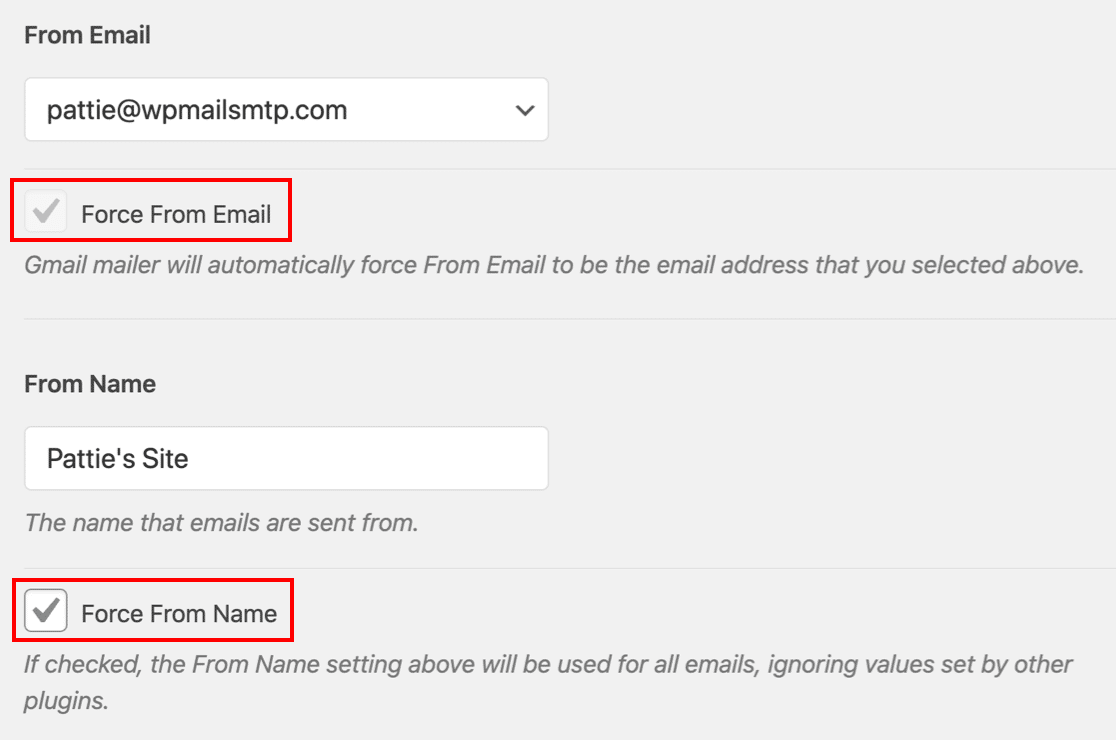
Alcuni mailer richiedono che tu usi sempre questa impostazione. Quindi, se hai scelto un mailer che ti consente solo di utilizzare l'indirizzo e-mail 1 Da, il plug-in attiverà automaticamente questa impostazione e renderà grigia la casella di controllo.
Passaggio 5: traccia e monitora le tue e-mail di Forminator
Ora hai WP Mail SMTP Pro, hai sbloccato il reporting e il monitoraggio completi della posta elettronica per Fominator.
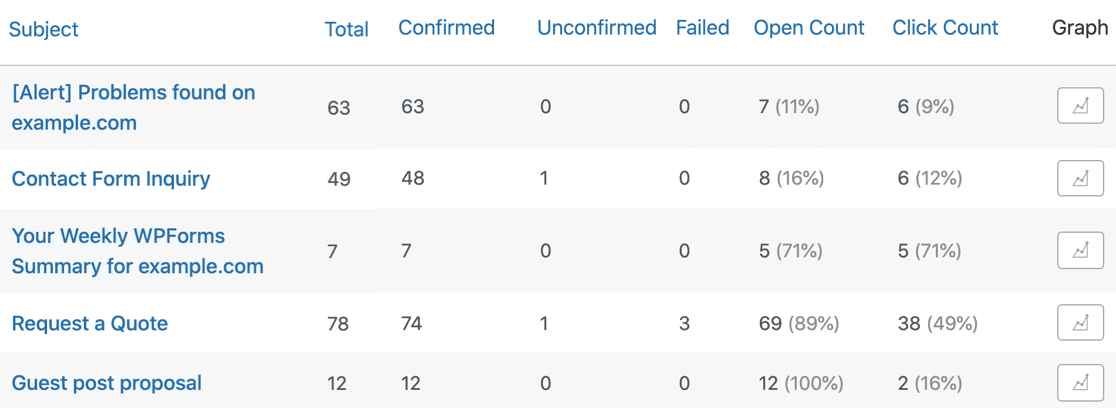
Per visualizzare le statistiche sulla consegna delle e-mail e sui tassi di apertura, controlla i tuoi Rapporti e-mail . Li troverai nel menu WP Mail SMTP »Rapporti e-mail .
Il rapporto e-mail può essere filtrato per mostrare le statistiche per qualsiasi data o riga dell'oggetto.
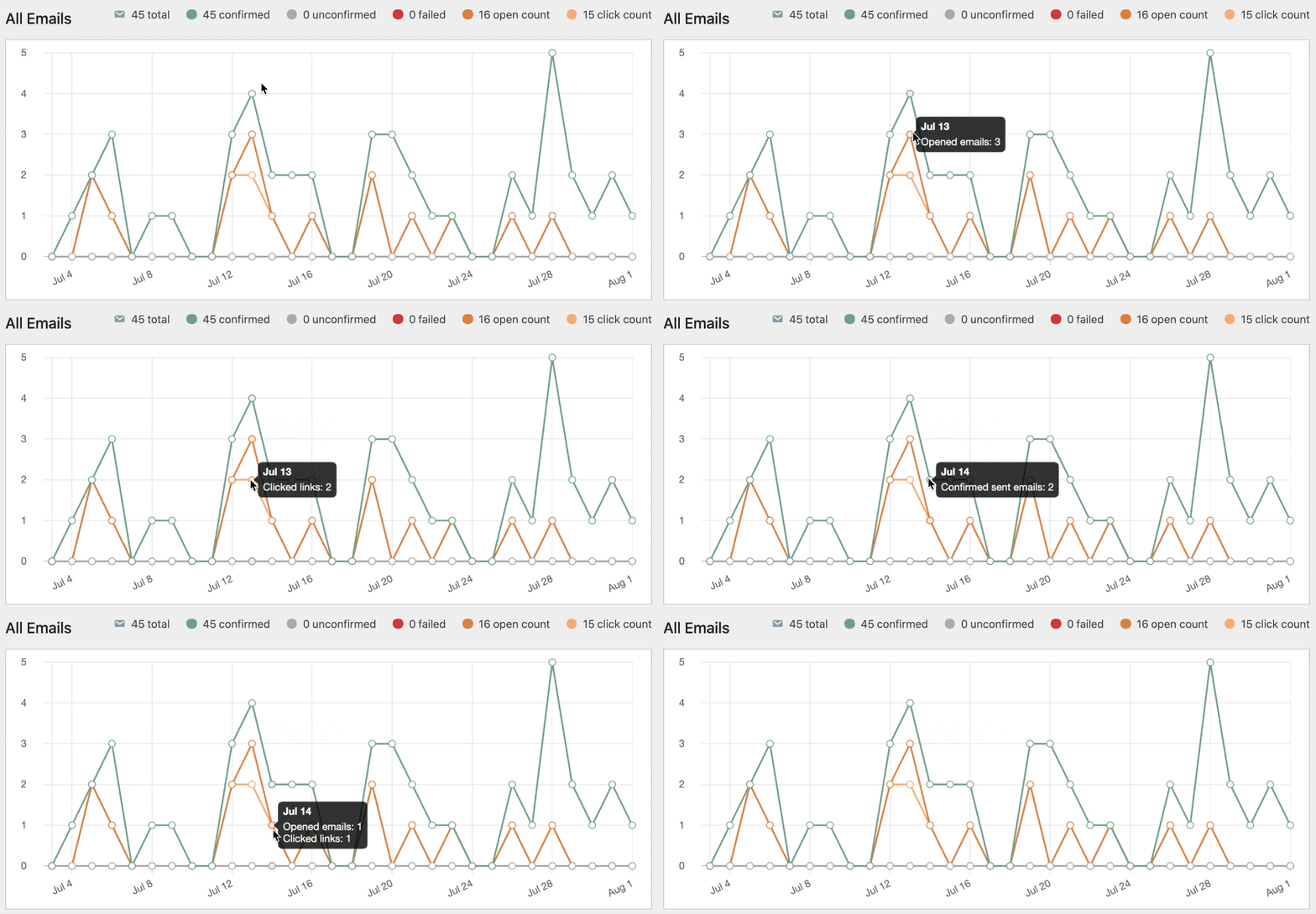
Sotto il rapporto e-mail, vedrai anche le percentuali di apertura e le percentuali di clic per le tue e-mail di Forminator.
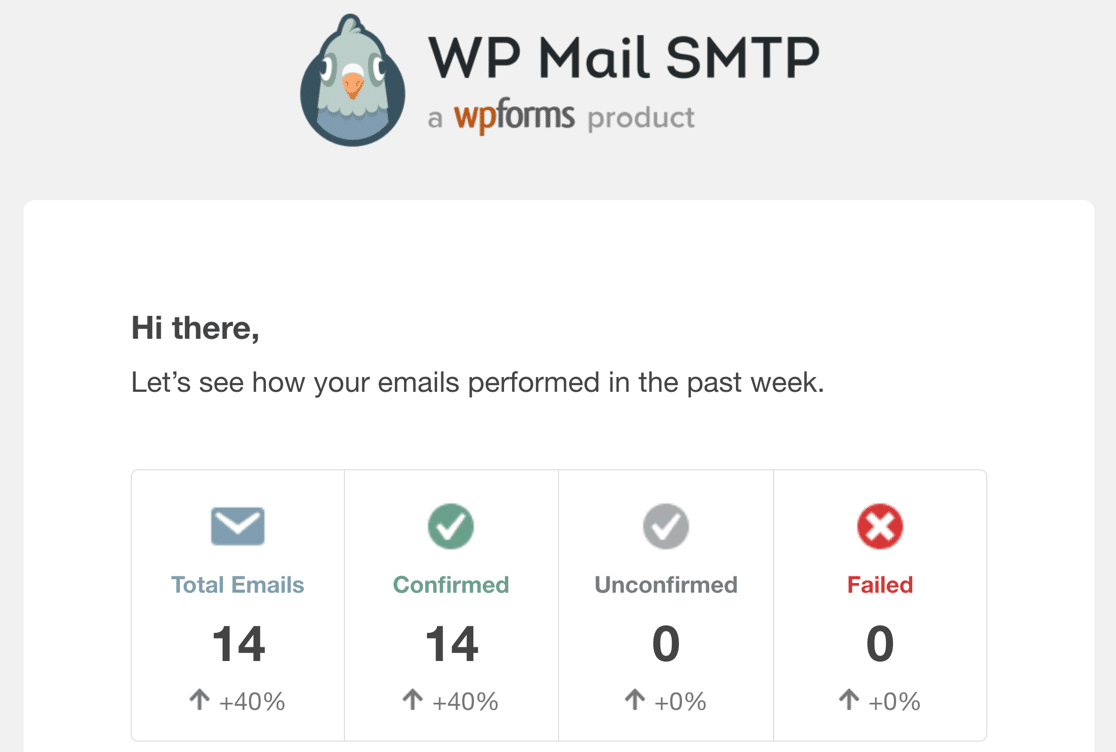
Ogni lunedì, WP Mail SMTP ti invierà un riepilogo e-mail settimanale. Ciò ti consente di tenere d'occhio le e-mail di Forminator senza accedere a WordPress.
E questo è tutto! Ora sai come risolvere i problemi di posta elettronica di Forminator e monitorare le tue statistiche di posta elettronica.
Correggi ora le tue email di Forminator
Quindi, dai un'occhiata a questa alternativa a Forminator
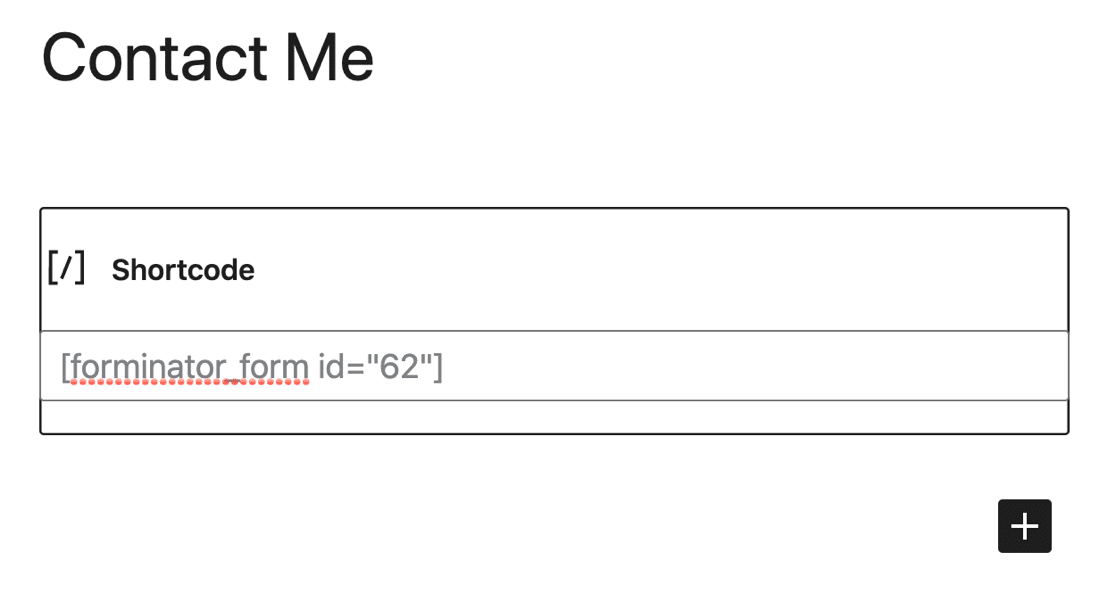
Forminator ti consente di pubblicare moduli utilizzando codici brevi. Questo non ti dà troppe opzioni. Ad esempio, non mostra un'anteprima dal vivo del tuo modulo nella pagina.
Se desideri un modo più semplice per pubblicare i tuoi moduli WordPress, ti consigliamo vivamente di passare al plug-in WPForms!
WPForms ti consente di pubblicare facilmente i post in diversi modi, tra cui:
- Incorpora procedura guidata per post o pagine
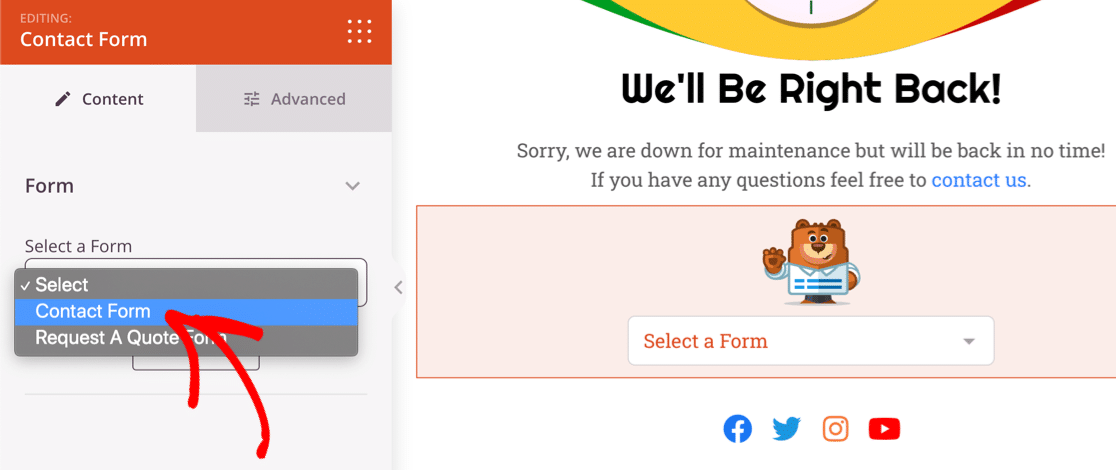
- Shortcode e supporto per editor di blocchi
- Un modulo che ti consente di creare facilmente un modulo di contatto Elementor
- Supporto per un facile incorporamento in Divi e SeedProd
WPForms ha anche molti modi per fermare lo spam dei moduli di contatto, incluso il supporto reCAPTCHA e hCaptcha.
Puoi facilmente vedere quale versione di WPForms funzionerebbe meglio per il tuo sito leggendo questo articolo su WPForms Lite vs Pro!
Pronto a correggere le tue email? Inizia oggi con il miglior plugin SMTP per WordPress. WP Mail SMTP Elite include la configurazione completa del guanto bianco e offre una garanzia di rimborso di 14 giorni.
Se questo articolo ti ha aiutato, seguici su Facebook e Twitter per ulteriori suggerimenti e tutorial su WordPress.