
[RESOLVIDO] Como corrigir o Forminator não enviar e-mails
Publicados: 2021-06-02O Forminator não está enviando e-mails? Se você não estiver recebendo notificações, poderá perder mensagens importantes do formulário de contato.
Mostraremos como corrigir isso com SMTP no WordPress.
Também analisaremos suas configurações de e-mail do Forminator para verificar se você não tem nenhuma condição configurada que impeça o envio de notificações.
Corrija seus e-mails do Forminator agora
O que é WordPress SMTP?
O SMTP do WordPress é uma maneira de enviar e-mails do WordPress usando um serviço de e-mail de terceiros, em vez de depender do seu servidor da Web para enviar as mensagens.
Por que não confiar em seu servidor web? A função wp_mail() do WordPress não é super confiável. É muito comum ter problemas com plug-ins de formulário de contato que não enviam e-mails ou e-mails de pedidos do WooCommerce desaparecendo.
O plugin WP Mail SMTP resolve isso roteando e-mails por meio de um provedor de e-mail dedicado.
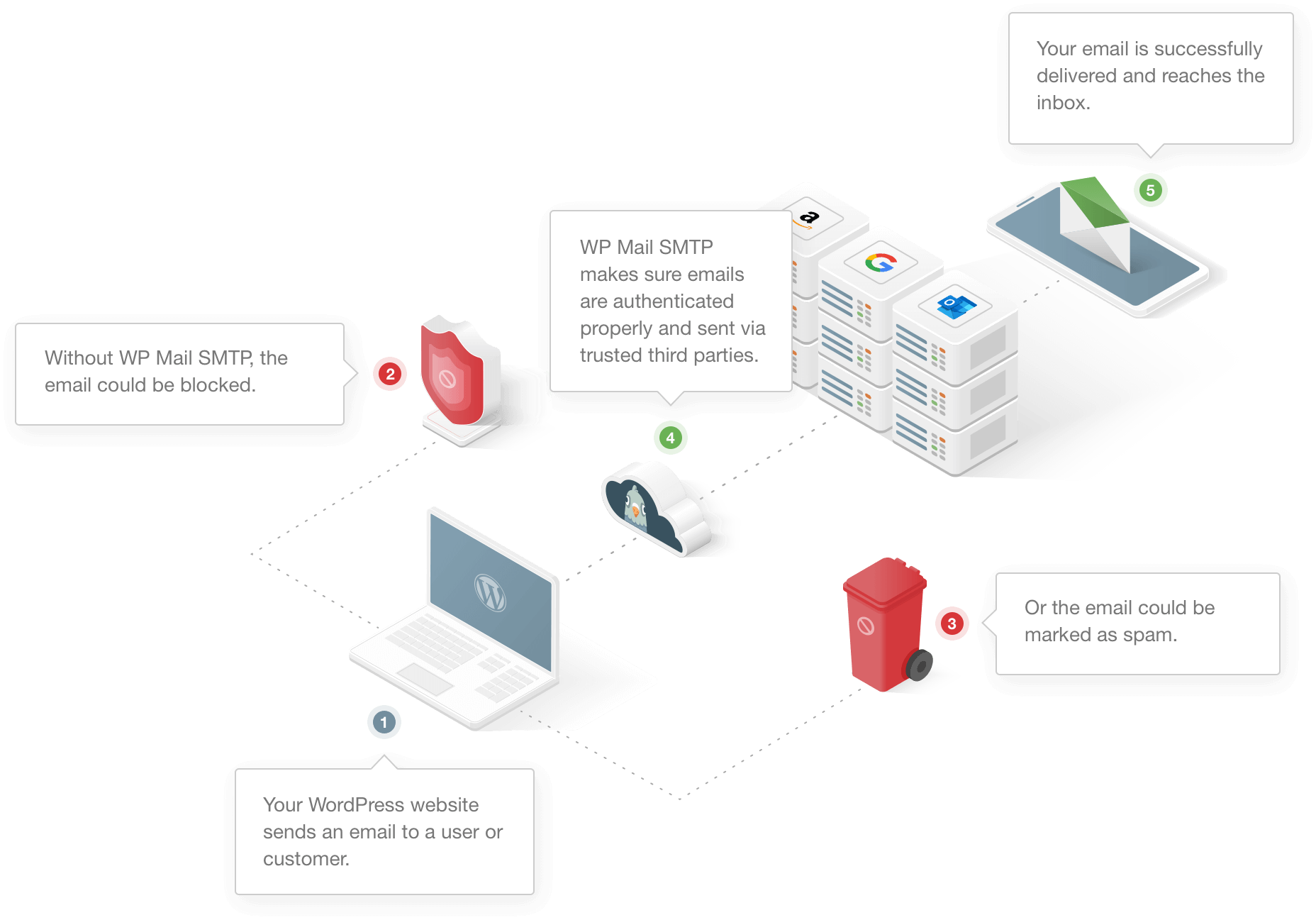
Com o WP Mail SMTP, você pode escolher entre provedores gratuitos ou pagos e enviar automaticamente todos os seus e-mails do WordPress usando sua API. Isso significa que eles alcançarão o servidor de destino de forma confiável.
O WP Mail SMTP tem um assistente de configuração para facilitar isso, mesmo que você nunca tenha feito isso antes. Mostraremos como nas etapas abaixo.
Como corrigir o Forminator não enviar e-mails
Vamos dar uma olhada nas etapas que vamos trabalhar neste tutorial.
- Verifique o padrão dos cabeçalhos no Forminator
- Verifique suas configurações de notificação de formulário
- Instale o plug-in SMTP do WP Mail
- Defina o endereço de envio padrão no WordPress
- Acompanhe e monitore seus e-mails do Forminator
Primeiro, vamos ver algumas configurações básicas de e-mail do Forminator.
1. Verifique o padrão dos cabeçalhos no Forminator
Primeiro, vamos verificar as configurações padrão do remetente no Forminator. Esses são os cabeçalhos De que o Forminator adiciona às notificações por e-mail por padrão.
Neste guia, usaremos apenas um formulário de contato básico como exemplo.
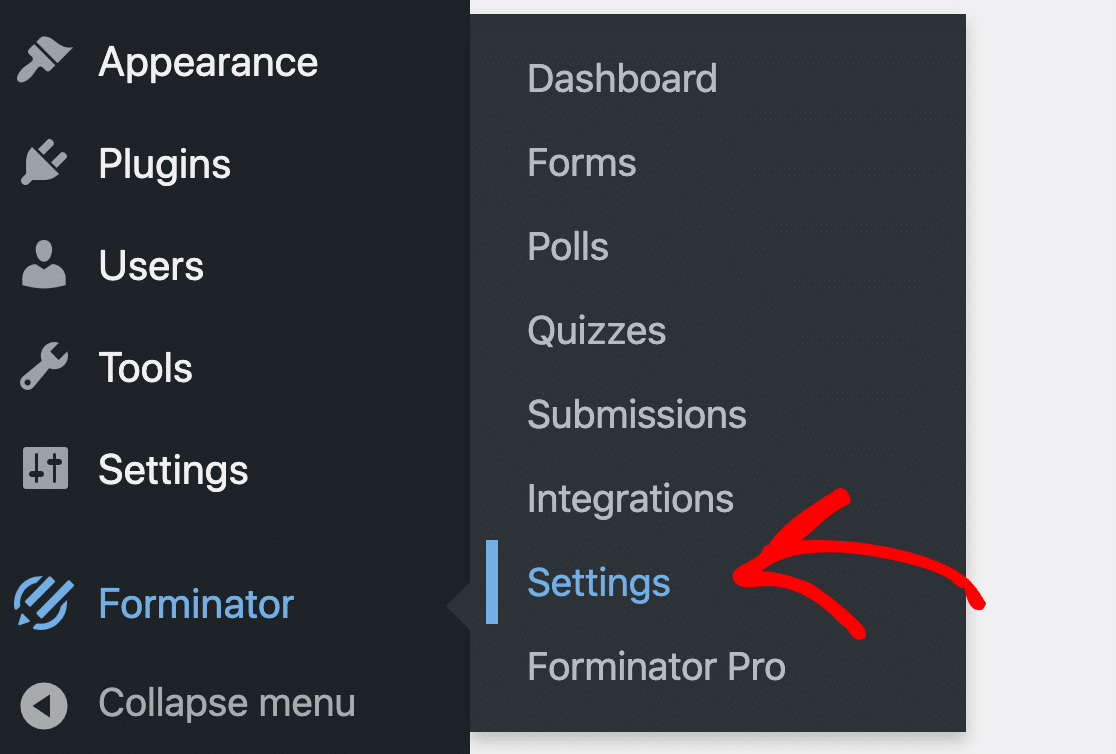
Para começar, faça login no seu painel do WordPress. Olhe para o menu à esquerda e clique em Forminator » Configurações .
Role um pouco para baixo na página de configurações gerais até ver os cabeçalhos de .
Por padrão, o Forminator usará o endereço de envio padrão [email protected] e usará o título do seu site como o nome do remetente.
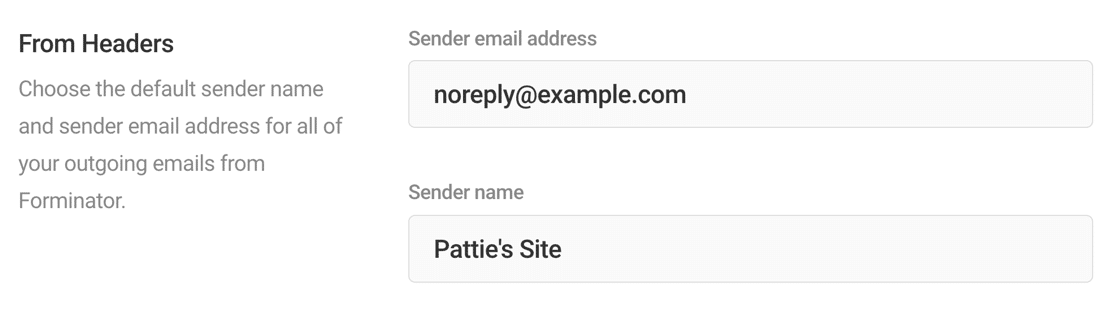
Usar um remetente que não existe pode causar problemas de entrega de e-mail, portanto, é uma boa ideia alterar essa configuração padrão.
Se desejar, você também pode substituir isso em cada formulário. Vamos verificar essa configuração a seguir.
2. Verifique suas configurações de notificação de formulário
Além do remetente padrão, você também pode definir configurações de e-mail para cada formulário individual no Forminator.
Para abrir o construtor de formulários, olhe novamente para o menu à esquerda e clique em Forminator » Forms .
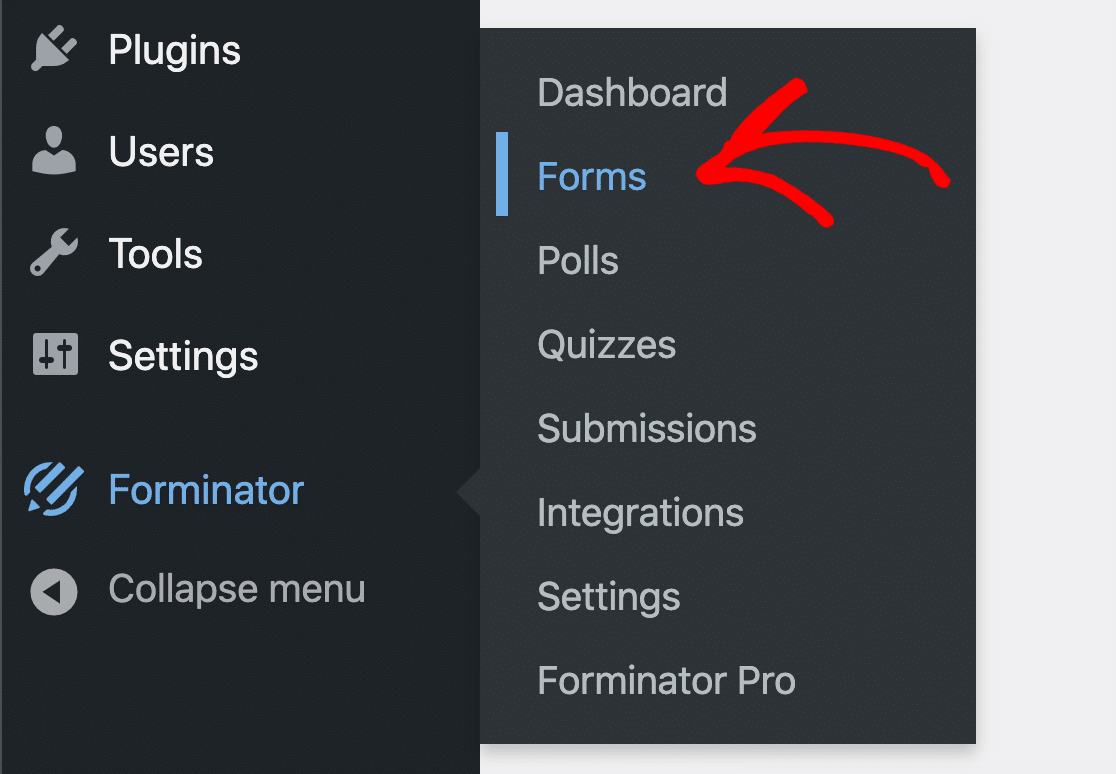
Clique em Editar ao lado do formulário que você criou.

No lado esquerdo, clique em Notificações por e- mail . (Se você tiver sua visualização ampliada, clique aqui no menu suspenso Navegar na parte superior.)
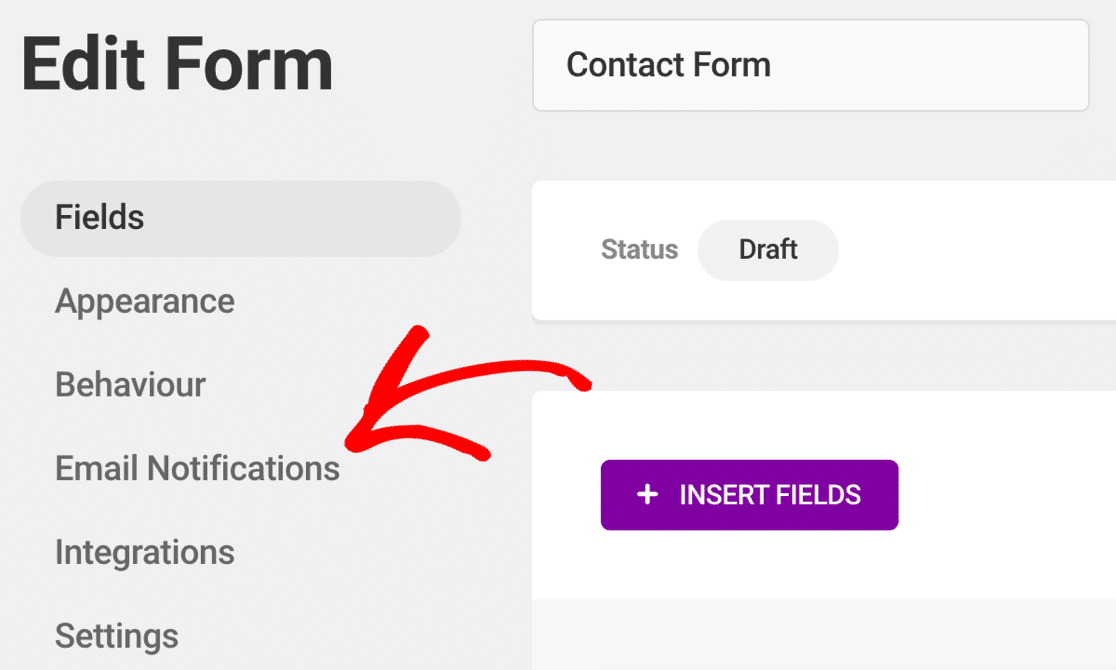
A lista de notificações por email mostra todas as notificações que serão enviadas quando você receber um novo envio de formulário.
Tenha em mente que a linha Admin Email aqui não é o email do administrador no WordPress. É simplesmente o título da notificação que é criado por padrão.
Clique em qualquer lugar nesta linha para abrir as configurações.
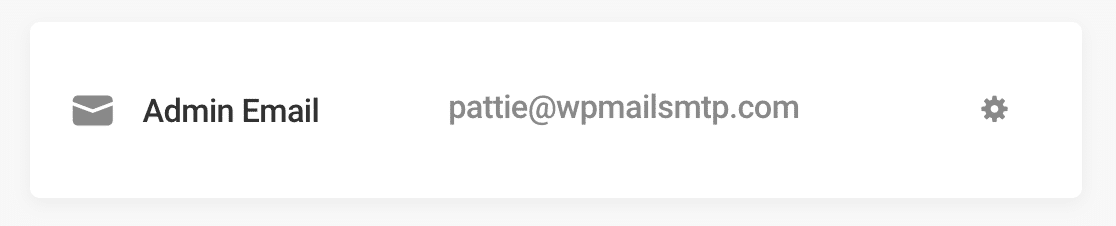
Em formulários avançados, talvez seja necessário executar essas etapas para cada notificação em seu formulário.
Primeiro, vamos verificar a guia Destinatários .
Este é o endereço de e-mail que receberá a notificação de formulário padrão. Normalmente, você deseja definir isso para seu endereço de e-mail comercial. Se desejar, você pode alterar a configuração aqui.
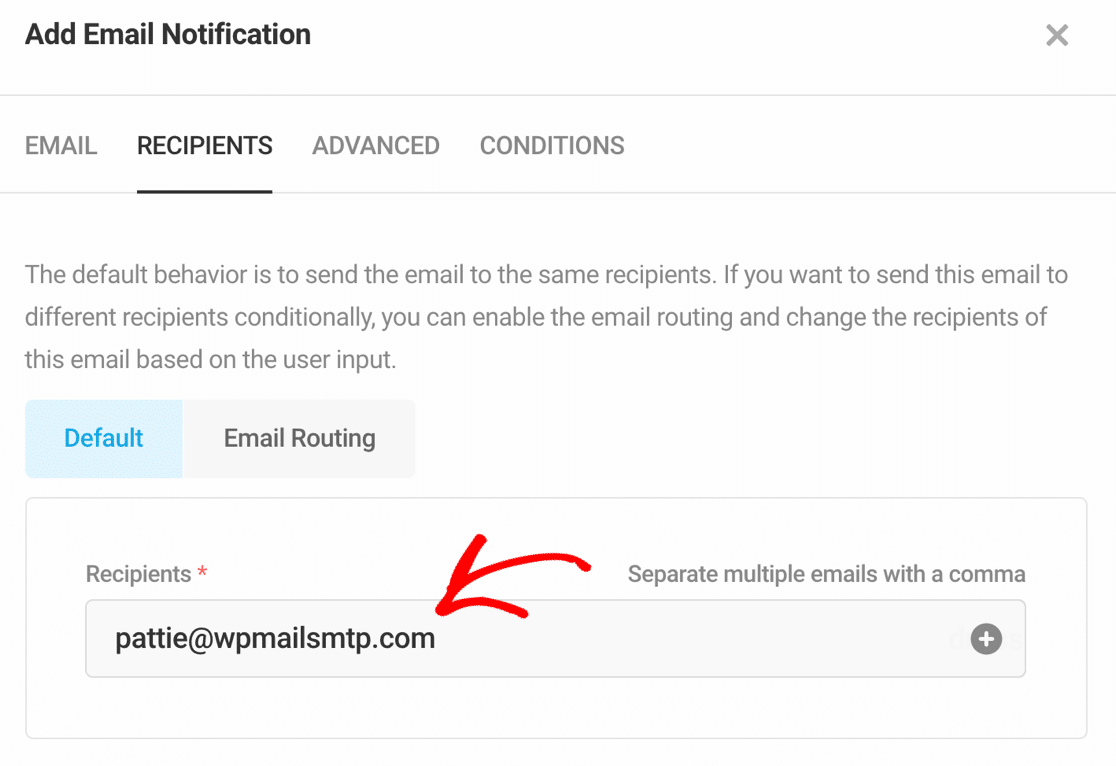
Certifique-se de separar os endereços de e-mail com vírgulas se quiser enviar e-mails para mais de 1.
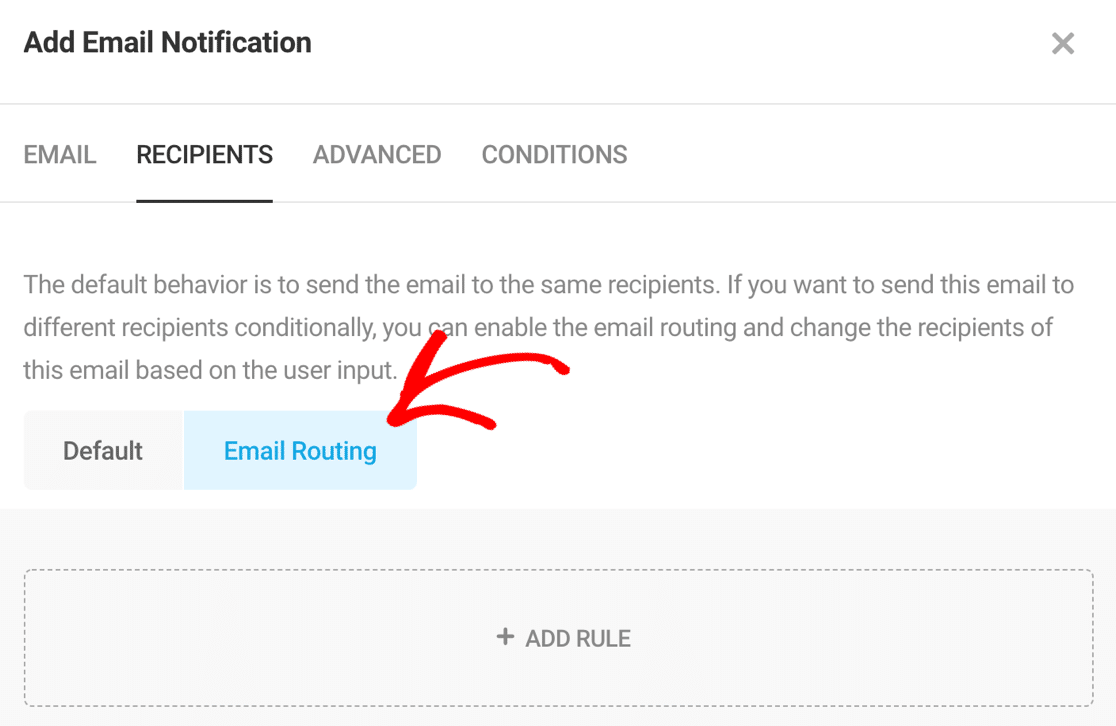
Em seguida, em Roteamento de e-mail , você pode configurar notificações condicionais. Estas são notificações que serão enviadas apenas se determinadas condições forem atendidas. Por exemplo, você pode querer enviar uma notificação com base no conteúdo de 1 de seus campos.
Verifique suas regras aqui se você tiver alguma.
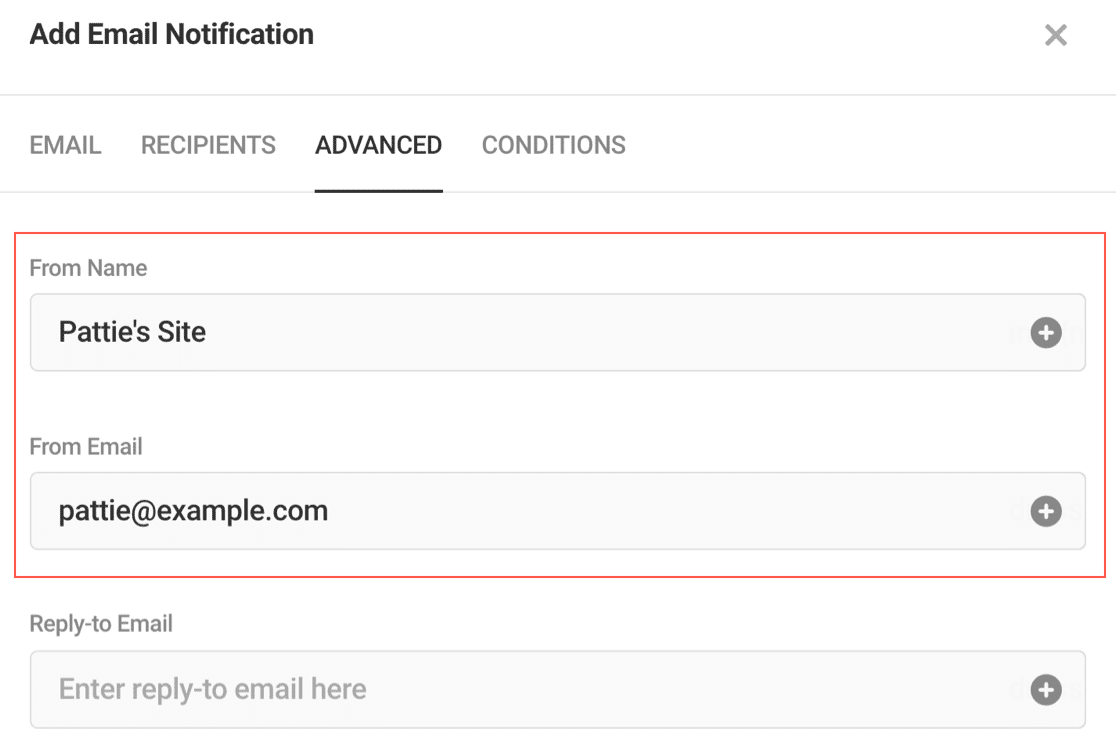
Em seguida, vamos clicar na guia Avançado . Esta página inclui as principais configurações de notificação de formulário.
Você pode personalizar:
- Remetente do e-mail (do e-mail e do nome)
- E-mail de resposta
- CC
- BCC
Vá em frente e altere essas configurações, se necessário. Lembre-se de que o nome do remetente e o e- mail do remetente substituirão os padrões que analisamos na etapa 1.
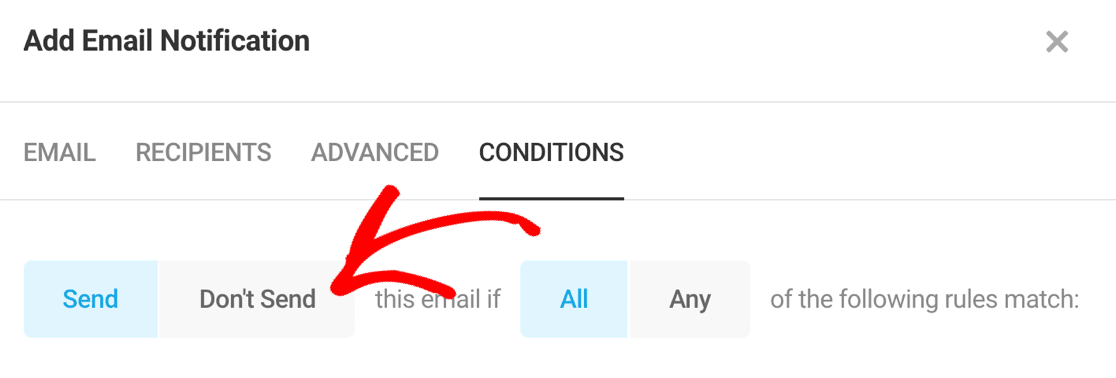
Continuando, vamos ver a guia Condições . Nesta guia, você pode controlar se um email é enviado ou não com base no conteúdo da mensagem.
Isso é um pouco diferente da configuração de Destinatários porque você pode bloquear completamente o envio de e-mail aqui. Ao solucionar problemas de seu formulário, você deve remover temporariamente quaisquer condições de Não Enviar e testar novamente seu formulário para ver se isso corrige o fato de o Forminator não enviar e-mails.
Se tudo estiver bem, podemos seguir em frente e instalar o WordPress SMTP em seu site.
Etapa 3: Instale o plug-in SMTP do WP Mail
WP Mail SMTP é o melhor plugin SMTP para WordPress. Ele permite que você resolva facilmente problemas de entrega de e-mail enviando e-mails do WordPress por meio de mala direta confiável como Gmail ou Sendinblue.
Com o WP Mail SMTP, você também pode usar um servidor de e-mail externo ao qual já tenha acesso usando a configuração Outro SMTP . Portanto, se o seu site não envia muitos e-mails, você pode usar o servidor SMTP fornecido pelo seu provedor de Internet ou provedor de hospedagem.
Começando
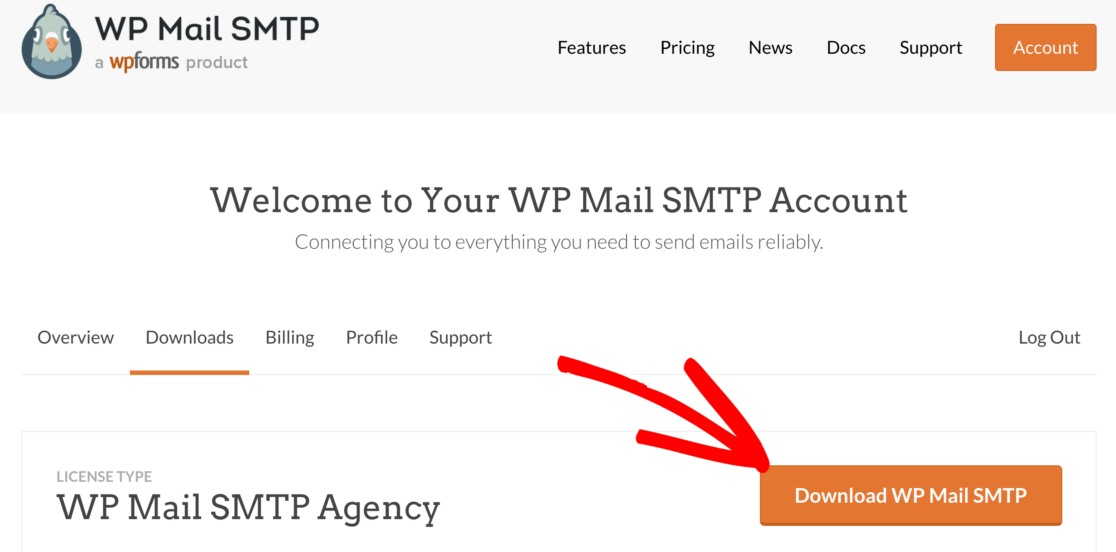
Para começar, você deve baixar o plugin WP Mail SMTP. Para fazer isso, faça login no site WP Mail SMTP usando os detalhes da conta de usuário que você recebeu quando se inscreveu.
Você encontrará a versão mais recente do plug-in na guia Downloads .

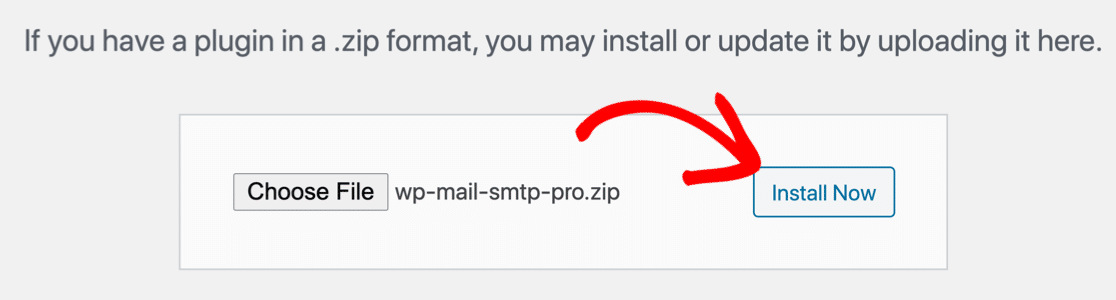
Carregue o plugin para o seu site WordPress e ative-o.
Se você precisar de ajuda com isso, vá para este guia para instalar um plugin do WordPress.
Assim que você ativar o WP Mail SMTP, você verá o assistente de configuração abrir no seu navegador. Se você precisar iniciar o assistente manualmente mais tarde, poderá abri-lo clicando no botão Iniciar Assistente de Configuração nas configurações de SMTP do WP Mail.
Preciso de uma mão?
Nossa licença Elite inclui White Glove Setup para SMTP.com ou Mailgun.
Configurar SMTP para Forminator
Nesta etapa, escolheremos um serviço de mala direta para corrigir o Forminator não enviar e-mail.
Primeiro, clique no botão Vamos começar no assistente.
Na próxima tela, você verá uma lista de provedores de e-mail.
Se você não tiver certeza de qual provedor de e-mail escolher, recomendamos SMTP.com ou Sendinblue. Ambos os mailers são confiáveis e funcionarão bem com qualquer tipo de site.
Confira nossa lista de opções de mala direta junto com algumas informações sobre preços.
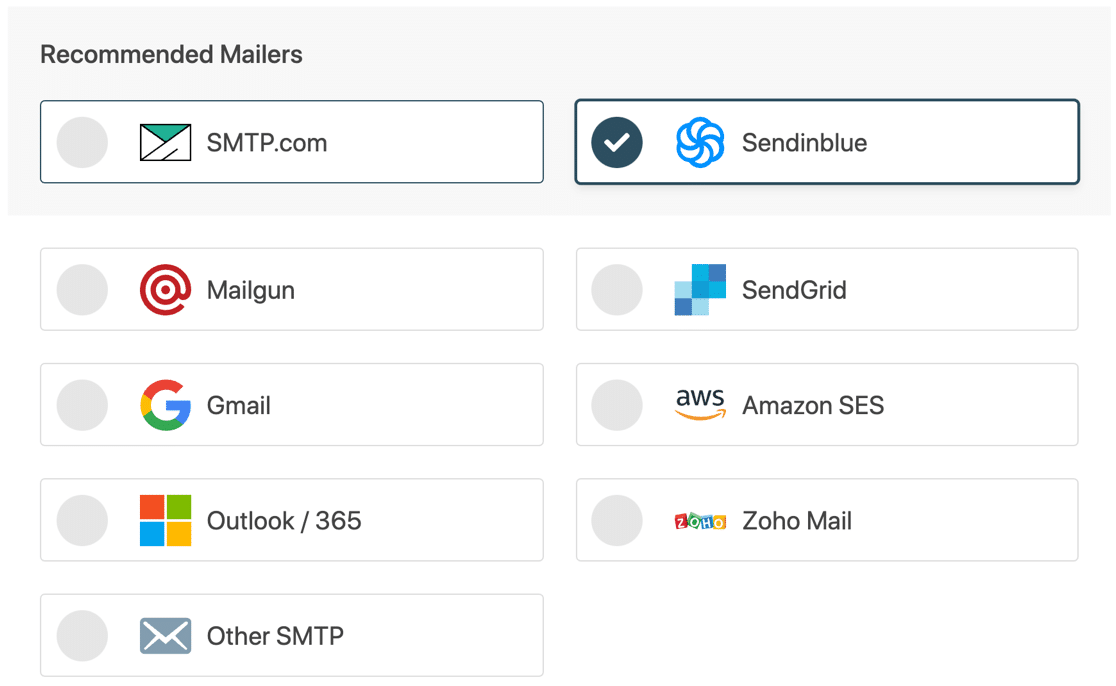
Depois de escolher seu mailer, abra a documentação abaixo em uma nova guia.
O documento mostrará exatamente o que você precisa fazer do lado do provedor de e-mail para que tudo funcione:
| Mailers disponíveis em todas as versões | Mailers adicionais no Pro |
|---|---|
| SMTP.com | Microsoft 365/Outlook |
| Sendinblue | Amazon SES |
| Metralhadora | Zoho Mail |
| SendGrid | |
| Gmail/Google Workspace | |
| Outros SMTP |
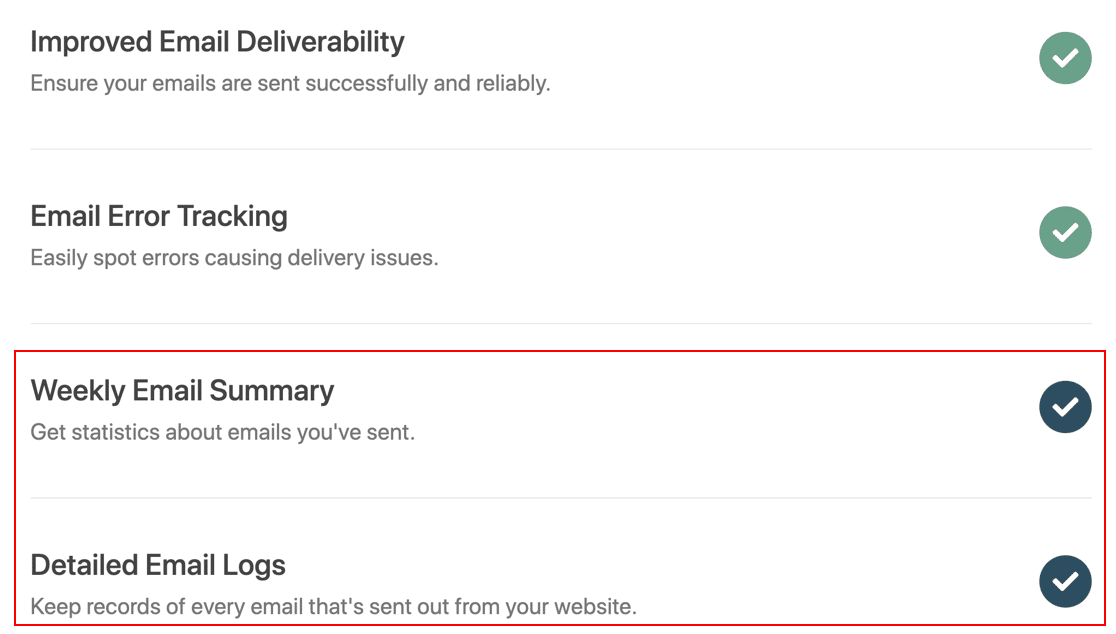
Só mais 1 coisa. No final do assistente, 2 configurações serão habilitadas automaticamente para você.
- Capacidade de entrega de e-mail
- Relatório de erros
Essas duas configurações resolverão seus problemas de e-mail e ajudarão você a rastrear problemas com suas configurações de SMTP.
Se desejar, você também pode ativar os logs de e-mail detalhados para ver os cabeçalhos de e-mail, a linha de assunto e outras informações de cada mensagem enviada. E se você habilitar Weekly Email Summary , você receberá um relatório semanal.
No WP Mail SMTP Pro, o registro de e-mail é mostrado em um gráfico no painel do WordPress. Portanto, é realmente útil acompanhar seus e-mails para garantir que tudo esteja funcionando, sem a necessidade de um plug-in de registro de e-mail separado.
Se um e-mail não for entregue após definir as configurações de SMTP, você poderá reenviá-lo facilmente na página de log de e-mail.
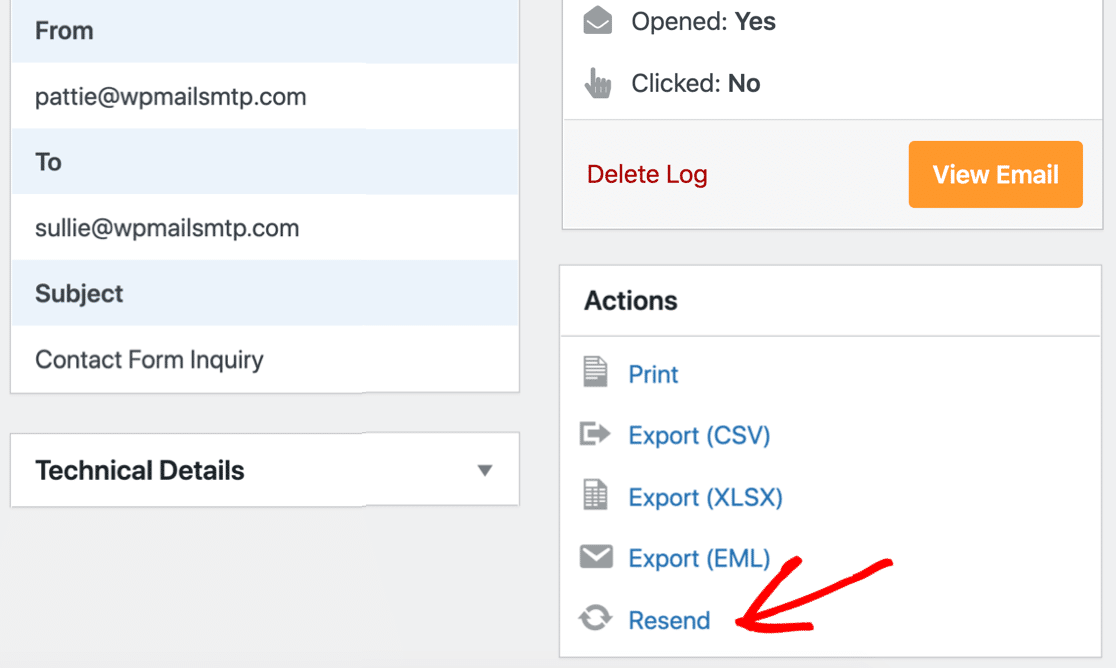
Confira nosso guia para registrar e-mails do WordPress para ver as diferentes maneiras de rastrear e registrar e-mails com o WP Mail SMTP.
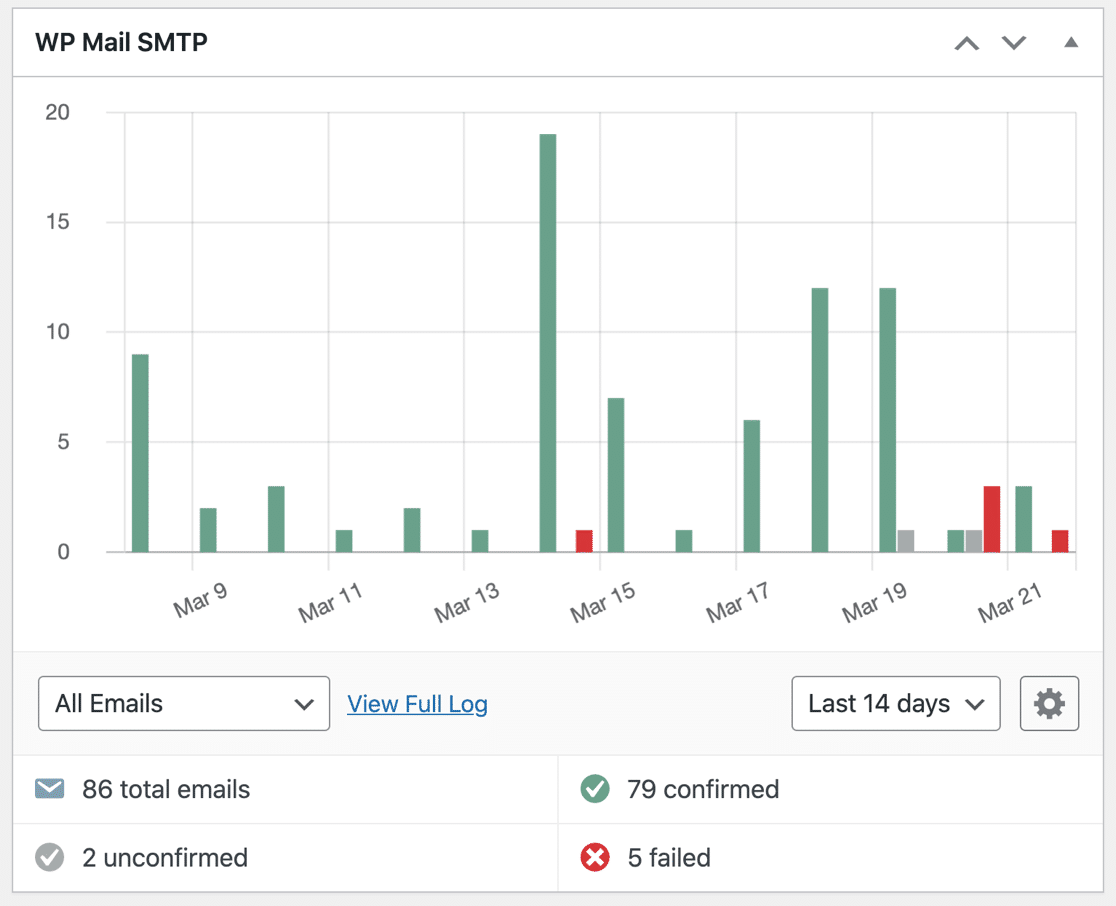
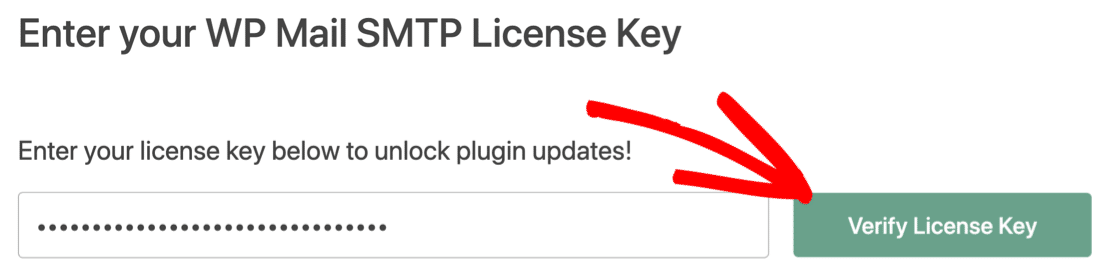
Não se esqueça de colar sua chave de licença no final do assistente para ativar todos os recursos e atualizações.
Na etapa final, mostraremos como definir o endereço do remetente em todas as suas notificações.
Etapa 4: definir o endereço de remetente padrão no WordPress
Se você tiver muitos formulários ou plugins diferentes para enviar e-mail, pode ser um incômodo passar e alterar manualmente o e-mail do remetente em cada um.
A configuração Force From Email é um recurso poderoso que força todos os plugins ou formulários a usar o mesmo remetente.
Se você marcar essas caixas, todos os plug-ins em seu site usarão o mesmo nome de remetente e e-mail. Isso substitui os detalhes de 'De' em cada configuração de plug-in ou formulário.
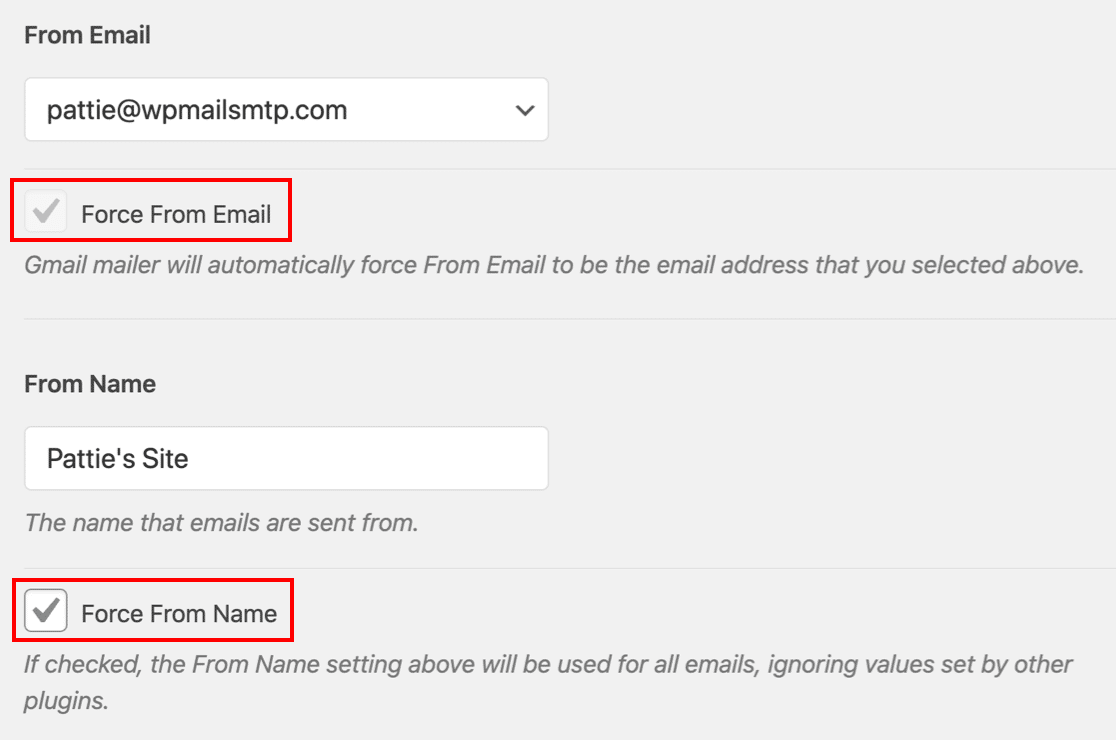
Alguns remetentes precisam que você use essa configuração o tempo todo. Portanto, se você escolheu um mailer que só permite usar 1 Do endereço de e-mail, o plug-in ativará automaticamente essa configuração e desativará a caixa de seleção.
Etapa 5: acompanhe e monitore seus e-mails do Forminator
Agora você tem o WP Mail SMTP Pro, você desbloqueou relatórios e rastreamento completos de e-mail para o Fominator.
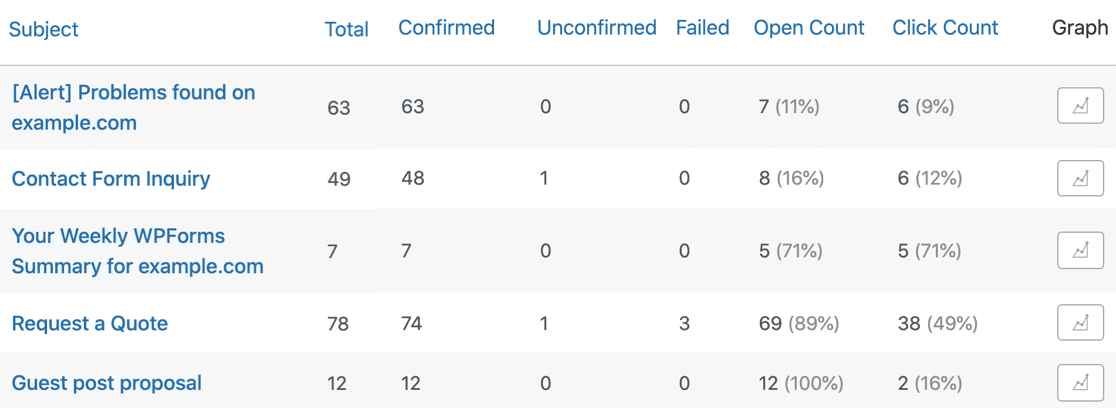
Para ver estatísticas sobre entrega de e-mail e taxas de abertura, confira seus Relatórios de e-mail . Você os encontrará no menu WP Mail SMTP » Relatórios de e -mail.
O relatório de e-mail pode ser filtrado para mostrar estatísticas para quaisquer datas ou linhas de assunto.
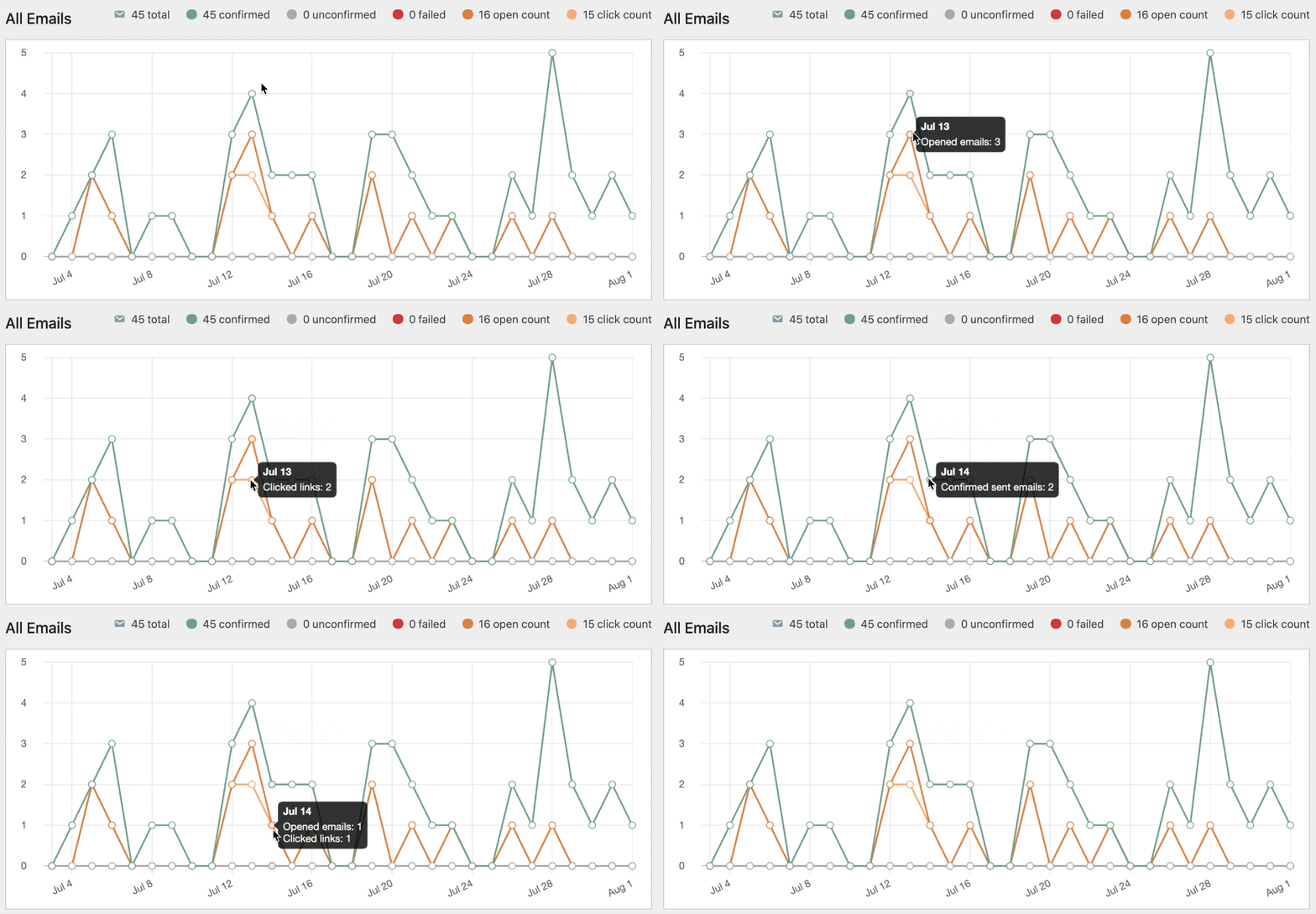
Abaixo do relatório de e-mail, você também verá as taxas de abertura e de cliques para seus e-mails do Forminator.
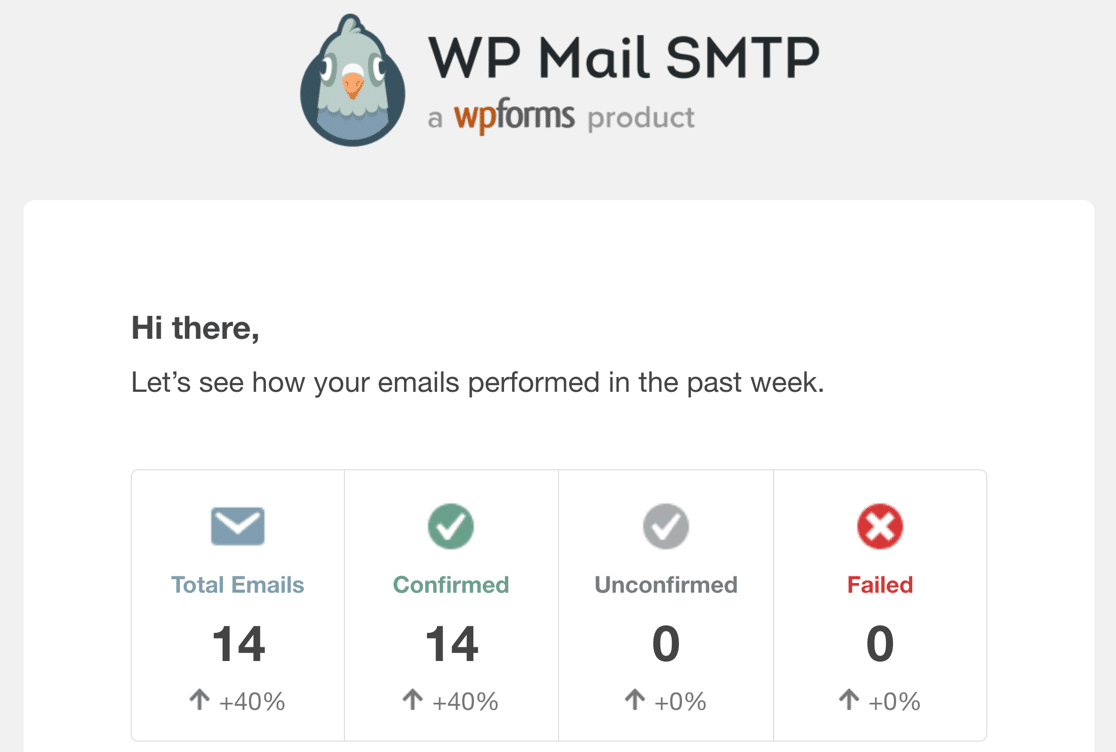
Toda segunda-feira, o WP Mail SMTP enviará um resumo semanal de e-mail. Isso permite que você fique de olho nos e-mails do Forminator sem fazer login no WordPress.
E é isso! Agora você sabe como corrigir problemas de e-mail do Forminator e monitorar suas estatísticas de e-mail.
Corrija seus e-mails do Forminator agora
Em seguida, confira esta alternativa ao formador
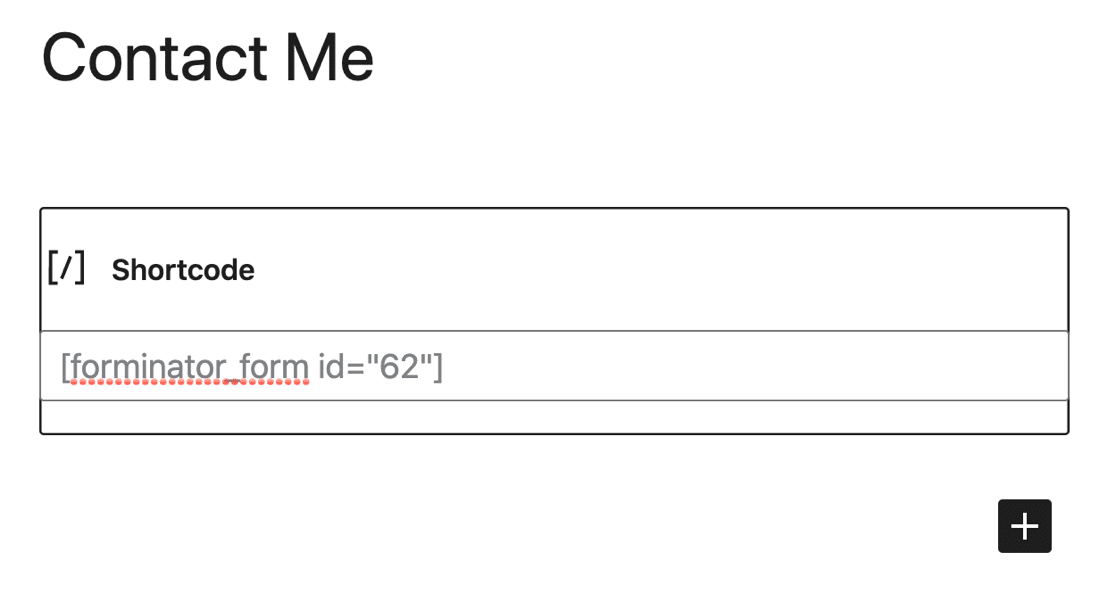
O Forminator permite publicar formulários usando códigos de acesso. Isso não lhe dá muitas opções. Por exemplo, ele não mostra uma visualização ao vivo do seu formulário na página.
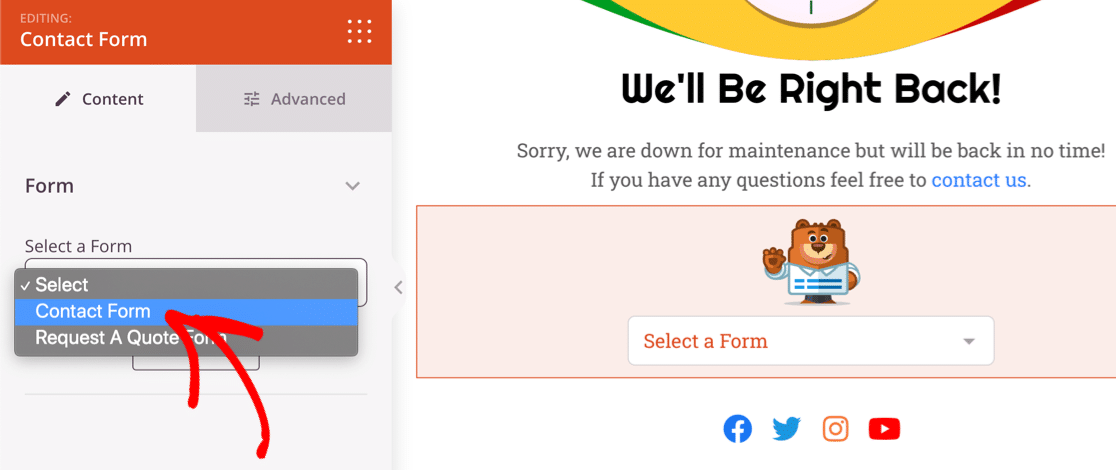
Se você deseja uma maneira mais fácil de publicar seus formulários do WordPress, recomendamos mudar para o plugin WPForms!
O WPForms permite publicar facilmente postagens de diferentes maneiras, incluindo:
- Assistente de incorporação para postagens ou páginas
- Códigos de acesso e suporte ao editor de blocos
- Um módulo que permite criar facilmente um formulário de contato Elementor
- Suporte para fácil incorporação em Divi e SeedProd
O WPForms também tem várias maneiras de interromper o spam de formulários de contato, incluindo suporte a reCAPTCHA e hCaptcha.
Você pode ver facilmente qual versão do WPForms funcionaria melhor para o seu site lendo este artigo sobre WPForms Lite vs Pro!
Pronto para corrigir seus e-mails? Comece hoje com o melhor plugin SMTP para WordPress. O WP Mail SMTP Elite inclui a configuração White Glove completa e oferece uma garantia de reembolso de 14 dias.
Se este artigo o ajudou, siga-nos no Facebook e Twitter para mais dicas e tutoriais sobre WordPress.