
[SOLUȚIONAT] Cum să remediați Forminator care nu trimite e-mailuri
Publicat: 2021-06-02Forminator nu trimite e-mailuri? Dacă nu primiți notificări, puteți pierde mesaje importante din formularul de contact.
Vă vom arăta cum să remediați acest lucru cu SMTP în WordPress.
De asemenea, vom parcurge setările dvs. de e-mail Forminator pentru a verifica dacă nu aveți condiții configurate care să împiedice trimiterea notificărilor.
Remediați-vă e-mailurile formatorului acum
Ce este WordPress SMTP?
WordPress SMTP este o modalitate de a trimite e-mailuri WordPress folosind un serviciu de e-mail terță parte, în loc să vă bazați pe serverul dvs. web pentru a trimite mesajele.
De ce să nu te bazezi pe serverul tău web? wp_mail() din WordPress nu este foarte de încredere. Este foarte obișnuit să aveți probleme cu pluginurile pentru formularele de contact care nu trimit e-mailuri sau cu e-mailurile de comandă WooCommerce care lipsesc.
Pluginul WP Mail SMTP rezolvă acest lucru prin direcționarea e-mailurilor printr-un furnizor de e-mail dedicat.
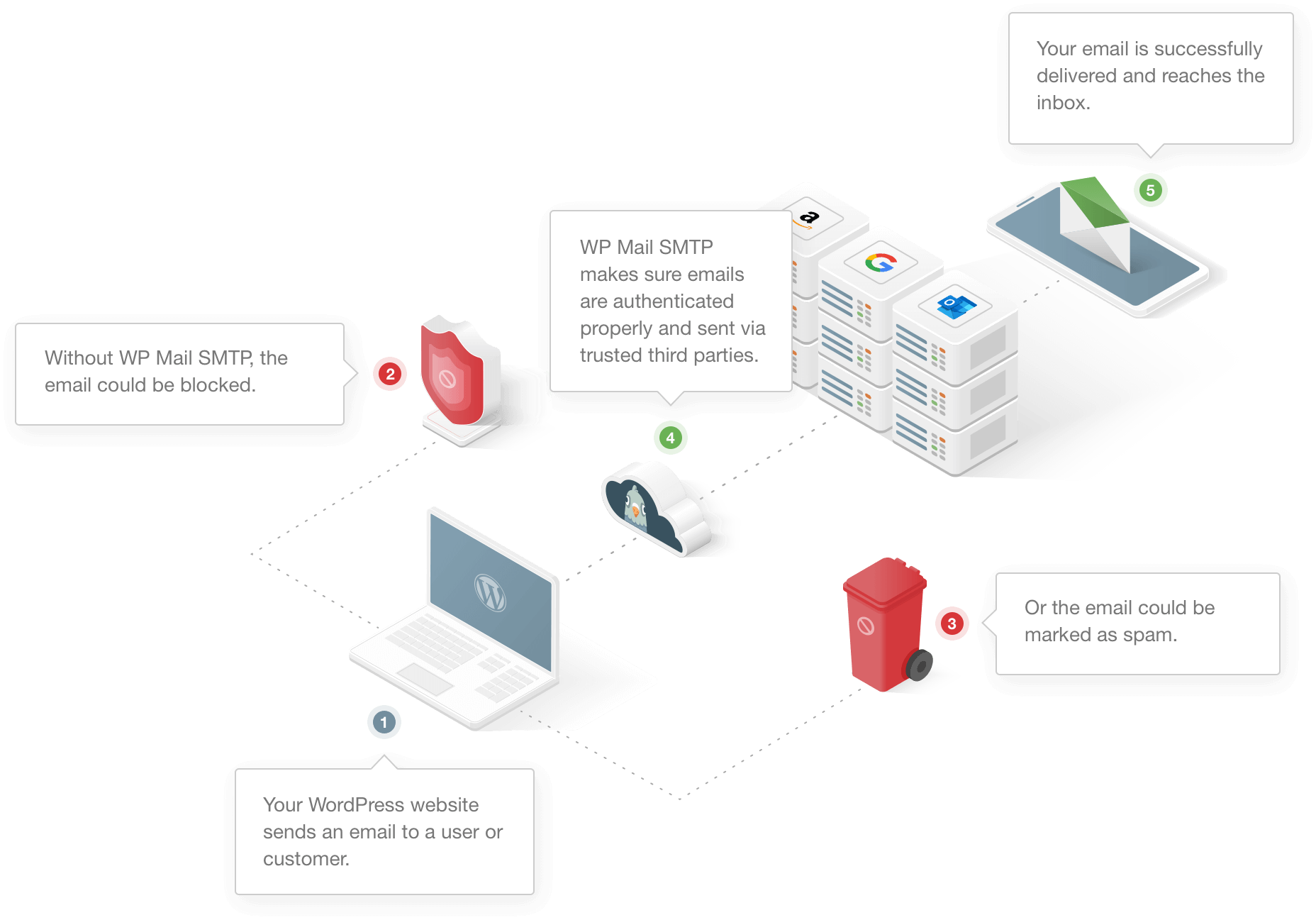
Cu WP Mail SMTP, puteți alege dintre furnizori gratuiti sau plătiți și puteți trimite automat toate e-mailurile dvs. WordPress folosind API-ul lor. Asta înseamnă că vor ajunge la serverul de destinație în mod fiabil.
WP Mail SMTP are un asistent de configurare pentru a face acest lucru ușor, chiar dacă nu ați mai făcut-o până acum. Vă vom arăta cum în pașii de mai jos.
Cum să remediați Forminator care nu trimite e-mailuri
Să aruncăm o privire la pașii pe care îi vom lucra în acest tutorial.
- Verificați valoarea implicită din anteturi în Forminator
- Verificați setările de notificare prin formular
- Instalați pluginul SMTP WP Mail
- Setați adresa de trimitere implicită în WordPress
- Urmăriți și monitorizați-vă e-mailurile formatorului
În primul rând, să ne uităm la câteva setări de bază pentru e-mailul Forminator.
1. Verificați valoarea implicită din anteturi în Forminator
Mai întâi, să verificăm setările implicite ale expeditorului în Forminator. Acestea sunt anteturile De la pe care Forminator le adaugă în mod prestabilit notificărilor prin e-mail.
În acest ghid, vom folosi doar un formular de contact de bază ca exemplu.
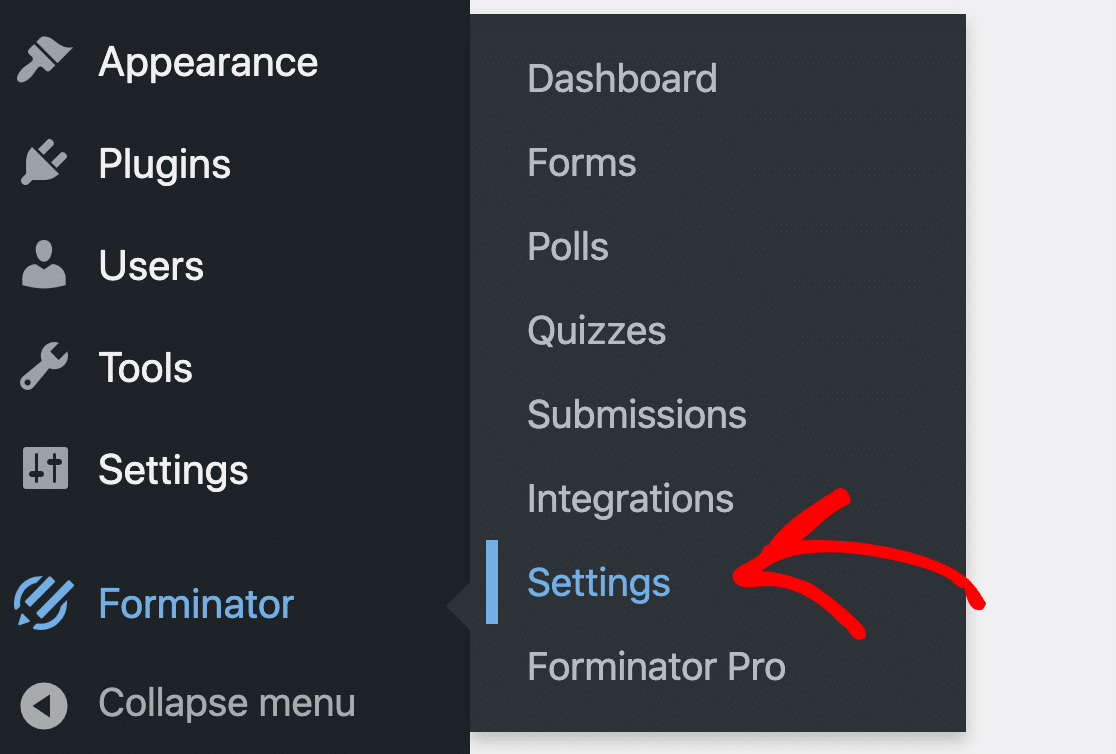
Pentru a începe, conectați-vă la tabloul de bord WordPress. Priviți în meniul din stânga și faceți clic pe Forminator » Setări .
Derulați puțin în jos pe pagina Setări generale până când vedeți De la anteturi .
În mod implicit, Forminator va folosi adresa de trimitere implicită [email protected] și va folosi titlul site-ului dvs. ca nume de expeditor.
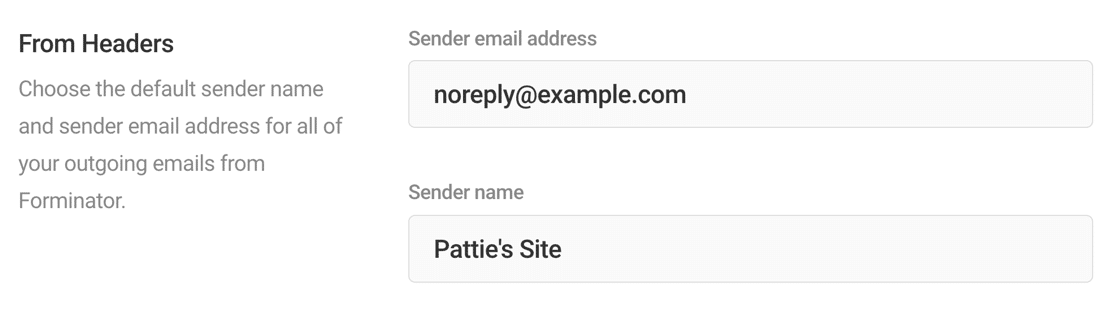
Utilizarea unui expeditor care nu există poate cauza probleme de livrare a e-mailului, așa că este o idee bună să schimbați această setare implicită.
Dacă doriți, puteți, de asemenea, să înlocuiți acest lucru în fiecare formular. Să verificăm acea setare în continuare.
2. Verificați setările de notificare prin formular
Pe lângă expeditorul implicit, puteți configura și setări de e-mail pentru fiecare formular individual în Forminator.
Pentru a deschide generatorul de formulare, priviți din nou meniul din stânga și faceți clic pe Forminator » Formulare .
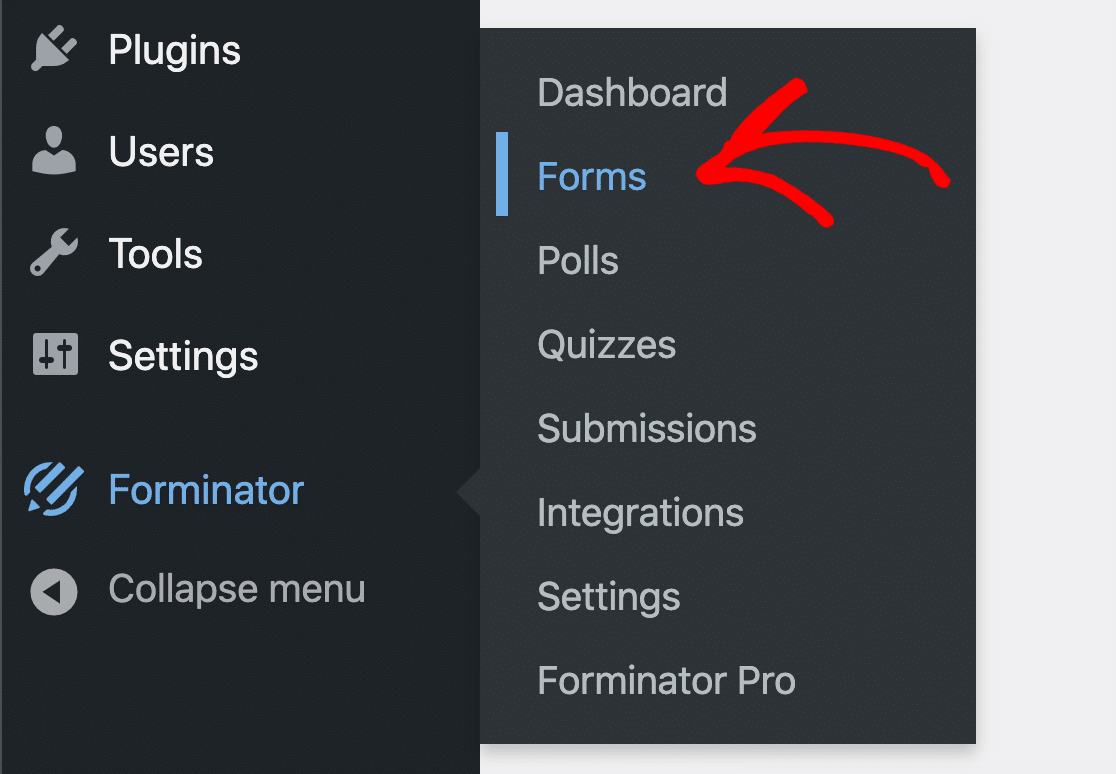
Faceți clic pe Editați lângă formularul pe care l-ați creat.

În partea stângă, dați clic pe Notificări prin e- mail . (Dacă ați mărit vizualizarea, veți dori să faceți clic pe aceasta în meniul derulant Navigare din partea de sus.)
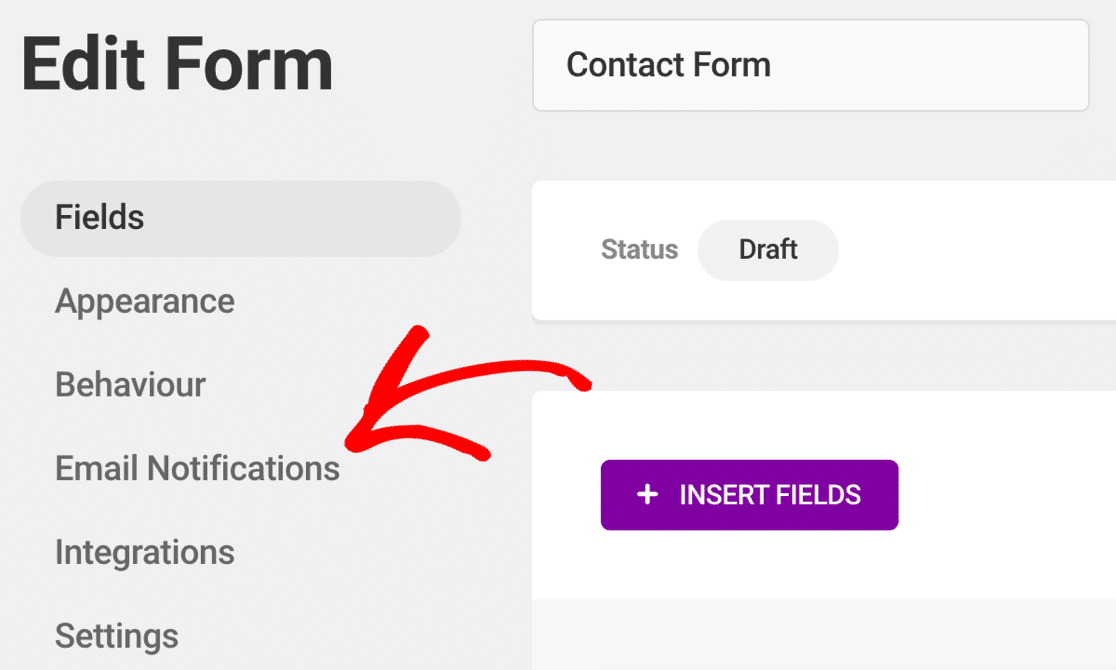
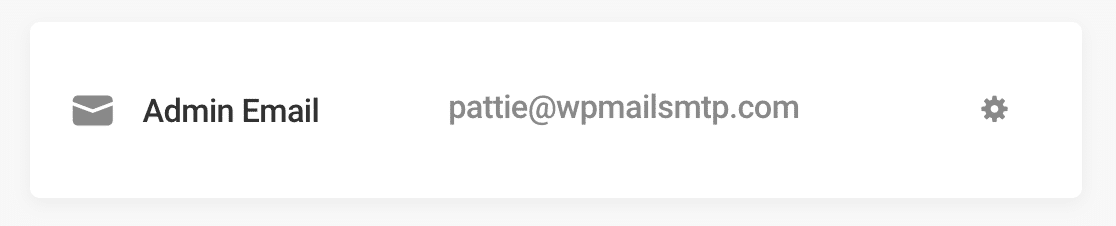
Lista de notificări prin e-mail arată toate notificările care vor fi trimise atunci când primiți un nou formular.
Rețineți că linia de e- mail admin de aici nu este e-mailul de administrator în WordPress. Este pur și simplu titlul notificării care este creat în mod implicit.
Faceți clic oriunde pe această linie pentru a deschide setările.
În formularele avansate, este posibil să trebuiască să parcurgeți acești pași pentru fiecare notificare din formularul dvs.
Mai întâi, să verificăm fila Destinatari .
Aceasta este adresa de e-mail care va primi notificarea implicită a formularului. În mod normal, veți dori să setați acest lucru la adresa dvs. de e-mail a companiei. Dacă doriți, puteți modifica setarea aici.
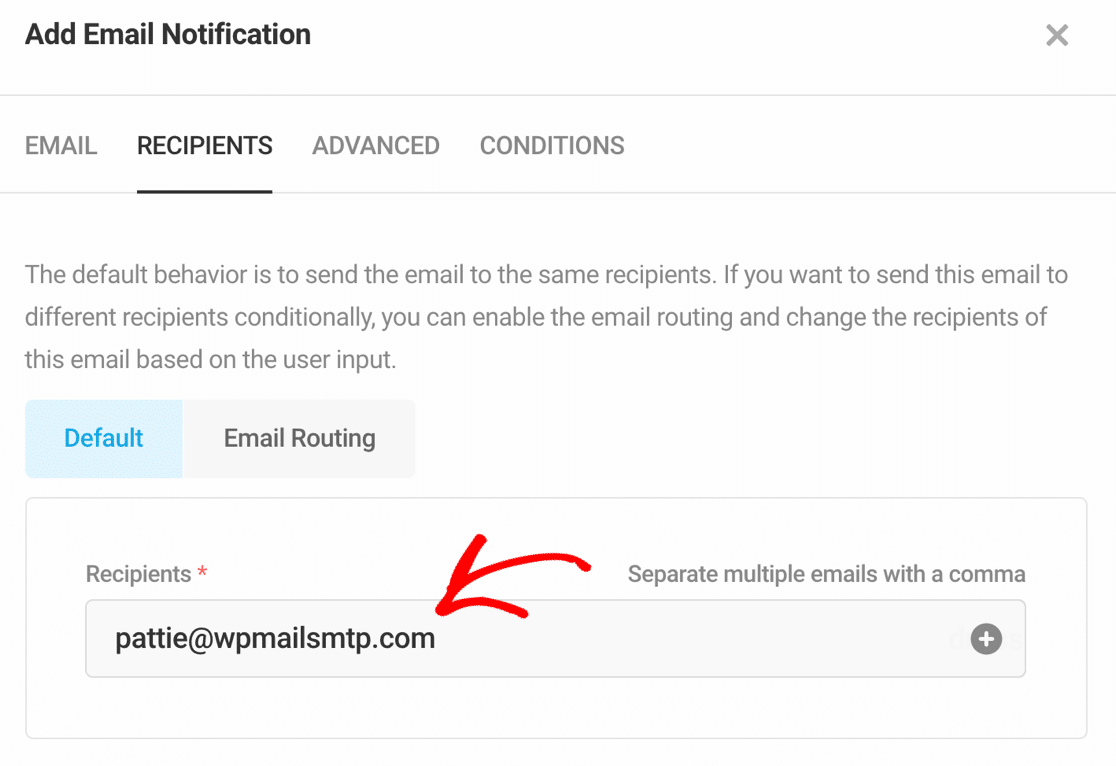
Asigurați-vă că separați adresele de e-mail cu virgule dacă doriți să trimiteți e-mailuri către mai mult de 1.
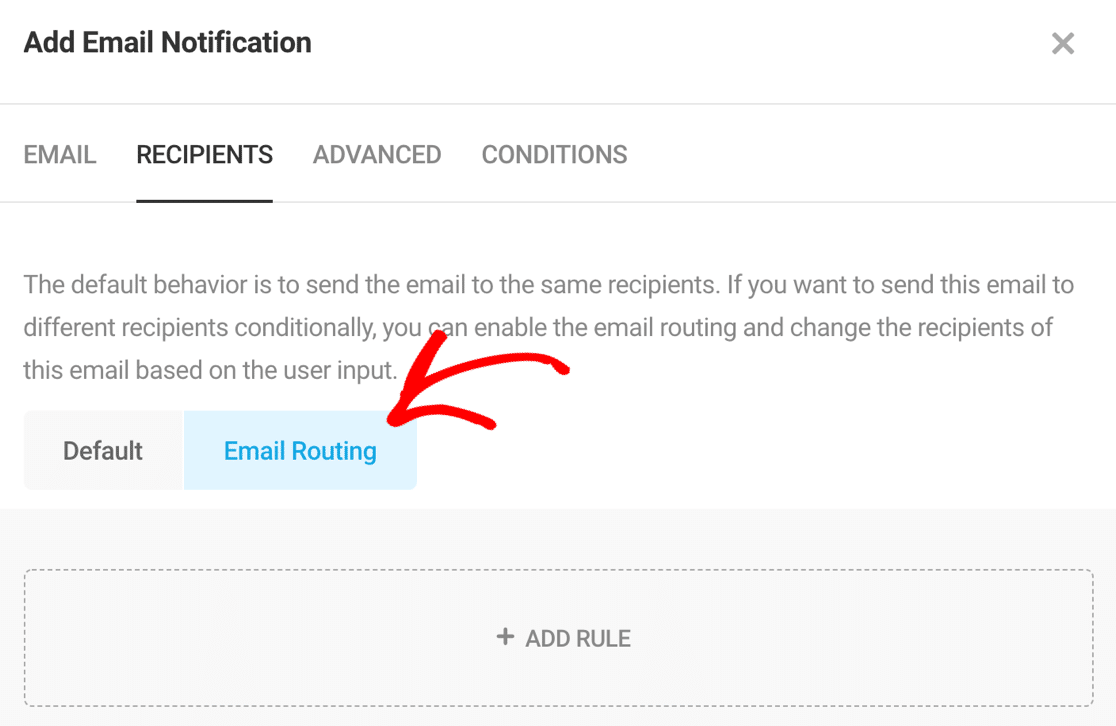
Apoi, sub Rutarea e-mailului , puteți configura notificări condiționate. Acestea sunt notificări care vor fi trimise doar dacă sunt îndeplinite anumite condiții. De exemplu, este posibil să doriți să trimiteți o notificare bazată pe conținutul unuia dintre câmpurile dvs.
Verificați-vă regulile aici dacă aveți.
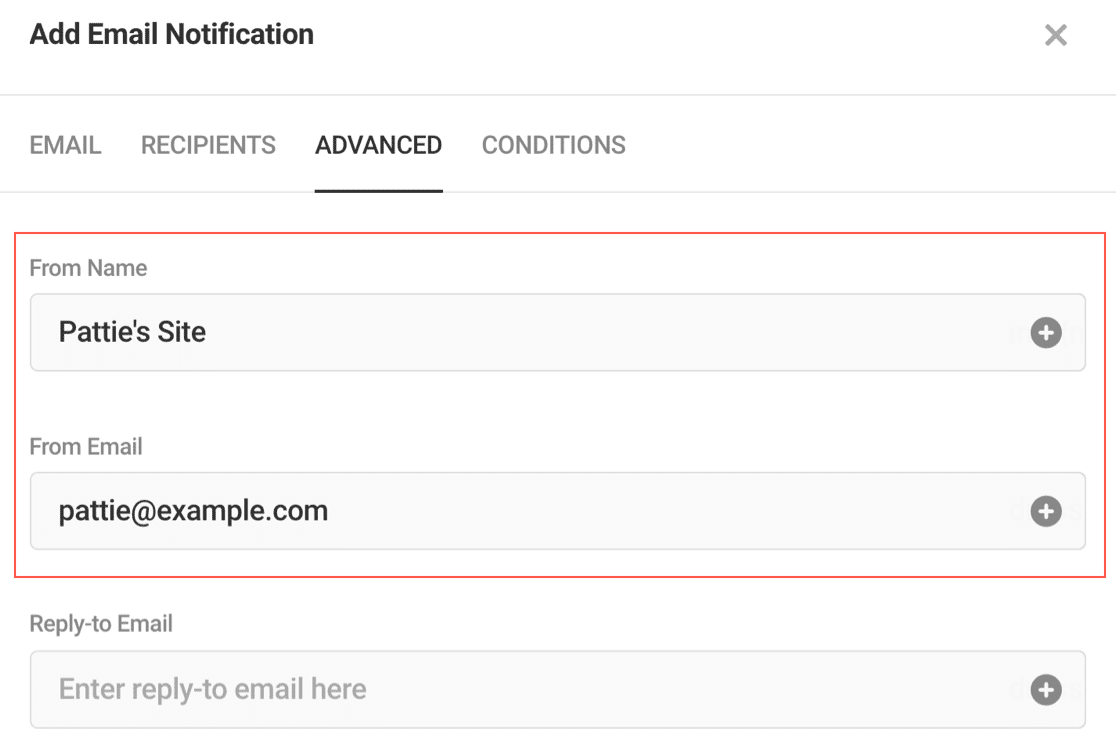
Apoi, să facem clic pe fila Avansat . Această pagină include setările principale de notificare din formular.
Puteți personaliza:
- Expeditorul e-mailului (de la e-mail și de la nume)
- Răspuns la e-mail
- CC
- BCC
Continuați și modificați aceste setări dacă este necesar. Amintiți-vă că Numele de la și E-mailul de la aici vor înlocui valorile implicite pe care le-am analizat la pasul 1.
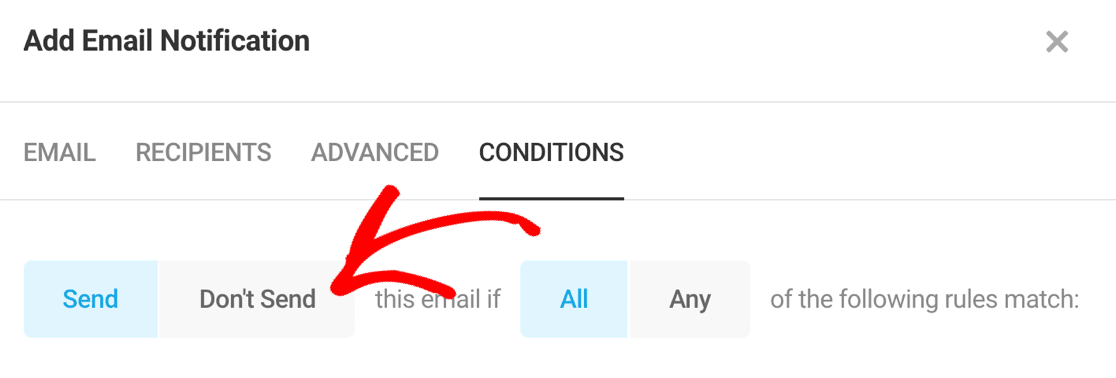
Mergând mai departe, să ne uităm la fila Condiții . În această filă, puteți controla dacă un e-mail este trimis sau nu pe baza conținutului mesajului.
Aceasta este puțin diferită de setarea Destinatari , deoarece puteți bloca complet trimiterea de e-mailuri aici. În timp ce vă depanați formularul, veți dori să eliminați temporar toate condițiile Nu trimiteți și să retestați formularul pentru a vedea dacă acest lucru remediază faptul că Forminator nu trimite e-mailuri.
Dacă totul arată bine, putem merge mai departe și putem instala WordPress SMTP pe site-ul tău.
Pasul 3: Instalați pluginul WP Mail SMTP
WP Mail SMTP este cel mai bun plugin SMTP pentru WordPress. Vă permite să rezolvați cu ușurință problemele de livrare a e-mailurilor prin trimiterea de e-mailuri WordPress prin e-mailuri de încredere precum Gmail sau Sendinblue.
Cu WP Mail SMTP, puteți utiliza, de asemenea, un server de e-mail extern la care aveți deja acces folosind setarea Alte SMTP . Deci, dacă site-ul dvs. nu trimite tone de e-mailuri, puteți utiliza serverul SMTP furnizat de ISP-ul dvs. sau furnizorul de găzduire.
Noțiuni de bază
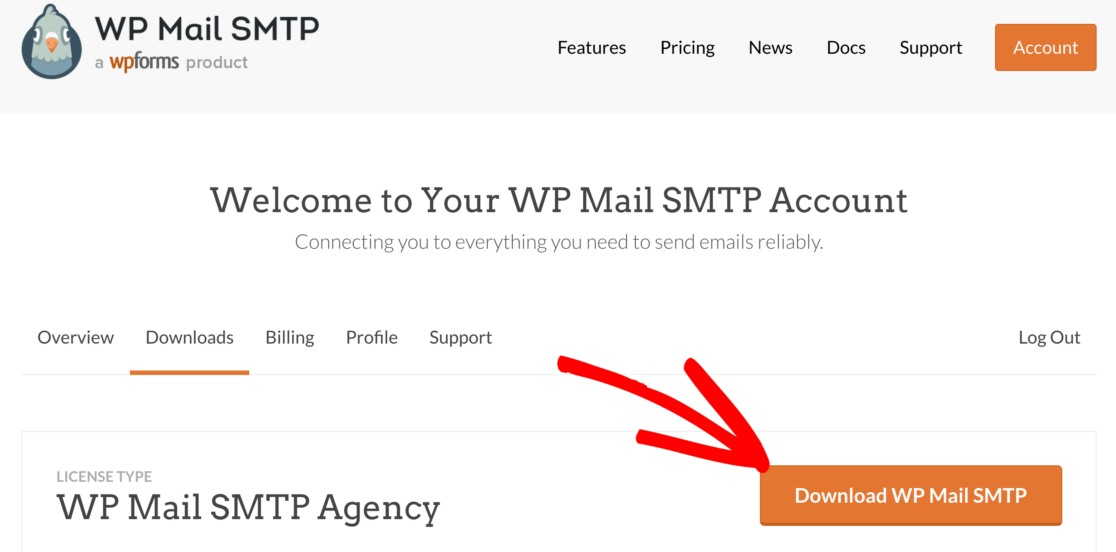
Pentru a începe, veți dori să descărcați pluginul WP Mail SMTP. Pentru a face acest lucru, conectați-vă la site-ul web WP Mail SMTP folosind detaliile contului de utilizator pe care le-ați primit când v-ați înscris.
Veți găsi cea mai recentă versiune a pluginului în fila Descărcări .

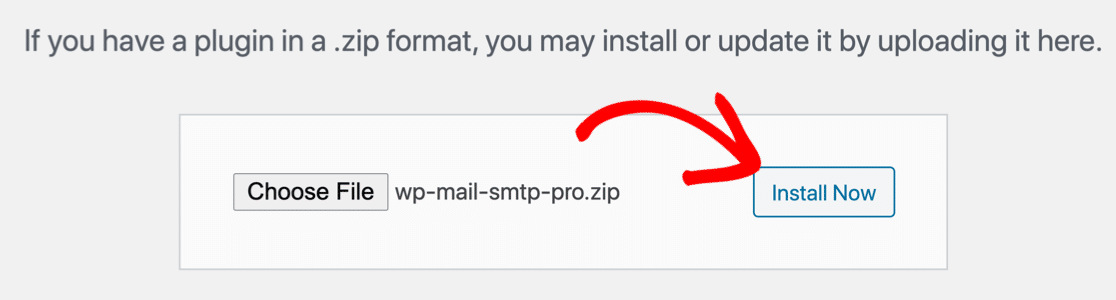
Încarcă pluginul pe site-ul tău WordPress și activează-l.
Dacă aveți nevoie de ajutor în acest sens, treceți la acest ghid pentru instalarea unui plugin WordPress.
De îndată ce activați WP Mail SMTP, veți vedea că asistentul de configurare se deschide în browser. Dacă trebuie să porniți manual expertul mai târziu, îl puteți deschide făcând clic pe butonul Lansare expert de configurare din setările WP Mail SMTP.
Ai nevoie de ajutor?
Licența noastră Elite include configurarea White Glove pentru SMTP.com sau Mailgun.
Configurați SMTP pentru Forminator
În acest pas, vom alege un serviciu de e-mail pentru a remedia Forminator care nu trimite e-mailuri.
Mai întâi, faceți clic pe butonul Să începem din expert.
Pe ecranul următor, veți vedea o listă de furnizori de e-mail.
Dacă nu sunteți sigur ce furnizor de e-mail să alegeți, vă recomandăm fie SMTP.com, fie Sendinblue. Ambele e-mailere sunt de încredere și vor funcționa foarte bine cu orice tip de site web.
Consultați lista noastră de opțiuni de e-mail împreună cu câteva informații despre prețuri.
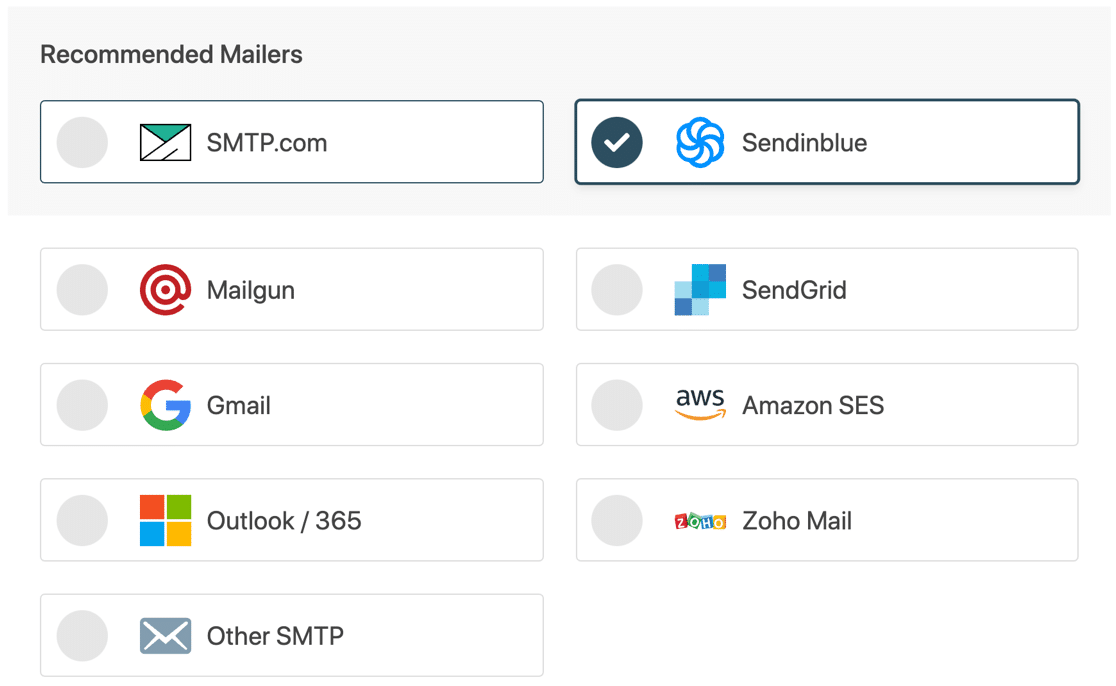
După ce ți-ai ales expeditorul, deschideți documentația de mai jos într-o filă nouă.
Documentul vă va arăta exact ce trebuie să faceți din partea furnizorului de e-mail pentru ca totul să funcționeze:
| Mailere disponibile în toate versiunile | Mailere suplimentare în Pro |
|---|---|
| SMTP.com | Microsoft 365/Outlook |
| Sendinblue | Amazon SES |
| Mailgun | Zoho Mail |
| SendGrid | |
| Gmail / Google Workspace | |
| Alte SMTP |
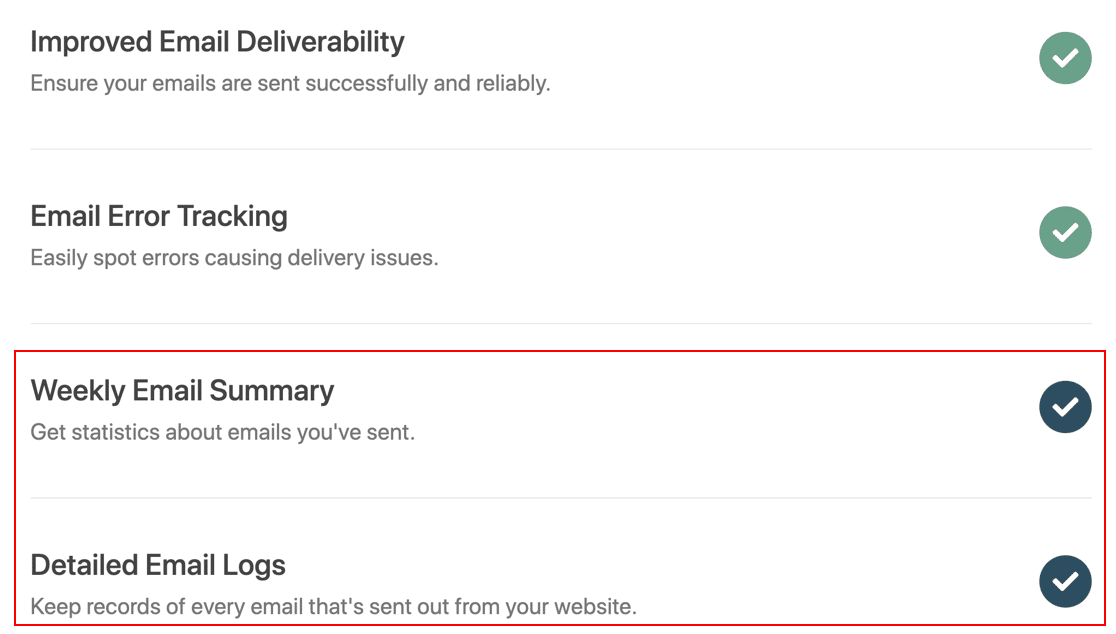
Doar încă un lucru. La sfârșitul vrăjitorului, 2 setări vor fi activate automat pentru dvs.
- Livrarea prin e-mail
- Raportarea erorii
Aceste 2 setări vă vor rezolva problemele de e-mail și vă vor ajuta să urmăriți problemele cu setările SMTP.
Dacă doriți, puteți, de asemenea, să activați Jurnalele de e-mail detaliate , astfel încât să puteți vedea anteturile de e-mail, linia de subiect și alte informații pentru fiecare mesaj trimis. Și dacă activați Rezumatul e-mail săptămânal , veți primi un raport săptămânal.
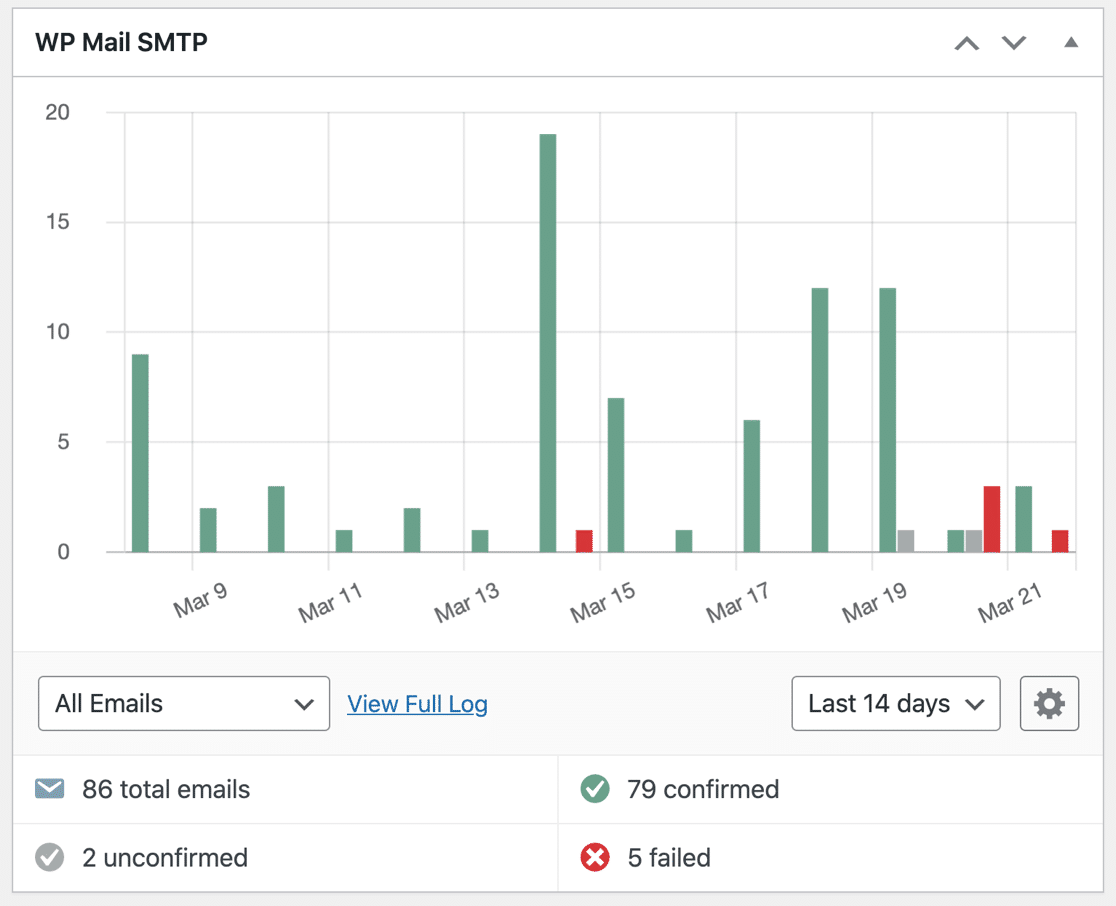
În WP Mail SMTP Pro, înregistrarea e-mailului este afișată pe o diagramă de pe tabloul de bord WordPress. Prin urmare, vă ajută cu adevărat să urmăriți e-mailurile pentru a vă asigura că totul funcționează, fără a fi nevoie de un plugin separat de înregistrare a e-mailurilor.
Dacă un e-mail nu reușește să se livreze după configurarea setărilor SMTP, îl puteți retrimite cu ușurință din pagina de jurnal de e-mail.
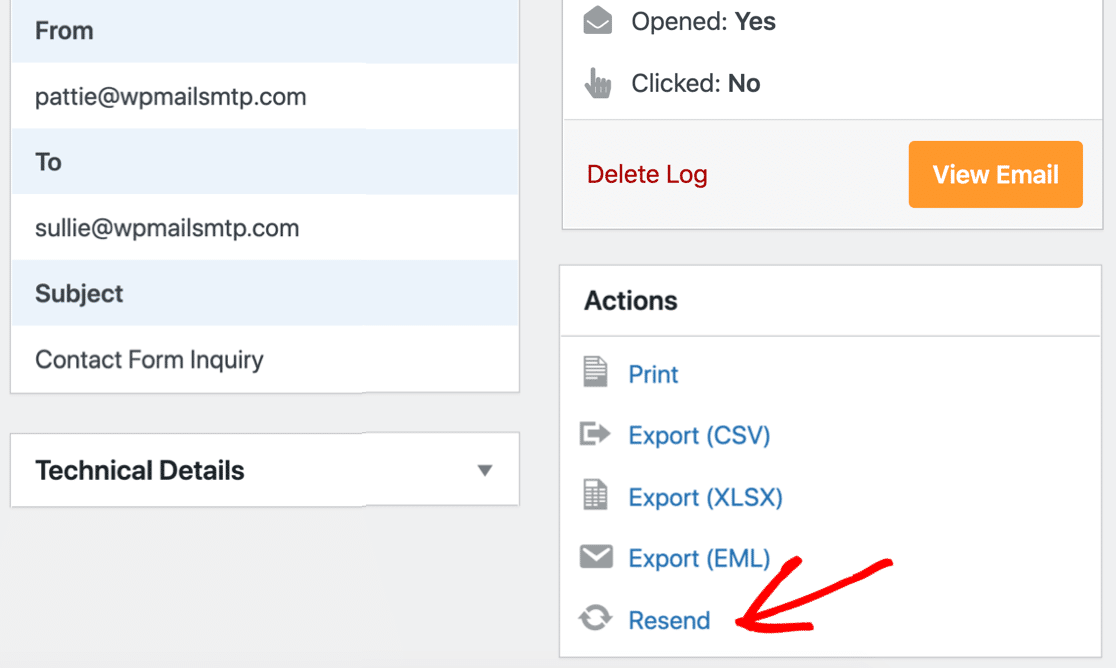
Consultați ghidul nostru pentru înregistrarea e-mailurilor WordPress pentru a vedea diferitele moduri în care puteți urmări și înregistra e-mailurile cu WP Mail SMTP.
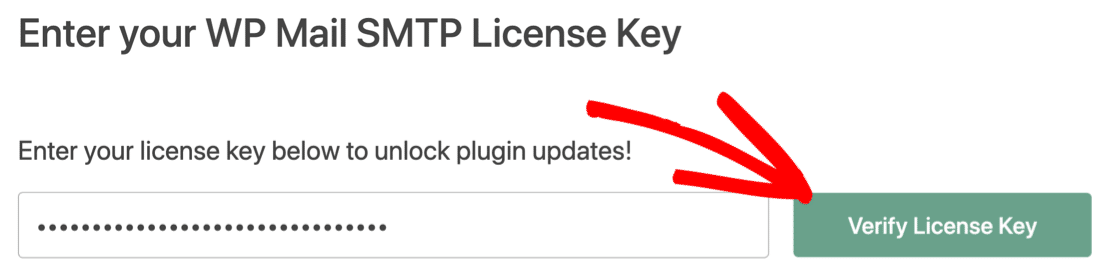
Nu uitați să inserați cheia de licență la sfârșitul expertului pentru a activa toate funcțiile și actualizările.
În pasul final, vă vom arăta cum să setați adresa expeditorului pentru toate notificările dvs.
Pasul 4: Setați adresa implicită a expeditorului în WordPress
Dacă aveți o mulțime de formulare sau pluginuri diferite care trimit e-mailuri, poate fi o bătaie de cap să parcurgeți și să schimbați manual e-mailul expeditorului în fiecare dintre ele.
Setarea Forțare din e-mail este o funcție puternică care obligă fiecare plugin sau formular să folosească același expeditor.
Dacă bifați aceste casete, toate pluginurile de pe site-ul dvs. vor folosi același nume și e-mail de la De la. Aceasta suprascrie detaliile „De la” din fiecare plugin sau setări de formular.
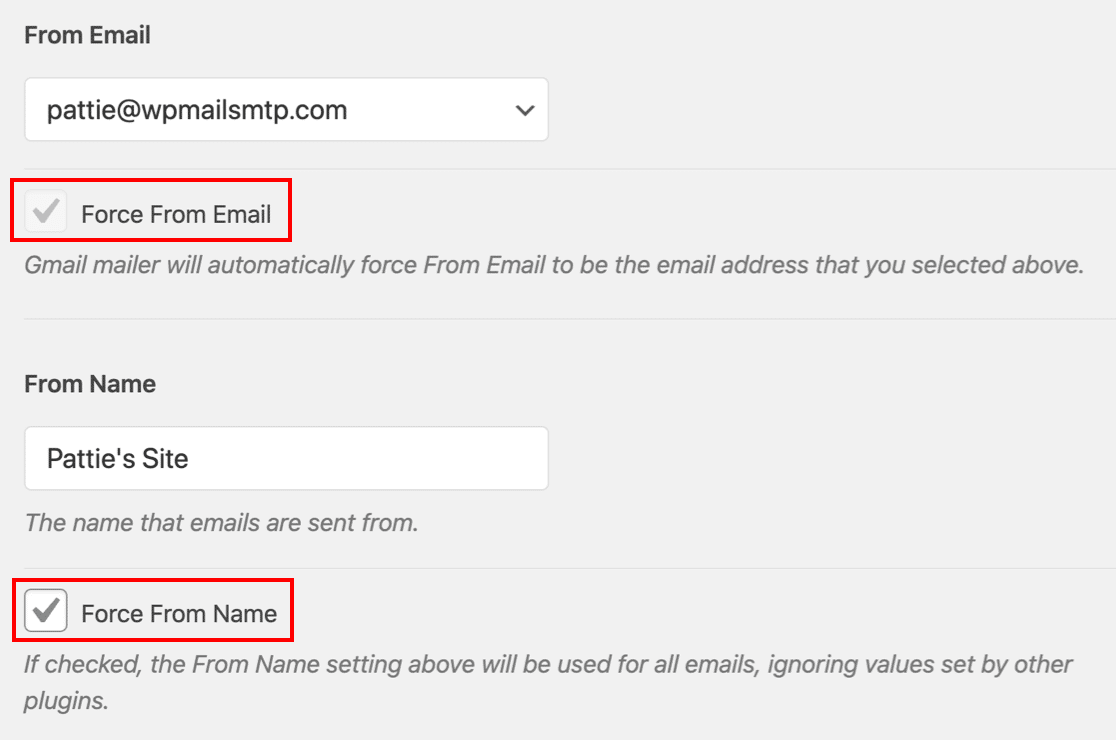
Unii e-mailuri au nevoie să utilizați această setare tot timpul. Deci, dacă ați ales un mail care vă permite să utilizați numai adresa de e-mail 1 Din, pluginul va activa automat această setare și va dezactiva caseta de selectare.
Pasul 5: Urmăriți și monitorizați e-mailurile dvs. de formator
Acum aveți WP Mail SMTP Pro, ați deblocat raportarea și urmărirea completă a e-mailului pentru Fominator.
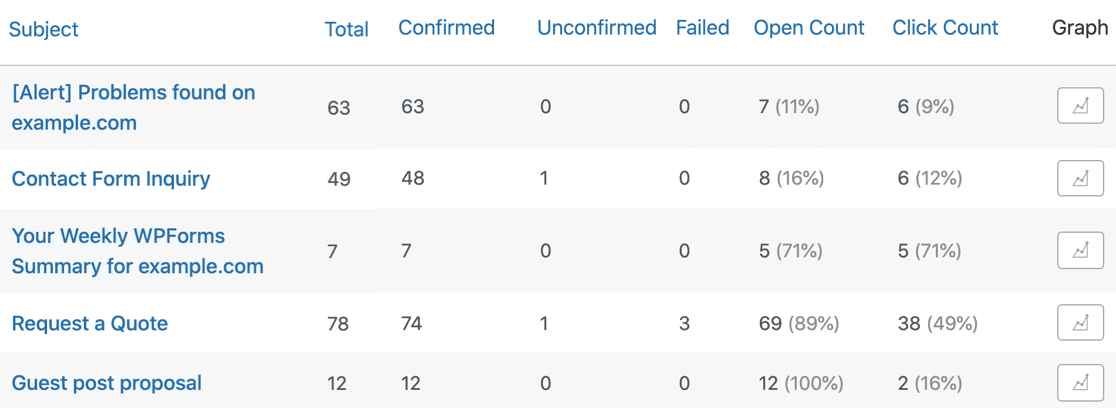
Pentru a vedea statistici despre livrarea e-mailului și ratele de deschidere, consultați Rapoartele prin e-mail . Le veți găsi în meniul WP Mail SMTP » Rapoarte prin e-mail .
Raportul prin e-mail poate fi filtrat pentru a afișa statistici pentru orice dată sau rând de subiect.
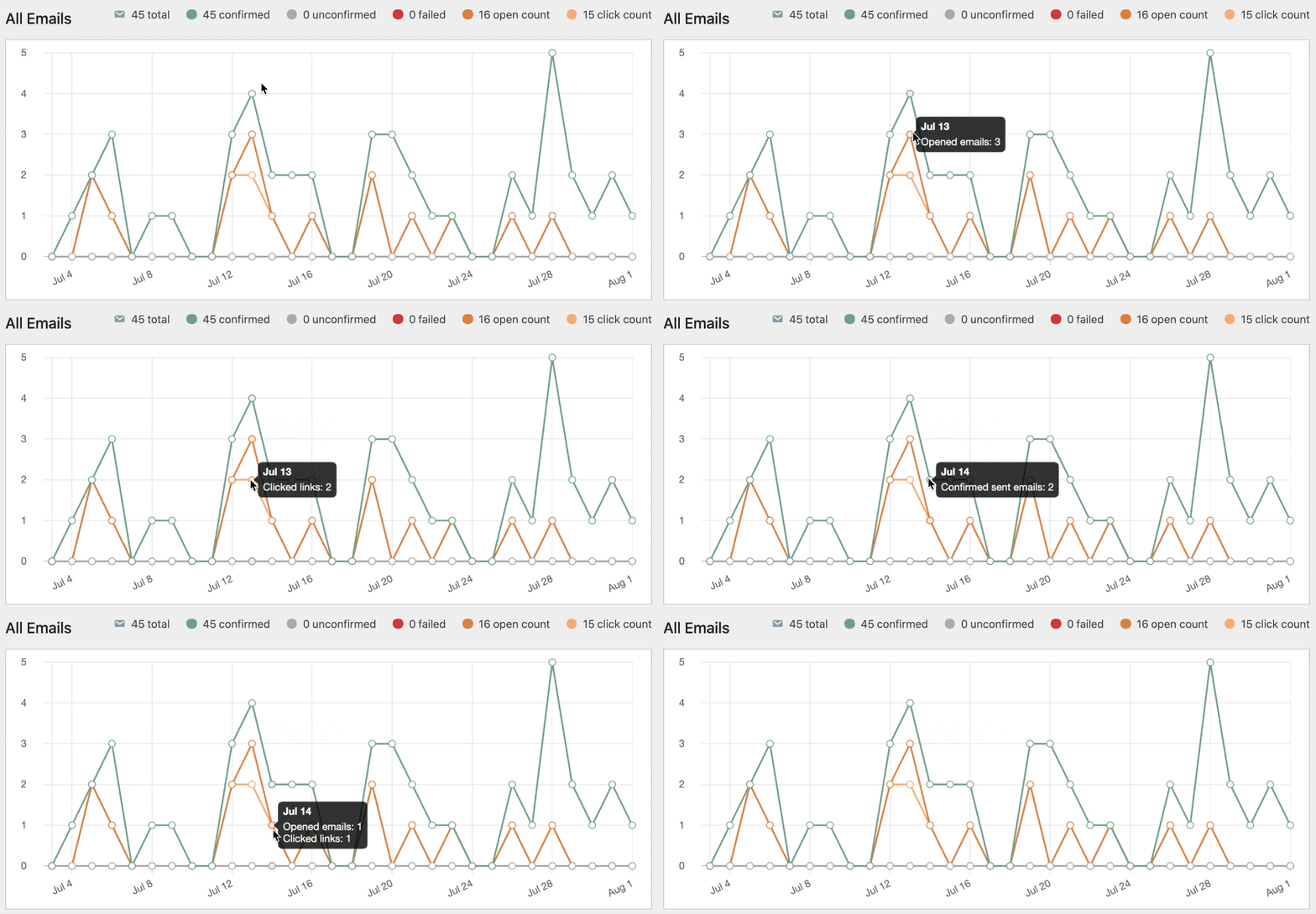
Sub raportul de e-mail, veți vedea, de asemenea, ratele de deschidere și ratele de clic pentru e-mailurile dvs. Forminator.
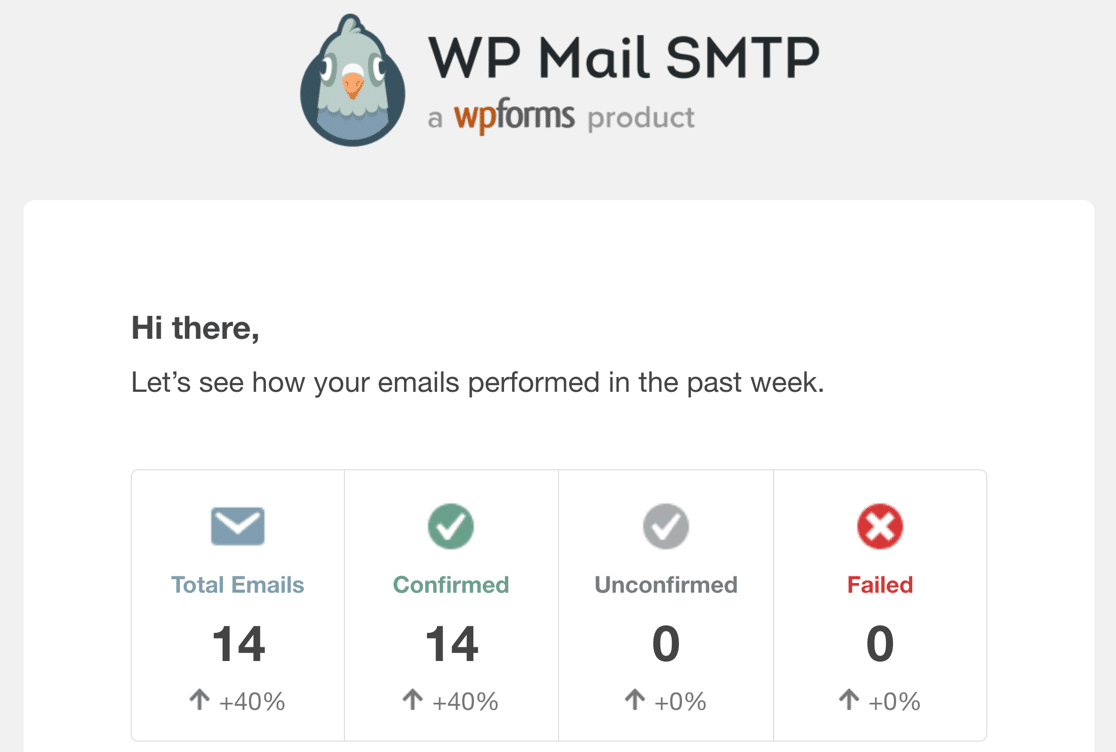
În fiecare luni, WP Mail SMTP vă va trimite un rezumat săptămânal prin e-mail. Acest lucru vă permite să urmăriți e-mailurile Forminator fără să vă conectați la WordPress.
Si asta e! Acum știți cum să remediați problemele de e-mail Forminator și să vă monitorizați statisticile de e-mail.
Remediați-vă e-mailurile formatorului acum
Apoi, verificați această alternativă de formator
Forminator vă permite să publicați formulare folosind coduri scurte. Asta nu vă oferă prea multe opțiuni. De exemplu, nu afișează o previzualizare live a formularului dvs. pe pagină.
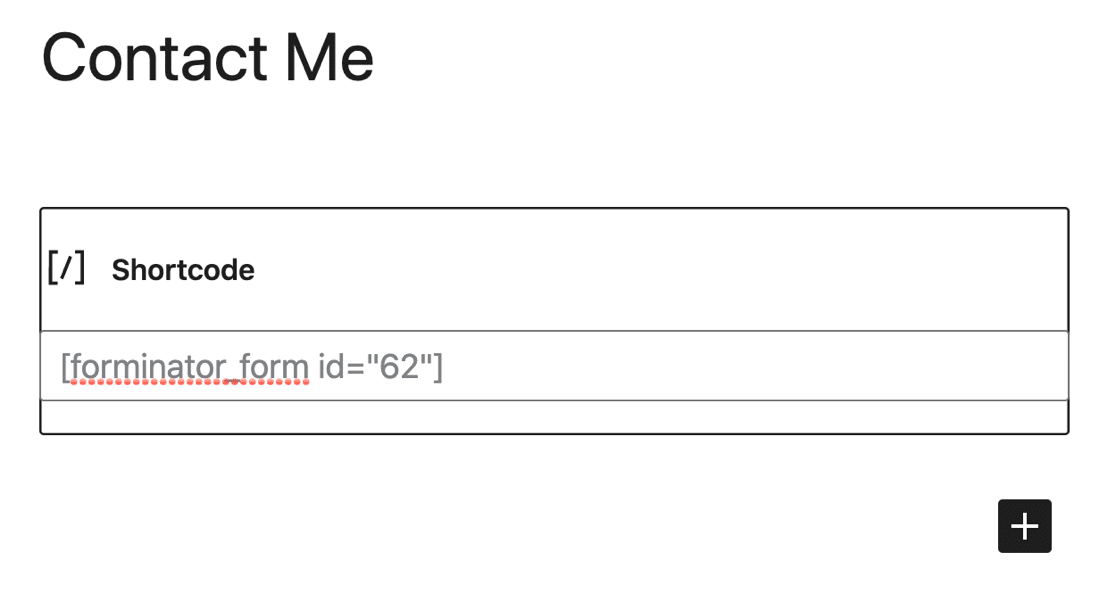
Dacă doriți o modalitate mai ușoară de a vă publica formularele WordPress, vă recomandăm să treceți la pluginul WPForms!
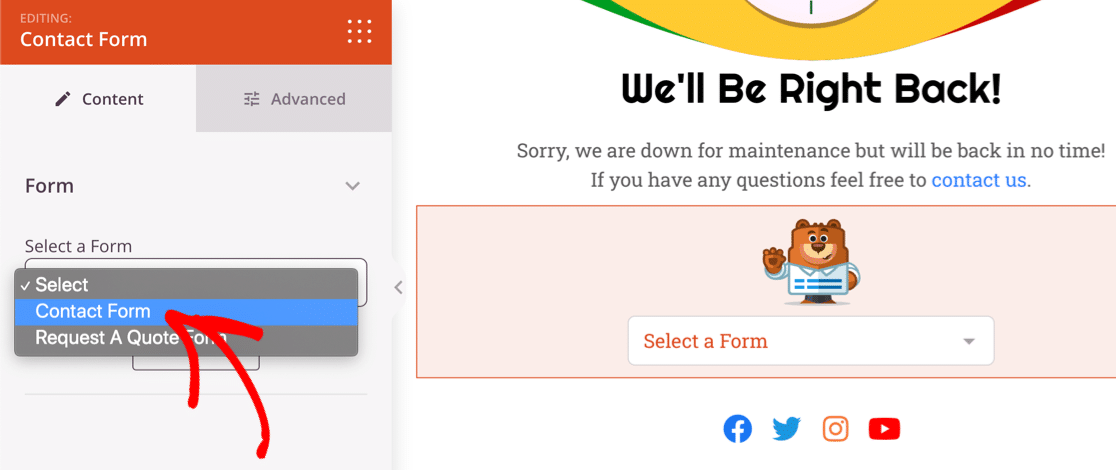
WPForms vă permite să publicați cu ușurință postări în diferite moduri, inclusiv:
- Asistent de încorporare pentru postări sau pagini
- Suport pentru coduri scurte și editor de blocuri
- Un modul care vă permite să faceți cu ușurință un formular de contact Elementor
- Suport pentru încorporare ușoară în Divi și SeedProd
WPForms are, de asemenea, o mulțime de modalități de a opri spam-ul formularelor de contact, inclusiv suportul reCAPTCHA și hCaptcha.
Puteți vedea cu ușurință ce versiune de WPForms ar funcționa cel mai bine pentru site-ul dvs. citind acest articol despre WPForms Lite vs Pro!
Sunteți gata să vă remediați e-mailurile? Începeți astăzi cu cel mai bun plugin WordPress SMTP. WP Mail SMTP Elite include configurarea completă a mănușilor albe și oferă o garanție de rambursare a banilor de 14 zile.
Dacă acest articol v-a ajutat, vă rugăm să ne urmăriți pe Facebook și Twitter pentru mai multe sfaturi și tutoriale WordPress.