
[解決済み]Forminatorがメールを送信しない問題を修正する方法
公開: 2021-06-02Forminatorはメールを送信していませんか? 通知が届かない場合は、重要な連絡フォームのメッセージを見逃す可能性があります。
WordPressのSMTPでこれを修正する方法を紹介します。
また、Forminatorの電子メール設定を調べて、通知の送信を妨げる条件が設定されていないことを確認します。
Forminatorのメールを今すぐ修正
WordPress SMTPとは何ですか?
WordPress SMTPは、メッセージの送信をWebサーバーに依存する代わりに、サードパーティの電子メールサービスを使用してWordPressの電子メールを送信する方法です。
Webサーバーに頼ってみませんか? WordPressのwp_mail()関数はあまり信頼できません。 お問い合わせフォームのプラグインがメールを送信しない、またはWooCommerceの注文メールが見つからないという問題が発生することはよくあることです。
WP Mail SMTPプラグインは、専用の電子メールプロバイダーを介して電子メールをルーティングすることでこれを解決します。
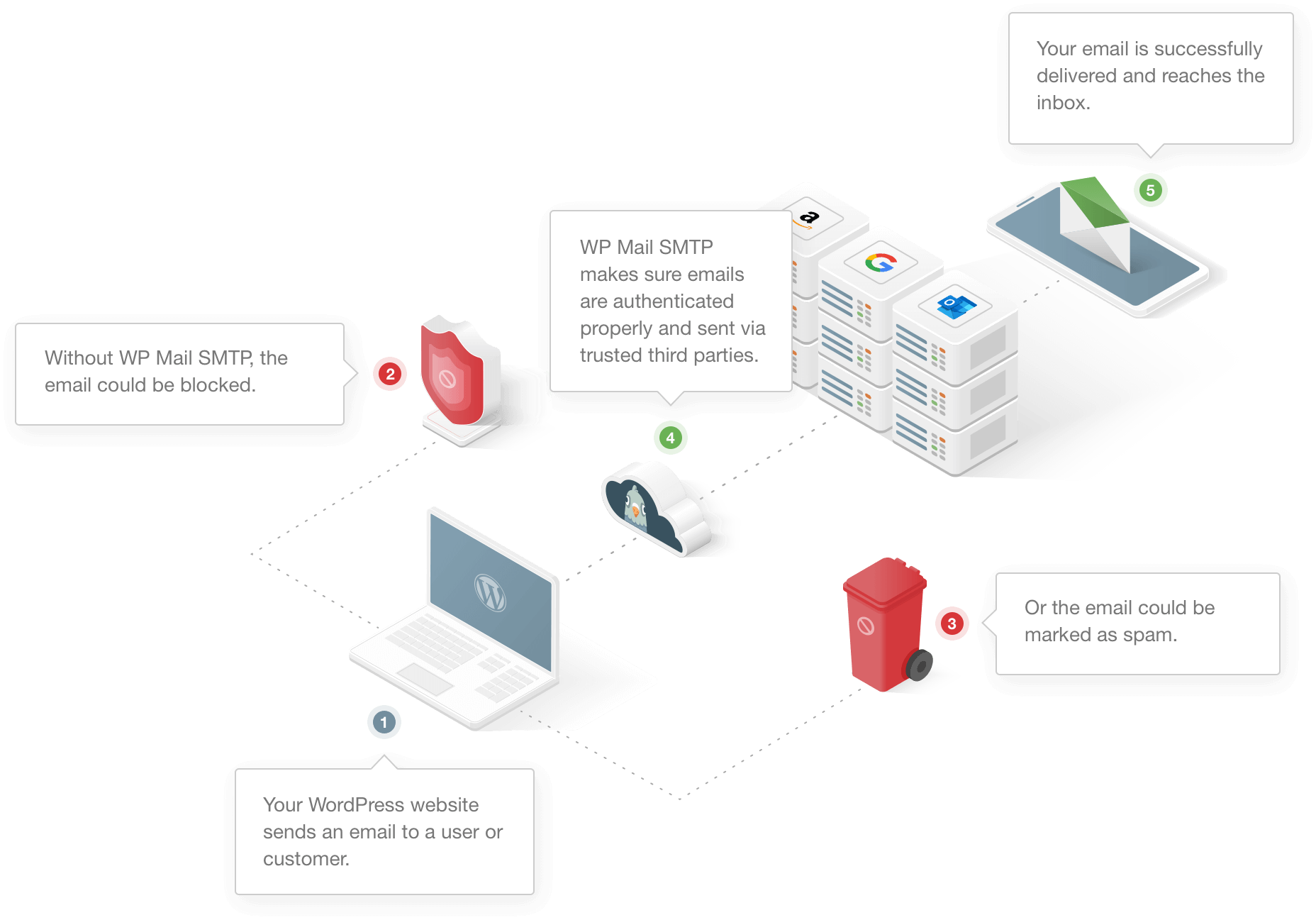
WP Mail SMTPを使用すると、無料または有料のプロバイダーから選択し、APIを使用してすべてのWordPressメールを自動的に送信できます。 つまり、宛先サーバーに確実に到達します。
WP Mail SMTPには、これまでに行ったことがない場合でも、これを簡単にするためのセットアップウィザードがあります。 以下の手順でその方法を説明します。
Forminatorがメールを送信しない問題を修正する方法
このチュートリアルで実行する手順を見てみましょう。
- ForminatorのデフォルトのFromヘッダーを確認します
- フォーム通知設定を確認してください
- WPメールSMTPプラグインをインストールします
- WordPressでデフォルトの送信アドレスを設定する
- Forminatorの電子メールを追跡および監視する
まず、いくつかの基本的なForminatorメール設定を見てみましょう。
1.ForminatorのデフォルトのFromヘッダーを確認します
まず、Forminatorのデフォルトの送信者設定を確認しましょう。 これらは、Forminatorがデフォルトで電子メール通知に追加するFromヘッダーです。
このガイドでは、例として基本的なお問い合わせフォームを使用します。
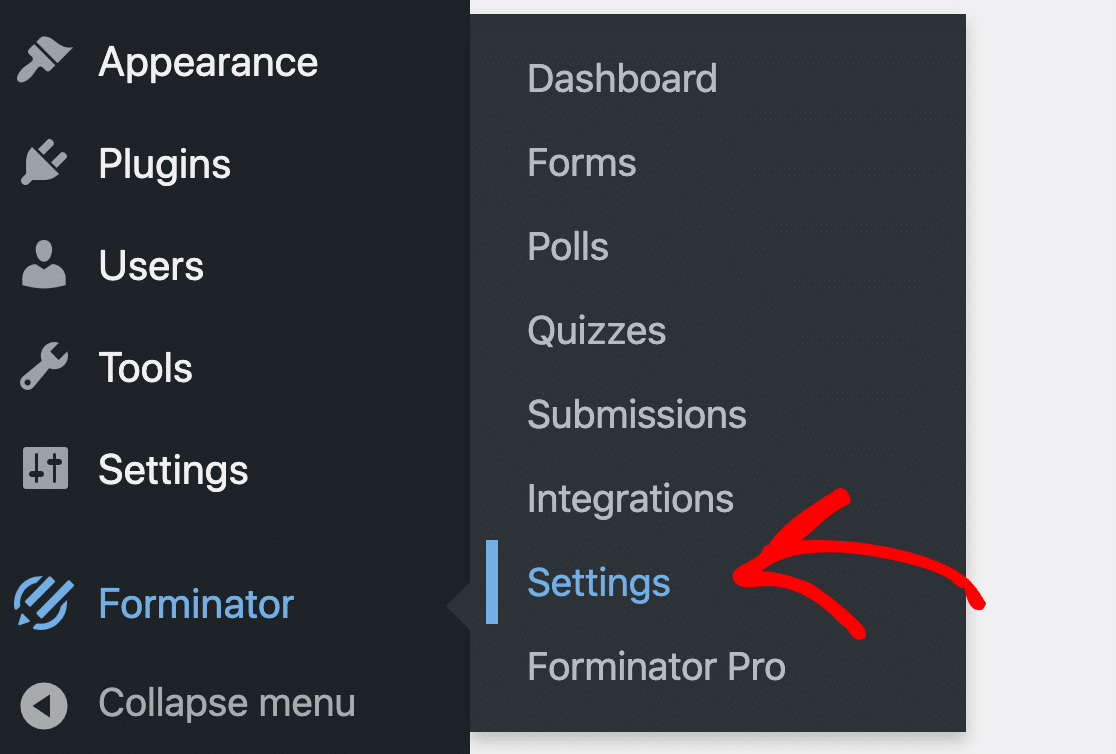
開始するには、WordPressダッシュボードにログインします。 左側のメニューを見て、[ Forminator]»[設定]をクリックします。
From Headersが表示されるまで、[ Generalsettings ]ページを少し下にスクロールします。
デフォルトでは、Forminatorはデフォルトの送信アドレス[email protected]を使用し、送信者名としてサイトのタイトルを使用します。
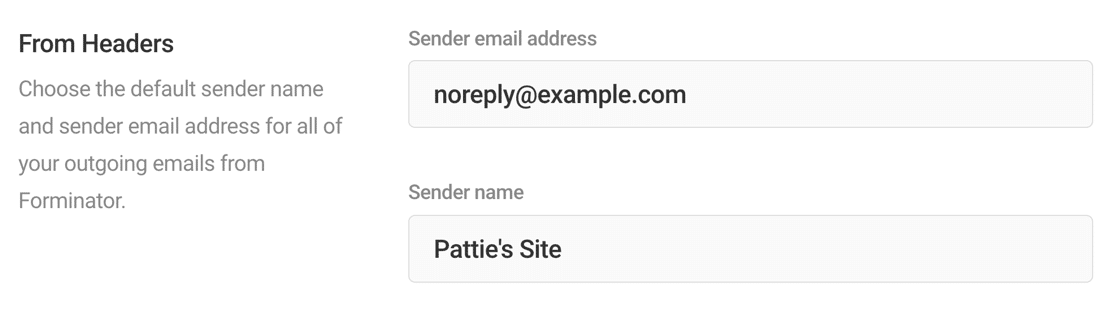
存在しない送信者を使用すると、電子メールの配信可能性の問題が発生する可能性があるため、このデフォルト設定を変更することをお勧めします。
必要に応じて、各フォームでこれをオーバーライドすることもできます。 次にその設定を確認しましょう。
2.フォーム通知設定を確認します
デフォルトの送信者に加えて、Forminatorで個々のフォームごとに電子メール設定を設定することもできます。
フォームビルダーを開くには、左側のメニューをもう一度見て、 Forminator»Formsをクリックします。
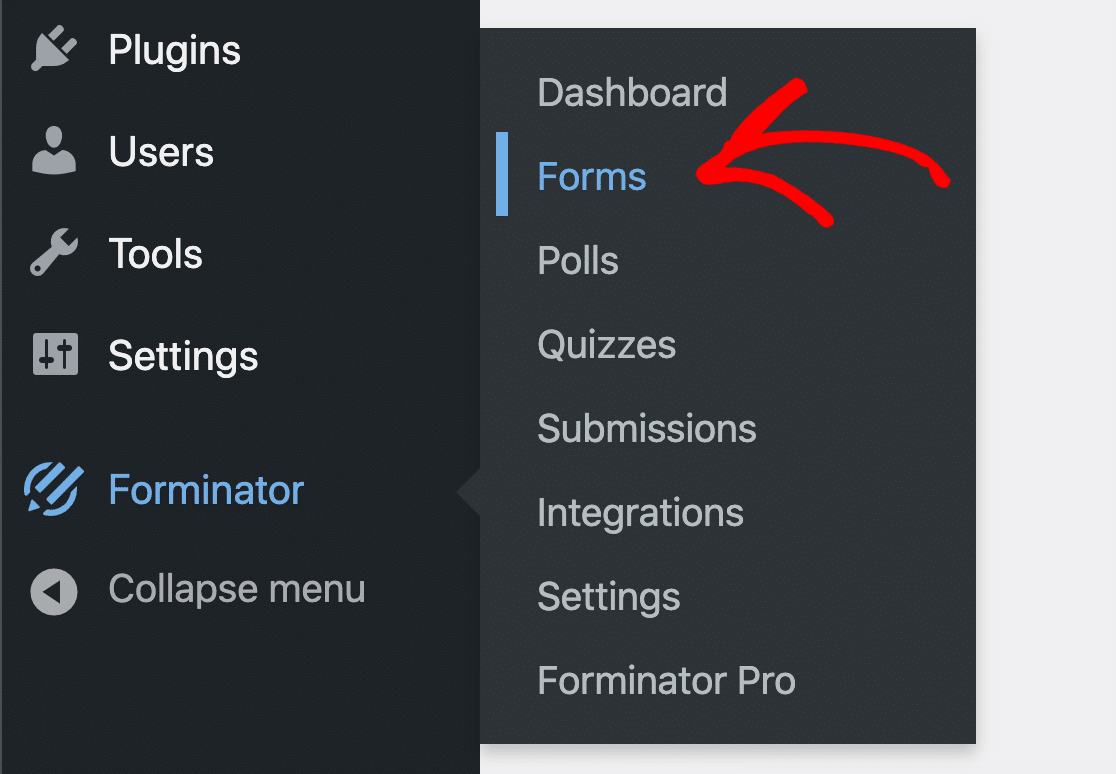
作成したフォームの横にある[編集]をクリックします。

左側で、[電子メール通知]をクリックします。 (ビューを拡大している場合は、上部の[ナビゲート]ドロップダウンでこれをクリックすることをお勧めします。)
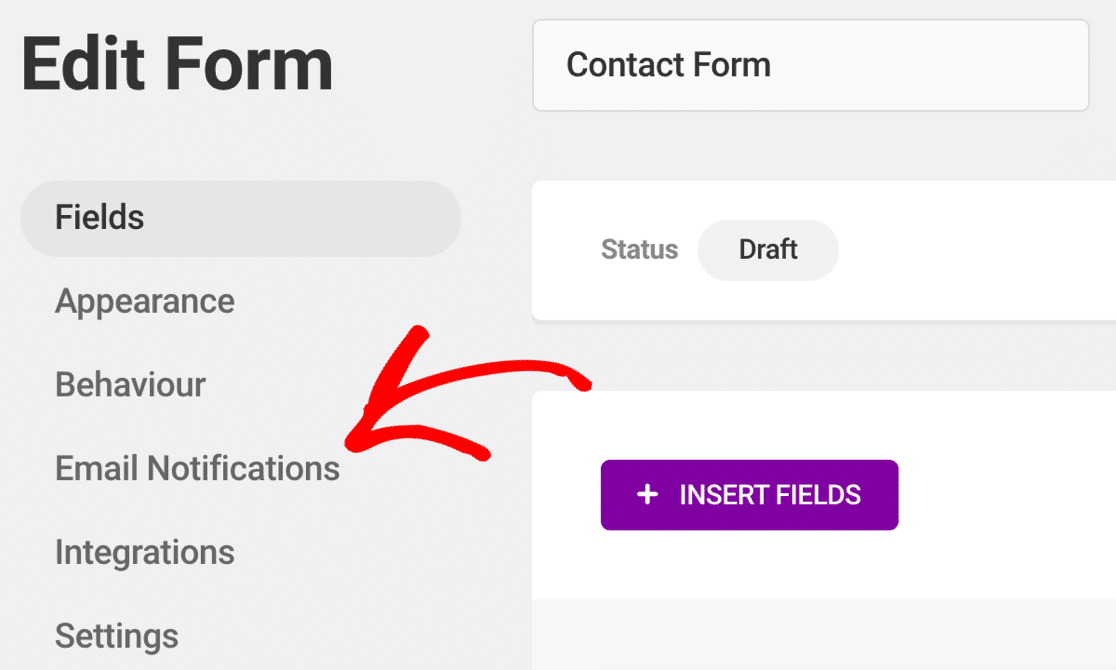
[電子メール通知]リストには、新しいフォームの送信を受け取ったときに送信されるすべての通知が表示されます。
ここでの管理者メールの行は、WordPressの管理者メールではないことに注意してください。 デフォルトで作成されるのは、単に通知のタイトルです。
この行の任意の場所をクリックして、設定を開きます。
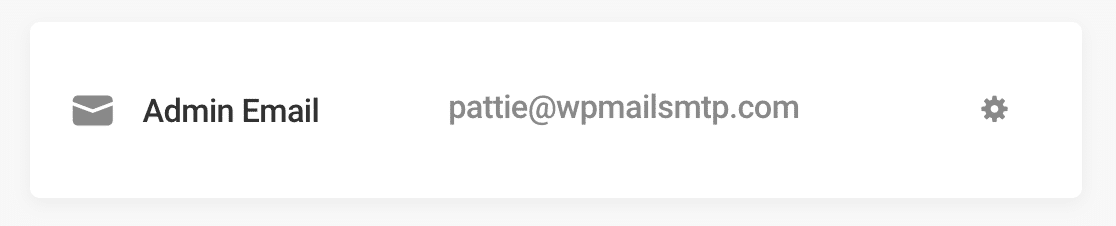
高度なフォームでは、フォームの通知ごとにこれらの手順を実行する必要がある場合があります。
まず、[受信者]タブを確認しましょう。
これは、デフォルトのフォーム通知を受け取る電子メールアドレスです。 通常、これをビジネス用の電子メールアドレスに設定することをお勧めします。 必要に応じて、ここで設定を変更できます。
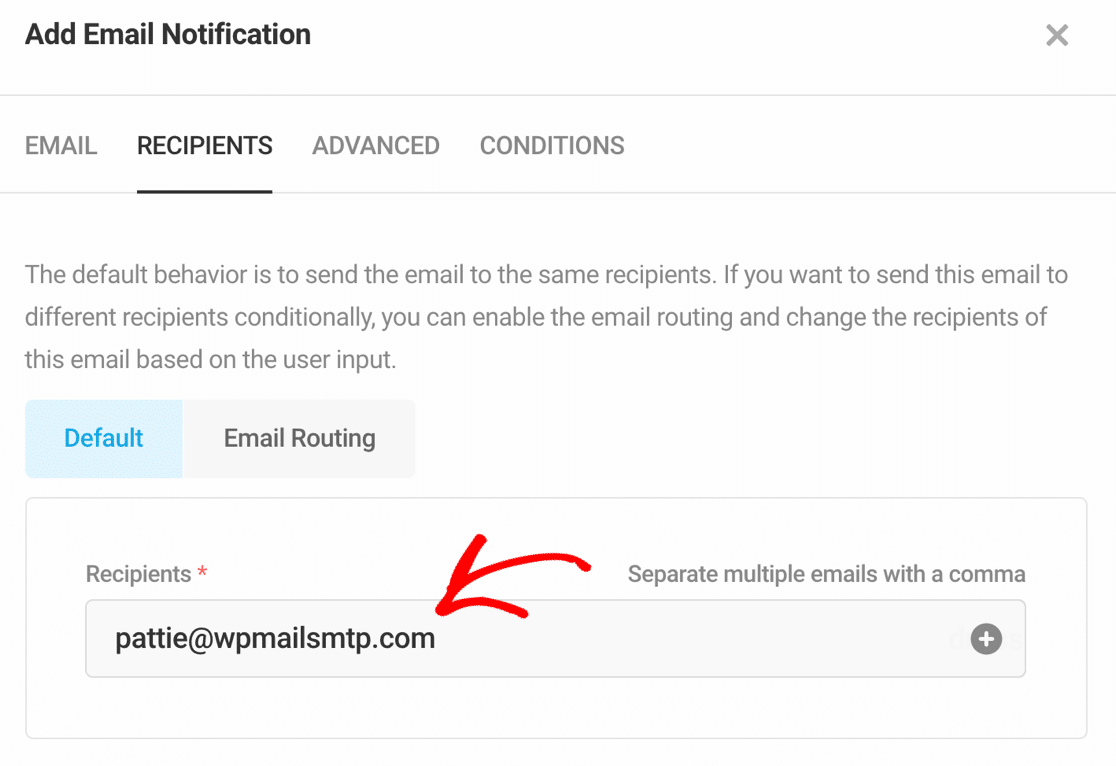
複数のメールアドレスにメールを送信する場合は、メールアドレスをコンマで区切ってください。
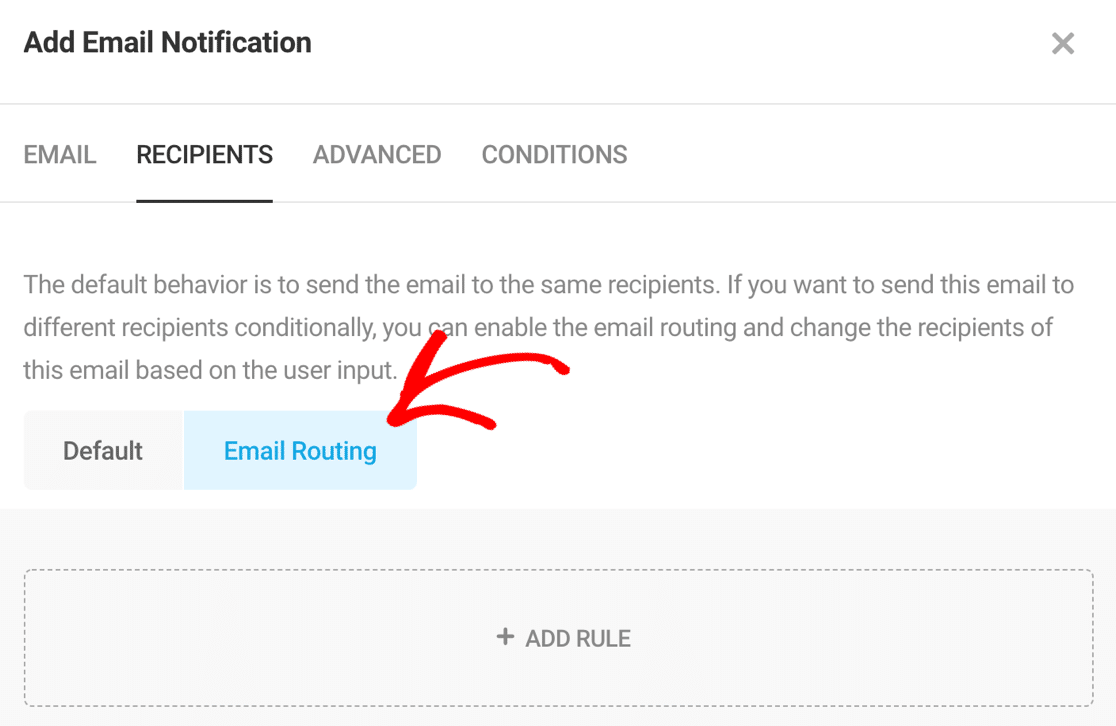
次に、 [メールルーティング]で、条件付き通知を設定できます。 これらは、特定の条件が満たされた場合にのみ送信される通知です。 たとえば、1つのフィールドの内容に基づいて通知を送信したい場合があります。
ルールがある場合は、ここで確認してください。
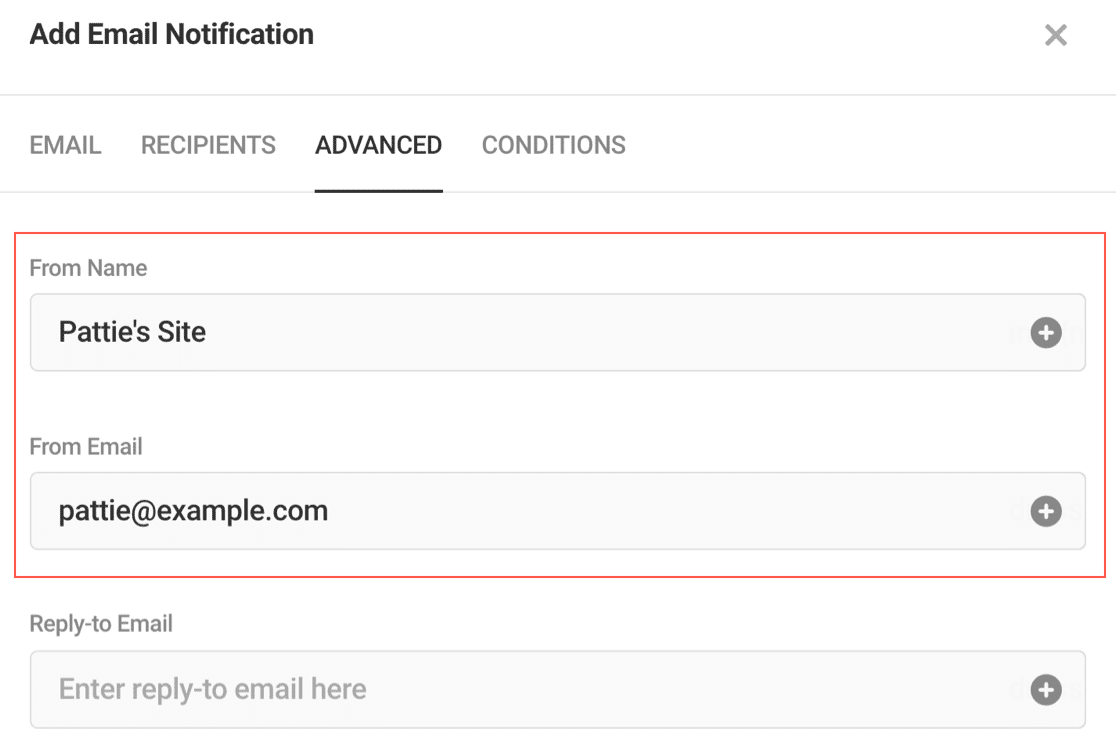
次に、[詳細設定]タブをクリックします。 このページには、メインフォームの通知設定が含まれています。
カスタマイズできます:
- メール送信者(メールからおよび名前から)
- 返信-メールへ
- CC
- BCC
必要に応じて、これらの設定を変更してください。 ここでのFromNameとFromEmailは、手順1で確認したデフォルトを上書きすることに注意してください。
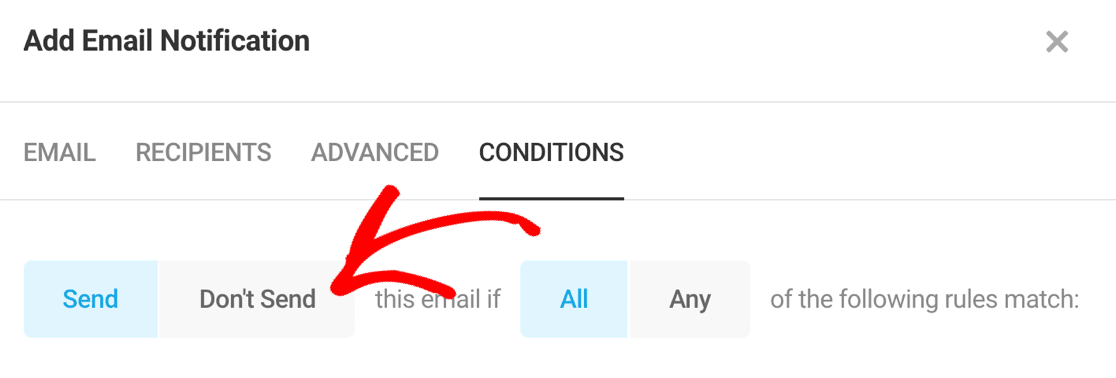
次に、[条件]タブを見てみましょう。 このタブでは、メッセージの内容に基づいてメールを送信するかどうかを制御できます。
これは、実際にここで電子メールの送信を完全にブロックできるため、受信者の設定とは少し異なります。 フォームのトラブルシューティング中に、送信禁止条件を一時的に削除し、フォームを再テストして、Forminatorが電子メールを送信しない問題が修正されるかどうかを確認する必要があります。
すべてが良さそうな場合は、次に進んでWordPressSMTPをWebサイトにインストールできます。
ステップ3:WPメールSMTPプラグインをインストールする
WP Mail SMTPは、WordPressに最適なSMTPプラグインです。 GmailやSendinblueなどの信頼できるメーラーを介してWordPressメールを送信することで、メールの配信可能性の問題を簡単に解決できます。
WP Mail SMTPを使用すると、[その他のSMTP ]設定を使用して既にアクセスできる外部メールサーバーを使用することもできます。 したがって、サイトが大量の電子メールを送信しない場合は、ISPまたはホスティングプロバイダーが提供するSMTPサーバーを使用できます。
入門
まず、WPMailSMTPプラグインをダウンロードする必要があります。 これを行うには、サインアップ時に受け取ったユーザーアカウントの詳細を使用してWP MailSMTPWebサイトにログインします。
プラグインの最新バージョンは[ダウンロード]タブにあります。
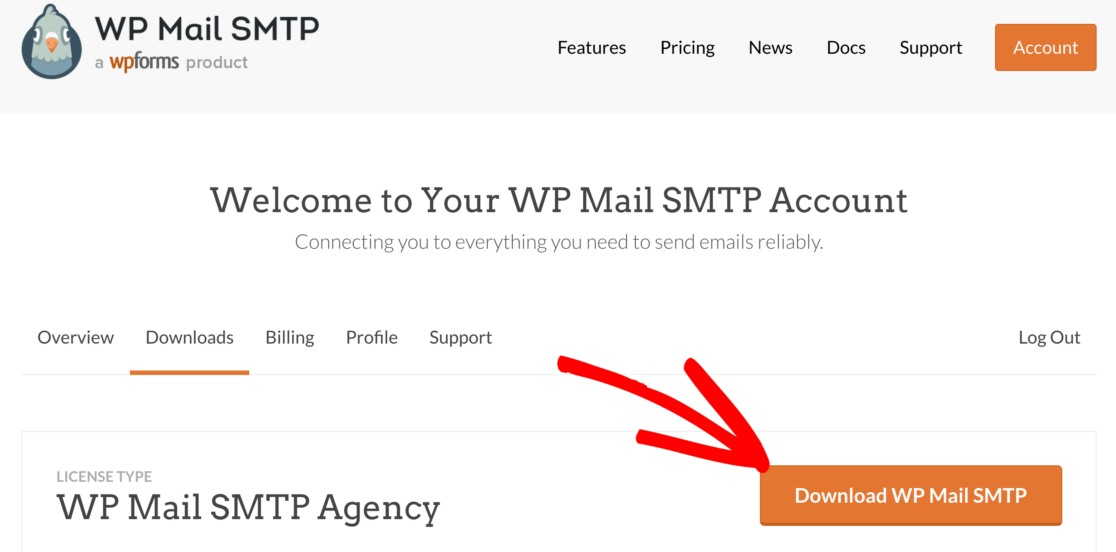
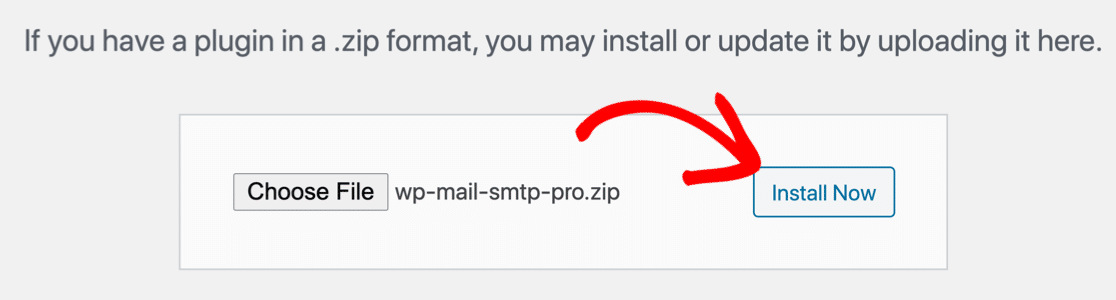
プラグインをWordPressサイトにアップロードし、アクティブ化します。
これについてサポートが必要な場合は、このガイドにジャンプしてWordPressプラグインをインストールしてください。

WP Mail SMTPをアクティブにするとすぐに、ブラウザでセットアップウィザードが開きます。 後で手動でウィザードを開始する必要がある場合は、 WPMailSMTP設定の[LaunchSetupWizard]ボタンをクリックしてウィザードを開くことができます。
手が必要?
当社のエリートライセンスには、SMTP.comまたはMailgun用のWhiteGloveSetupが含まれています。
ForminatorのSMTPを設定する
このステップでは、Forminatorがメールを送信しない問題を修正するメーラーサービスを選択します。
まず、ウィザードの[開始しましょう]ボタンをクリックします。
次の画面に、メールプロバイダーのリストが表示されます。
選択する電子メールプロバイダーがわからない場合は、SMTP.comまたはSendinblueのいずれかをお勧めします。 これらのメーラーはどちらも信頼性が高く、あらゆる種類のWebサイトで問題なく機能します。
メーラーオプションのリストと価格に関する情報を確認してください。
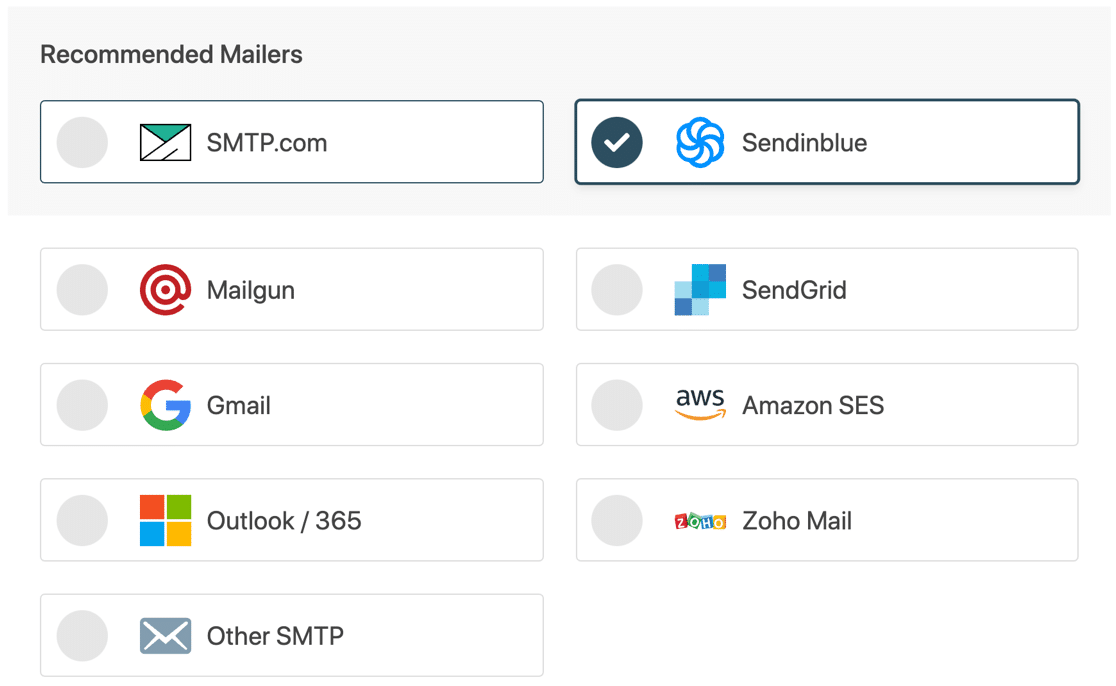
メーラーを選択したら、新しいタブで以下のドキュメントを開きます。
ドキュメントには、すべてを機能させるために電子メールプロバイダー側で何をする必要があるかが正確に示されます。
| すべてのバージョンで利用可能なメーラー | プロの追加メーラー |
|---|---|
| SMTP.com | Microsoft 365 / Outlook |
| Sendinblue | アマゾンSES |
| Mailgun | Zoho Mail |
| SendGrid | |
| Gmail / Google Workspace | |
| その他のSMTP |
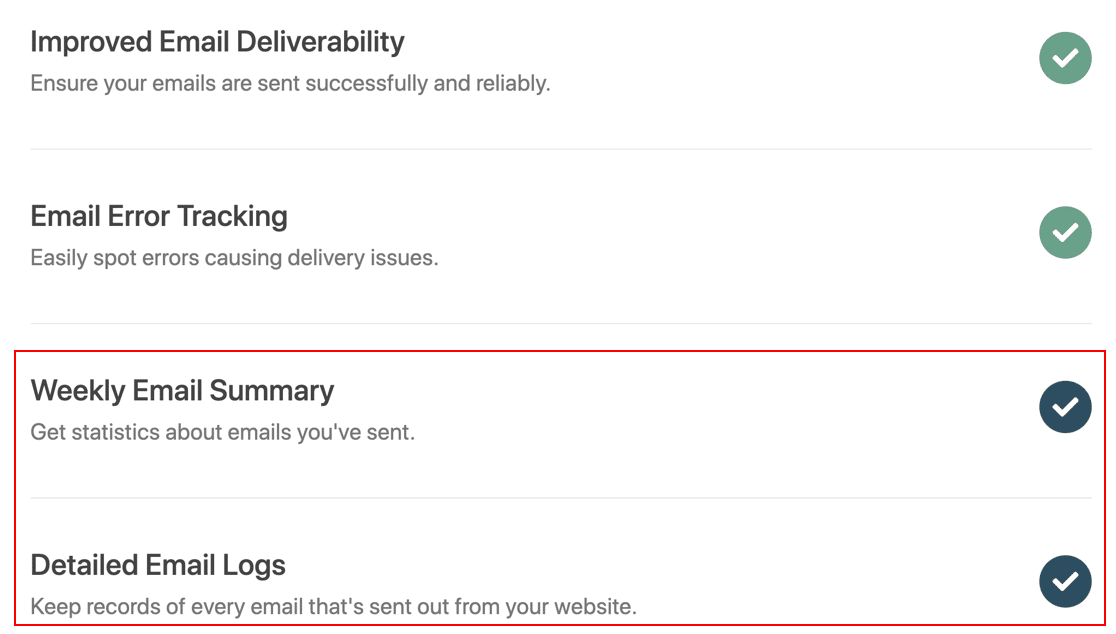
もう1つだけ。 ウィザードの最後に、2つの設定が自動的に有効になります。
- メールの配信可能性
- エラー報告
これらの2つの設定は、電子メールの問題を解決し、SMTP設定の問題を追跡するのに役立ちます。
必要に応じて、詳細な電子メールログをオンにして、送信された各メッセージの電子メールヘッダー、件名、およびその他の情報を確認することもできます。 また、 [毎週のメールの概要]を有効にすると、毎週のレポートが表示されます。
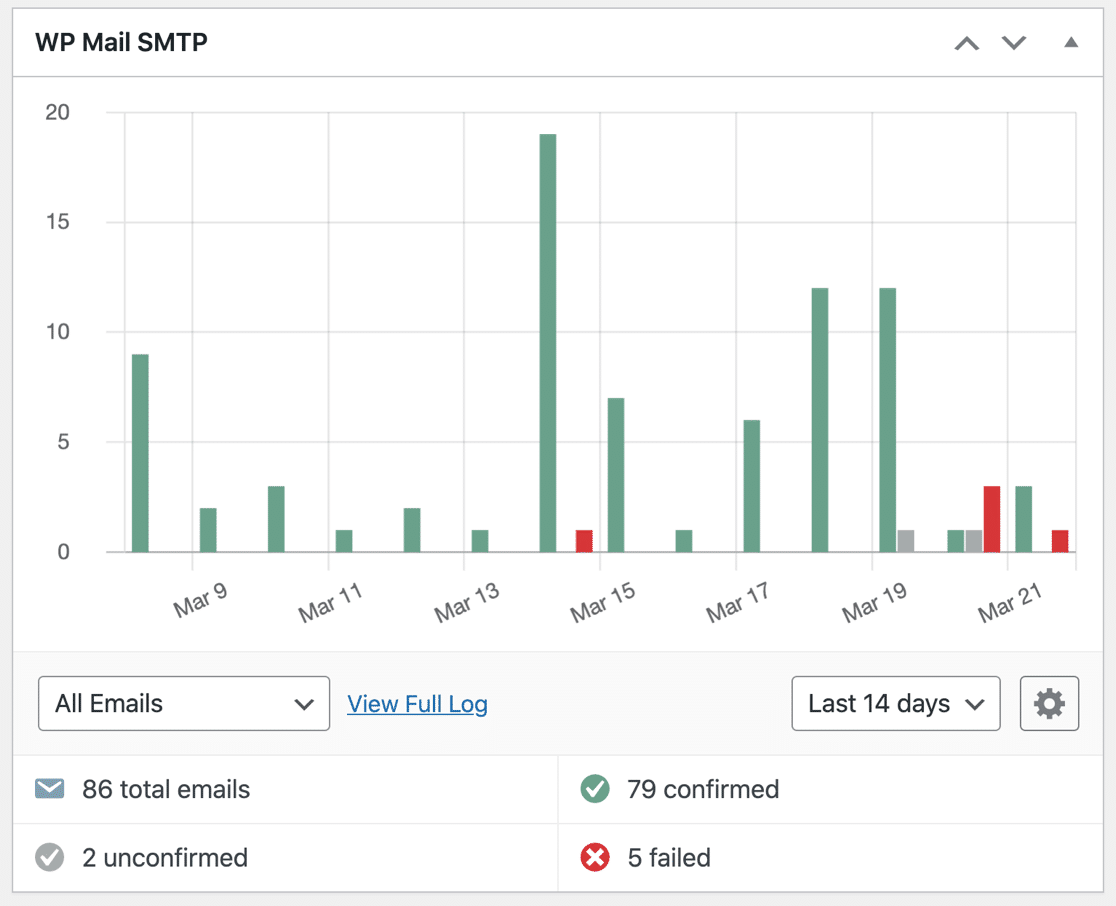
WP Mail SMTP Proでは、メールのログはWordPressダッシュボードのグラフに表示されます。 したがって、個別の電子メールロギングプラグインを必要とせずに、すべてが機能していることを確認するために電子メールを追跡することは本当に役立ちます。
SMTP設定を構成した後に電子メールが配信されない場合は、電子メールログページから簡単に再送信できます。
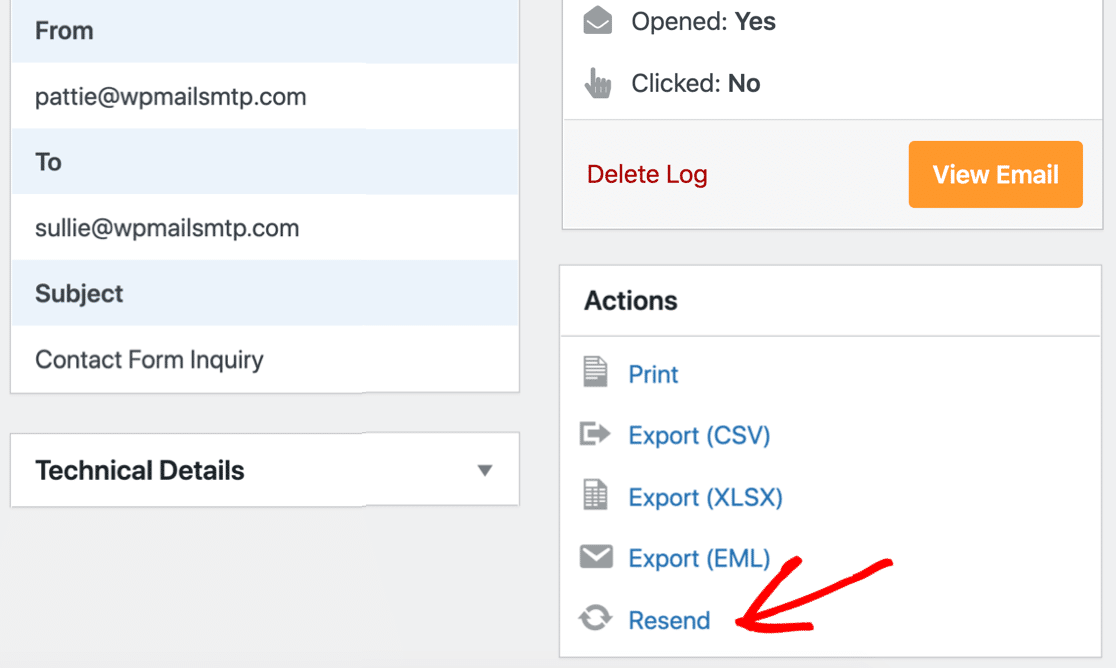
WP Mail SMTPを使用してメールを追跡およびログに記録するさまざまな方法については、WordPressメールのログ記録に関するガイドをご覧ください。
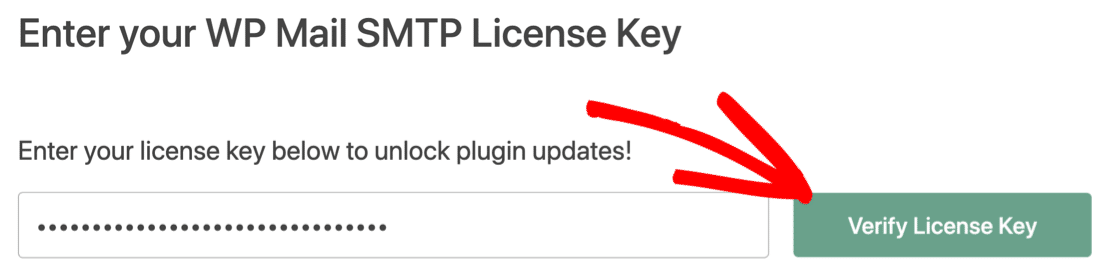
ウィザードの最後にライセンスキーを貼り付けて、すべての機能と更新をアクティブにすることを忘れないでください。
最後のステップでは、すべての通知に送信者アドレスを設定する方法を示します。
ステップ4:WordPressでデフォルトの送信者アドレスを設定する
メールを送信するさまざまなフォームやプラグインがある場合は、それぞれの送信者のメールを確認して手動で変更するのは面倒な場合があります。
Force From Email設定は、すべてのプラグインまたはフォームに同じ送信者を使用させる強力な機能です。
これらのチェックボックスをオンにすると、Webサイト上のすべてのプラグインが同じFrom名と電子メールを使用します。 これは、各プラグインまたはフォーム設定の「From」の詳細を上書きします。
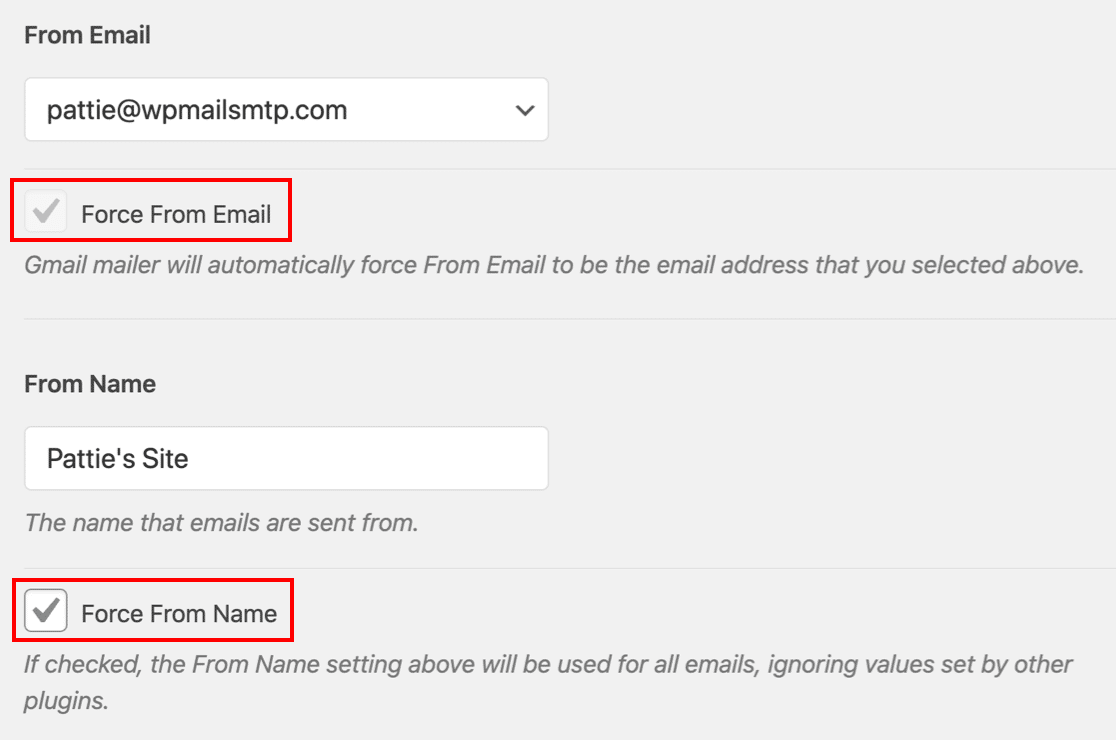
一部のメーラーでは、この設定を常に使用する必要があります。 したがって、1 Fromの電子メールアドレスのみを使用できるメーラーを選択した場合、プラグインはこの設定を自動的にオンにし、チェックボックスをグレー表示します。
ステップ5:Forminatorの電子メールを追跡および監視する
これでWPMailSMTP Proができました。これで、Fominatorの完全な電子メールレポートと追跡のロックが解除されました。
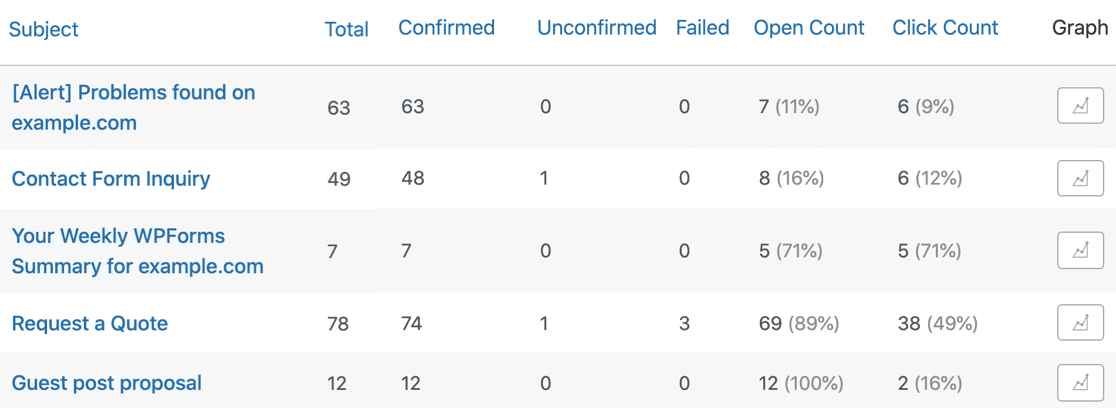
電子メールの配信可能性と開封率に関する統計を確認するには、電子メールレポートを確認してください。 これらは、 WPMailSMTP»EmailReportsメニューにあります。
電子メールレポートをフィルタリングして、任意の日付または件名の統計を表示できます。
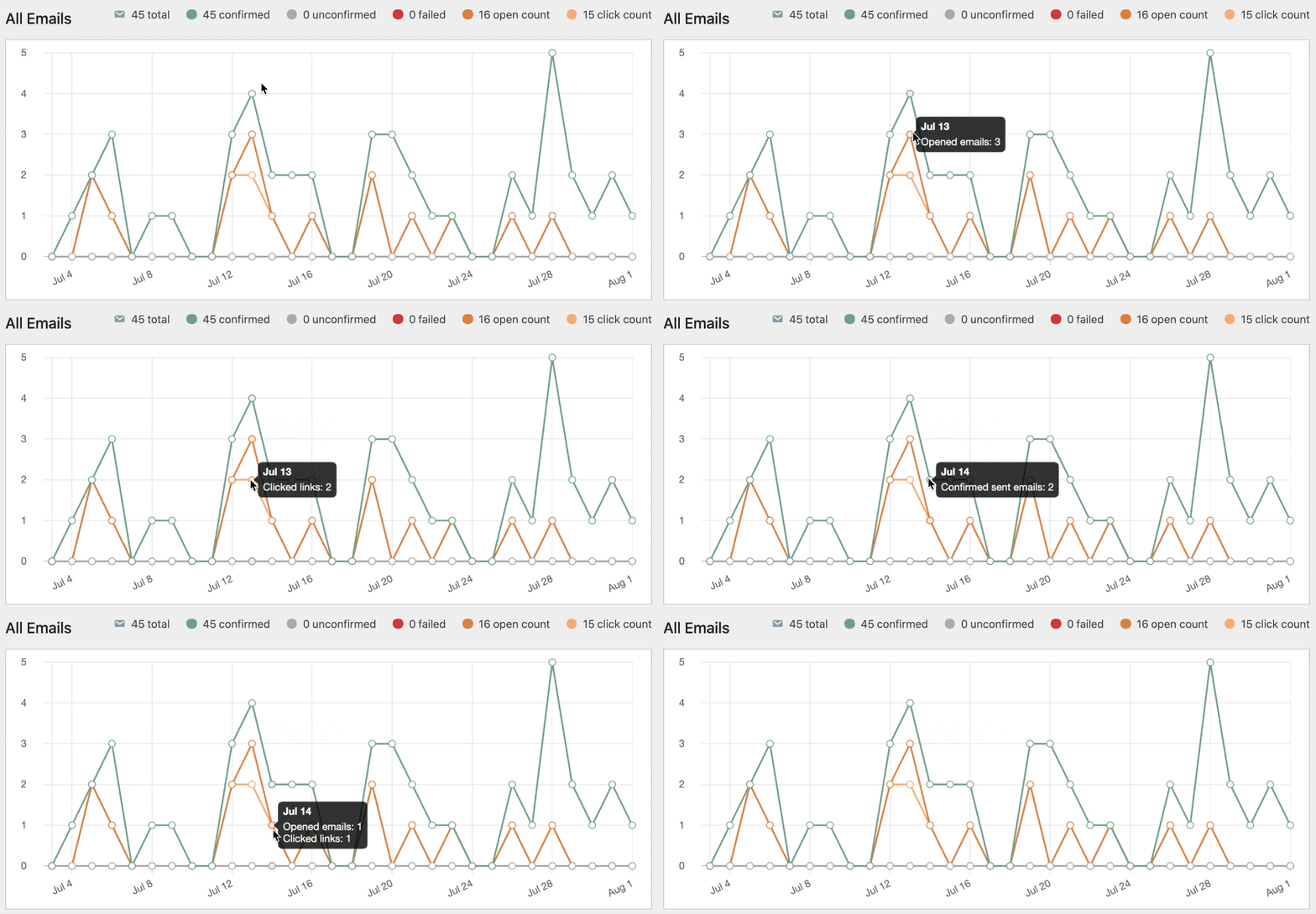
メールレポートの下には、Forminatorメールの開封率とクリック率も表示されます。
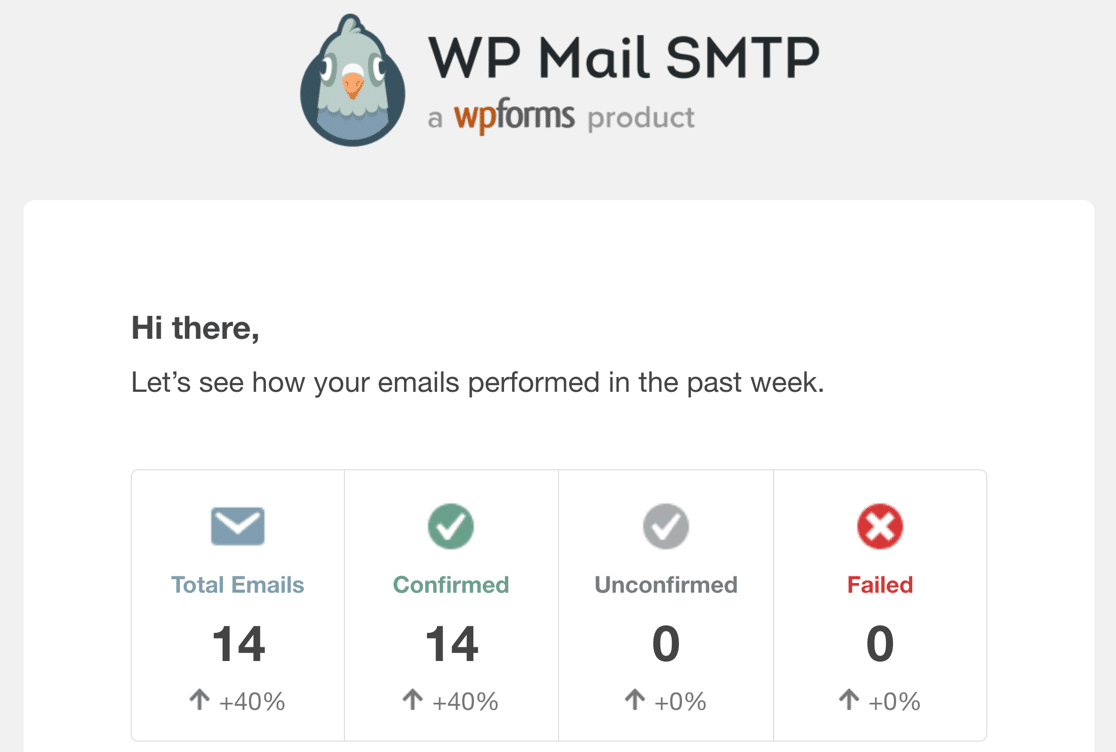
毎週月曜日に、WPMailSMTPは毎週の電子メール要約を送信します。 これにより、WordPressにログインしなくてもForminatorの電子メールを監視できます。
以上です! これで、Forminatorの電子メールの問題を修正し、電子メールの統計を監視する方法がわかりました。
Forminatorのメールを今すぐ修正
次に、このForminatorAlternativeをチェックしてください
Forminatorを使用すると、ショートコードを使用してフォームを公開できます。 それはあなたにあまり多くのオプションを与えません。 たとえば、ページにフォームのライブプレビューは表示されません。
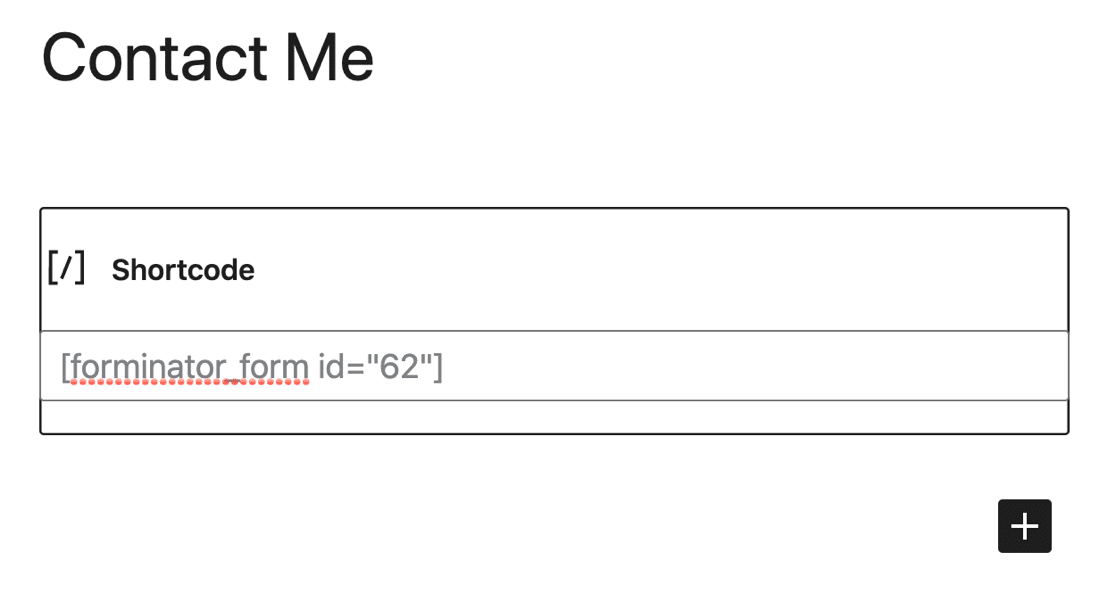
WordPressフォームをより簡単に公開する方法が必要な場合は、WPFormsプラグインに切り替えることを強くお勧めします。
WPFormsを使用すると、次のようなさまざまな方法で投稿を簡単に公開できます。
- 投稿またはページの埋め込みウィザード
- ショートコードとブロックエディタのサポート
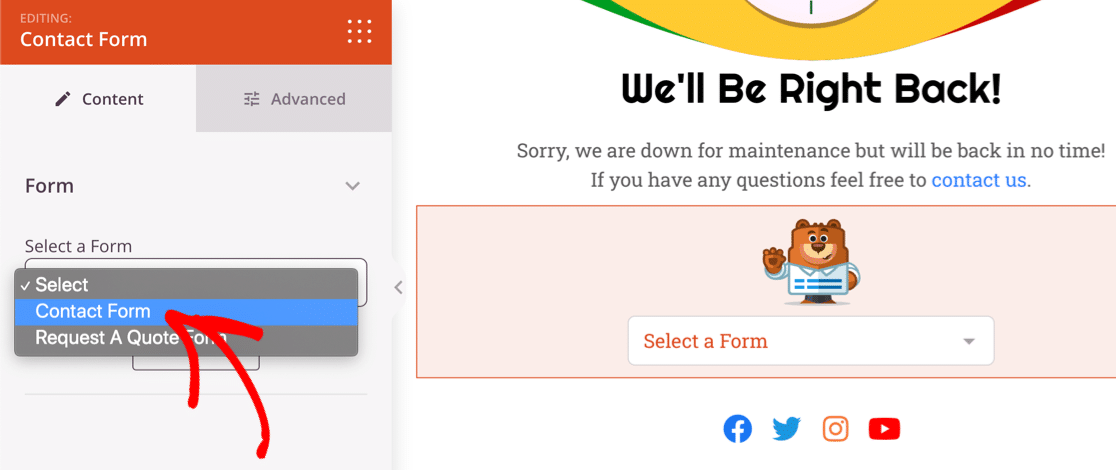
- Elementorの連絡フォームを簡単に作成できるモジュール
- DiviおよびSeedProdへの簡単な埋め込みのサポート
WPFormsには、reCAPTCHAやhCaptchaのサポートなど、連絡先フォームのスパムを阻止する方法もたくさんあります。
WPForms Lite vs Proに関するこの記事を読むと、サイトに最適なWPFormsのバージョンを簡単に確認できます。
メールを修正する準備はできましたか? 最高のWordPressSMTPプラグインを今すぐ始めましょう。 WP Mail SMTP Eliteには、完全なWhite Glove Setupが含まれており、14日間の返金保証があります。
この記事が役に立った場合は、FacebookとTwitterでフォローして、WordPressのヒントとチュートリアルを確認してください。