
[ROZWIĄZANE] Jak naprawić brak wysyłania e-maili przez Forminator
Opublikowany: 2021-06-02Czy Forminator nie wysyła e-maili? Jeśli nie otrzymujesz powiadomień, możesz przegapić ważne wiadomości z formularza kontaktowego.
Pokażemy Ci, jak to naprawić za pomocą SMTP w WordPressie.
Przejrzymy również ustawienia e-mail Forminator, aby sprawdzić, czy nie masz skonfigurowanych żadnych warunków, które uniemożliwiają wysyłanie powiadomień.
Napraw teraz swoje e-maile od Forminatora
Co to jest SMTP WordPress?
WordPress SMTP to sposób na wysyłanie wiadomości e-mail WordPress za pomocą usługi poczty e-mail innej firmy zamiast polegania na serwerze WWW do wysyłania wiadomości.
Dlaczego nie polegać na swoim serwerze internetowym? Funkcja wp_mail() WordPressa nie jest super niezawodna. Bardzo często występują problemy z wtyczkami formularzy kontaktowych, które nie wysyłają wiadomości e-mail lub znikają wiadomości e-mail z zamówieniami WooCommerce.
Wtyczka WP Mail SMTP rozwiązuje ten problem, przekierowując wiadomości e-mail przez dedykowanego dostawcę poczty e-mail.
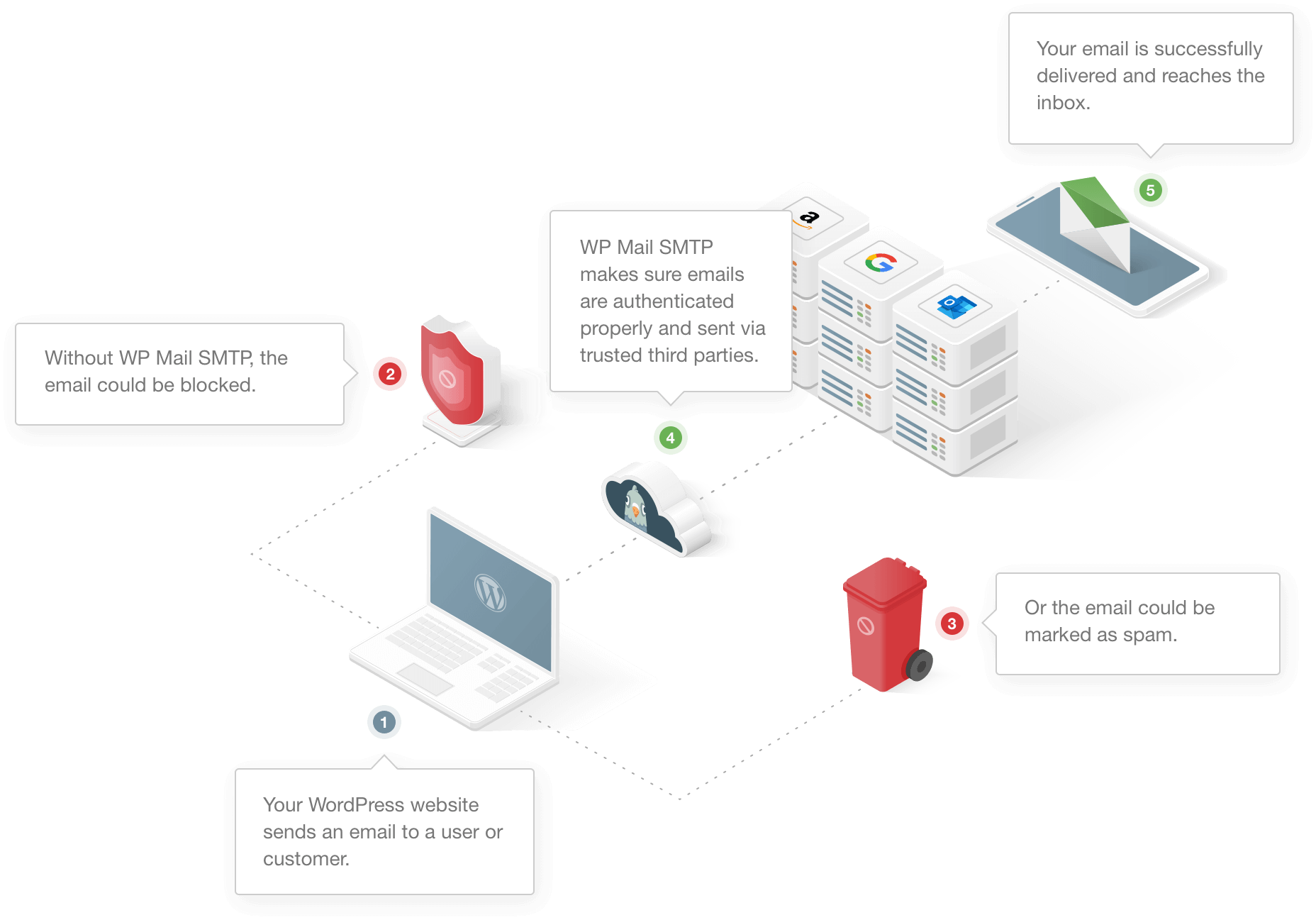
Dzięki WP Mail SMTP możesz wybierać spośród darmowych lub płatnych dostawców i automatycznie wysyłać wszystkie wiadomości e-mail WordPress za pomocą ich interfejsu API. Oznacza to, że niezawodnie dotrą do serwera docelowego.
WP Mail SMTP ma kreatora konfiguracji, który ułatwia to, nawet jeśli nigdy wcześniej tego nie robiłeś. Pokażemy Ci jak w poniższych krokach.
Jak naprawić brak wysyłania e-maili przez Forminator
Przyjrzyjmy się krokom, przez które będziemy pracować w tym samouczku.
- Sprawdź domyślne z nagłówków w Forminator
- Sprawdź ustawienia powiadomień formularza
- Zainstaluj wtyczkę WP Mail SMTP
- Ustaw domyślny adres wysyłania w WordPress
- Śledź i monitoruj e-maile od formatorów
Najpierw przyjrzyjmy się podstawowym ustawieniom poczty e-mail w Forminatorze.
1. Sprawdź domyślne z nagłówków w Forminator
Najpierw sprawdźmy domyślne ustawienia nadawcy w Forminatorze. Są to nagłówki Od, które Forminator domyślnie dodaje do powiadomień e-mail.
W tym przewodniku użyjemy tylko podstawowego formularza kontaktowego jako przykładu.
Aby rozpocząć, zaloguj się do pulpitu WordPress. Spójrz na menu po lewej stronie i kliknij Forminator » Ustawienia .
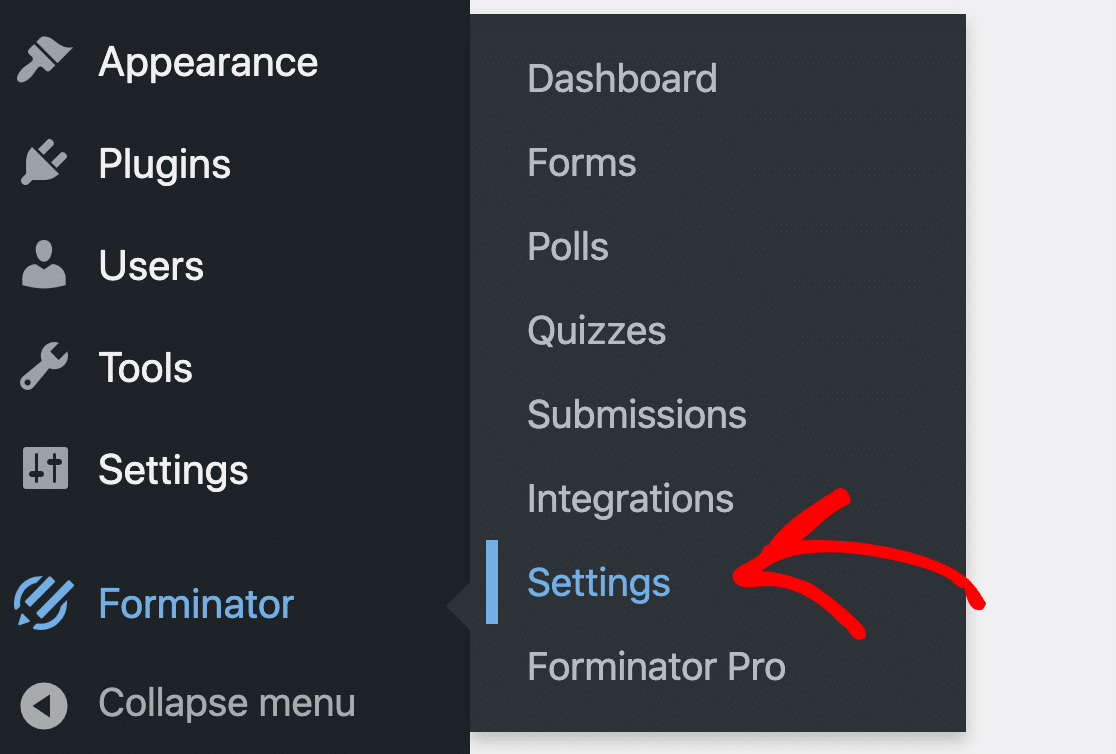
Przewiń trochę w dół na stronie Ustawienia ogólne , aż zobaczysz Od nagłówków .
Domyślnie Forminator użyje domyślnego adresu nadawcy [email protected] i użyje tytułu Twojej witryny jako nazwy nadawcy.
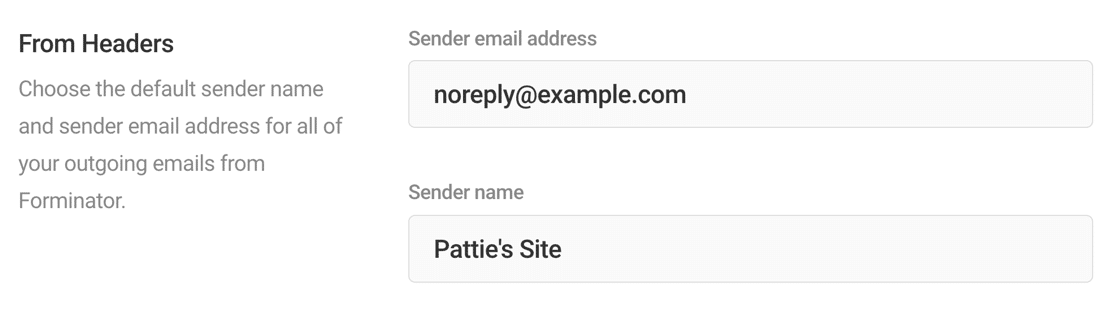
Korzystanie z nieistniejącego nadawcy może powodować problemy z dostarczaniem wiadomości e-mail, dlatego warto zmienić to ustawienie domyślne.
Jeśli chcesz, możesz również to zmienić w każdym formularzu. Sprawdźmy teraz to ustawienie.
2. Sprawdź ustawienia powiadomień formularza
Oprócz domyślnego nadawcy możesz również skonfigurować ustawienia poczty e-mail dla każdego formularza z osobna w aplikacji Forminator.
Aby otworzyć narzędzie do tworzenia formularzy, ponownie spójrz na menu po lewej stronie i kliknij Forminator » Formularze .
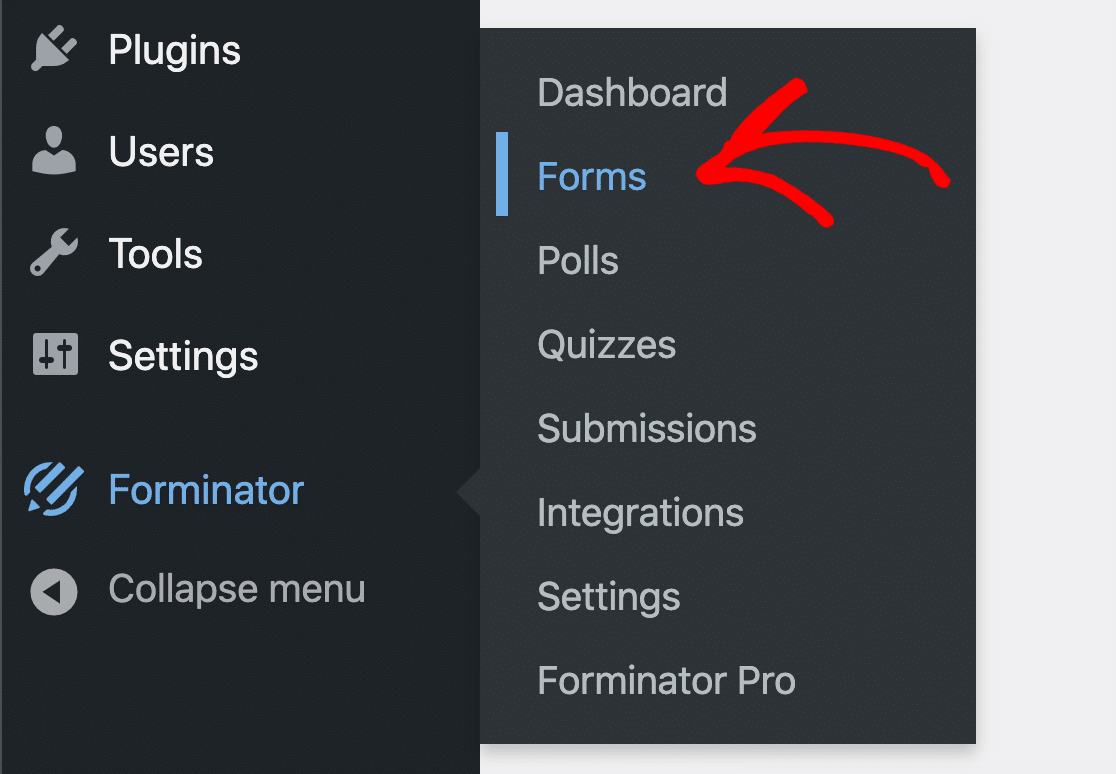
Kliknij Edytuj obok utworzonego formularza.

Po lewej stronie kliknij Powiadomienia e-mail . (Jeśli masz powiększony widok, kliknij to w menu Nawiguj u góry).
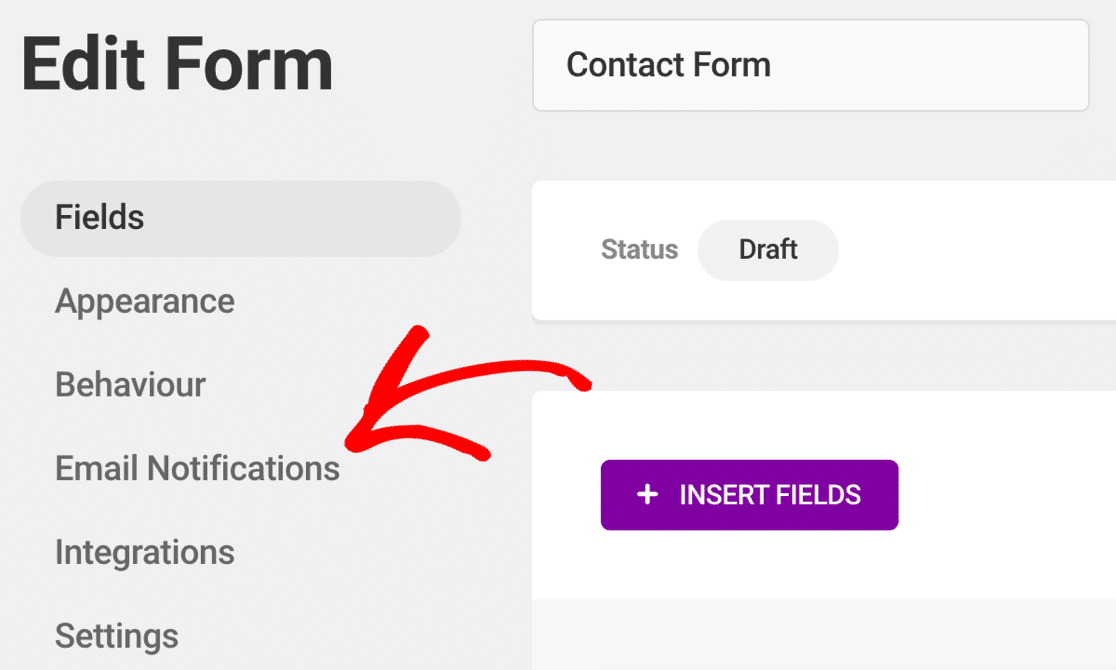
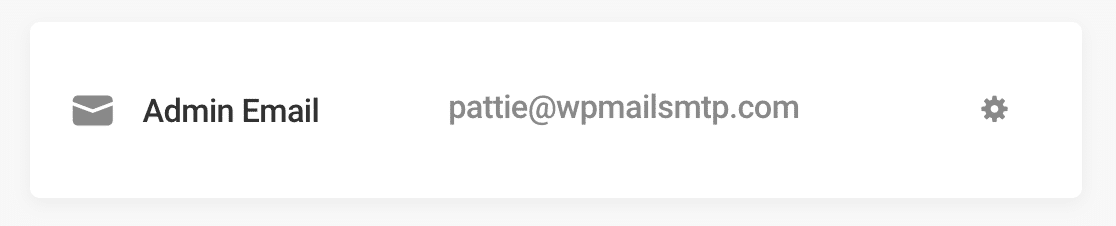
Lista powiadomień e-mail zawiera wszystkie powiadomienia, które zostaną wysłane, gdy otrzymasz nowy formularz.
Pamiętaj, że wiersz Admin Email nie jest adresem e-mail administratora w WordPressie. Jest to po prostu domyślnie tworzony tytuł powiadomienia.
Kliknij w dowolnym miejscu tego wiersza, aby otworzyć ustawienia.
W przypadku formularzy zaawansowanych może być konieczne wykonanie tych kroków dla każdego powiadomienia w formularzu.
Najpierw sprawdźmy zakładkę Odbiorcy .
To jest adres e-mail, na który będzie wysyłane domyślne powiadomienie o formularzu. Zwykle będziesz chciał ustawić to na swój firmowy adres e-mail. Jeśli chcesz, możesz zmienić ustawienie tutaj.
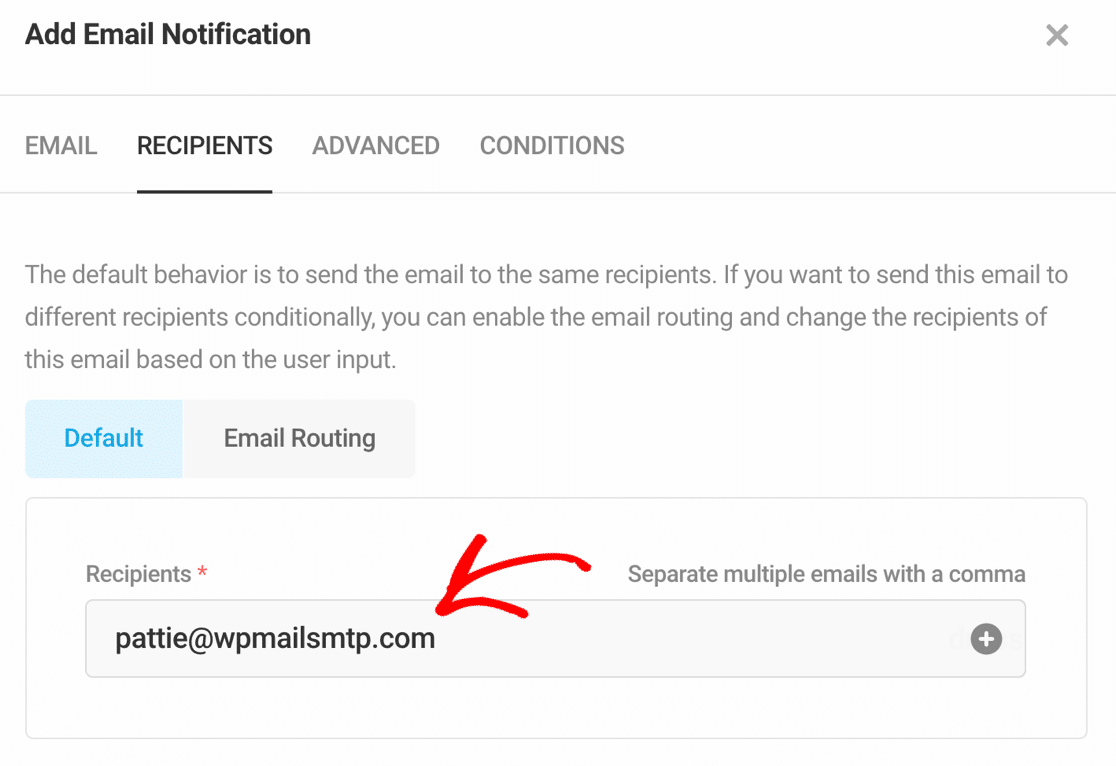
Pamiętaj, aby oddzielić adresy e-mail przecinkami, jeśli chcesz wysyłać e-maile do więcej niż 1.
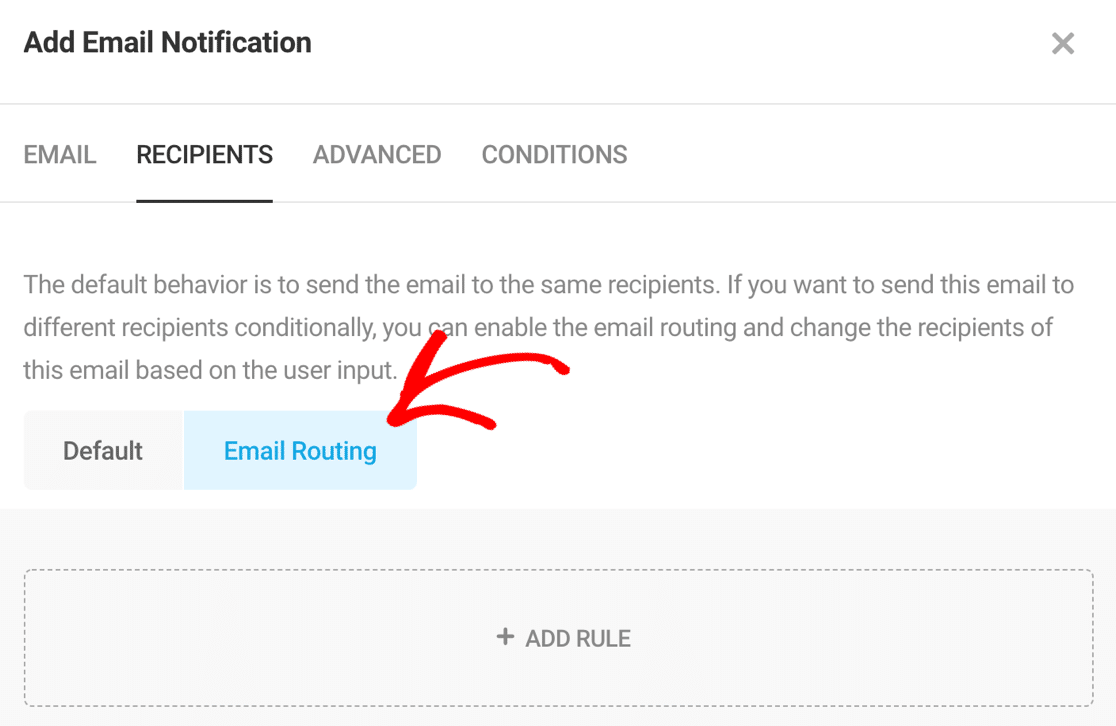
Następnie w obszarze Routing poczty e-mail możesz skonfigurować powiadomienia warunkowe. Są to powiadomienia, które zostaną wysłane tylko po spełnieniu określonych warunków. Na przykład możesz chcieć wysłać powiadomienie na podstawie zawartości jednego z Twoich pól.
Sprawdź swoje zasady tutaj, jeśli je masz.
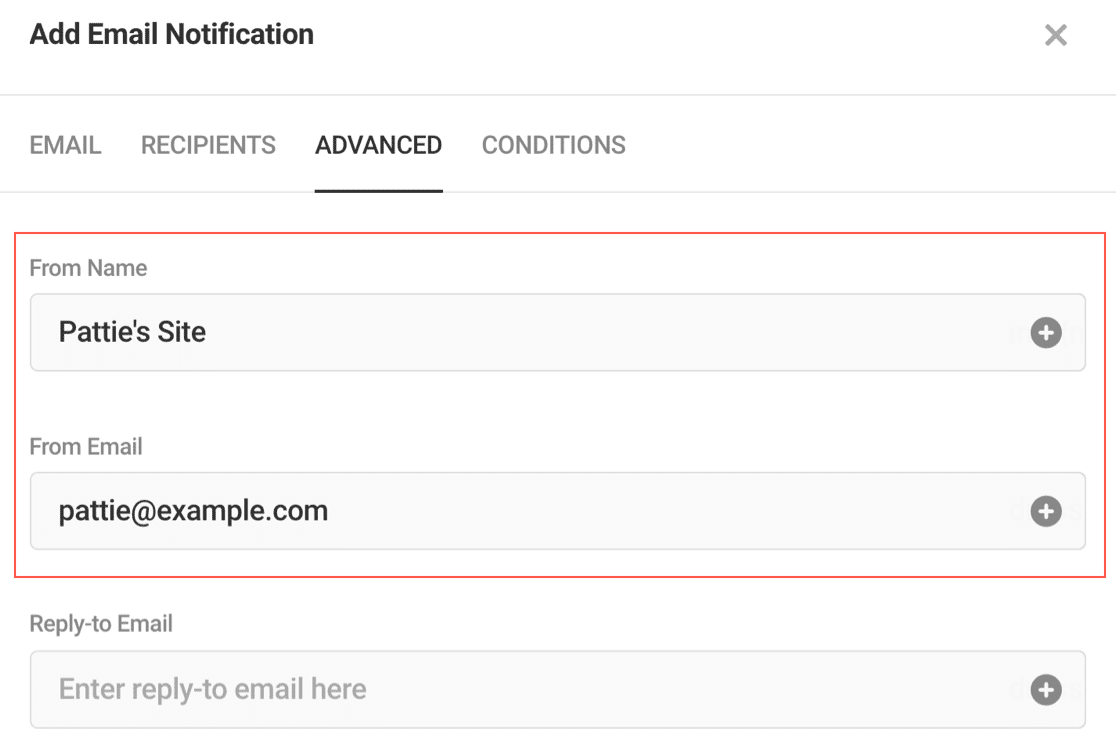
Następnie kliknijmy kartę Zaawansowane . Ta strona zawiera główne ustawienia powiadomień formularzy.
Możesz dostosować:
- Nadawca wiadomości e-mail (od adresu e-mail i od nazwy)
- Odpowiedź na e-mail
- CC
- UDW
Śmiało i zmień te ustawienia, jeśli zajdzie taka potrzeba. Pamiętaj, że pola From Name i From Email zastąpią wartości domyślne, które przyjrzeliśmy się w kroku 1.
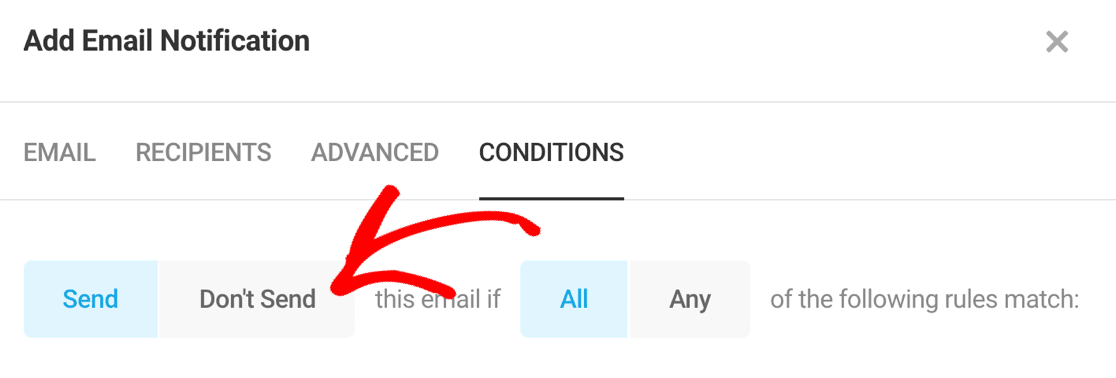
Idąc dalej, spójrzmy na zakładkę Warunki . Na tej karcie możesz kontrolować, czy wiadomość e-mail jest wysyłana, czy nie, na podstawie treści wiadomości.
To trochę różni się od ustawienia Odbiorcy , ponieważ możesz tutaj całkowicie zablokować wysyłanie wiadomości e-mail. Podczas rozwiązywania problemów z formularzem zechcesz tymczasowo usunąć wszelkie warunki Nie wysyłaj i ponownie przetestuj formularz, aby sprawdzić, czy to rozwiązuje problem braku wysyłania wiadomości e-mail przez firmę Forminator.
Jeśli wszystko wygląda dobrze, możemy przejść dalej i zainstalować WordPress SMTP na Twojej stronie.
Krok 3: Zainstaluj wtyczkę WP Mail SMTP
WP Mail SMTP to najlepsza wtyczka SMTP do WordPressa. Pozwala łatwo rozwiązywać problemy z dostarczaniem wiadomości e-mail, wysyłając wiadomości e-mail WordPress za pośrednictwem niezawodnych programów pocztowych, takich jak Gmail lub Sendinblue.
Dzięki WP Mail SMTP możesz również użyć zewnętrznego serwera poczty, do którego masz już dostęp, korzystając z ustawienia Inne SMTP . Jeśli więc Twoja witryna nie wysyła ton e-maili, możesz skorzystać z serwera SMTP dostarczonego przez dostawcę usług internetowych lub usługodawcy hostingowego.
Pierwsze kroki
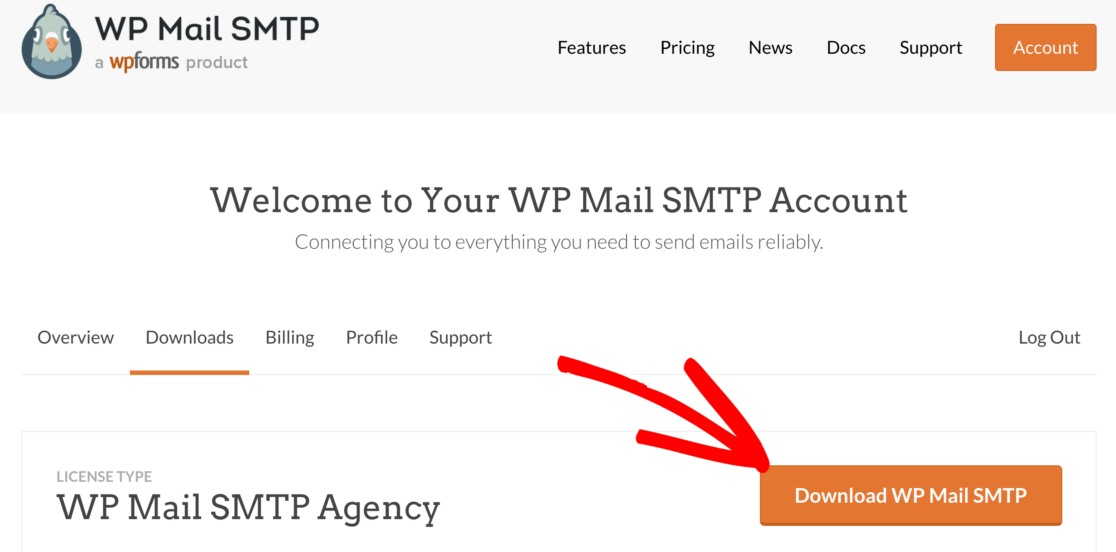
Na początek pobierz wtyczkę WP Mail SMTP. Aby to zrobić, zaloguj się na stronie WP Mail SMTP, używając danych konta użytkownika otrzymanych podczas rejestracji.
Najnowszą wersję wtyczki znajdziesz w zakładce Pobieranie .

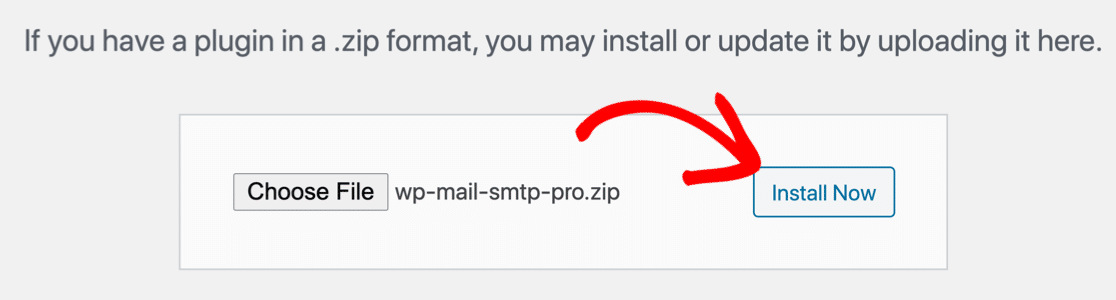
Prześlij wtyczkę do swojej witryny WordPress i aktywuj ją.
Jeśli potrzebujesz pomocy, przejdź do tego przewodnika, aby zainstalować wtyczkę WordPress.
Gdy tylko aktywujesz WP Mail SMTP, w przeglądarce otworzy się kreator konfiguracji. Jeśli chcesz uruchomić kreatora ręcznie w późniejszym czasie, możesz go otworzyć, klikając przycisk Uruchom kreatora konfiguracji w ustawieniach WP Mail SMTP.
Potrzebuję wsparcia?
Nasza licencja Elite obejmuje konfigurację białych rękawic dla SMTP.com lub Mailgun.
Skonfiguruj SMTP dla Forminatora
W tym kroku wybierzemy usługę pocztową, aby naprawić, że Forminator nie wysyła wiadomości e-mail.
Najpierw kliknij przycisk Zacznijmy w kreatorze.
Na następnym ekranie zobaczysz listę dostawców poczty e-mail.
Jeśli nie masz pewności, którego dostawcę poczty e-mail wybrać, zalecamy SMTP.com lub Sendinblue. Oba te maile są niezawodne i będą działać dobrze z każdym rodzajem witryny.
Sprawdź naszą listę opcji przesyłek pocztowych wraz z kilkoma informacjami na temat cen.
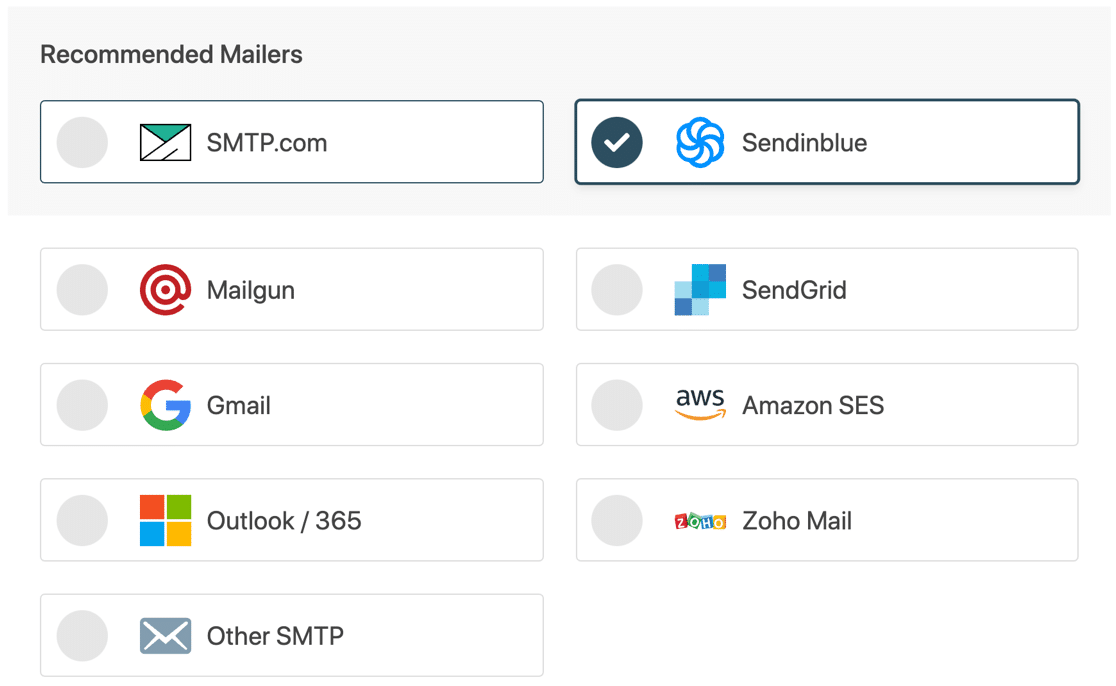
Po wybraniu poczty otwórz poniższą dokumentację w nowej karcie.
Dokument pokaże Ci dokładnie, co musisz zrobić po stronie dostawcy poczty e-mail, aby wszystko działało:
| Mailery dostępne we wszystkich wersjach | Dodatkowe materiały pocztowe w Pro |
|---|---|
| SMTP.com | Microsoft 365/ Outlook |
| Sendinblue | Amazon SES |
| Mailgun | Poczta Zoho |
| WyślijGrid | |
| Gmail / Google Workspace | |
| Inne SMTP |
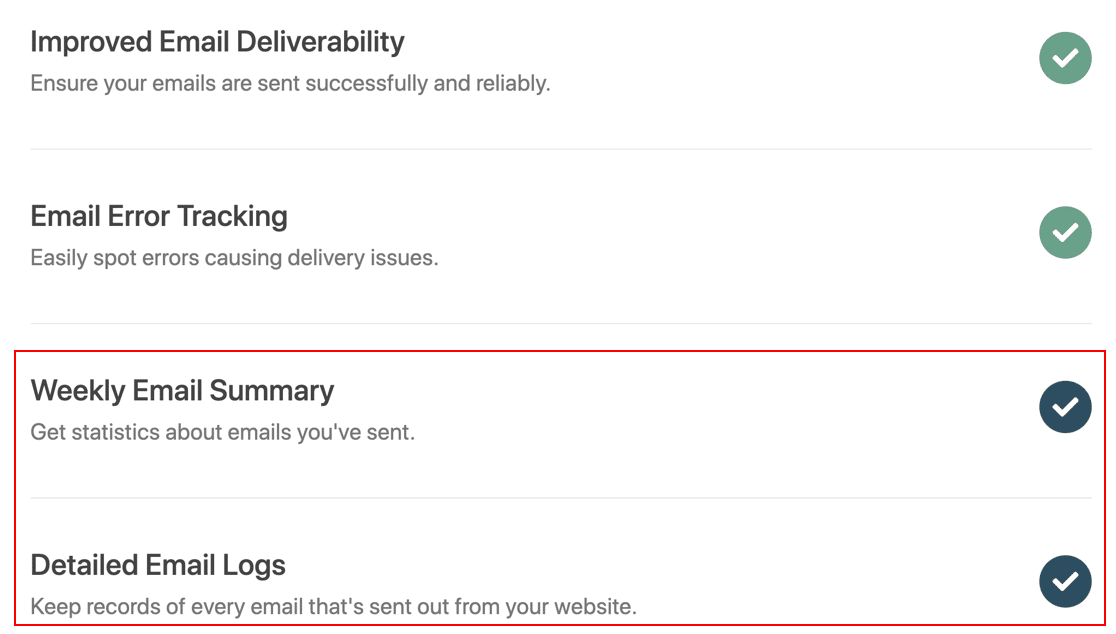
Jeszcze tylko 1 rzecz. Pod koniec kreatora 2 ustawienia zostaną automatycznie włączone dla Ciebie.
- Dostarczalność wiadomości e-mail
- Zgłaszanie błędów
Te 2 ustawienia rozwiążą Twoje problemy z pocztą e-mail i pomogą Ci śledzić problemy z ustawieniami SMTP.
Jeśli chcesz, możesz również włączyć szczegółowe dzienniki poczty e-mail , aby zobaczyć nagłówki wiadomości e-mail, wiersz tematu i inne informacje dotyczące każdej wysłanej wiadomości. A jeśli włączysz Cotygodniowe podsumowanie e-mail , otrzymasz raport tygodniowy.
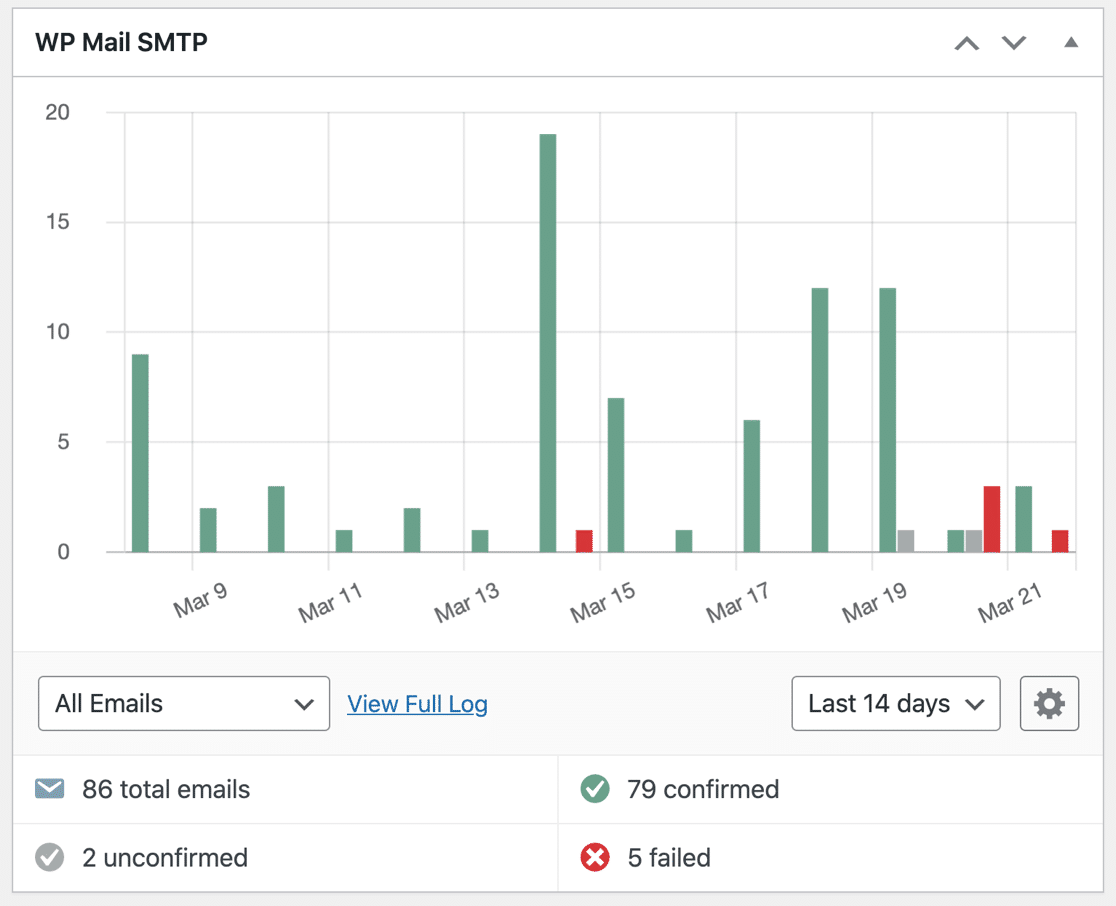
W WP Mail SMTP Pro rejestrowanie poczty e-mail jest wyświetlane na wykresie na pulpicie nawigacyjnym WordPress. Tak więc naprawdę pomaga śledzić wiadomości e-mail, aby upewnić się, że wszystko działa, bez potrzeby korzystania z oddzielnej wtyczki do rejestrowania wiadomości e-mail.
Jeśli wiadomość e-mail nie zostanie dostarczona po skonfigurowaniu ustawień SMTP, możesz łatwo wysłać ją ponownie ze strony dziennika wiadomości e-mail.
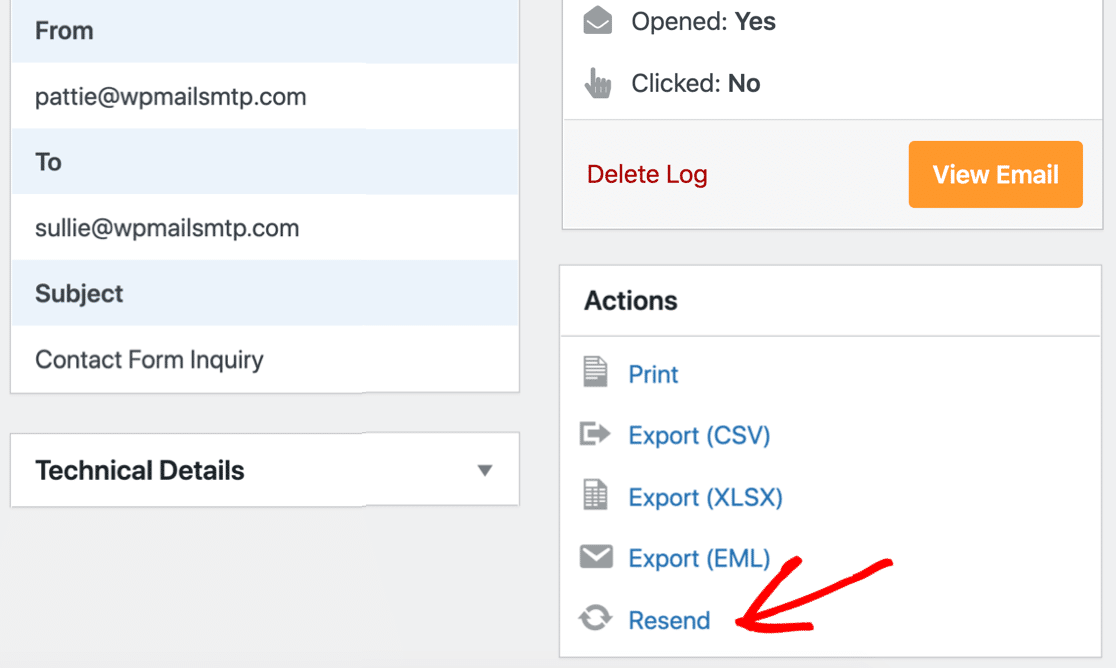
Sprawdź nasz przewodnik dotyczący rejestrowania wiadomości e-mail WordPress, aby zobaczyć różne sposoby śledzenia i rejestrowania wiadomości e-mail za pomocą WP Mail SMTP.
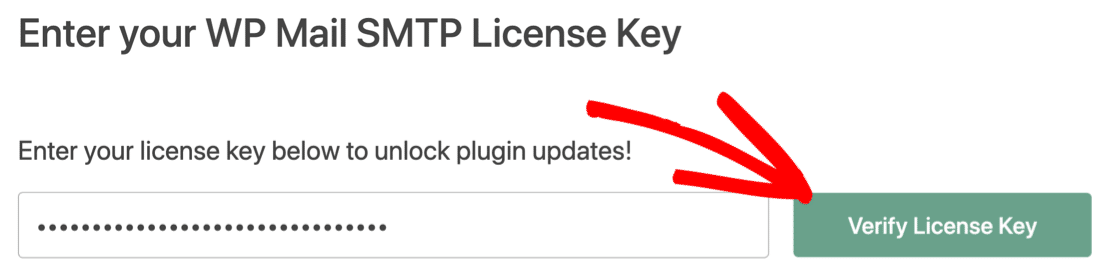
Nie zapomnij wkleić klucza licencyjnego na końcu kreatora, aby aktywować wszystkie funkcje i aktualizacje.
W ostatnim kroku pokażemy, jak ustawić adres nadawcy we wszystkich powiadomieniach.
Krok 4: Ustaw domyślny adres nadawcy w WordPress
Jeśli masz wiele różnych formularzy lub wtyczek wysyłających wiadomości e-mail, może być trudno przejść i ręcznie zmienić adres e-mail nadawcy w każdym z nich.
Ustawienie Force From Email to potężna funkcja, która zmusza każdą wtyczkę lub formularz do używania tego samego nadawcy.
Jeśli zaznaczysz te pola, wszystkie wtyczki w Twojej witrynie będą używać tej samej nazwy Od i adresu e-mail. Zastępuje to szczegóły „Od” w każdej wtyczce lub ustawieniach formularza.
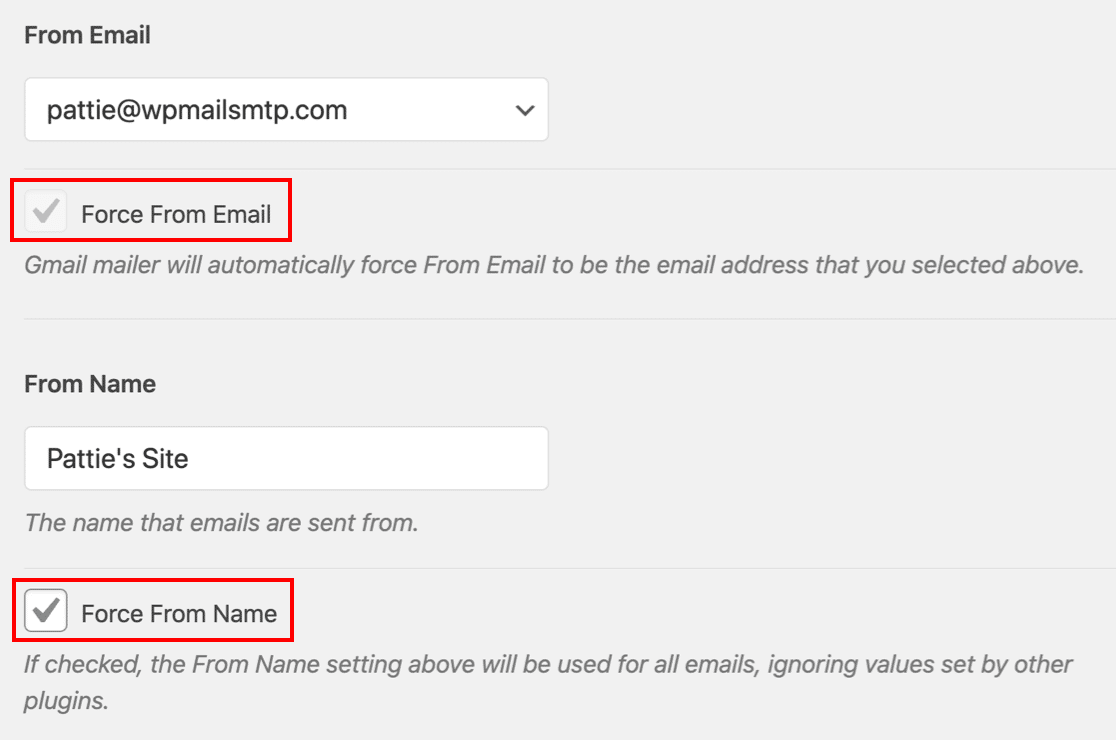
Niektóre programy pocztowe wymagają ciągłego używania tego ustawienia. Jeśli więc wybrałeś program pocztowy, który umożliwia korzystanie tylko z adresu 1 Z adresu e-mail, wtyczka automatycznie włączy to ustawienie i wyszarzy pole wyboru.
Krok 5: Śledź i monitoruj e-maile od formatorów
Teraz masz WP Mail SMTP Pro, odblokowałeś pełne raportowanie e-mail i śledzenie dla Fominatora.
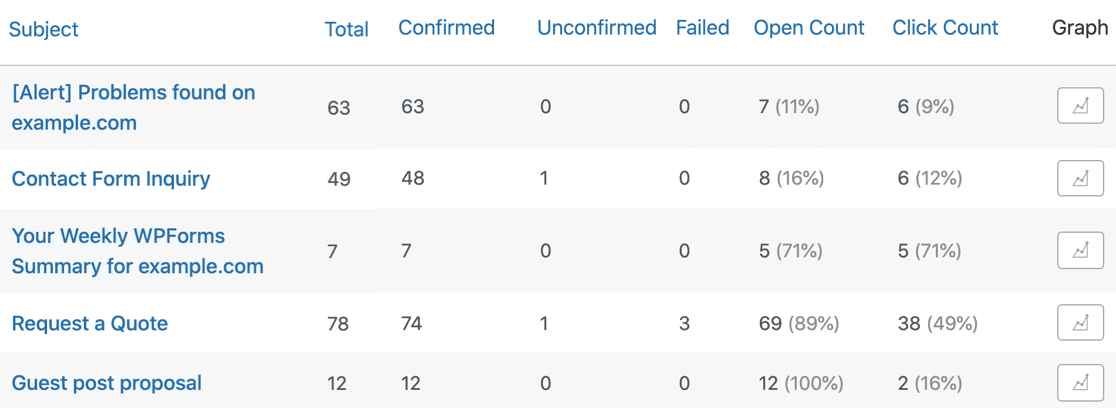
Aby zobaczyć statystyki dotyczące dostarczalności wiadomości e-mail i współczynników otwarć, przejrzyj swoje raporty e-mail . Znajdziesz je w menu WP Mail SMTP »Raporty e-mail .
Raport e-mail można filtrować, aby wyświetlić statystyki dla dowolnych dat lub wierszy tematu.
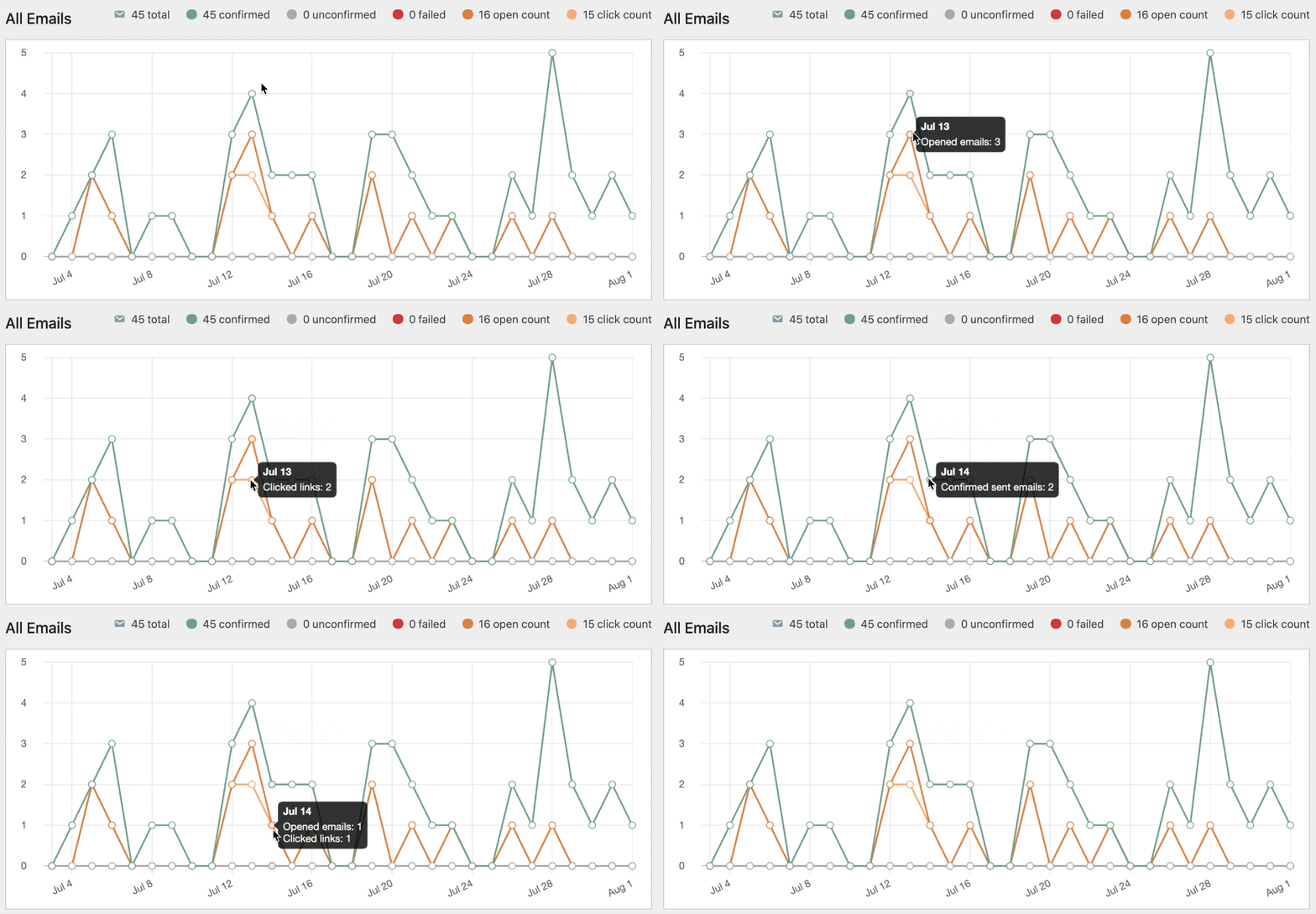
Pod raportem e-mailowym zobaczysz również współczynniki otwarć i współczynniki klikalności wiadomości e-mail z narzędzia Forminator.
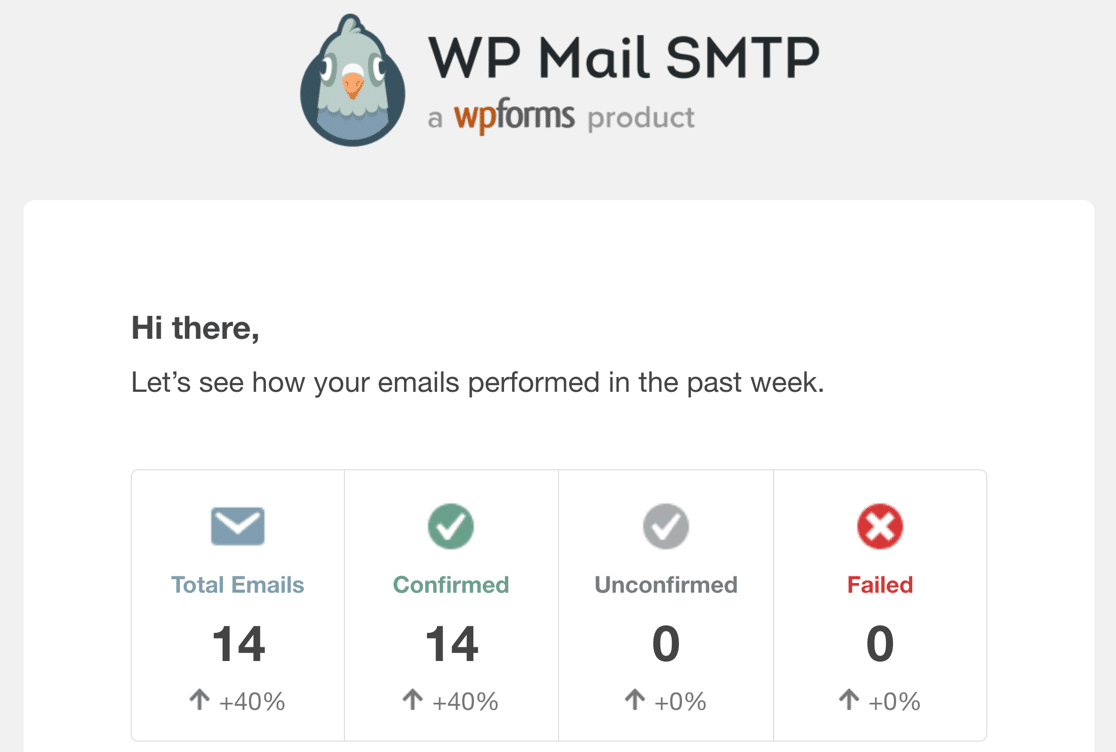
W każdy poniedziałek WP Mail SMTP wyśle Ci cotygodniowe podsumowanie e-mail. Dzięki temu możesz mieć oko na e-maile od Forminatora bez logowania się do WordPressa.
I to wszystko! Teraz wiesz, jak rozwiązać problemy z pocztą e-mail Forminator i monitorować statystyki poczty e-mail.
Napraw teraz swoje e-maile od formatora
Następnie sprawdź tę alternatywę dla formatorów
Forminator umożliwia publikowanie formularzy za pomocą krótkich kodów. To nie daje zbyt wielu opcji. Na przykład nie wyświetla podglądu formularza na żywo na stronie.
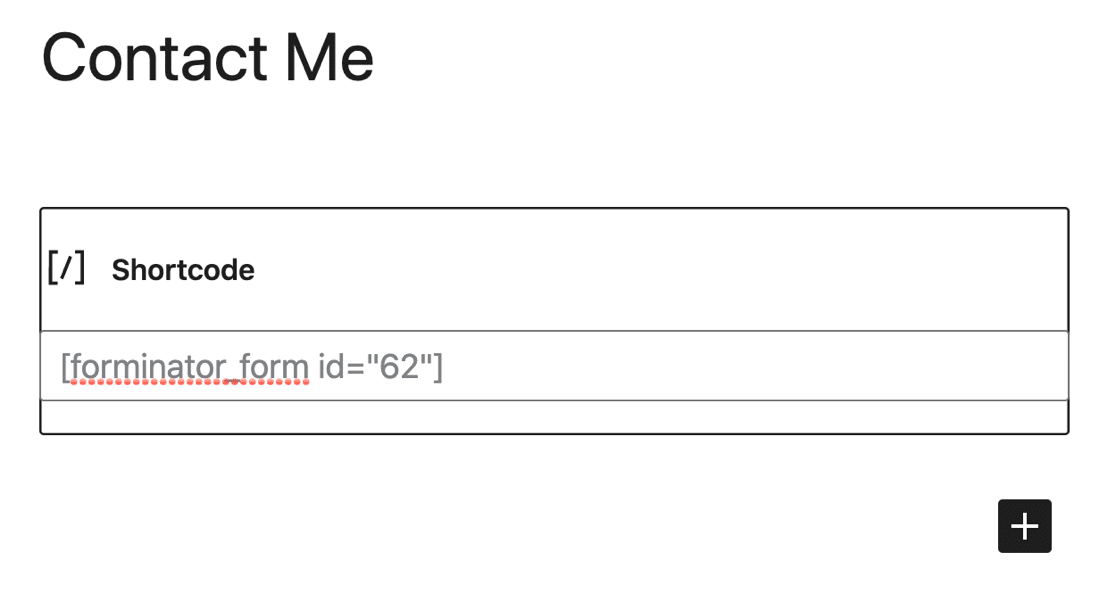
Jeśli chcesz łatwiej publikować formularze WordPress, zdecydowanie zalecamy przejście na wtyczkę WPForms!
WPForms umożliwia łatwe publikowanie postów na różne sposoby, w tym:
- Kreator osadzania dla postów lub stron
- Obsługa skrótów i edytora bloków
- Moduł, który pozwala łatwo utworzyć formularz kontaktowy Elementora
- Wsparcie dla łatwego osadzania w Divi i SeedProd
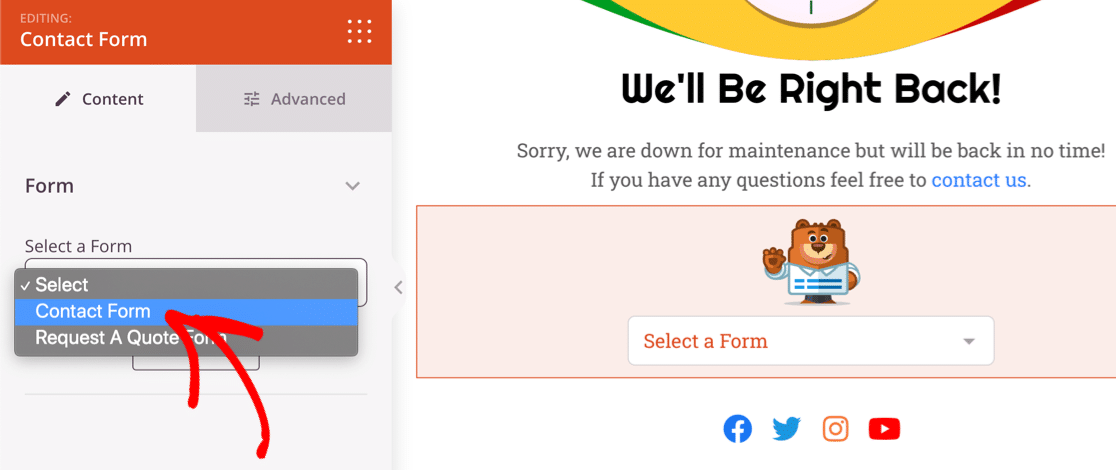
WPForms ma również mnóstwo sposobów na zatrzymanie spamu formularzy kontaktowych, w tym obsługę reCAPTCHA i hCaptcha.
Możesz łatwo sprawdzić, która wersja WPForms będzie działać najlepiej dla Twojej witryny, czytając ten artykuł na temat WPForms Lite vs Pro!
Gotowy, aby naprawić swoje e-maile? Zacznij już dziś od najlepszej wtyczki WordPress SMTP. WP Mail SMTP Elite obejmuje pełną konfigurację białych rękawic i oferuje 14-dniową gwarancję zwrotu pieniędzy.
Jeśli ten artykuł Ci pomógł, śledź nas na Facebooku i Twitterze, aby uzyskać więcej wskazówek i samouczków WordPress.