
[ستجد حلا] كيفية إصلاح المنسق لا يرسل رسائل البريد الإلكتروني
نشرت: 2021-06-02هل Forminator لا يرسل رسائل البريد الإلكتروني؟ إذا لم تكن تتلقى إشعارات ، فقد تفوتك رسائل نماذج الاتصال المهمة.
سنوضح لك كيفية إصلاح ذلك باستخدام SMTP في WordPress.
سنعمل أيضًا من خلال إعدادات البريد الإلكتروني في Forminator الخاصة بك للتحقق من عدم وجود أي شروط تم إعدادها تمنع إرسال الإشعارات.
إصلاح رسائل البريد الإلكتروني الخاصة بك المنسق الآن
ما هو WordPress SMTP؟
WordPress SMTP هي طريقة لإرسال رسائل البريد الإلكتروني لـ WordPress باستخدام خدمة بريد إلكتروني تابعة لجهة خارجية بدلاً من الاعتماد على خادم الويب الخاص بك لإرسال الرسائل.
لماذا لا تعتمد على خادم الويب الخاص بك؟ wp_mail() في WordPress ليست موثوقة للغاية. من الشائع جدًا وجود مشكلات في المكونات الإضافية لنماذج الاتصال التي لا ترسل رسائل بريد إلكتروني ، أو أن رسائل البريد الإلكتروني الخاصة بطلبات WooCommerce مفقودة.
يحل المكون الإضافي WP Mail SMTP ذلك عن طريق توجيه رسائل البريد الإلكتروني من خلال مزود بريد إلكتروني مخصص.
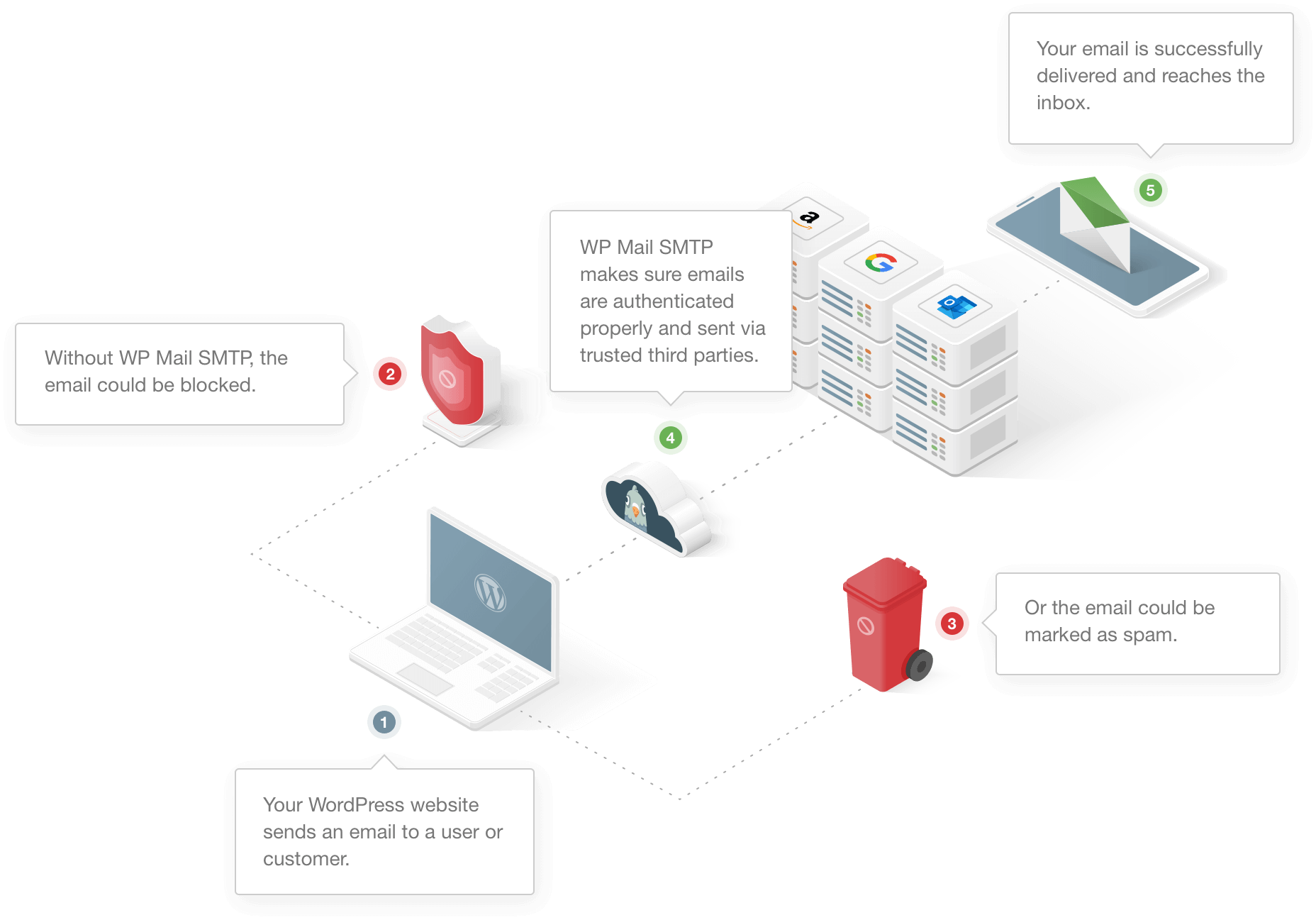
باستخدام WP Mail SMTP ، يمكنك الاختيار من بين مقدمي الخدمات المجانية أو المدفوعة وإرسال جميع رسائل البريد الإلكتروني الخاصة بك على WordPress تلقائيًا باستخدام واجهة برمجة التطبيقات الخاصة بهم. هذا يعني أنهم سيصلون إلى الخادم الوجهة بشكل موثوق.
يحتوي WP Mail SMTP على معالج إعداد لتسهيل ذلك ، حتى لو لم تقم بذلك من قبل. سنوضح لك كيفية القيام بذلك في الخطوات أدناه.
كيفية إصلاح المنسق لا يرسل رسائل البريد الإلكتروني
دعنا نلقي نظرة على الخطوات التي سنعمل من خلالها في هذا البرنامج التعليمي.
- تحقق من الافتراضي من الرؤوس في Forminator
- تحقق من إعدادات إعلام النموذج الخاص بك
- قم بتثبيت البرنامج المساعد WP Mail SMTP
- قم بتعيين عنوان الإرسال الافتراضي في WordPress
- تتبع ومراقبة رسائل البريد الإلكتروني الخاصة بك المنسق
أولاً ، دعنا نلقي نظرة على بعض إعدادات البريد الإلكتروني الأساسية لـ Forminator.
1. تحقق من الافتراضي من الرؤوس في المنسق
أولاً ، دعنا نتحقق من إعدادات المرسل الافتراضية في Forminator. هذه هي رؤوس من التي يضيفها Forminator إلى إعلامات البريد الإلكتروني بشكل افتراضي.
في هذا الدليل ، سنستخدم نموذج اتصال أساسي كمثال.
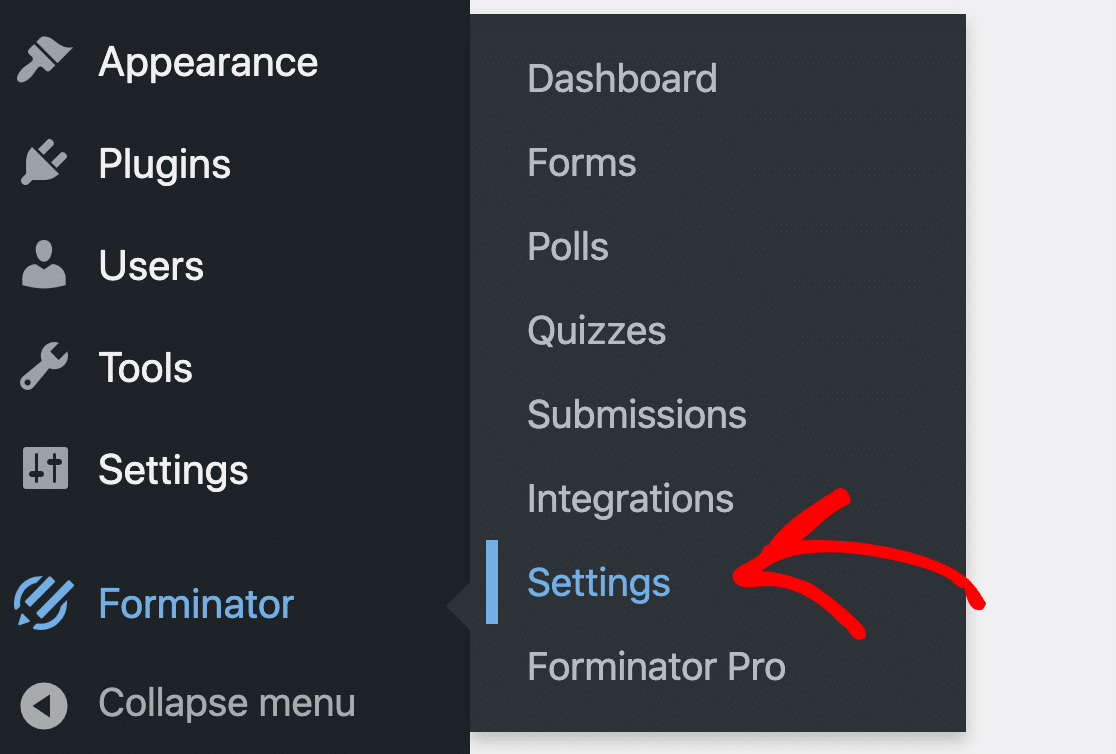
للبدء ، قم بتسجيل الدخول إلى لوحة تحكم WordPress الخاصة بك. انظر إلى القائمة اليمنى وانقر فوق Forminator »Settings .
قم بالتمرير لأسفل قليلاً في صفحة الإعدادات العامة حتى ترى من الرؤوس .
بشكل افتراضي ، سيستخدم Forminator عنوان الإرسال الافتراضي [email protected] ، وسيستخدم عنوان موقعك كاسم المرسل.
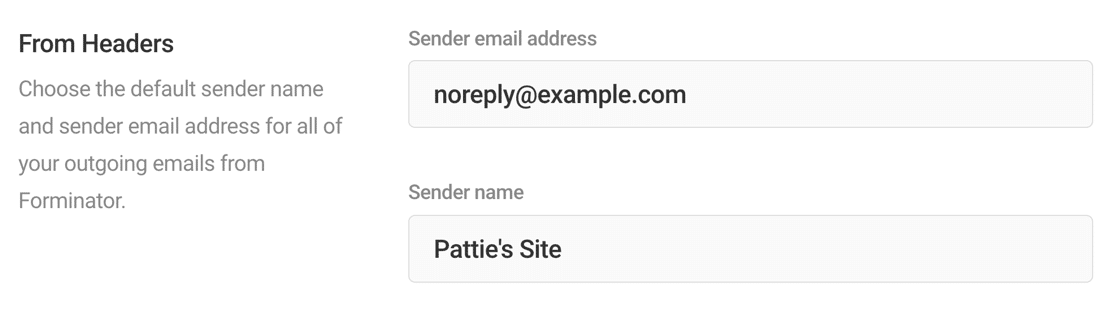
يمكن أن يتسبب استخدام مرسل غير موجود في حدوث مشكلات في إمكانية تسليم البريد الإلكتروني ، لذلك من الجيد تغيير هذا الإعداد الافتراضي.
إذا كنت تريد ، يمكنك أيضًا تجاوز هذا في كل نموذج. دعنا نتحقق من هذا الإعداد بعد ذلك.
2. تحقق من إعدادات إعلام النموذج
بالإضافة إلى المرسل الافتراضي ، يمكنك أيضًا إعداد إعدادات البريد الإلكتروني لكل نموذج فردي في Forminator.
لفتح منشئ النموذج ، انظر إلى القائمة اليمنى مرة أخرى وانقر فوق Forminator »Forms .
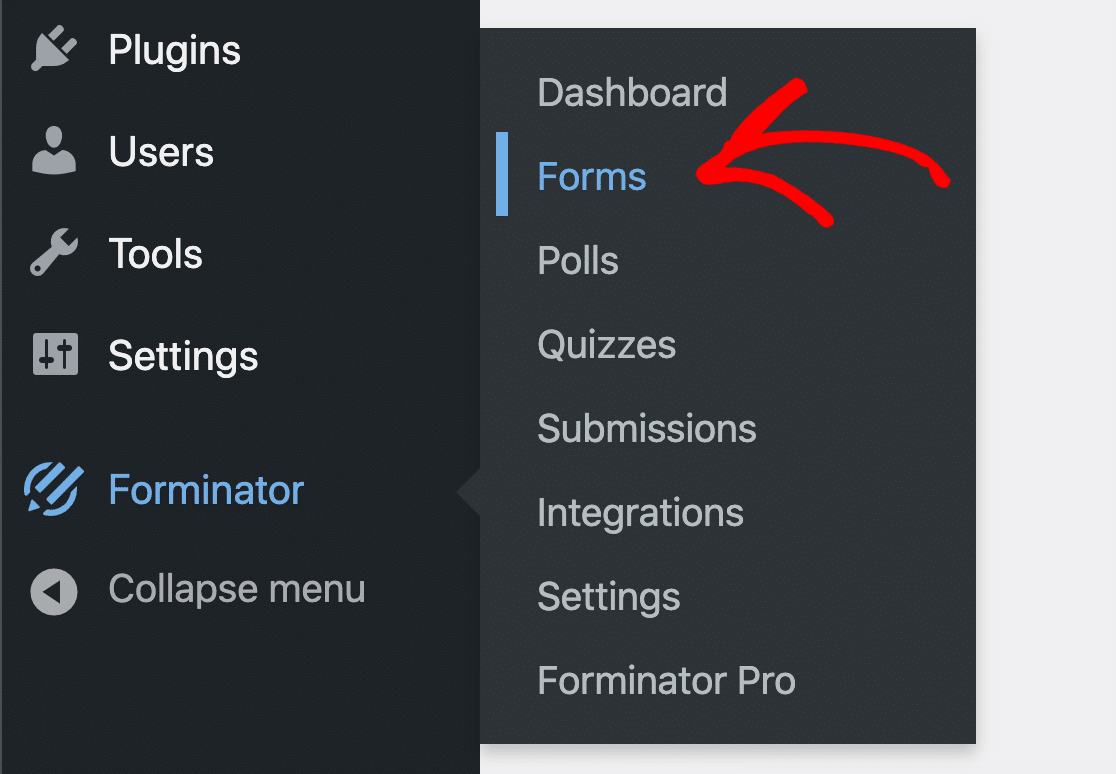
انقر فوق تحرير بجوار النموذج الذي قمت بإنشائه.

على الجانب الأيمن ، انقر فوق إشعارات البريد الإلكتروني . (إذا قمت بتكبير العرض الخاص بك ، فستحتاج إلى النقر فوق هذا في القائمة المنسدلة التنقل في الجزء العلوي.)
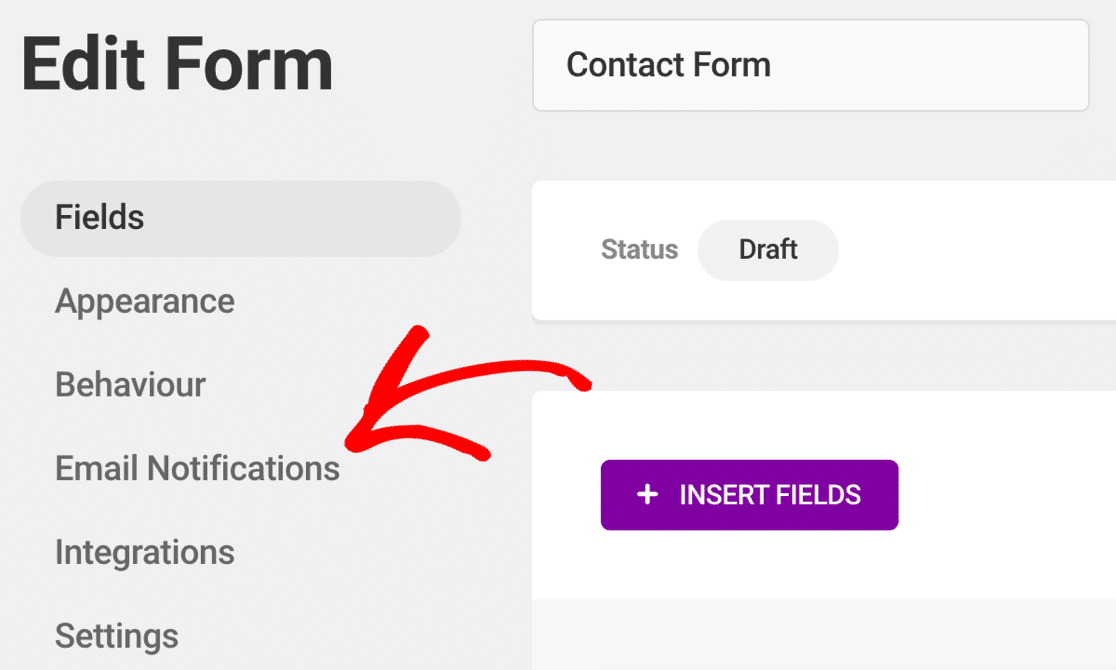
تعرض قائمة إعلامات البريد الإلكتروني جميع الإخطارات التي سيتم إرسالها عندما تحصل على نموذج إرسال جديد.
ضع في اعتبارك أن سطر البريد الإلكتروني للمسؤول هنا ليس البريد الإلكتروني للمسؤول في WordPress. إنه ببساطة عنوان الإشعار الذي تم إنشاؤه افتراضيًا.
انقر في أي مكان على هذا الخط لفتح الإعدادات.
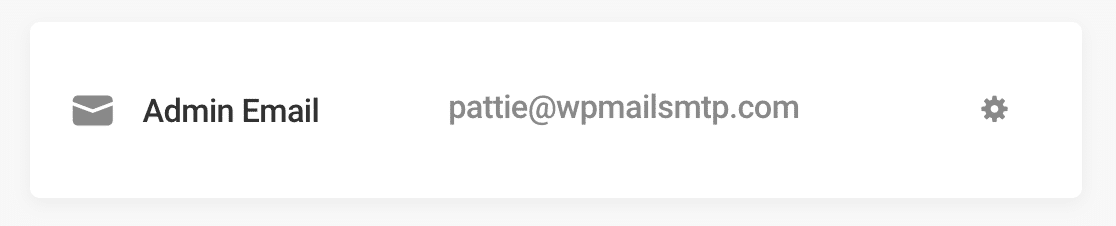
في النماذج المتقدمة ، قد يتعين عليك تنفيذ هذه الخطوات لكل إخطار في النموذج الخاص بك.
أولاً ، دعنا نتحقق من علامة التبويب المستلمون .
هذا هو عنوان البريد الإلكتروني الذي سيتلقى إشعار النموذج الافتراضي. ستحتاج عادةً إلى تعيين هذا على عنوان البريد الإلكتروني الخاص بالعمل. إذا كنت تريد ، يمكنك تغيير الإعداد هنا.
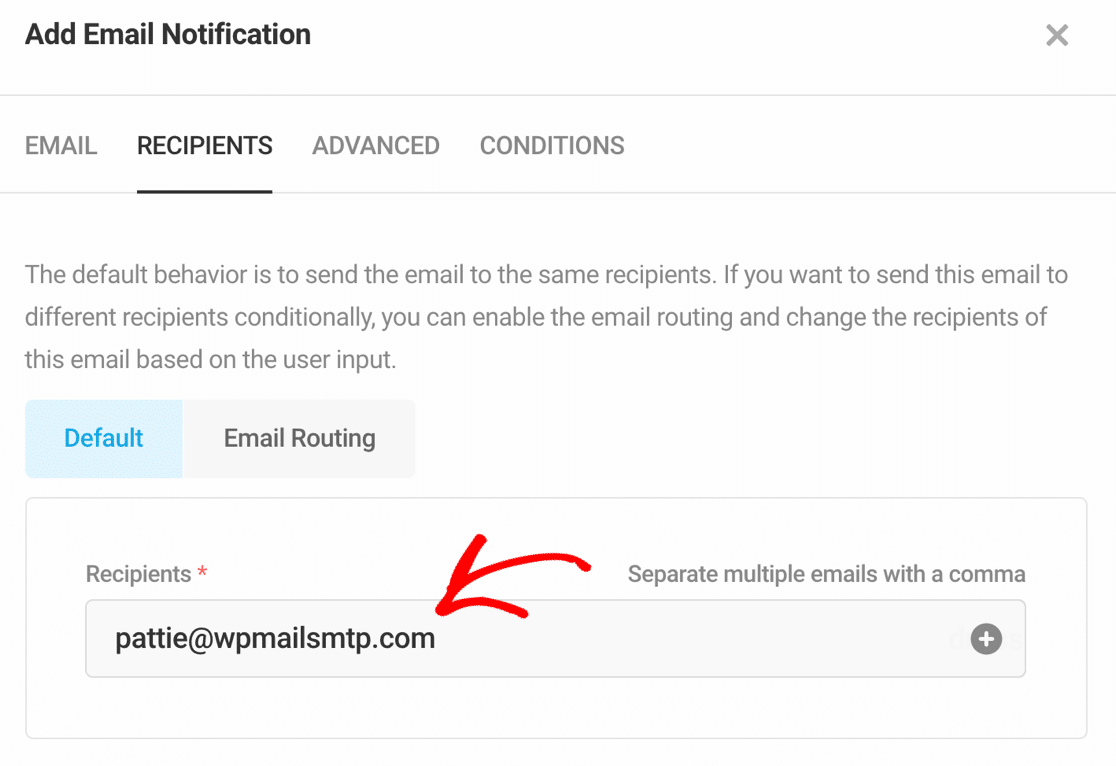
تأكد من فصل عناوين البريد الإلكتروني بفاصلات إذا كنت تريد إرسال رسائل بريد إلكتروني إلى أكثر من 1.
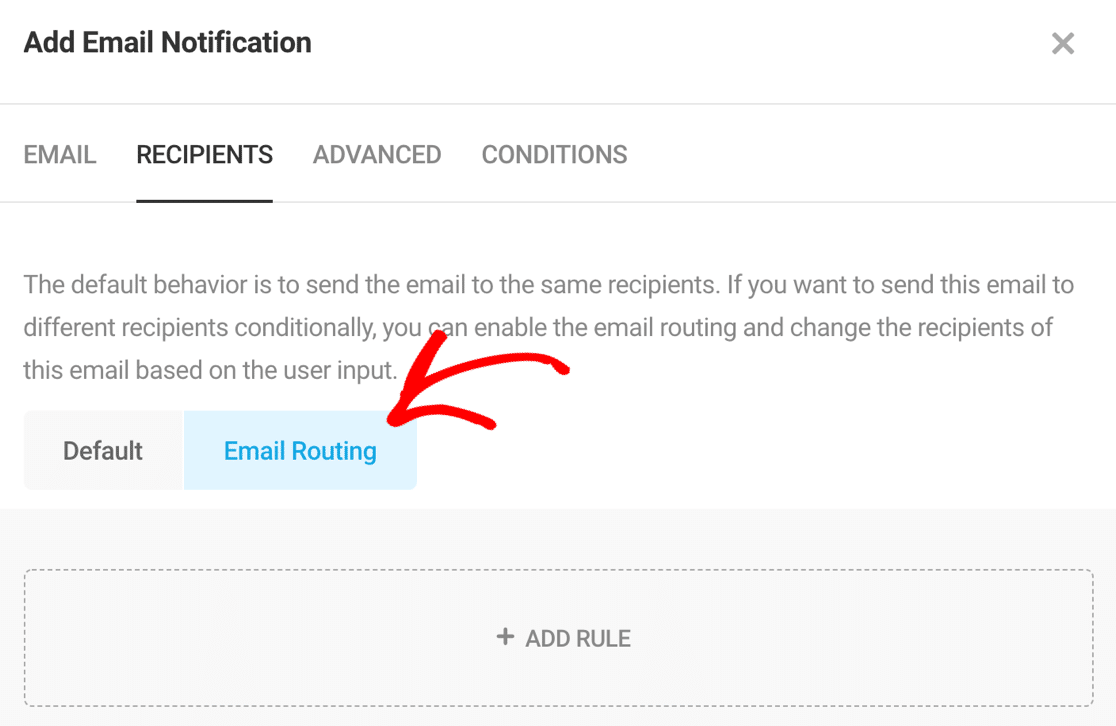
بعد ذلك ، ضمن توجيه البريد الإلكتروني ، يمكنك إعداد إعلامات شرطية. هذه إشعارات سيتم إرسالها فقط في حالة استيفاء شروط معينة. على سبيل المثال ، قد ترغب في إرسال إشعار بناءً على محتوى 1 من الحقول الخاصة بك.
تحقق من القواعد الخاصة بك هنا إذا كان لديك أي منها.
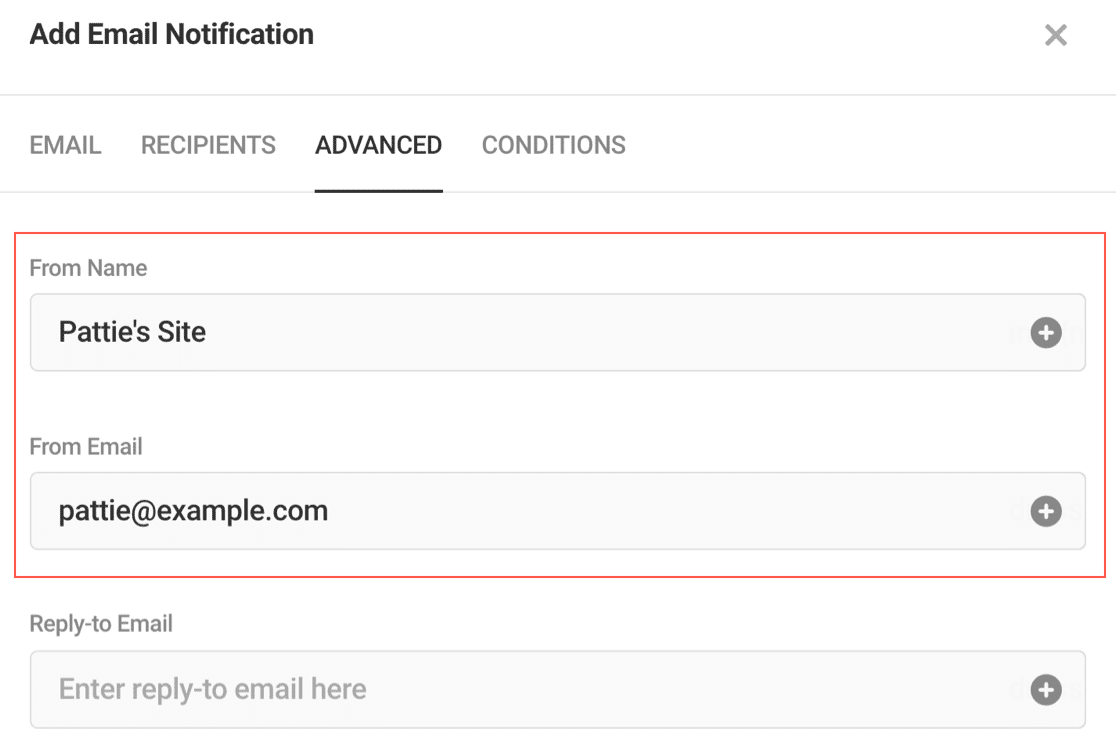
بعد ذلك ، دعنا ننقر فوق علامة التبويب خيارات متقدمة . تتضمن هذه الصفحة إعدادات إعلام النموذج الرئيسي.
يمكنك تخصيص:
- مرسل البريد الإلكتروني (من البريد الإلكتروني ومن الاسم)
- الرد على البريد الإلكتروني
- نسخة
- نسخة مخفية الوجهة
انطلق وقم بتغيير هذه الإعدادات إذا كنت بحاجة إلى ذلك. تذكر أن من الاسم ومن البريد الإلكتروني هنا سيتجاوزان الإعدادات الافتراضية التي نظرنا إليها في الخطوة 1.
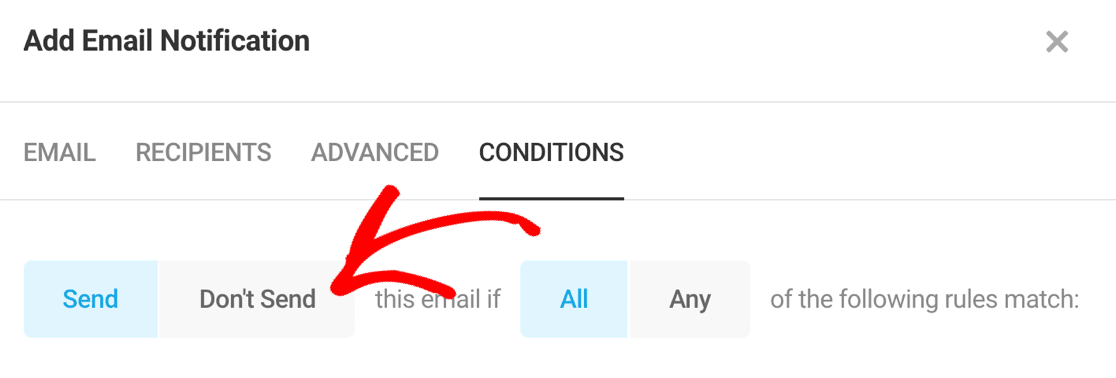
للمضي قدمًا ، دعنا نلقي نظرة على علامة التبويب " الشروط ". في علامة التبويب هذه ، يمكنك التحكم في إرسال بريد إلكتروني أم لا بناءً على محتويات الرسالة.
هذا يختلف قليلاً عن إعداد المستلمون لأنه يمكنك بالفعل حظر إرسال البريد الإلكتروني تمامًا هنا. أثناء استكشاف أخطاء النموذج وإصلاحها ، ستحتاج إلى إزالة أي شروط لا ترسل مؤقتًا وإعادة اختبار النموذج الخاص بك لمعرفة ما إذا كان ذلك يؤدي إلى إصلاح Forminator وعدم إرسال رسائل بريد إلكتروني.
إذا كان كل شيء يبدو جيدًا ، فيمكننا المضي قدمًا وتثبيت WordPress SMTP على موقع الويب الخاص بك.
الخطوة 3: قم بتثبيت البرنامج المساعد WP Mail SMTP
WP Mail SMTP هو أفضل مكون إضافي لـ SMTP لبرنامج WordPress. يتيح لك حل مشكلات تسليم البريد الإلكتروني بسهولة عن طريق إرسال رسائل بريد إلكتروني WordPress من خلال رسائل بريدية موثوقة مثل Gmail أو Sendinblue.
باستخدام WP Mail SMTP ، يمكنك أيضًا استخدام خادم بريد خارجي يمكنك الوصول إليه بالفعل باستخدام إعداد SMTP الآخر . لذلك إذا كان موقعك لا يرسل الكثير من رسائل البريد الإلكتروني ، فيمكنك استخدام خادم SMTP الذي يوفره مزود خدمة الإنترنت أو مزود الاستضافة.
ابدء
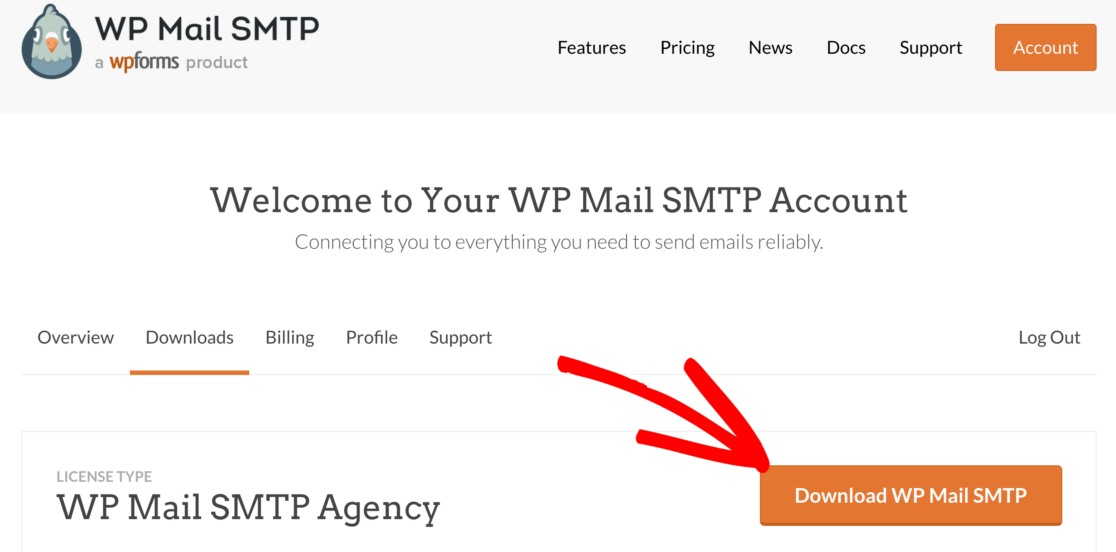
للبدء ، سترغب في تنزيل المكون الإضافي WP Mail SMTP. للقيام بذلك ، قم بتسجيل الدخول إلى موقع WP Mail SMTP الإلكتروني باستخدام تفاصيل حساب المستخدم التي تلقيتها عند التسجيل.
ستجد أحدث إصدار من البرنامج المساعد في علامة التبويب " التنزيلات ".

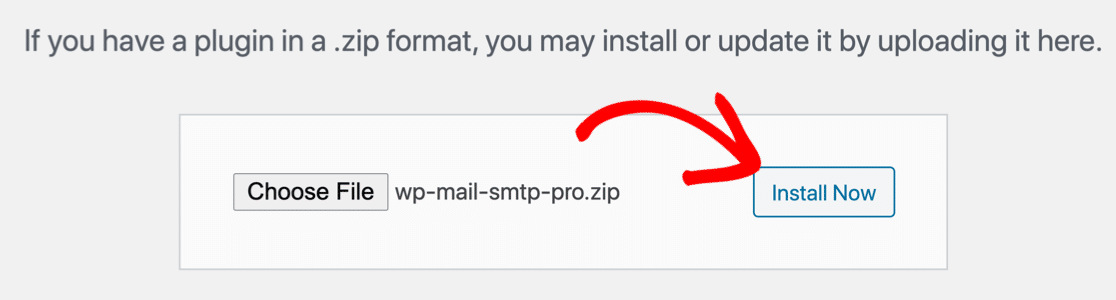
قم بتحميل المكون الإضافي إلى موقع WordPress الخاص بك وقم بتنشيطه.
إذا كنت بحاجة إلى مساعدة في ذلك ، فانتقل إلى هذا الدليل لتثبيت مكون WordPress الإضافي.
بمجرد تنشيط WP Mail SMTP ، سترى معالج الإعداد مفتوحًا في متصفحك. إذا كنت بحاجة إلى بدء تشغيل المعالج يدويًا في وقت لاحق ، فيمكنك فتحه بالنقر فوق الزر Launch Setup Wizard في إعدادات WP Mail SMTP.
بحاجة الى يد؟
يتضمن ترخيص Elite الخاص بنا إعداد White Glove لـ SMTP.com أو Mailgun.
إعداد SMTP لـ Forminator
في هذه الخطوة ، سنختار خدمة إرسال بريد لإصلاح عدم إرسال Forminator بريدًا إلكترونيًا.
أولاً ، انقر فوق الزر Let's Get Started في المعالج.
في الشاشة التالية ، سترى قائمة بموفري البريد الإلكتروني.
إذا لم تكن متأكدًا من مزود البريد الإلكتروني الذي تختاره ، فنحن نوصي إما SMTP.com أو Sendinblue. كل من هاتين الرسالتين موثوقتان وستعملان بشكل جيد مع أي نوع من مواقع الويب.
تحقق من قائمة خيارات الإرسال لدينا مع بعض المعلومات حول الأسعار.
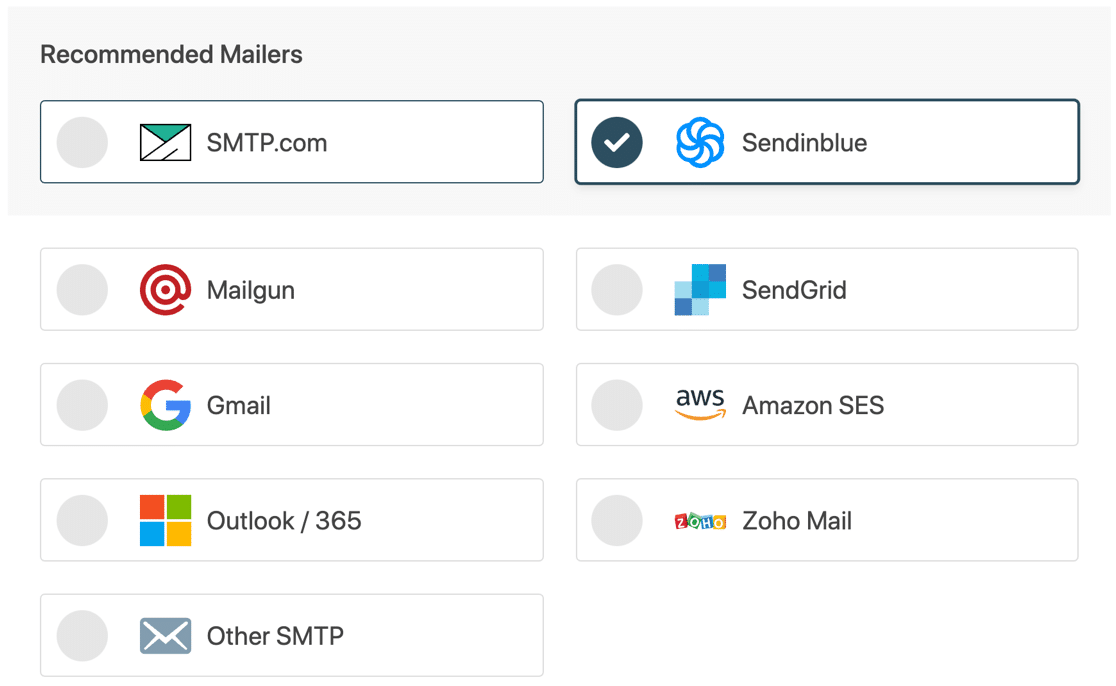
عندما تختار مرسل البريد الخاص بك ، افتح الوثائق أدناه في علامة تبويب جديدة.
سيعرض لك المستند بالضبط ما عليك القيام به من جانب مزود البريد الإلكتروني لتشغيل كل شيء:
| رسائل البريد متوفرة في جميع الإصدارات | رسائل بريدية إضافية في الإصدار Pro |
|---|---|
| SMTP.com | مايكروسوفت 365 / آوتلوك |
| Sendinblue | أمازون SES |
| Mailgun | Zoho Mail |
| SendGrid | |
| مساحة عمل Gmail / Google | |
| SMTP أخرى |
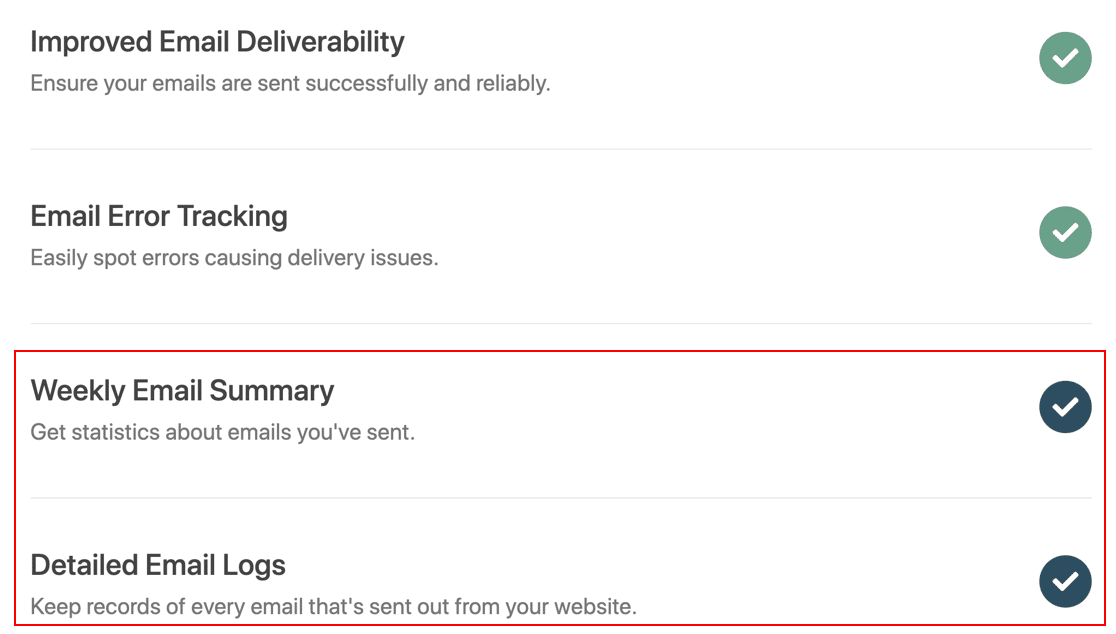
شيء واحد فقط. في نهاية المعالج ، سيتم تمكين إعدادين تلقائيًا لك.
- تسليم البريد الإلكتروني
- الإبلاغ عن الأخطاء
هذان الإعدادين سيحلان مشكلات البريد الإلكتروني ويساعدكان على تتبع المشكلات المتعلقة بإعدادات SMTP.
إذا كنت ترغب في ذلك ، يمكنك أيضًا تشغيل سجلات البريد الإلكتروني التفصيلية حتى تتمكن من رؤية رؤوس البريد الإلكتروني وسطر الموضوع والمعلومات الأخرى لكل رسالة يتم إرسالها. وإذا قمت بتمكين ملخص البريد الإلكتروني الأسبوعي ، فستحصل على تقرير أسبوعي.
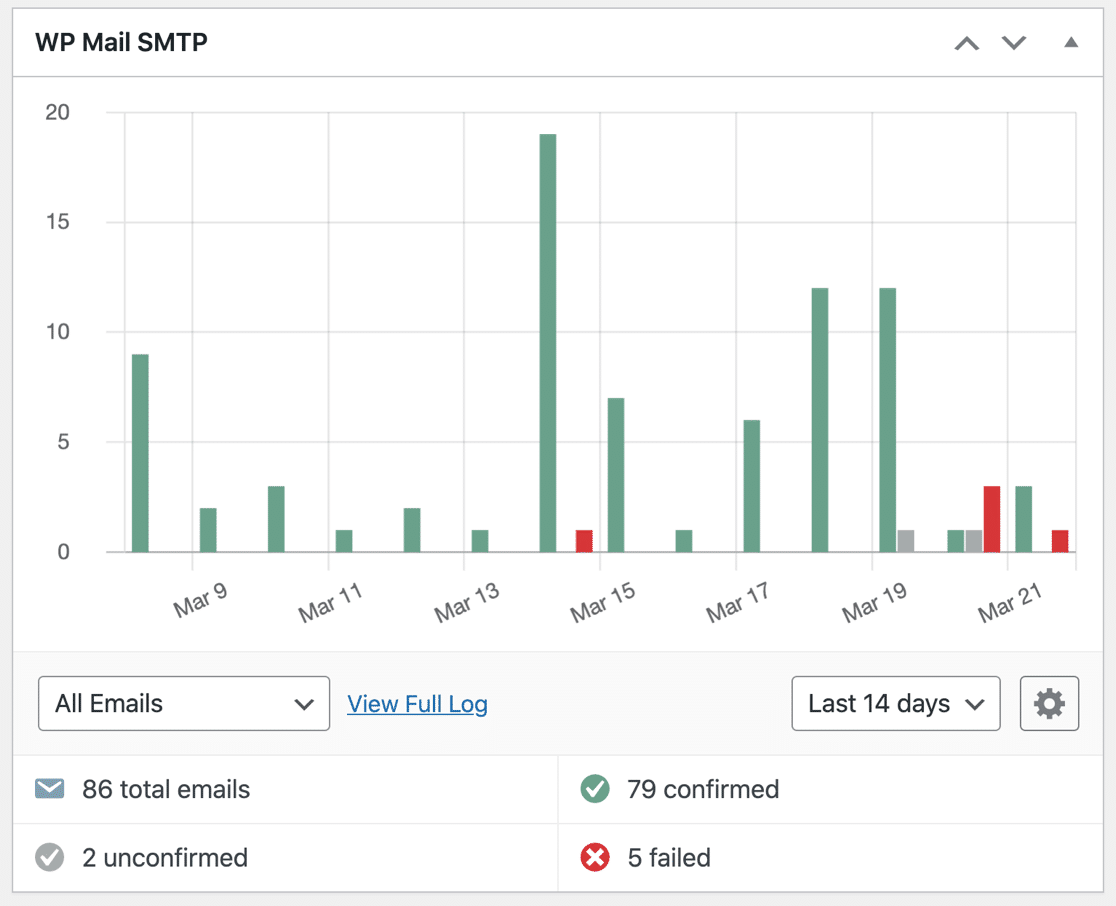
في WP Mail SMTP Pro ، يظهر تسجيل البريد الإلكتروني على مخطط في لوحة معلومات WordPress. لذلك من المفيد حقًا تتبع رسائل البريد الإلكتروني الخاصة بك للتأكد من أن كل شيء يعمل ، دون الحاجة إلى مكون إضافي منفصل لتسجيل البريد الإلكتروني.
إذا فشل تسليم بريد إلكتروني بعد تكوين إعدادات SMTP ، يمكنك بسهولة إعادة إرساله من صفحة سجل البريد الإلكتروني.
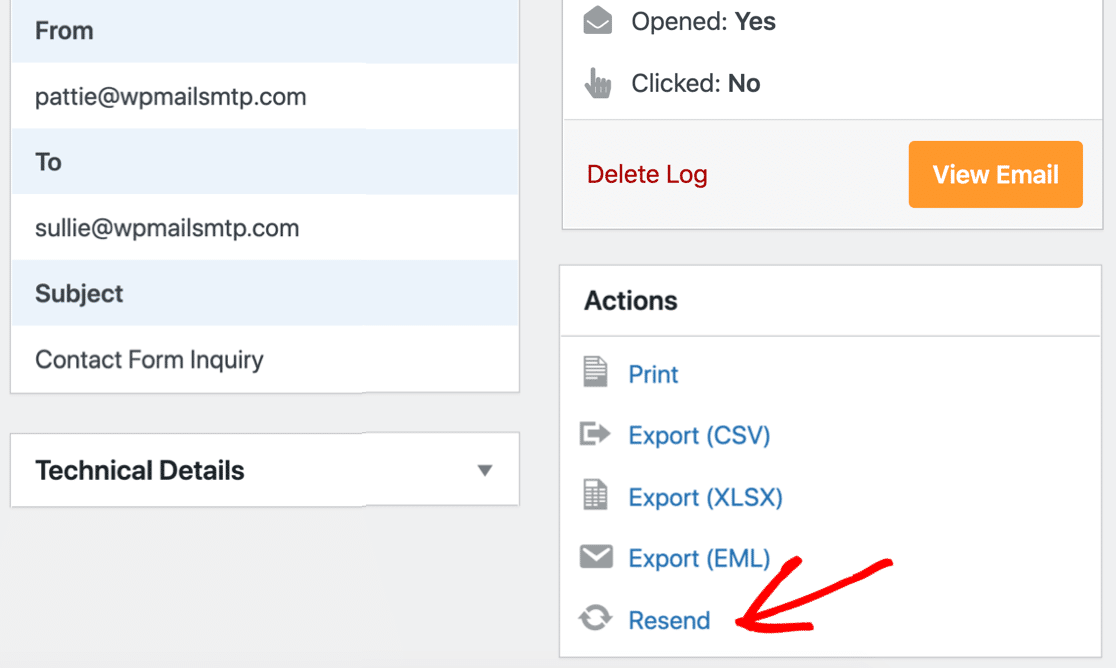
راجع دليلنا لتسجيل رسائل البريد الإلكتروني في WordPress لمعرفة الطرق المختلفة التي يمكنك من خلالها تتبع رسائل البريد الإلكتروني وتسجيلها باستخدام WP Mail SMTP.
لا تنس لصق مفتاح الترخيص الخاص بك في نهاية المعالج لتنشيط جميع الميزات والتحديثات.
في الخطوة الأخيرة ، سنوضح لك كيفية تعيين عنوان المرسل في جميع إشعاراتك.
الخطوة 4: قم بتعيين عنوان المرسل الافتراضي في WordPress
إذا كان لديك الكثير من النماذج أو المكونات الإضافية المختلفة التي ترسل البريد الإلكتروني ، فقد يكون من الصعب المرور وتغيير البريد الإلكتروني للمرسل يدويًا في كل منها.
يعد إعداد القوة من البريد الإلكتروني ميزة قوية تجبر كل مكون إضافي أو نموذج على استخدام نفس المرسل.
إذا قمت بتحديد هذه المربعات ، فستستخدم جميع المكونات الإضافية على موقع الويب الخاص بك نفس الاسم والبريد الإلكتروني من "من". هذا يلغي تفاصيل "من" في كل مكون إضافي أو إعدادات النموذج.
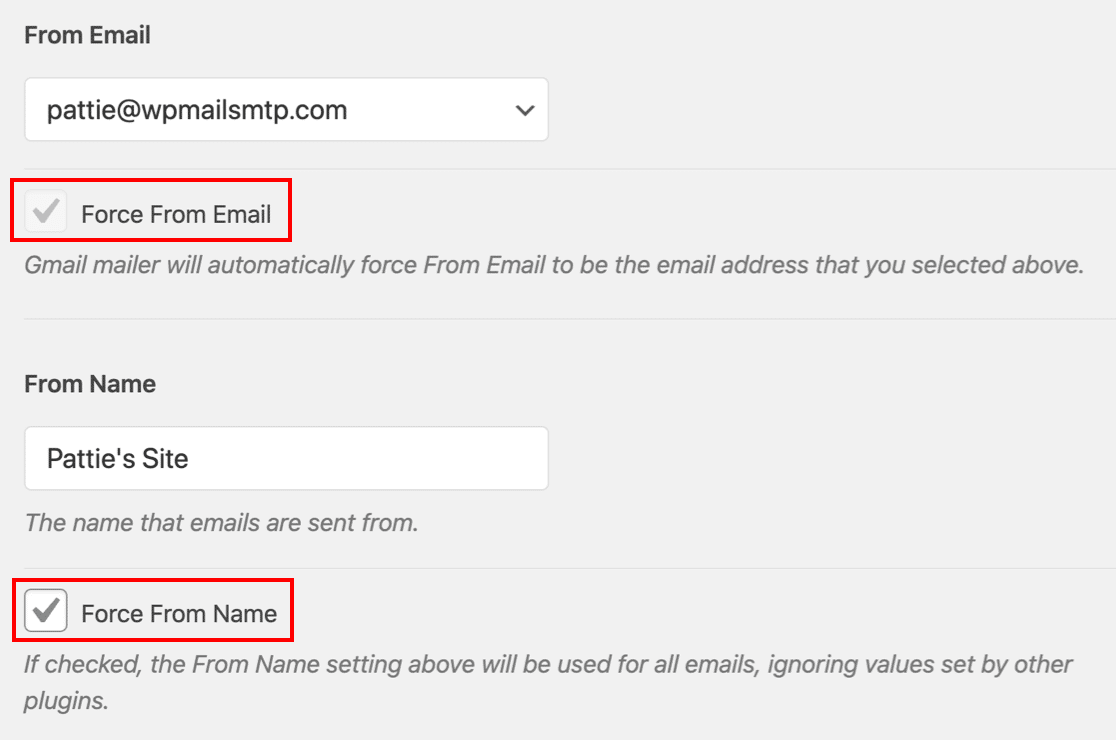
يحتاج بعض مرسلي البريد إلى استخدام هذا الإعداد طوال الوقت. لذلك إذا اخترت مرسل بريد يسمح لك فقط باستخدام 1 من عنوان البريد الإلكتروني ، فسيقوم المكون الإضافي تلقائيًا بتشغيل هذا الإعداد وإلغاء تحديد مربع الاختيار.
الخطوة 5: تتبع رسائل البريد الإلكتروني الخاصة بالمنسق ومراقبتها
لديك الآن WP Mail SMTP Pro ، لقد قمت بإلغاء تأمين تقارير البريد الإلكتروني الكاملة وتتبعها لـ Fominator.
للاطلاع على إحصائيات حول إمكانية تسليم البريد الإلكتروني ومعدلات الفتح ، تحقق من تقارير البريد الإلكتروني الخاصة بك. ستجد هذه ضمن قائمة WP Mail SMTP »إرسال تقارير بالبريد الإلكتروني .
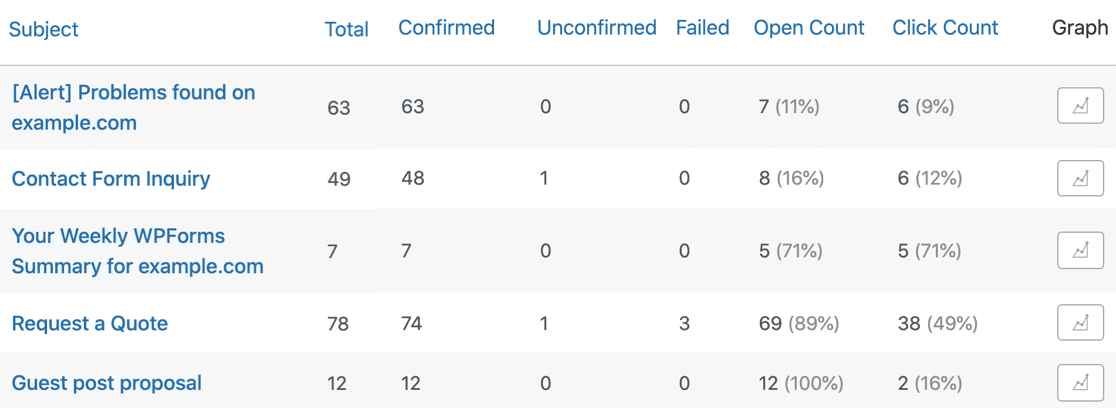
يمكن تصفية تقرير البريد الإلكتروني لإظهار الإحصائيات الخاصة بأي تواريخ أو سطور موضوع.
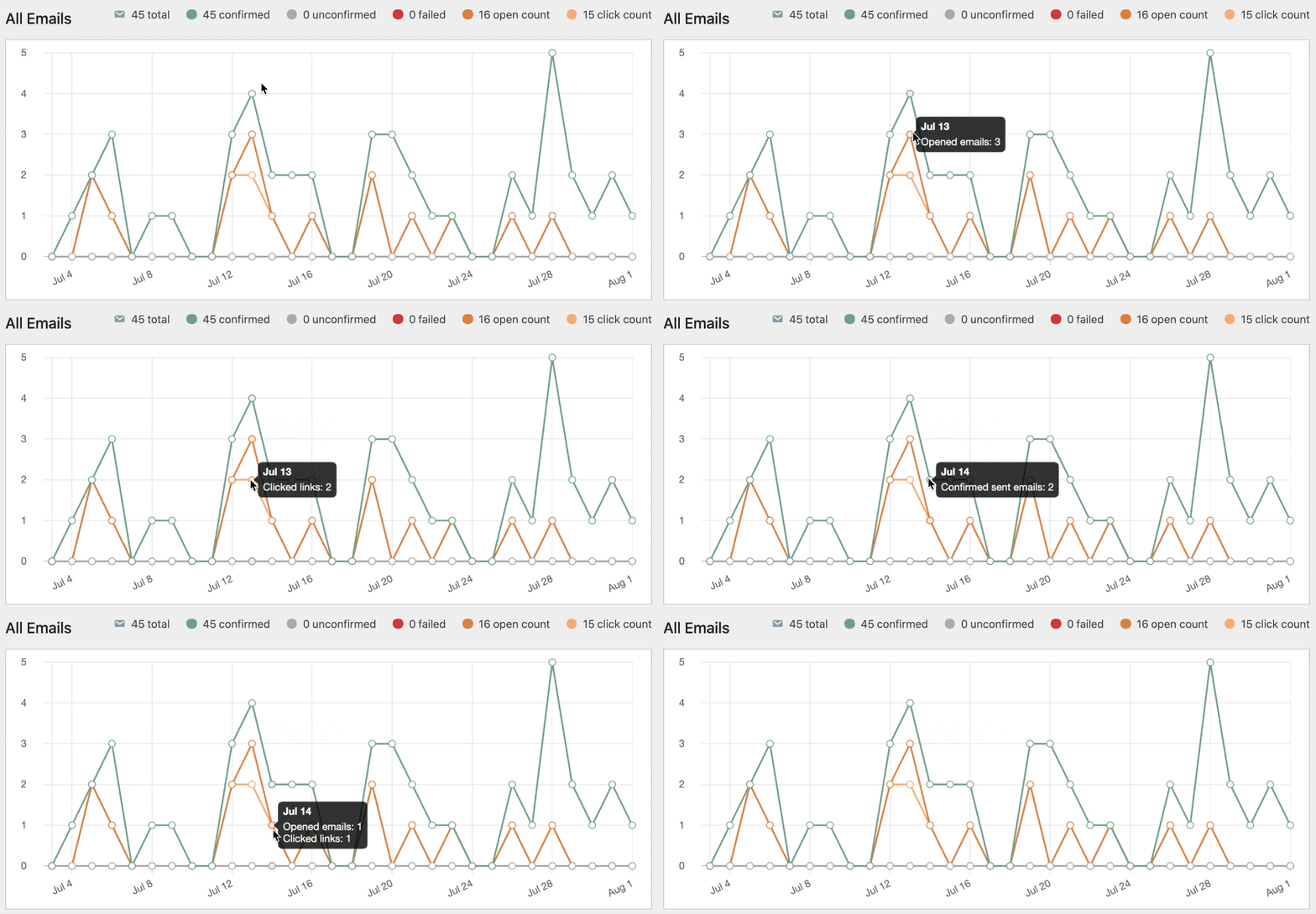
أسفل تقرير البريد الإلكتروني ، سترى أيضًا معدلات الفتح ونسب النقر إلى رسائل البريد الإلكتروني الخاصة بـ Forminator.
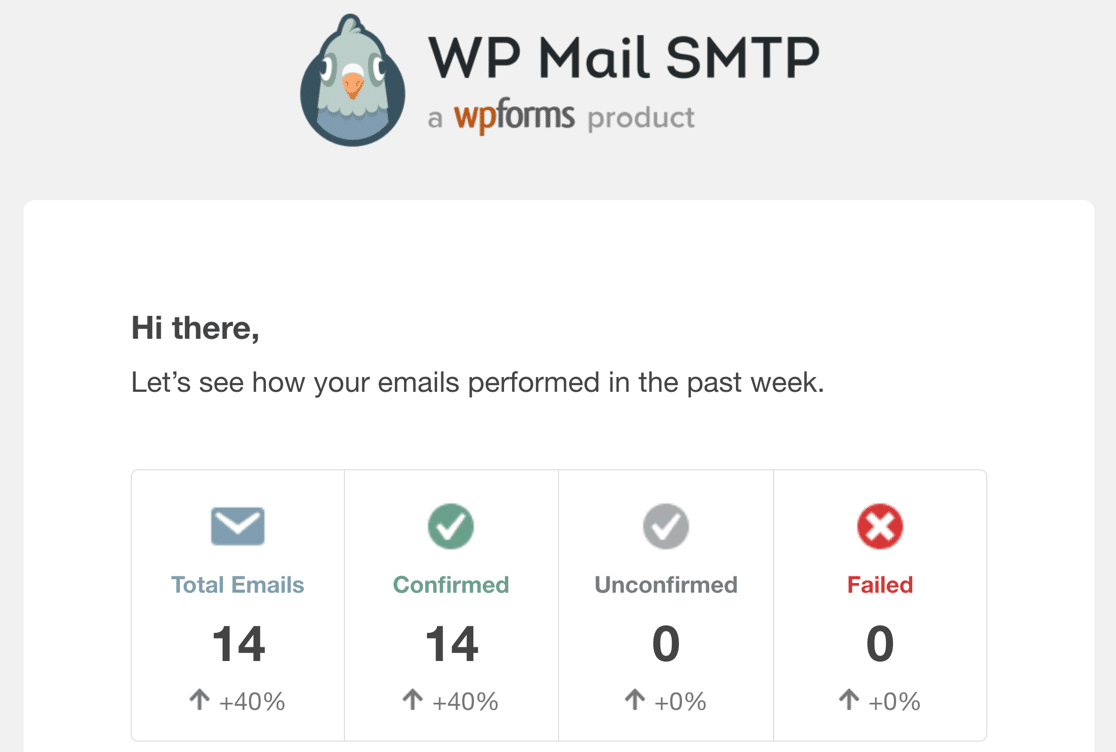
كل يوم إثنين ، سيرسل لك WP Mail SMTP ملخصًا أسبوعيًا للبريد الإلكتروني. يتيح لك ذلك مراقبة رسائل البريد الإلكتروني الخاصة بـ Forminator دون تسجيل الدخول إلى WordPress.
وهذا كل شيء! أنت الآن تعرف كيفية إصلاح مشكلات البريد الإلكتروني في Forminator ومراقبة إحصائيات البريد الإلكتروني الخاصة بك.
إصلاح رسائل البريد الإلكتروني الخاصة بك المنسق الآن
بعد ذلك ، تحقق من بديل المُعد هذا
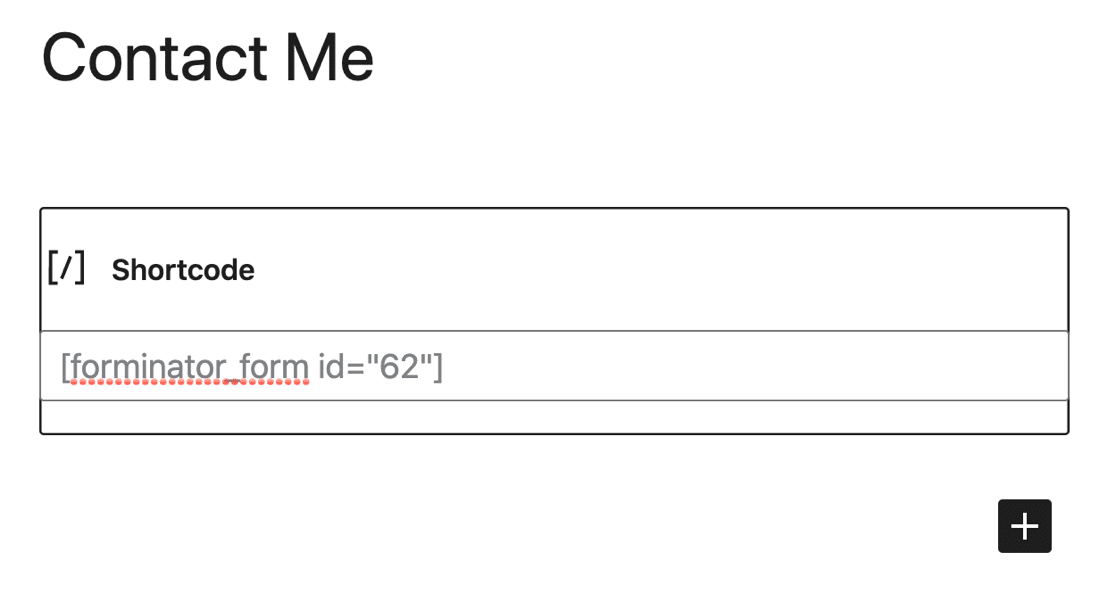
يتيح لك Forminator نشر النماذج باستخدام الرموز القصيرة. هذا لا يمنحك الكثير من الخيارات. على سبيل المثال ، لا يُظهر معاينة مباشرة للنموذج الخاص بك على الصفحة.
إذا كنت تريد طريقة أسهل لنشر نماذج WordPress الخاصة بك ، فنحن نوصي بشدة بالتبديل إلى المكون الإضافي WPForms!
يتيح لك WPForms نشر المنشورات بسهولة بطرق مختلفة ، بما في ذلك:
- معالج تضمين للمنشورات أو الصفحات
- دعم الرموز القصيرة ومحرر الكتلة
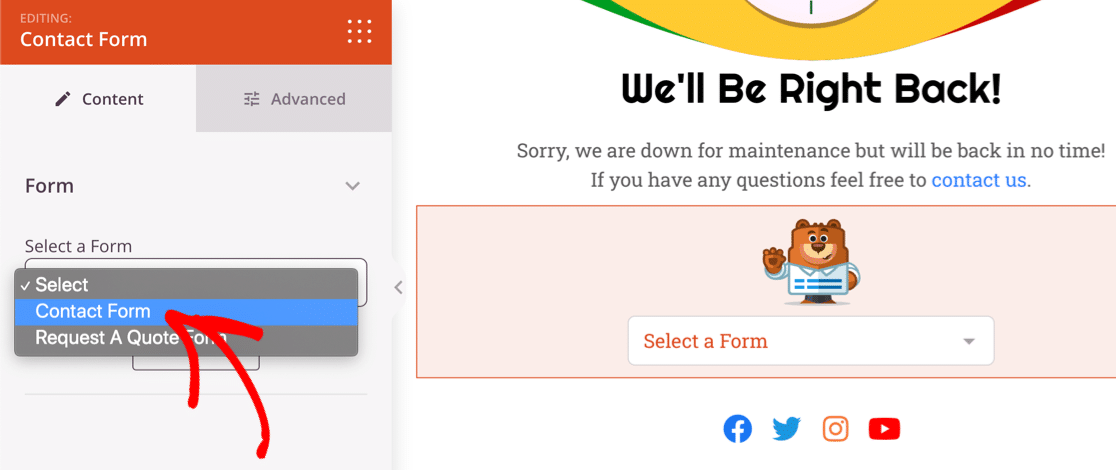
- وحدة تتيح لك إنشاء نموذج اتصال Elementor بسهولة
- دعم للتضمين السهل في Divi و SeedProd
لدى WPForms أيضًا العديد من الطرق لإيقاف البريد العشوائي لنموذج الاتصال ، بما في ذلك دعم reCAPTCHA و hCaptcha.
يمكنك بسهولة معرفة أي إصدار من WPForms يعمل بشكل أفضل لموقعك من خلال قراءة هذه المقالة على WPForms Lite vs Pro!
جاهز لإصلاح رسائل البريد الإلكتروني الخاصة بك؟ ابدأ اليوم مع أفضل مكون إضافي لـ WordPress SMTP. يتضمن WP Mail SMTP Elite إعداد White Glove الكامل ويقدم ضمانًا لاسترداد الأموال لمدة 14 يومًا.
إذا ساعدتك هذه المقالة ، فيرجى متابعتنا على Facebook و Twitter لمزيد من النصائح والبرامج التعليمية حول WordPress.