
[SOLUCIONADO] Cómo arreglar que Forminator no envíe correos electrónicos
Publicado: 2021-06-02¿Forminator no envía correos electrónicos? Si no recibe notificaciones, es posible que se pierda mensajes importantes del formulario de contacto.
Le mostraremos cómo solucionar esto con SMTP en WordPress.
También revisaremos su configuración de correo electrónico de Forminator para verificar que no tenga ninguna condición configurada que impida que se envíen notificaciones.
Repare sus correos electrónicos de Forminator ahora
¿Qué es WordPress SMTP?
WordPress SMTP es una forma de enviar correos electrónicos de WordPress utilizando un servicio de correo electrónico de terceros en lugar de depender de su servidor web para enviar los mensajes.
¿Por qué no confiar en su servidor web? La función wp_mail() de WordPress no es súper confiable. Es muy común tener problemas con los complementos del formulario de contacto que no envían correos electrónicos o que faltan los correos electrónicos de pedidos de WooCommerce.
El complemento WP Mail SMTP resuelve eso al enrutar correos electrónicos a través de un proveedor de correo electrónico dedicado.
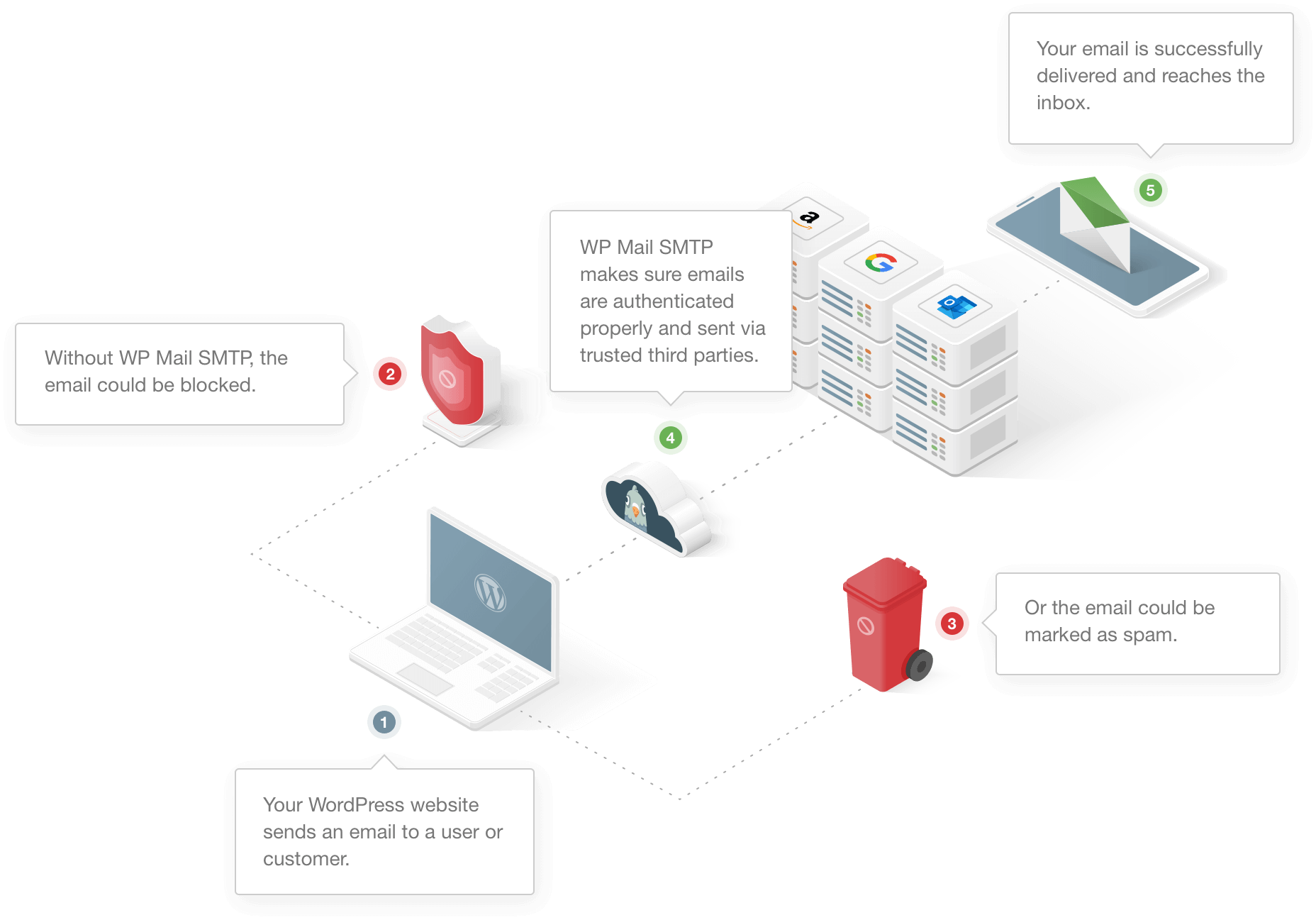
Con WP Mail SMTP, puede elegir entre proveedores gratuitos o de pago y enviar automáticamente todos sus correos electrónicos de WordPress utilizando su API. Eso significa que llegarán al servidor de destino de manera confiable.
WP Mail SMTP tiene un asistente de configuración para facilitar esto, incluso si nunca lo ha hecho antes. Le mostraremos cómo en los pasos a continuación.
Cómo arreglar Forminator que no envía correos electrónicos
Echemos un vistazo a los pasos que vamos a seguir en este tutorial.
- Compruebe los encabezados de origen predeterminados en Forminator
- Verifique la configuración de notificación de su formulario
- Instale el complemento WP Mail SMTP
- Establecer la dirección de envío predeterminada en WordPress
- Rastree y controle sus correos electrónicos de Formator
Primero, veamos algunas configuraciones básicas de correo electrónico de Forminator.
1. Verifique los encabezados de origen predeterminados en Forminator
Primero, verifiquemos la configuración predeterminada del remitente en Forminator. Estos son los encabezados De que Forminator agrega a las notificaciones por correo electrónico de forma predeterminada.
En esta guía, solo usaremos un formulario de contacto básico como ejemplo.
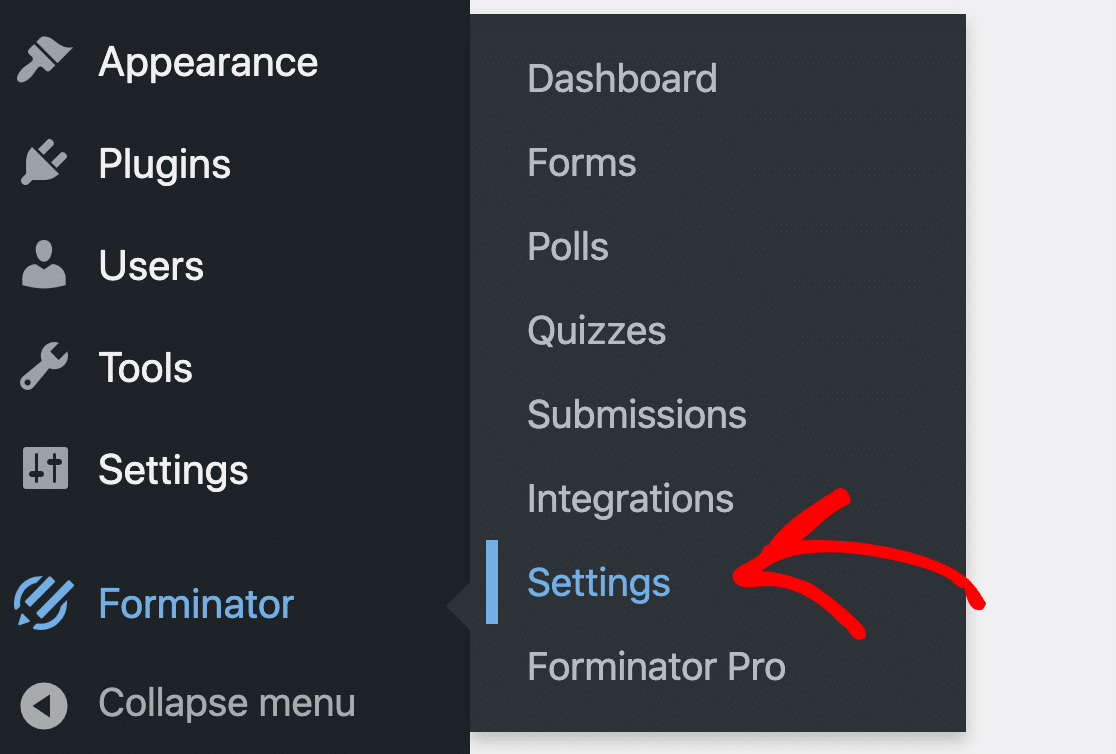
Para comenzar, inicie sesión en su panel de WordPress. Mire el menú de la izquierda y haga clic en Forminator » Configuración .
Desplácese un poco hacia abajo en la página de configuración general hasta que vea los encabezados de origen .
De forma predeterminada, Forminator utilizará la dirección de envío predeterminada [email protected] y utilizará el título de su sitio como el nombre del remitente.
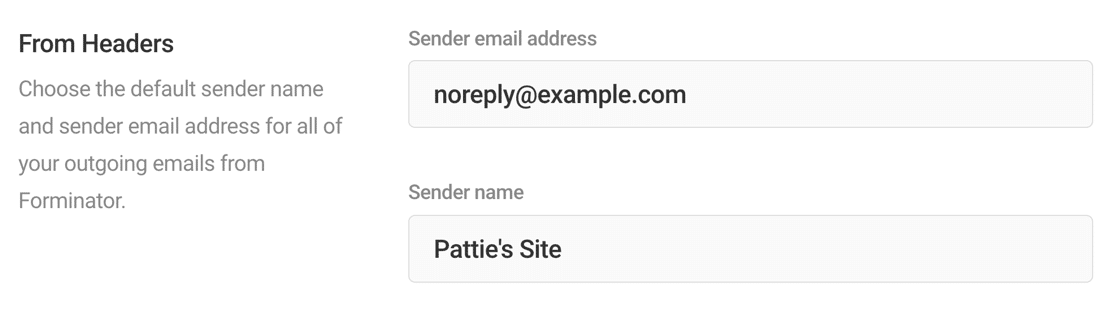
El uso de un remitente que no existe puede causar problemas de capacidad de entrega de correo electrónico, por lo que es una buena idea cambiar esta configuración predeterminada.
Si lo desea, también puede anular esto en cada formulario. Verifiquemos esa configuración a continuación.
2. Verifique la configuración de notificación de su formulario
Además del remitente predeterminado, también puede configurar la configuración de correo electrónico para cada formulario individual en Forminator.
Para abrir el generador de formularios, vuelva a mirar el menú de la izquierda y haga clic en Forminator » Formularios .
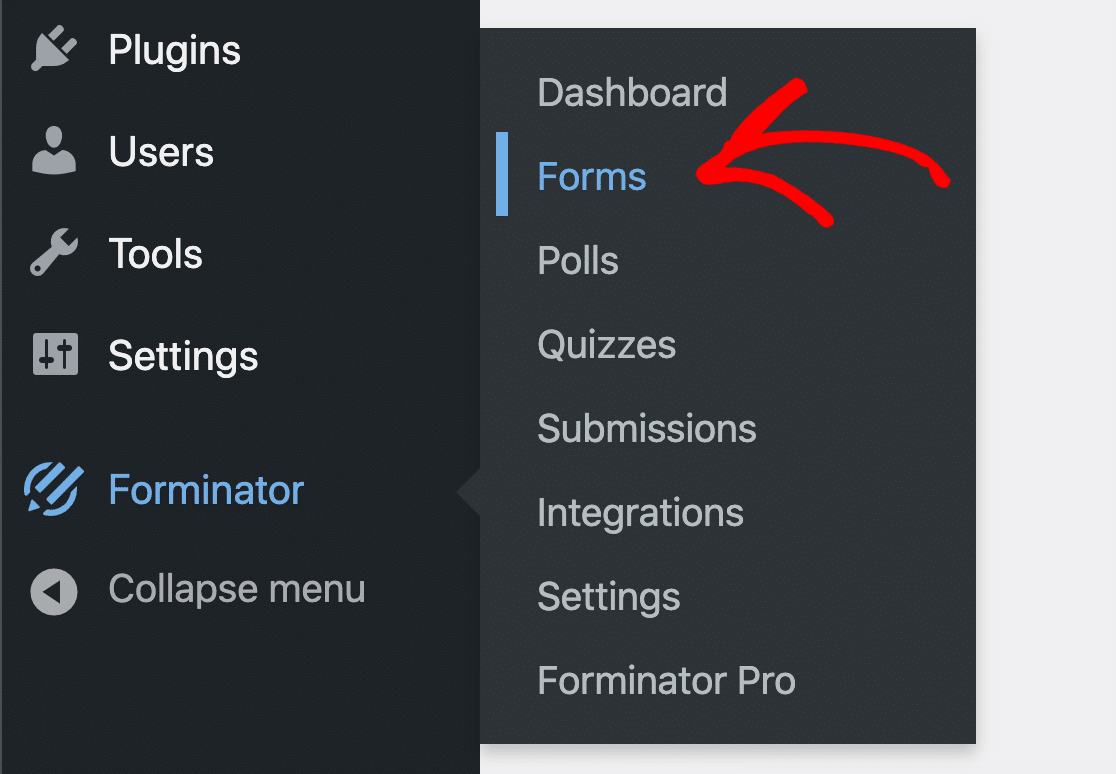
Haga clic en Editar junto al formulario que ha creado.

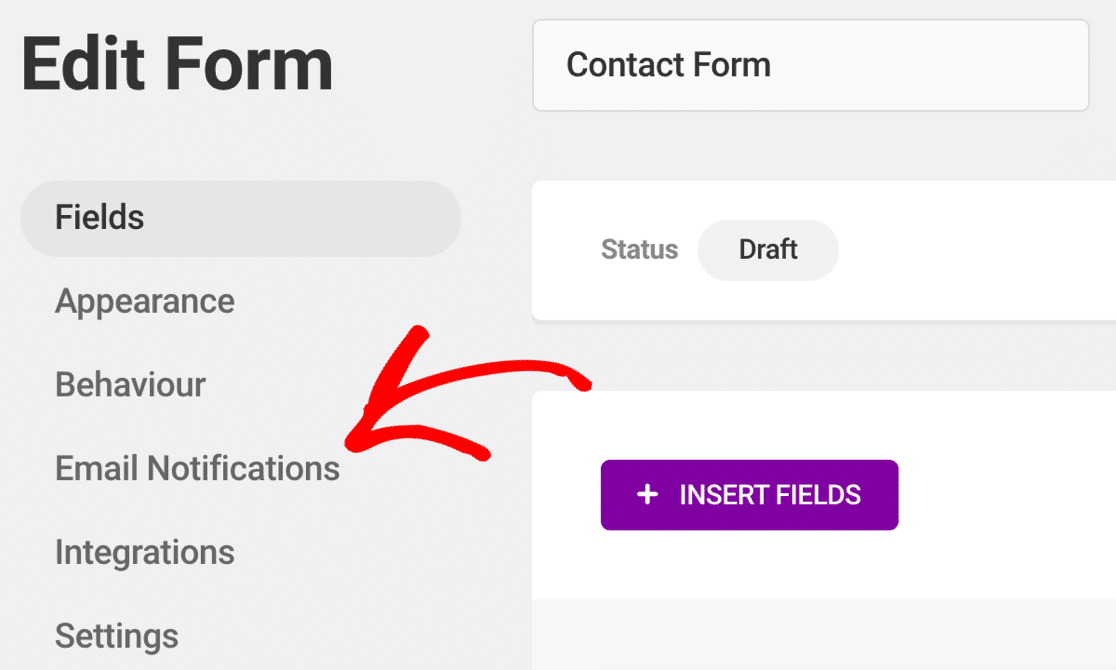
En el lado izquierdo, haz clic en Notificaciones por correo electrónico . (Si tiene su vista ampliada, querrá hacer clic aquí en el menú desplegable Navegar en la parte superior).
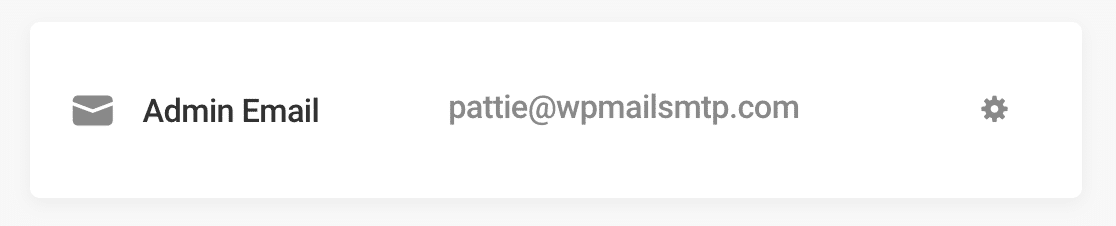
La lista de notificaciones por correo electrónico muestra todas las notificaciones que se enviarán cuando reciba un nuevo envío de formulario.
Tenga en cuenta que la línea de correo electrónico del administrador aquí no es el correo electrónico del administrador en WordPress. Es simplemente el título de la notificación que se crea de forma predeterminada.
Haga clic en cualquier parte de esta línea para abrir la configuración.
En formularios avanzados, es posible que deba seguir estos pasos para cada notificación en su formulario.
Primero, veamos la pestaña Destinatarios .
Esta es la dirección de correo electrónico que recibirá la notificación de formulario predeterminada. Normalmente querrá establecer esto en su dirección de correo electrónico comercial. Si lo desea, puede cambiar la configuración aquí.
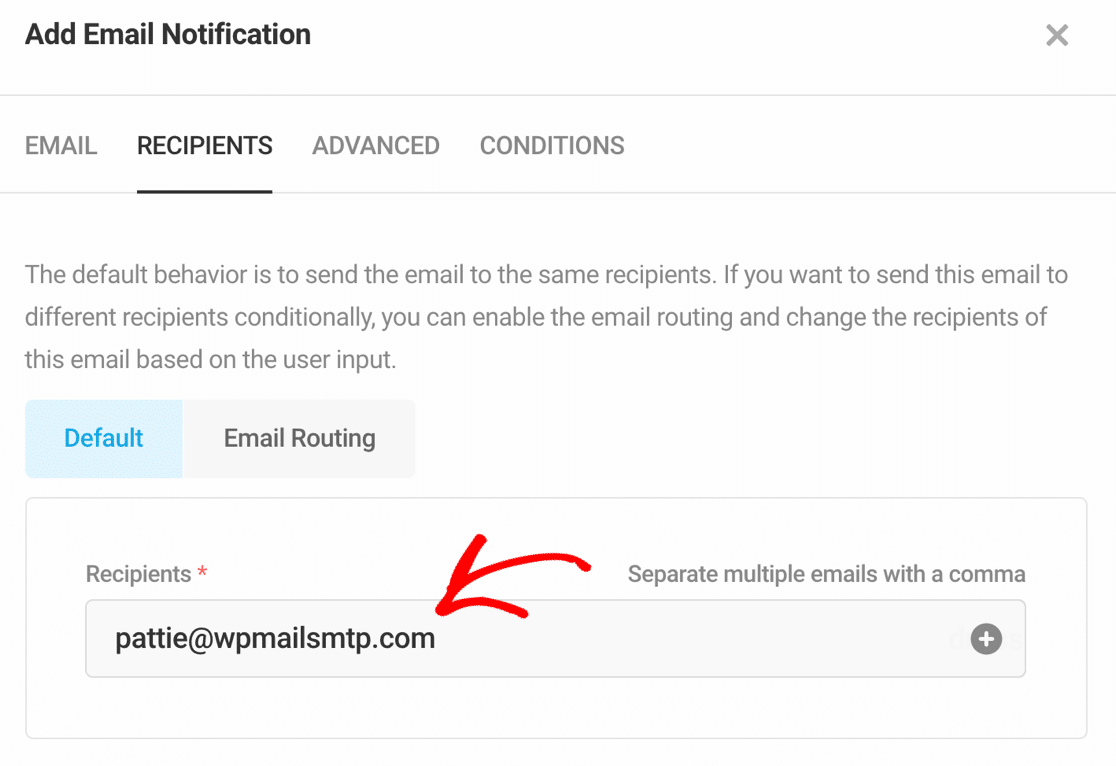
Asegúrese de separar las direcciones de correo electrónico con comas si desea enviar correos electrónicos a más de 1.
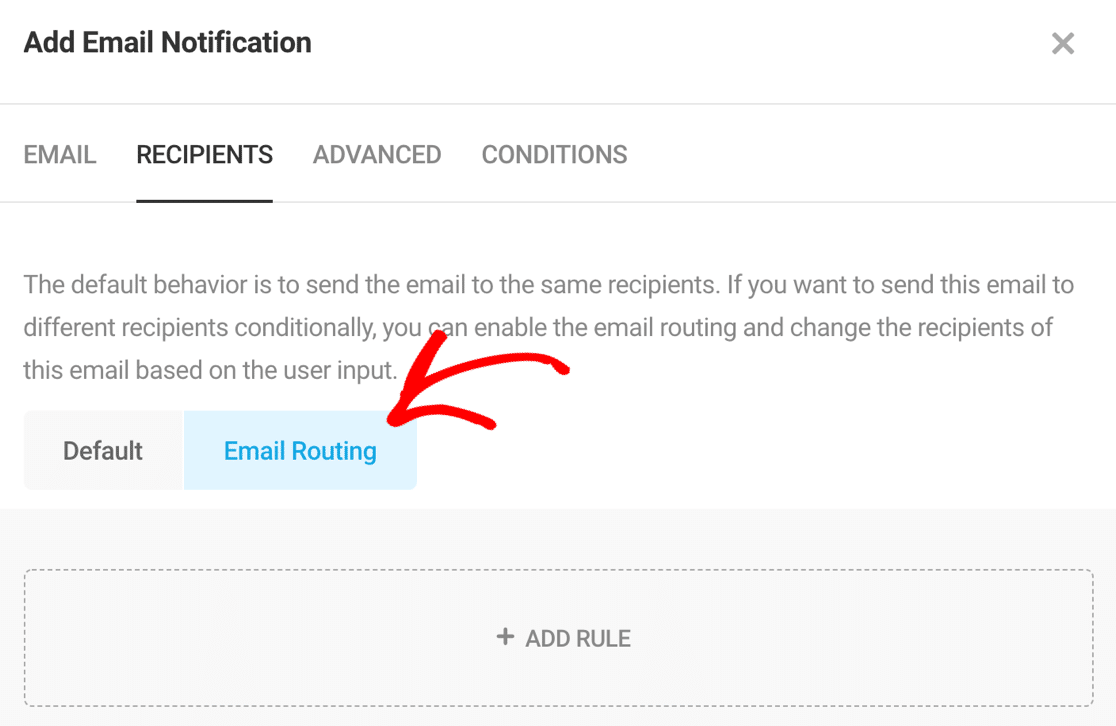
A continuación, en Enrutamiento de correo electrónico , puede configurar notificaciones condicionales. Estas son notificaciones que se enviarán solo si se cumplen ciertas condiciones. Por ejemplo, es posible que desee enviar una notificación basada en el contenido de 1 de sus campos.
Consulta aquí tus reglas si tienes alguna.
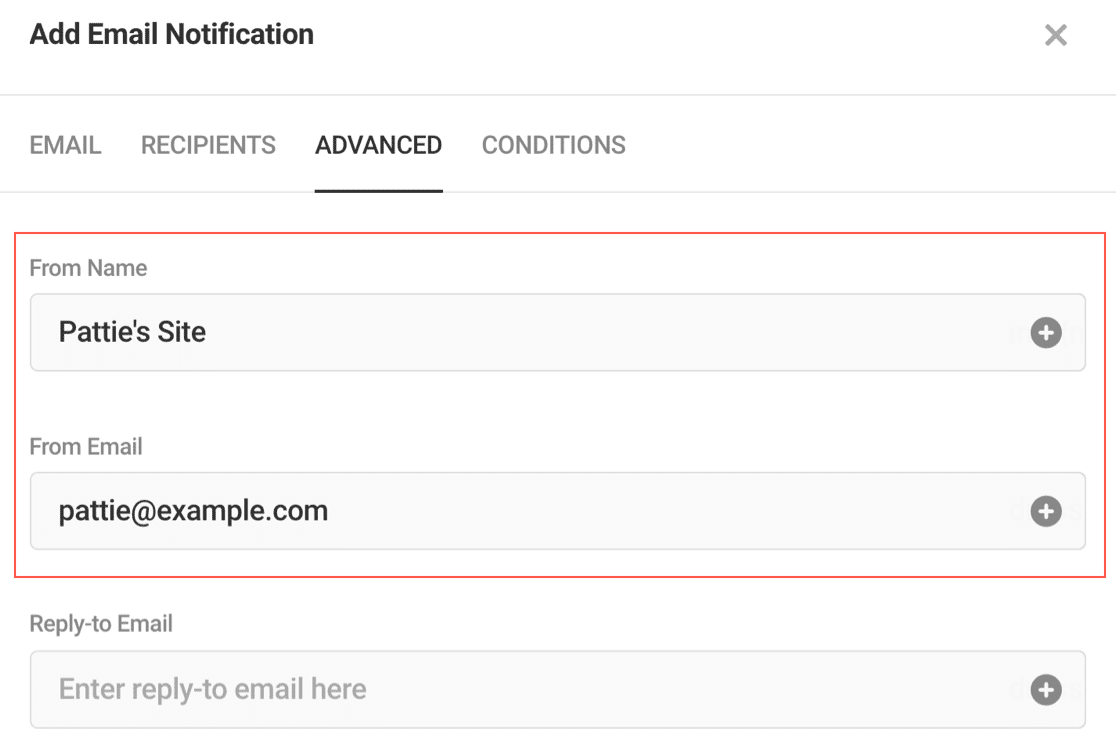
A continuación, hagamos clic en la pestaña Avanzado . Esta página incluye la configuración de notificación del formulario principal.
Puedes personalizar:
- Remitente de correo electrónico (De correo electrónico y De nombre)
- Responder a un correo electrónico
- CC
- CCO
Continúe y cambie esta configuración si es necesario. Recuerde que el Nombre del remitente y el Correo electrónico del remitente anularán los valores predeterminados que vimos en el paso 1.
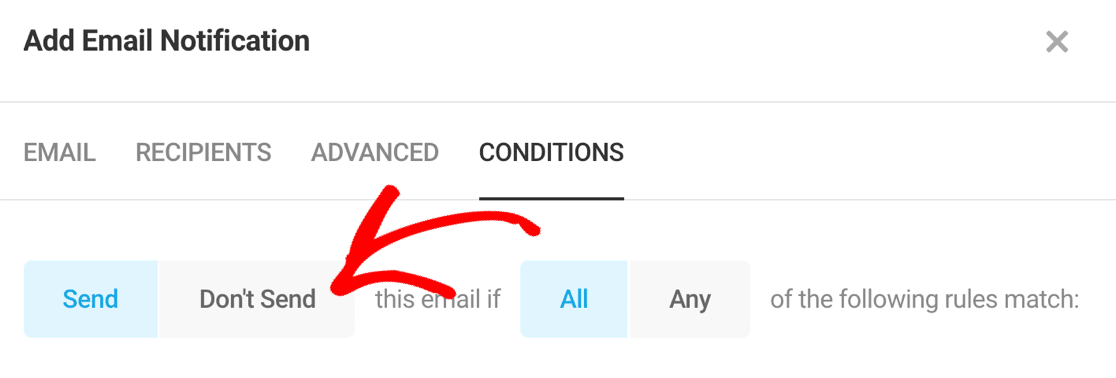
Continuando, veamos la pestaña Condiciones . En esta pestaña, puede controlar si se envía o no un correo electrónico según el contenido del mensaje.
Esto es un poco diferente de la configuración de Destinatarios porque en realidad puede bloquear completamente el envío de correo electrónico aquí. Mientras soluciona los problemas de su formulario, querrá eliminar temporalmente cualquier condición de No enviar y volver a probar su formulario para ver si eso soluciona el hecho de que Forminator no envíe correos electrónicos.
Si todo se ve bien, podemos continuar e instalar WordPress SMTP en su sitio web.
Paso 3: instale el complemento WP Mail SMTP
WP Mail SMTP es el mejor complemento SMTP para WordPress. Le permite resolver fácilmente los problemas de entrega de correo electrónico mediante el envío de correos electrónicos de WordPress a través de correos confiables como Gmail o Sendinblue.
Con WP Mail SMTP, también puede usar un servidor de correo externo al que ya tiene acceso usando la configuración Otro SMTP . Entonces, si su sitio no envía toneladas de correos electrónicos, puede usar el servidor SMTP proporcionado por su ISP o proveedor de alojamiento.
Empezando
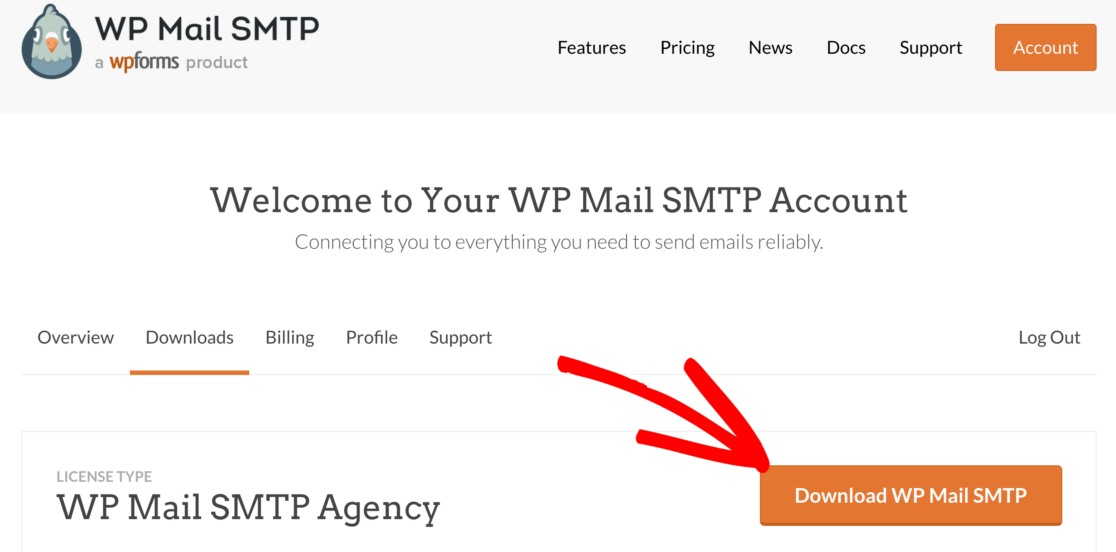
Para comenzar, querrá descargar el complemento WP Mail SMTP. Para hacerlo, inicie sesión en el sitio web WP Mail SMTP con los detalles de la cuenta de usuario que recibió cuando se registró.
Encontrará la última versión del complemento en la pestaña Descargas .

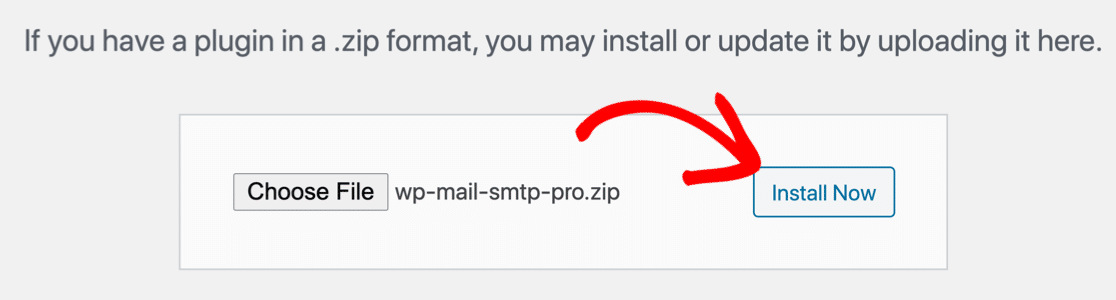
Cargue el complemento en su sitio de WordPress y actívelo.
Si necesita ayuda con esto, vaya a esta guía para instalar un complemento de WordPress.
Tan pronto como active WP Mail SMTP, verá que se abre el asistente de configuración en su navegador. Si necesita iniciar el asistente manualmente más adelante, puede abrirlo haciendo clic en el botón Iniciar asistente de configuración en la configuración SMTP de WP Mail.
¿Necesito una mano?
Nuestra licencia Elite incluye White Glove Setup para SMTP.com o Mailgun.
Configurar SMTP para Forminator
En este paso, elegiremos un servicio de correo para arreglar que Forminator no envíe correos electrónicos.
Primero, haga clic en el botón Comencemos en el asistente.
En la siguiente pantalla, verá una lista de proveedores de correo electrónico.
Si no está seguro de qué proveedor de correo electrónico elegir, le recomendamos SMTP.com o Sendinblue. Ambos programas de correo son confiables y funcionarán bien con cualquier tipo de sitio web.
Consulte nuestra lista de opciones de correo junto con información sobre precios.
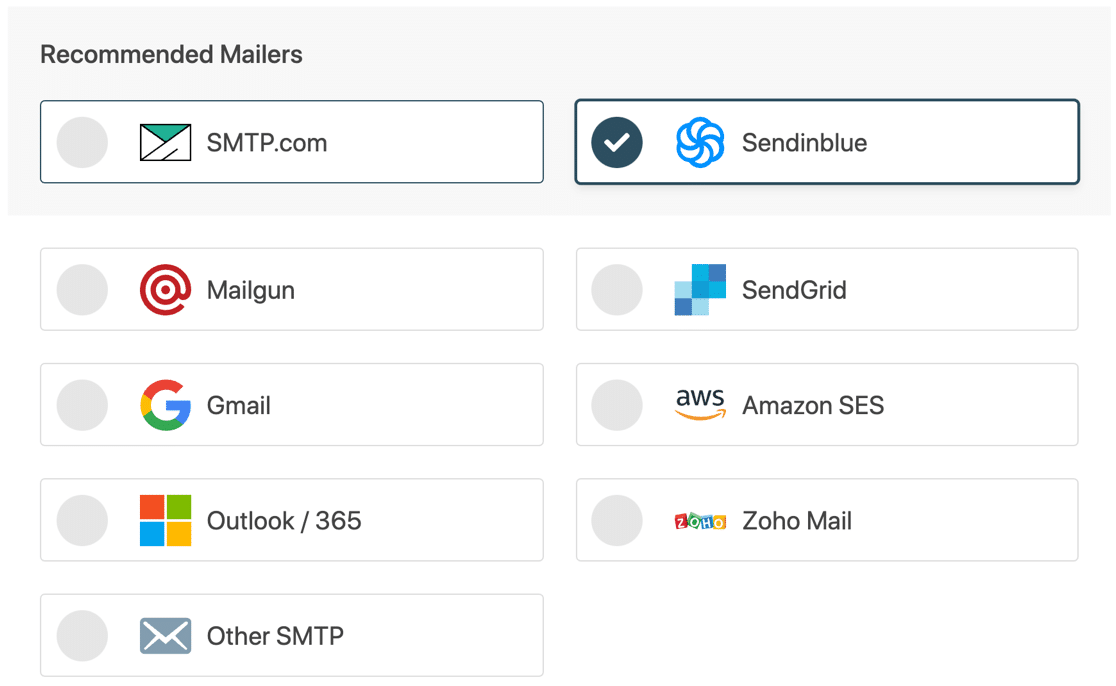
Cuando haya elegido su correo, abra la documentación a continuación en una nueva pestaña.
El documento le mostrará exactamente lo que debe hacer en el lado del proveedor de correo electrónico para que todo funcione:
| Sobres disponibles en todas las versiones | Anuncios publicitarios adicionales en Pro |
|---|---|
| SMTP.com | Microsoft 365/ Outlook |
| Enviar azul | Amazon SES |
| Pistola de correo | Correo de Zoho |
| SendGrid | |
| Gmail/espacio de trabajo de Google | |
| Otro SMTP |
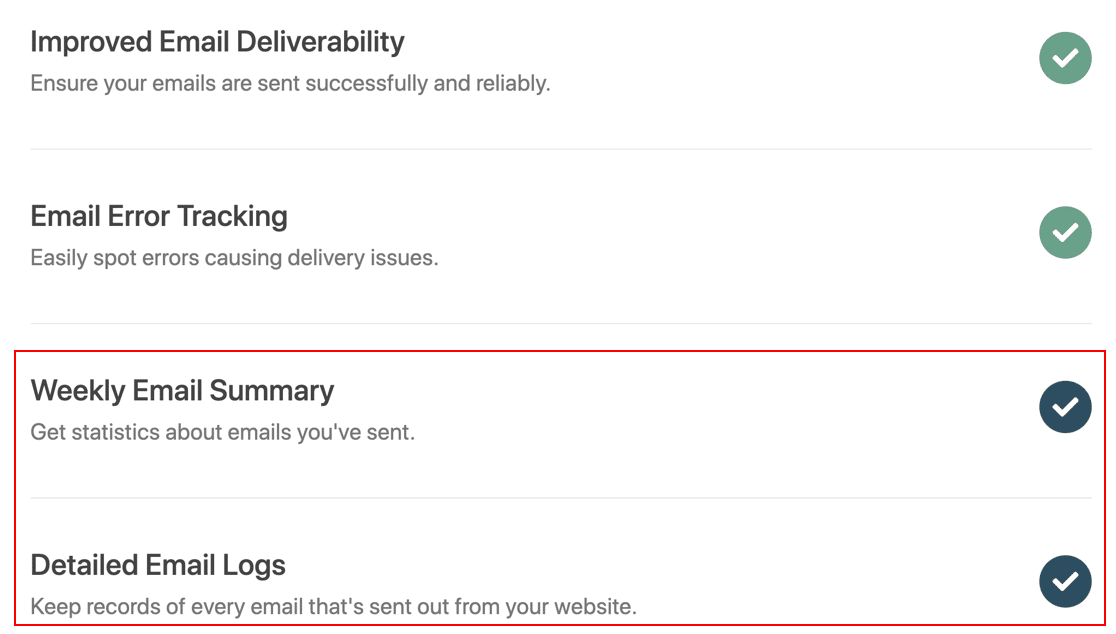
Solo 1 cosa más. Al final del asistente, 2 configuraciones se habilitarán automáticamente para usted.
- Capacidad de entrega de correo electrónico
- Error al reportar
Estas 2 configuraciones resolverán sus problemas de correo electrónico y lo ayudarán a rastrear problemas con su configuración de SMTP.
Si lo desea, también puede activar Registros de correo electrónico detallados para que pueda ver los encabezados de correo electrónico, la línea de asunto y otra información para cada mensaje enviado. Y si habilita Resumen semanal de correo electrónico , obtendrá un informe semanal.
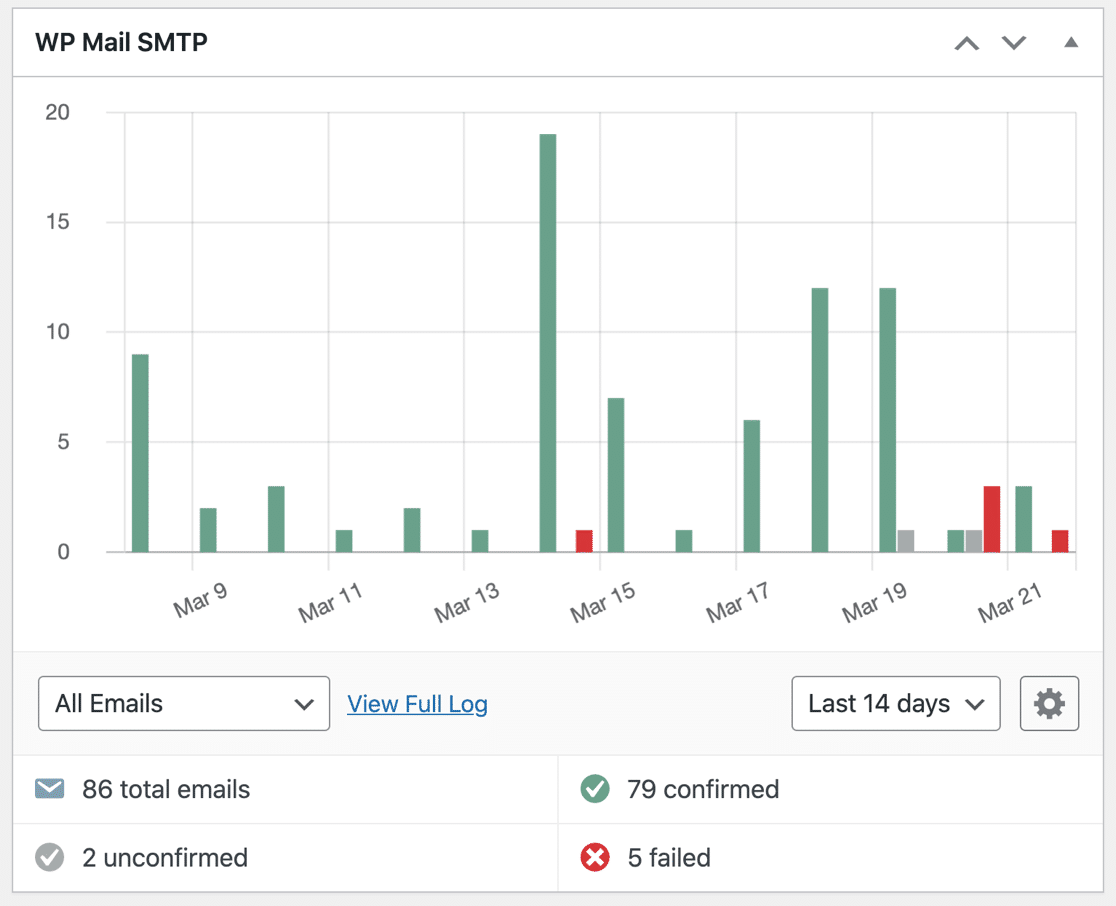
En WP Mail SMTP Pro, el registro de correo electrónico se muestra en un gráfico en el tablero de WordPress. Por lo tanto, es realmente útil realizar un seguimiento de sus correos electrónicos para asegurarse de que todo funcione, sin la necesidad de un complemento de registro de correo electrónico por separado.
Si un correo electrónico no se entrega después de configurar los ajustes de SMTP, puede volver a enviarlo fácilmente desde la página de registro de correo electrónico.
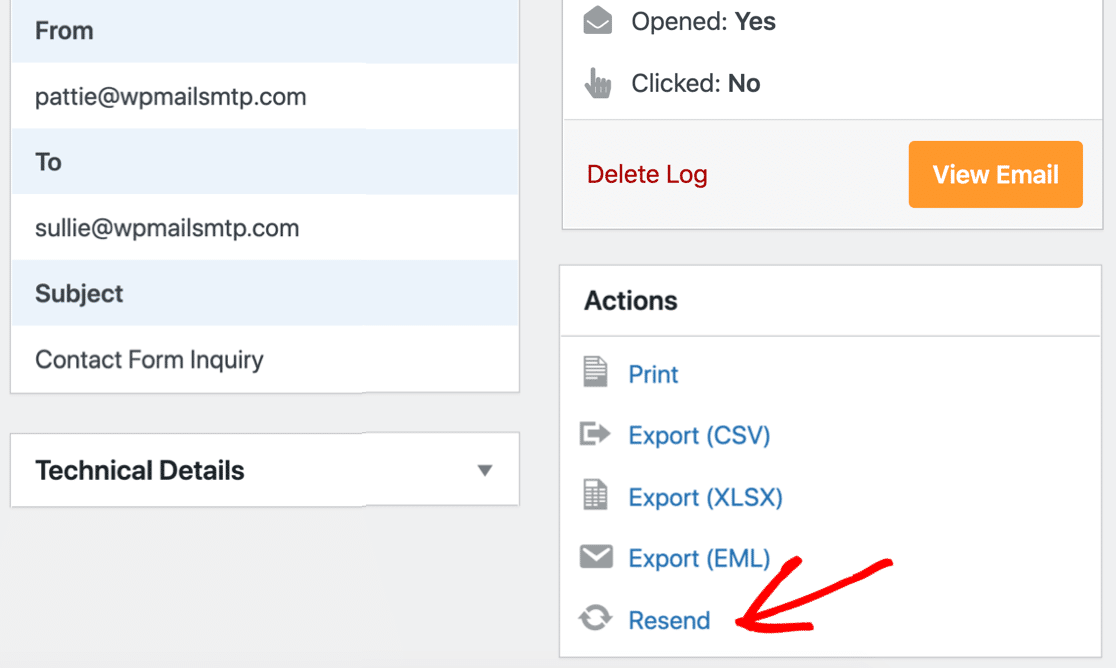
Consulte nuestra guía para registrar correos electrónicos de WordPress para ver las diferentes formas en que puede rastrear y registrar correos electrónicos con WP Mail SMTP.
No olvide pegar su clave de licencia al final del asistente para activar todas las funciones y actualizaciones.
En el paso final, le mostraremos cómo configurar la dirección del remitente en todas sus notificaciones.
Paso 4: establezca la dirección del remitente predeterminado en WordPress
Si tiene muchos formularios o complementos diferentes para enviar correos electrónicos, puede ser una molestia pasar y cambiar manualmente el correo electrónico del remitente en cada uno.
La configuración Force From Email es una característica poderosa que obliga a cada complemento o formulario a usar el mismo remitente.
Si marca estas casillas, todos los complementos en su sitio web usarán el mismo nombre y correo electrónico. Esto anula los detalles 'De' en cada complemento o configuración de formulario.
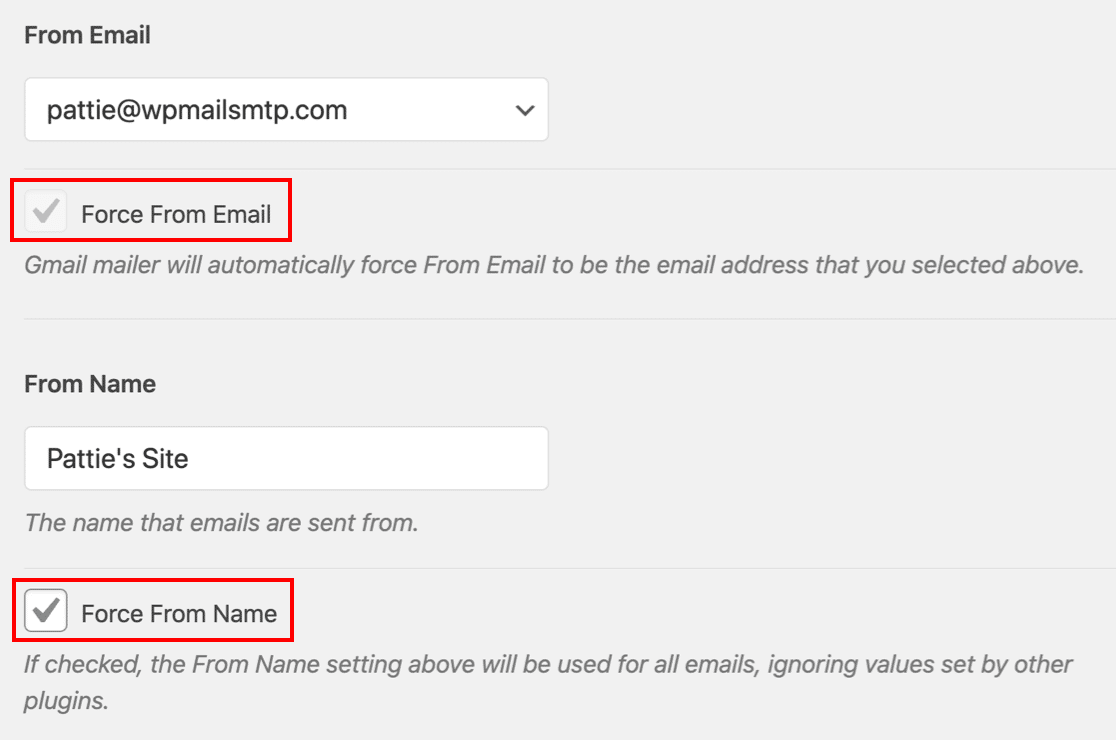
Algunos remitentes necesitan que utilice esta configuración todo el tiempo. Entonces, si ha elegido un correo que solo le permite usar 1 dirección de correo electrónico, el complemento activará automáticamente esta configuración y atenuará la casilla de verificación.
Paso 5: Rastree y controle sus correos electrónicos de Formator
Ahora que tiene WP Mail SMTP Pro, ha desbloqueado informes y seguimiento completos de correo electrónico para Fominator.
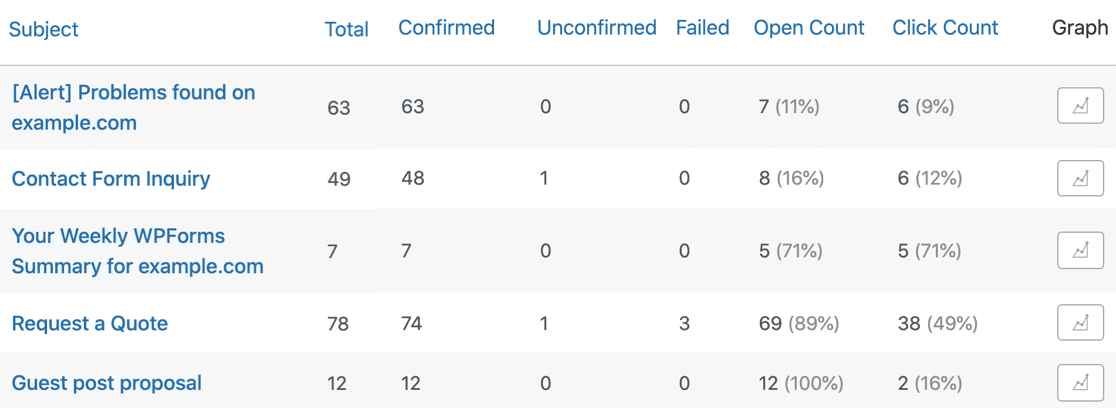
Para ver estadísticas sobre la capacidad de entrega de correos electrónicos y las tasas de apertura, consulte sus Informes de correo electrónico . Los encontrará en el menú WP Mail SMTP » Informes de correo electrónico .
El informe de correo electrónico se puede filtrar para mostrar estadísticas de cualquier fecha o línea de asunto.
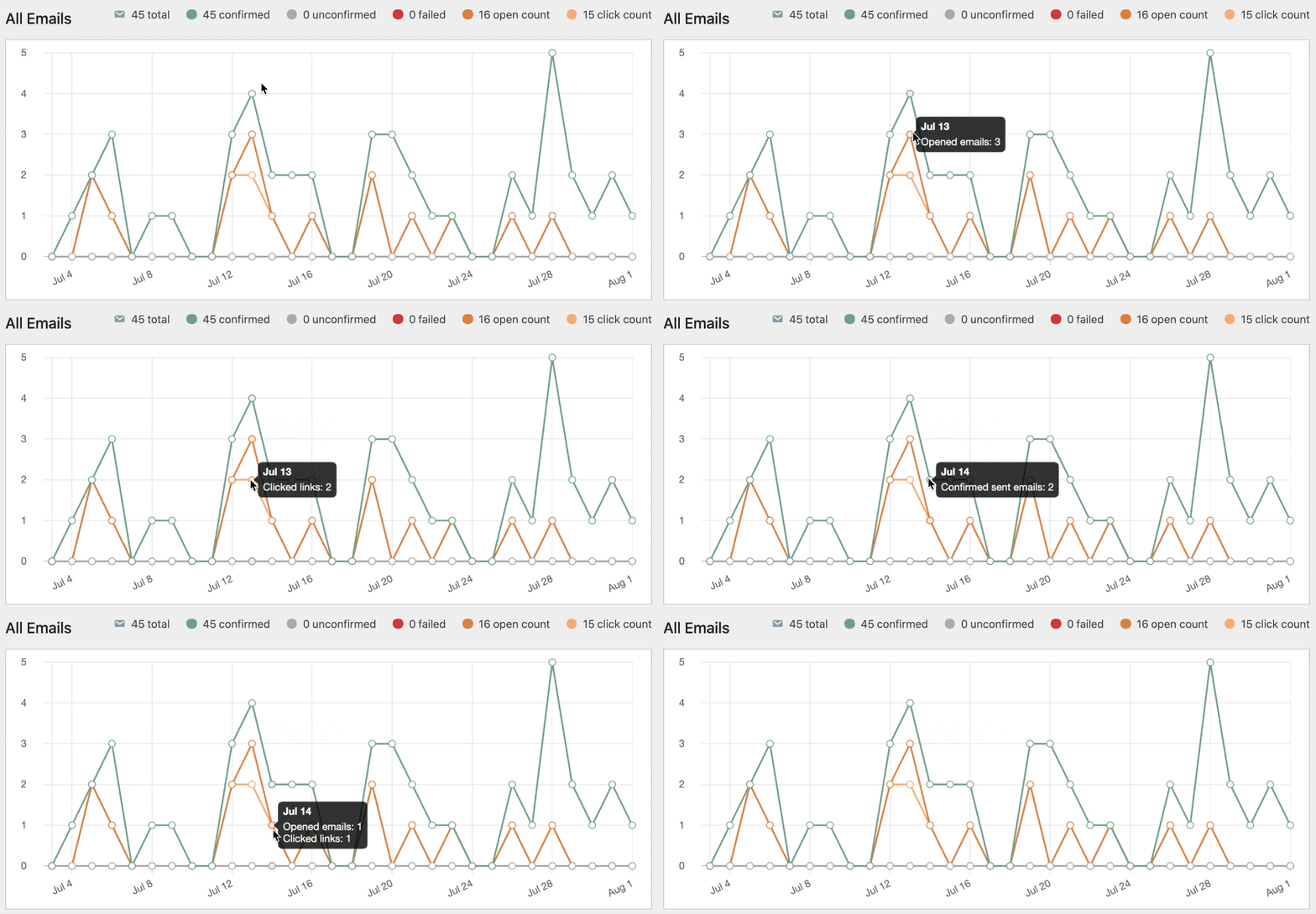
Debajo del informe de correo electrónico, también verá las tasas de apertura y las tasas de clics para sus correos electrónicos de Forminator.
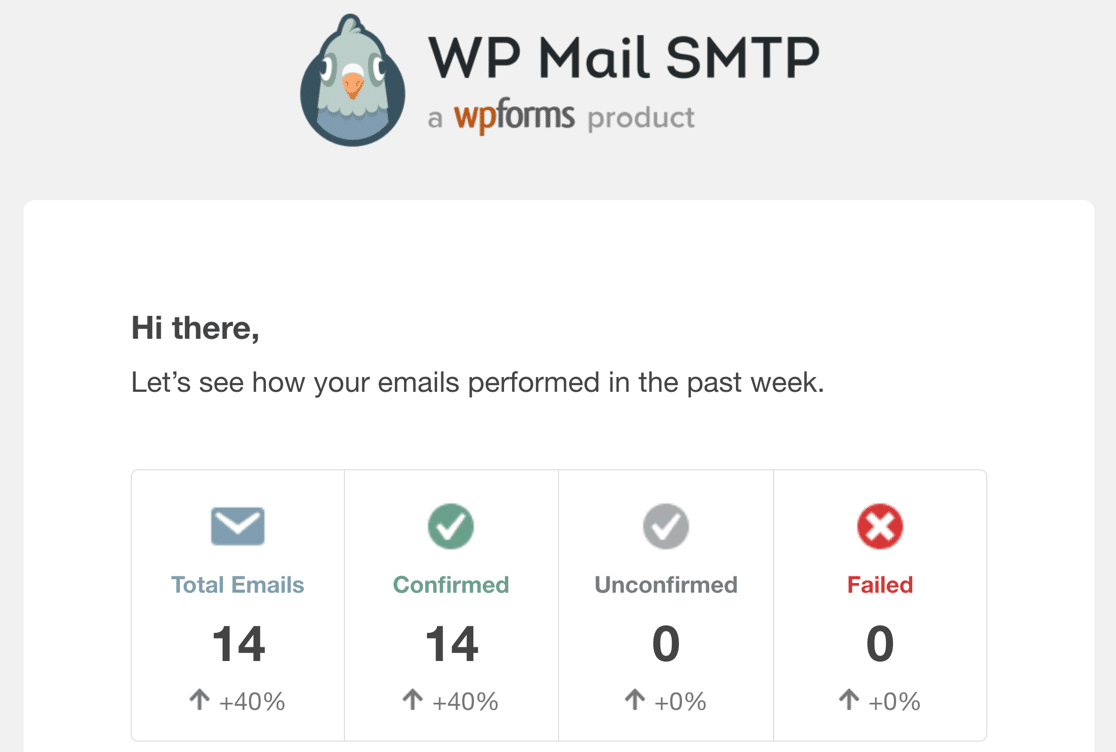
Todos los lunes, WP Mail SMTP le enviará un resumen semanal por correo electrónico. Esto le permite vigilar los correos electrónicos de Forminator sin iniciar sesión en WordPress.
¡Y eso es! Ahora ya sabe cómo solucionar los problemas de correo electrónico de Forminator y monitorear sus estadísticas de correo electrónico.
Repare sus correos electrónicos de Forminator ahora
A continuación, echa un vistazo a esta alternativa de Forminator
Forminator te permite publicar formularios usando códigos cortos. Eso no te da demasiadas opciones. Por ejemplo, no muestra una vista previa en vivo de su formulario en la página.
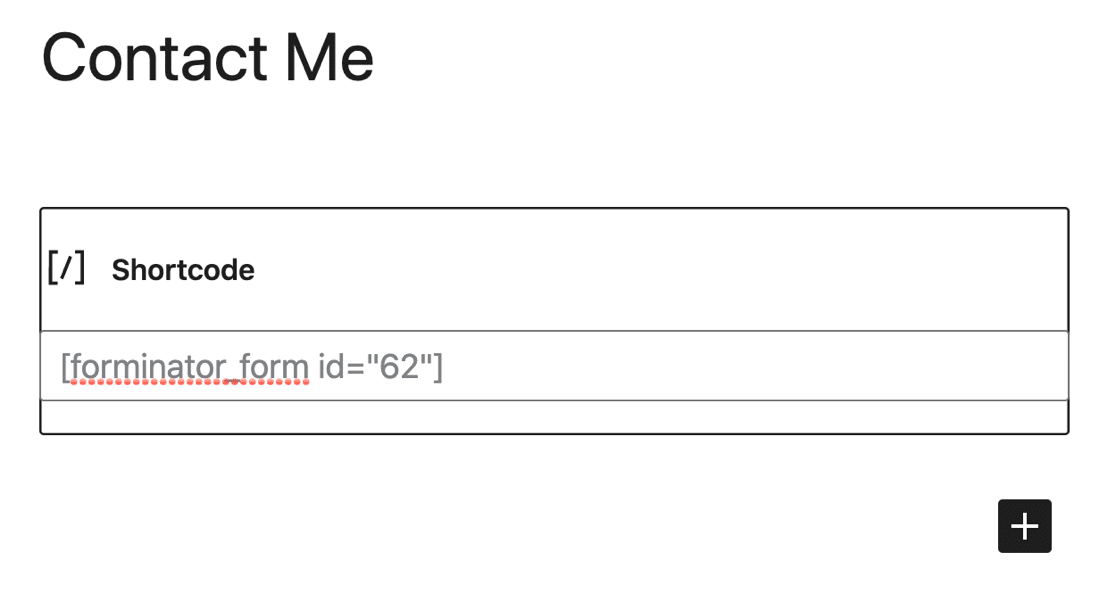
Si desea una forma más fácil de publicar sus formularios de WordPress, ¡le recomendamos cambiar al complemento WPForms!
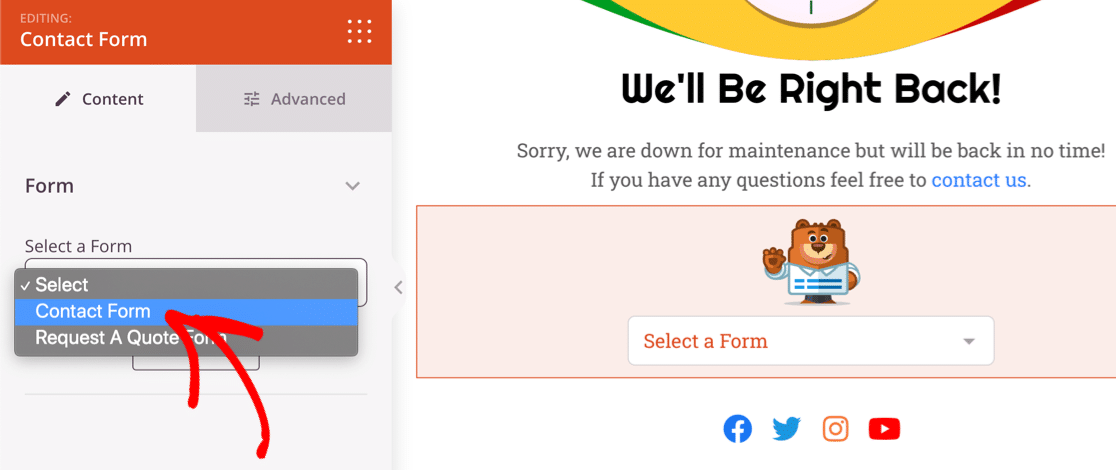
WPForms le permite publicar fácilmente publicaciones de diferentes maneras, que incluyen:
- Asistente de incrustación para publicaciones o páginas
- Compatibilidad con shortcodes y editor de bloques
- Un módulo que te permite crear fácilmente un formulario de contacto de Elementor
- Soporte para incrustar fácilmente en Divi y SeedProd
WPForms también tiene muchas formas de detener el spam de formularios de contacto, incluido el soporte de reCAPTCHA y hCaptcha.
¡Puede ver fácilmente qué versión de WPForms funcionaría mejor para su sitio leyendo este artículo sobre WPForms Lite vs Pro!
¿Listo para arreglar tus correos electrónicos? Comience hoy con el mejor complemento SMTP de WordPress. WP Mail SMTP Elite incluye White Glove Setup completo y ofrece una garantía de devolución de dinero de 14 días.
Si este artículo te ayudó, síguenos en Facebook y Twitter para obtener más consejos y tutoriales de WordPress.