
[แก้ไขแล้ว] วิธีแก้ไข Forminator ไม่ส่งอีเมล
เผยแพร่แล้ว: 2021-06-02Forminator ไม่ได้ส่งอีเมล? หากคุณไม่ได้รับการแจ้งเตือน คุณอาจพลาดข้อความในแบบฟอร์มติดต่อที่สำคัญ
เราจะแสดงวิธีแก้ไขปัญหานี้ด้วย SMTP ใน WordPress
นอกจากนี้ เราจะดำเนินการผ่านการตั้งค่าอีเมล Forminator ของคุณเพื่อตรวจสอบว่าคุณไม่ได้ตั้งค่าเงื่อนไขใดๆ ที่ขัดขวางไม่ให้ส่งการแจ้งเตือน
แก้ไขอีเมล Forminator ของคุณตอนนี้
WordPress SMTP คืออะไร?
WordPress SMTP เป็นวิธีการส่งอีเมล WordPress โดยใช้บริการอีเมลบุคคลที่สาม แทนที่จะใช้เว็บเซิร์ฟเวอร์ของคุณเพื่อส่งข้อความ
ทำไมไม่พึ่งพาเว็บเซิร์ฟเวอร์ของคุณ? wp_mail() ของ WordPress ไม่น่าเชื่อถืออย่างยิ่ง เป็นเรื่องปกติมากที่จะมีปัญหากับปลั๊กอินแบบฟอร์มการติดต่อที่ไม่ส่งอีเมล หรืออีเมลคำสั่งซื้อของ WooCommerce หายไป
ปลั๊กอิน WP Mail SMTP แก้ปัญหานั้นด้วยการกำหนดเส้นทางอีเมลผ่านผู้ให้บริการอีเมลเฉพาะ
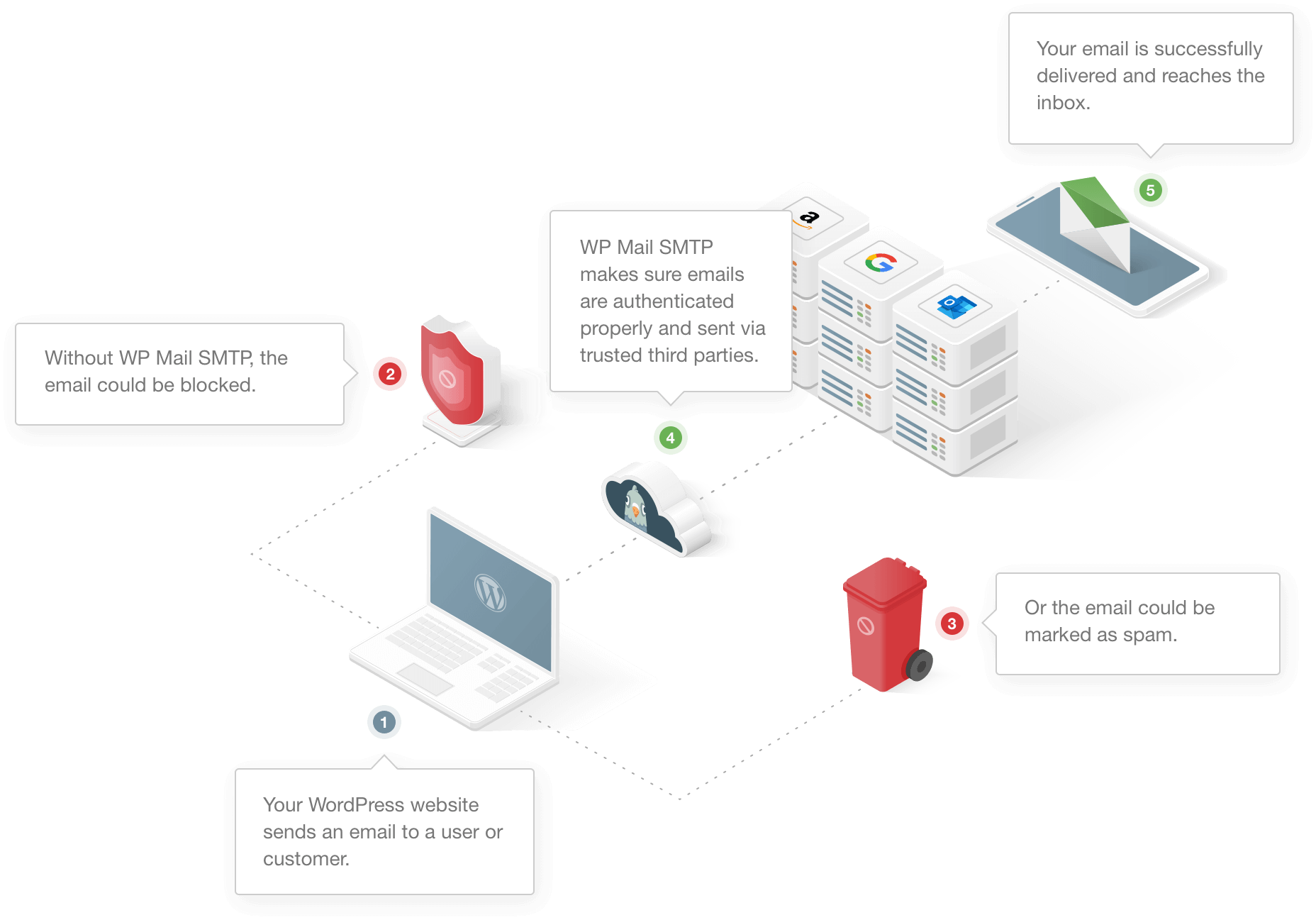
ด้วย WP Mail SMTP คุณสามารถเลือกจากผู้ให้บริการแบบฟรีหรือแบบชำระเงิน และส่งอีเมล WordPress ทั้งหมดของคุณโดยอัตโนมัติโดยใช้ API ของพวกเขา นั่นหมายความว่าพวกเขาจะไปถึงเซิร์ฟเวอร์ปลายทางได้อย่างน่าเชื่อถือ
WP Mail SMTP มีวิซาร์ดการตั้งค่าที่จะทำให้สิ่งนี้เป็นเรื่องง่าย แม้ว่าคุณจะไม่เคยทำมาก่อนก็ตาม เราจะแสดงวิธีการในขั้นตอนด้านล่าง
วิธีแก้ไข Forminator ไม่ส่งอีเมล
มาดูขั้นตอนที่เราจะดำเนินการกันในบทช่วยสอนนี้
- ตรวจสอบค่าเริ่มต้นจากส่วนหัวใน Forminator
- ตรวจสอบการตั้งค่าการแจ้งเตือนแบบฟอร์มของคุณ
- ติดตั้งปลั๊กอิน WP Mail SMTP
- ตั้งค่าที่อยู่ส่งเริ่มต้นใน WordPress
- ติดตามและตรวจสอบอีเมล Forminator ของคุณ
ก่อนอื่น มาดูการตั้งค่าอีเมลพื้นฐานของ Forminator กัน
1. ตรวจสอบค่าเริ่มต้นจากส่วนหัวใน Forminator
ขั้นแรก ให้ตรวจสอบการตั้งค่าผู้ส่งเริ่มต้นใน Forminator นี่คือส่วนหัวจากที่ Forminator เพิ่มในการแจ้งเตือนทางอีเมลโดยค่าเริ่มต้น
ในคู่มือนี้ เราจะใช้แบบฟอร์มติดต่อพื้นฐานเป็นตัวอย่าง
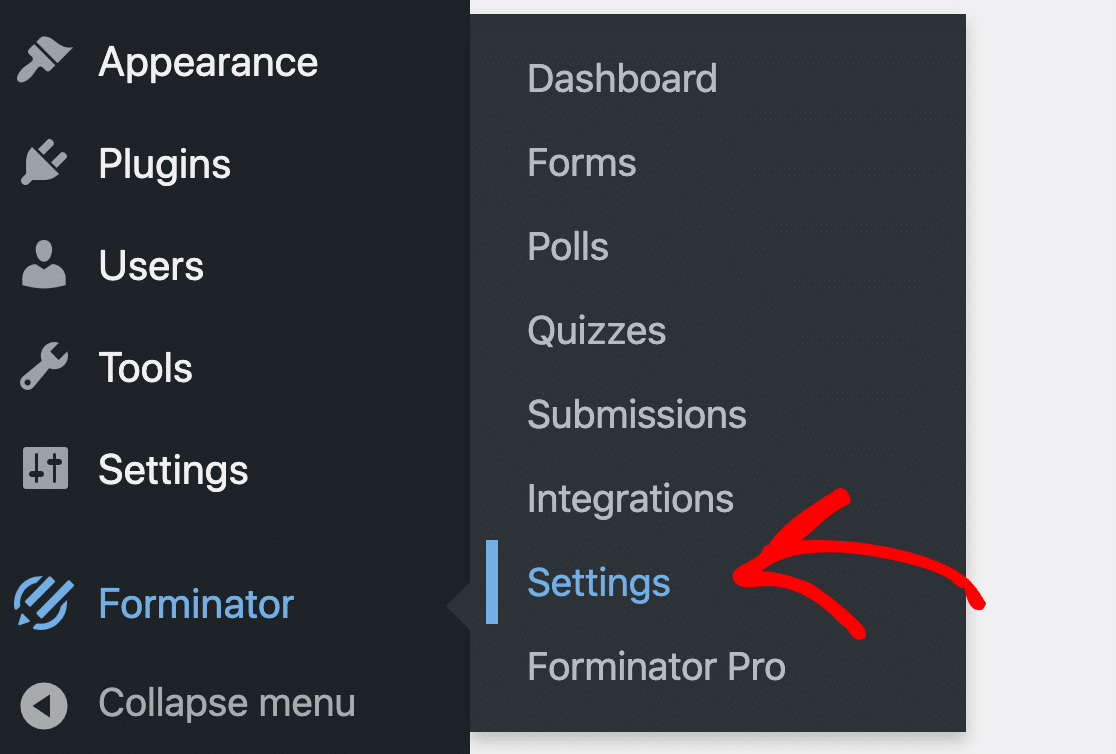
ในการเริ่มต้น ให้เข้าสู่ระบบแดชบอร์ด WordPress ของคุณ ดูที่เมนูด้านซ้ายมือ แล้วคลิก Forminator » Settings
เลื่อนลงมาเล็กน้อยในหน้าการตั้งค่า ทั่วไป จนกว่าคุณจะเห็น จากส่วนหัว
โดยค่าเริ่มต้น Forminator จะใช้ที่อยู่ส่งเริ่มต้น [email protected] และจะใช้ชื่อเว็บไซต์ของคุณเป็นชื่อผู้ส่ง
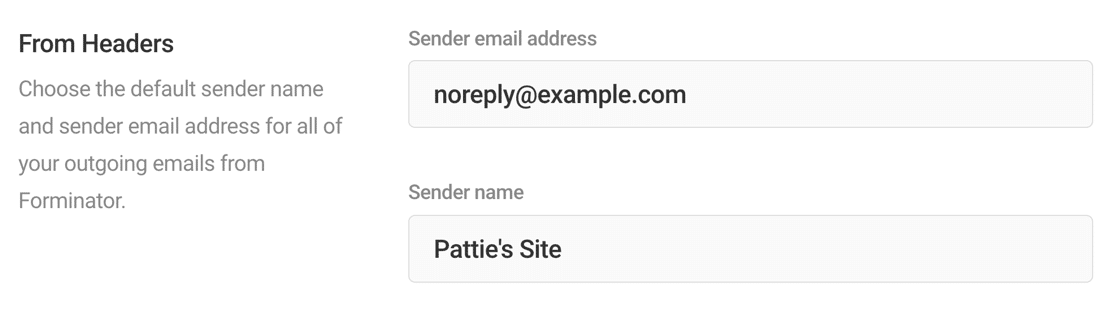
การใช้ผู้ส่งที่ไม่มีอยู่จริงอาจทำให้เกิดปัญหาในการส่งอีเมลได้ ดังนั้นจึงควรเปลี่ยนการตั้งค่าเริ่มต้นนี้
หากต้องการ คุณสามารถแทนที่สิ่งนี้ในแต่ละแบบฟอร์มได้ มาตรวจสอบการตั้งค่านั้นกันต่อไป
2. ตรวจสอบการตั้งค่าการแจ้งเตือนแบบฟอร์มของคุณ
นอกจากผู้ส่งเริ่มต้นแล้ว คุณยังสามารถตั้งค่าอีเมลสำหรับแต่ละแบบฟอร์มใน Forminator
หากต้องการเปิดตัวสร้างแบบฟอร์ม ให้ดูที่เมนูด้านซ้ายอีกครั้งแล้วคลิก Forminator » Forms
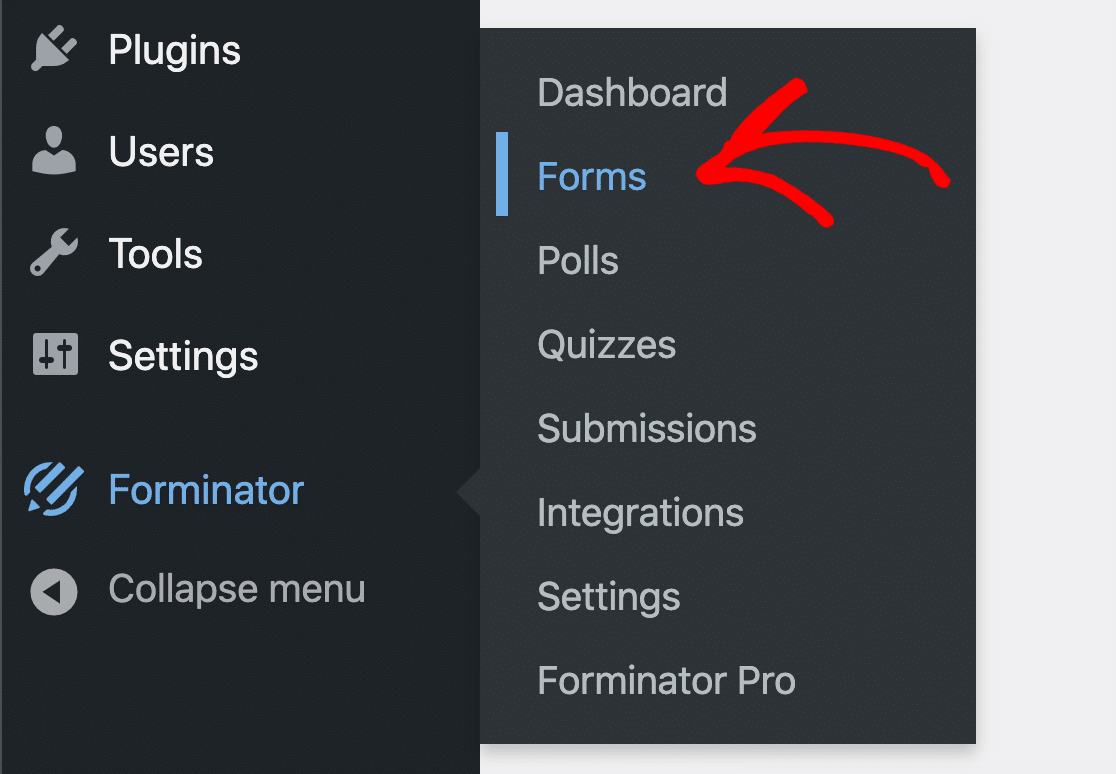
คลิก แก้ไข ถัดจากแบบฟอร์มที่คุณสร้าง

ที่ด้านซ้ายมือ ให้คลิก การแจ้งเตือน ทางอีเมล (หากคุณซูมภาพในมุมมอง คุณจะต้องคลิกที่นี่ในรายการ นำทาง แบบเลื่อนลงที่ด้านบนสุด)
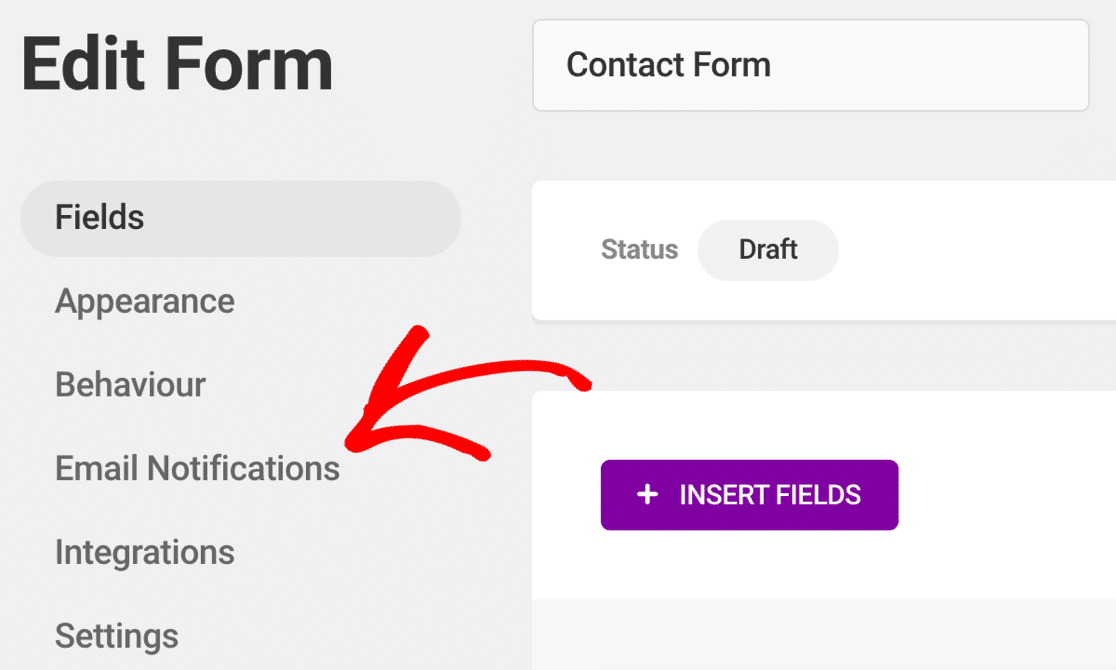
รายการ การแจ้งเตือนทางอีเมล จะแสดงการแจ้งเตือนทั้งหมดที่จะถูกส่งไปเมื่อคุณได้รับแบบฟอร์มใหม่
โปรดทราบว่าบรรทัด อีเมลผู้ดูแลระบบ ที่นี่ไม่ใช่อีเมลผู้ดูแลระบบใน WordPress เป็นเพียงชื่อการแจ้งเตือนที่สร้างขึ้นโดยค่าเริ่มต้น
คลิกที่ใดก็ได้ในบรรทัดนี้เพื่อเปิดการตั้งค่า
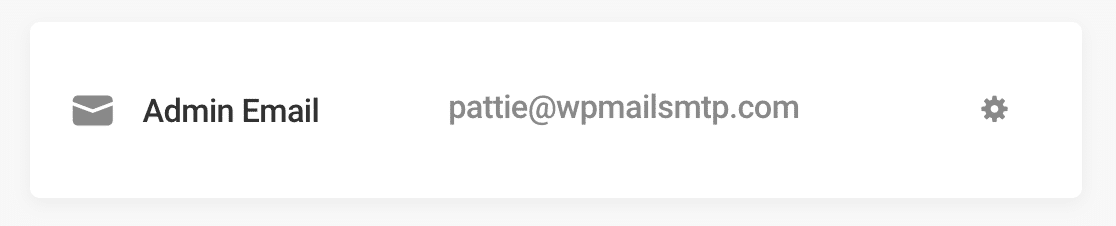
ในแบบฟอร์มขั้นสูง คุณอาจต้องดำเนินการตามขั้นตอนเหล่านี้สำหรับการแจ้งเตือนแต่ละรายการในแบบฟอร์มของคุณ
ขั้นแรก ให้ตรวจสอบแท็บ ผู้รับ
นี่คือที่อยู่อีเมลที่จะได้รับการแจ้งเตือนแบบฟอร์มเริ่มต้น ปกติคุณจะต้องการตั้งค่านี้เป็นที่อยู่อีเมลธุรกิจของคุณ หากต้องการ คุณสามารถเปลี่ยนการตั้งค่าได้ที่นี่
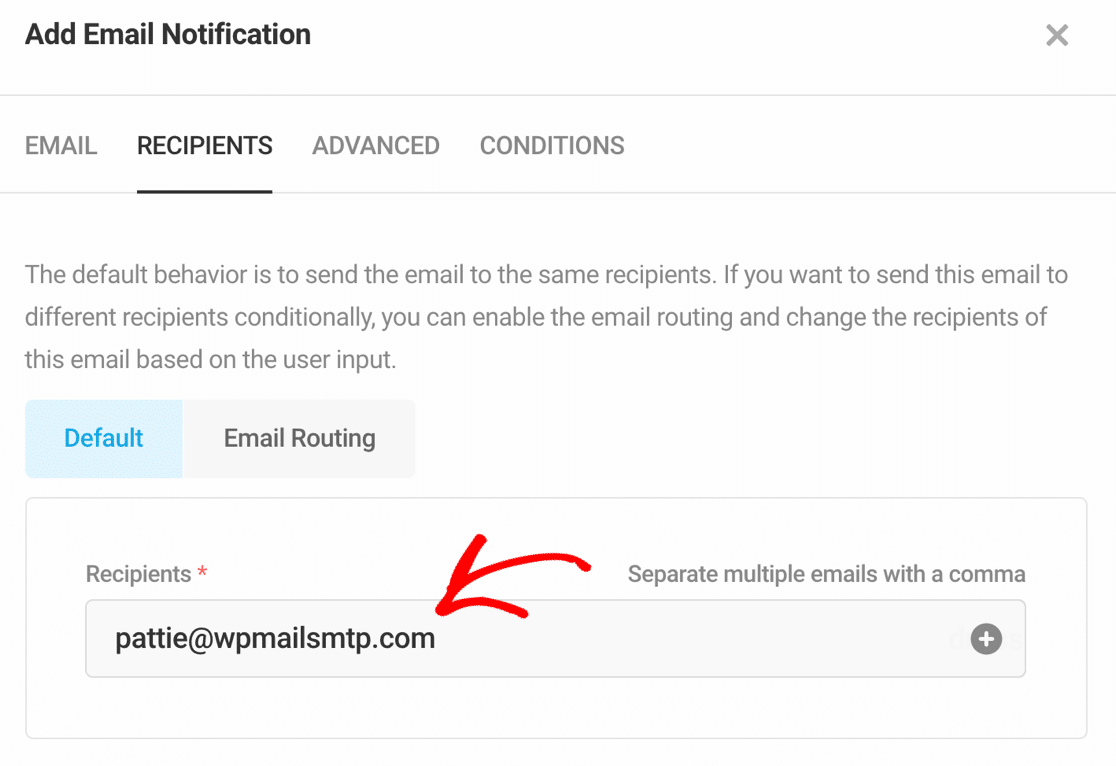
อย่าลืมแยกที่อยู่อีเมลด้วยเครื่องหมายจุลภาค หากคุณต้องการส่งอีเมลมากกว่า 1 รายการ
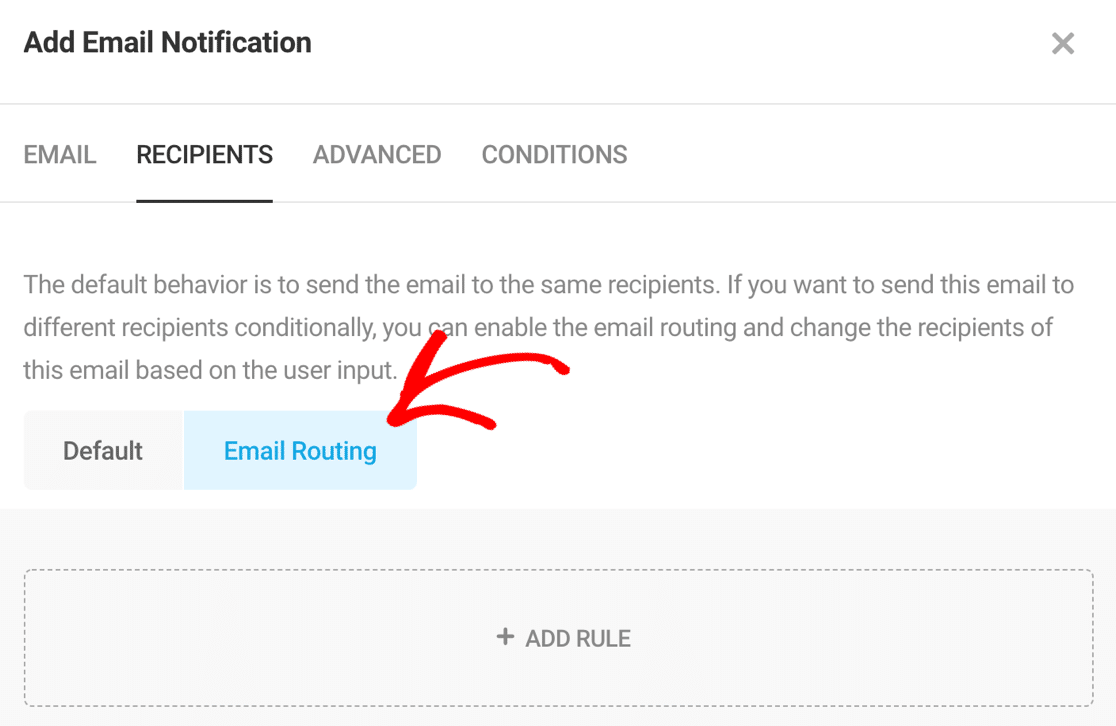
ถัดไป ภายใต้ การกำหนดเส้นทางอีเมล คุณสามารถตั้งค่าการแจ้งเตือนตามเงื่อนไขได้ นี่คือการแจ้งเตือนที่จะส่งเมื่อตรงตามเงื่อนไขบางประการเท่านั้น ตัวอย่างเช่น คุณอาจต้องการส่งการแจ้งเตือนตามเนื้อหาของ 1 ฟิลด์ของคุณ
ตรวจสอบกฎของคุณที่นี่ หากมี
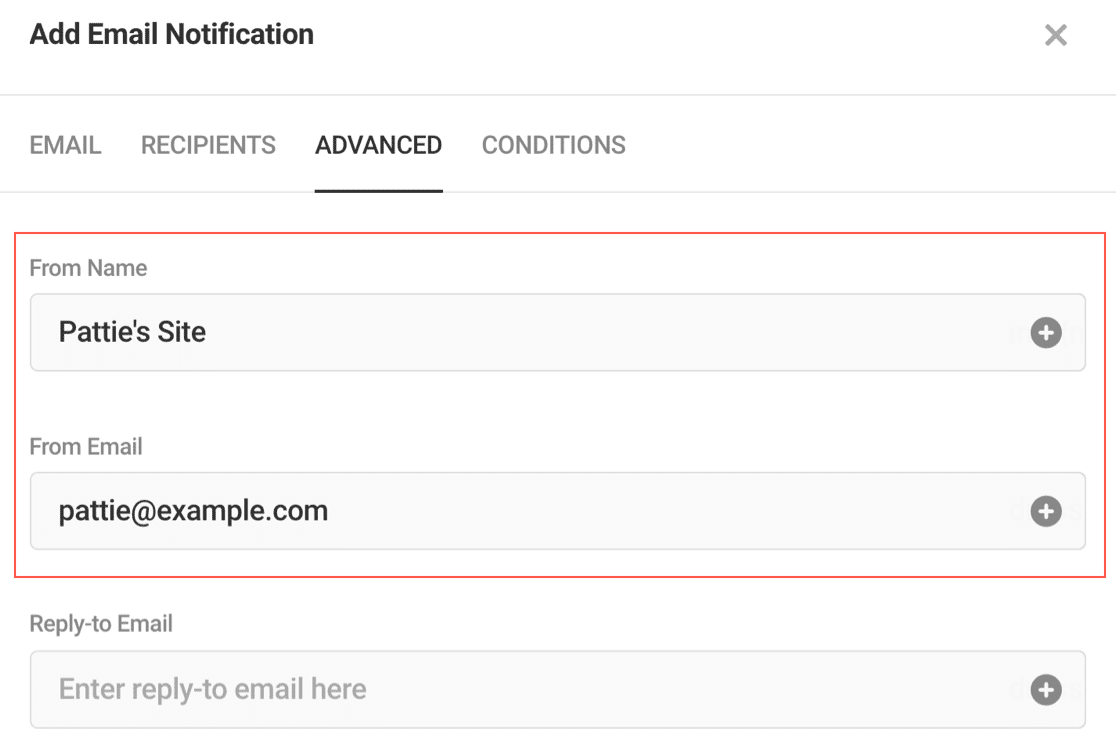
ต่อไป ให้คลิกแท็บ ขั้นสูง หน้านี้ประกอบด้วยการตั้งค่าการแจ้งเตือนแบบฟอร์มหลัก
คุณสามารถปรับแต่ง:
- ผู้ส่งอีเมล (จากอีเมลและจากชื่อ)
- ตอบกลับอีเมล
- CC
- BCC
ไปข้างหน้าและเปลี่ยนการตั้งค่าเหล่านี้หากต้องการ โปรดจำไว้ว่า จากชื่อ และ จากอีเมล ที่นี่จะแทนที่ค่าเริ่มต้นที่เราดูในขั้นตอนที่ 1
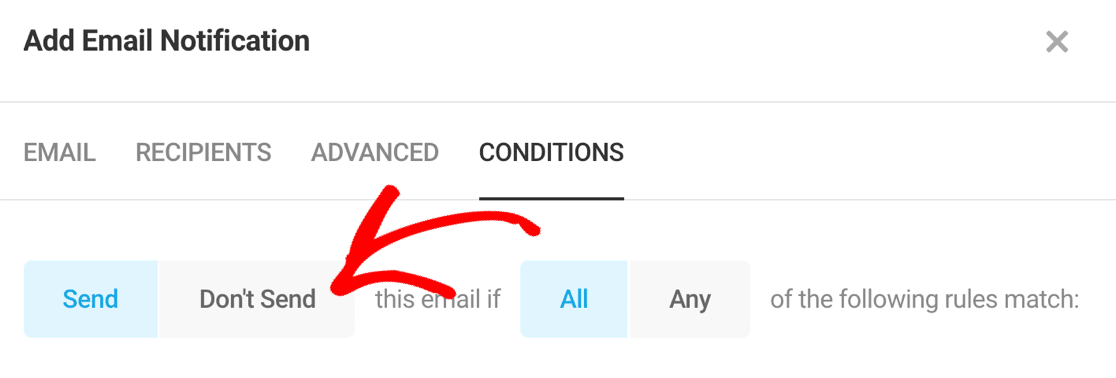
ต่อไปมาดูที่แท็บ เงื่อนไข กัน บนแท็บนี้ คุณสามารถควบคุมได้ว่าจะมีการส่งอีเมลหรือไม่โดยยึดตามเนื้อหาของข้อความ
ซึ่งต่างจากการตั้งค่า ผู้รับ เล็กน้อย เนื่องจากคุณสามารถบล็อกการส่งอีเมลได้อย่างสมบูรณ์ที่นี่ ขณะแก้ไขปัญหาแบบฟอร์มของคุณ คุณจะต้องลบเงื่อนไข Don't Send ออกชั่วคราวและทดสอบแบบฟอร์มของคุณอีกครั้งเพื่อดูว่าช่วยแก้ไข Forminator ไม่ให้ส่งอีเมลได้หรือไม่
หากทุกอย่างดูดี เราสามารถดำเนินการและติดตั้ง WordPress SMTP บนเว็บไซต์ของคุณได้
ขั้นตอนที่ 3: ติดตั้งปลั๊กอิน WP Mail SMTP
WP Mail SMTP เป็นปลั๊กอิน SMTP ที่ดีที่สุดสำหรับ WordPress ช่วยให้คุณแก้ปัญหาการส่งอีเมลได้โดยส่งอีเมล WordPress ผ่านอีเมลที่เชื่อถือได้ เช่น Gmail หรือ Sendinblue
ด้วย WP Mail SMTP คุณยังสามารถใช้เซิร์ฟเวอร์เมลภายนอกที่คุณสามารถเข้าถึงได้โดยใช้การตั้งค่า SMTP อื่น ดังนั้น หากไซต์ของคุณไม่ส่งอีเมลจำนวนมาก คุณสามารถใช้เซิร์ฟเวอร์ SMTP ที่ ISP หรือผู้ให้บริการโฮสต์ให้มา
เริ่มต้น
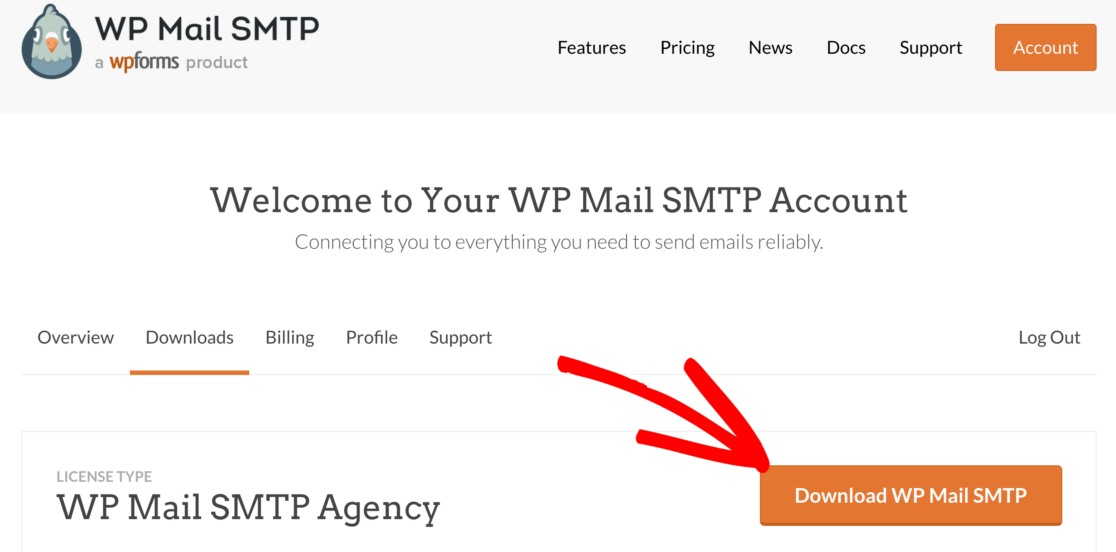
ในการเริ่มต้น คุณจะต้องดาวน์โหลดปลั๊กอิน WP Mail SMTP โดยลงชื่อเข้าใช้เว็บไซต์ WP Mail SMTP โดยใช้รายละเอียดบัญชีผู้ใช้ที่คุณได้รับเมื่อลงชื่อสมัครใช้
คุณจะพบปลั๊กอินเวอร์ชันล่าสุดในแท็บ ดาวน์โหลด
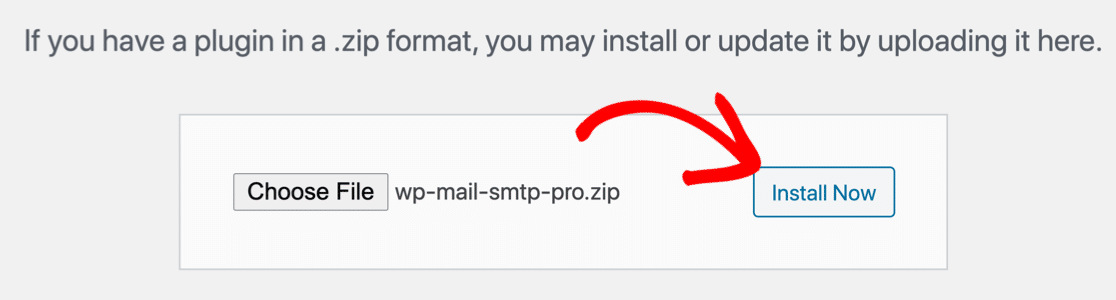
อัปโหลดปลั๊กอินไปยังไซต์ WordPress ของคุณและเปิดใช้งาน
หากคุณต้องการความช่วยเหลือ ให้ข้ามไปที่คู่มือนี้เพื่อติดตั้งปลั๊กอิน WordPress

ทันทีที่คุณเปิดใช้งาน WP Mail SMTP คุณจะเห็นวิซาร์ดการตั้งค่าเปิดขึ้นในเบราว์เซอร์ของคุณ หากคุณต้องการเริ่มวิซาร์ดด้วยตนเองในภายหลัง คุณสามารถเปิดได้โดยคลิกปุ่ม Launch Setup Wizard ในการตั้งค่า WP Mail SMTP
ต้องการมือ?
ใบอนุญาต Elite ของเรารวมถึง White Glove Setup สำหรับ SMTP.com หรือ Mailgun
ตั้งค่า SMTP สำหรับ Forminator
ในขั้นตอนนี้ เราจะเลือกบริการจดหมายเพื่อแก้ไข Forminator ไม่ให้ส่งอีเมล
ขั้นแรก ให้คลิกปุ่ม เริ่มต้น ใช้งาน ในตัวช่วยสร้าง
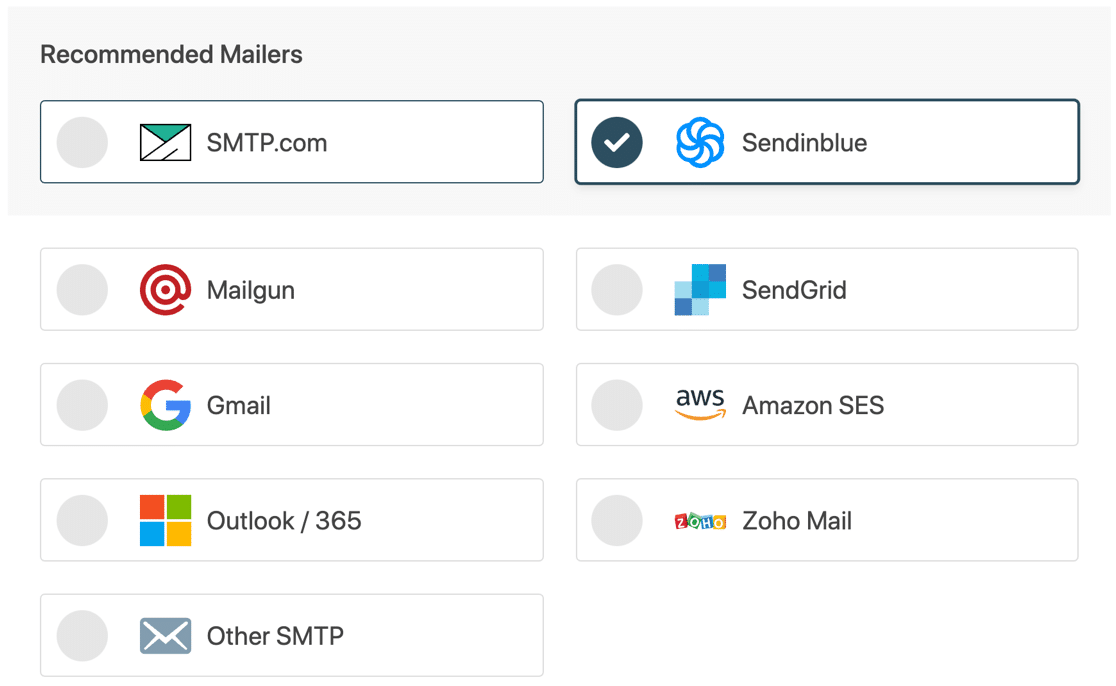
ในหน้าจอถัดไป คุณจะเห็นรายชื่อผู้ให้บริการอีเมล
หากคุณไม่แน่ใจว่าจะเลือกผู้ให้บริการอีเมลรายใด เราขอแนะนำ SMTP.com หรือ Sendinblue จดหมายทั้งสองนี้มีความน่าเชื่อถือและจะทำงานได้ดีกับเว็บไซต์ประเภทใดก็ได้
ตรวจสอบรายการตัวเลือกจดหมายของเราพร้อมกับข้อมูลราคาบางส่วน
เมื่อคุณเลือกจดหมายแล้ว ให้เปิดเอกสารด้านล่างในแท็บใหม่
เอกสารจะแสดงให้คุณเห็นอย่างชัดเจนถึงสิ่งที่คุณต้องทำในด้านของผู้ให้บริการอีเมลเพื่อให้ทุกอย่างทำงานได้:
| มี Mailers ทุกรุ่น | จดหมายเพิ่มเติมใน Pro |
|---|---|
| SMTP.com | Microsoft 365/ Outlook |
| Sendinblue | Amazon SES |
| Mailgun | Zoho Mail |
| SendGrid | |
| Gmail / Google Workspace | |
| SMTP อื่นๆ |
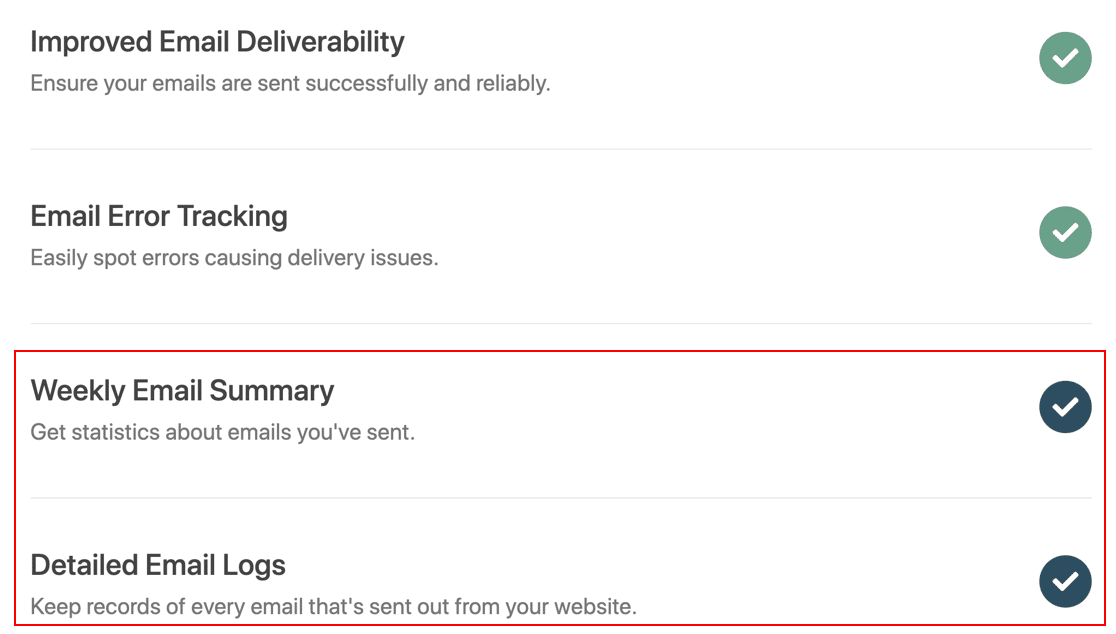
อีกแค่ 1 อย่าง ที่ส่วนท้ายของวิซาร์ด การตั้งค่า 2 รายการจะเปิดใช้งานให้คุณโดยอัตโนมัติ
- ความสามารถในการส่งอีเมล
- การรายงานข้อผิดพลาด
การตั้งค่าทั้งสองนี้จะแก้ปัญหาอีเมลของคุณและช่วยคุณติดตามปัญหากับการตั้งค่า SMTP ของคุณ
หากต้องการ คุณยังสามารถเปิด บันทึกอีเมลโดยละเอียด เพื่อดูส่วนหัวของอีเมล หัวเรื่อง และข้อมูลอื่นๆ สำหรับแต่ละข้อความที่ส่งได้ และหากคุณเปิดใช้งาน สรุปอีเมลรายสัปดาห์ คุณจะได้รับรายงานรายสัปดาห์
ใน WP Mail SMTP Pro การบันทึกอีเมลจะแสดงบนแผนภูมิบนแดชบอร์ด WordPress ดังนั้นการติดตามอีเมลของคุณจึงช่วยได้มาก เพื่อให้แน่ใจว่าทุกอย่างทำงาน โดยไม่ต้องใช้ปลั๊กอินการบันทึกอีเมลแยกต่างหาก
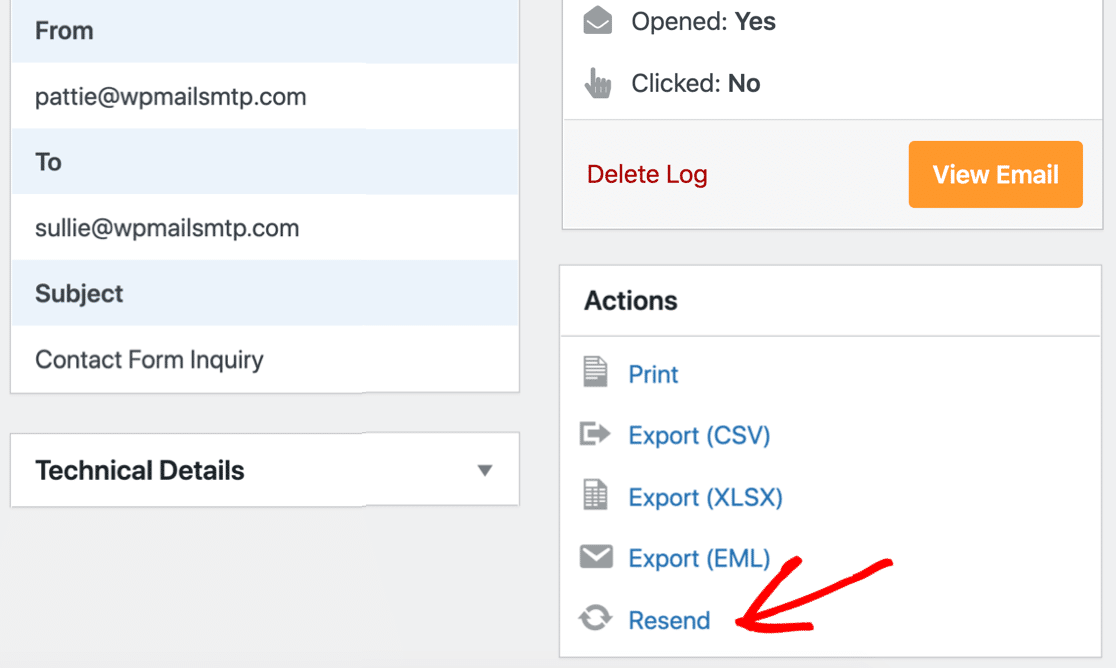
หากไม่สามารถส่งอีเมลได้หลังจากกำหนดการตั้งค่า SMTP คุณสามารถส่งใหม่ได้อย่างง่ายดายจากหน้าบันทึกอีเมล
ดูคำแนะนำในการบันทึกอีเมล WordPress เพื่อดูวิธีต่างๆ ในการติดตามและบันทึกอีเมลด้วย WP Mail SMTP
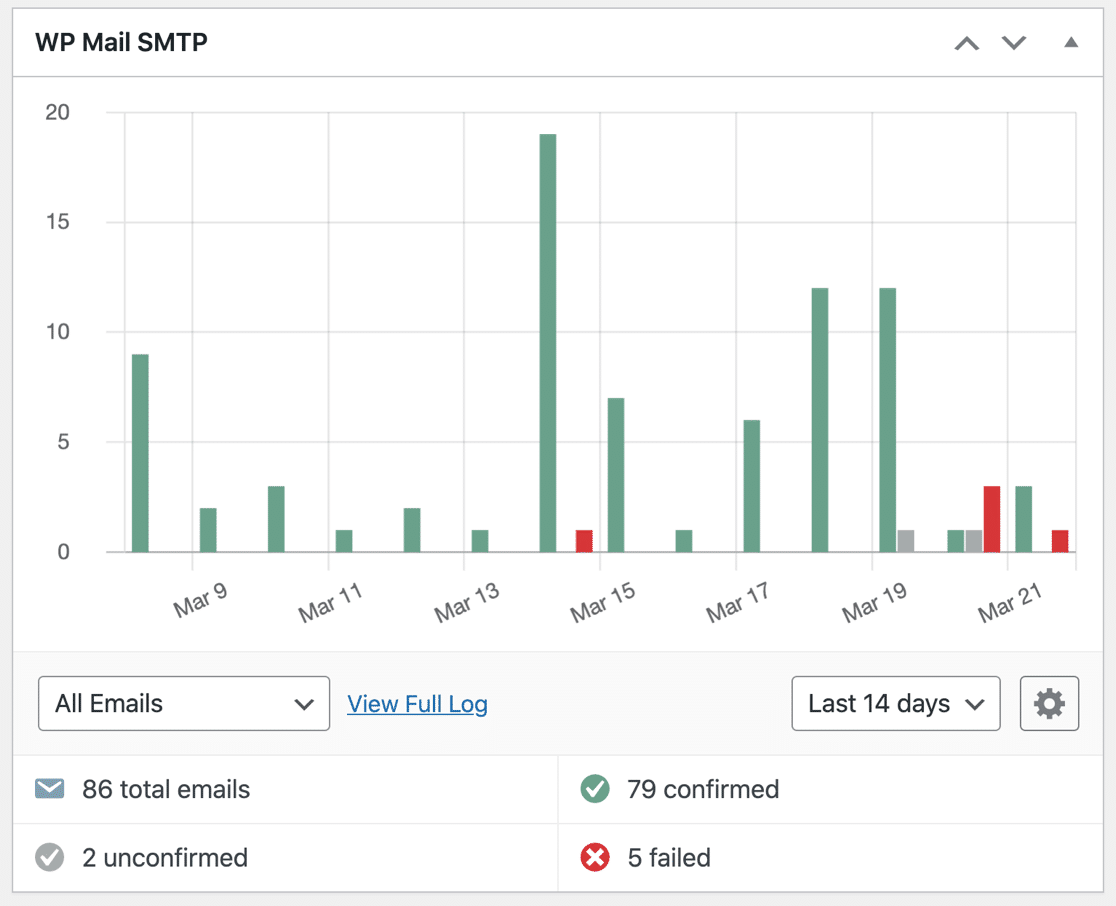
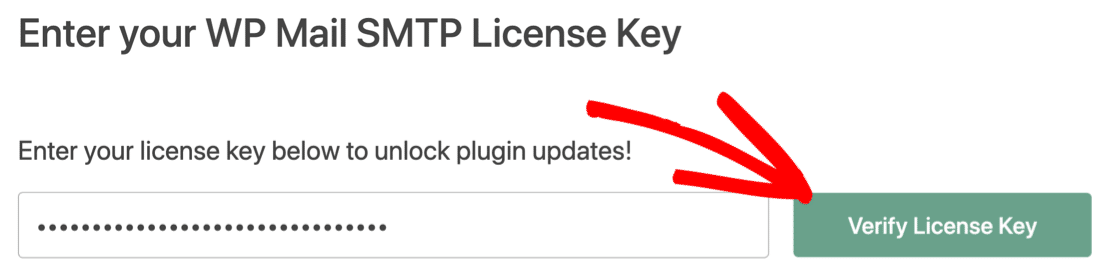
อย่าลืมวางรหัสใบอนุญาตของคุณที่ส่วนท้ายของวิซาร์ดเพื่อเปิดใช้งานคุณลักษณะและการอัปเดตทั้งหมด
ในขั้นตอนสุดท้าย เราจะแสดงวิธีตั้งค่าที่อยู่ผู้ส่งในการแจ้งเตือนทั้งหมดของคุณ
ขั้นตอนที่ 4: ตั้งค่าที่อยู่ผู้ส่งเริ่มต้นใน WordPress
หากคุณมีแบบฟอร์มหรือปลั๊กอินที่แตกต่างกันมากมายในการส่งอีเมล การดำเนินการและเปลี่ยนอีเมลผู้ส่งในแต่ละรายการด้วยตนเองอาจเป็นเรื่องยุ่งยาก
การตั้งค่า บังคับจากอีเมล เป็นคุณลักษณะที่มีประสิทธิภาพซึ่งบังคับให้ทุกปลั๊กอินหรือแบบฟอร์มใช้ผู้ส่งเดียวกัน
หากคุณทำเครื่องหมายที่ช่องเหล่านี้ ปลั๊กอินทั้งหมดบนเว็บไซต์ของคุณจะใช้ชื่อและอีเมลเดียวกัน ซึ่งจะแทนที่รายละเอียด 'จาก' ในการตั้งค่าปลั๊กอินหรือแบบฟอร์มแต่ละรายการ
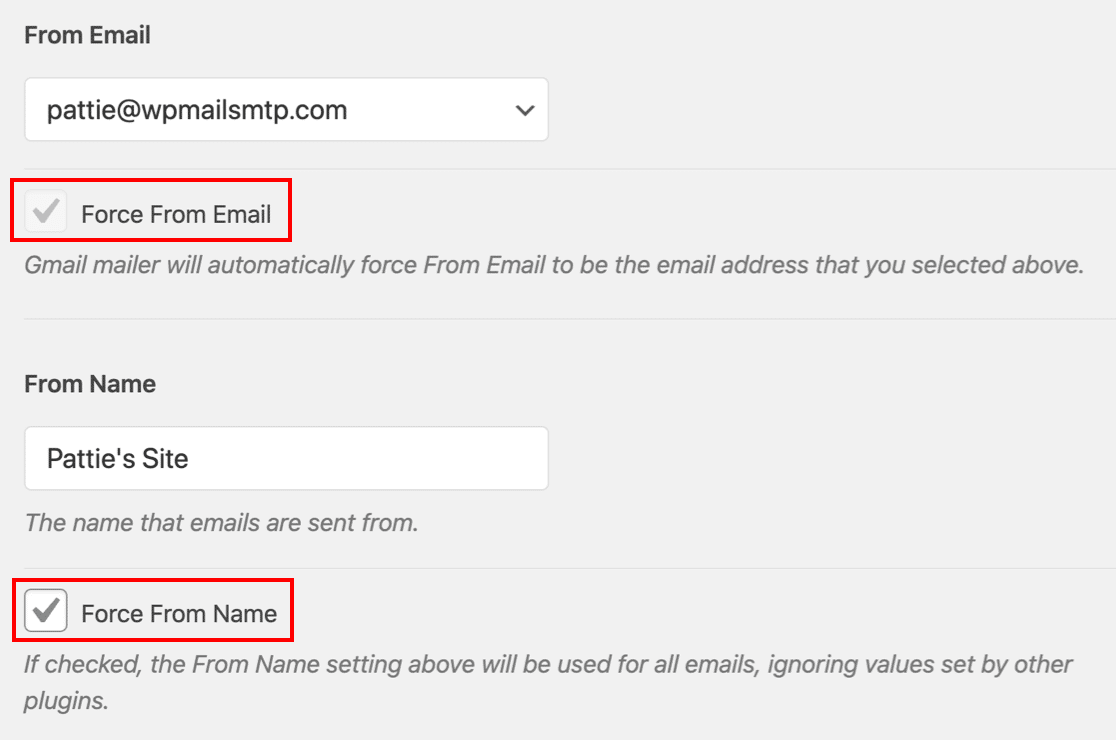
จดหมายบางฉบับต้องการให้คุณใช้การตั้งค่านี้ตลอดเวลา ดังนั้น หากคุณได้เลือกจดหมายที่อนุญาตให้คุณใช้เพียง 1 จากที่อยู่อีเมล ปลั๊กอินจะเปิดการตั้งค่านี้โดยอัตโนมัติและทำให้ช่องทำเครื่องหมายเป็นสีเทา
ขั้นตอนที่ 5: ติดตามและตรวจสอบอีเมลผู้จัดทำของคุณ
ตอนนี้คุณมี WP Mail SMTP Pro แล้ว คุณได้ปลดล็อกการรายงานและติดตามอีเมลฉบับสมบูรณ์สำหรับ Fominator
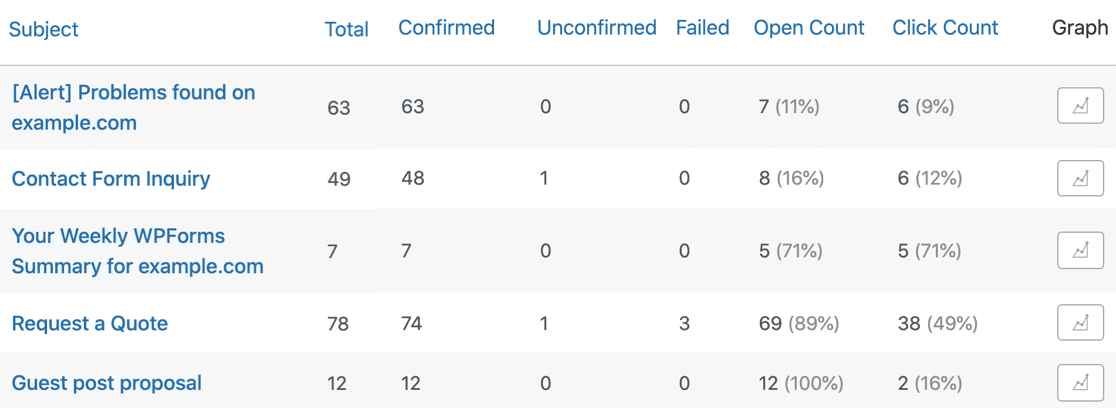
หากต้องการดูสถิติเกี่ยวกับความสามารถในการส่งอีเมลและอัตราการเปิด โปรดดู รายงานอีเมล ของคุณ คุณจะพบสิ่งเหล่านี้ในเมนู WP Mail SMTP » รายงานอีเมล
รายงานอีเมลสามารถกรองเพื่อแสดงสถิติสำหรับวันที่หรือหัวเรื่องใดๆ
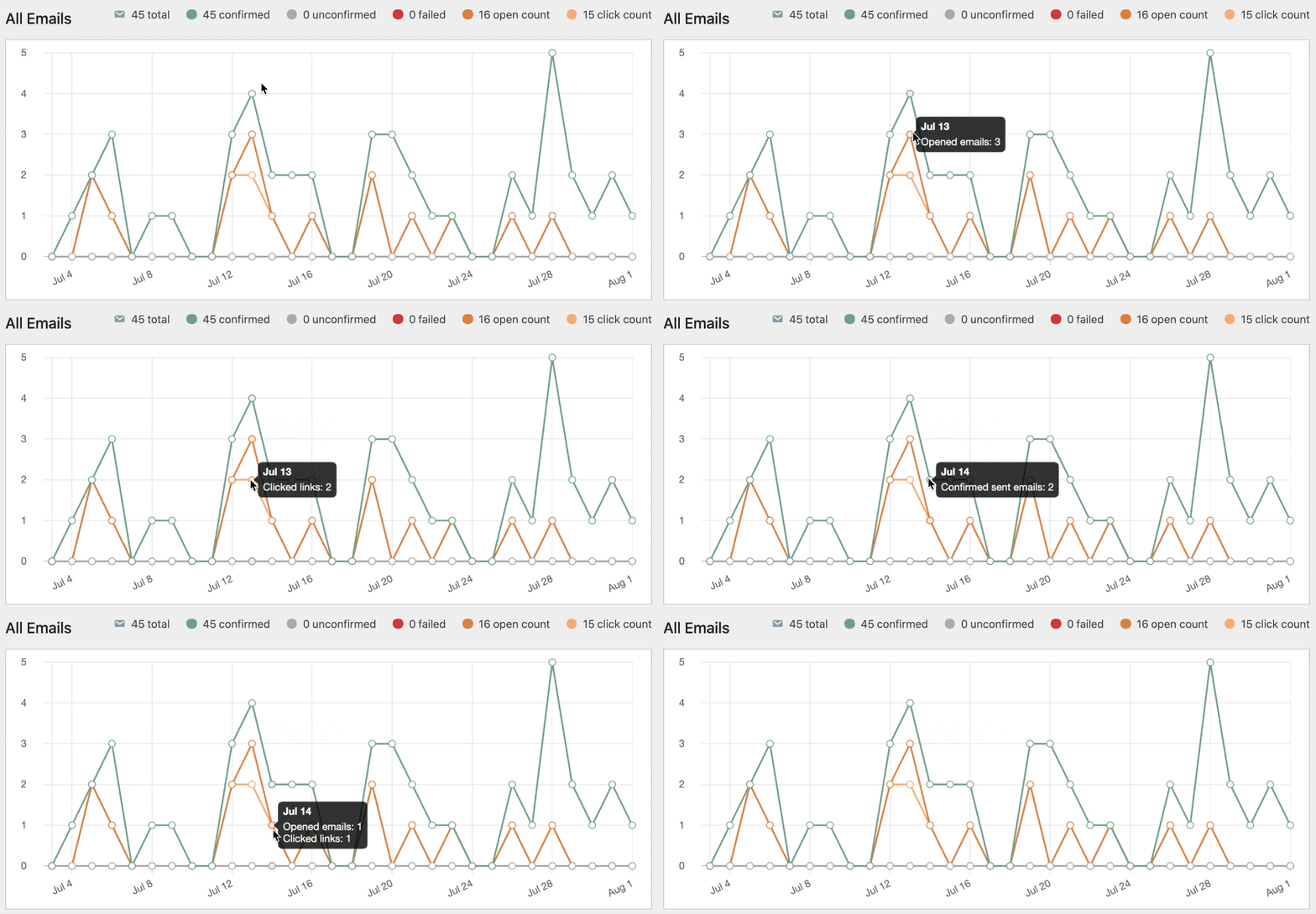
ใต้รายงานอีเมล คุณจะเห็นอัตราการเปิดและอัตราการคลิกผ่านสำหรับอีเมล Forminator ของคุณ
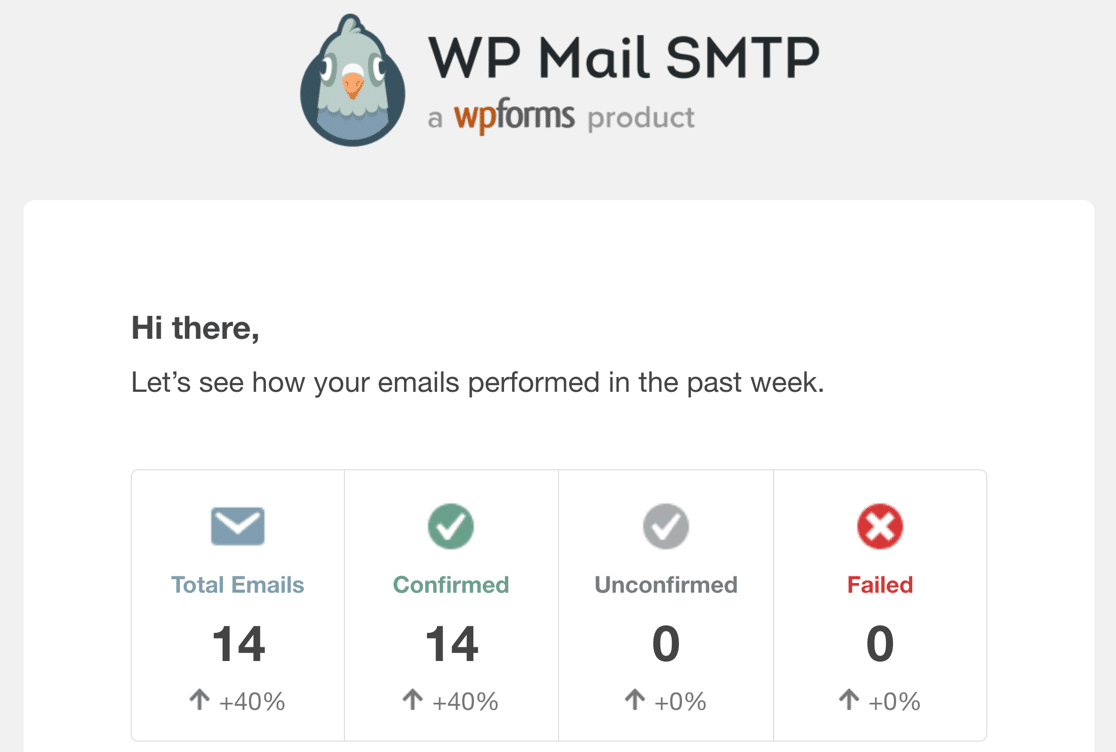
ทุกวันจันทร์ WP Mail SMTP จะส่งอีเมลสรุปรายสัปดาห์ถึงคุณ ซึ่งช่วยให้คุณจับตาดูอีเมลของ Forminator โดยไม่ต้องลงชื่อเข้าใช้ WordPress
และนั่นแหล่ะ! ตอนนี้คุณรู้วิธีแก้ไขปัญหาอีเมลของ Forminator และตรวจสอบสถิติอีเมลของคุณแล้ว
แก้ไขอีเมล Forminator ของคุณตอนนี้
ถัดไป ตรวจสอบทางเลือก Forminator นี้
Forminator ให้คุณเผยแพร่แบบฟอร์มโดยใช้รหัสย่อ ที่ไม่ได้ให้ตัวเลือกมากเกินไป ตัวอย่างเช่น จะไม่แสดงตัวอย่างสดของแบบฟอร์มของคุณบนหน้า
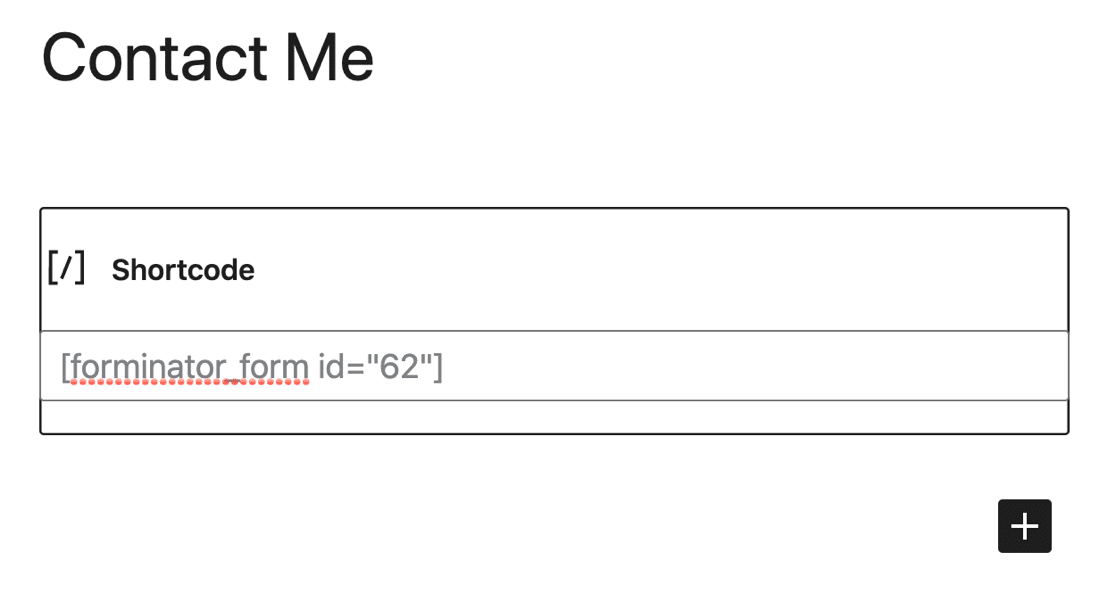
หากคุณต้องการวิธีที่ง่ายกว่าในการเผยแพร่ฟอร์ม WordPress ของคุณ เราขอแนะนำให้เปลี่ยนไปใช้ปลั๊กอิน WPForms!
WPForms ช่วยให้คุณเผยแพร่โพสต์ในรูปแบบต่างๆ ได้อย่างง่ายดาย รวมถึง:
- ตัวช่วยสร้างการฝังสำหรับโพสต์หรือเพจ
- รองรับรหัสย่อและตัวแก้ไขบล็อก
- โมดูลที่ให้คุณสร้างแบบฟอร์มการติดต่อ Elementor ได้อย่างง่ายดาย
- รองรับการฝังอย่างง่ายใน Divi และ SeedProd
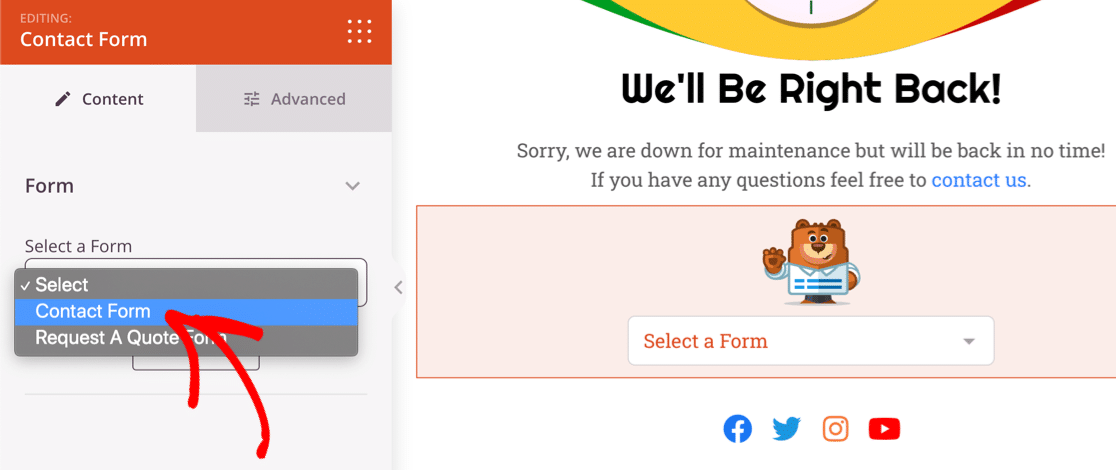
WPForms ยังมีวิธีมากมายในการหยุดสแปมแบบฟอร์มติดต่อ รวมถึงการสนับสนุน reCAPTCHA และ hCaptcha
คุณสามารถดูเวอร์ชันของ WPForms ที่จะทำงานได้ดีที่สุดสำหรับเว็บไซต์ของคุณโดยอ่านบทความนี้ใน WPForms Lite vs Pro!
พร้อมที่จะแก้ไขอีเมลของคุณหรือยัง เริ่มต้นวันนี้ด้วยปลั๊กอิน WordPress SMTP ที่ดีที่สุด WP Mail SMTP Elite มีการตั้งค่า White Glove เต็มรูปแบบและรับประกันคืนเงิน 14 วัน
หากบทความนี้ช่วยคุณได้ โปรดติดตามเราบน Facebook และ Twitter สำหรับคำแนะนำและคำแนะนำเกี่ยวกับ WordPress เพิ่มเติม