
[ÇÖZÜLDÜ] Forminator'ün E-posta Göndermemesi Nasıl Düzeltilir
Yayınlanan: 2021-06-02Forminator e-posta göndermiyor mu? Bildirim almıyorsanız, önemli iletişim formu mesajlarını kaçırabilirsiniz.
Bunu WordPress'te SMTP ile nasıl düzelteceğinizi göstereceğiz.
Ayrıca, bildirimlerin gönderilmesini engelleyen herhangi bir koşul oluşturup oluşturmadığınızı kontrol etmek için Forminator e-posta ayarlarınızı da inceleyeceğiz.
Forminator E-postalarınızı Şimdi Düzeltin
WordPress SMTP Nedir?
WordPress SMTP, mesajları göndermek için web sunucunuza güvenmek yerine 3. taraf bir e-posta hizmeti kullanarak WordPress e-postaları göndermenin bir yoludur.
Neden web sunucunuza güvenmiyorsunuz? WordPress' wp_mail() işlevi süper güvenilir değil. İletişim formu eklentilerinin e-posta göndermemesi veya WooCommerce sipariş e-postalarının kaybolması ile ilgili sorunların olması çok yaygındır.
WP Mail SMTP eklentisi, e-postaları özel bir e-posta sağlayıcısı aracılığıyla yönlendirerek bunu çözer.
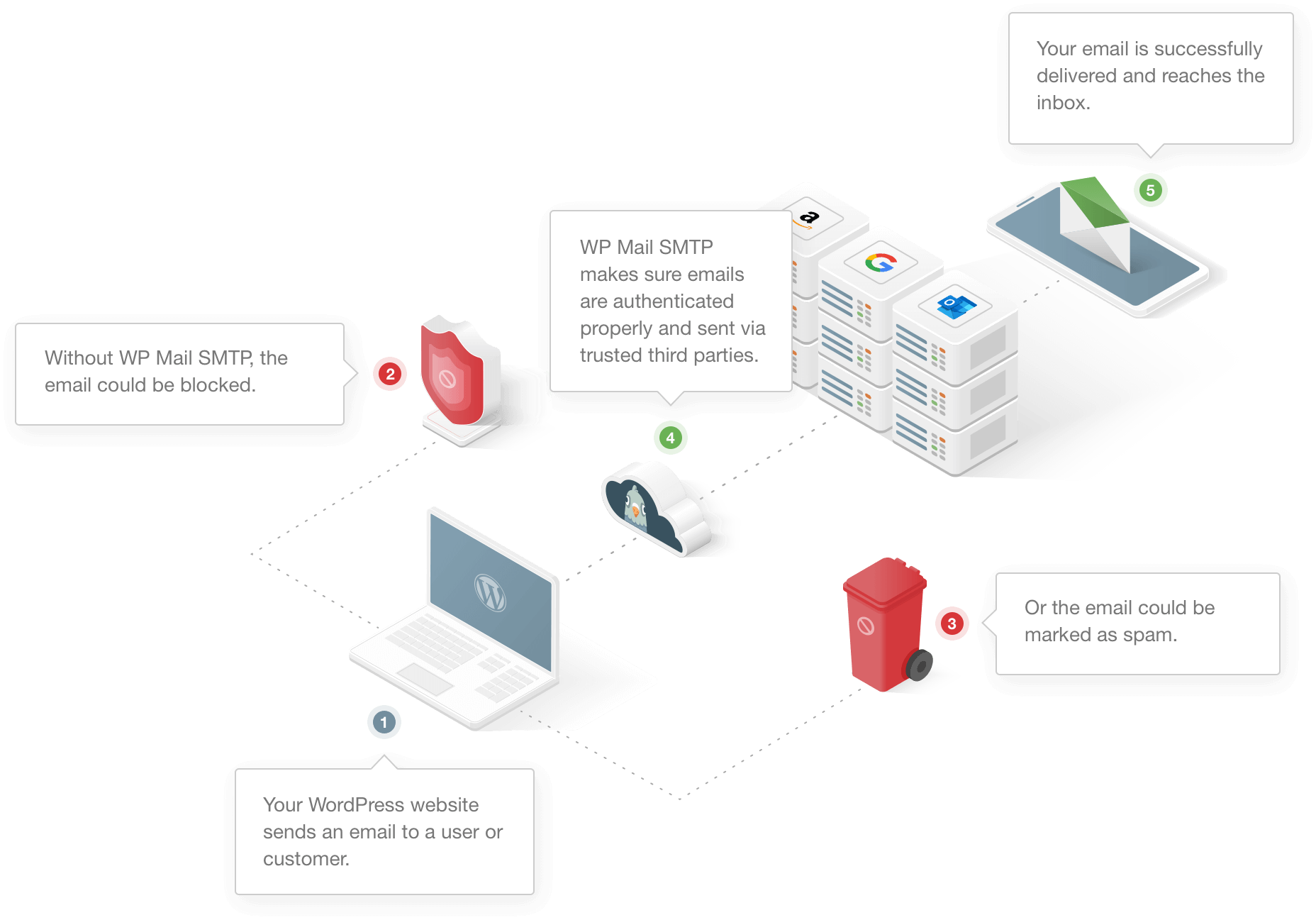
WP Mail SMTP ile ücretsiz veya ücretli sağlayıcılar arasından seçim yapabilir ve tüm WordPress e-postalarınızı API'lerini kullanarak otomatik olarak gönderebilirsiniz. Bu, hedef sunucuya güvenilir bir şekilde ulaşacakları anlamına gelir.
WP Mail SMTP, daha önce hiç yapmamış olsanız bile, bunu kolaylaştıran bir kurulum sihirbazına sahiptir. Aşağıdaki adımlarda size nasıl olduğunu göstereceğiz.
Forminator'ın E-posta Göndermemesi Nasıl Düzeltilir
Bu eğitimde üzerinde çalışacağımız adımlara bir göz atalım.
- Forminator'daki Başlıklardan Varsayılanı Kontrol Edin
- Form Bildirim Ayarlarınızı Kontrol Edin
- WP Mail SMTP Eklentisini Kurun
- WordPress'te Varsayılan Gönderme Adresini Ayarlayın
- Forminator E-postalarınızı Takip Edin ve İzleyin
İlk olarak, bazı temel Forminator e-posta ayarlarına bakalım.
1. Forminator'da Başlıklardan Varsayılanı Kontrol Edin
Öncelikle Forminator'da varsayılan gönderici ayarlarını kontrol edelim. Bunlar, Forminator'ın varsayılan olarak e-posta bildirimlerine eklediği From başlıklarıdır.
Bu kılavuzda, örnek olarak sadece temel bir iletişim formu kullanacağız.
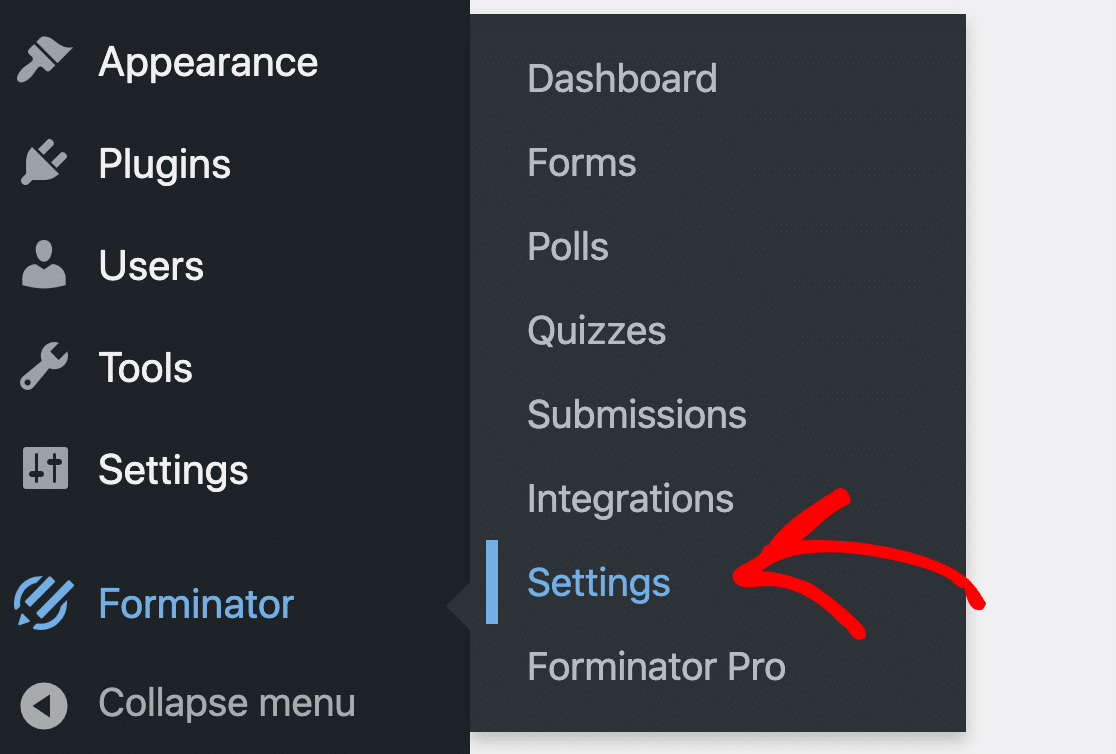
Başlamak için WordPress kontrol panelinize giriş yapın. Soldaki menüye bakın ve Forminator » Ayarlar 'ı tıklayın.
From Headers'ı görene kadar General settings sayfasında biraz aşağı kaydırın.
Varsayılan olarak, Forminator varsayılan gönderme adresini [email protected] kullanacak ve gönderen adı olarak sitenizin başlığını kullanacaktır.
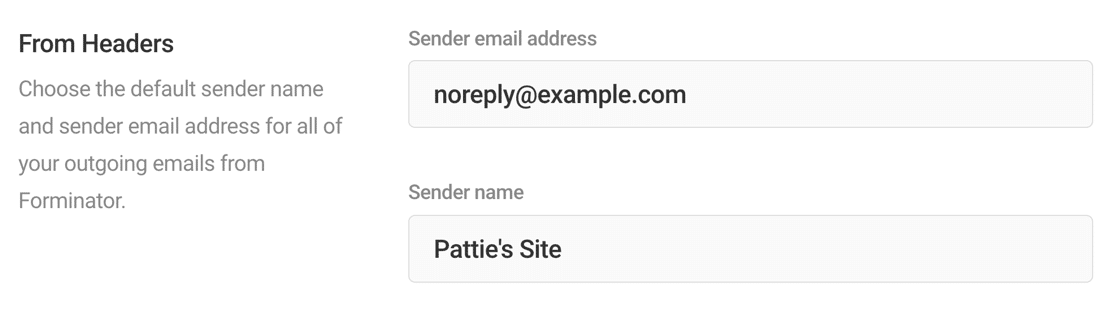
Var olmayan bir gönderenin kullanılması e-posta tesliminde sorunlara neden olabilir, bu nedenle bu varsayılan ayarı değiştirmek iyi bir fikirdir.
İsterseniz, bunu her formda da geçersiz kılabilirsiniz. Şimdi o ayarı kontrol edelim.
2. Form Bildirim Ayarlarınızı Kontrol Edin
Varsayılan göndericiye ek olarak, Forminator'da her bir form için e-posta ayarlarını da yapabilirsiniz.
Form oluşturucuyu açmak için soldaki menüye tekrar bakın ve Forminator » Forms 'a tıklayın.
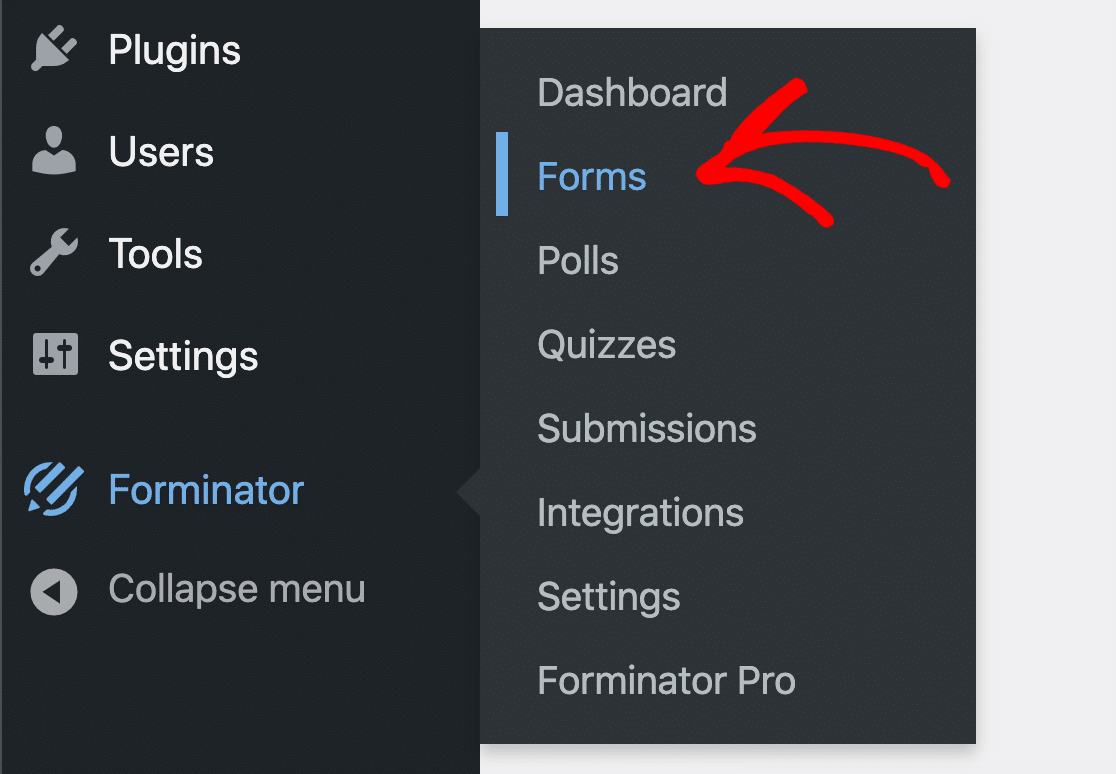
Oluşturduğunuz formun yanındaki Düzenle'yi tıklayın.

Sol tarafta, E-posta Bildirimleri'ni tıklayın . (Görünümünüzü yakınlaştırdıysanız, üstteki Gezinme açılır menüsünde buna tıklamak isteyeceksiniz.)
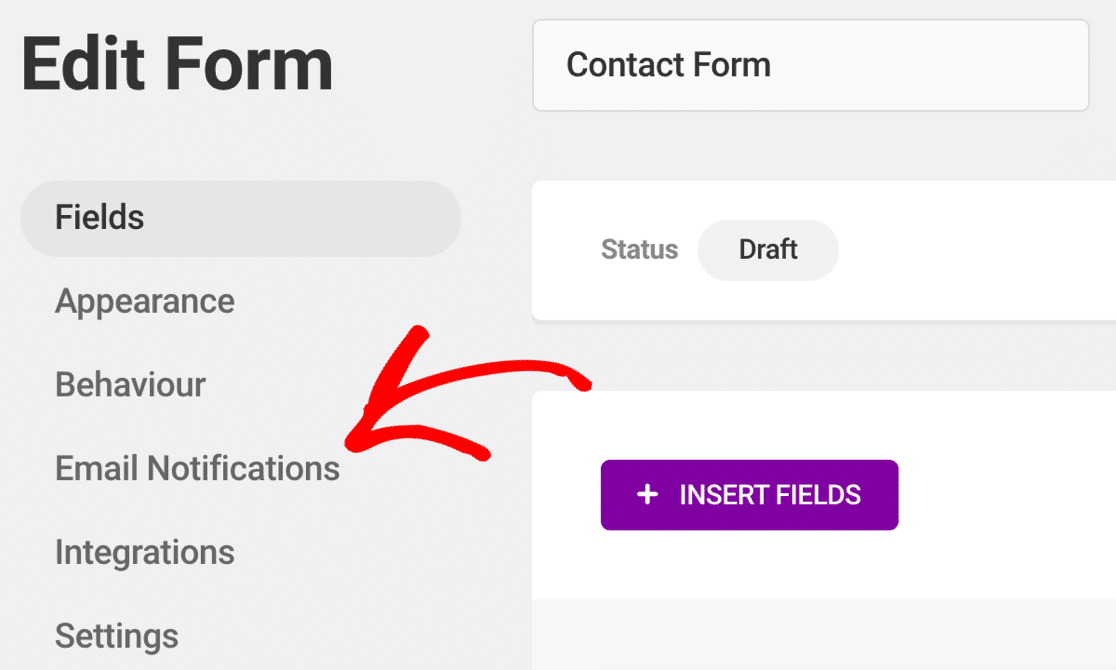
E-posta Bildirimleri listesi, yeni bir form gönderdiğinizde gönderilecek tüm bildirimleri gösterir.
Buradaki Yönetici E-postası satırının WordPress'teki yönetici e-postası olmadığını unutmayın. Varsayılan olarak oluşturulan bildirimin başlığıdır.
Ayarları açmak için bu satırda herhangi bir yere tıklayın.
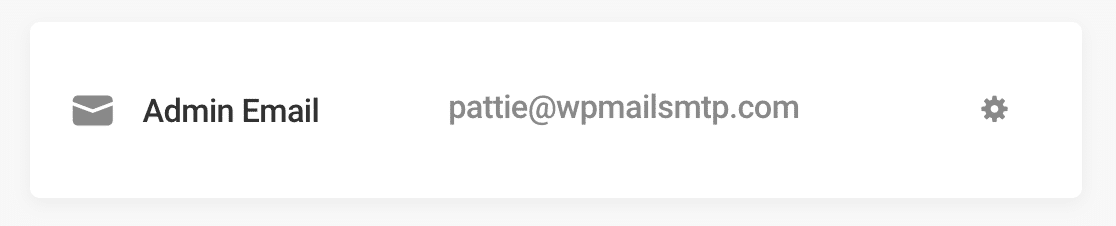
Gelişmiş formlarda, formunuzdaki her bildirim için bu adımları uygulamanız gerekebilir.
İlk olarak, Alıcılar sekmesini kontrol edelim.
Bu, varsayılan form bildirimini alacak olan e-posta adresidir. Normalde bunu iş e-posta adresinize ayarlamak isteyeceksiniz. İsterseniz buradaki ayarı değiştirebilirsiniz.
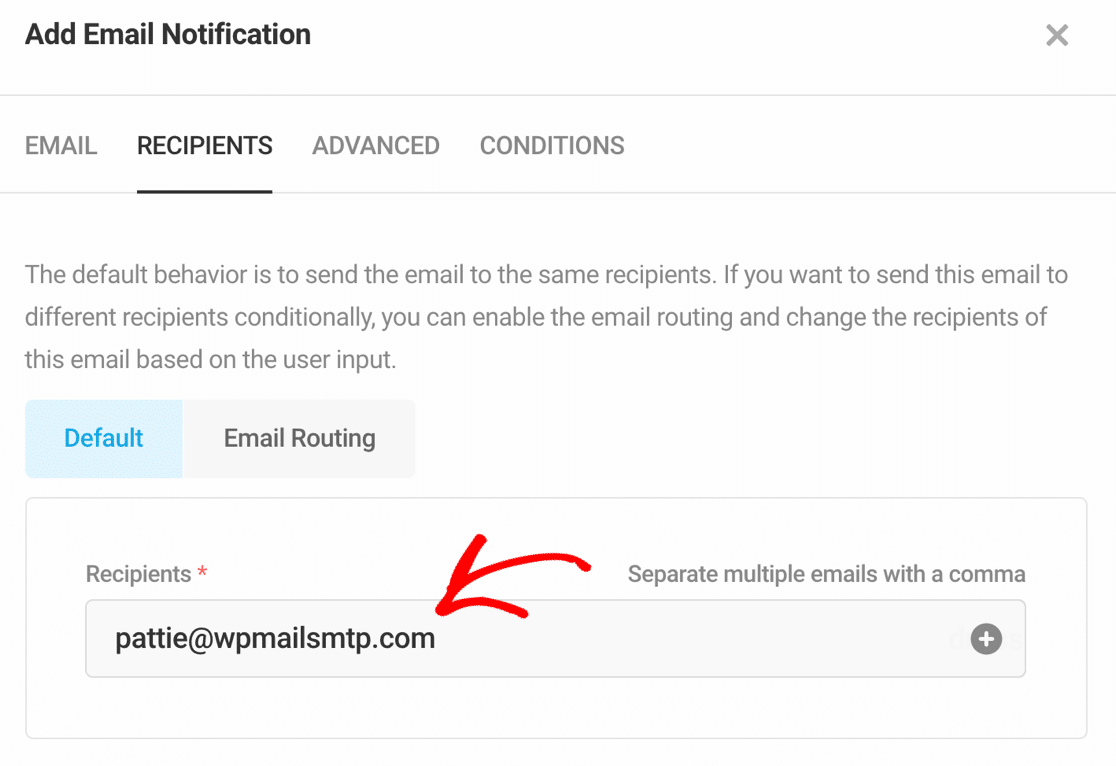
1'den fazla kişiye e-posta göndermek istiyorsanız, e-posta adreslerini virgülle ayırdığınızdan emin olun.
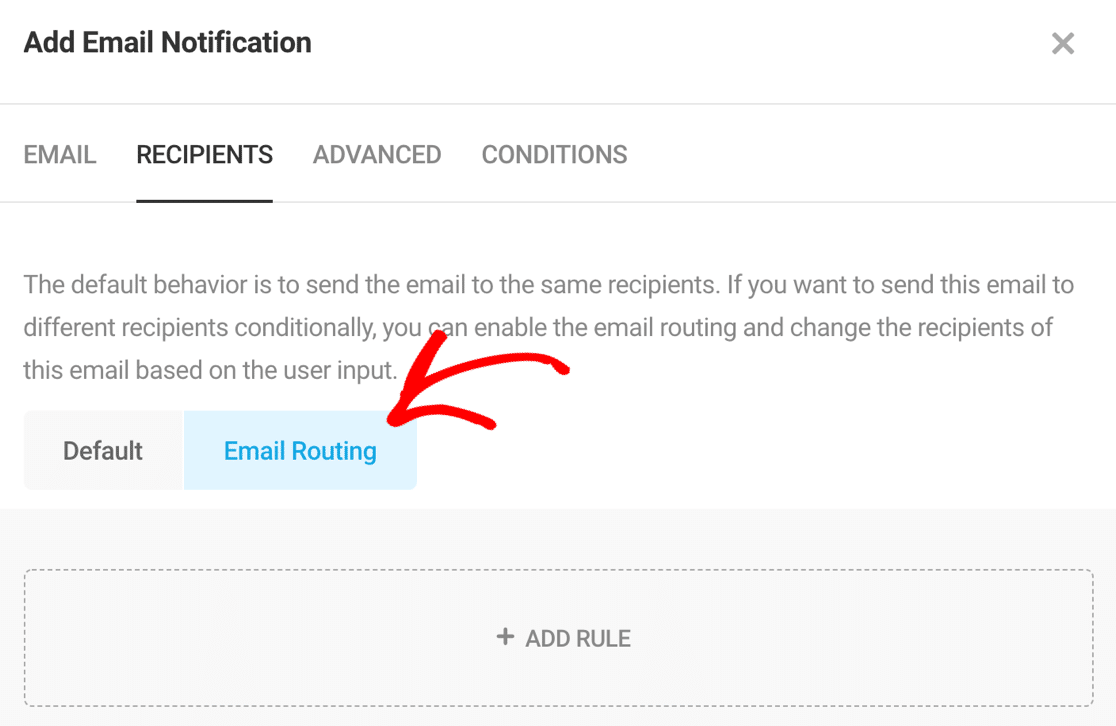
Ardından, E-posta Yönlendirme altında koşullu bildirimler ayarlayabilirsiniz. Bunlar, yalnızca belirli koşullar yerine getirildiğinde gönderilecek bildirimlerdir. Örneğin, alanlarınızdan 1 tanesinin içeriğine göre bir bildirim göndermek isteyebilirsiniz.
Varsa kurallarınızı buradan kontrol edin.
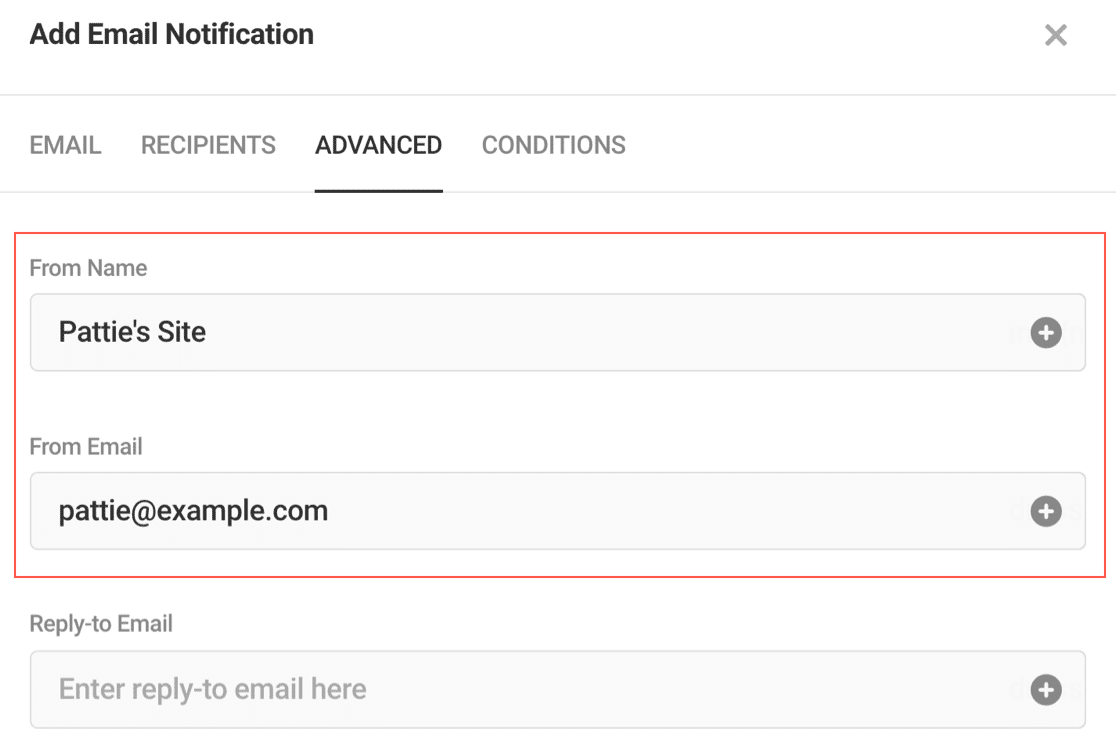
Ardından Gelişmiş sekmesine tıklayalım. Bu sayfa, ana form bildirim ayarlarını içerir.
Özelleştirebilirsiniz:
- E-posta gönderen (E-postadan ve İsimden)
- E-postaya cevap ver
- bilgi
- gizli
Devam edin ve gerekirse bu ayarları değiştirin. Buradaki Kimden ve E- postadan öğelerinin 1. adımda incelediğimiz varsayılanları geçersiz kılacağını unutmayın.
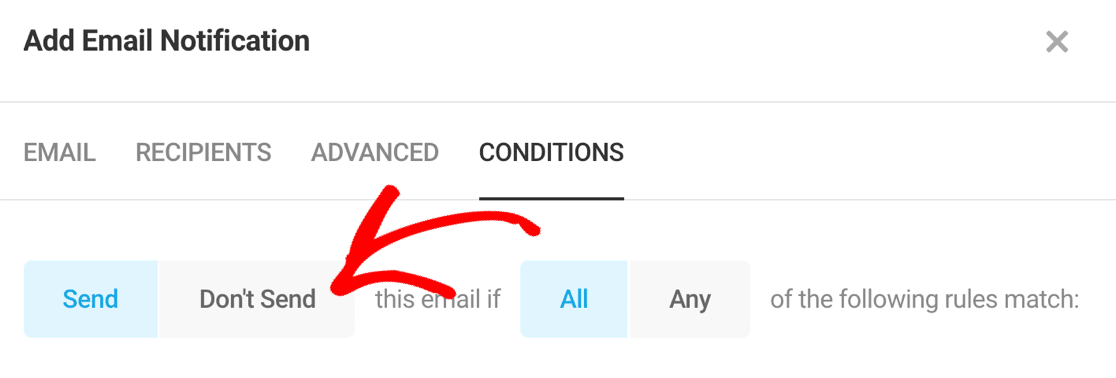
Devam edelim, Koşullar sekmesine bakalım. Bu sekmede, mesajın içeriğine göre bir e-postanın gönderilip gönderilmediğini kontrol edebilirsiniz.
Bu, Alıcılar ayarından biraz farklıdır çünkü e-posta göndermeyi burada tamamen engelleyebilirsiniz. Formunuzdaki sorunları giderirken, Gönderme koşullarını geçici olarak kaldırmak ve Forminator'ın e-posta göndermeme sorununu çözüp çözmediğini görmek için formunuzu yeniden test etmek isteyeceksiniz.
Her şey yolunda görünüyorsa, web sitenize WordPress SMTP'yi kurabilir ve kurabiliriz.
Adım 3: WP Mail SMTP Eklentisini Kurun
WP Mail SMTP, WordPress için en iyi SMTP eklentisidir. Gmail veya Sendinblue gibi güvenilir postalar aracılığıyla WordPress e-postaları göndererek e-posta teslim edilebilirlik sorunlarını kolayca çözmenize olanak tanır.
WP Mail SMTP ile, Diğer SMTP ayarını kullanarak zaten erişiminiz olan bir harici posta sunucusunu da kullanabilirsiniz. Yani siteniz tonlarca e-posta göndermiyorsa, ISS'niz veya barındırma sağlayıcınız tarafından sağlanan SMTP sunucusunu kullanabilirsiniz.
Başlarken
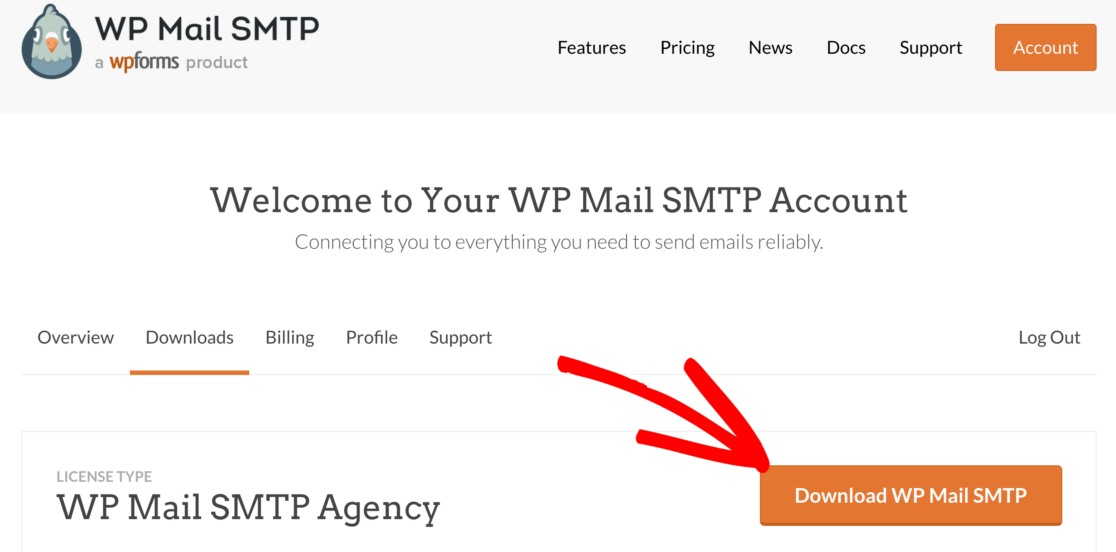
Başlamak için WP Mail SMTP eklentisini indirmek isteyeceksiniz. Bunu yapmak için, kaydolduğunuzda aldığınız kullanıcı hesabı ayrıntılarını kullanarak WP Mail SMTP web sitesinde oturum açın.
Eklentinin en son sürümünü İndirilenler sekmesinde bulabilirsiniz.
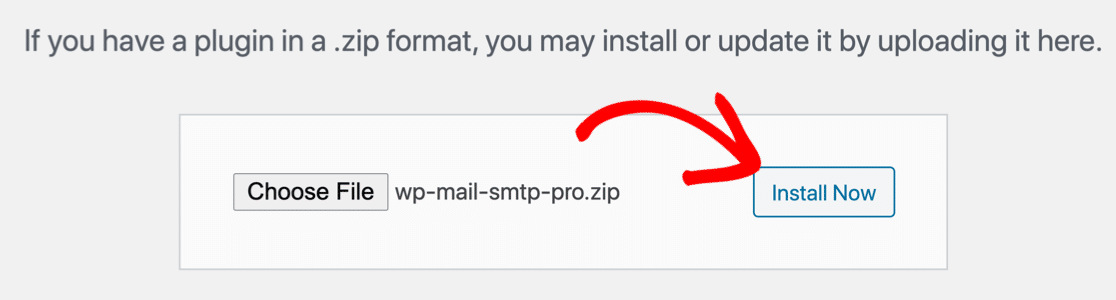
Eklentiyi WordPress sitenize yükleyin ve etkinleştirin.
Bununla ilgili yardıma ihtiyacınız varsa, bir WordPress eklentisi kurmak için bu kılavuza atlayın.

WP Mail SMTP'yi etkinleştirir etkinleştirmez, tarayıcınızda kurulum sihirbazının açıldığını göreceksiniz. Sihirbazı daha sonra manuel olarak başlatmanız gerekirse, WP Mail SMTP ayarlarında Kurulum Sihirbazını Başlat düğmesine tıklayarak açabilirsiniz.
Bir ele mi ihtiyacınız var?
Elite lisansımız, SMTP.com veya Mailgun için Beyaz Eldiven Kurulumunu içerir.
Forminator için SMTP Kurulumu
Bu adımda, Forminator'ın e-posta göndermemesini düzeltmek için bir posta hizmeti seçeceğiz.
İlk olarak, sihirbazda Başlayalım düğmesini tıklayın.
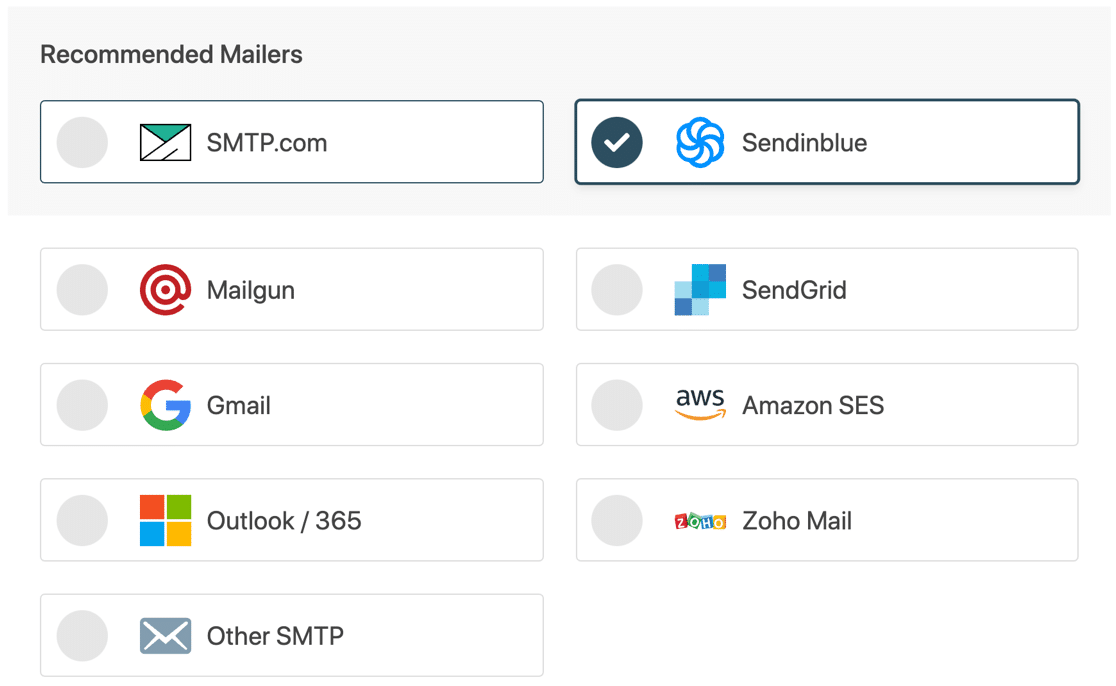
Bir sonraki ekranda, e-posta sağlayıcılarının bir listesini göreceksiniz.
Hangi e-posta sağlayıcısını seçeceğinizden emin değilseniz, SMTP.com'u veya Sendinblue'yu öneririz. Bu postaların her ikisi de güvenilirdir ve her tür web sitesinde gayet iyi çalışır.
Fiyatlandırma hakkında bazı bilgilerle birlikte posta seçenekleri listemize göz atın.
Postanızı seçtiğinizde, aşağıdaki belgeleri yeni bir sekmede açın.
Doküman, her şeyin çalışmasını sağlamak için e-posta sağlayıcı tarafında tam olarak ne yapmanız gerektiğini size gösterecektir:
| Postalar tüm sürümlerde mevcuttur | Pro'da Ek Postalar |
|---|---|
| SMTP.com | Microsoft 365/Outlook |
| Sendinblue | Amazon SES'i |
| posta tabancası | Zoho Postası |
| SendGrid | |
| Gmail / Google Çalışma Alanı | |
| Diğer SMTP |
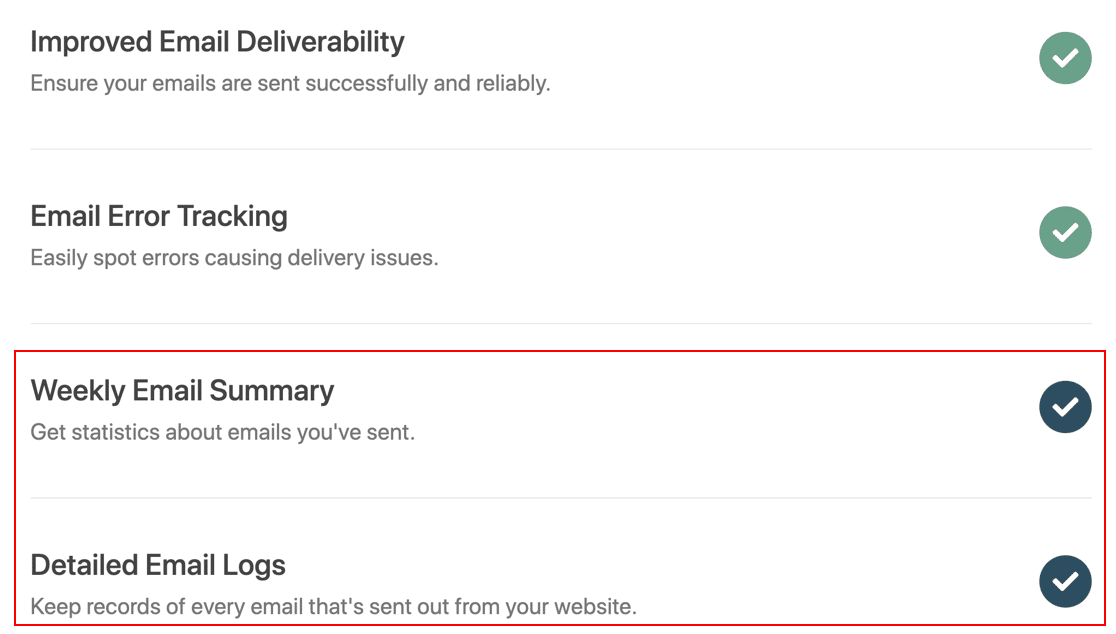
Sadece 1 şey daha. Sihirbazın sonunda 2 ayar sizin için otomatik olarak etkinleştirilecektir.
- E-posta teslim edilebilirliği
- Hata raporlama
Bu 2 ayar, e-posta sorunlarınızı çözecek ve SMTP ayarlarınızla ilgili sorunları izlemenize yardımcı olacaktır.
İsterseniz, gönderilen her mesaj için e-posta başlıklarını, konu satırını ve diğer bilgileri görebilmek için Ayrıntılı E-posta Günlüklerini de açabilirsiniz. Haftalık E-posta Özeti'ni etkinleştirirseniz, haftalık bir rapor alırsınız.
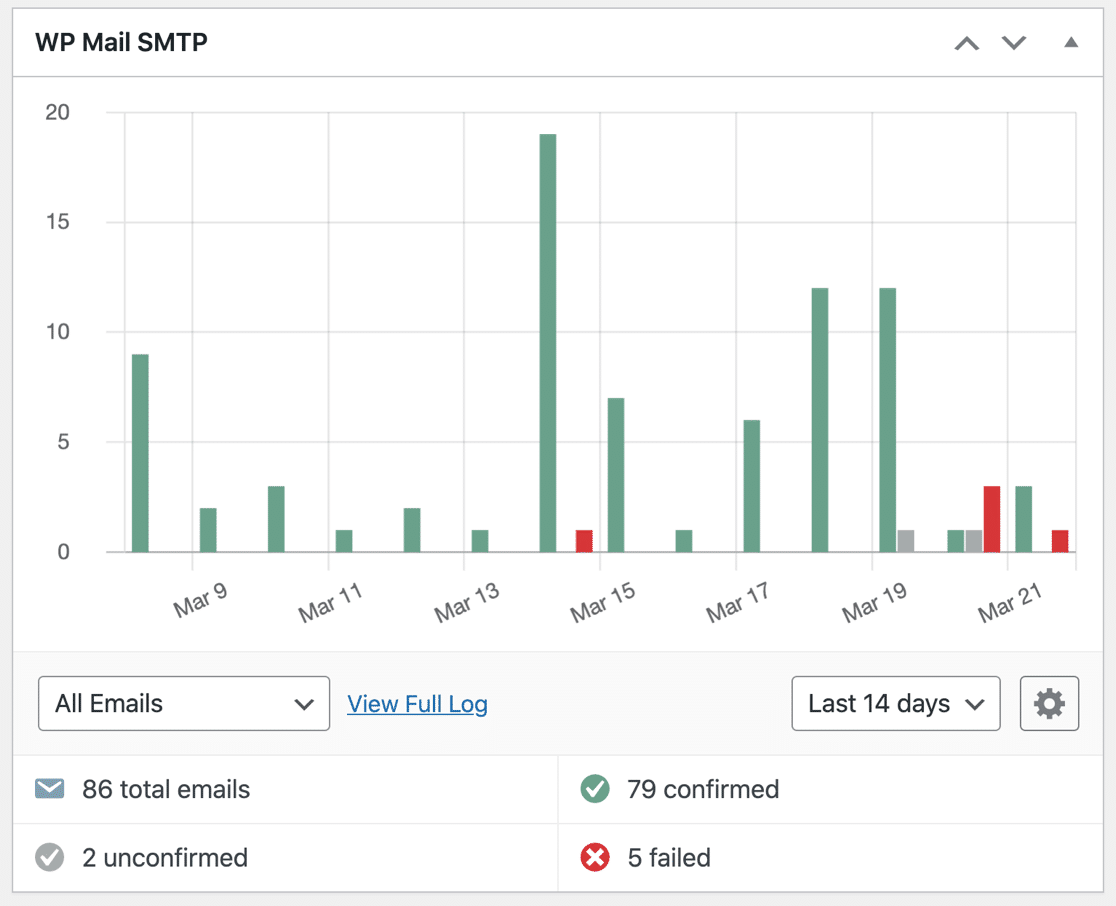
WP Mail SMTP Pro'da, e-posta günlüğü, WordPress panosundaki bir grafikte gösterilir. Bu nedenle, ayrı bir e-posta günlüğü eklentisine ihtiyaç duymadan her şeyin çalıştığından emin olmak için e-postalarınızı takip etmenize gerçekten yardımcı olur.
SMTP ayarlarını yapılandırdıktan sonra bir e-posta teslim edilemezse, e-posta günlüğü sayfasından kolayca yeniden gönderebilirsiniz.
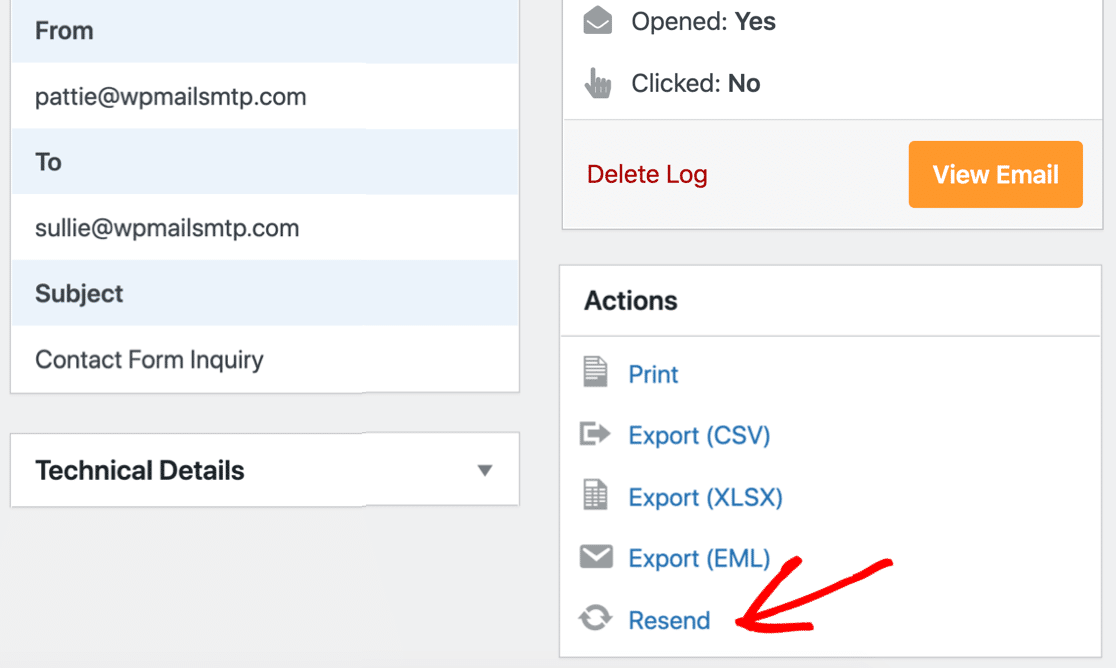
WP Mail SMTP ile e-postaları takip etmenin ve günlüğe kaydetmenin farklı yollarını görmek için WordPress e-postalarını günlüğe kaydetme kılavuzumuza göz atın.
Tüm özellikleri ve güncellemeleri etkinleştirmek için sihirbazın sonuna lisans anahtarınızı yapıştırmayı unutmayın.
Son adımda, tüm bildirimlerinizde gönderen adresini nasıl ayarlayacağınızı göstereceğiz.
Adım 4: WordPress'te Varsayılan Gönderici Adresini Ayarlayın
E-posta gönderen çok sayıda farklı formunuz veya eklentiniz varsa, her birinde gönderen e-postasını manuel olarak değiştirmek zor olabilir.
E-postadan Zorla ayarı, her eklentiyi veya formu aynı göndereni kullanmaya zorlayan güçlü bir özelliktir.
Bu kutuları işaretlerseniz, web sitenizdeki tüm eklentiler aynı Gönderen adını ve e-posta adresini kullanır. Bu, her eklenti veya form ayarlarındaki 'Kimden' ayrıntılarını geçersiz kılar.
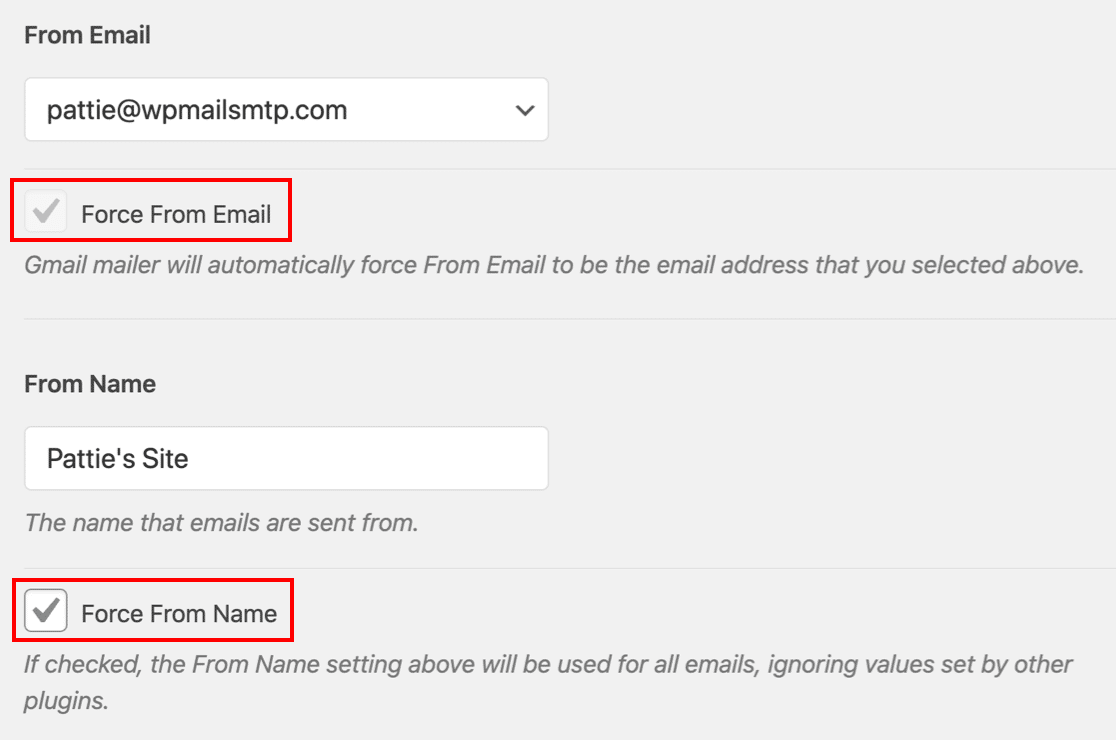
Bazı postalar, bu ayarı her zaman kullanmanıza ihtiyaç duyar. Bu nedenle, yalnızca 1 Gönderen e-posta adresini kullanmanıza izin veren bir posta gönderici seçtiyseniz, eklenti bu ayarı otomatik olarak açar ve onay kutusunu devre dışı bırakır.
Adım 5: Forminator E-postalarınızı Takip Edin ve İzleyin
Artık WP Mail SMTP Pro'nuz var, Fominator için tam e-posta raporlama ve izlemenin kilidini açtınız.
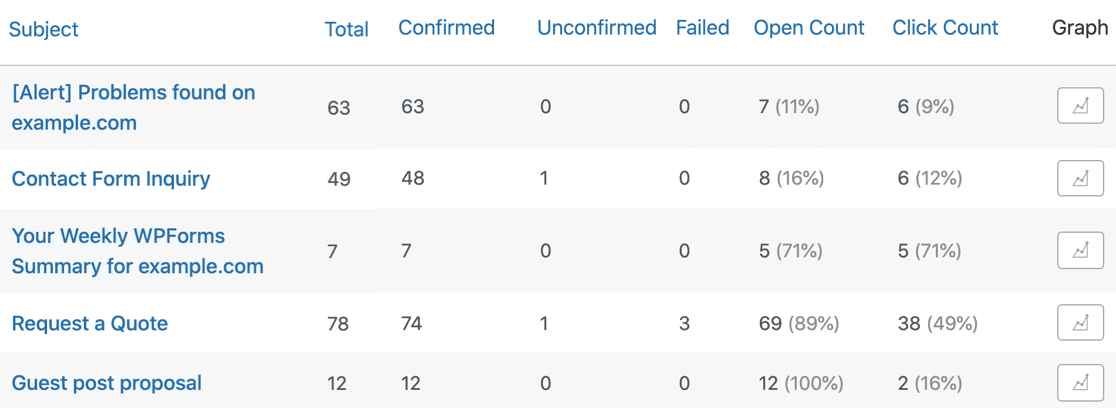
E-posta teslim edilebilirliği ve açılma oranlarıyla ilgili istatistikleri görmek için E-posta Raporlarınıza bakın. Bunları WP Mail SMTP » E-posta Raporları menüsü altında bulacaksınız.
E-posta raporu, herhangi bir tarih veya konu satırı için istatistikleri gösterecek şekilde filtrelenebilir.
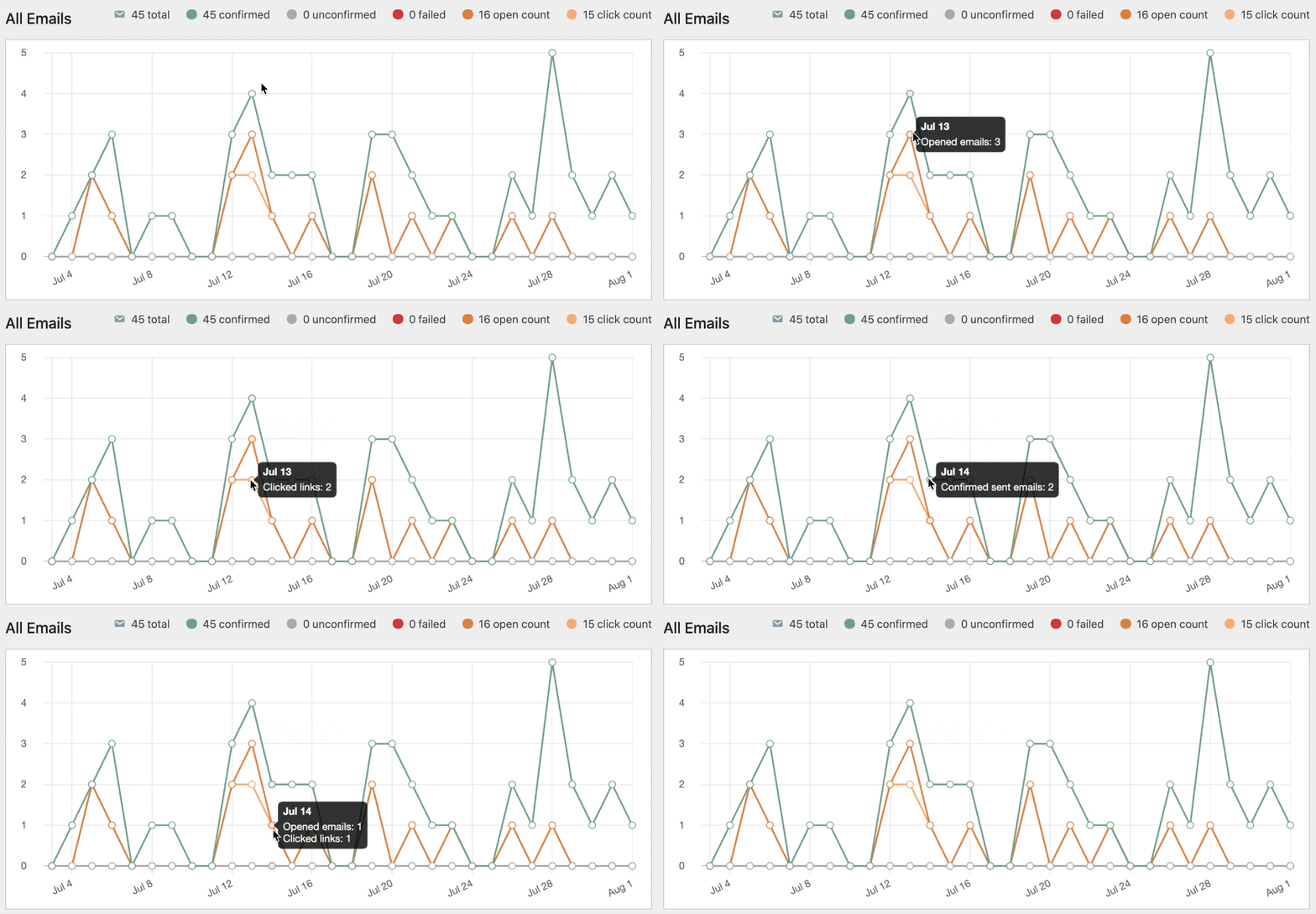
E-posta raporunun altında, Forminator e-postalarınız için açılma oranlarını ve tıklama oranlarını da göreceksiniz.
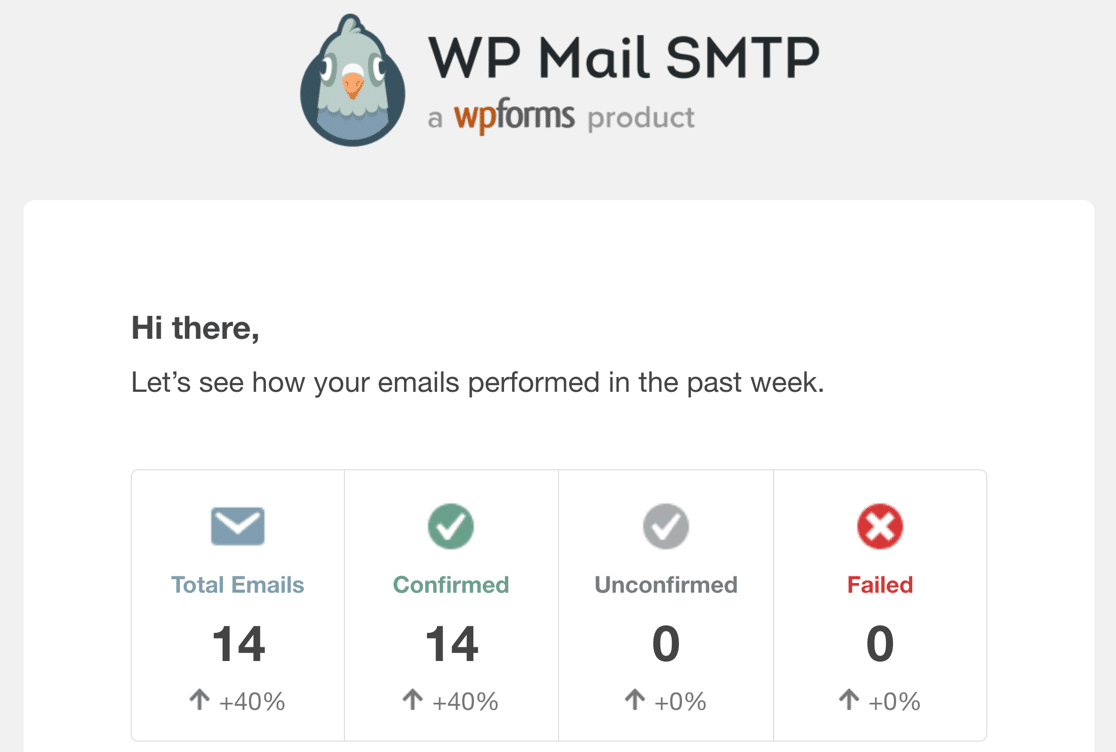
Her Pazartesi, WP Mail SMTP size Haftalık E-posta Özeti gönderecektir. Bu, WordPress'e giriş yapmadan Forminator e-postalarına göz atmanızı sağlar.
Ve bu kadar! Artık Forminator e-posta sorunlarını nasıl çözeceğinizi ve e-posta istatistiklerinizi nasıl izleyeceğinizi biliyorsunuz.
Forminator E-postalarınızı Şimdi Düzeltin
Ardından, Bu Forminator Alternatifini Kontrol Edin
Forminator, kısa kodları kullanarak formları yayınlamanıza izin verir. Bu size çok fazla seçenek sunmuyor. Örneğin, sayfada formunuzun canlı bir önizlemesini göstermez.
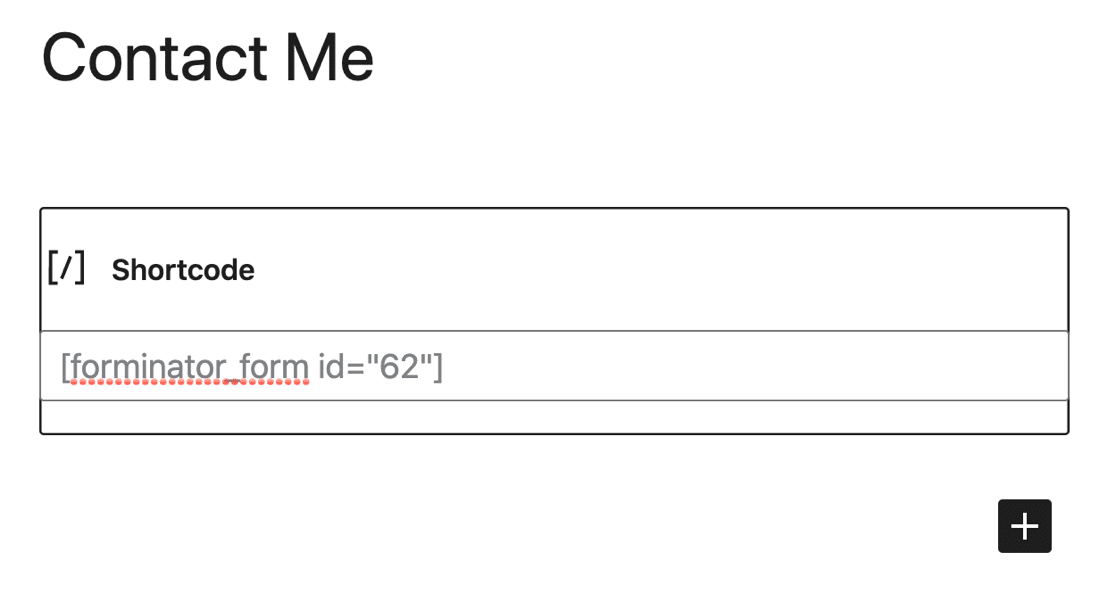
WordPress formlarınızı yayınlamanın daha kolay bir yolunu istiyorsanız, WPForms eklentisine geçmenizi şiddetle tavsiye ederiz!
WPForms, gönderileri aşağıdakiler de dahil olmak üzere farklı şekillerde kolayca yayınlamanıza olanak tanır:
- Gönderiler veya sayfalar için gömme sihirbazı
- Kısa kodlar ve blok düzenleyici desteği
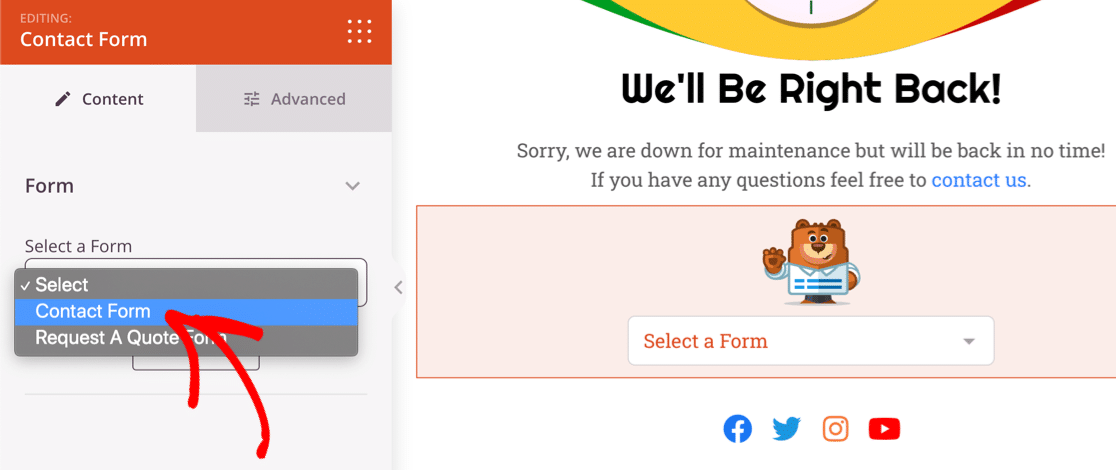
- Elementor iletişim formunu kolayca oluşturmanızı sağlayan bir modül
- Divi ve SeedProd'a kolay gömme desteği
WPForms ayrıca, reCAPTCHA ve hCaptcha desteği de dahil olmak üzere, iletişim formu spam'ini durdurmanın tonlarca yoluna sahiptir.
WPForms Lite vs Pro hakkındaki bu makaleyi okuyarak siteniz için hangi WPForms sürümünün en iyi sonucu verdiğini kolayca görebilirsiniz!
E-postalarınızı düzeltmeye hazır mısınız? En iyi WordPress SMTP eklentisini bugün kullanmaya başlayın. WP Mail SMTP Elite, eksiksiz Beyaz Eldiven Kurulumu içerir ve 14 günlük para iade garantisi sunar.
Bu makale size yardımcı olduysa, daha fazla WordPress ipucu ve öğreticisi için lütfen bizi Facebook ve Twitter'da takip edin.