
[РЕШЕНО] Как исправить, что Forminator не отправляет электронные письма
Опубликовано: 2021-06-02Forminator не отправляет электронные письма? Если вы не получаете уведомления, вы можете пропустить важные сообщения контактной формы.
Мы покажем вам, как исправить это с помощью SMTP в WordPress.
Мы также проверим ваши настройки электронной почты Forminator, чтобы убедиться, что у вас не настроены какие-либо условия, препятствующие отправке уведомлений.
Исправьте электронные письма Forminator прямо сейчас
Что такое WordPress SMTP?
WordPress SMTP — это способ отправлять электронные письма WordPress с помощью стороннего почтового сервиса вместо того, чтобы полагаться на ваш веб-сервер для отправки сообщений.
Почему бы не положиться на свой веб-сервер? Функция WordPress wp_mail() не очень надежна. Очень часто возникают проблемы с плагинами контактных форм, которые не отправляют электронные письма, или пропадают электронные письма с заказами WooCommerce.
Плагин WP Mail SMTP решает эту проблему, перенаправляя электронные письма через выделенного поставщика услуг электронной почты.
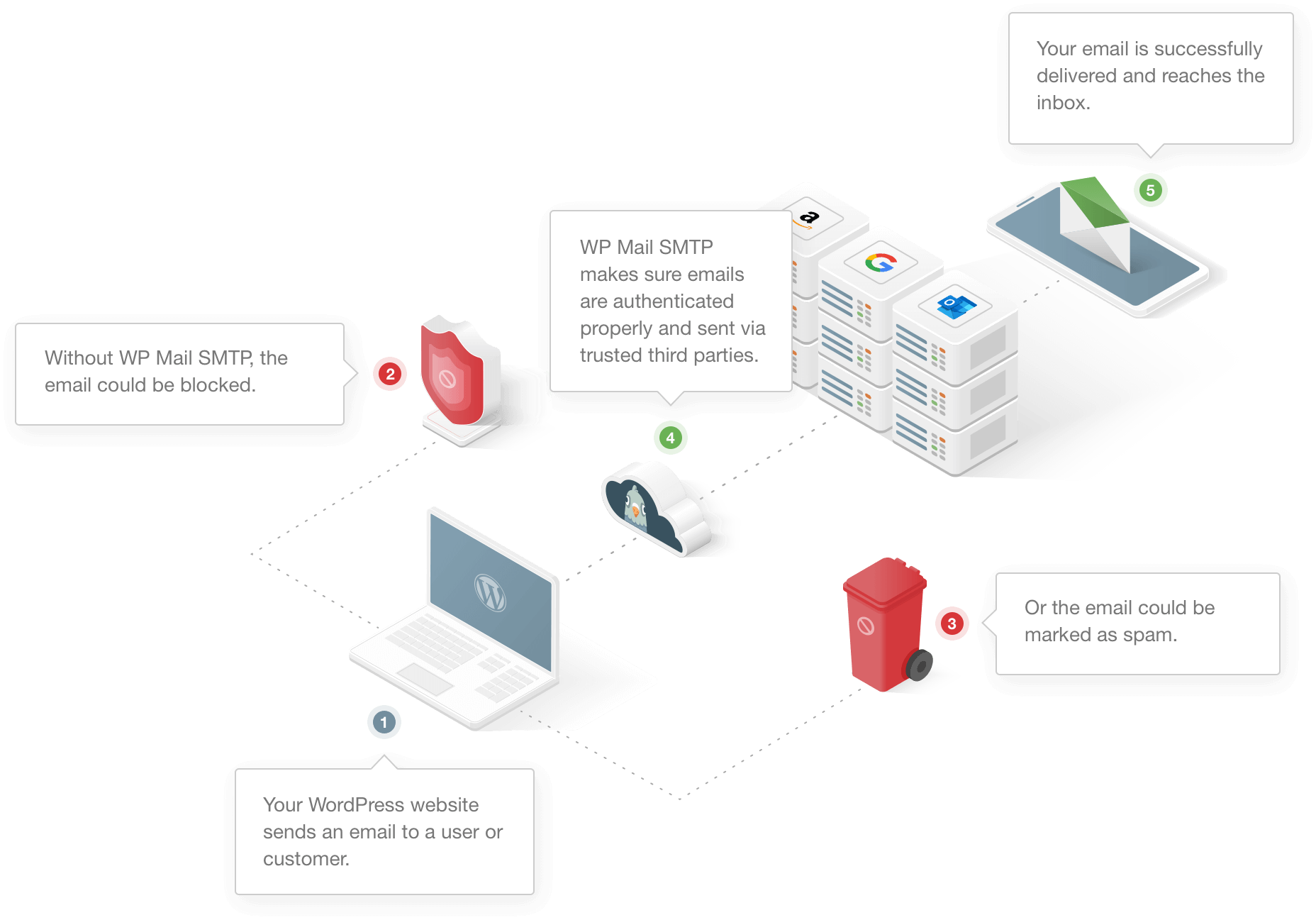
С WP Mail SMTP вы можете выбирать из бесплатных или платных провайдеров и автоматически отправлять все свои электронные письма WordPress, используя их API. Это означает, что они будут надежно достигать целевого сервера.
В WP Mail SMTP есть мастер настройки, облегчающий эту задачу, даже если вы никогда раньше этого не делали. Мы покажем вам, как в шагах ниже.
Как исправить Forminator, не отправляющий электронные письма
Давайте взглянем на шаги, которые мы собираемся выполнить в этом уроке.
- Проверьте заголовки по умолчанию из в Forminator
- Проверьте настройки уведомлений формы
- Установите плагин WP Mail SMTP.
- Установите адрес отправки по умолчанию в WordPress
- Отслеживайте и контролируйте свои электронные письма Forminator
Прежде всего, давайте рассмотрим некоторые основные настройки электронной почты Forminator.
1. Проверьте заголовки по умолчанию в Forminator
Во-первых, давайте проверим настройки отправителя по умолчанию в Forminator. Это заголовки From, которые Forminator по умолчанию добавляет в уведомления по электронной почте.
В этом руководстве мы будем использовать базовую контактную форму в качестве примера.
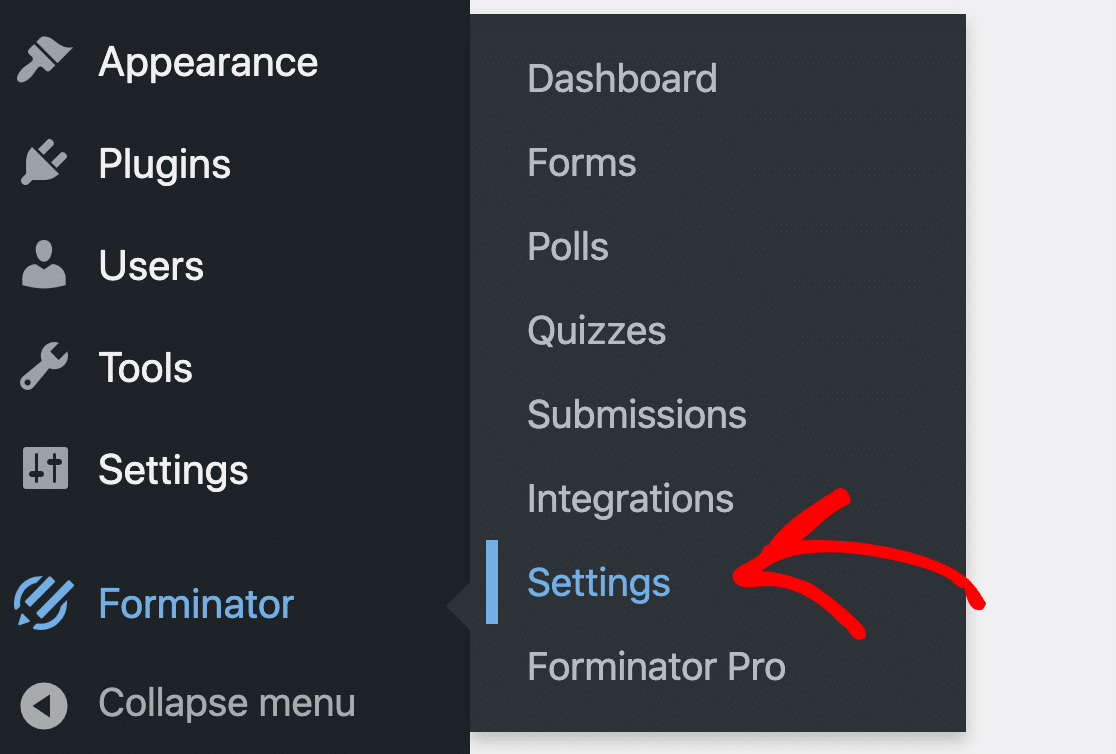
Для начала войдите в панель управления WordPress. Посмотрите в левое меню и нажмите Forminator »Настройки .
Прокрутите немного вниз страницу общих настроек, пока не увидите From Headers .
По умолчанию Forminator будет использовать адрес отправки по умолчанию [email protected] , а в качестве имени отправителя будет использовать заголовок вашего сайта.
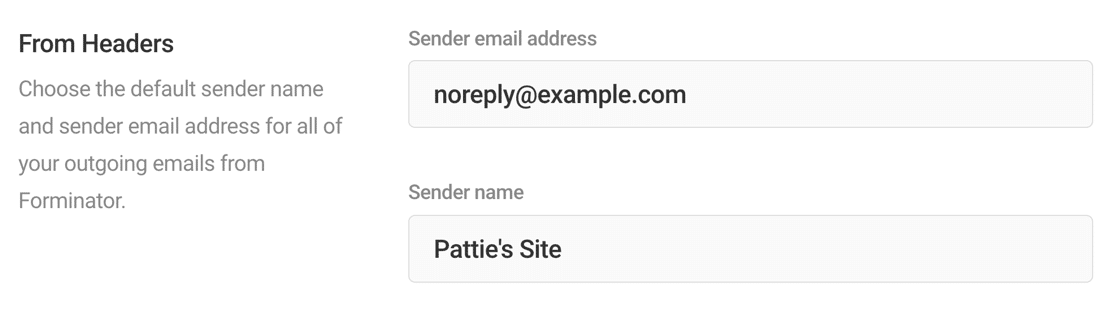
Использование несуществующего отправителя может вызвать проблемы с доставкой электронной почты, поэтому рекомендуется изменить этот параметр по умолчанию.
Если вы хотите, вы также можете переопределить это в каждой форме. Давайте проверим эту настройку дальше.
2. Проверьте настройки уведомлений формы
Помимо отправителя по умолчанию, вы также можете настроить параметры электронной почты для каждой отдельной формы в Forminator.
Чтобы открыть конструктор форм, снова посмотрите в левое меню и нажмите Forminator » Forms .
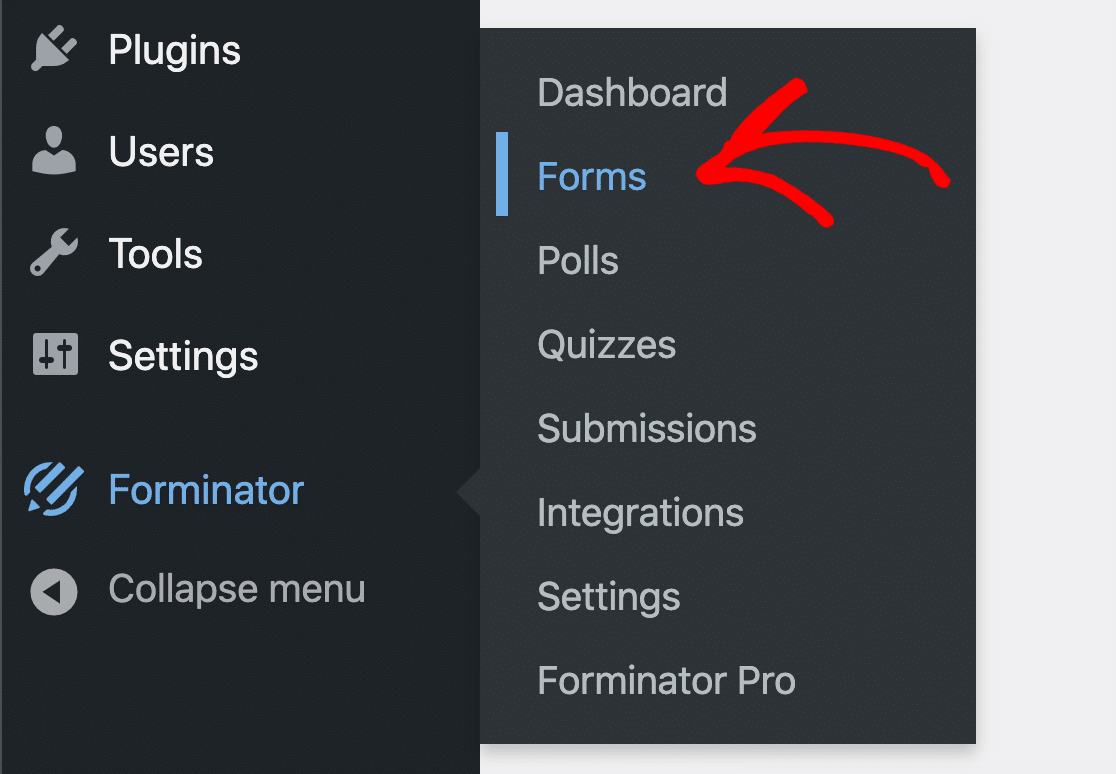
Нажмите « Изменить» рядом с формой, которую вы создали.

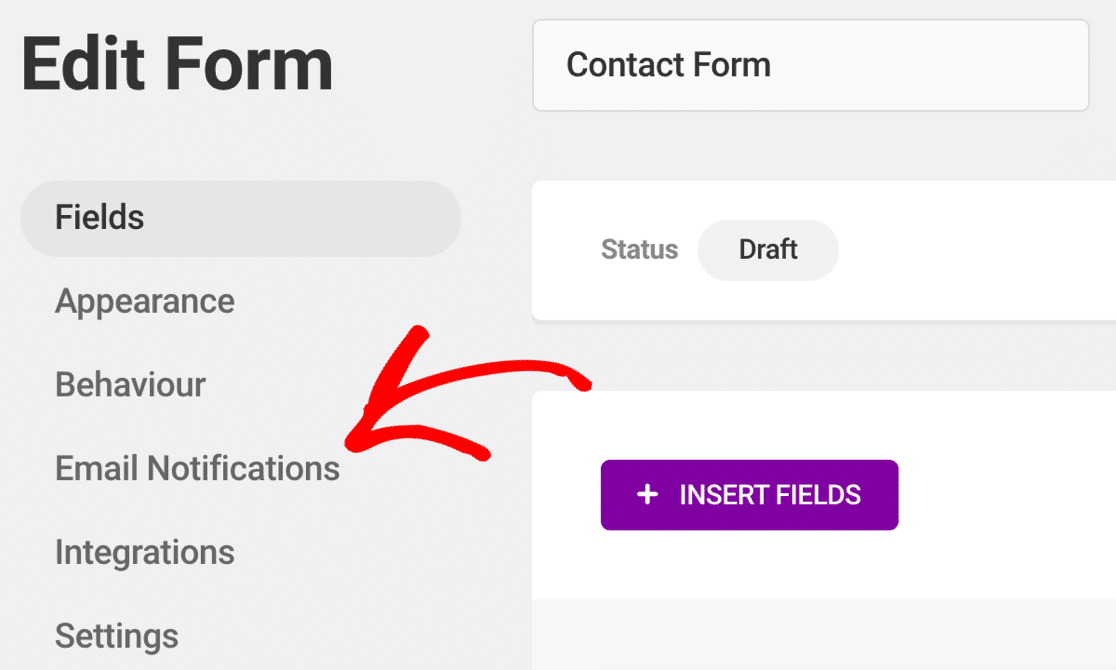
С левой стороны нажмите Уведомления по электронной почте . (Если у вас увеличено представление, вам нужно щелкнуть его в раскрывающемся списке « Навигация » вверху.)
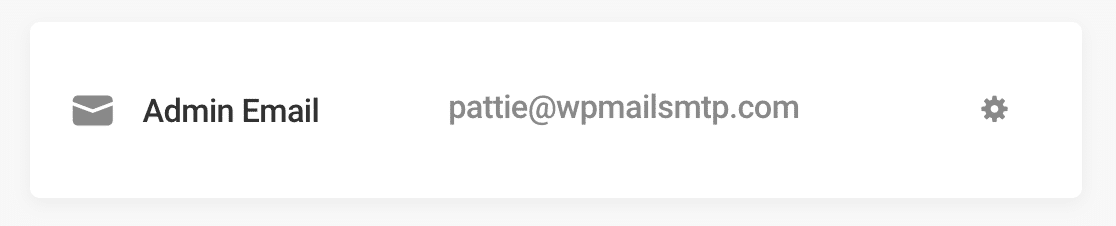
Список уведомлений по электронной почте показывает все уведомления, которые будут отправлены, когда вы получите новую отправку формы.
Имейте в виду, что строка электронной почты администратора здесь не является адресом электронной почты администратора в WordPress. Это просто заголовок уведомления, которое создается по умолчанию.
Щелкните в любом месте этой строки, чтобы открыть настройки.
В расширенных формах вам, возможно, придется выполнить эти шаги для каждого уведомления в вашей форме.
Во-первых, давайте проверим вкладку « Получатели ».
Это адрес электронной почты, на который будет приходить уведомление формы по умолчанию. Обычно вы хотите установить это на свой рабочий адрес электронной почты. Если вы хотите, вы можете изменить настройку здесь.
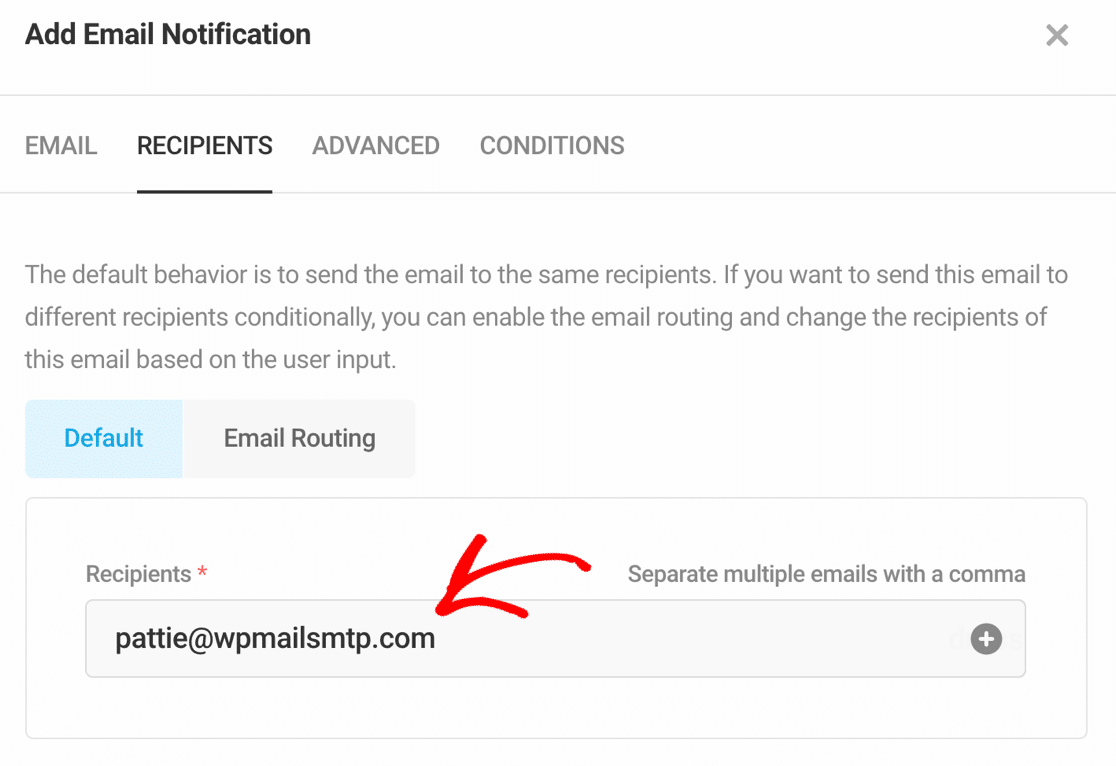
Обязательно разделяйте адреса электронной почты запятыми, если вы хотите отправлять электронные письма более чем 1.
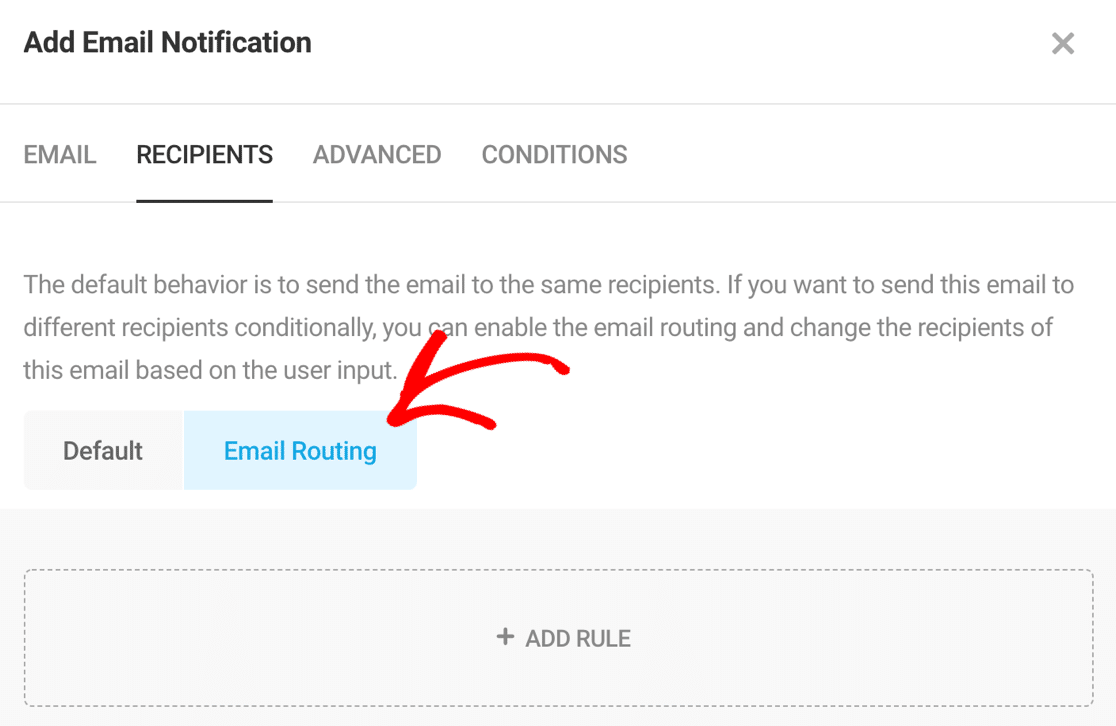
Затем в разделе «Маршрутизация электронной почты » вы можете настроить условные уведомления. Это уведомления, которые будут отправляться только при соблюдении определенных условий. Например, вы можете отправить уведомление на основе содержимого одного из ваших полей.
Проверьте свои правила здесь, если они у вас есть.
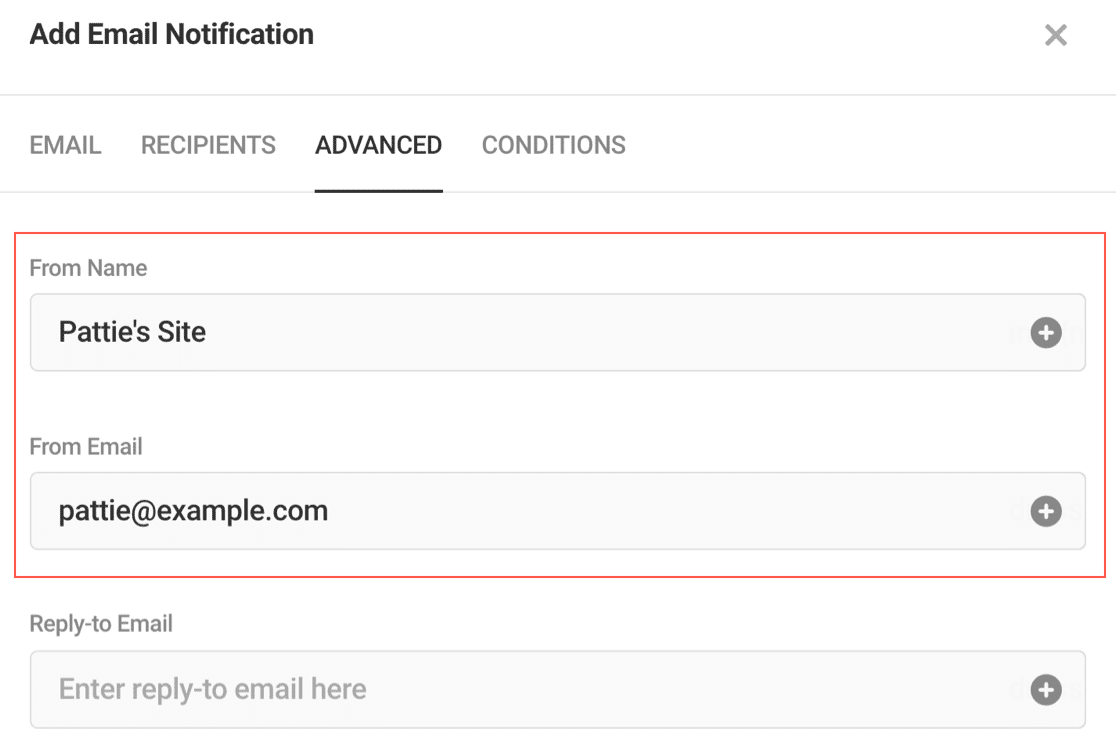
Далее переходим на вкладку « Дополнительно ». На этой странице находятся основные настройки уведомлений формы.
Вы можете настроить:
- Отправитель электронной почты (от электронной почты и от имени)
- Ответить на электронное письмо
- CC
- BCC
Идите вперед и измените эти настройки, если вам нужно. Помните, что имя отправителя и адрес электронной почты здесь переопределяют значения по умолчанию, которые мы рассмотрели на шаге 1.
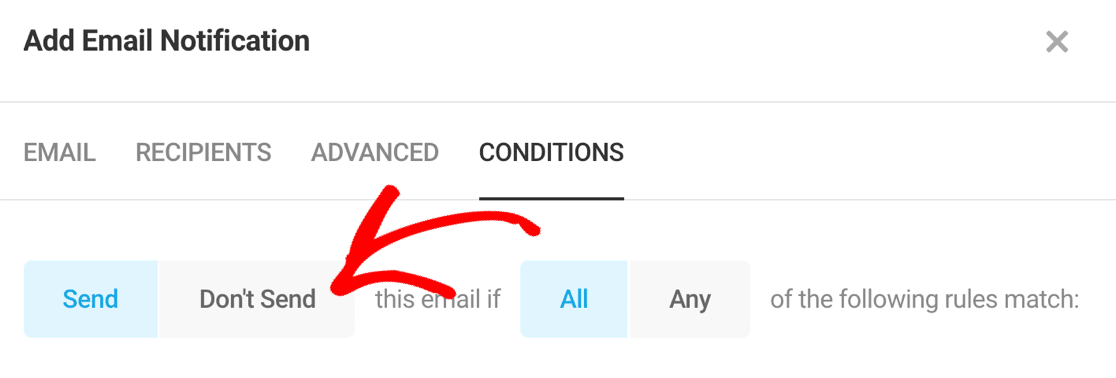
Двигаясь дальше, давайте посмотрим на вкладку « Условия ». На этой вкладке вы можете контролировать, отправляется ли электронное письмо или нет, в зависимости от содержания сообщения.
Это немного отличается от параметра « Получатели », потому что здесь вы можете полностью заблокировать отправку электронной почты. При устранении неполадок в вашей форме вы захотите временно удалить все условия «Не отправлять » и повторно протестировать свою форму, чтобы увидеть, исправит ли это Forminator, не отправляющий электронные письма.
Если все выглядит хорошо, мы можем двигаться дальше и установить WordPress SMTP на ваш сайт.
Шаг 3: Установите плагин WP Mail SMTP
WP Mail SMTP — лучший плагин SMTP для WordPress. Он позволяет легко решать проблемы с доставкой электронной почты, отправляя электронные письма WordPress через надежные почтовые программы, такие как Gmail или Sendinblue.
С помощью WP Mail SMTP вы также можете использовать внешний почтовый сервер, к которому у вас уже есть доступ, используя настройку « Другой SMTP ». Поэтому, если ваш сайт не отправляет тонны писем, вы можете использовать SMTP-сервер, предоставленный вашим интернет-провайдером или хостинг-провайдером.
Начиная
Для начала вам нужно скачать плагин WP Mail SMTP. Для этого войдите на веб-сайт WP Mail SMTP, используя данные учетной записи пользователя, которые вы получили при регистрации.
Вы найдете последнюю версию плагина на вкладке « Загрузки ».
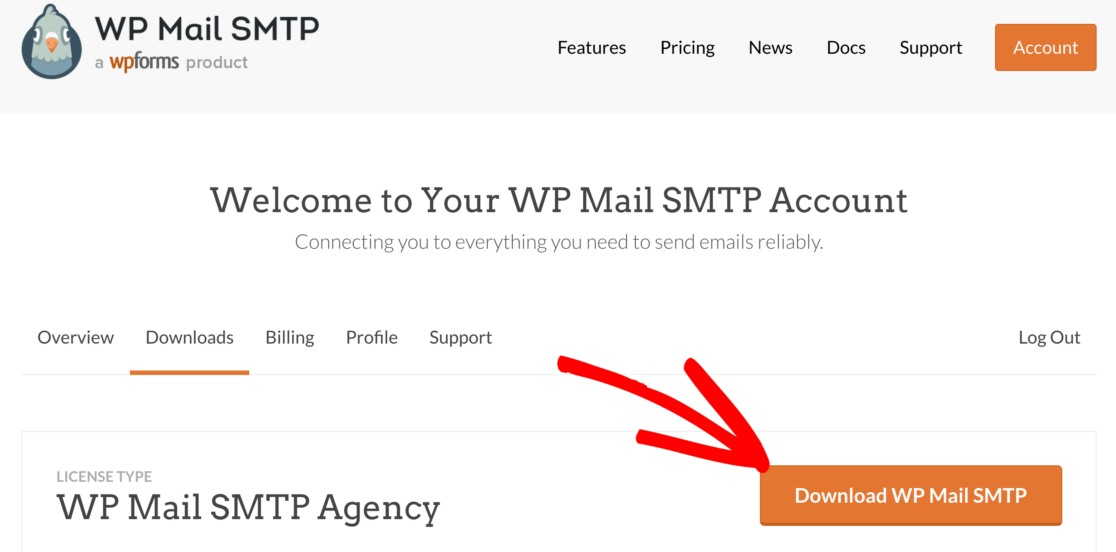
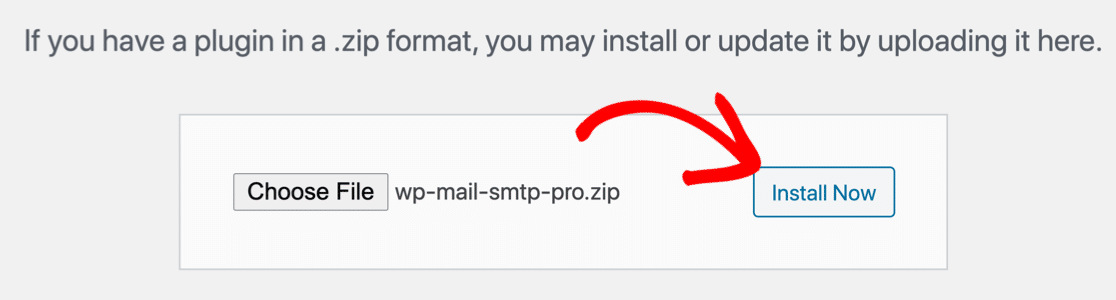
Загрузите плагин на свой сайт WordPress и активируйте его.

Если вам нужна помощь в этом, перейдите к этому руководству по установке плагина WordPress.
Как только вы активируете WP Mail SMTP, в вашем браузере откроется мастер настройки. Если вам нужно запустить мастер вручную позже, вы можете открыть его, нажав кнопку « Запустить мастер настройки» в настройках SMTP WP Mail.
Нужна помощь?
Наша лицензия Elite включает установку White Glove для SMTP.com или Mailgun.
Настроить SMTP для Forminator
На этом этапе мы выберем почтовую службу, чтобы исправить, что Forminator не отправляет электронную почту.
Сначала нажмите кнопку «Начать» в мастере.
На следующем экране вы увидите список провайдеров электронной почты.
Если вы не уверены, какой провайдер электронной почты выбрать, мы рекомендуем SMTP.com или Sendinblue. Оба эти почтовика надежны и прекрасно работают с любыми веб-сайтами.
Ознакомьтесь с нашим списком вариантов рассылки вместе с некоторой информацией о ценах.
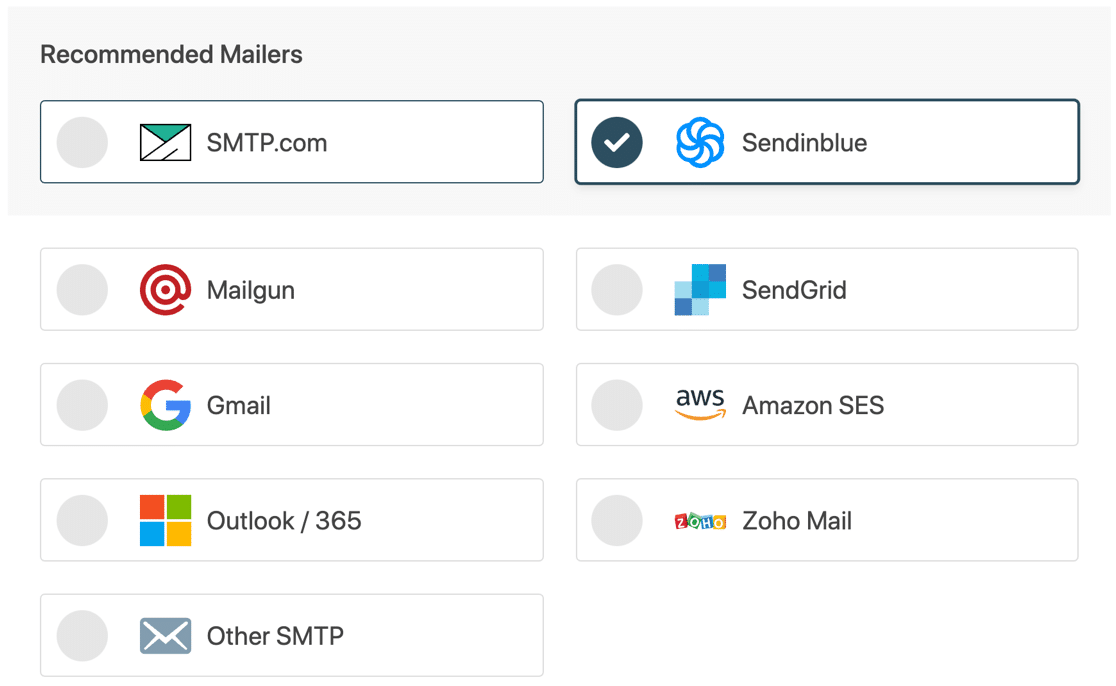
Когда вы выбрали свою почтовую программу, откройте документацию ниже в новой вкладке.
Документ покажет вам, что именно вам нужно сделать на стороне провайдера электронной почты, чтобы все заработало:
| Почтовые программы доступны во всех версиях | Дополнительные почтовые программы в Pro |
|---|---|
| SMTP.com | Microsoft 365/Аутлук |
| Сендинблю | Амазонка СЭС |
| Почтовый пистолет | Зохо почта |
| SendGrid | |
| Gmail/рабочая область Google | |
| Другой SMTP |
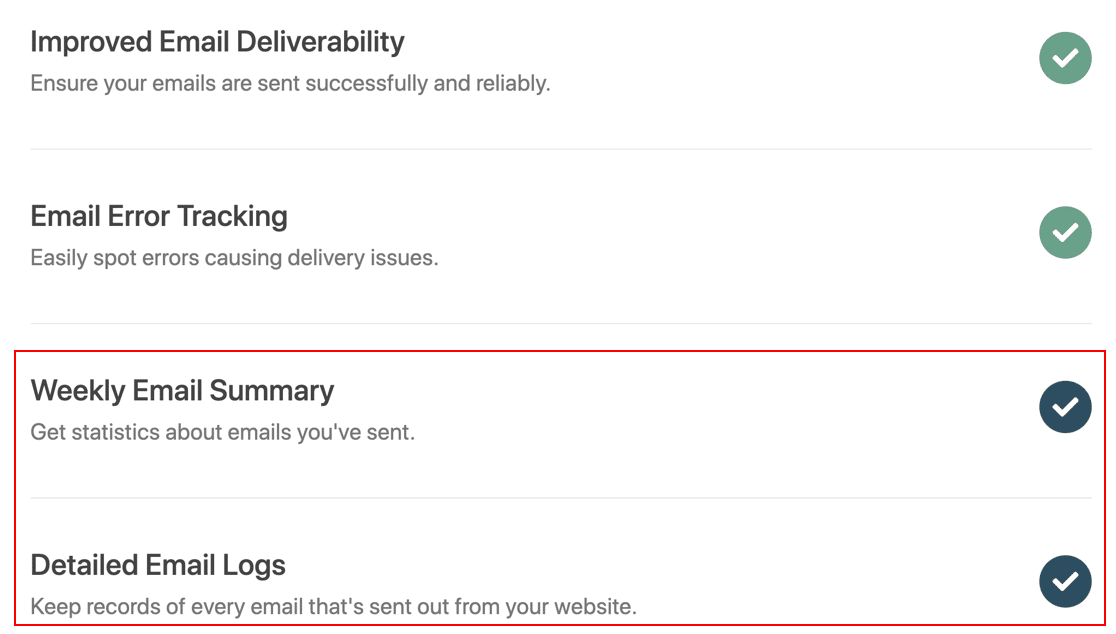
Просто еще 1 вещь. По окончании работы мастера для вас будут автоматически активированы 2 настройки.
- Доставляемость электронной почты
- Отчет об ошибках
Эти 2 параметра решат проблемы с электронной почтой и помогут отслеживать проблемы с настройками SMTP.
При желании вы также можете включить подробные журналы электронной почты , чтобы видеть заголовки электронной почты, строку темы и другую информацию для каждого отправленного сообщения. А если вы включите Еженедельную сводку по электронной почте , вы будете получать еженедельный отчет.
В WP Mail SMTP Pro регистрация электронной почты отображается на диаграмме на панели управления WordPress. Так что это действительно помогает отслеживать ваши электронные письма, чтобы убедиться, что все работает, без необходимости в отдельном плагине для ведения журнала электронной почты.
Если электронное письмо не доставляется после настройки параметров SMTP, вы можете легко отправить его повторно со страницы журнала электронной почты.
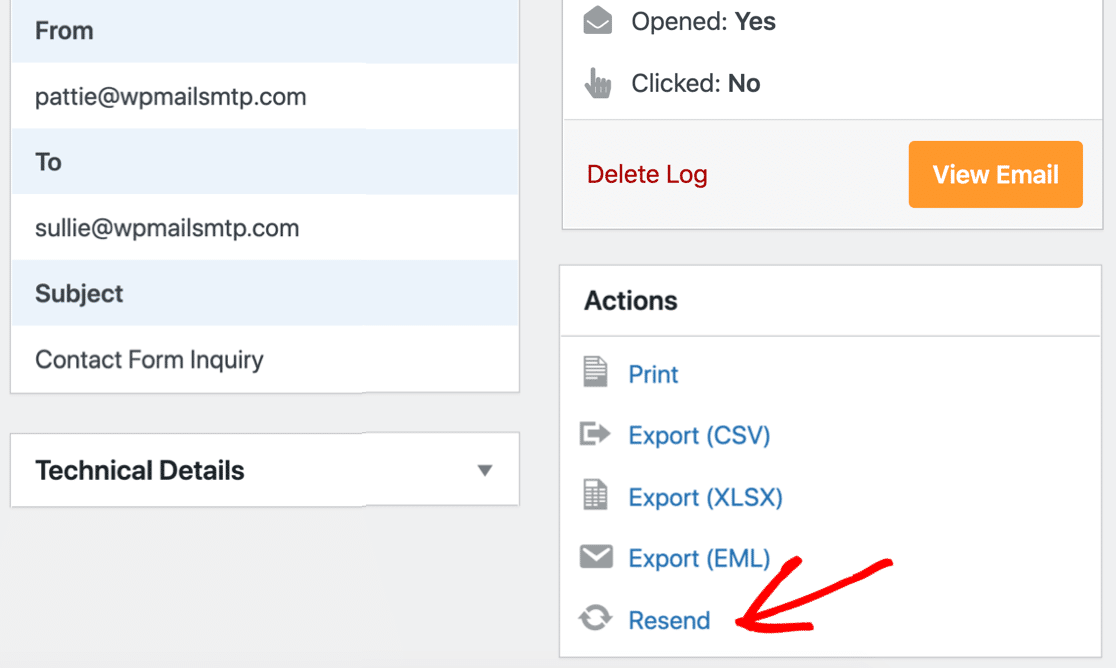
Ознакомьтесь с нашим руководством по регистрации электронной почты WordPress, чтобы узнать о различных способах отслеживания и регистрации электронной почты с помощью WP Mail SMTP.
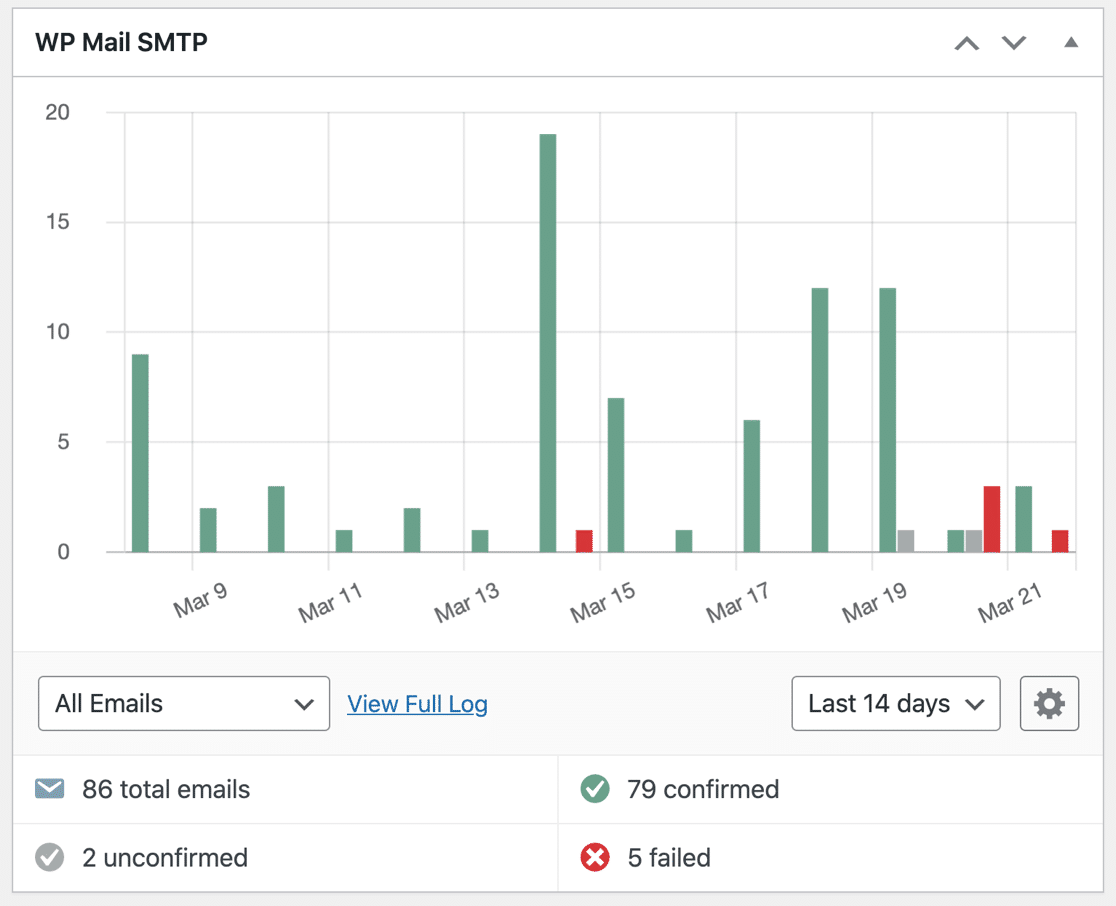
Не забудьте вставить лицензионный ключ в конце мастера, чтобы активировать все функции и обновления.
На последнем этапе мы покажем вам, как установить адрес отправителя для всех ваших уведомлений.
Шаг 4: Установите адрес отправителя по умолчанию в WordPress
Если у вас есть много разных форм или плагинов для отправки электронной почты, может быть сложно пройти и вручную изменить адрес электронной почты отправителя в каждой из них.
Параметр « Принудительно из электронной почты » — это мощная функция, которая заставляет каждый плагин или форму использовать одного и того же отправителя.
Если вы отметите эти флажки, все плагины на вашем веб-сайте будут использовать одно и то же имя отправителя и адрес электронной почты. Это переопределяет детали «От» в настройках каждого плагина или формы.
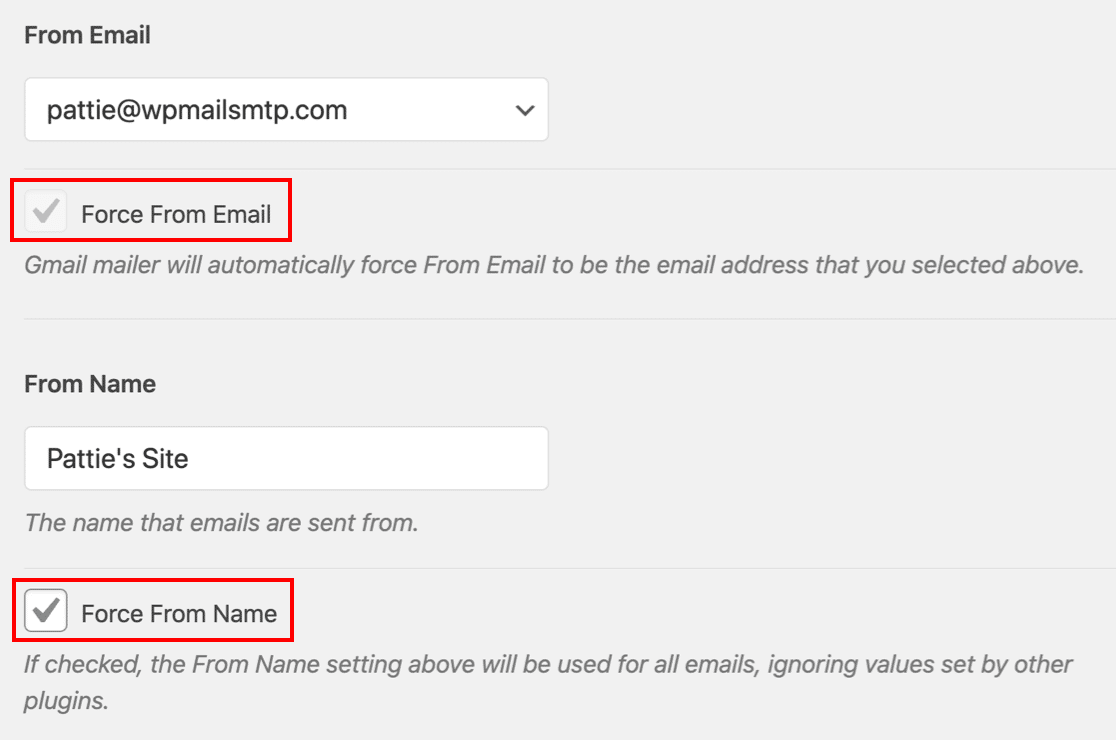
Некоторым почтовым программам нужно, чтобы вы использовали этот параметр постоянно. Поэтому, если вы выбрали почтовую программу, которая позволяет использовать только один адрес электронной почты, плагин автоматически включит этот параметр и сделает флажок серым.
Шаг 5: Отслеживайте и контролируйте свои электронные письма Forminator
Теперь у вас есть WP Mail SMTP Pro, вы разблокировали полную отчетность и отслеживание электронной почты для Fominator.
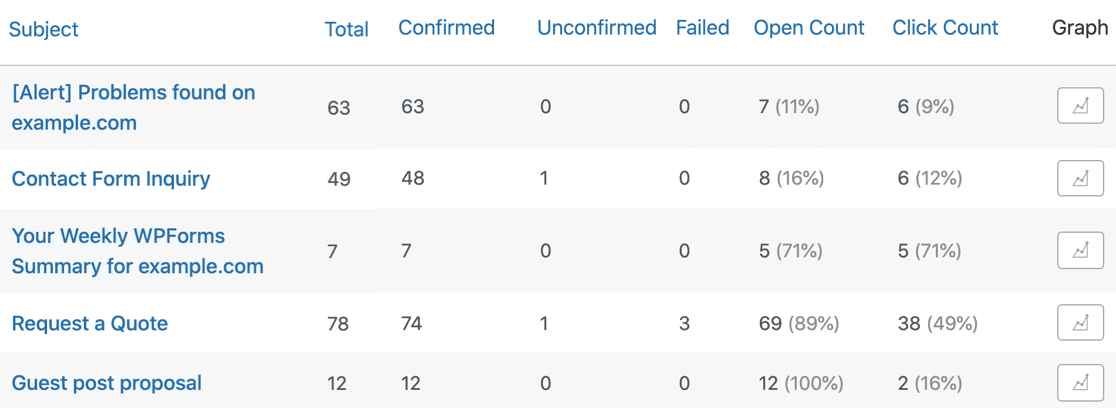
Чтобы просмотреть статистику о доставляемости электронной почты и показателях открываемости, проверьте свои отчеты по электронной почте . Вы найдете их в меню WP Mail SMTP »Отчеты по электронной почте .
Отчет по электронной почте можно отфильтровать, чтобы показать статистику для любых дат или строк темы.
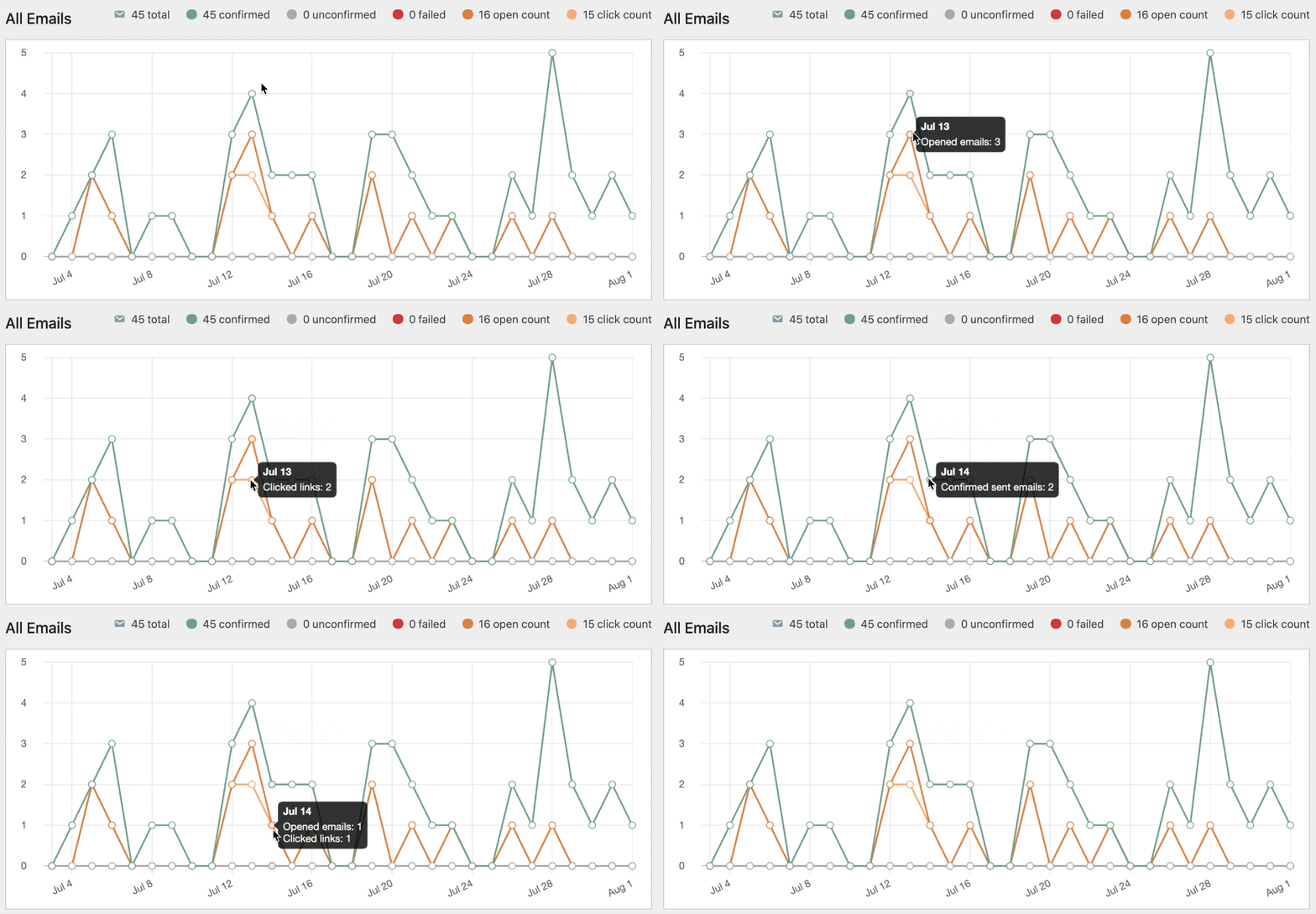
Под отчетом по электронной почте вы также увидите показатели открытия и рейтинг кликов для ваших электронных писем Forminator.
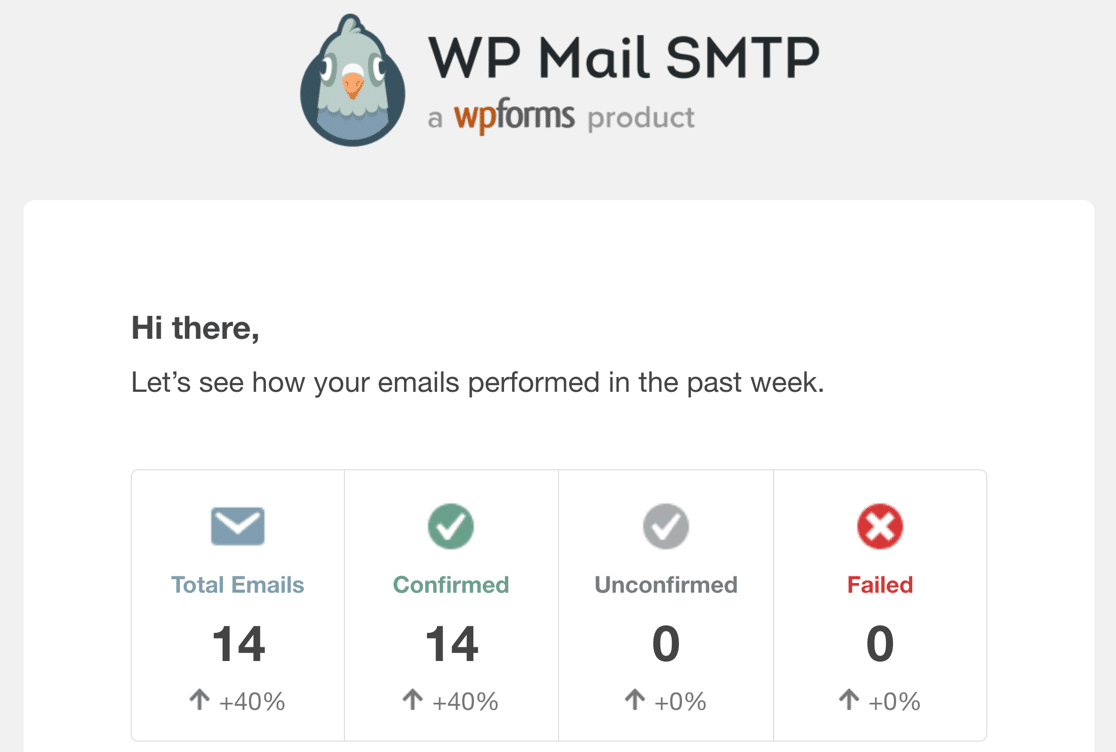
Каждый понедельник WP Mail SMTP будет отправлять вам еженедельную сводку по электронной почте. Это позволяет вам следить за электронными письмами Forminator, не входя в WordPress.
Вот и все! Теперь вы знаете, как исправить проблемы с электронной почтой Forminator и отслеживать статистику своей электронной почты.
Исправьте электронные письма Forminator прямо сейчас
Затем проверьте эту альтернативу Forminator
Forminator позволяет публиковать формы с помощью шорткодов. Это не дает вам слишком много вариантов. Например, он не показывает предварительный просмотр вашей формы на странице.
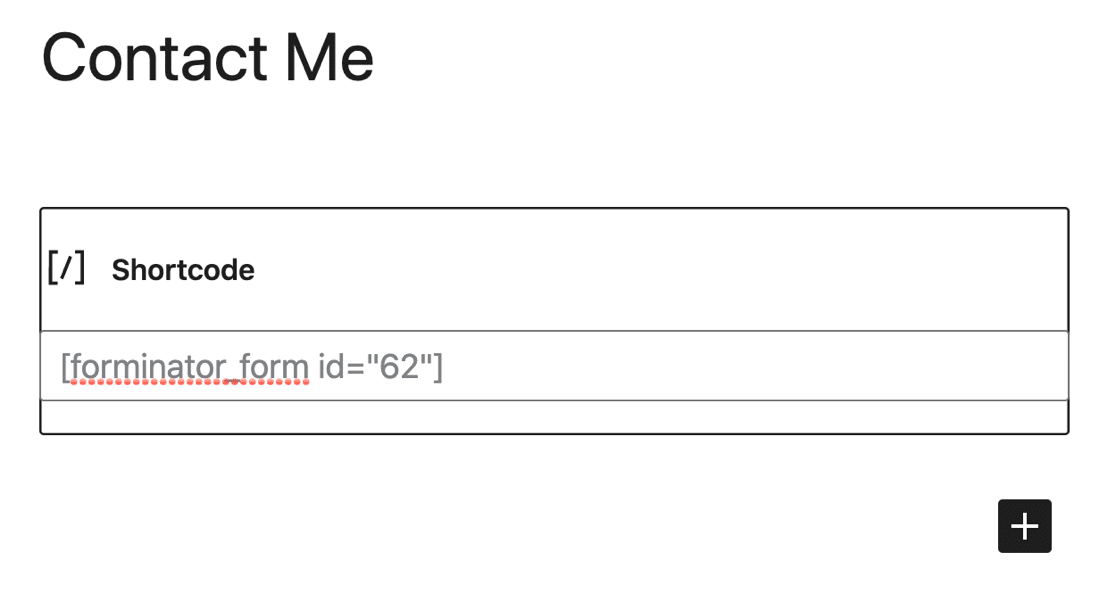
Если вам нужен более простой способ публикации форм WordPress, мы настоятельно рекомендуем переключиться на плагин WPForms!
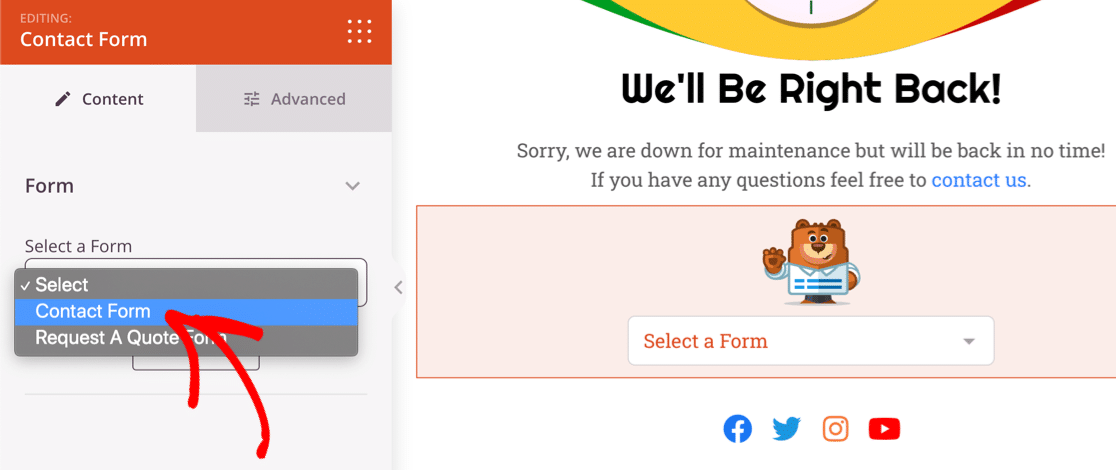
WPForms позволяет легко публиковать сообщения различными способами, в том числе:
- Мастер вставки для сообщений или страниц
- Поддержка шорткодов и редактора блоков
- Модуль, который позволяет легко создать контактную форму Elementor.
- Поддержка простого встраивания в Divi и SeedProd
WPForms также имеет множество способов остановить спам в контактных формах, включая поддержку reCAPTCHA и hCaptcha.
Вы можете легко увидеть, какая версия WPForms лучше всего подойдет для вашего сайта, прочитав эту статью о WPForms Lite и Pro!
Готовы исправить свои электронные письма? Начните сегодня с лучшим SMTP-плагином WordPress. WP Mail SMTP Elite включает в себя полную настройку White Glove и предлагает 14-дневную гарантию возврата денег.
Если эта статья помогла вам, подпишитесь на нас в Facebook и Twitter, чтобы получить дополнительные советы и руководства по WordPress.