
[GELÖST] So beheben Sie, dass Forminator keine E-Mails sendet
Veröffentlicht: 2021-06-02Versendet Forminator keine E-Mails? Wenn Sie keine Benachrichtigungen erhalten, verpassen Sie möglicherweise wichtige Kontaktformularnachrichten.
Wir zeigen Ihnen, wie Sie dies mit SMTP in WordPress beheben können.
Wir prüfen auch Ihre Forminator-E-Mail-Einstellungen, um sicherzustellen, dass Sie keine Bedingungen eingerichtet haben, die das Senden von Benachrichtigungen verhindern.
Korrigieren Sie jetzt Ihre Forminator-E-Mails
Was ist WordPress-SMTP?
WordPress SMTP ist eine Möglichkeit, WordPress-E-Mails über einen E-Mail-Dienst eines Drittanbieters zu senden, anstatt sich auf Ihren Webserver zu verlassen, um die Nachrichten zu senden.
Warum verlassen Sie sich nicht auf Ihren Webserver? Die wp_mail() Funktion von WordPress ist nicht sehr zuverlässig. Es ist sehr häufig, dass Probleme mit Kontaktformular-Plugins auftreten, die keine E-Mails senden, oder WooCommerce-Bestell-E-Mails verloren gehen.
Das WP Mail SMTP-Plugin löst dies, indem es E-Mails über einen dedizierten E-Mail-Anbieter weiterleitet.
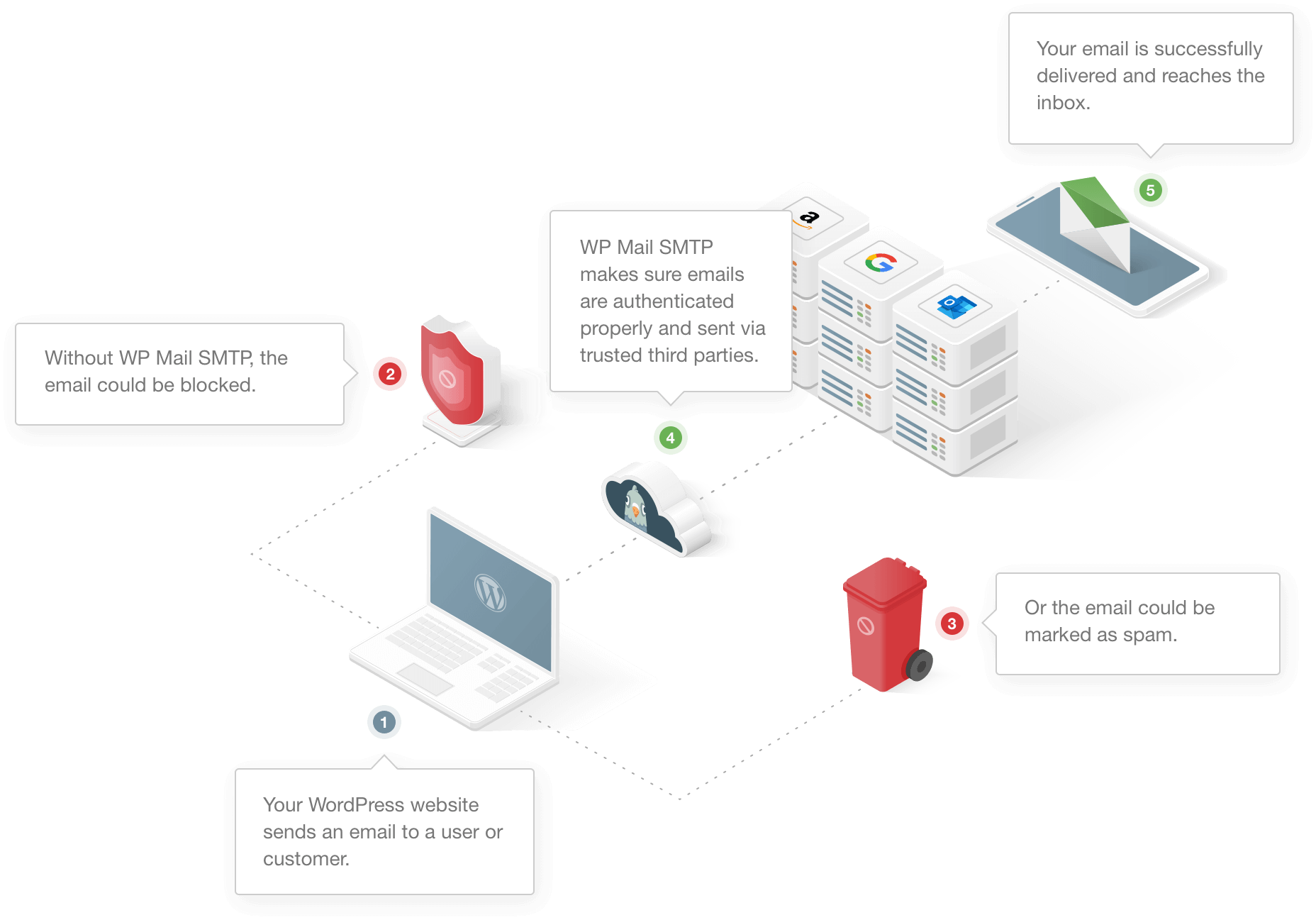
Mit WP Mail SMTP können Sie aus kostenlosen oder kostenpflichtigen Anbietern wählen und alle Ihre WordPress-E-Mails automatisch über deren API versenden. Das bedeutet, dass sie den Zielserver zuverlässig erreichen.
WP Mail SMTP verfügt über einen Einrichtungsassistenten, der dies vereinfacht, auch wenn Sie dies noch nie zuvor getan haben. Wir zeigen Ihnen in den folgenden Schritten, wie.
So beheben Sie, dass Forminator keine E-Mails sendet
Werfen wir einen Blick auf die Schritte, die wir in diesem Tutorial durcharbeiten werden.
- Überprüfen Sie die Standard-From-Header in Forminator
- Überprüfen Sie Ihre Formularbenachrichtigungseinstellungen
- Installieren Sie das WP Mail SMTP-Plugin
- Legen Sie die Standard-Sendeadresse in WordPress fest
- Verfolgen und überwachen Sie Ihre Forminator-E-Mails
Sehen wir uns zunächst einige grundlegende Forminator-E-Mail-Einstellungen an.
1. Überprüfen Sie die Standard-From-Header in Forminator
Lassen Sie uns zunächst die Standard-Absendereinstellungen in Forminator überprüfen. Dies sind die Von-Header, die Forminator standardmäßig zu E-Mail-Benachrichtigungen hinzufügt.
In diesem Leitfaden verwenden wir nur ein einfaches Kontaktformular als Beispiel.
Melden Sie sich zunächst in Ihrem WordPress-Dashboard an. Sehen Sie sich das Menü auf der linken Seite an und klicken Sie auf Forminator » Einstellungen .
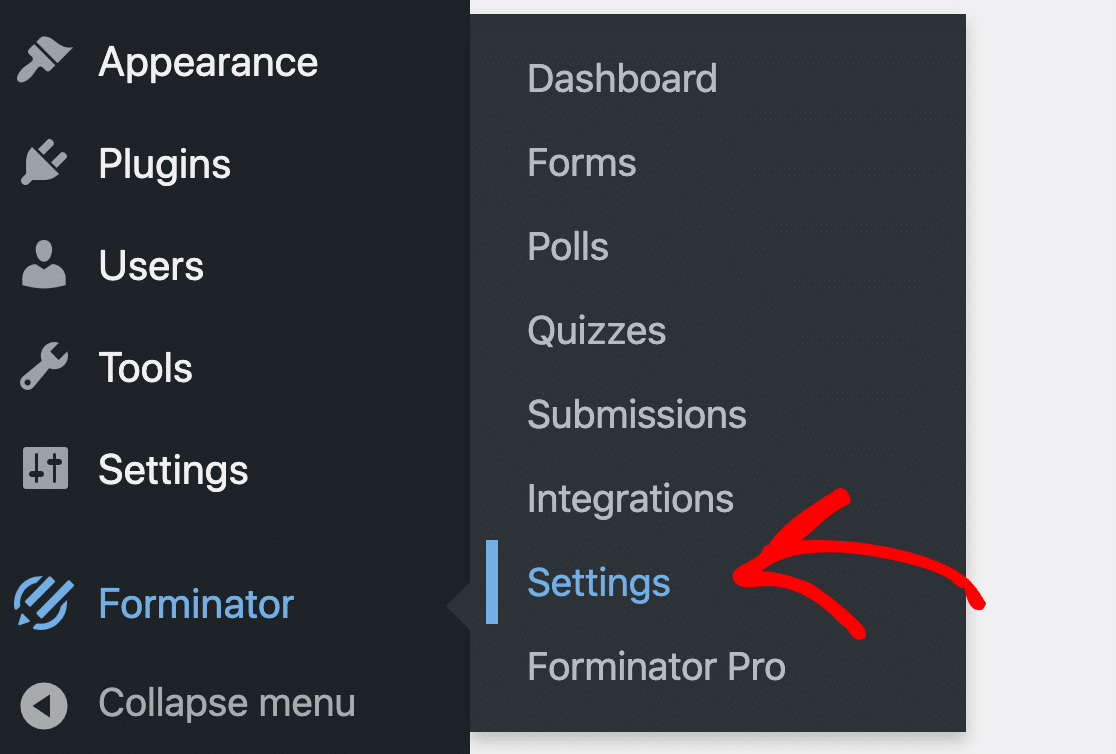
Scrollen Sie auf der Seite „ Allgemeine Einstellungen“ ein wenig nach unten, bis Sie „ Von Kopfzeilen “ sehen.
Standardmäßig verwendet Forminator die Standard-Sendeadresse [email protected] und den Titel Ihrer Website als Absendernamen.
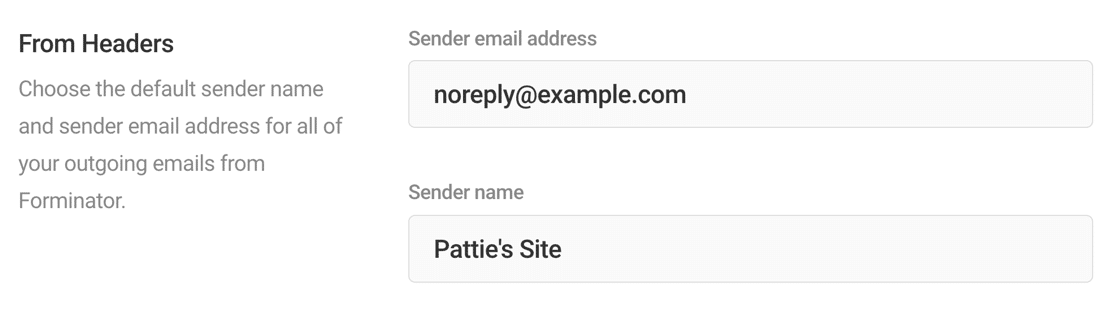
Die Verwendung eines nicht vorhandenen Absenders kann Probleme bei der E-Mail-Zustellbarkeit verursachen, daher empfiehlt es sich, diese Standardeinstellung zu ändern.
Wenn Sie möchten, können Sie dies auch auf jedem Formular überschreiben. Lassen Sie uns diese Einstellung als nächstes überprüfen.
2. Überprüfen Sie Ihre Formularbenachrichtigungseinstellungen
Neben dem Standardabsender können Sie in Forminator auch E-Mail-Einstellungen für jedes einzelne Formular einrichten.
Um den Formularersteller zu öffnen, schauen Sie erneut in das Menü auf der linken Seite und klicken Sie auf Forminator » Formulare .
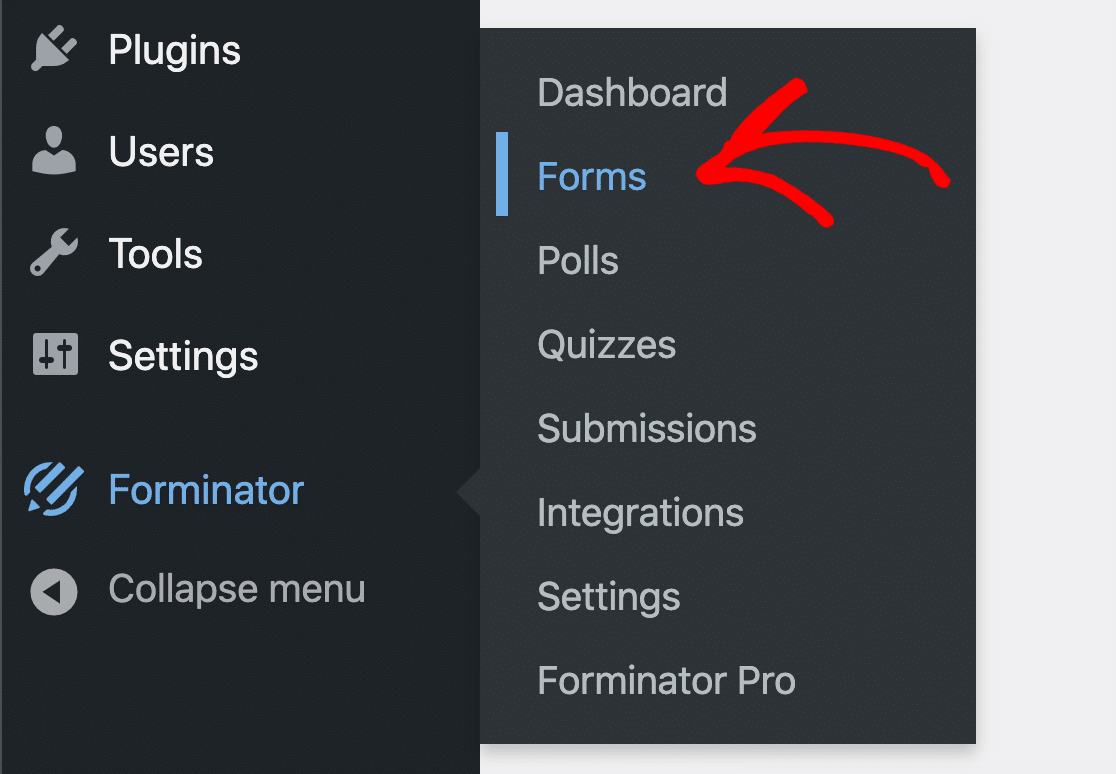
Klicken Sie neben dem von Ihnen erstellten Formular auf Bearbeiten .

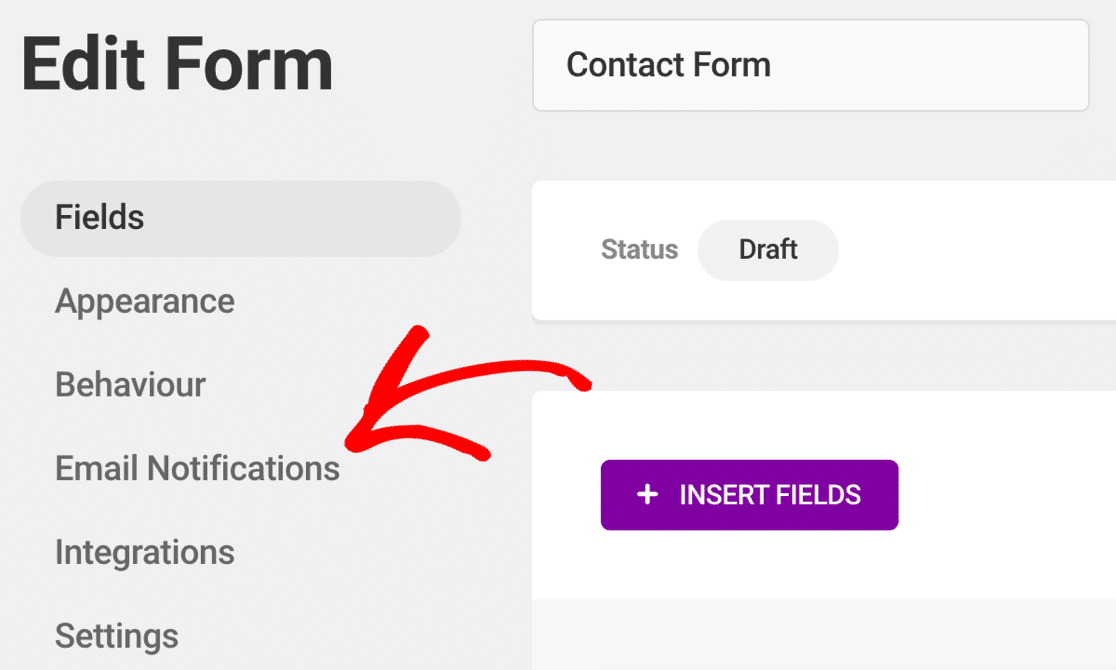
Klicken Sie auf der linken Seite auf E- Mail - Benachrichtigungen . (Wenn Sie Ihre Ansicht vergrößert haben, klicken Sie oben in der Dropdown-Liste „ Navigieren “ darauf.)
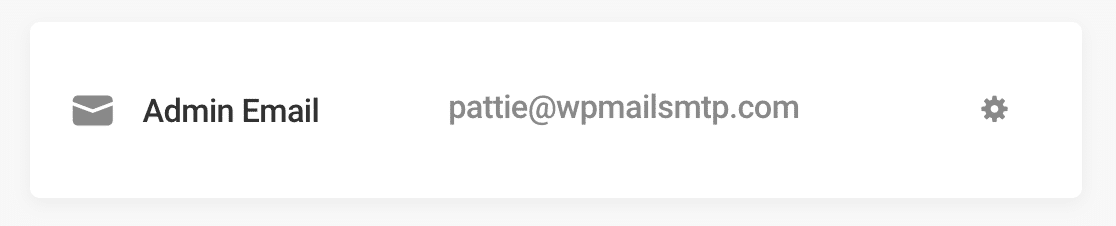
Die Liste E-Mail-Benachrichtigungen zeigt alle Benachrichtigungen, die gesendet werden, wenn Sie eine neue Formularübermittlung erhalten.
Denken Sie daran, dass die Admin-E-Mail -Zeile hier nicht die Admin-E-Mail in WordPress ist. Es ist einfach der Titel der standardmäßig erstellten Benachrichtigung.
Klicken Sie irgendwo auf diese Zeile, um die Einstellungen zu öffnen.
Bei erweiterten Formularen müssen Sie diese Schritte möglicherweise für jede Benachrichtigung in Ihrem Formular ausführen.
Sehen wir uns zunächst die Registerkarte Empfänger an.
Dies ist die E-Mail-Adresse, die die standardmäßige Formularbenachrichtigung erhält. Normalerweise möchten Sie dies auf Ihre geschäftliche E-Mail-Adresse festlegen. Wenn Sie möchten, können Sie die Einstellung hier ändern.
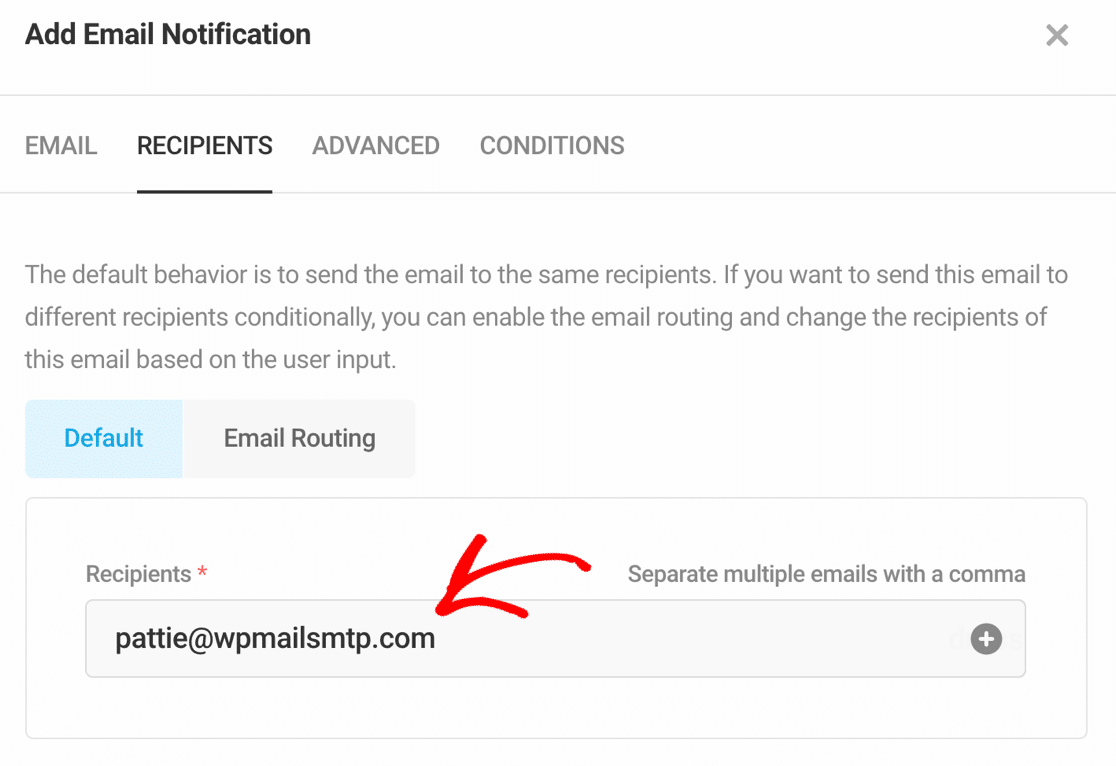
Achten Sie darauf, E-Mail-Adressen durch Kommas zu trennen, wenn Sie E-Mails an mehr als 1 senden möchten.
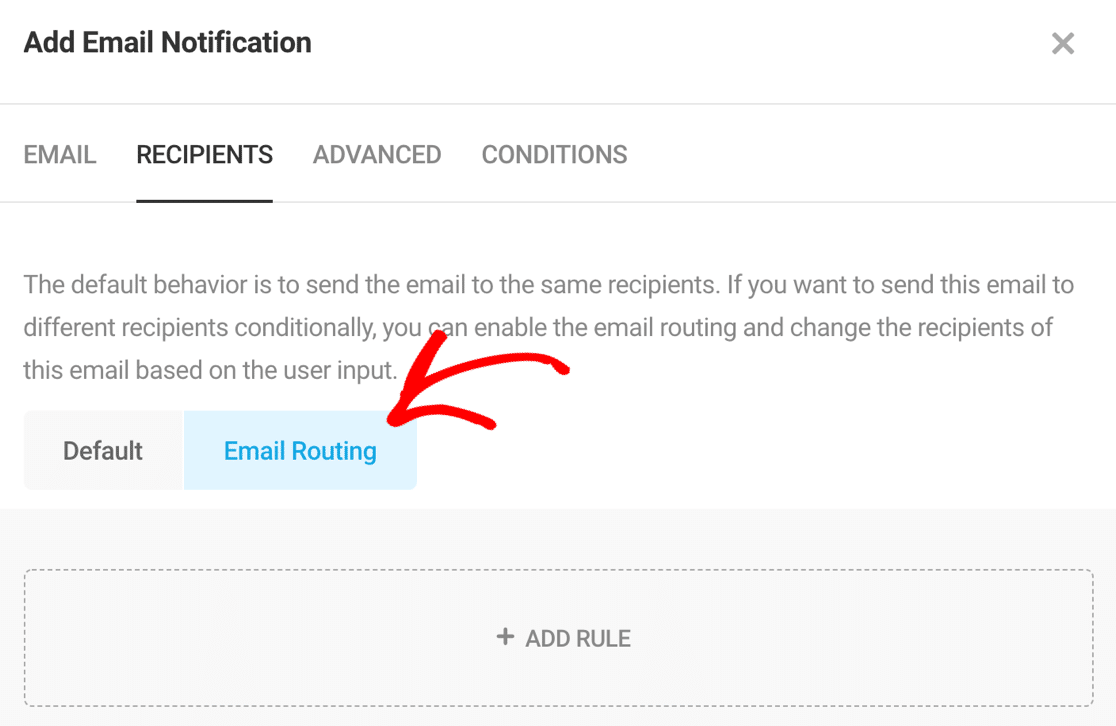
Als Nächstes können Sie unter E-Mail-Routing bedingte Benachrichtigungen einrichten. Dies sind Benachrichtigungen, die nur gesendet werden, wenn bestimmte Bedingungen erfüllt sind. Beispielsweise möchten Sie möglicherweise eine Benachrichtigung basierend auf dem Inhalt eines Ihrer Felder senden.
Überprüfen Sie Ihre Regeln hier, falls Sie welche haben.
Als nächstes klicken wir auf die Registerkarte Erweitert . Diese Seite enthält die wichtigsten Formularbenachrichtigungseinstellungen.
Sie können anpassen:
- E-Mail-Absender (Von E-Mail und Absendername)
- Antwort-E-Mail
- CC
- BCC
Fahren Sie fort und ändern Sie diese Einstellungen bei Bedarf. Denken Sie daran, dass der Absendername und die Absender-E- Mail hier die Standardeinstellungen überschreiben, die wir uns in Schritt 1 angesehen haben.
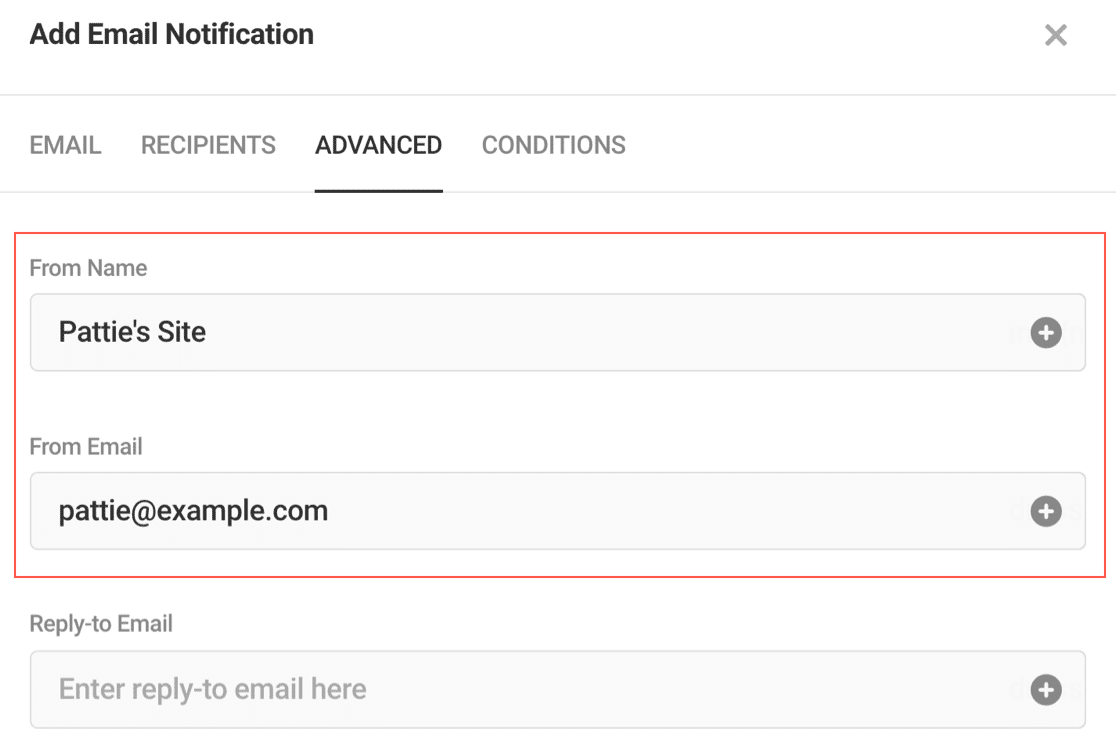
Sehen wir uns nun die Registerkarte „ Bedingungen “ an. Auf dieser Registerkarte können Sie basierend auf dem Inhalt der Nachricht steuern, ob eine E-Mail gesendet wird oder nicht.
Dies unterscheidet sich ein wenig von der Empfängereinstellung , da Sie hier das Senden von E-Mails tatsächlich vollständig blockieren können. Bei der Fehlerbehebung Ihres Formulars sollten Sie vorübergehend alle Nicht-Senden -Bedingungen entfernen und Ihr Formular erneut testen, um zu sehen, ob das Problem behoben wird, dass Forminator keine E-Mails sendet.
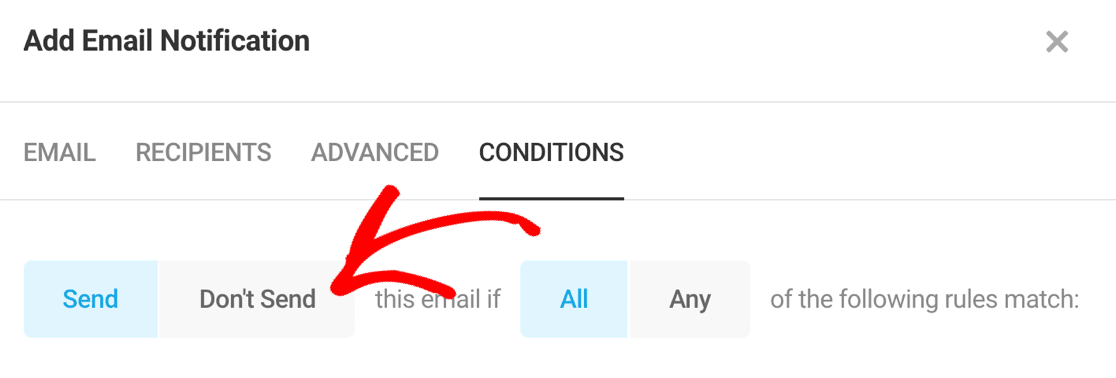
Wenn alles gut aussieht, können wir weitermachen und WordPress SMTP auf Ihrer Website installieren.
Schritt 3: Installieren Sie das WP Mail SMTP-Plugin
WP Mail SMTP ist das beste SMTP-Plugin für WordPress. Sie können Probleme mit der Zustellbarkeit von E-Mails einfach lösen, indem Sie WordPress-E-Mails über zuverlässige Mailer wie Gmail oder Sendinblue senden.
Mit WP Mail SMTP können Sie auch einen externen Mailserver verwenden, auf den Sie bereits Zugriff haben, indem Sie die Einstellung Anderes SMTP verwenden. Wenn Ihre Website also nicht viele E-Mails sendet, können Sie den von Ihrem ISP oder Hosting-Provider bereitgestellten SMTP-Server verwenden.
Einstieg
Zunächst sollten Sie das WP Mail SMTP-Plugin herunterladen. Melden Sie sich dazu mit den Benutzerkontodaten, die Sie bei der Anmeldung erhalten haben, auf der WP Mail SMTP-Website an.
Die neueste Version des Plugins finden Sie auf der Registerkarte Downloads .
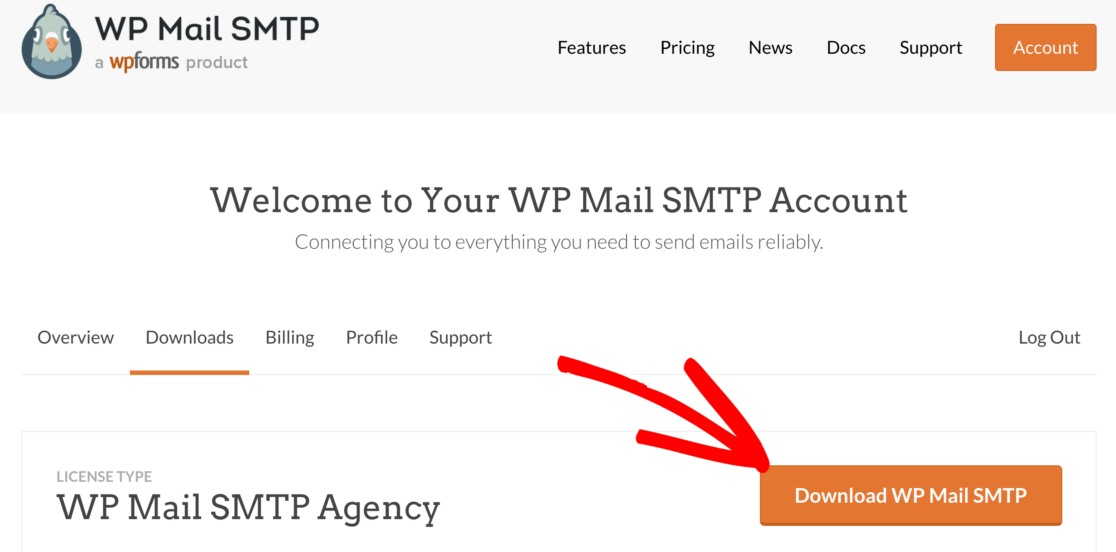

Laden Sie das Plugin auf Ihre WordPress-Seite hoch und aktivieren Sie es.
Wenn Sie dabei Hilfe benötigen, springen Sie zu dieser Anleitung zur Installation eines WordPress-Plugins.
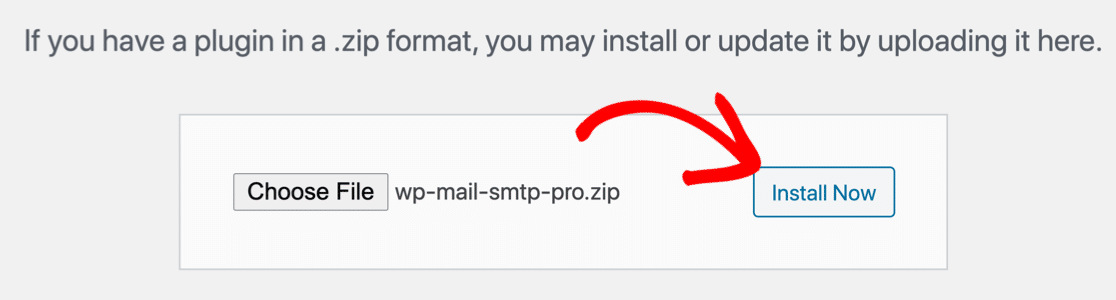
Sobald Sie WP Mail SMTP aktivieren, wird der Einrichtungsassistent in Ihrem Browser geöffnet. Wenn Sie den Assistenten zu einem späteren Zeitpunkt manuell starten müssen, können Sie ihn öffnen, indem Sie in den SMTP-Einstellungen von WP Mail auf die Schaltfläche Launch Setup Wizard klicken.
Brauche Hilfe?
Unsere Elite-Lizenz beinhaltet White Glove Setup für SMTP.com oder Mailgun.
Richten Sie SMTP für Forminator ein
In diesem Schritt wählen wir einen Mailer-Dienst aus, um zu beheben, dass Forminator keine E-Mails sendet.
Klicken Sie zunächst im Assistenten auf die Schaltfläche Los geht's .
Auf dem nächsten Bildschirm sehen Sie eine Liste von E-Mail-Anbietern.
Wenn Sie sich nicht sicher sind, welchen E-Mail-Anbieter Sie wählen sollen, empfehlen wir entweder SMTP.com oder Sendinblue. Beide Mailer sind zuverlässig und funktionieren problemlos mit jeder Art von Website.
Schauen Sie sich unsere Liste der Mailer-Optionen zusammen mit einigen Informationen zu den Preisen an.
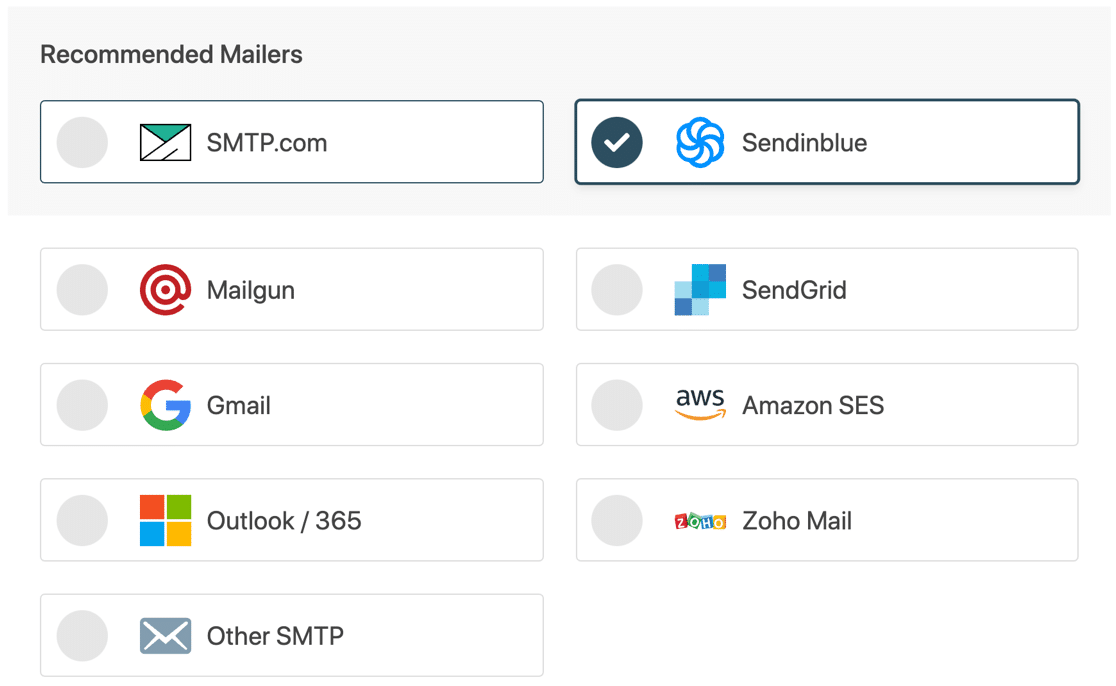
Wenn Sie Ihren Mailer ausgewählt haben, öffnen Sie die Dokumentation unten in einem neuen Tab.
Das Dokument zeigt Ihnen genau, was Sie auf der Seite des E-Mail-Anbieters tun müssen, damit alles funktioniert:
| Mailer in allen Ausführungen erhältlich | Zusätzliche Mailer in Pro |
|---|---|
| SMTP.com | Microsoft 365/Outlook |
| Sendinblue | Amazon-SES |
| Mailgun | ZohoMail |
| SendGrid | |
| Gmail/Google Workspace | |
| Anderes SMTP |
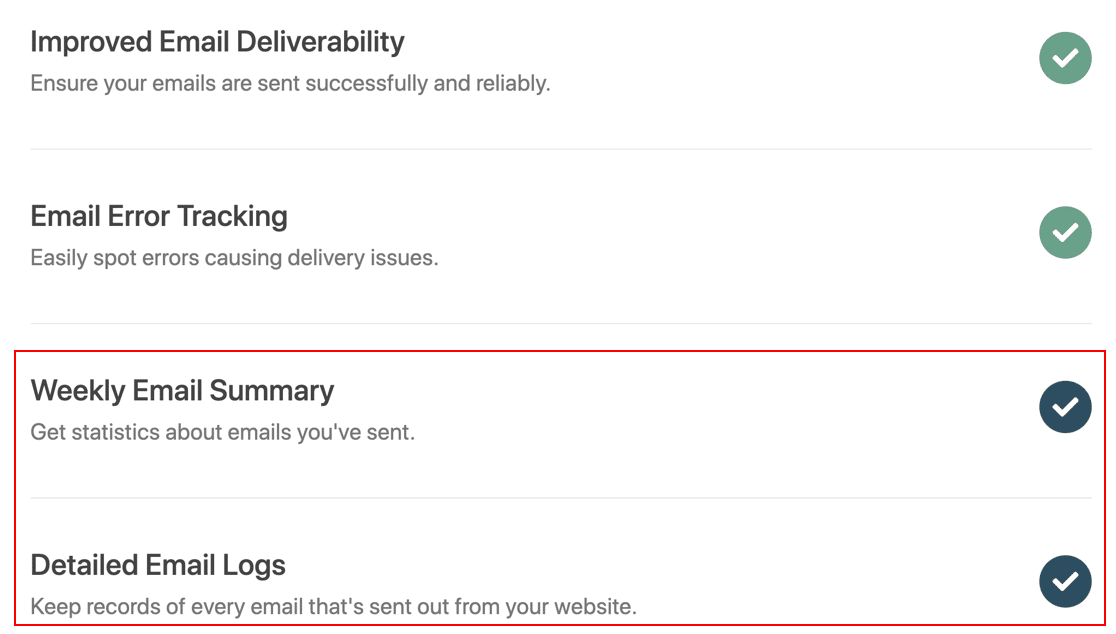
Nur noch 1 Sache. Am Ende des Assistenten werden 2 Einstellungen automatisch für Sie aktiviert.
- E-Mail-Zustellbarkeit
- Fehler melden
Diese 2 Einstellungen lösen Ihre E-Mail-Probleme und helfen Ihnen, Probleme mit Ihren SMTP-Einstellungen zu verfolgen.
Wenn Sie möchten, können Sie auch detaillierte E-Mail-Protokolle aktivieren , damit Sie die E-Mail-Kopfzeilen, die Betreffzeile und andere Informationen für jede gesendete Nachricht sehen können. Und wenn Sie die wöchentliche E-Mail-Zusammenfassung aktivieren, erhalten Sie einen wöchentlichen Bericht.
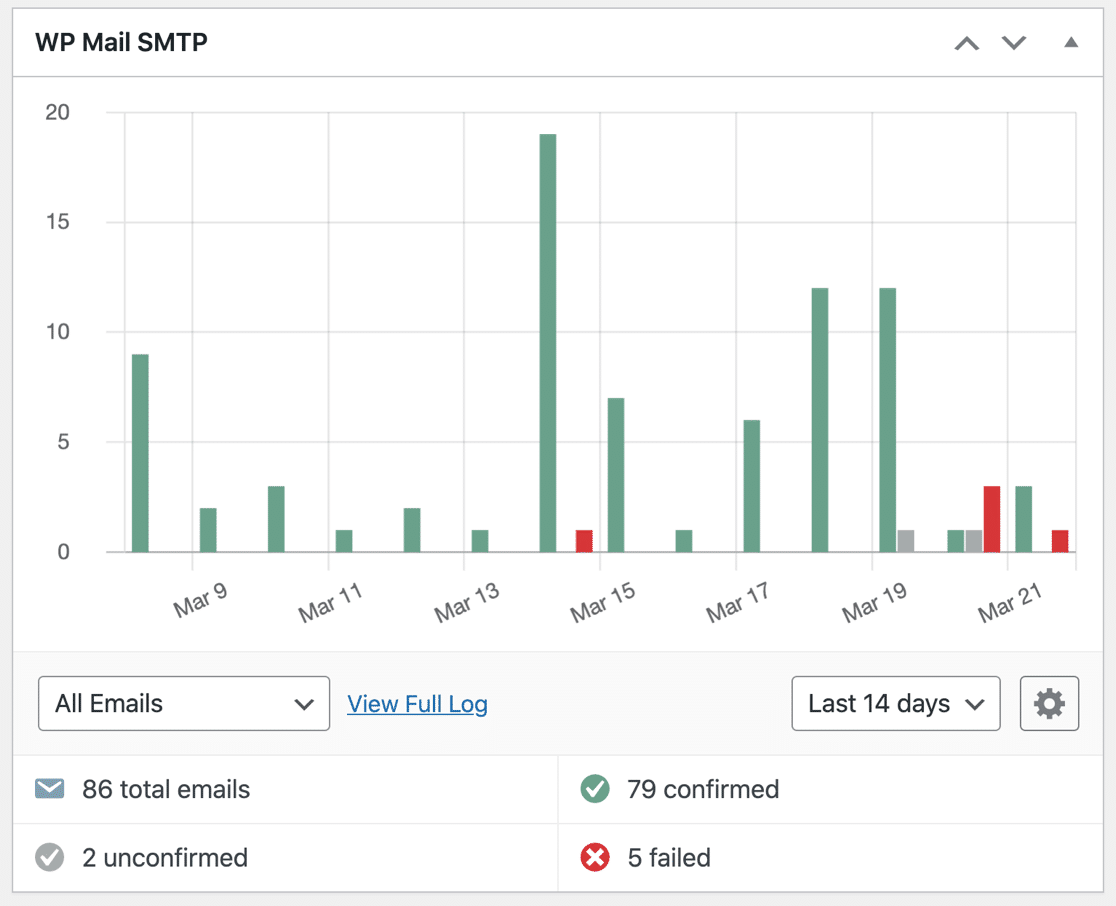
In WP Mail SMTP Pro wird die E-Mail-Protokollierung in einem Diagramm im WordPress-Dashboard angezeigt. Es ist also wirklich hilfreich, Ihre E-Mails im Auge zu behalten, um sicherzustellen, dass alles funktioniert, ohne dass ein separates E-Mail-Protokollierungs-Plugin erforderlich ist.
Wenn eine E-Mail nach dem Konfigurieren der SMTP-Einstellungen nicht zugestellt werden kann, können Sie sie einfach von der E-Mail-Protokollseite aus erneut senden.
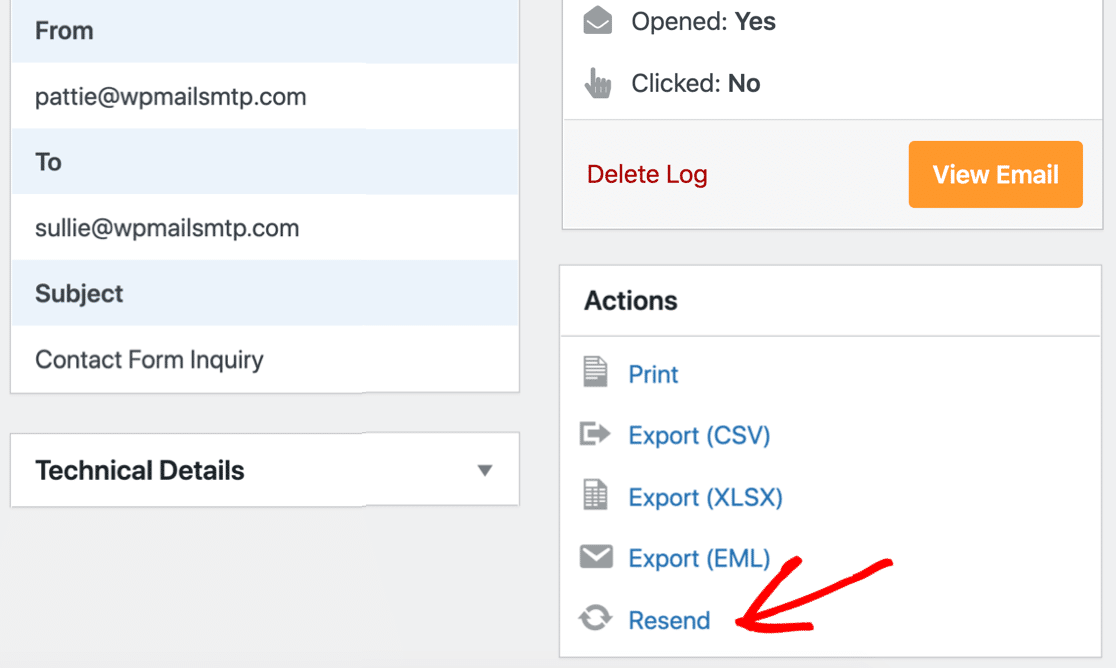
Sehen Sie sich unseren Leitfaden zum Protokollieren von WordPress-E-Mails an, um die verschiedenen Möglichkeiten zu sehen, wie Sie E-Mails mit WP Mail SMTP verfolgen und protokollieren können.
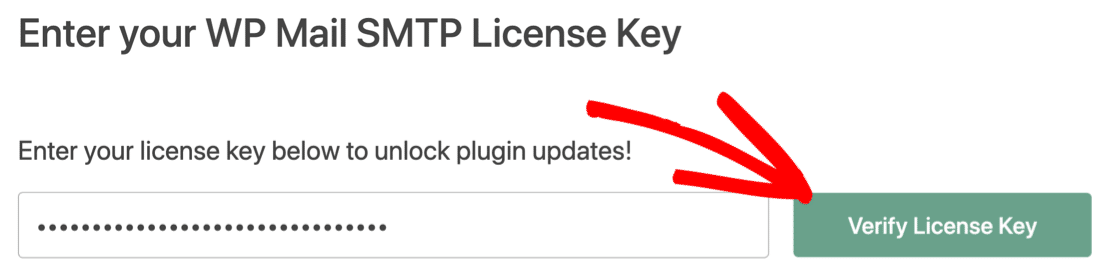
Vergessen Sie nicht, Ihren Lizenzschlüssel am Ende des Assistenten einzufügen, um alle Funktionen und Updates zu aktivieren.
Im letzten Schritt zeigen wir Ihnen, wie Sie die Absenderadresse für alle Ihre Benachrichtigungen festlegen.
Schritt 4: Legen Sie die Standard-Absenderadresse in WordPress fest
Wenn Sie viele verschiedene Formulare oder Plugins haben, die E-Mails senden, kann es mühsam sein, die Absender-E-Mail in jedem einzelnen manuell zu ändern.
Die Einstellung Force From Email ist eine leistungsstarke Funktion, die jedes Plugin oder Formular dazu zwingt, denselben Absender zu verwenden.
Wenn Sie diese Kontrollkästchen aktivieren, verwenden alle Plugins auf Ihrer Website denselben Absendernamen und dieselbe E-Mail-Adresse. Dies überschreibt die „Von“-Details in jedem Plugin oder in den Formulareinstellungen.
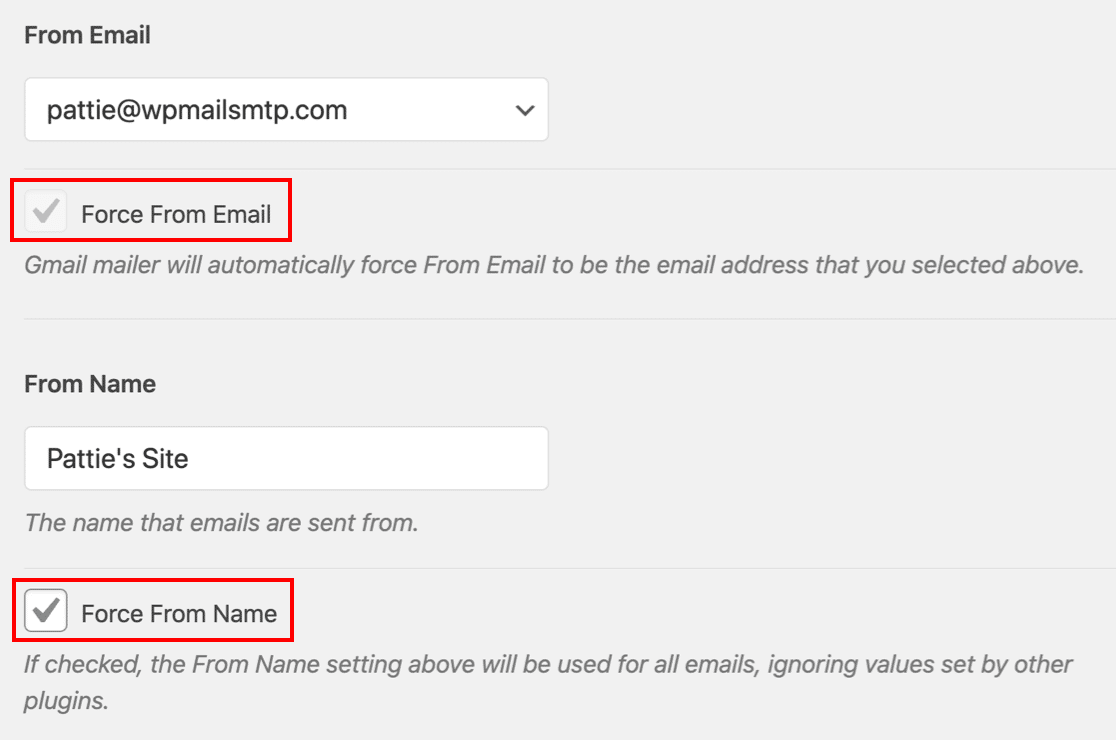
Bei einigen Mailern müssen Sie diese Einstellung ständig verwenden. Wenn Sie also einen Mailer gewählt haben, der Ihnen nur die Verwendung von 1 From-E-Mail-Adresse erlaubt, schaltet das Plugin diese Einstellung automatisch ein und graut das Kontrollkästchen aus.
Schritt 5: Verfolgen und überwachen Sie Ihre Forminator-E-Mails
Jetzt haben Sie WP Mail SMTP Pro, Sie haben die vollständige E-Mail-Berichterstellung und -Verfolgung für Fominator freigeschaltet.
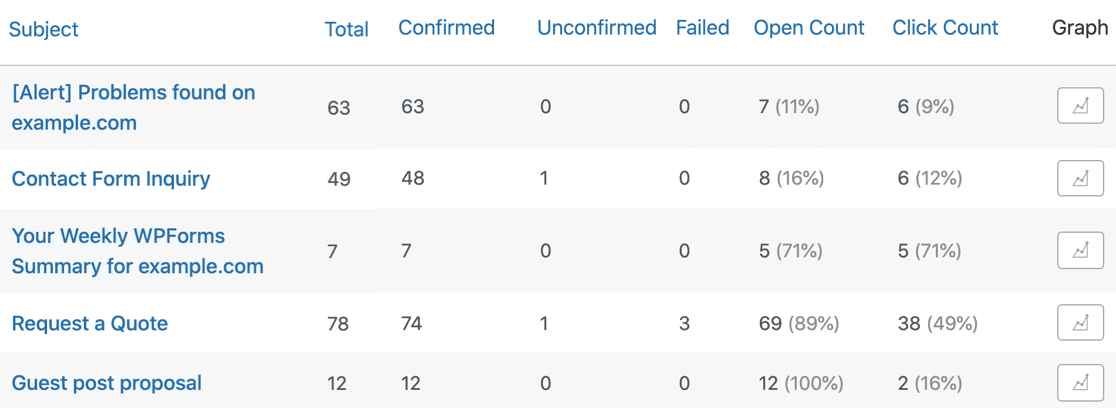
Statistiken zur E-Mail-Zustellbarkeit und Öffnungsraten finden Sie in Ihren E- Mail-Berichten . Sie finden diese im Menü WP Mail SMTP » E-Mail-Berichte .
Der E-Mail-Bericht kann gefiltert werden, um Statistiken für beliebige Daten oder Betreffzeilen anzuzeigen.
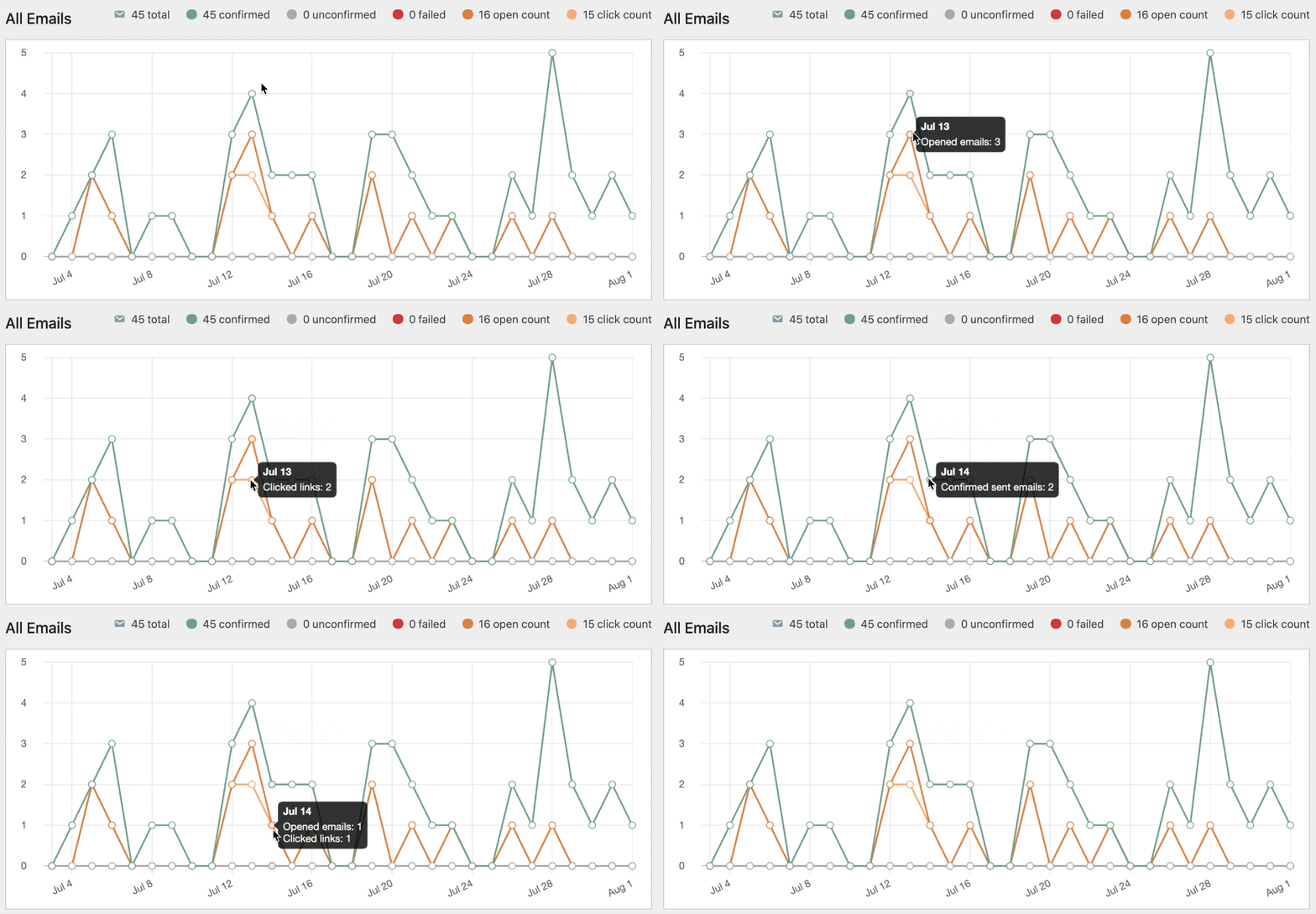
Unterhalb des E-Mail-Berichts sehen Sie auch Öffnungsraten und Klickraten für Ihre Forminator-E-Mails.
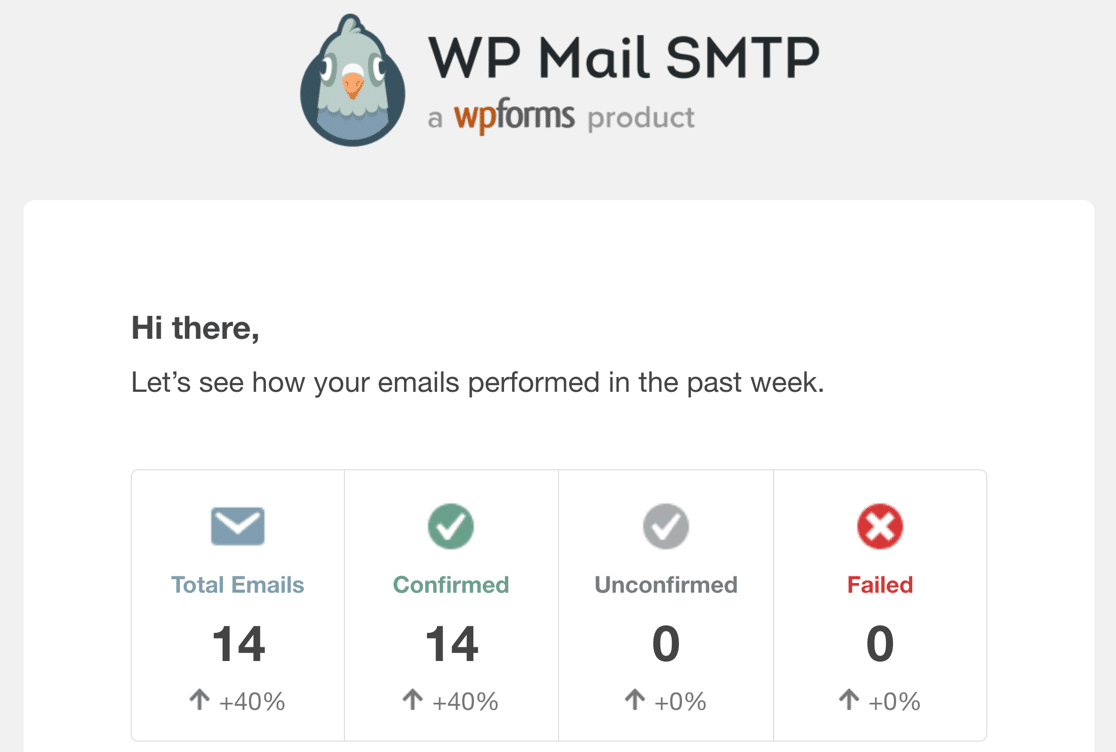
Jeden Montag sendet Ihnen WP Mail SMTP eine wöchentliche E-Mail-Zusammenfassung. Auf diese Weise können Sie Forminator-E-Mails im Auge behalten, ohne sich bei WordPress anzumelden.
Und das ist es! Jetzt wissen Sie, wie Sie Forminator-E-Mail-Probleme beheben und Ihre E-Mail-Statistiken überwachen können.
Korrigieren Sie jetzt Ihre Forminator-E-Mails
Sehen Sie sich als Nächstes diese Forminator-Alternative an
Mit Forminator können Sie Formulare mithilfe von Shortcodes veröffentlichen. Das gibt dir nicht allzu viele Möglichkeiten. Beispielsweise wird auf der Seite keine Live-Vorschau Ihres Formulars angezeigt.
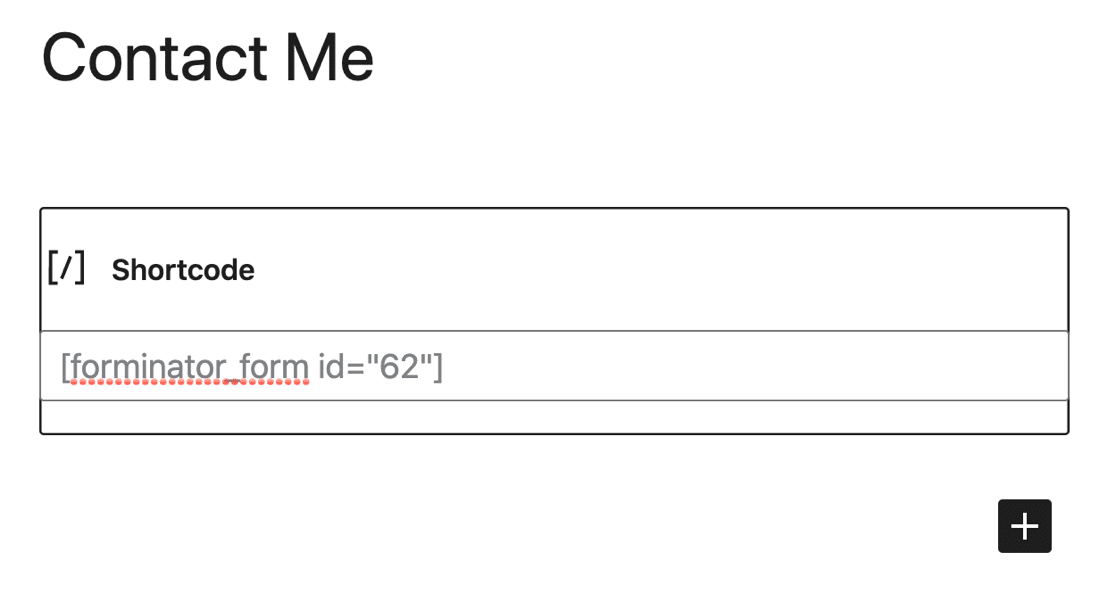
Wenn Sie Ihre WordPress-Formulare einfacher veröffentlichen möchten, empfehlen wir Ihnen dringend, zum WPForms-Plugin zu wechseln!
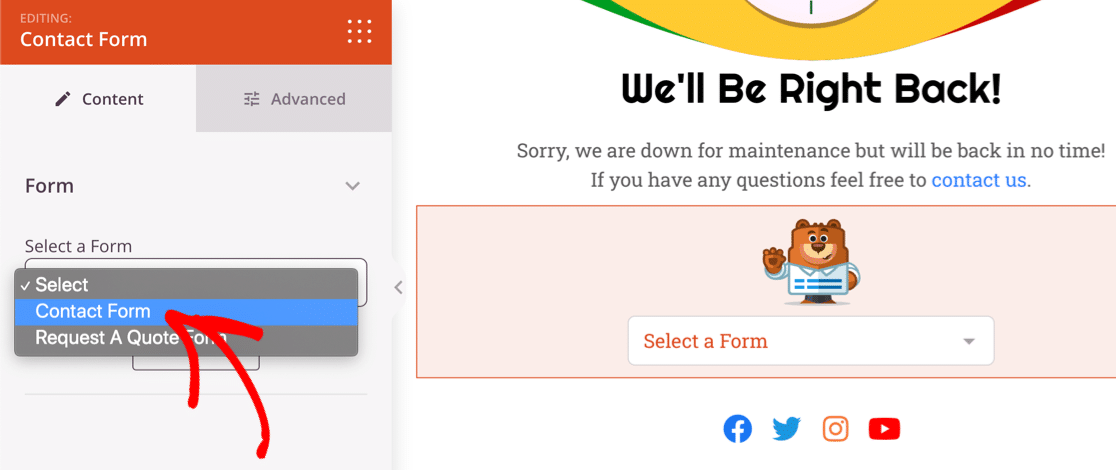
Mit WPForms können Sie ganz einfach Beiträge auf verschiedene Arten veröffentlichen, darunter:
- Einbettungsassistent für Beiträge oder Seiten
- Shortcodes und Block-Editor-Unterstützung
- Ein Modul, mit dem Sie ganz einfach ein Elementor-Kontaktformular erstellen können
- Unterstützung für einfaches Einbetten in Divi und SeedProd
WPForms hat auch unzählige Möglichkeiten, Spam über Kontaktformulare zu stoppen, einschließlich reCAPTCHA- und hCaptcha-Unterstützung.
Sie können leicht erkennen, welche Version von WPForms für Ihre Website am besten geeignet ist, indem Sie diesen Artikel über WPForms Lite vs. Pro lesen!
Sind Sie bereit, Ihre E-Mails zu reparieren? Beginnen Sie noch heute mit dem besten WordPress-SMTP-Plugin. WP Mail SMTP Elite beinhaltet das vollständige White-Glove-Setup und bietet eine 14-tägige Geld-zurück-Garantie.
Wenn Ihnen dieser Artikel weitergeholfen hat, folgen Sie uns bitte auf Facebook und Twitter, um weitere WordPress-Tipps und Tutorials zu erhalten.