
[ASK] Cara Memperbaiki Forminator Tidak Mengirim Email
Diterbitkan: 2021-06-02Apakah Forminator tidak mengirim email? Jika Anda tidak mendapatkan notifikasi, Anda bisa melewatkan pesan penting dari formulir kontak.
Kami akan menunjukkan cara memperbaikinya dengan SMTP di WordPress.
Kami juga akan memeriksa pengaturan email Forminator Anda untuk memeriksa bahwa Anda tidak memiliki ketentuan yang mencegah pengiriman pemberitahuan.
Perbaiki Email Forminator Anda Sekarang
Apa itu SMTP WordPress?
SMTP WordPress adalah cara untuk mengirim email WordPress menggunakan layanan email pihak ketiga alih-alih mengandalkan server web Anda untuk mengirim pesan.
Mengapa tidak mengandalkan server web Anda? wp_mail() WordPress tidak terlalu andal. Sangat umum memiliki masalah dengan plugin formulir kontak yang tidak mengirim email, atau email pesanan WooCommerce hilang.
Plugin WP Mail SMTP menyelesaikannya dengan merutekan email melalui penyedia email khusus.
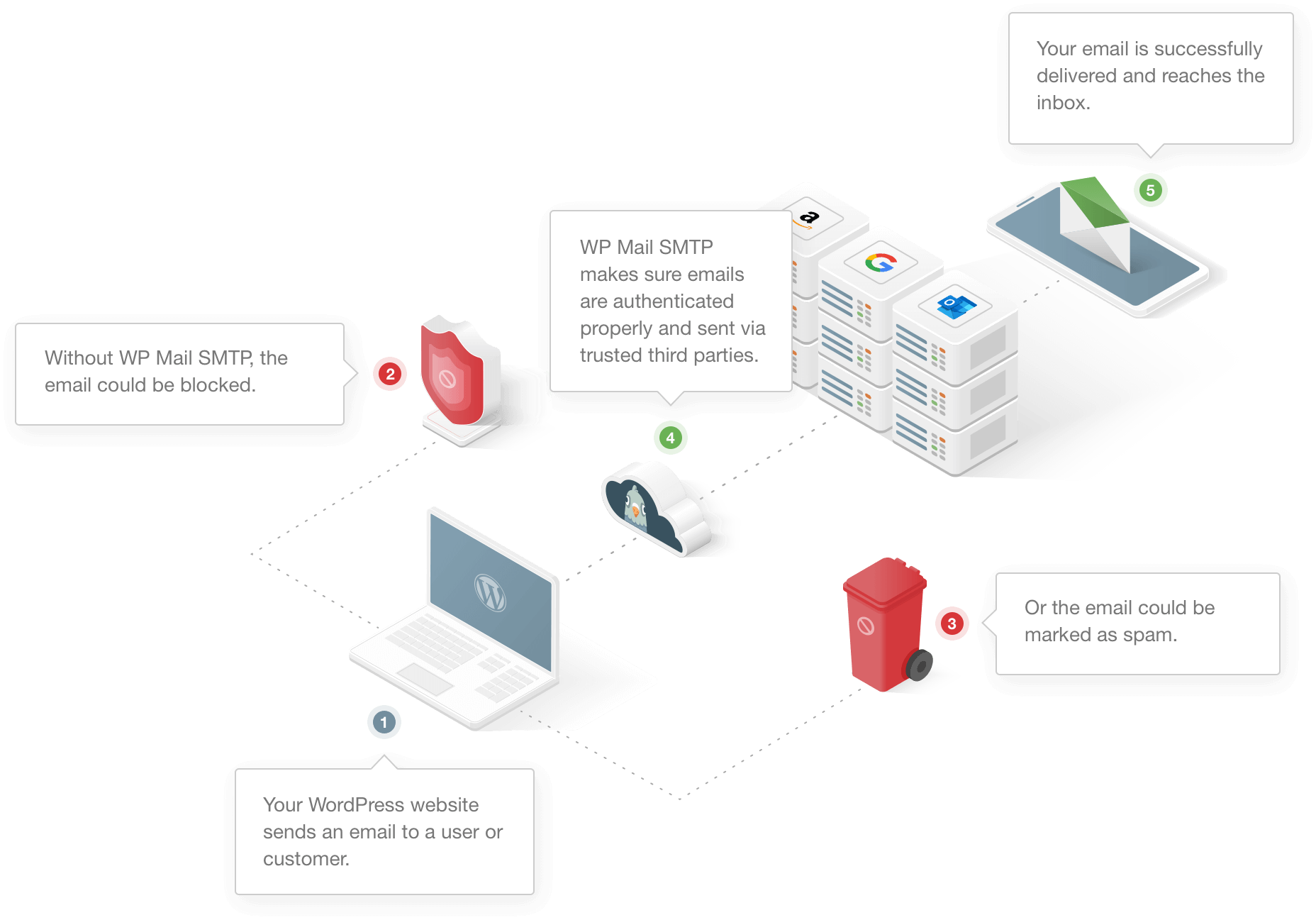
Dengan WP Mail SMTP, Anda dapat memilih dari penyedia gratis atau berbayar dan secara otomatis mengirim semua email WordPress Anda menggunakan API mereka. Itu berarti mereka akan mencapai server tujuan dengan andal.
WP Mail SMTP memiliki wizard pengaturan untuk mempermudah ini, bahkan jika Anda belum pernah melakukannya sebelumnya. Kami akan menunjukkan caranya dalam langkah-langkah di bawah ini.
Cara Memperbaiki Forminator Tidak Mengirim Email
Mari kita lihat langkah-langkah yang akan kita kerjakan dalam tutorial ini.
- Periksa Default Dari Header di Forminator
- Periksa Pengaturan Pemberitahuan Formulir Anda
- Instal Plugin WP Mail SMTP
- Tetapkan Alamat Pengiriman Default di WordPress
- Lacak dan Pantau Email Forminator Anda
Pertama, mari kita lihat beberapa pengaturan email dasar Forminator.
1. Periksa Default Dari Header di Forminator
Pertama, mari kita periksa pengaturan pengirim default di Forminator. Ini adalah header Dari yang ditambahkan Forminator ke notifikasi email secara default.
Dalam panduan ini, kita hanya akan menggunakan formulir kontak dasar sebagai contoh.
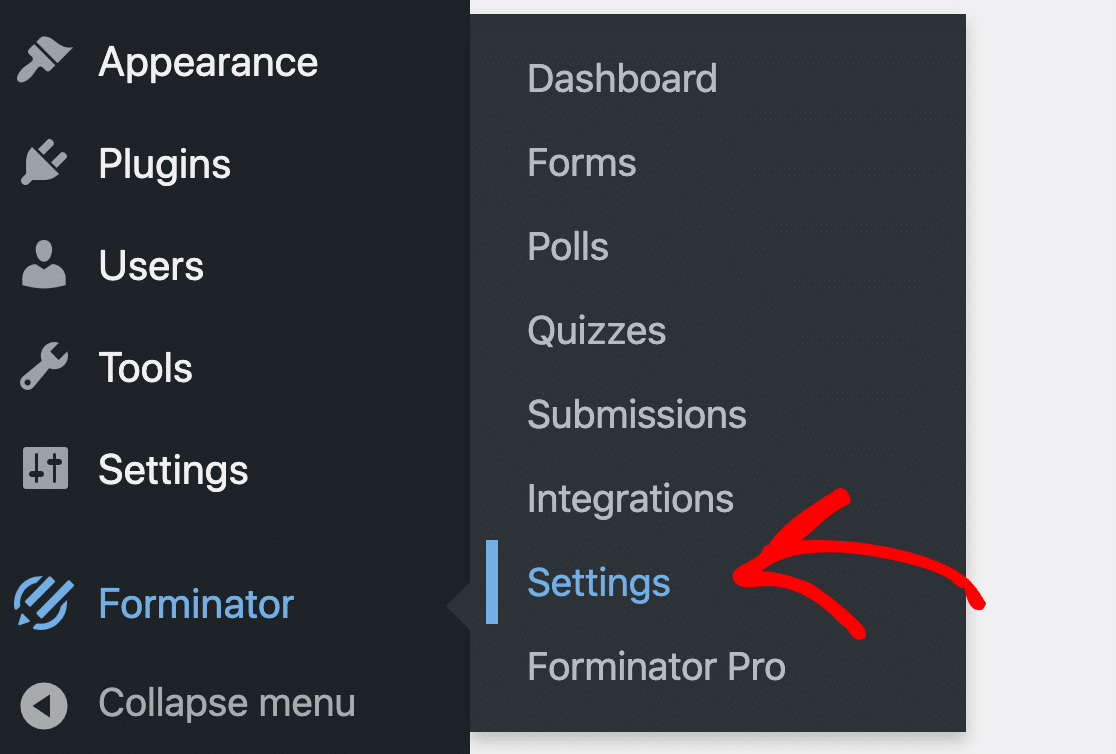
Untuk memulai, masuk ke dasbor WordPress Anda. Lihat ke menu sebelah kiri dan klik Forminator » Settings .
Gulir sedikit ke bawah pada halaman General settings sampai Anda melihat From Header .
Secara default, Forminator akan menggunakan alamat pengiriman default [email protected] , dan akan menggunakan judul situs Anda sebagai nama pengirim.
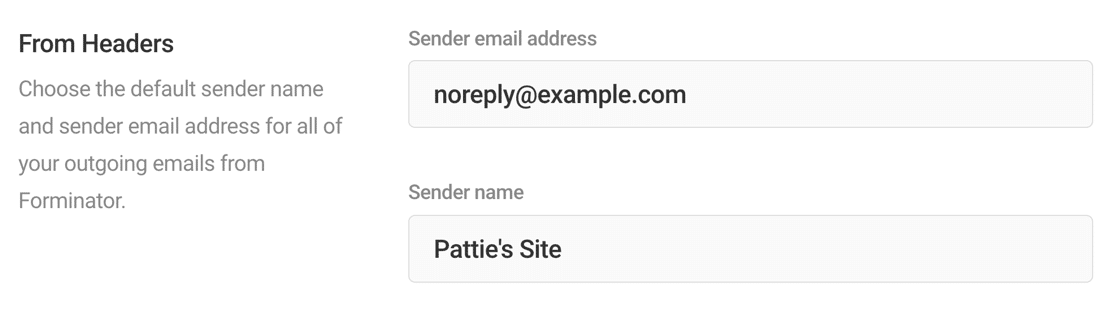
Menggunakan pengirim yang tidak ada dapat menyebabkan masalah keterkiriman email, jadi sebaiknya ubah setelan default ini.
Jika mau, Anda juga dapat mengganti ini di setiap formulir. Mari kita periksa pengaturan itu selanjutnya.
2. Periksa Pengaturan Pemberitahuan Formulir Anda
Selain pengirim default, Anda juga dapat mengatur pengaturan email untuk setiap formulir individual di Forminator.
Untuk membuka pembuat formulir, lihat lagi menu sebelah kiri dan klik Forminator » Formulir .
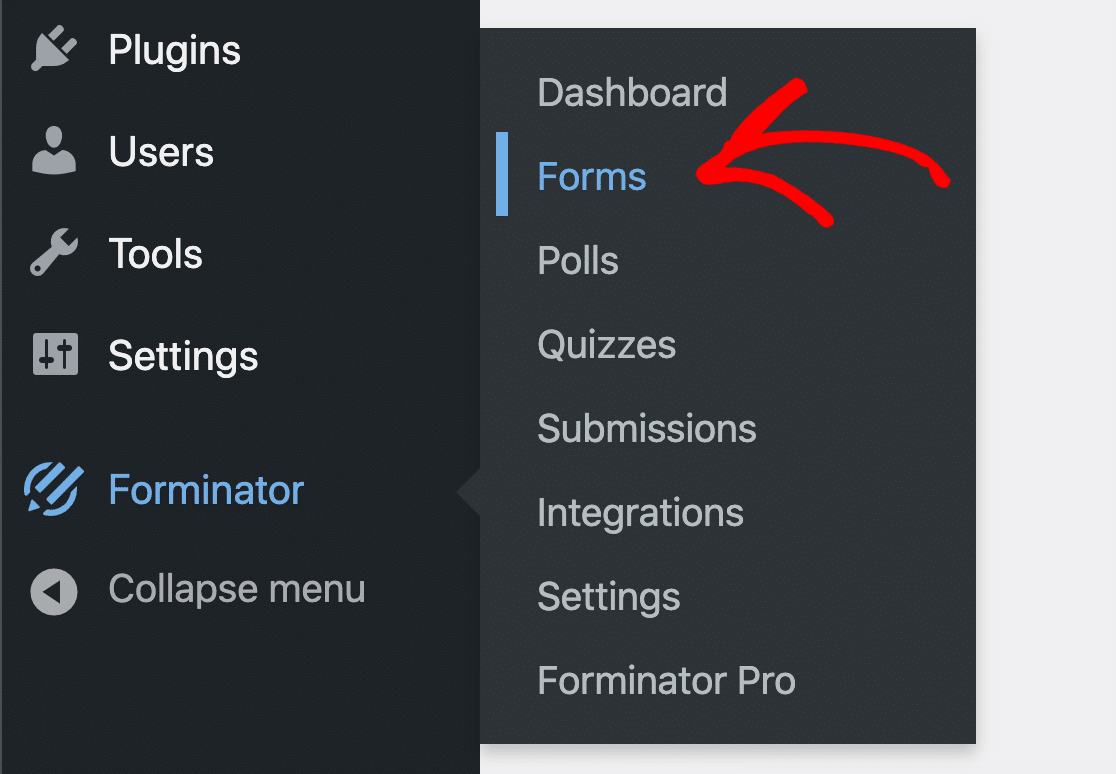
Klik Edit di sebelah formulir yang Anda buat.

Di sisi kiri, klik Notifikasi Email . (Jika tampilan Anda diperbesar, Anda dapat mengeklik ini di tarik-turun Navigasi di bagian atas.)
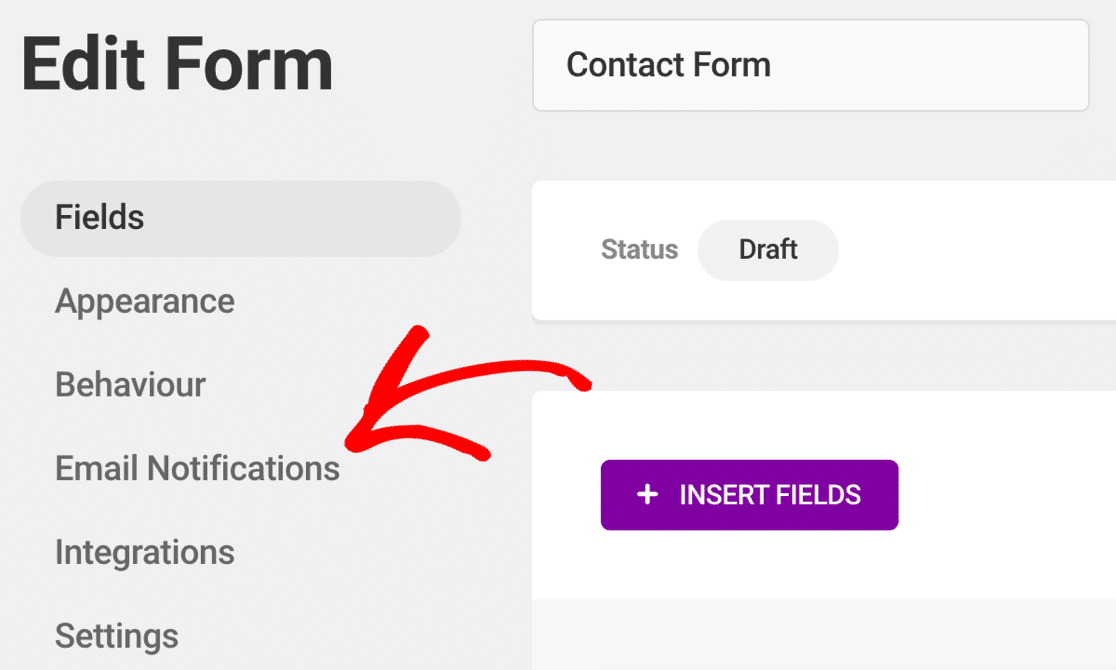
Daftar Email Notifications menampilkan semua notifikasi yang akan dikirimkan saat Anda mendapatkan kiriman formulir baru.
Perlu diingat bahwa baris Email Admin di sini bukan email admin di WordPress. Ini hanyalah judul notifikasi yang dibuat secara default.
Klik di mana saja pada baris ini untuk membuka pengaturan.
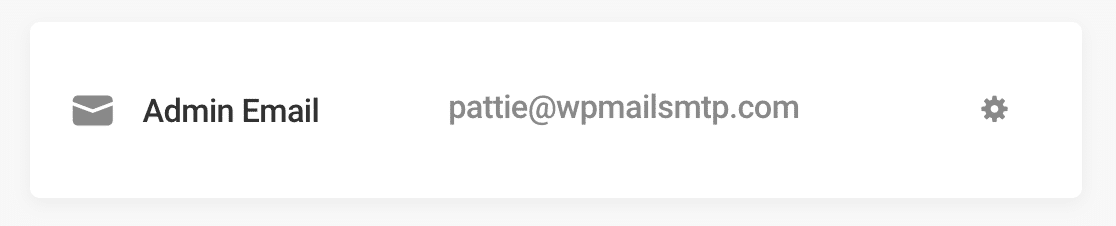
Pada formulir lanjutan, Anda mungkin harus menjalankan langkah-langkah ini untuk setiap notifikasi di formulir Anda.
Pertama, mari kita periksa tab Penerima .
Ini adalah alamat email yang akan menerima pemberitahuan formulir default. Anda biasanya ingin menyetel ini ke alamat email bisnis Anda. Jika mau, Anda dapat mengubah pengaturan di sini.
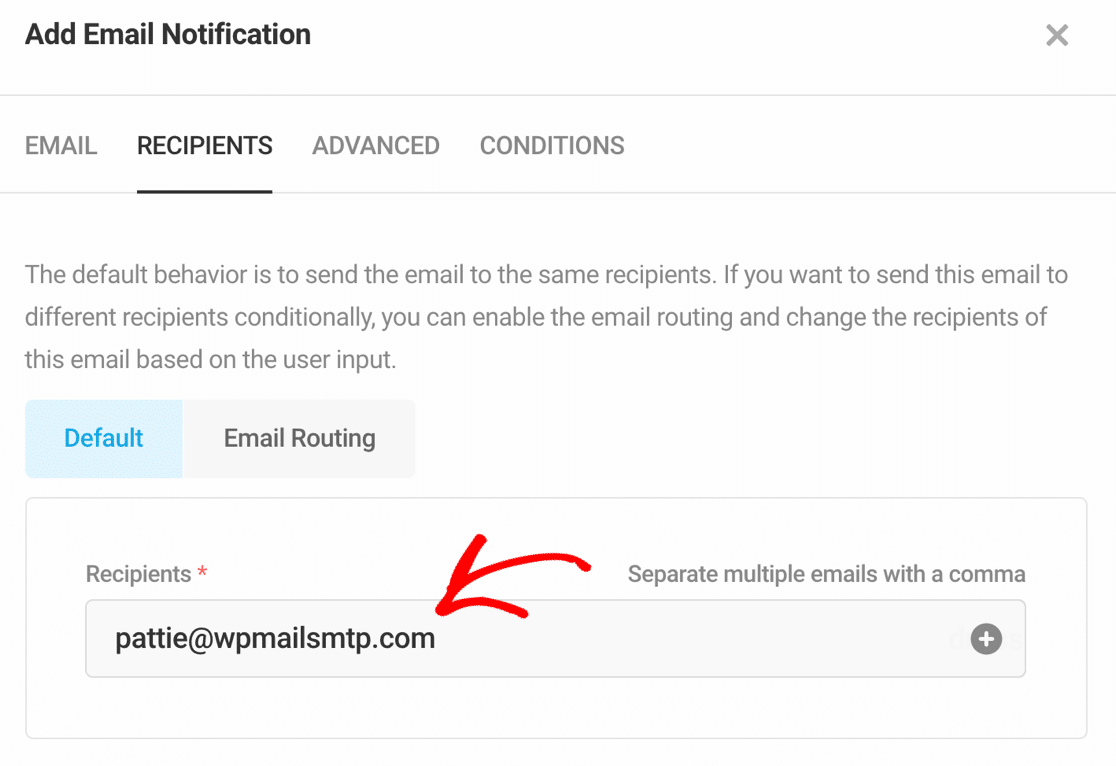
Pastikan untuk memisahkan alamat email dengan koma jika Anda ingin mengirim email ke lebih dari 1.
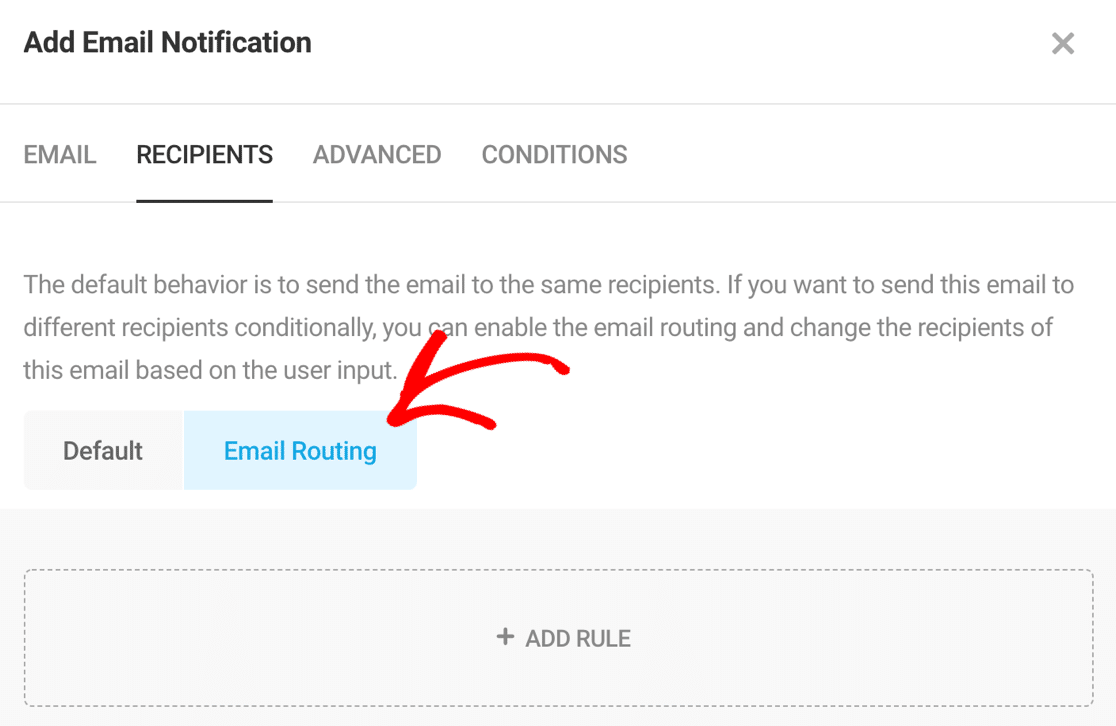
Selanjutnya, di bawah Perutean Email , Anda dapat menyiapkan pemberitahuan bersyarat. Ini adalah pemberitahuan yang akan dikirim hanya jika kondisi tertentu terpenuhi. Misalnya, Anda mungkin ingin mengirim pemberitahuan berdasarkan konten 1 bidang Anda.
Periksa aturan Anda di sini jika Anda punya.
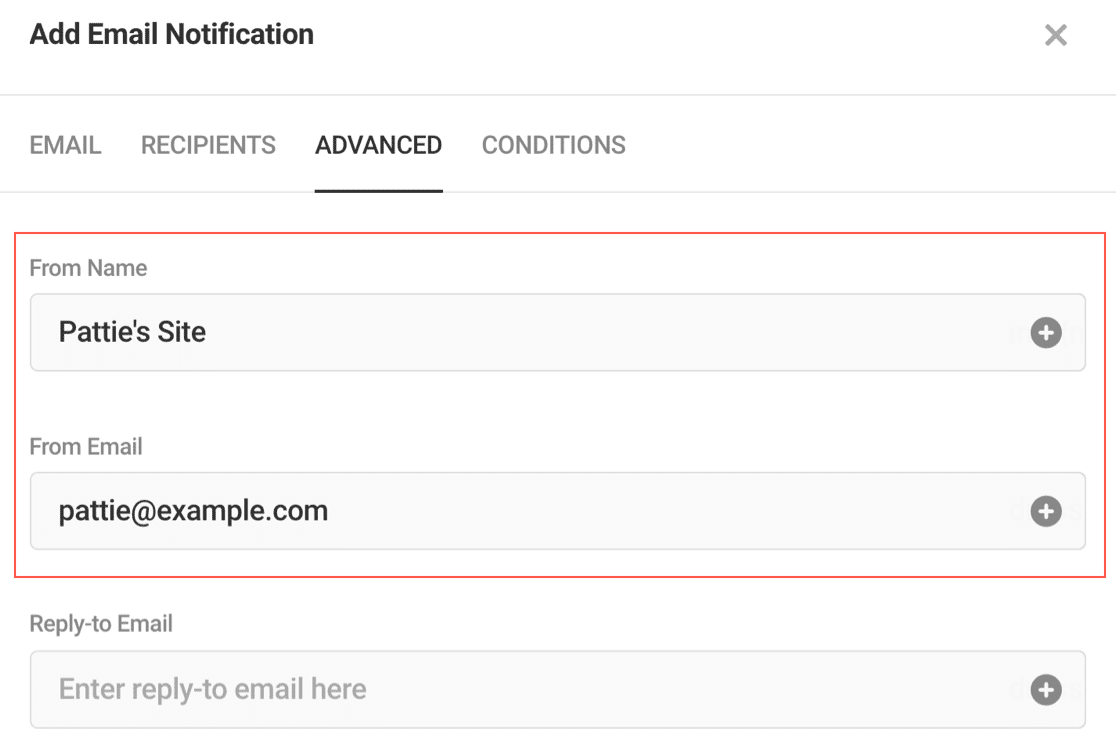
Selanjutnya, mari kita klik tab Advanced . Halaman ini mencakup pengaturan pemberitahuan formulir utama.
Anda dapat menyesuaikan:
- Pengirim email (Dari Email dan Dari Nama)
- Balas ke email
- CC
- SM
Silakan dan ubah pengaturan ini jika perlu. Ingat bahwa Dari Nama dan Dari Email di sini akan menimpa default yang kita lihat di langkah 1.
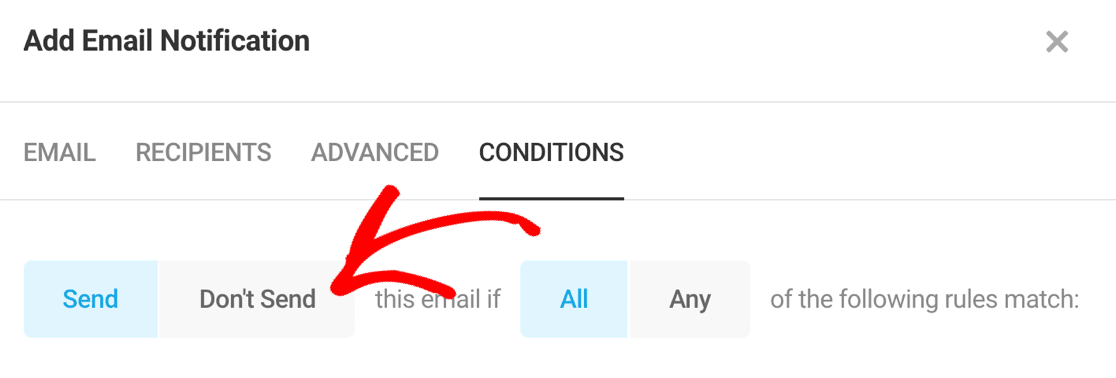
Pindah, mari kita lihat tab Kondisi . Pada tab ini, Anda dapat mengontrol apakah email terkirim atau tidak berdasarkan isi pesan.
Ini sedikit berbeda dari pengaturan Penerima karena Anda sebenarnya dapat memblokir pengiriman email sepenuhnya di sini. Saat memecahkan masalah formulir Anda, Anda akan ingin menghapus kondisi Jangan Kirim untuk sementara dan uji ulang formulir Anda untuk melihat apakah itu memperbaiki Forminator tidak mengirim email.
Jika semuanya terlihat bagus, kami dapat melanjutkan dan menginstal WordPress SMTP di situs web Anda.
Langkah 3: Instal Plugin WP Mail SMTP
WP Mail SMTP adalah plugin SMTP terbaik untuk WordPress. Ini memungkinkan Anda dengan mudah memecahkan masalah pengiriman email dengan mengirim email WordPress melalui mailer yang andal seperti Gmail atau Sendinblue.
Dengan WP Mail SMTP, Anda juga dapat menggunakan server email eksternal yang telah Anda akses menggunakan pengaturan SMTP Lainnya . Jadi jika situs Anda tidak mengirimkan banyak email, Anda dapat menggunakan server SMTP yang disediakan oleh ISP atau penyedia hosting Anda.
Mulai
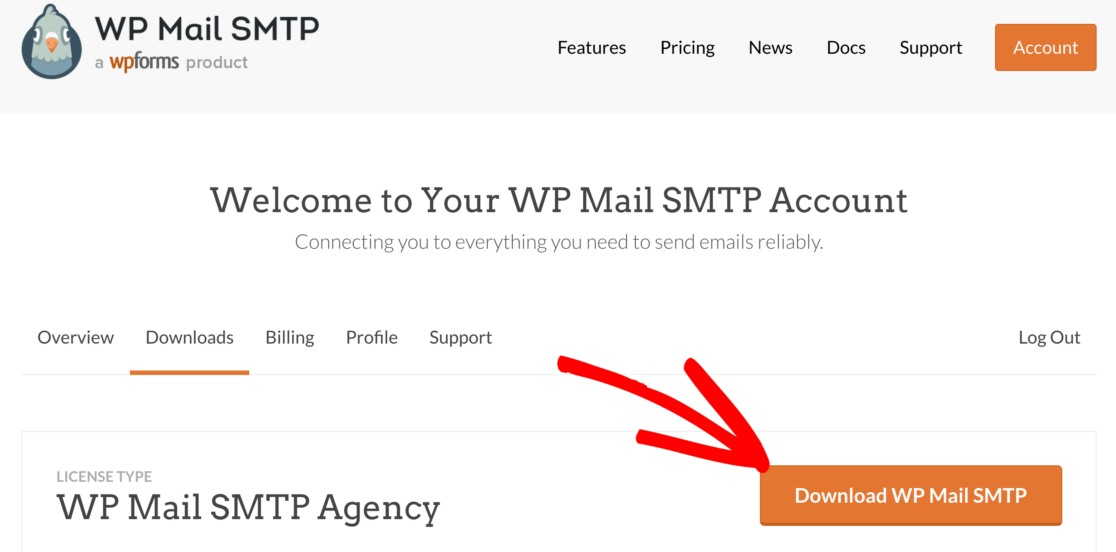
Untuk memulai, Anda perlu mengunduh plugin WP Mail SMTP. Untuk melakukannya, masuk ke situs web WP Mail SMTP menggunakan detail akun pengguna yang Anda terima saat mendaftar.
Anda akan menemukan versi terbaru plugin di tab Unduhan .
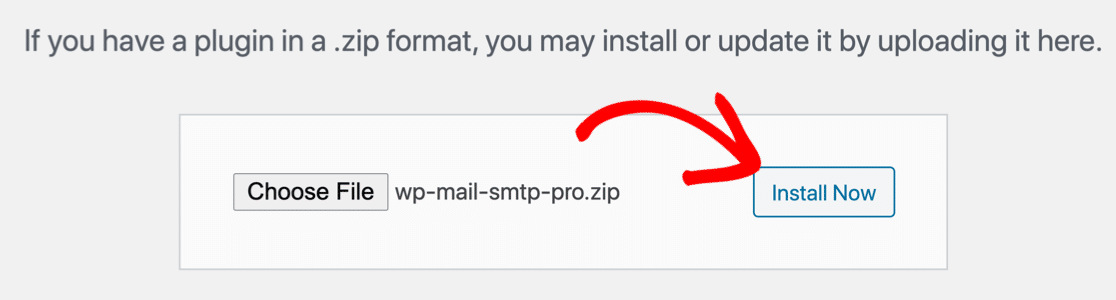
Unggah plugin ke situs WordPress Anda dan aktifkan.
Jika Anda memerlukan bantuan dengan ini, lompat ke panduan ini untuk menginstal plugin WordPress.

Segera setelah Anda mengaktifkan WP Mail SMTP, Anda akan melihat wizard pengaturan terbuka di browser Anda. Jika Anda perlu memulai wizard secara manual di lain waktu, Anda dapat membukanya dengan mengklik tombol Launch Setup Wizard di pengaturan WP Mail SMTP.
Butuh pertolongan?
Lisensi Elite kami mencakup Penyiapan Sarung Tangan Putih untuk SMTP.com atau Mailgun.
Siapkan SMTP untuk Forminator
Pada langkah ini, kami akan memilih layanan mailer untuk memperbaiki Forminator tidak mengirim email.
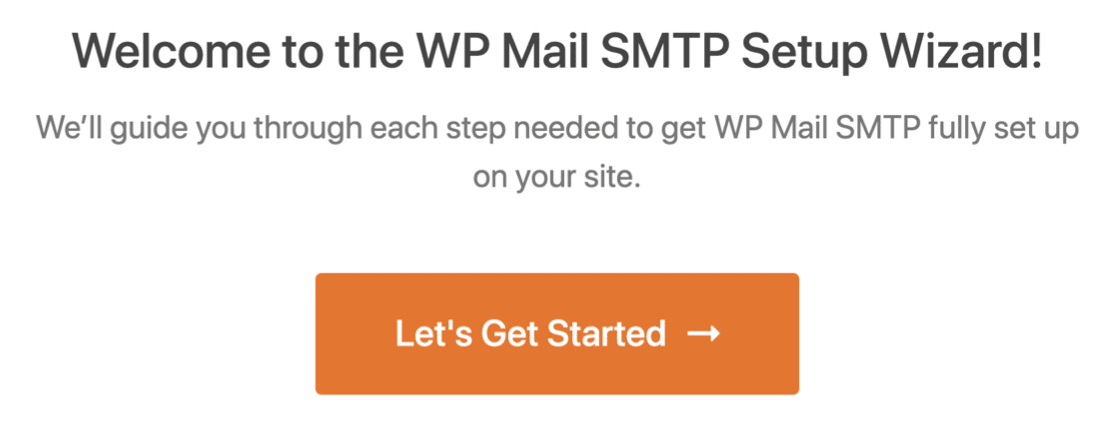
Pertama, klik tombol Let's Get Started di wizard.
Pada layar berikutnya, Anda akan melihat daftar penyedia email.
Jika Anda tidak yakin penyedia email mana yang harus dipilih, kami sarankan SMTP.com atau Sendinblue. Kedua mailer ini dapat diandalkan dan akan bekerja dengan baik dengan semua jenis situs web.
Lihat daftar opsi mailer kami bersama dengan beberapa informasi tentang harga.
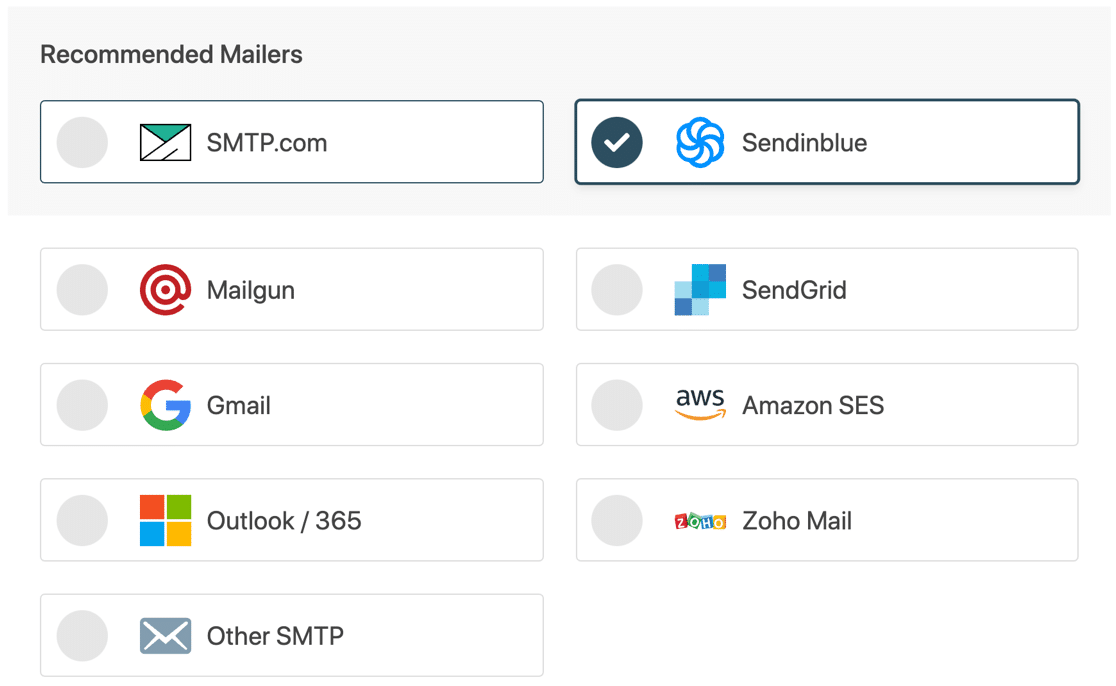
Ketika Anda telah memilih mailer Anda, buka dokumentasi di bawah ini di tab baru.
Dokumen akan menunjukkan kepada Anda apa yang perlu Anda lakukan di sisi penyedia email agar semuanya berfungsi:
| Mailer tersedia di semua versi | Mailer Tambahan di Pro |
|---|---|
| SMTP.com | Microsoft 365/ Outlook |
| sendinblue | Amazon SES |
| pistol pos | Zoho Mail |
| KirimGrid | |
| Gmail / Google Workspace | |
| SMTP lainnya |
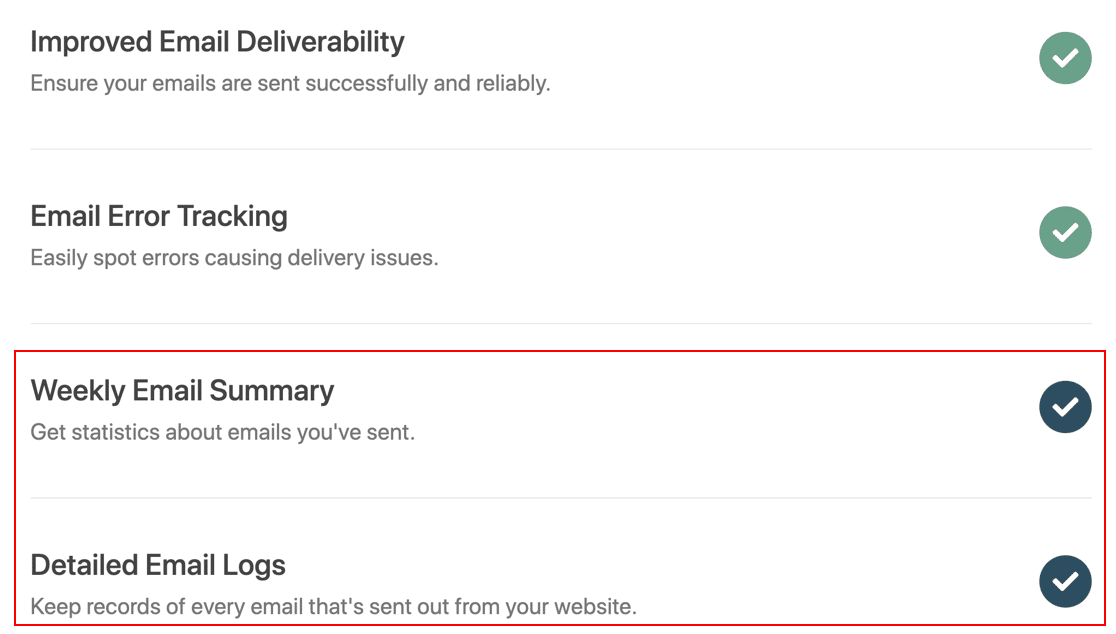
Hanya 1 hal lagi. Di akhir wizard, 2 pengaturan akan diaktifkan secara otomatis untuk Anda.
- Keterkiriman email
- Pelaporan kesalahan
2 pengaturan ini akan menyelesaikan masalah email Anda dan membantu Anda melacak masalah dengan pengaturan SMTP Anda.
Jika mau, Anda juga dapat mengaktifkan Log Email Terperinci sehingga Anda dapat melihat header email, baris subjek, dan informasi lainnya untuk setiap pesan yang dikirim. Dan jika Anda mengaktifkan Ringkasan Email Mingguan , Anda akan mendapatkan laporan mingguan.
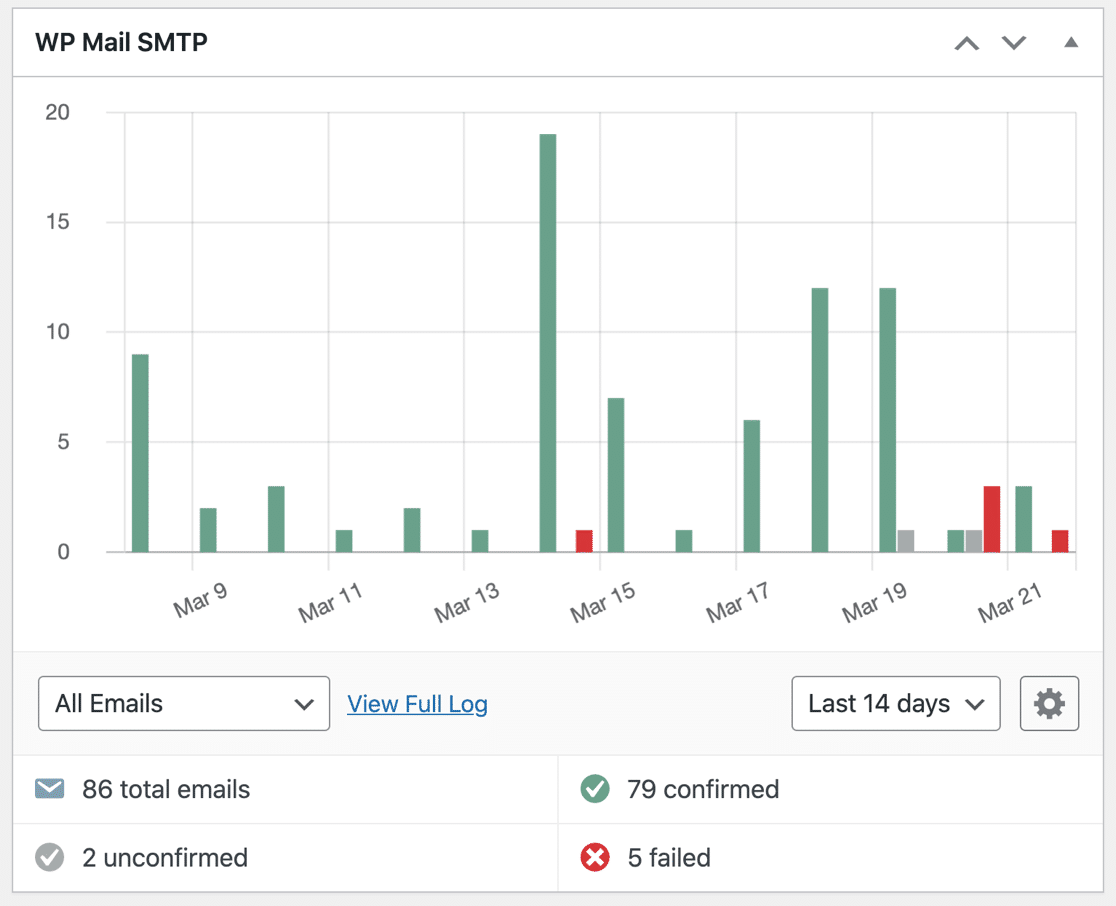
Di WP Mail SMTP Pro, pencatatan email ditampilkan pada bagan di dasbor WordPress. Jadi, sangat membantu untuk melacak email Anda untuk memastikan semuanya berfungsi, tanpa perlu plugin pencatatan email terpisah.
Jika email gagal terkirim setelah mengonfigurasi pengaturan SMTP, Anda dapat dengan mudah mengirim ulang dari halaman log email.
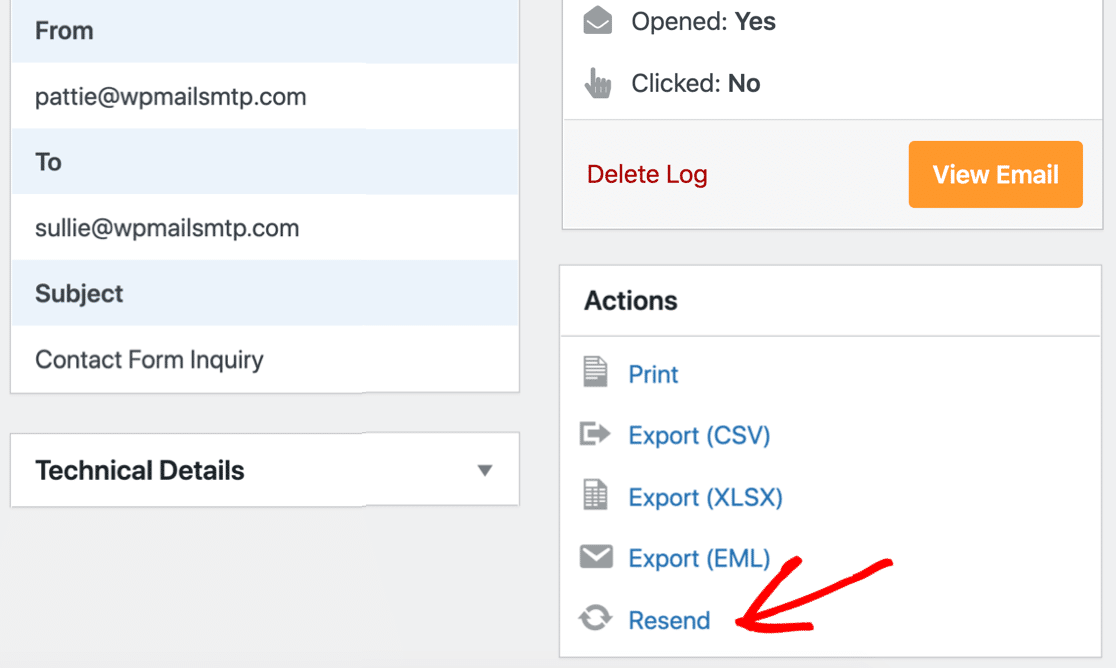
Lihat panduan kami untuk mencatat email WordPress untuk melihat berbagai cara Anda dapat melacak dan mencatat email dengan WP Mail SMTP.
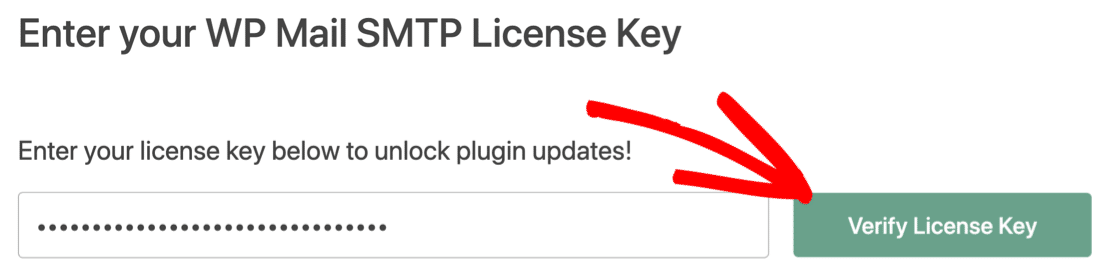
Jangan lupa untuk menempelkan kunci lisensi Anda di akhir wizard untuk mengaktifkan semua fitur dan pembaruan.
Pada langkah terakhir, kami akan menunjukkan cara menyetel alamat pengirim di semua notifikasi Anda.
Langkah 4: Tetapkan Alamat Pengirim Default di WordPress
Jika Anda memiliki banyak formulir atau plugin yang berbeda untuk mengirim email, mungkin akan merepotkan untuk melalui dan mengubah email pengirim secara manual di masing-masingnya.
Pengaturan Force From Email adalah fitur canggih yang memaksa setiap plugin atau formulir untuk menggunakan pengirim yang sama.
Jika Anda mencentang kotak ini, semua plugin di situs web Anda akan menggunakan nama Dari dan email yang sama. Ini mengesampingkan detail 'Dari' di setiap plugin atau pengaturan formulir.
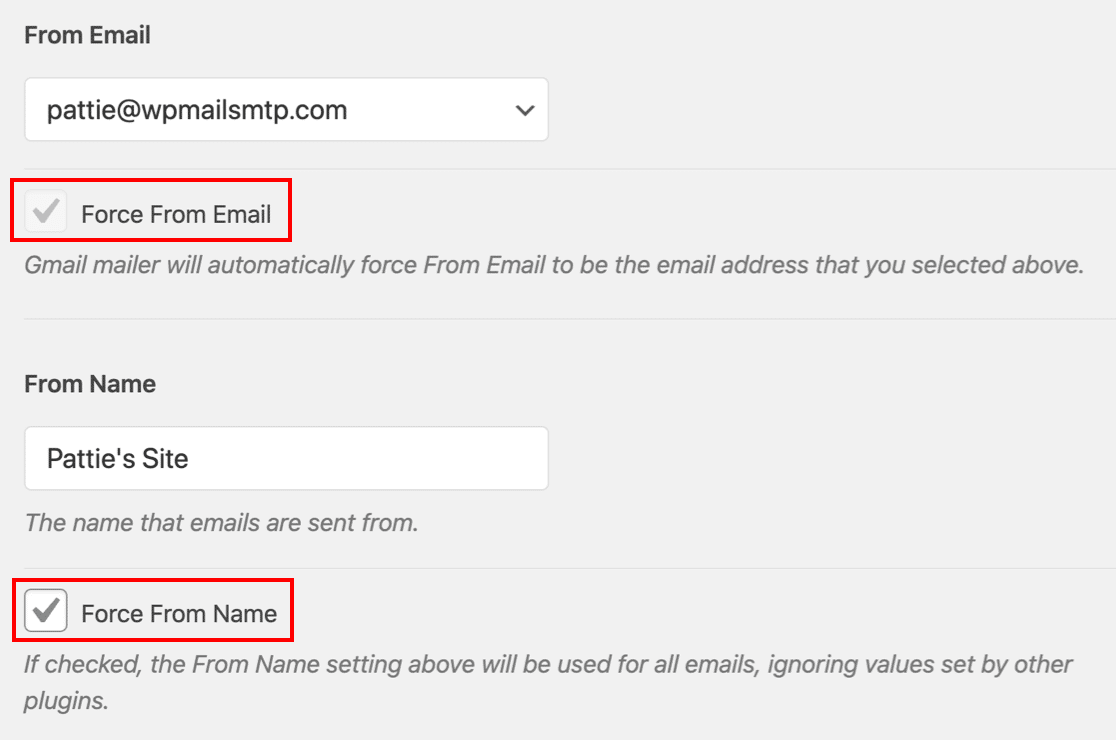
Beberapa pengirim surat mengharuskan Anda untuk menggunakan pengaturan ini setiap saat. Jadi, jika Anda telah memilih mailer yang hanya memungkinkan Anda menggunakan 1 Dari alamat email, plugin akan secara otomatis mengaktifkan pengaturan ini dan kotak centang berwarna abu-abu.
Langkah 5: Lacak dan Pantau Email Forminator Anda
Sekarang Anda memiliki WP Mail SMTP Pro, Anda telah membuka kunci pelaporan dan pelacakan email lengkap untuk Fominator.
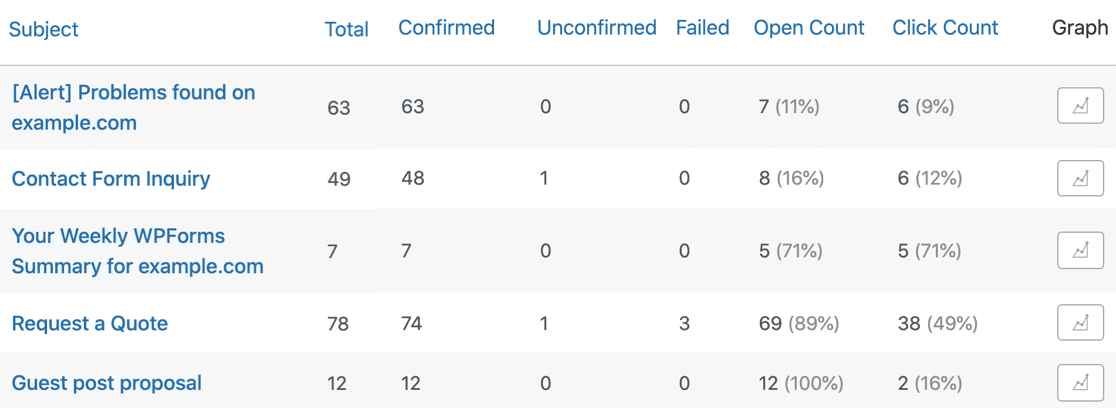
Untuk melihat statistik tentang pengiriman email dan tarif buka, lihat Laporan Email Anda . Anda akan menemukannya di bawah menu WP Mail SMTP »Email Reports .
Laporan email dapat difilter untuk menampilkan statistik untuk tanggal atau baris subjek apa pun.
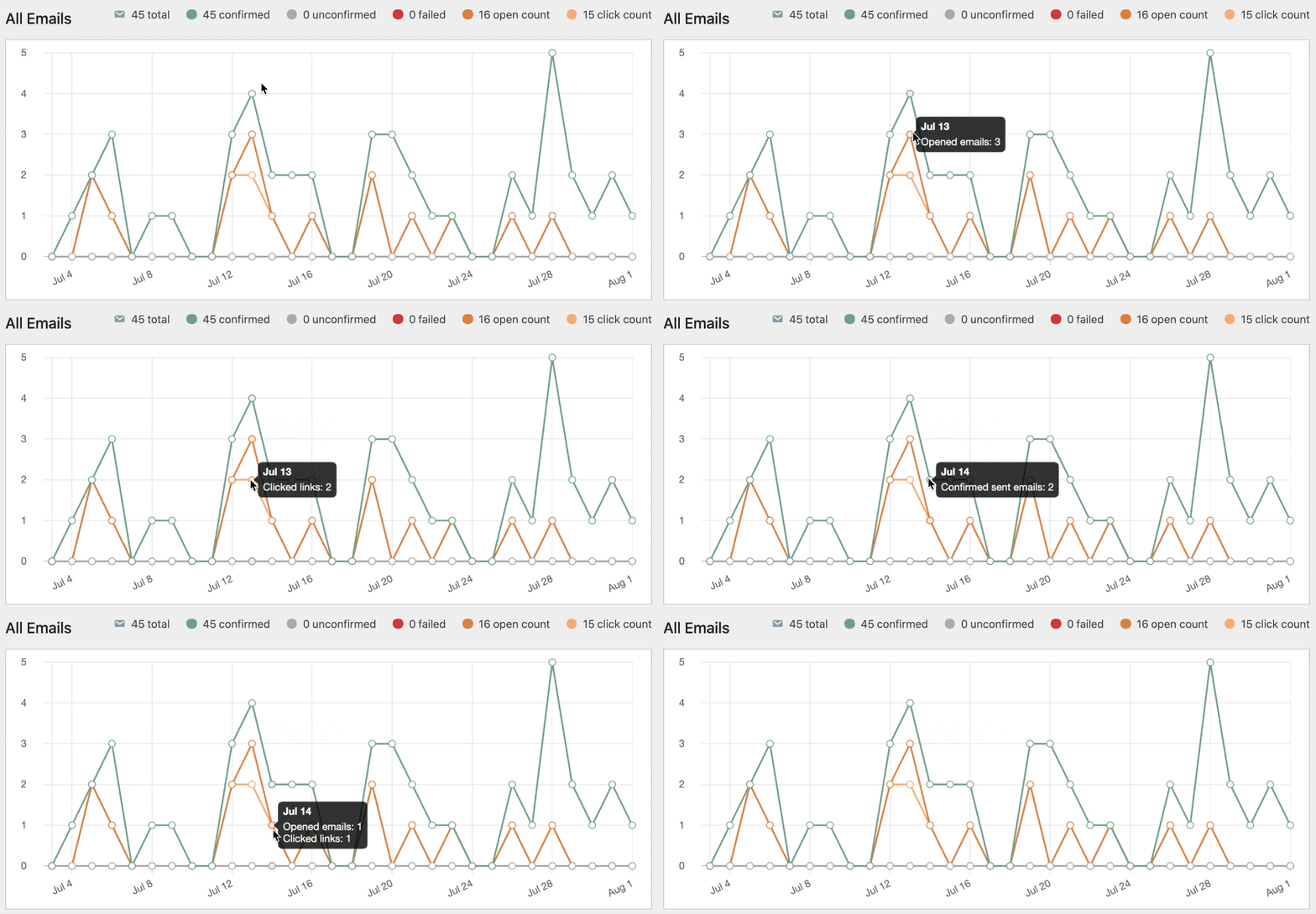
Di bawah laporan email, Anda juga akan melihat tarif terbuka dan rasio klik-tayang untuk email Forminator Anda.
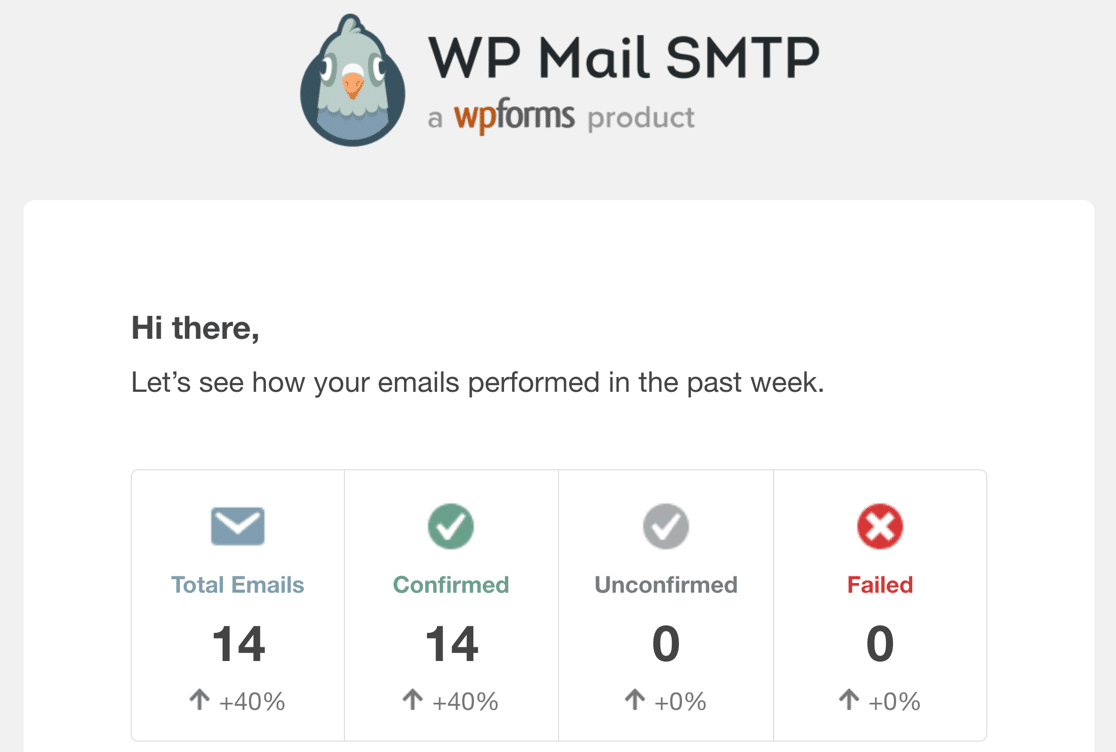
Setiap hari Senin, WP Mail SMTP akan mengirimi Anda Ringkasan Email Mingguan. Ini memungkinkan Anda mengawasi email Forminator tanpa masuk ke WordPress.
Dan itu saja! Sekarang Anda tahu cara memperbaiki masalah email Forminator dan memantau statistik email Anda.
Perbaiki Email Forminator Anda Sekarang
Selanjutnya, Lihat Alternatif Forminator Ini
Forminator memungkinkan Anda menerbitkan formulir menggunakan kode pendek. Itu tidak memberi Anda terlalu banyak pilihan. Misalnya, itu tidak menampilkan pratinjau langsung formulir Anda di halaman.
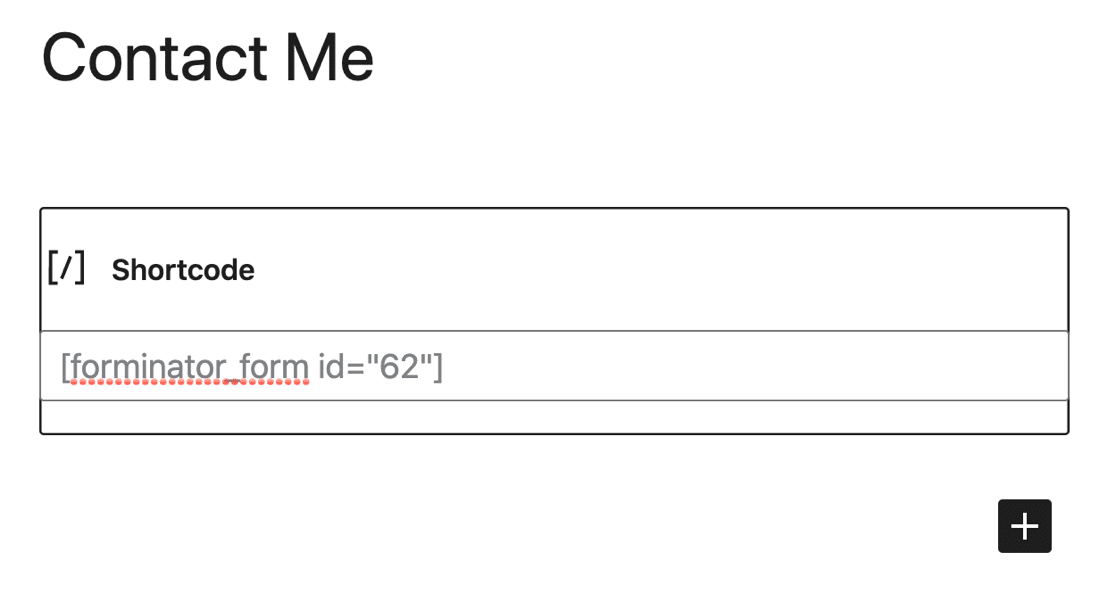
Jika Anda menginginkan cara yang lebih mudah untuk mempublikasikan formulir WordPress Anda, kami sangat menyarankan untuk beralih ke plugin WPForms!
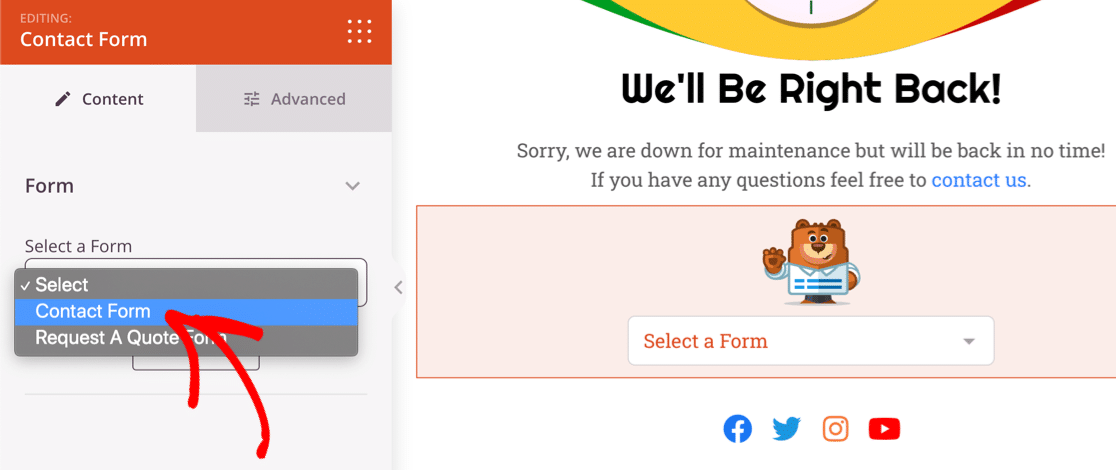
WPForms memungkinkan Anda mempublikasikan posting dengan mudah dengan berbagai cara, termasuk:
- Sematkan wizard untuk posting atau halaman
- Kode pendek dan dukungan editor blok
- Modul yang memudahkan Anda membuat formulir kontak Elementor
- Dukungan untuk penyematan yang mudah di Divi dan SeedProd
WPForms juga memiliki banyak cara untuk menghentikan spam formulir kontak, termasuk dukungan reCAPTCHA dan hCaptcha.
Anda dapat dengan mudah melihat versi WPForms mana yang paling cocok untuk situs Anda dengan membaca artikel ini di WPForms Lite vs Pro!
Siap untuk memperbaiki email Anda? Mulailah hari ini dengan plugin SMTP WordPress terbaik. WP Mail SMTP Elite mencakup Pengaturan Sarung Tangan Putih lengkap dan menawarkan jaminan uang kembali 14 hari.
Jika artikel ini membantu Anda, silakan ikuti kami di Facebook dan Twitter untuk tips dan tutorial WordPress lainnya.