
Como corrigir o WordPress não enviando e-mails no GoDaddy
Publicados: 2021-06-04Seu e-mail do WordPress não está sendo enviado no GoDaddy?
Problemas de SMTP são comuns para clientes GoDaddy. Mostraremos uma maneira fácil de resolver o problema com o WP Mail SMTP:
- Instale o WP Mail SMTP
- Use o servidor SMTP da GoDaddy
- Enviar e-mails por meio de um provedor de e-mail separado
Primeiro, vamos recapitular rapidamente por que os clientes da GoDaddy podem ter problemas com e-mails do WordPress.
Corrija seus e-mails WordPress do GoDaddy agora
Por que o e-mail do WordPress não é enviado no GoDaddy?
A GoDaddy bloqueia conexões SMTP em alguns de seus planos de hospedagem. Enviar e-mail do WordPress pode ser complicado, mesmo se você instalar o plugin WP Mail SMTP.
Infelizmente, alguns clientes do GoDaddy acham que a opção Outro SMTP no WP Mail SMTP não funciona, independentemente do servidor SMTP que eles tentam usar.
Se você estiver com o mesmo problema, verá erros como:
- Não foi possível conectar ao host SMTP
- SMTP connect() falhou
- Conexão recusada (111)
A GoDaddy bloqueia o SMTP para tentar impedir que seus clientes gastem spam. Não é a única empresa de hospedagem que faz isso: os usuários do Amazon EC2 geralmente têm problemas com a AWS não enviando e-mail também.
A solução de problemas pode ser frustrante porque o GoDaddy tem muitos planos diferentes. Mostraremos 2 opções rápidas e fáceis para resolver o GoDaddy que não envia e-mails do WordPress.
Como corrigir o WordPress não enviando e-mails no GoDaddy
Na primeira etapa, instalaremos o plugin WP Mail SMTP. Você precisará fazer isso agora antes de passar para as outras etapas.
1. Instale o WP Mail SMTP
WP Mail SMTP é o melhor plugin SMTP para WordPress. Ele permite que você envie e-mails facilmente por meio de um servidor ou provedor de e-mail de terceiros.
Para ambas as soluções deste artigo, você precisará do WP Mail SMTP instalado em seu site.
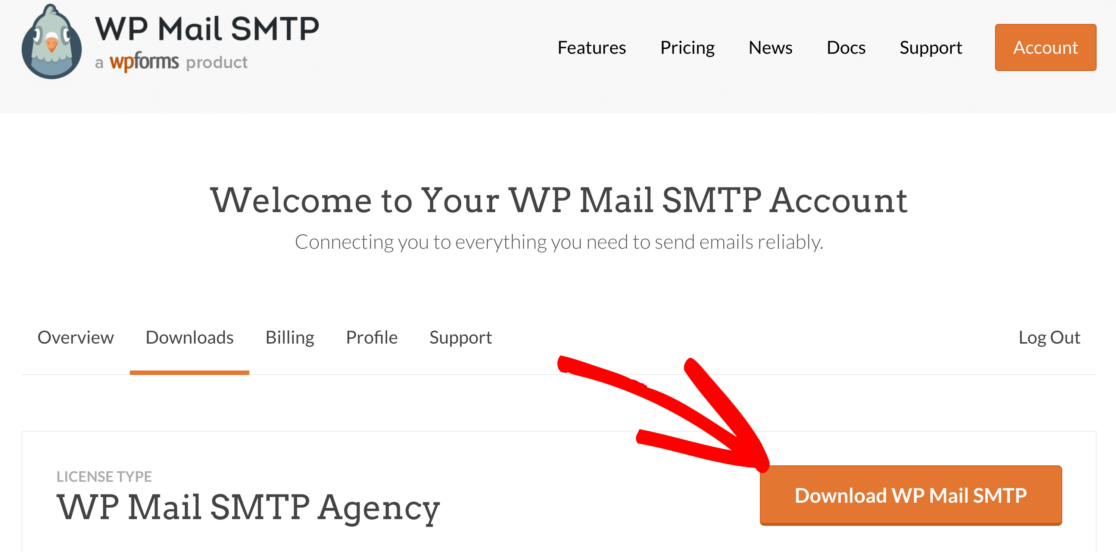
Se você ainda não instalou o WP Mail SMTP, baixe o arquivo zip da sua conta WP Mail SMTP. Você o encontrará na guia Downloads .
Em seguida, abra seu painel do WordPress.
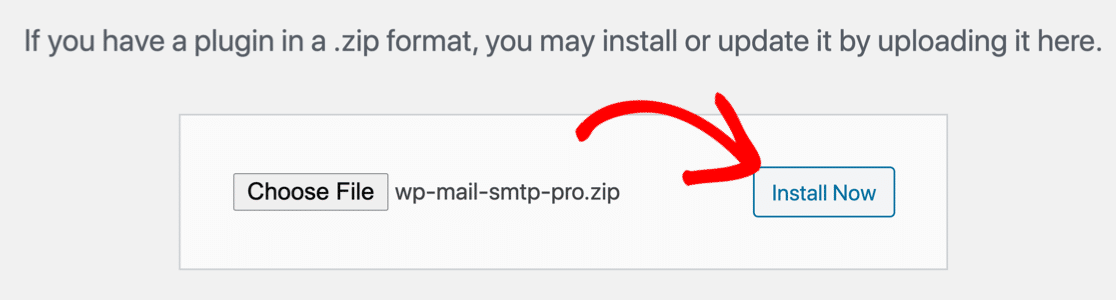
Vá para a página Plugins e carregue o arquivo zip para instalar o plugin. Se você não tiver certeza de como fazer isso, confira este artigo sobre como instalar um plugin no WordPress para obter um pouco mais de orientação.
Assim que você ativar o plugin, o WP Mail SMTP Setup Wizard será aberto.
Agora podemos considerar qual opção SMTP escolher.
2. Use o servidor SMTP da GoDaddy
Se desejar, você pode usar a opção Outro SMTP no WP Mail SMTP e inserir o servidor SMTP que a GoDaddy fornece para isso.
Antes de fazer isso, lembre-se de que o servidor SMTP da GoDaddy pode não ser confiável , portanto, você ainda poderá ter problemas de conexão.
Se você quiser tentar de qualquer maneira, mostraremos como.
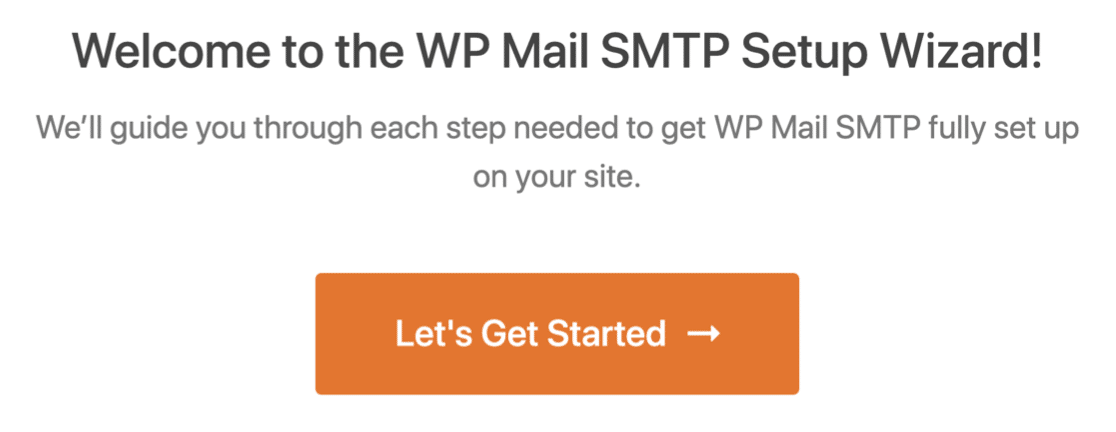
No WP Mail SMTP Setup Wizard, clique no botão Let's Get Started .
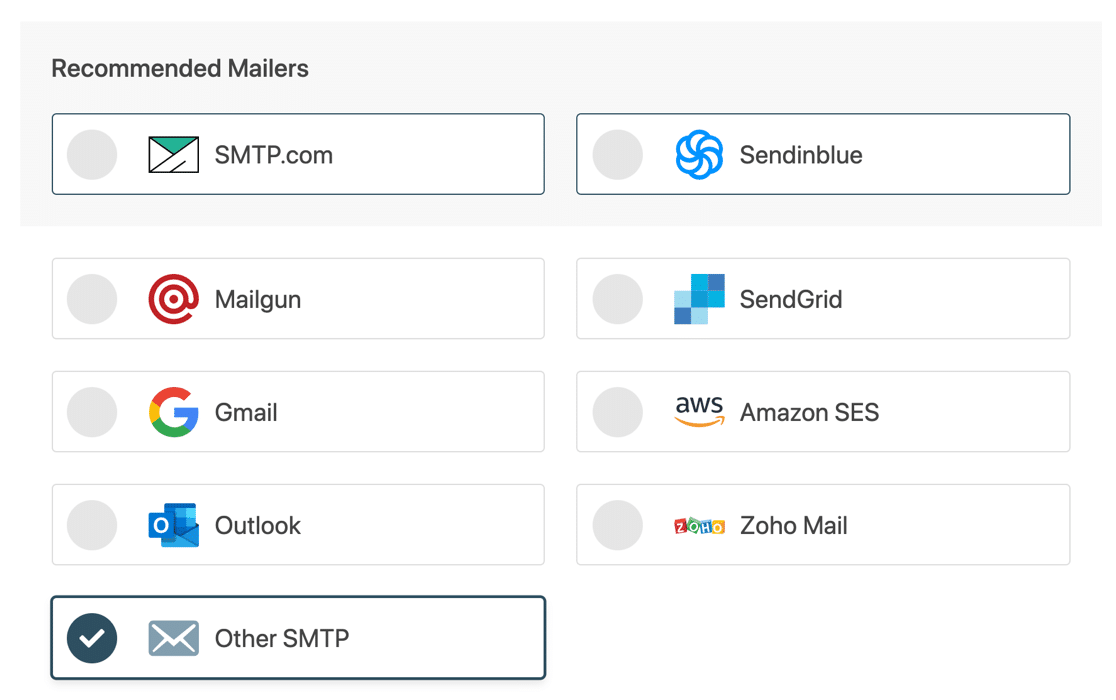
Na próxima tela, clique em Outro SMTP .
Use as seguintes informações para se conectar ao próprio servidor SMTP do GoDaddy:
- Host SMTP : Isso varia de acordo com o plano de hospedagem que você está usando, portanto, você precisará consultar a documentação do GoDaddy para descobrir o que colocar aqui.
- Criptografia : Nenhuma
- Porta SMTP : 25
- Autenticação SMTP : Desativar
Em seguida, você pode definir seu nome do remetente e o e-mail do remetente. No final do assistente, o WP Mail SMTP enviará um email de teste.

Se isso funcionar para você, é tudo que você precisa fazer. Mas se você continuar tendo problemas com o GoDaddy não enviando e-mail, continue lendo para obter uma solução melhor.
3. Envie e-mails por meio de um provedor de e-mail separado
Em vez de usar o SMTP, você pode usar o WP Mail SMTP para enviar e-mails por meio de um provedor de e-mail diferente. Isso é seguro, e a maioria dos clientes do GoDaddy achará muito mais confiável, porque:
- Todos os e-mails do WordPress serão autenticados, para que não vão para sua pasta de spam (ou do seu cliente)
- O WP Mail SMTP se conectará à API do provedor de e-mail com segurança sem compartilhar seu nome de usuário e senha
- Você pode desbloquear informações adicionais com alguns remetentes, como o status de entrega de cada e-mail.
Para clientes GoDaddy, o Microsoft Outlook é uma boa opção. A GoDaddy oferece planos de hospedagem de e-mail para Outlook que você pode usar facilmente com WP Mail SMTP.
Se você precisar enviar um grande número de e-mails, também poderá escolher Sendinblue ou SMTP.com. Esses são ótimos provedores de e-mail transacionais que podem lidar com milhares de e-mails por dia sem atrasos.
Vamos voltar ao Assistente de Configuração. Se você já o executou uma vez, você pode clicar no botão Launch Setup Wizard na página WP Mail SMTP Settings para iniciar o assistente novamente. Lembre-se de que executar o assistente novamente removerá suas configurações de SMTP do GoDaddy.
Agora que reiniciamos o Assistente, vamos clicar no botão Vamos começar para começar.
Na próxima tela, assim como antes, você deve clicar no mailer que deseja usar na lista. Vamos usar Sendinblue neste exemplo.
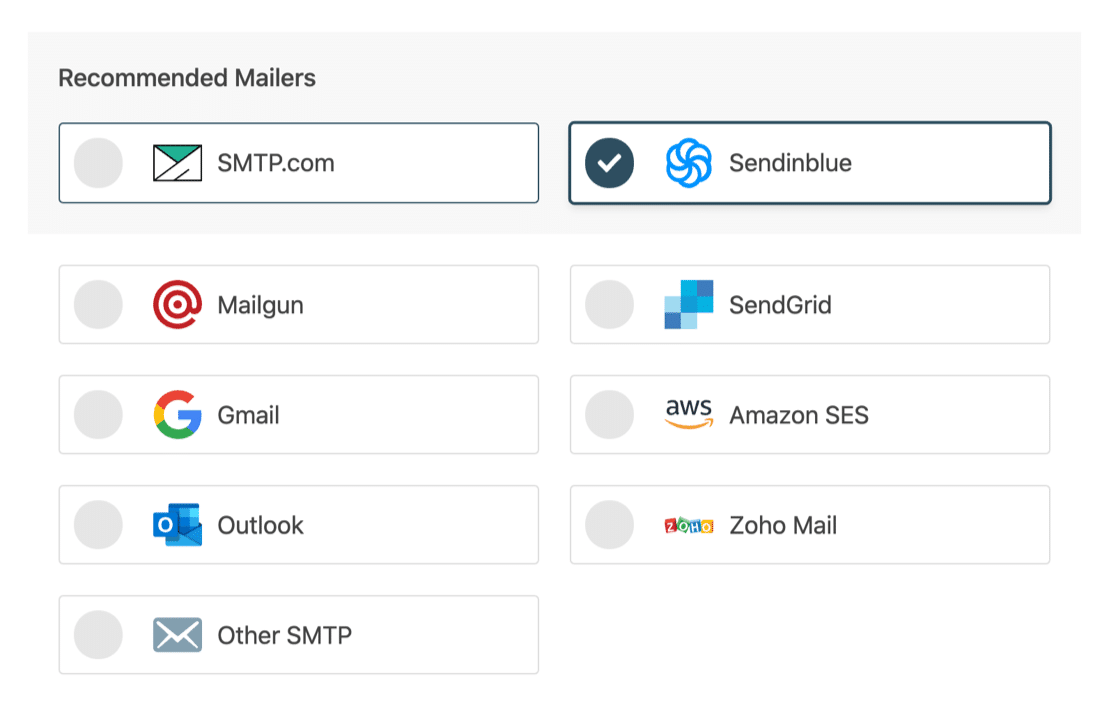
Depois de escolher seu mailer, use os links abaixo para acessar nossa documentação:
| Mailers disponíveis em todas as versões | Mailers no WP Mail SMTP Pro |
|---|---|
| SMTP.com | Microsoft Outlook |
| Sendinblue | Amazon SES |
| Metralhadora | Zoho Mail |
| SendGrid | |
| Gmail/Google Workspace | |
| Outros SMTP |
A documentação irá orientá-lo no processo de configuração de sua conta e inserir os detalhes da conexão no WP Mail SMTP.
Preciso de uma mão?
Nossa licença Elite inclui um serviço completo de configuração White Glove para SMTP.com ou Mailgun.
No final do assistente, a capacidade de entrega de e-mail e o rastreamento de erros serão ativados automaticamente. Se você também deseja registrar e-mails do WordPress, verifique o botão Logs de e-mail detalhados nesta lista.
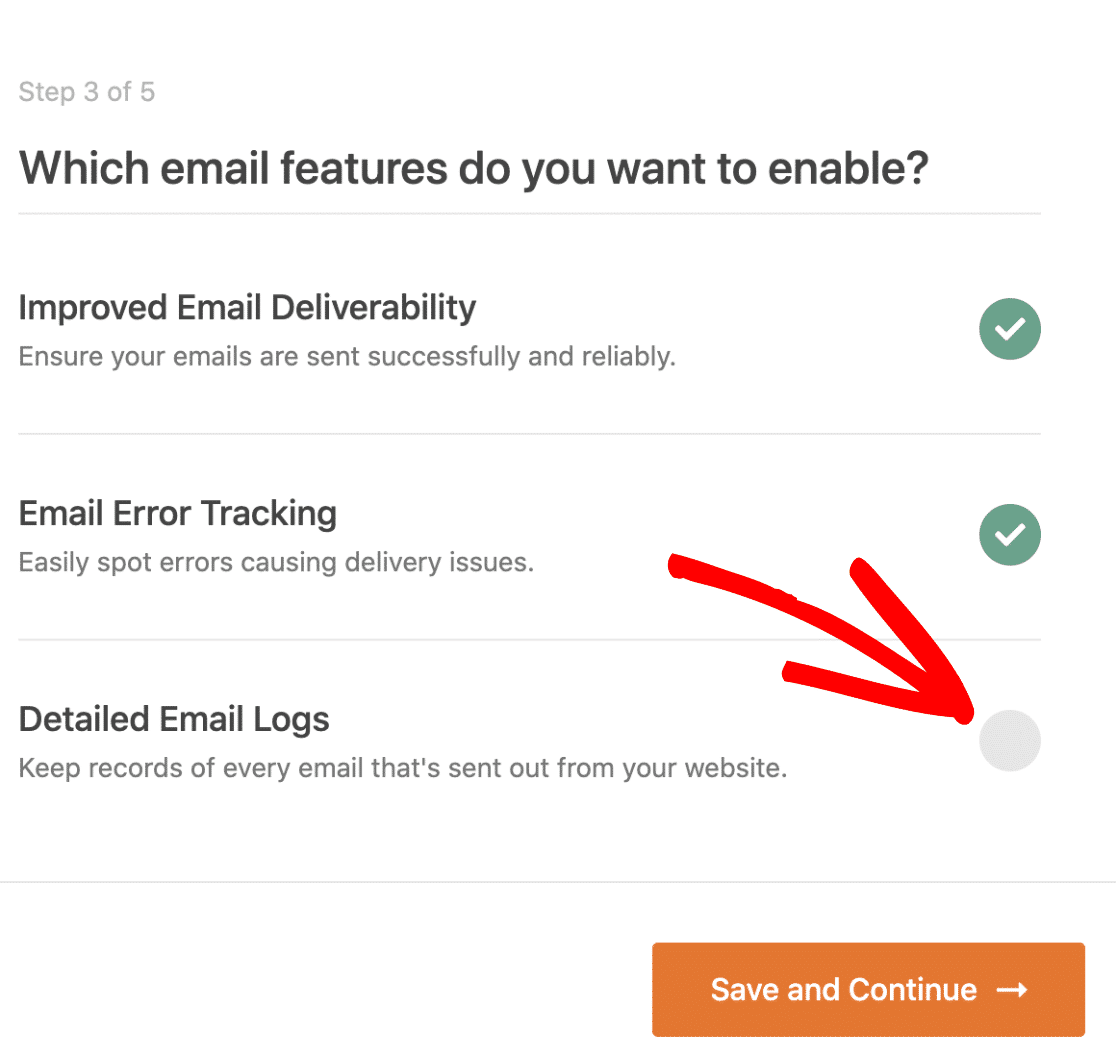
Os logs de e-mail detalhados rastrearão seus e-mails enviados e mostrarão se eles foram reprovados ou enviados . Se o seu provedor de e-mail for compatível, ele também informará se os e-mails foram entregues . Confira como isso funciona em nosso artigo sobre como registrar seus e-mails do WordPress.
E é isso!
Quando você concluir o assistente, o WP Mail SMTP enviará automaticamente um e-mail de teste para confirmar que seu e-mail do GoDaddy WordPress está funcionando.
Corrija seus e-mails WordPress do GoDaddy agora
Pronto para corrigir seus e-mails? Comece hoje com o melhor plugin SMTP para WordPress. O WP Mail SMTP Elite inclui a configuração White Glove completa e oferece uma garantia de reembolso de 14 dias.
Se este artigo o ajudou, siga-nos no Facebook e Twitter para mais dicas e tutoriais sobre WordPress.