
كيفية إصلاح WordPress لا يرسل رسائل بريد إلكتروني على GoDaddy
نشرت: 2021-06-04هل بريدك الإلكتروني في WordPress لا يرسل على GoDaddy؟
تعد مشكلات SMTP شائعة لعملاء GoDaddy. سنوضح لك طريقة سهلة لحل المشكلة مع WP Mail SMTP:
- قم بتثبيت WP Mail SMTP
- استخدم خادم GoDaddy SMTP
- إرسال رسائل البريد الإلكتروني من خلال مزود بريد إلكتروني منفصل
أولاً ، دعنا نلخص بسرعة سبب مواجهة عملاء GoDaddy لمشكلات مع رسائل البريد الإلكتروني في WordPress.
أصلح رسائل البريد الإلكتروني GoDaddy WordPress الآن
لماذا لا يتم إرسال بريد WordPress الإلكتروني على GoDaddy؟
يحظر GoDaddy اتصالات SMTP في بعض خطط الاستضافة الخاصة به. قد يكون إرسال البريد الإلكتروني من WordPress أمرًا صعبًا ، حتى إذا قمت بتثبيت المكون الإضافي WP Mail SMTP.
لسوء الحظ ، يجد بعض عملاء GoDaddy أن خيار SMTP الآخر في WP Mail SMTP لا يعمل ، بغض النظر عن خادم SMTP الذي يحاولون استخدامه.
إذا كنت تواجه نفس المشكلة ، فسترى أخطاء مثل:
- تعذر الاتصال بمضيف SMTP
- فشل اتصال SMTP ()
- الاتصال مرفوض (111)
يحظر GoDaddy SMTP لمحاولة منع عملائه من إنفاق البريد العشوائي. إنها ليست الشركة المضيفة الوحيدة التي تقوم بذلك: غالبًا ما يواجه مستخدمو Amazon EC2 مشكلات تتعلق بعدم إرسال AWS للبريد الإلكتروني أيضًا.
يمكن أن يكون استكشاف الأخطاء وإصلاحها محبطًا لأن GoDaddy لديه العديد من الخطط المختلفة. سنعرض لك خيارين سريعين وسهلين لحل GoDaddy وليس إرسال بريد إلكتروني من WordPress.
كيفية إصلاح WordPress لا يرسل رسائل بريد إلكتروني على GoDaddy
في الخطوة الأولى ، سنقوم بتثبيت المكون الإضافي WP Mail SMTP. ستحتاج إلى القيام بذلك الآن قبل الانتقال إلى الخطوات الأخرى.
1. قم بتثبيت WP Mail SMTP
WP Mail SMTP هو أفضل مكون إضافي لـ SMTP لبرنامج WordPress. يتيح لك إرسال رسائل البريد الإلكتروني بسهولة من خلال خادم تابع لجهة خارجية أو مزود بريد إلكتروني.
بالنسبة لكلا الحلين الموجودين في هذه المقالة ، ستحتاج إلى تثبيت WP Mail SMTP على موقعك.
إذا لم تكن قد قمت بتثبيت WP Mail SMTP حتى الآن ، فستحتاج إلى تنزيل الملف المضغوط من حساب WP Mail SMTP الخاص بك. ستجده في علامة التبويب التنزيلات .
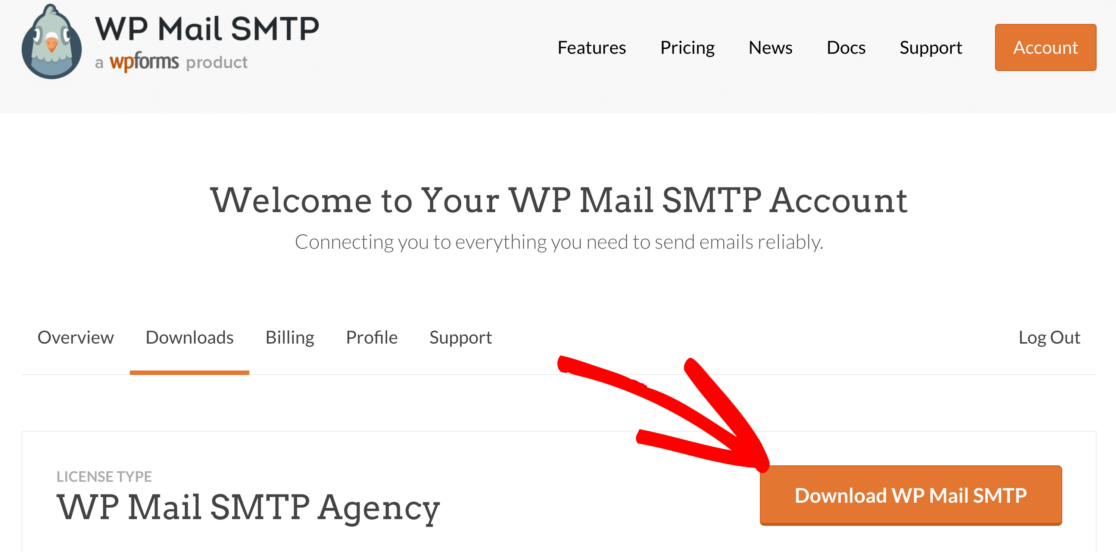
بعد ذلك ، افتح لوحة تحكم WordPress الخاصة بك.
توجه إلى صفحة الملحقات وقم بتحميل الملف المضغوط لتثبيت المكون الإضافي. إذا لم تكن متأكدًا من كيفية القيام بذلك ، فراجع هذه المقالة حول كيفية تثبيت مكون إضافي في WordPress للحصول على مزيد من الإرشادات.
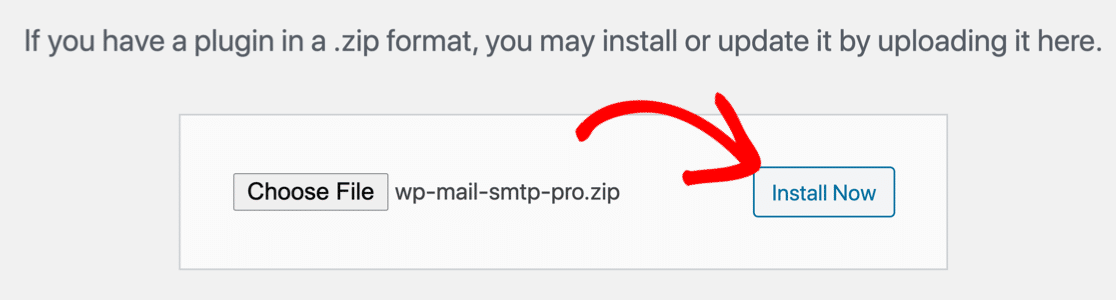
بمجرد تنشيط المكون الإضافي ، سيتم فتح معالج إعداد WP Mail SMTP.
الآن يمكننا النظر في خيار SMTP الذي نختاره.
2. استخدم خادم SMTP GoDaddy
إذا كنت تريد ، يمكنك استخدام خيار SMTP الآخر في WP Mail SMTP وإدخال خادم SMTP الذي يوفره GoDaddy لهذا الغرض.
قبل القيام بذلك ، ضع في اعتبارك أن خادم GoDaddy SMTP يمكن أن يكون غير موثوق به ، لذلك قد تستمر في رؤية مشكلات الاتصال.
إذا كنت ترغب في تجربته على أي حال ، فسوف نوضح لك كيف.
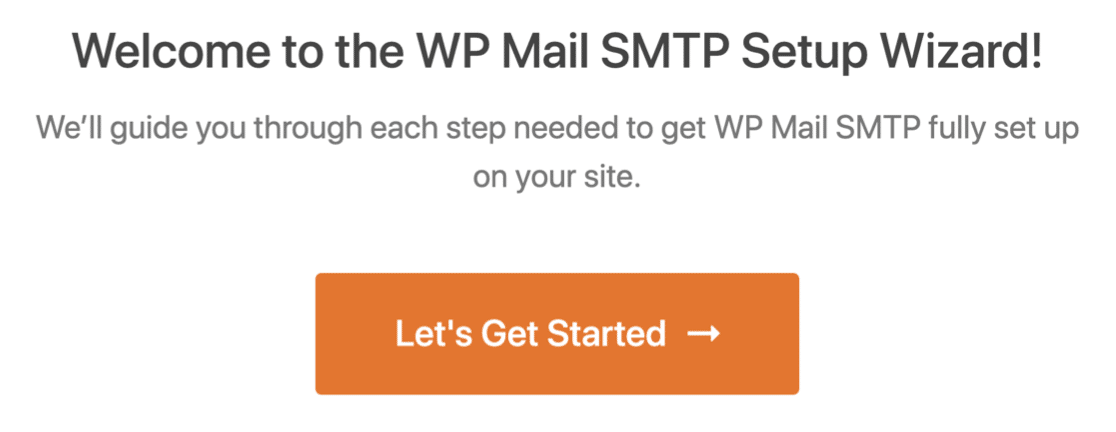
في معالج إعداد WP Mail SMTP ، انقر فوق الزر Let's Get Started .
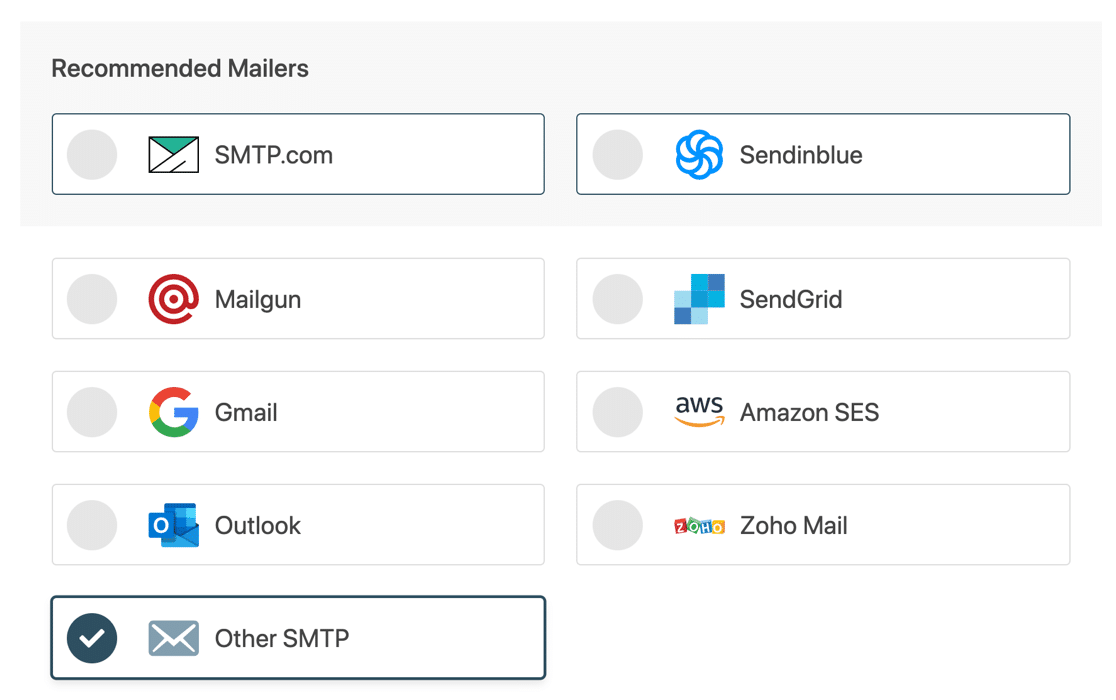
في الشاشة التالية ، انقر فوق SMTP أخرى .
استخدم المعلومات التالية للاتصال بخادم SMTP الخاص بـ GoDaddy:
- مضيف SMTP : يختلف هذا اعتمادًا على خطة الاستضافة التي تستخدمها ، لذلك ستحتاج إلى البحث في وثائق GoDaddy لمعرفة ما يجب وضعه هنا.
- التشفير : لا يوجد
- منفذ SMTP : 25
- مصادقة SMTP : تعطيل
يمكنك بعد ذلك تعيين من الاسم ومن البريد الإلكتروني. في نهاية المعالج ، سيرسل WP Mail SMTP بريدًا إلكترونيًا تجريبيًا.

إذا كان هذا يناسبك ، فهذا كل ما عليك القيام به. ولكن إذا استمرت في مواجهة مشكلات مع GoDaddy وعدم إرسال بريد إلكتروني ، فاستمر في القراءة للحصول على حل أفضل.
3. إرسال رسائل البريد الإلكتروني من خلال مزود بريد إلكتروني منفصل
بدلاً من استخدام SMTP ، يمكنك استخدام WP Mail SMTP لإرسال رسائل البريد الإلكتروني من خلال مزود بريد إلكتروني مختلف. هذا آمن ، وسيجد معظم عملاء GoDaddy أنه أكثر موثوقية ، لأن:
- ستتم مصادقة جميع رسائل البريد الإلكتروني في WordPress ، لذلك لن تنتقل إلى مجلد البريد العشوائي (أو مجلد عميلك)
- سيقوم WP Mail SMTP بالاتصال بواجهة برمجة تطبيقات موفر البريد الإلكتروني بأمان دون مشاركة اسم المستخدم وكلمة المرور
- يمكنك إلغاء تأمين معلومات إضافية مع بعض رسائل البريد ، مثل حالة تسليم كل بريد إلكتروني.
بالنسبة لعملاء GoDaddy ، يعد Microsoft Outlook خيارًا جيدًا. يقدم GoDaddy خطط استضافة البريد الإلكتروني لبرنامج Outlook والتي يمكنك استخدامها بسهولة مع WP Mail SMTP.
إذا كنت بحاجة إلى إرسال عدد كبير من رسائل البريد الإلكتروني ، فيمكنك أيضًا اختيار Sendinblue أو SMTP.com. هؤلاء مزودون رائعون لخدمة البريد الإلكتروني للمعاملات يمكنهم التعامل مع آلاف رسائل البريد الإلكتروني يوميًا دون تأخير.
دعنا نعود إلى معالج الإعداد. إذا قمت بتشغيله بالفعل مرة واحدة ، فيمكنك النقر فوق الزر تشغيل معالج الإعداد في صفحة إعدادات WP Mail SMTP لبدء المعالج مرة أخرى. ضع في اعتبارك أن تشغيل المعالج مرة أخرى سيؤدي إلى إزالة إعدادات GoDaddy SMTP.
لقد أعدنا الآن تشغيل المعالج ، دعنا نضغط على زر Let's Get Started للبدء.
في الشاشة التالية ، تمامًا كما كان من قبل ، سترغب في النقر فوق مرسل البريد الذي تريد استخدامه من القائمة. سنستخدم Sendinblue في هذا المثال.
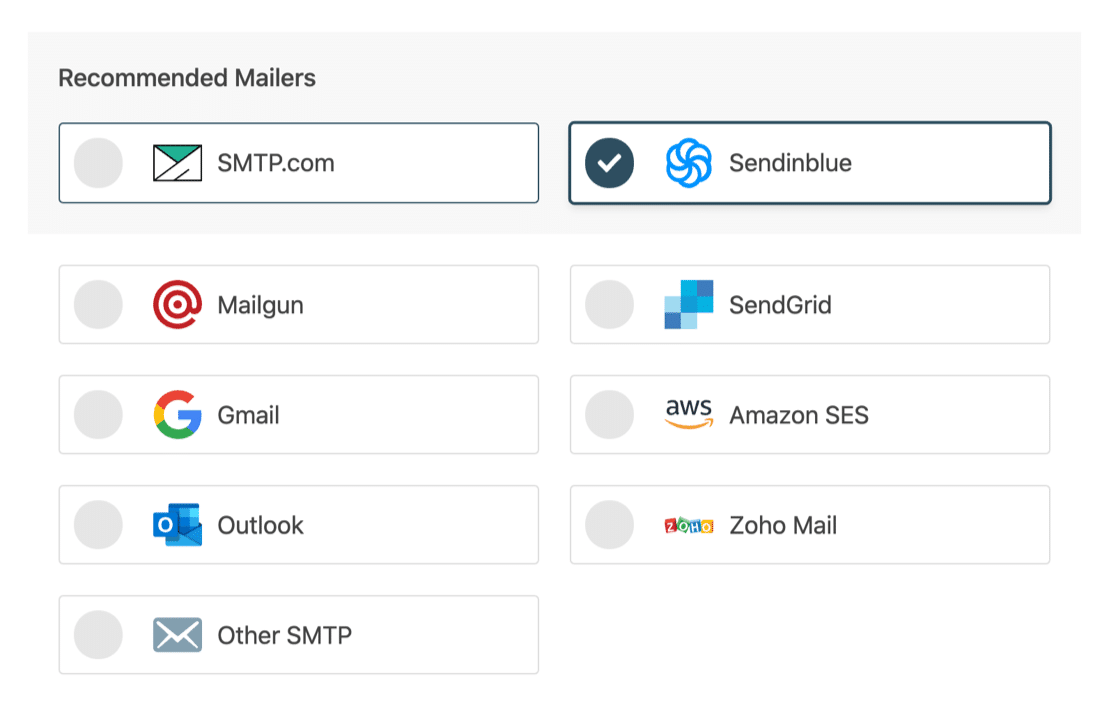
عند اختيارك لرسالة البريد الخاصة بك ، استخدم الروابط أدناه للانتقال سريعًا إلى وثائقنا الخاصة بها:
| رسائل البريد متوفرة في جميع الإصدارات | الرسائل البريدية في WP Mail SMTP Pro |
|---|---|
| SMTP.com | مايكروسوفت أوتلوك |
| Sendinblue | أمازون SES |
| Mailgun | Zoho Mail |
| SendGrid | |
| مساحة عمل Gmail / Google | |
| SMTP أخرى |
ستوجهك الوثائق خلال عملية إعداد حسابك وإدخال تفاصيل الاتصال في WP Mail SMTP.
بحاجة الى يد؟
يتضمن ترخيص Elite الخاص بنا خدمة White Glove Setup الكاملة لـ SMTP.com أو Mailgun.
في نهاية المعالج ، سيتم تمكين إمكانية تسليم البريد الإلكتروني وتتبع الأخطاء تلقائيًا. إذا كنت تريد أيضًا تسجيل رسائل البريد الإلكتروني في WordPress ، فتحقق من زر سجلات البريد الإلكتروني المفصلة في هذه القائمة.
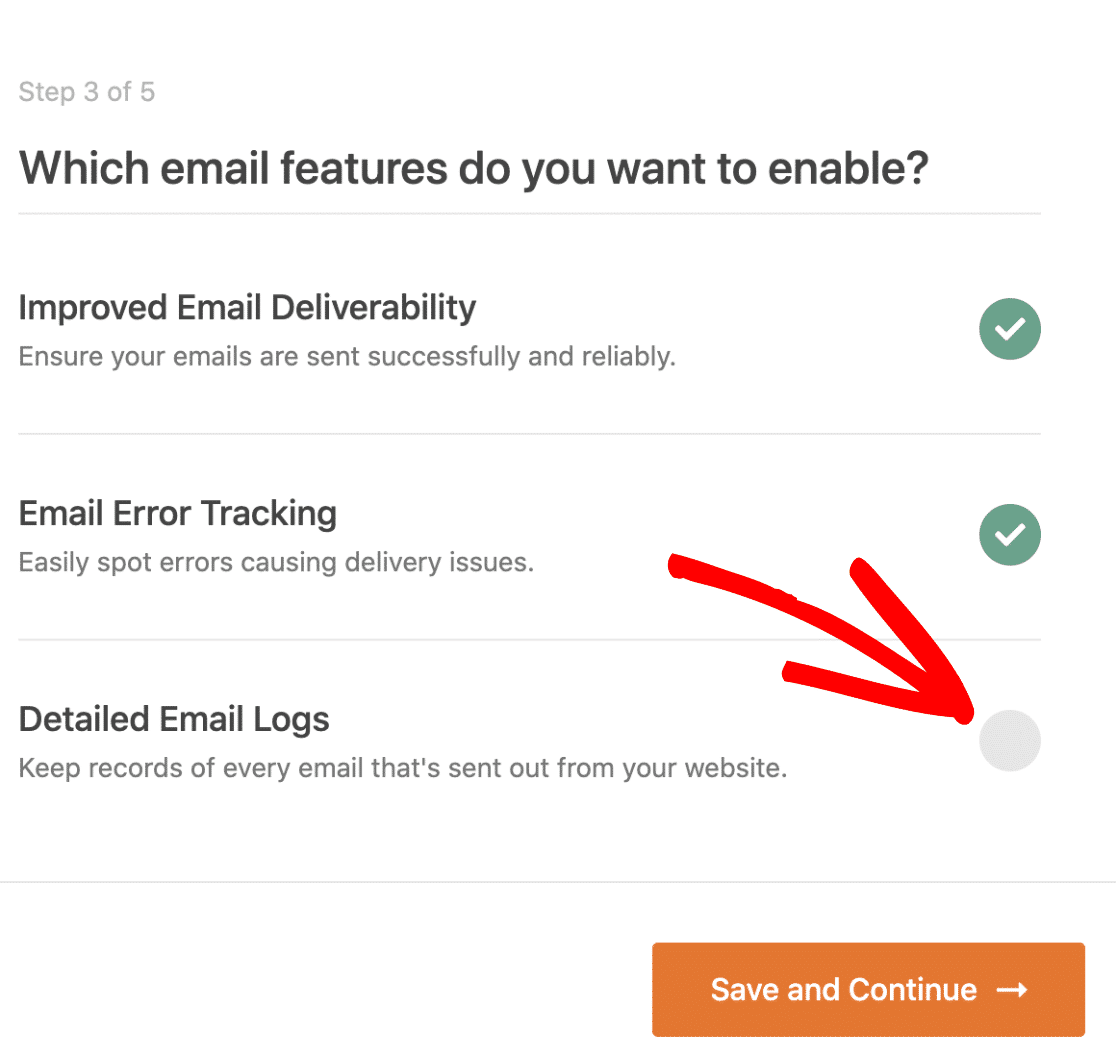
سوف تتبع سجلات البريد الإلكتروني المفصلة رسائل البريد الإلكتروني المرسلة وتوضح لك ما إذا كانت فاشلة أو مرسلة . إذا كان مزود البريد الإلكتروني الخاص بك يدعمه ، فسيخبرك أيضًا ما إذا تم تسليم رسائل البريد الإلكتروني. تحقق من كيفية عمل ذلك في مقالتنا حول كيفية تسجيل رسائل البريد الإلكتروني الخاصة بك على WordPress.
وهذا كل شيء!
عند إكمال المعالج ، سيرسل لك WP Mail SMTP تلقائيًا بريدًا إلكترونيًا تجريبيًا لتأكيد عمل البريد الإلكتروني GoDaddy WordPress الخاص بك.
أصلح رسائل البريد الإلكتروني GoDaddy WordPress الآن
جاهز لإصلاح رسائل البريد الإلكتروني الخاصة بك؟ ابدأ اليوم مع أفضل مكون إضافي لـ WordPress SMTP. يتضمن WP Mail SMTP Elite إعداد White Glove الكامل ويقدم ضمانًا لاسترداد الأموال لمدة 14 يومًا.
إذا ساعدتك هذه المقالة ، فيرجى متابعتنا على Facebook و Twitter لمزيد من النصائح والبرامج التعليمية حول WordPress.